Испраќање е-пошти и емитувања (v2)
ВАЖНА НАПОМЕНА: Оваа статија се однесува на Ultimate Multisite верзија 2.x.
Ultimate Multisite доаѓа со функција што ќе ви овозможи да комуницирате со вашите клиенти со испраќање е-пошта до целен корисник или група корисници, како и со испраќање известувања на нивниот администраторски Dashboard за емитување објави
Додајте администраторски известувања на Dashboard на вашите клиенти со Емитувања
Користејќи ја функцијата за емитување на Ultimate Multisite, можете да додадете администраторски известувања на администраторскиот Dashboard на подсајтот на вашиот корисник.
Ова е исклучително корисно ако треба да направите објава како одржување на системот или нудење нови производи или услуги на вашите постојни корисници. Вака ќе изгледа администраторското известување на Dashboard на вашиот корисник.
За да започнете администраторско известување, одете на вашиот мрежен администраторски Dashboard и под менито Ultimate Multisite ќе ја најдете опцијата Емитувања.
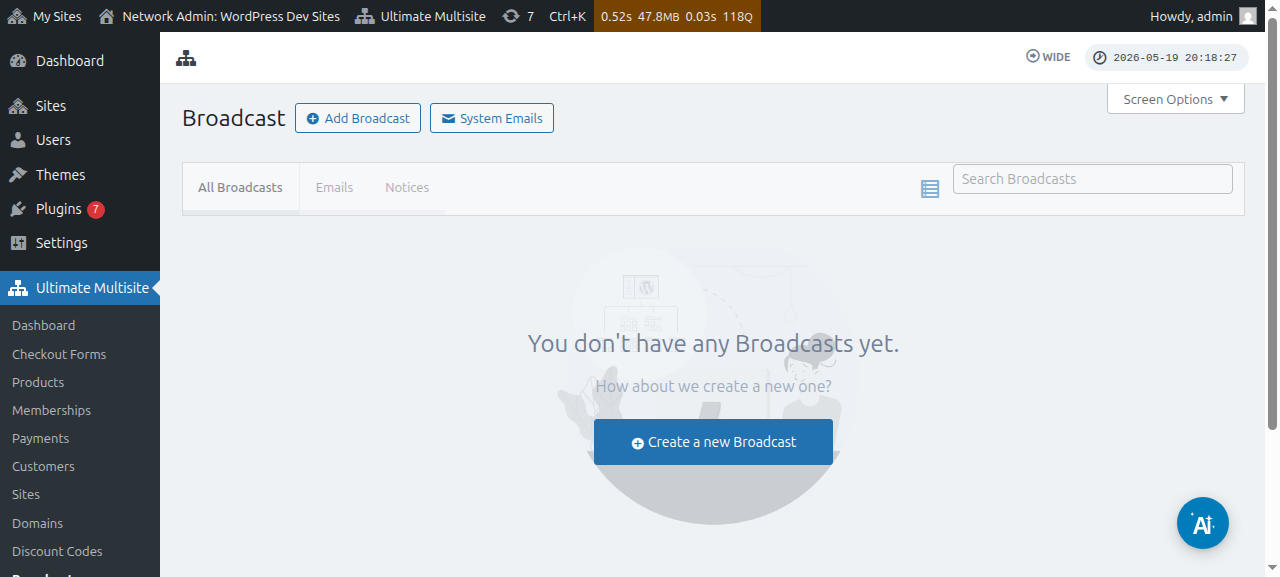
Можете исто така да уредувате постојни емитувања:
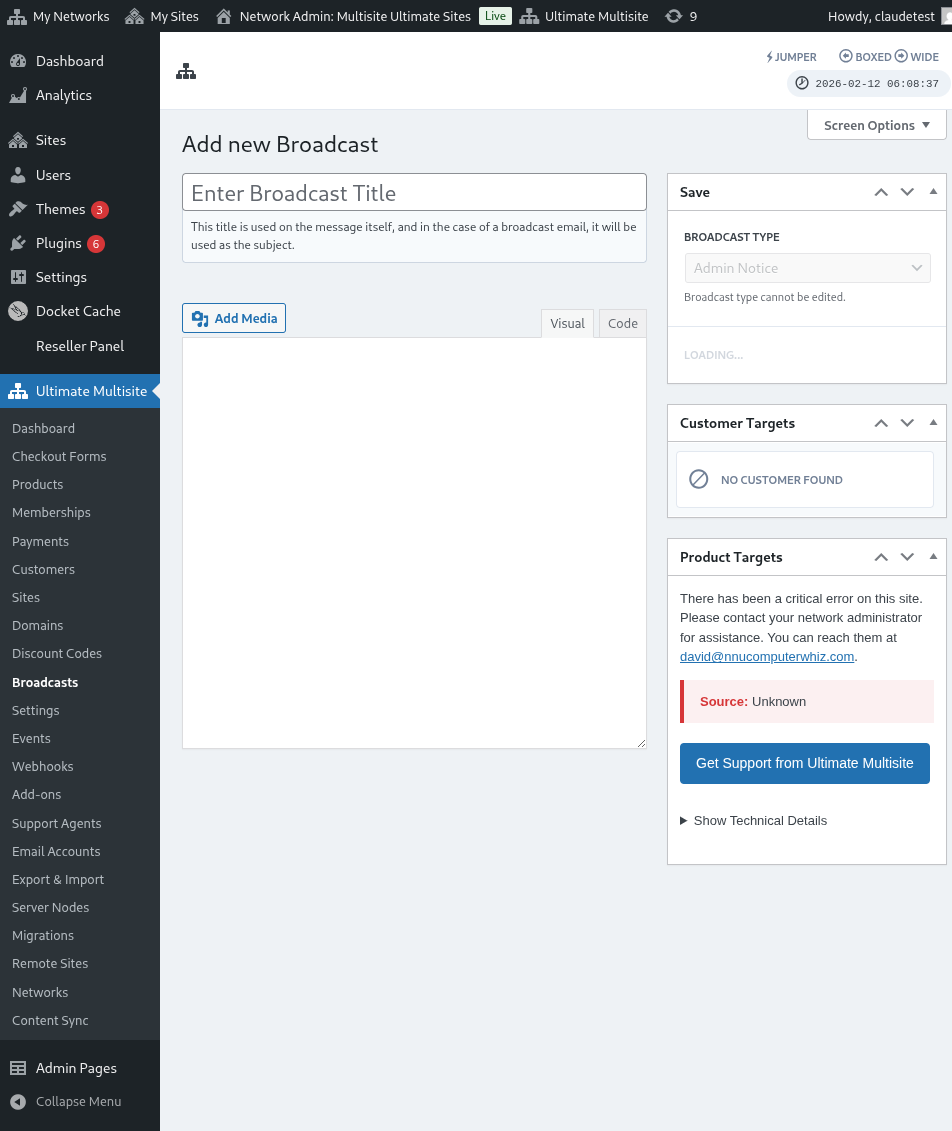
Од оваа страница, кликнете на копчето Додај емитување горе.
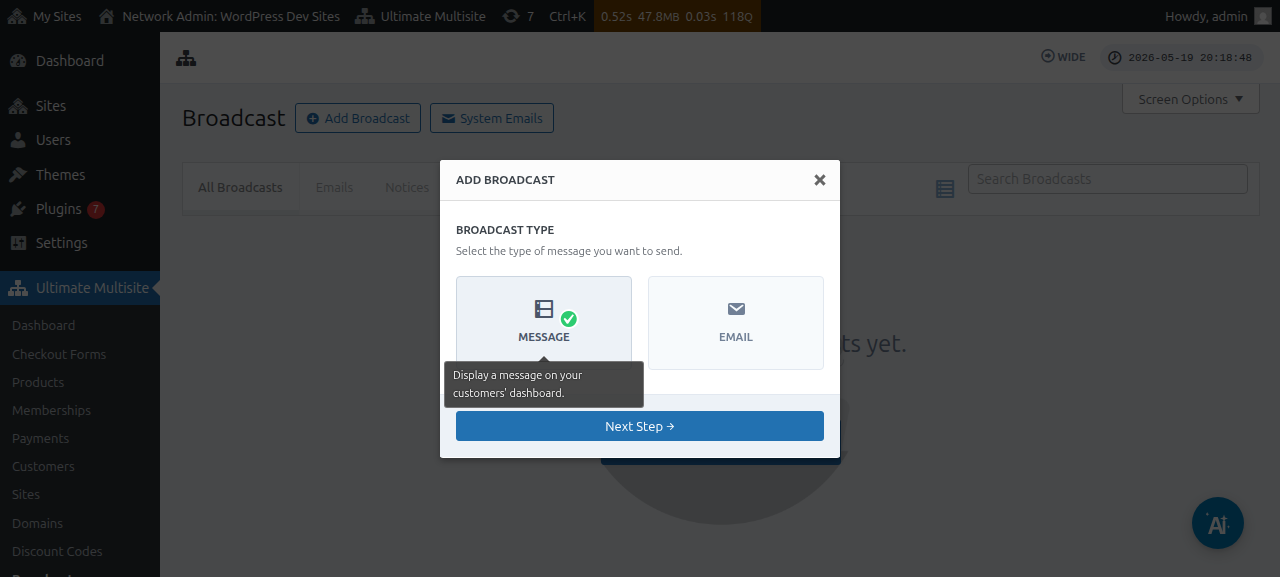
Ова ќе го отвори модалниот прозорец „Додај емитување“, каде што можете да изберете каков тип емитување сакате да испратите.
Продолжете и изберете Порака, потоа кликнете на копчето Следен чекор.
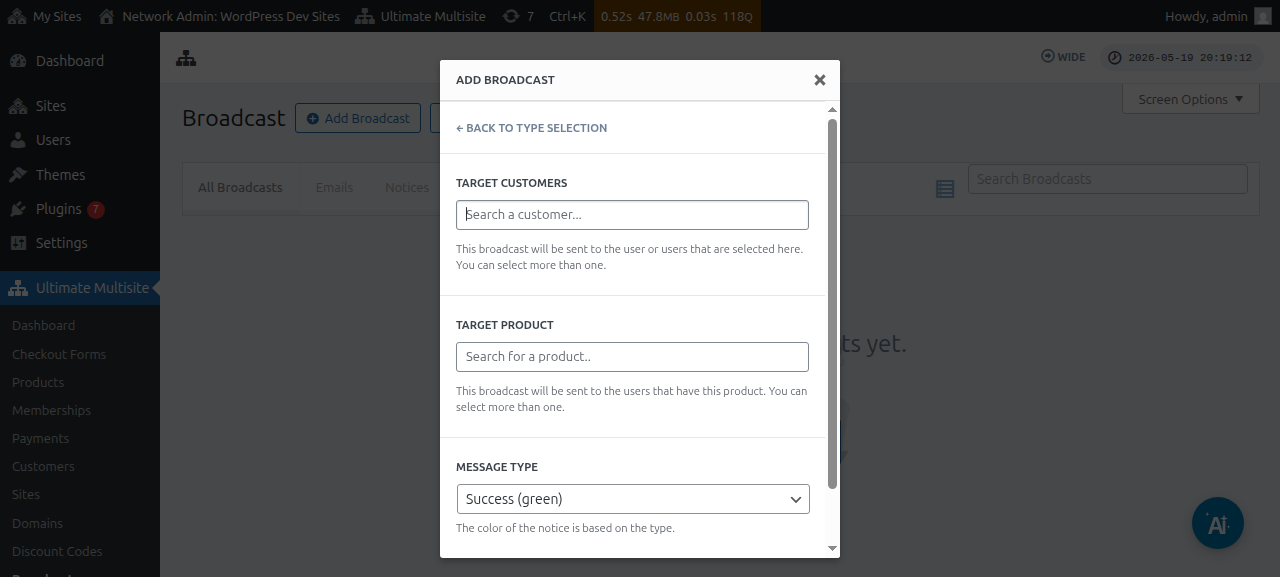
Следниот прозорец ќе побара од вас или Целен клиент или Целен производ. Имајте предвид дека можете да изберете повеќе од еден корисник или повеќе од еден производ.
За да пребарате корисничка сметка или производ, треба да почнете да го внесувате клучниот збор во полето.
Под полето Тип на порака, можете да ја изберете бојата на известувањето. Ова ќе ја нагласи итноста на вашата порака.
Потоа можете да кликнете Следен чекор.
Следниот прозорец е местото каде што можете да почнете да ја составувате вашата порака со внесување на насловот и содржината/пораката што сакате да ја емитувате до корисниците.
Откако ќе ја креирате вашата порака, можете да го притиснете копчето Испрати.
И тоа е тоа. Администраторското известување треба веднаш да се прикаже на Dashboard на вашиот корисник.
Испраќајте е-пошти до вашите клиенти
Користејќи ја функцијата за емитување на Ultimate Multisite, можете да испратите е-пошта до вашите корисници. Имате опција да ја испратите е-поштата само до конкретни корисници или да целите конкретна корисничка група врз основа на производот или планот на кој се претплатени.
За да започнете емитување е-пошта, одете на вашиот мрежен администраторски Dashboard и под менито Ultimate Multisite ќе ја најдете опцијата Емитување.
Од оваа страница, кликнете на копчето Додај емитување горе.
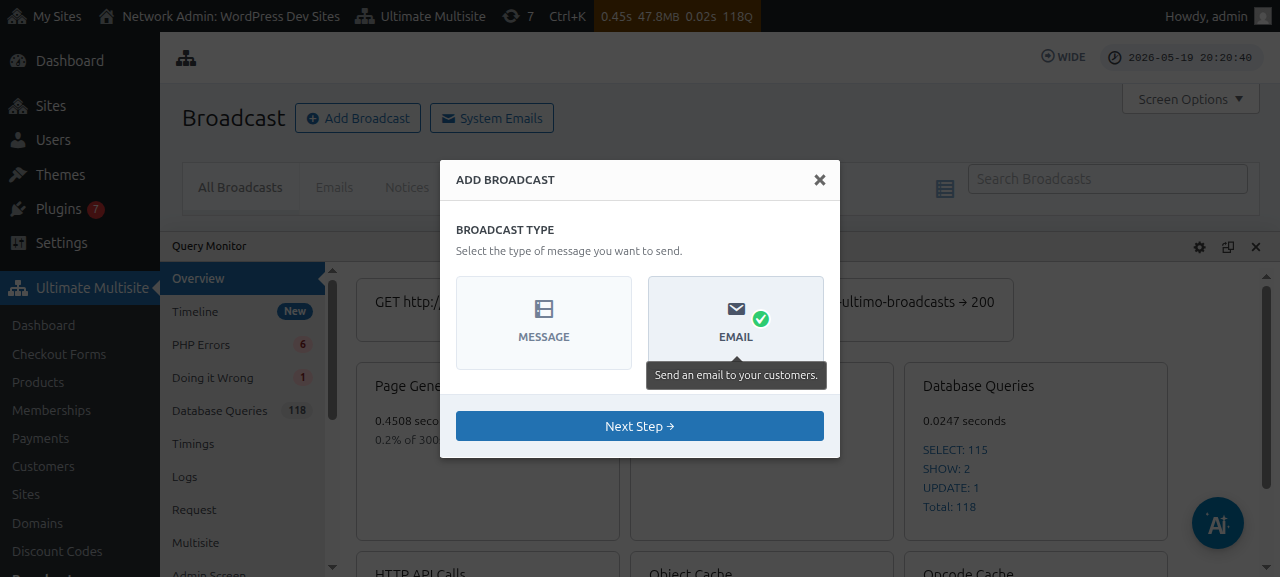
Ова ќе го отвори модалниот прозорец „Додај емитување“, каде што можете да изберете каков тип емитување сакате да испратите. Продолжете и изберете Е-пошта, потоа кликнете на копчето Следен чекор.
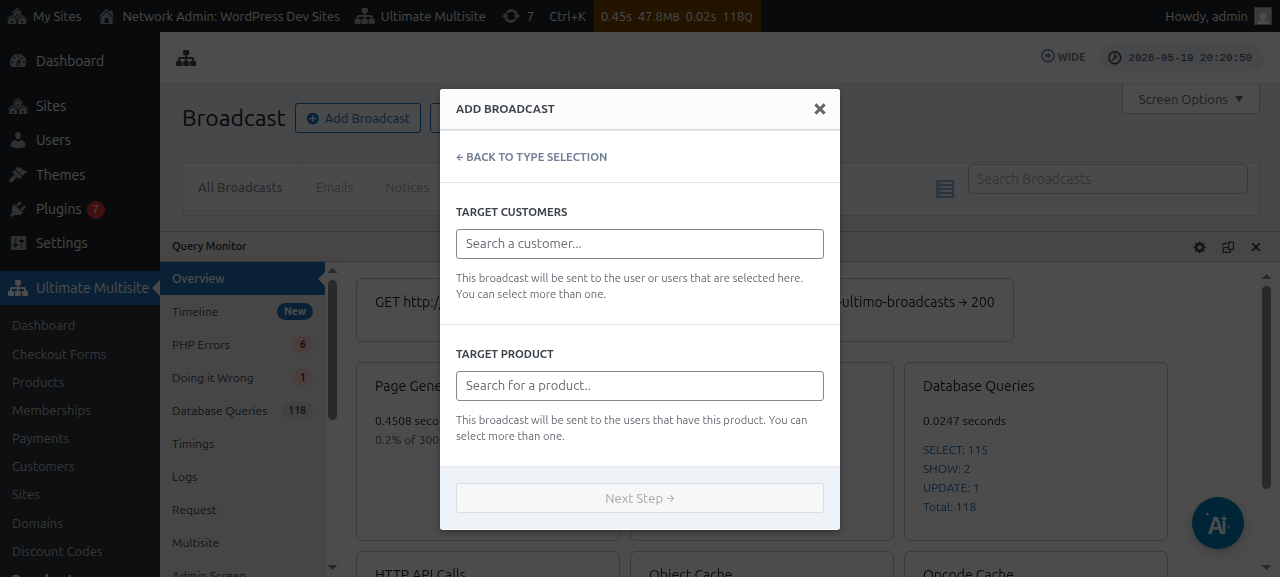
Следниот прозорец ќе побара од вас или Целен клиент или Целен производ. Имајте предвид дека можете да изберете повеќе од еден корисник или повеќе од еден производ.
За да пребарате корисничка сметка или производ, треба да почнете да го внесувате клучниот збор во полето.
Откако ќе ја изберете вашата целна публика, можете да кликнете Следен чекор.
Следниот прозорец е местото каде што можете да почнете да ја составувате вашата е-пошта со внесување на насловот и содржината/пораката што сакате да ја испратите до корисниците.
Откако ќе ја креирате вашата порака, можете да го притиснете копчето Испрати.
И толку е лесно да испратите е-пошта до вашите крајни корисници користејќи ја функцијата за емитување.
Системски е-пошти
Системските е-пошти во Ultimate Multisite се оние автоматски известувања што системот ги испраќа по одредени дејства како регистрација, плаќање, мапирање домен итн. Овие е-пошти може да се уредуваат или менуваат од поставките на Ultimate Multisite. Исто така доаѓа со функција што ќе ви овозможи да ги ресетирате и увезете постојните поставки од друга Ultimate Multisite инсталација.
Ресетирање и увоз
Новите Ultimate Multisite верзии, како и додатоците, можат и ќе регистрираат нови е-пошти од време на време.
За да спречиме конфликти и други проблеми, нема автоматски да ги додадеме новите шаблони за е-пошта како Системски е-пошти во вашата инсталација , освен ако тие не се клучни за правилното функционирање на дадена функција.
Сепак, супер администраторите и агентите можат да ги увезат овие новорегистрирани е-пошти преку алатката за увоз. Тој процес ќе креира нова системска е-пошта со содржината и конфигурацијата на новиот шаблон за е-пошта, овозможувајќи му на супер администраторот да направи какви било измени што ги сака или да ги задржи како што се.
Како да увезете системски е-пошти
Одете на страницата за поставки на Ultimate Multisite и преминете на табот Е-пошти.
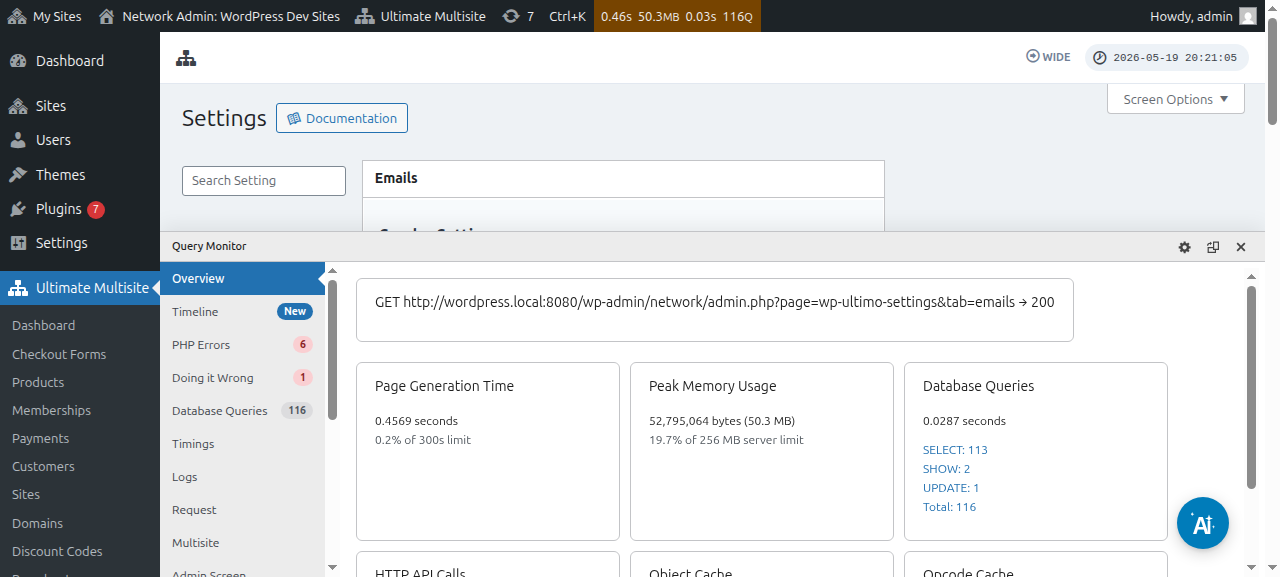
Потоа, во страничната лента, кликнете на копчето Приспособи системски е-пошти.
На страницата Системски е-пошти, горе ќе го видите копчето за дејство Ресетирај и увези. Кликнувањето на тоа копче треба да го отвори модалниот прозорец за увоз и ресетирање.
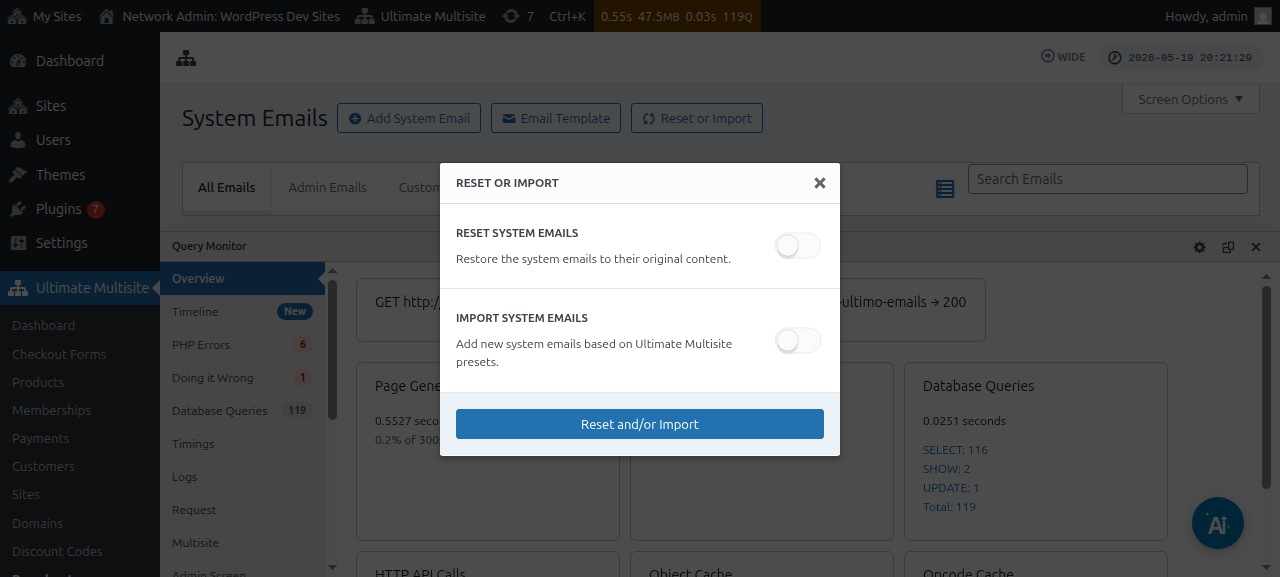
Потоа, можете да ги вклучите/исклучите опциите за Увоз на е-пошти за да видите кои системски е-пошти се достапни за увоз.
Ресетирање системски е-пораки
Во други случаи, ќе сфатите дека промените што сте ги направиле на даден шаблон за е-порака повеќе не ви одговараат и би сакале да го ресетирате во неговата стандардна состојба.
Во такви случаи, имате две опции: можете едноставно да ја избришете системската е-порака и повторно да ја увезете (користејќи ги упатствата погоре) - што ќе ги избрише метриките за испраќање и други работи, па затоа овој метод е најмалку препорачлив.
Или можете да ја користите алатката Ресетирање и увоз за да го ресетирате тој шаблон за е-порака.
За да ресетирате шаблон за е-порака, можете да ги следите чекорите погоре додека не стигнете до алатката Ресетирање и увоз, а потоа да ја вклучите опцијата Ресетирај и да ги изберете е-пораките што сакате да ги ресетирате назад на нивната стандардна содржина.