Enviar correos electrónicos e difusións (v2)
NOTA IMPORTANTE: Este artigo refírese á versión 2.x de Ultimate Multisite.
Ultimate Multisite inclúe unha funcionalidade que che permitirá comunicarte cos teus clientes enviando un correo electrónico a un usuario obxectivo ou a un grupo de usuarios, así como enviar avisos no seu Dashboard de administración para difundir anuncios
Engadir avisos de administración ao Dashboard dos teus clientes con difusións
Usando a funcionalidade de difusión de Ultimate Multisite, podes engadir avisos de administración ao Dashboard de administración do subsitio do teu usuario.
Isto é extremadamente útil se precisas facer un anuncio como mantemento do sistema ou ofrecer novos produtos ou servizos aos teus usuarios existentes. Así se verá o aviso de administración no Dashboard do teu usuario.
Para iniciar un aviso de administración, vai ao Dashboard de administración da túa rede e, baixo o menú Ultimate Multisite, atoparás a opción Difusións.
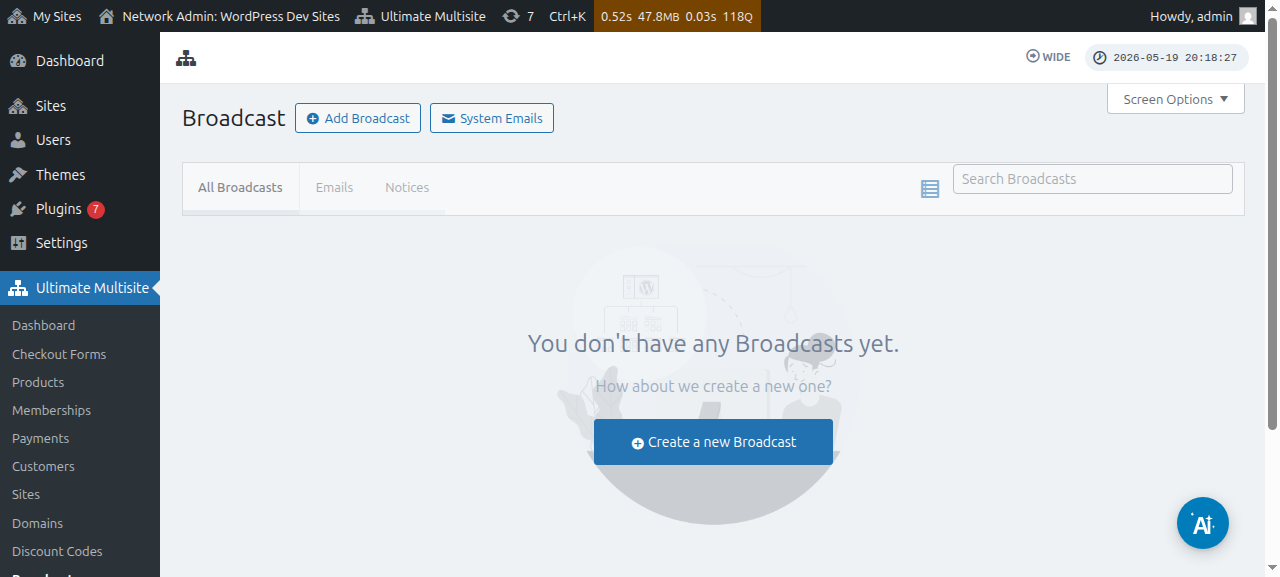
Tamén podes editar difusións existentes:
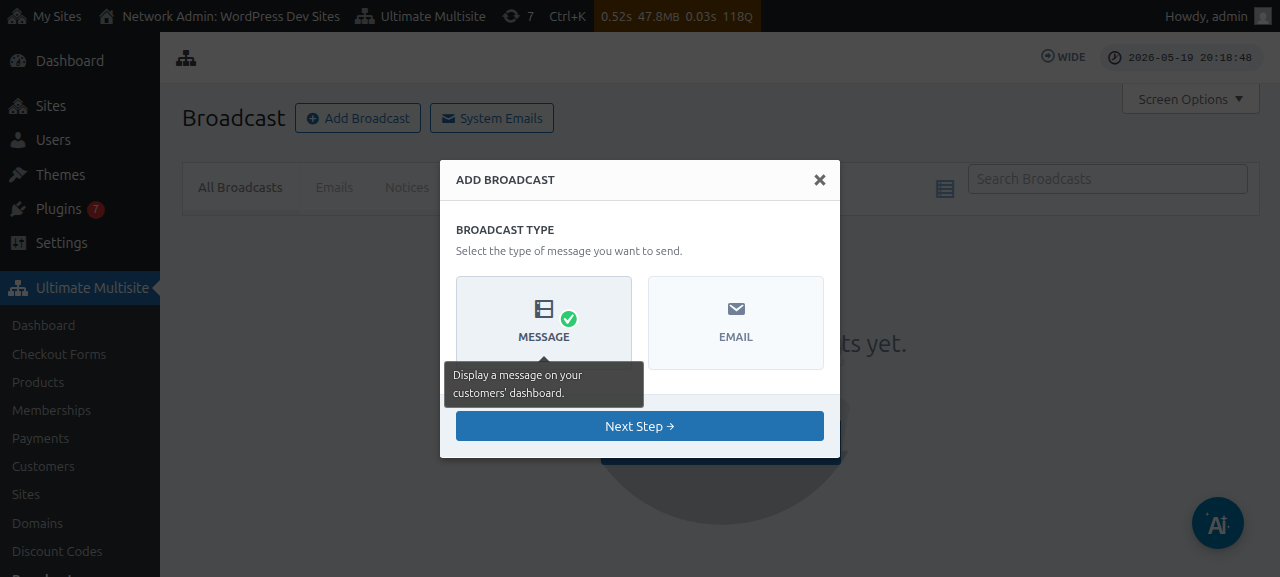
Desde esta páxina, fai clic no botón Engadir difusión da parte superior.
Isto abrirá a xanela modal Engadir difusión, onde podes escoller que tipo de difusión desexas enviar.
Continúa e selecciona Mensaxe e despois fai clic no botón Seguinte paso.
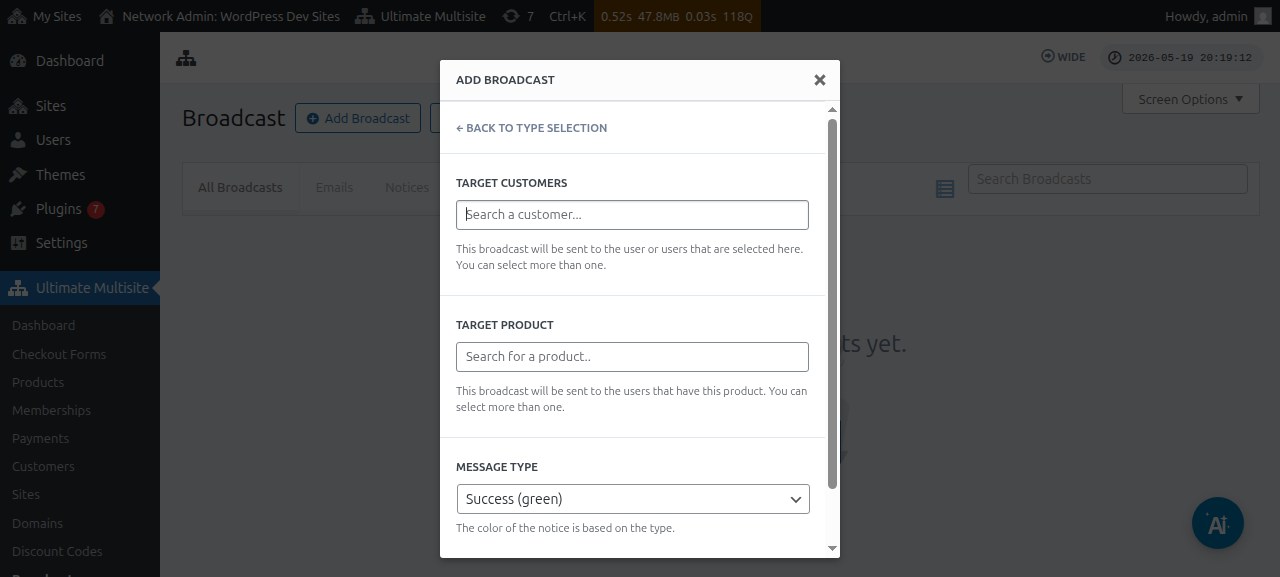
A seguinte xanela pedirache o Cliente de destino ou o Produto de destino. Ten en conta que podes seleccionar máis dun usuario ou máis dun produto.
Para buscar unha conta de usuario ou un produto, tes que comezar a escribir a palabra clave dentro do campo.
Baixo o campo Tipo de mensaxe, podes seleccionar a cor do aviso. Isto enfatizará a urxencia da túa mensaxe.
Despois podes facer clic en Seguinte paso.
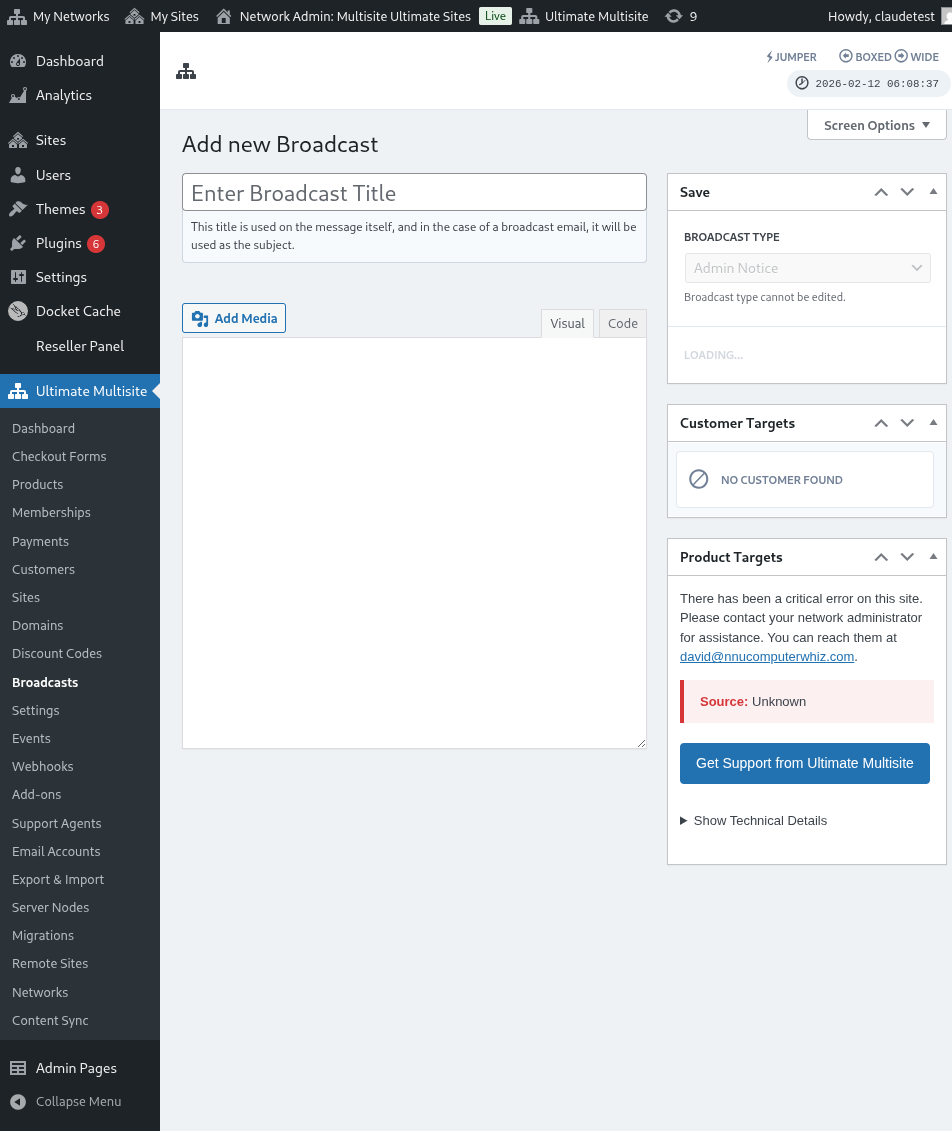
A seguinte xanela é onde podes comezar a redactar a túa mensaxe introducindo o asunto e o contido/mensaxe que desexas difundir aos usuarios.
Despois de crear a túa mensaxe, podes premer o botón Enviar.
E iso é todo. O aviso de administración debería mostrarse inmediatamente no Dashboard do teu usuario.
Enviar correos electrónicos aos teus clientes
Usando a funcionalidade de difusión de Ultimate Multisite, podes enviar un correo electrónico aos teus usuarios. Tes a opción de enviar o correo electrónico só a usuarios específicos ou dirixilo a un grupo de usuarios específico segundo o produto ou plan ao que estean subscritos.
Para iniciar unha difusión por correo electrónico, vai ao Dashboard de administración da túa rede e, baixo o menú Ultimate Multisite, atoparás a opción Difusión.
Desde esta páxina, fai clic no botón Engadir difusión da parte superior.
Isto abrirá a xanela modal Engadir difusión, onde podes escoller que tipo de difusión desexas enviar. Continúa e selecciona Correo electrónico e despois fai clic no botón Seguinte paso.
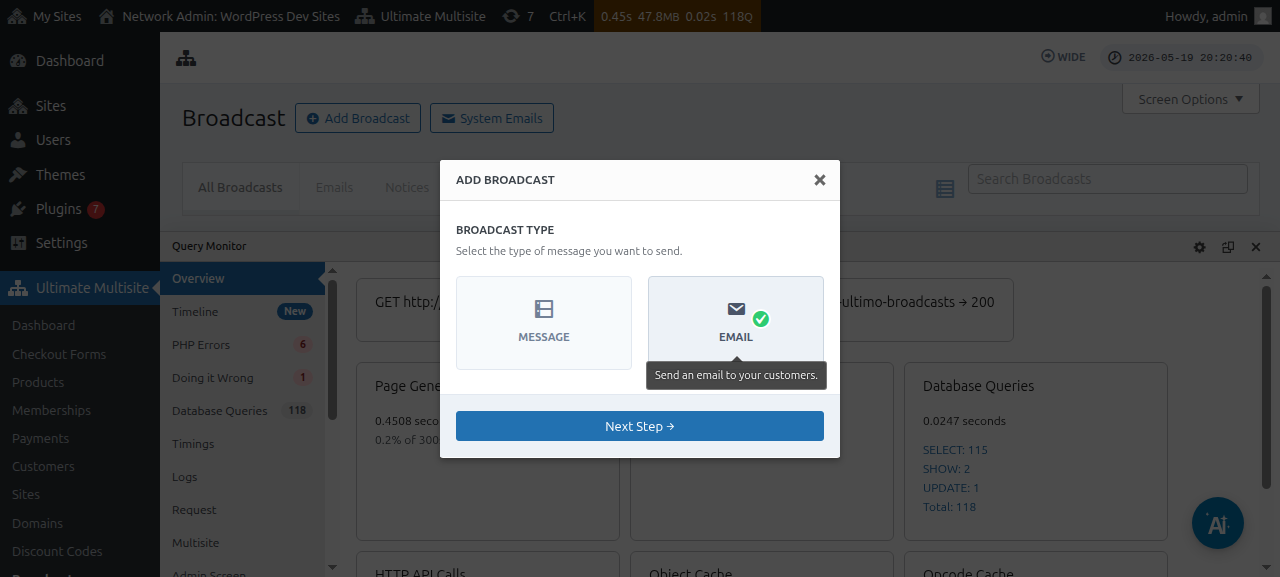
A seguinte xanela pedirache o Cliente de destino ou o Produto de destino. Ten en conta que podes seleccionar máis dun usuario ou máis dun produto.
Para buscar unha conta de usuario ou un produto, tes que comezar a escribir a palabra clave dentro do campo.
Unha vez seleccionado o teu público obxectivo, podes facer clic en Seguinte paso.
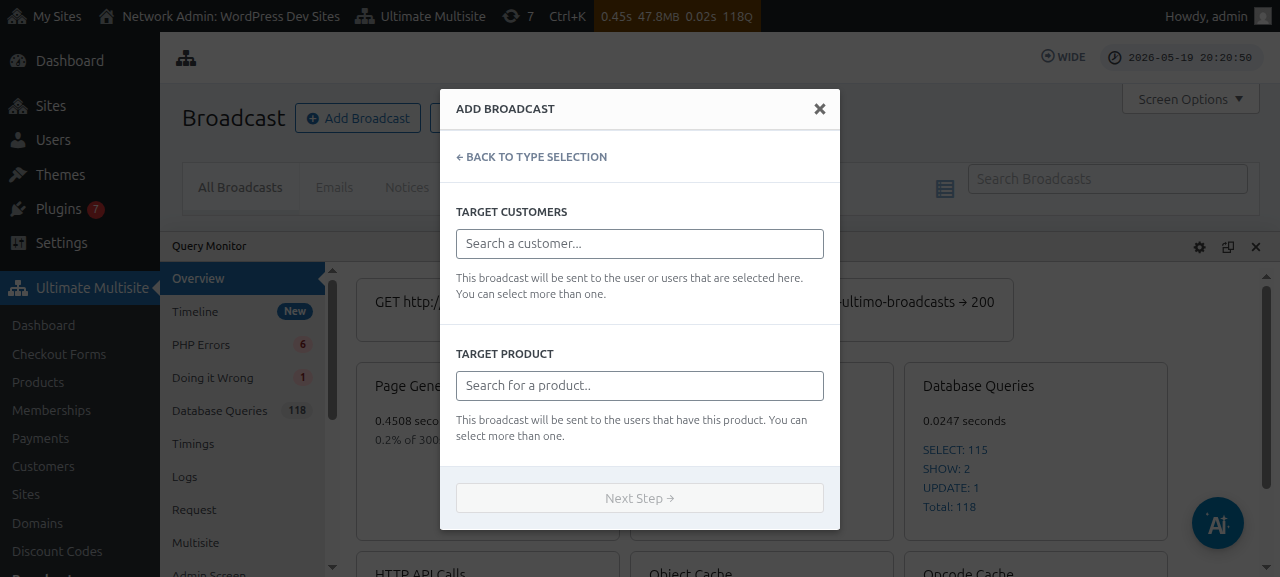
A seguinte xanela é onde podes comezar a redactar o teu correo electrónico introducindo o asunto e o contido/mensaxe que desexas enviar aos usuarios.
Despois de crear a túa mensaxe, podes premer o botón Enviar.
E así de doado é enviar un correo electrónico aos teus usuarios finais usando a funcionalidade de difusión.
Correos electrónicos do sistema
Os correos electrónicos do sistema en Ultimate Multisite son aquelas notificacións automáticas enviadas polo sistema despois de certas accións como rexistro, pagamento, mapeamento de dominio, etc. Estes correos electrónicos pódense editar ou modificar desde a configuración de Ultimate Multisite. Tamén inclúe unha funcionalidade que che permitirá restablecer e importar configuracións existentes desde outra instalación de Ultimate Multisite.
Restablecemento e importación
As novas versións de Ultimate Multisite, así como os complementos, poden rexistrar e rexistrarán novos correos electrónicos de cando en vez.
Para evitar conflitos e outros problemas, non engadiremos automaticamente os novos modelos de correo electrónico como Correos electrónicos do sistema na túa instalación , a menos que sexan cruciais para o funcionamento correcto dunha funcionalidade determinada.
Porén, os superadministradores e axentes poden importar estes correos electrónicos recentemente rexistrados mediante a ferramenta de importación. Ese proceso creará un novo correo electrónico do sistema co contido e a configuración do novo modelo de correo electrónico, permitindo ao superadministrador facer as modificacións que queira ou mantelo tal como está.
Como importar correos electrónicos do sistema
Vai á túa páxina de configuración de Ultimate Multisite e diríxete á lapela Correos electrónicos.
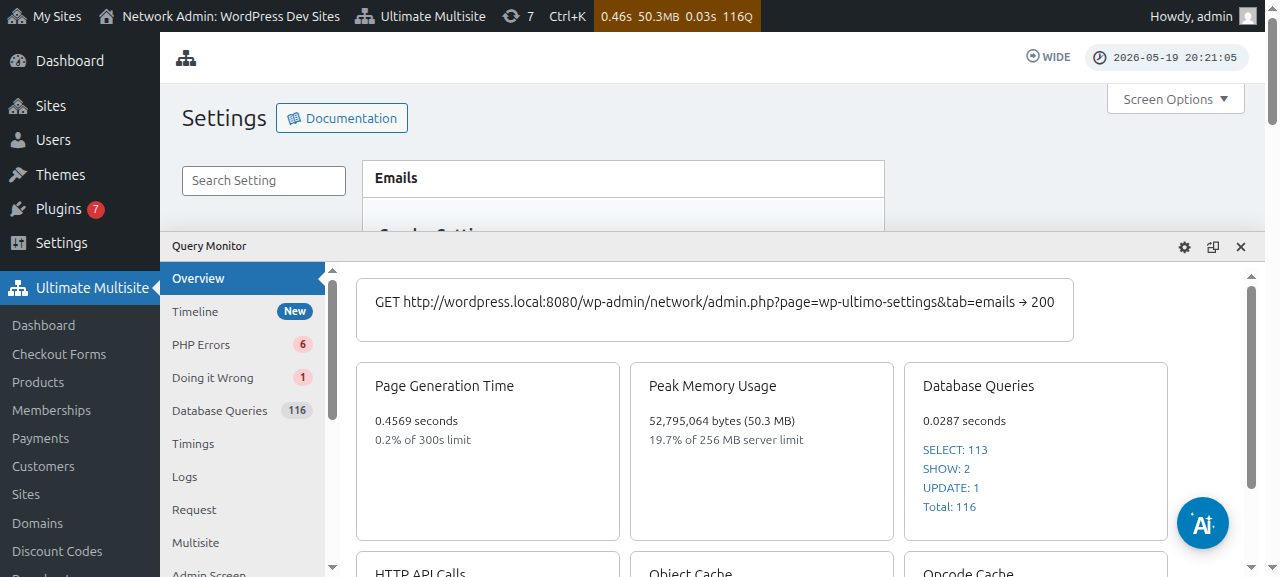
Despois, na barra lateral, fai clic no botón Personalizar correos electrónicos do sistema.
Na páxina Correos electrónicos do sistema, verás o botón de acción Restablecer e importar na parte superior. Ao facer clic nese botón debería abrirse a xanela modal de importación e restablecemento.
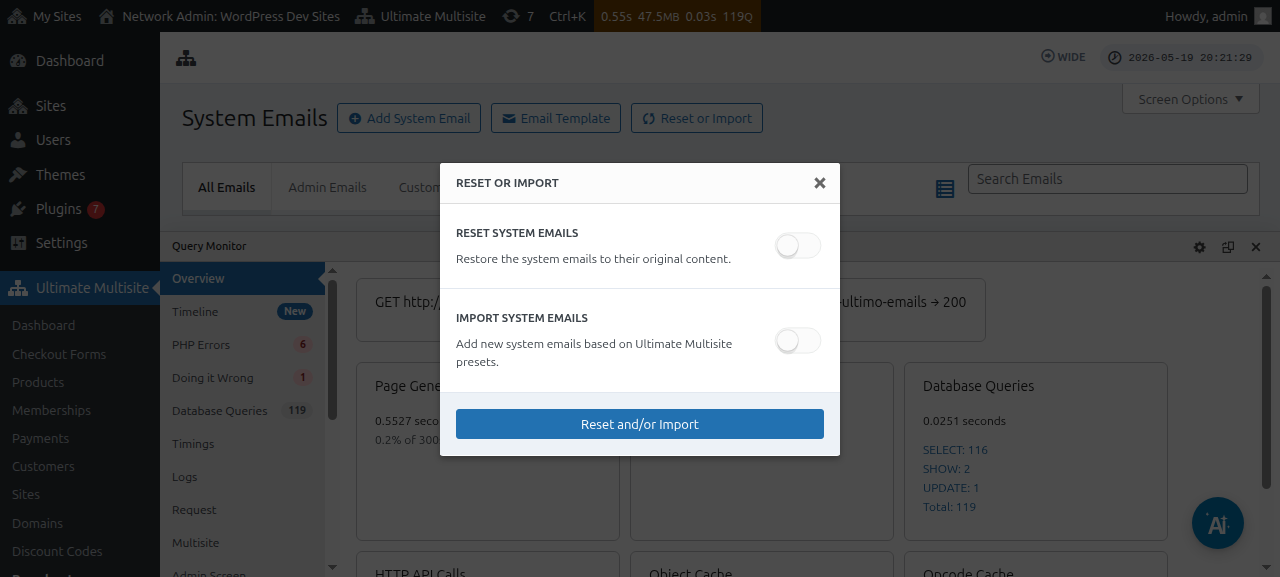
Despois, podes alternar as opcións de Importar correos electrónicos para ver que correos electrónicos do sistema están dispoñibles para importar.
Restablecemento dos correos electrónicos do sistema
Outras veces, decataraste de que os cambios que fixeches nun determinado modelo de correo electrónico xa non che funcionan e quererás restablecelo ao seu estado predeterminado.
Nestes casos, tes dúas opcións: podes simplemente eliminar o correo electrónico do sistema e importalo de novo (usando as instrucións anteriores), o que borrará as métricas de envío e outras cousas, polo que este método é o menos recomendable.
Ou podes usar a ferramenta Reset & Import para restablecer ese modelo de correo electrónico.
Para restablecer un modelo de correo electrónico, podes seguir os pasos anteriores ata chegares á ferramenta Reset & Import e, despois, activar a opción Reset e seleccionar os correos electrónicos que queres restablecer ao seu contido predeterminado.