Αποστολή ηλεκτρονικών μηνυμάτων και μεταδόσεων (v2)
ΣΗΜΑΝΤΙΚΗ ΣΗΜΕΙΩΣΗ: Αυτό το άρθρο αναφέρεται στην έκδοση 2.x του Ultimate Multisite.
Το Ultimate Multisite διαθέτει μια λειτουργία που θα σας επιτρέψει να επικοινωνείτε με τους πελάτες σας στέλνοντας ένα ηλεκτρονικό μήνυμα σε έναν στοχευμένο χρήστη ή σε μια ομάδα χρηστών, καθώς και στέλνοντας ειδοποιήσεις στο Dashboard διαχείρισής τους για τη μετάδοση ανακοινώσεων
Προσθέστε ειδοποιήσεις διαχείρισης στο Dashboard των πελατών σας με τις Μεταδόσεις
Χρησιμοποιώντας τη λειτουργία μεταδόσεων του Ultimate Multisite, μπορείτε να προσθέσετε ειδοποιήσεις διαχείρισης στο Dashboard διαχείρισης του υπο-ιστότοπου του χρήστη σας.
Αυτό είναι εξαιρετικά χρήσιμο αν χρειαστεί να κάνετε μια ανακοίνωση, όπως συντήρηση συστήματος ή προσφορά νέων προϊόντων ή υπηρεσιών στους υπάρχοντες χρήστες σας. Έτσι θα εμφανίζεται η ειδοποίηση διαχείρισης στο Dashboard του χρήστη σας.
Για να ξεκινήσετε μια ειδοποίηση διαχείρισης, μεταβείτε στο Dashboard διαχείρισης δικτύου και κάτω από το μενού Ultimate Multisite, θα βρείτε την επιλογή Μεταδόσεις.
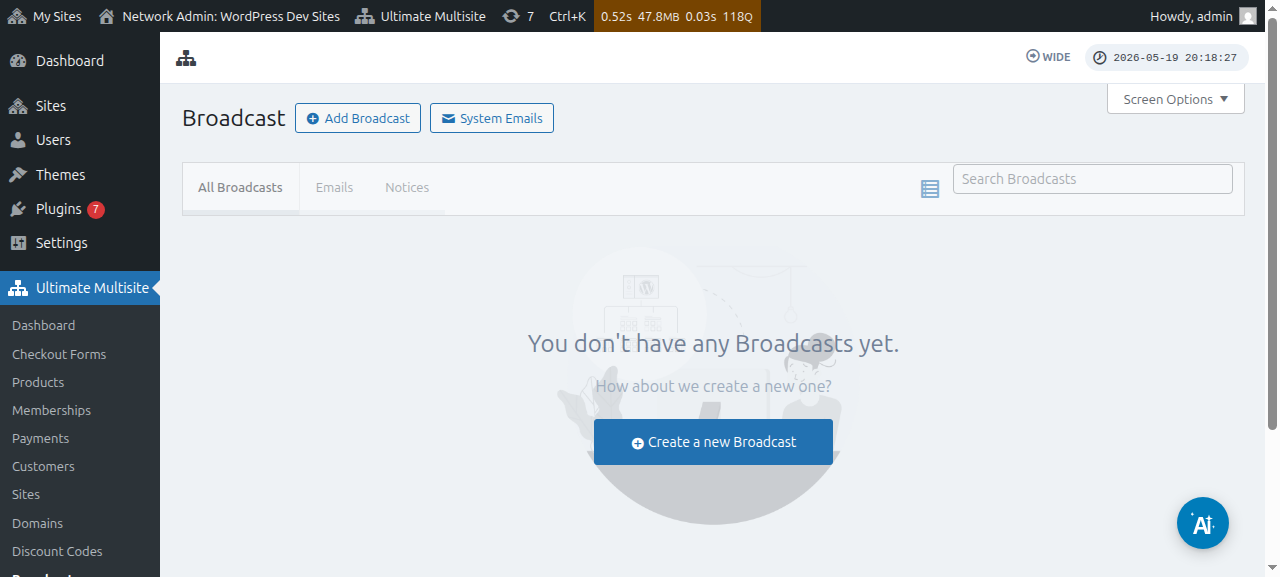
Μπορείτε επίσης να επεξεργαστείτε υπάρχουσες μεταδόσεις:
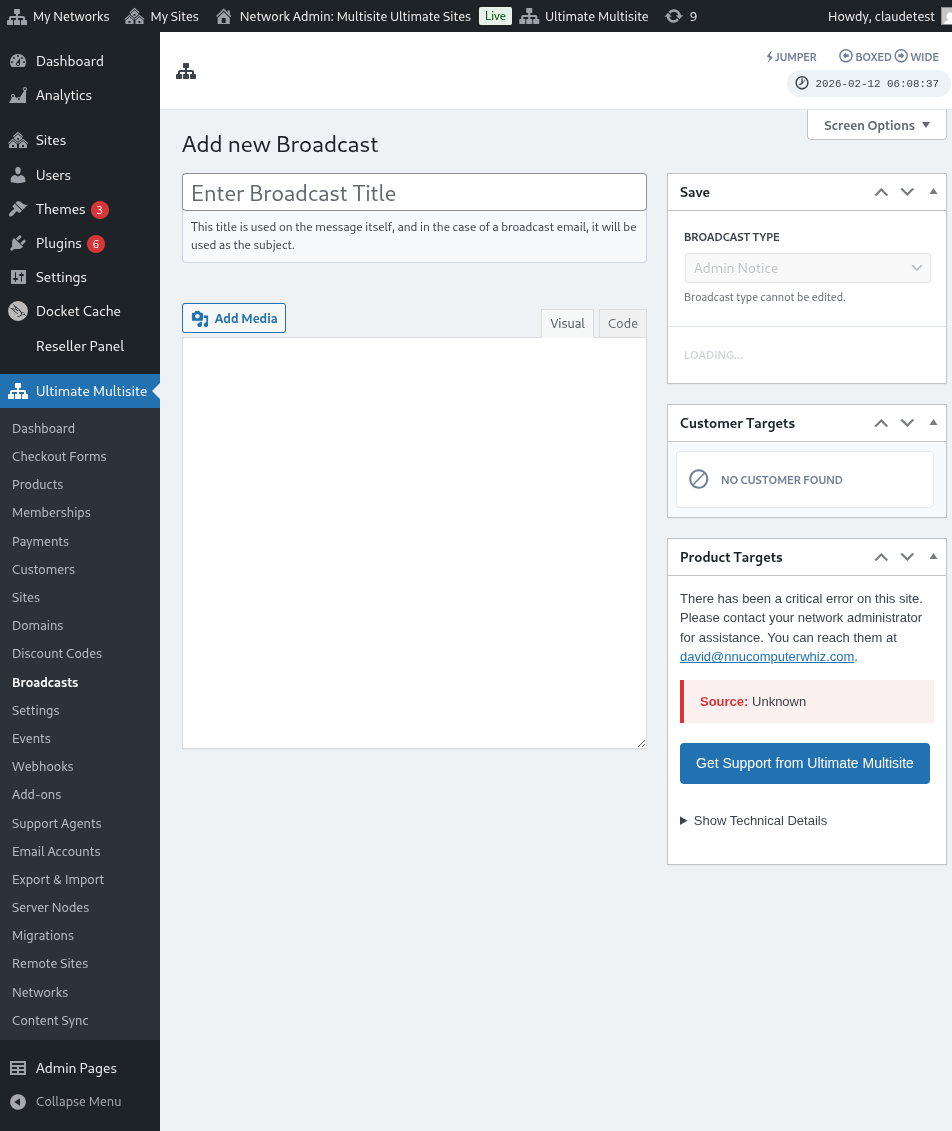
Από αυτήν τη σελίδα, κάντε κλικ στο κουμπί Προσθήκη μετάδοσης στην κορυφή.
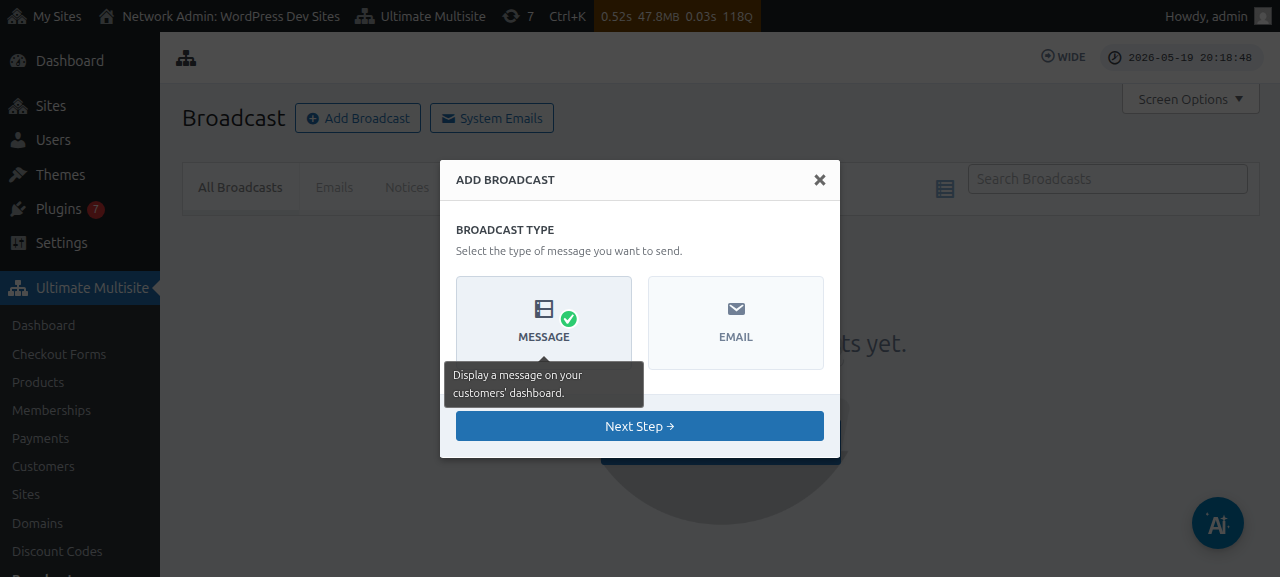
Αυτό θα εμφανίσει το αναδυόμενο παράθυρο Προσθήκη μετάδοσης, όπου μπορείτε να επιλέξετε ποιον τύπο μετάδοσης θέλετε να στείλετε.
Συνεχίστε επιλέγοντας Μήνυμα και έπειτα κάντε κλικ στο κουμπί Επόμενο βήμα.
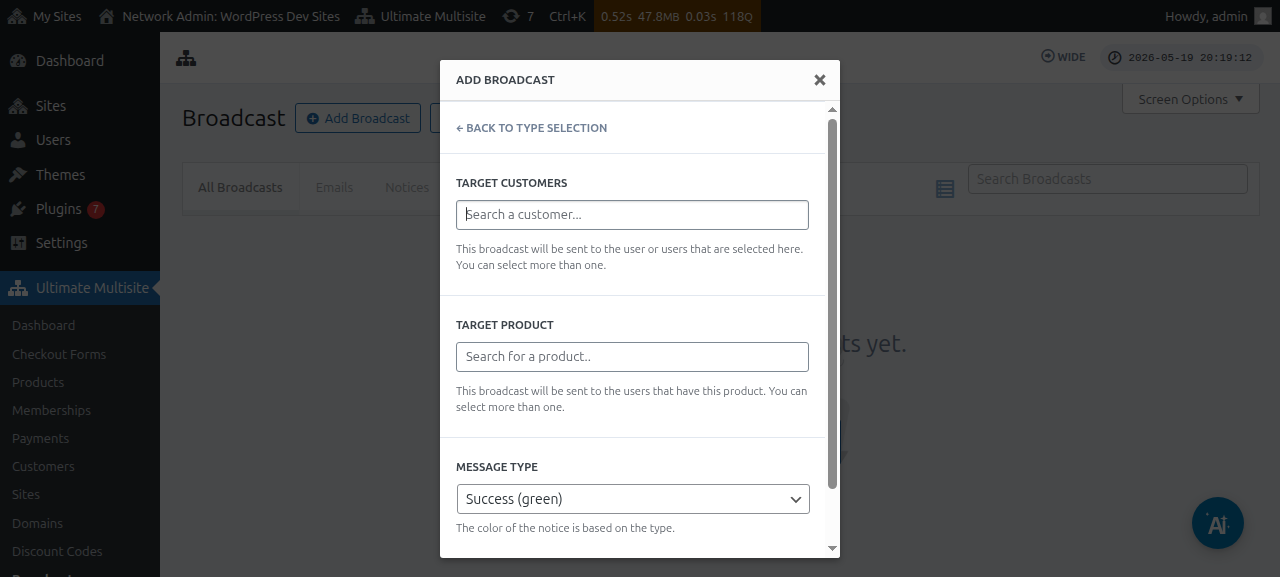
Το επόμενο παράθυρο θα σας ζητήσει είτε τον Στοχευμένο πελάτη είτε το Στοχευμένο προϊόν. Σημειώστε ότι μπορείτε να επιλέξετε περισσότερους από έναν χρήστες ή περισσότερα από ένα προϊόντα.
Για να αναζητήσετε είτε έναν λογαριασμό χρήστη είτε ένα προϊόν, πρέπει να αρχίσετε να πληκτρολογείτε τη λέξη-κλειδί μέσα στο πεδίο.
Κάτω από το πεδίο Τύπος μηνύματος, μπορείτε να επιλέξετε το χρώμα της ειδοποίησης. Αυτό θα τονίσει τον επείγοντα χαρακτήρα του μηνύματός σας.
Στη συνέχεια μπορείτε να κάνετε κλικ στο Επόμενο βήμα.
Το επόμενο παράθυρο είναι το σημείο όπου μπορείτε να αρχίσετε να συντάσσετε το μήνυμά σας εισάγοντας το θέμα και το περιεχόμενο/μήνυμα που θέλετε να μεταδώσετε στους χρήστες.
Αφού δημιουργήσετε το μήνυμά σας, μπορείτε έπειτα να πατήσετε το κουμπί Αποστολή.
Και αυτό ήταν. Η ειδοποίηση διαχείρισης θα πρέπει να εμφανιστεί αμέσως στο Dashboard του χρήστη σας.
Στείλτε ηλεκτρονικά μηνύματα στους πελάτες σας
Χρησιμοποιώντας τη λειτουργία μεταδόσεων του Ultimate Multisite, μπορείτε να στείλετε ένα ηλεκτρονικό μήνυμα στους χρήστες σας. Έχετε την επιλογή να στείλετε το ηλεκτρονικό μήνυμα μόνο σε συγκεκριμένους χρήστες ή να στοχεύσετε μια συγκεκριμένη ομάδα χρηστών με βάση το προϊόν ή το πρόγραμμα στο οποίο είναι εγγεγραμμένοι.
Για να ξεκινήσετε μια μετάδοση ηλεκτρονικού μηνύματος, μεταβείτε στο Dashboard διαχείρισης δικτύου και κάτω από το μενού Ultimate Multisite, θα βρείτε την επιλογή Μετάδοση.
Από αυτήν τη σελίδα, κάντε κλικ στο κουμπί Προσθήκη μετάδοσης στην κορυφή.
Αυτό θα εμφανίσει το αναδυόμενο παράθυρο Προσθήκη μετάδοσης, όπου μπορείτε να επιλέξετε ποιον τύπο μετάδοσης θέλετε να στείλετε. Συνεχίστε επιλέγοντας Ηλεκτρονικό μήνυμα και έπειτα κάντε κλικ στο κουμπί Επόμενο βήμα.
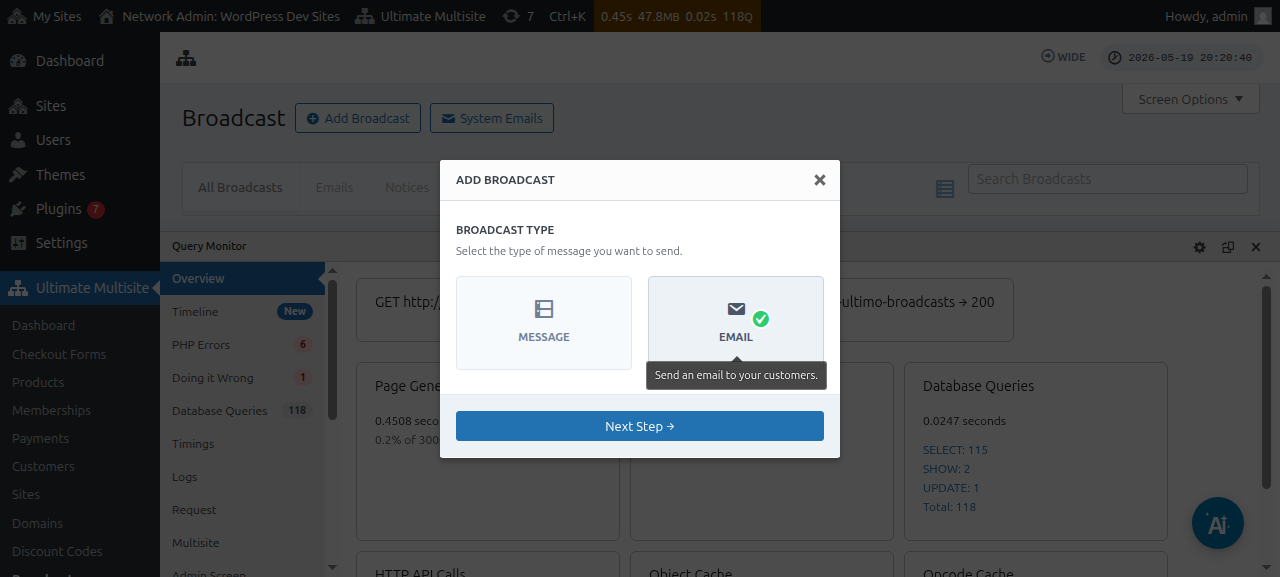
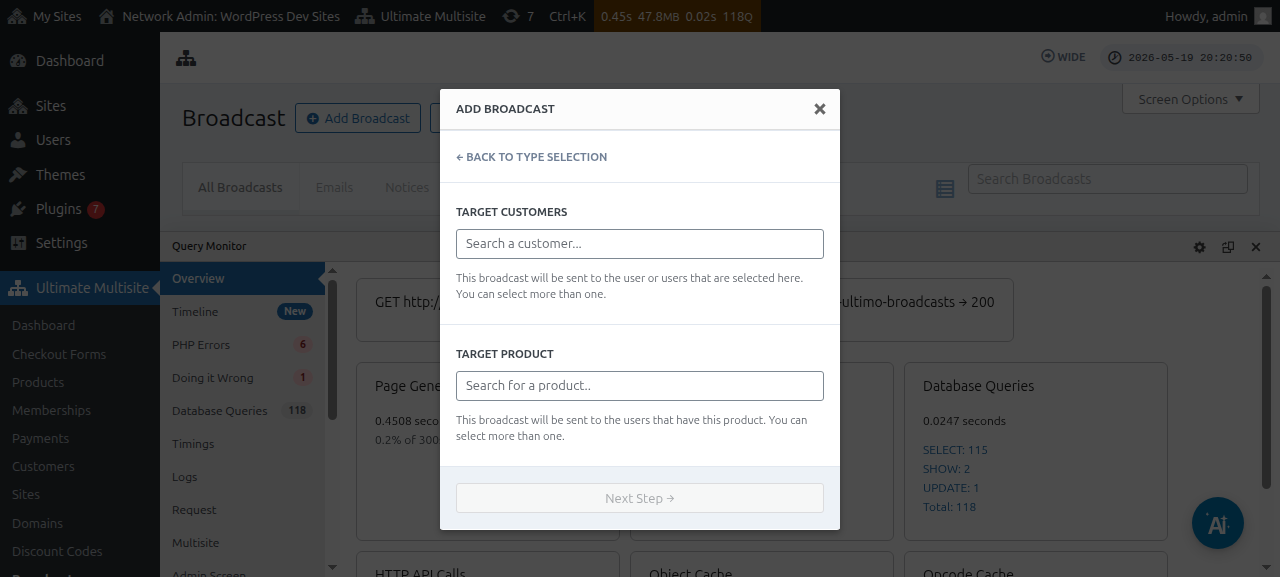
Το επόμενο παράθυρο θα σας ζητήσει είτε τον Στοχευμένο πελάτη είτε το Στοχευμένο προϊόν. Σημειώστε ότι μπορείτε να επιλέξετε περισσότερους από έναν χρήστες ή περισσότερα από ένα προϊόντα.
Για να αναζητήσετε είτε έναν λογαριασμό χρήστη είτε ένα προϊόν, πρέπει να αρχίσετε να πληκτρολογείτε τη λέξη-κλειδί μέσα στο πεδίο.
Μόλις επιλεγεί το στοχευμένο κοινό σας, μπορείτε να κάνετε κλικ στο Επόμενο βήμα.
Το επόμενο παράθυρο είναι το σημείο όπου μπορείτε να αρχίσετε να συντάσσετε το ηλεκτρονικό μήνυμά σας εισάγοντας το θέμα και το περιεχόμενο/μήνυμα που θέλετε να στείλετε στους χρήστες.
Αφού δημιουργήσετε το μήνυμά σας, μπορείτε να πατήσετε το κουμπί Αποστολή.
Και έτσι απλό είναι να στείλετε ένα ηλεκτρονικό μήνυμα στους τελικούς χρήστες σας χρησιμοποιώντας τη λειτουργία μεταδόσεων.
Ηλεκτρονικά μηνύματα συστήματος
Τα ηλεκτρονικά μηνύματα συστήματος στο Ultimate Multisite είναι εκείνες οι αυτόματες ειδοποιήσεις που αποστέλλονται από το σύστημα μετά από ορισμένες ενέργειες, όπως εγγραφή, πληρωμή, αντιστοίχιση τομέα κ.λπ. Αυτά τα ηλεκτρονικά μηνύματα μπορούν να επεξεργαστούν ή να τροποποιηθούν από τις ρυθμίσεις του Ultimate Multisite. Διαθέτει επίσης μια λειτουργία που θα σας επιτρέψει να επαναφέρετε και να εισαγάγετε υπάρχουσες ρυθμίσεις από άλλη εγκατάσταση Ultimate Multisite.
Επαναφορά & Εισαγωγή
Οι νέες εκδόσεις του Ultimate Multisite, καθώς και τα πρόσθετα, μπορούν και θα καταχωρούν νέα ηλεκτρονικά μηνύματα κατά καιρούς.
Για να αποτρέψουμε διενέξεις και άλλα προβλήματα, δεν θα προσθέσουμε τα νέα πρότυπα ηλεκτρονικών μηνυμάτων ως Ηλεκτρονικά μηνύματα συστήματος στην εγκατάστασή σας αυτόματα , εκτός αν είναι κρίσιμα για τη σωστή λειτουργία μιας δεδομένης δυνατότητας.
Ωστόσο, οι υπερδιαχειριστές και οι πράκτορες μπορούν να εισαγάγουν αυτά τα πρόσφατα καταχωρημένα ηλεκτρονικά μηνύματα μέσω του εργαλείου εισαγωγής. Αυτή η διαδικασία θα δημιουργήσει ένα νέο ηλεκτρονικό μήνυμα συστήματος με το περιεχόμενο και τη διαμόρφωση του νέου προτύπου ηλεκτρονικού μηνύματος, επιτρέποντας στον υπερδιαχειριστή να κάνει όποιες τροποποιήσεις θέλει ή να τα διατηρήσει ως έχουν.
Πώς να εισαγάγετε ηλεκτρονικά μηνύματα συστήματος
Μεταβείτε στη σελίδα Ρυθμίσεων του Ultimate Multisite και πηγαίνετε στην καρτέλα Ηλεκτρονικά μηνύματα.
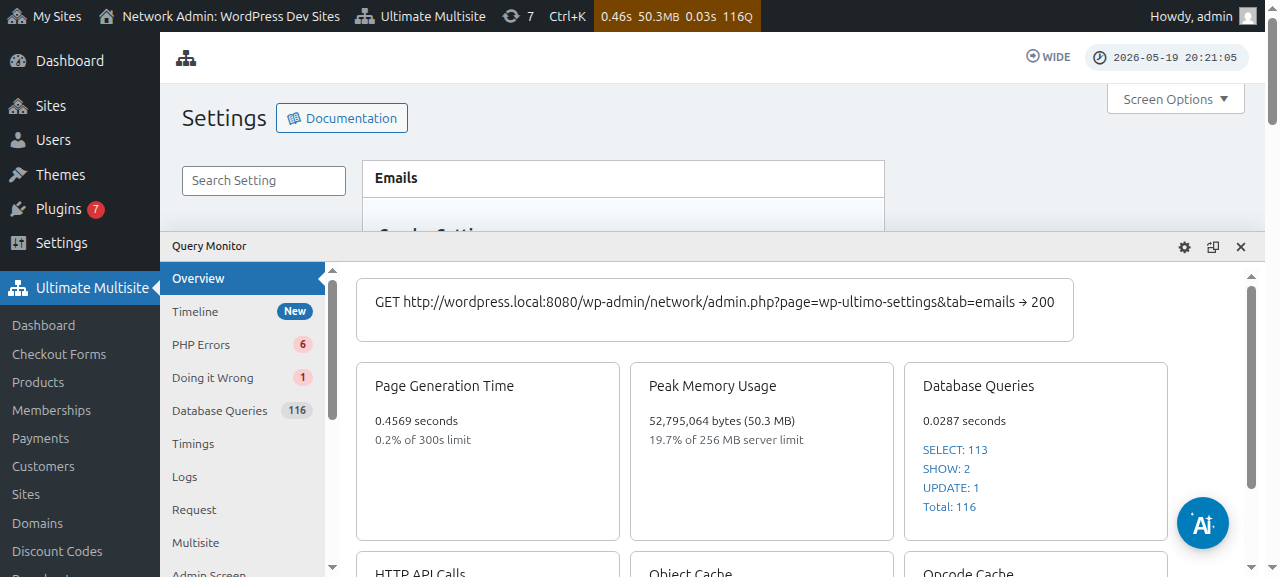
Στη συνέχεια, στην πλευρική στήλη, κάντε κλικ στο κουμπί Προσαρμογή ηλεκτρονικών μηνυμάτων συστήματος.
Στη σελίδα Ηλεκτρονικά μηνύματα συστήματος, θα δείτε το κουμπί ενέργειας Επαναφορά & Εισαγωγή στην κορυφή. Κάνοντας κλικ σε αυτό το κουμπί θα πρέπει να ανοίξει το αναδυόμενο παράθυρο εισαγωγής και επαναφοράς.
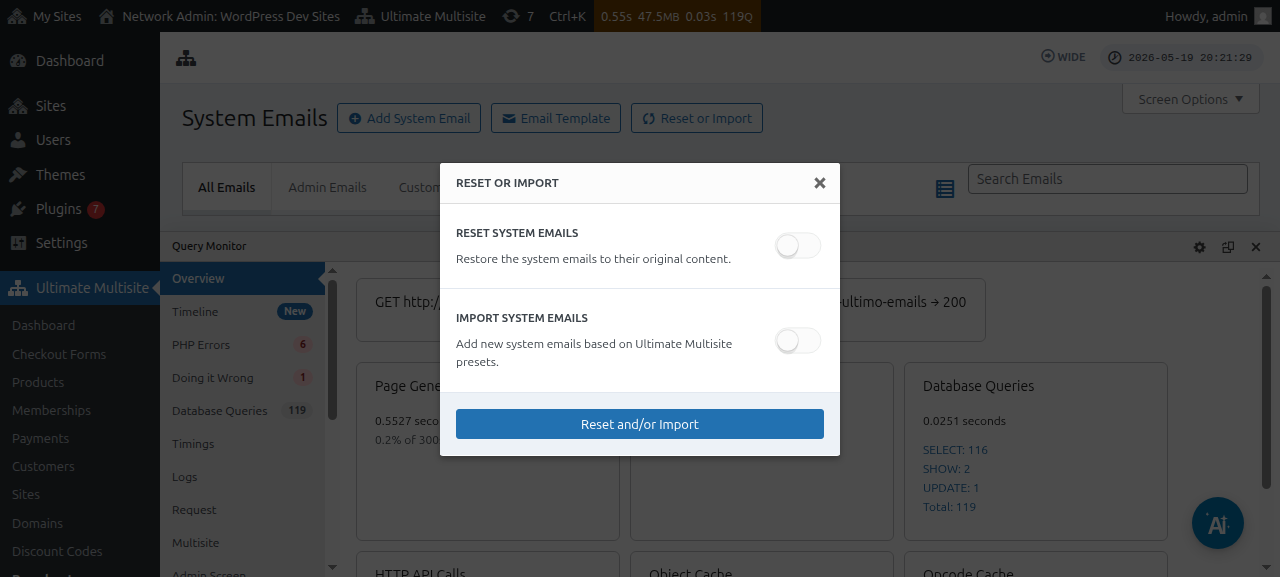
Στη συνέχεια, μπορείτε να ενεργοποιήσετε ή να απενεργοποιήσετε τις επιλογές Εισαγωγής ηλεκτρονικών μηνυμάτων για να δείτε ποια ηλεκτρονικά μηνύματα συστήματος είναι διαθέσιμα για εισαγωγή.
Επαναφορά System Emails
Άλλες φορές, θα διαπιστώσετε ότι οι αλλαγές που κάνατε σε ένα συγκεκριμένο email template δεν λειτουργούν πλέον για εσάς και θα θέλατε να το επαναφέρετε στην προεπιλεγμένη κατάσταση του.
Σε τέτοιες περιπτώσεις, έχετε δύο επιλογές: μπορείτε απλώς να διαγράψετε το system email και να το κάνετε ξανά εισαγωγή (χρησιμοποιώντας τις παραπάνω οδηγίες) - κάτι που θα διαγράψει τα μετρικά αποστολής και άλλα πράγματα, γεγονός που καθιστά αυτή τη μέθοδο τη λιγότερο προτιμητέα.
Ή μπορείτε να χρησιμοποιήσετε το εργαλείο Reset & Import για να επαναφέρετε αυτό το email template.
Για να επαναφέρετε ένα email template, μπορείτε να ακολουθήσετε τα παραπάνω βήματα μέχρι να φτάσετε στο εργαλείο Reset & Import, και στη συνέχεια, να ενεργοποιήσετε την επιλογή Reset και να επιλέξετε τα emails που θέλετε να επαναφέρετε στο προεπιλεγμένο περιεχόμενό τους.