ઇમેઇલ્સ અને Broadcasts મોકલવા (v2)
મહત્વપૂર્ણ નોંધ: આ લેખ Ultimate Multisite વર્ઝન 2.x માટે છે.
Ultimate Multisite માં એવી સુવિધા આવે છે જે તમને નિશાનિત વપરાશકર્તા અથવા વપરાશકર્તાઓના સમૂહને ઇમેઇલ મોકલીને, તેમજ જાહેરાતો પ્રસારિત કરવા માટે તેમના admin dashboard પર સૂચનાઓ મોકલીને, તમારા ગ્રાહકો સાથે સંવાદ કરવાની મંજૂરી આપશે
Broadcasts સાથે તમારા ગ્રાહકોના dashboard માં admin notices ઉમેરો
Ultimate Multisite broadcast સુવિધાનો ઉપયોગ કરીને, તમે તમારા વપરાશકર્તાના subsite admin dashboard માં admin notices ઉમેરી શકો છો.
જો તમને સિસ્ટમ જાળવણી જેવી જાહેરાત કરવાની જરૂર હોય અથવા તમારા હાલના વપરાશકર્તાઓને નવા ઉત્પાદનો અથવા સેવાઓ ઓફર કરવાની હોય, તો આ અત્યંત મદદરૂપ છે. તમારા વપરાશકર્તાના dashboard પર admin notice આ રીતે દેખાશે.
admin notice શરૂ કરવા માટે, તમારા network admin dashboard પર જાઓ અને Ultimate Multisite મેનૂ હેઠળ, તમને Broadcasts વિકલ્પ મળશે.
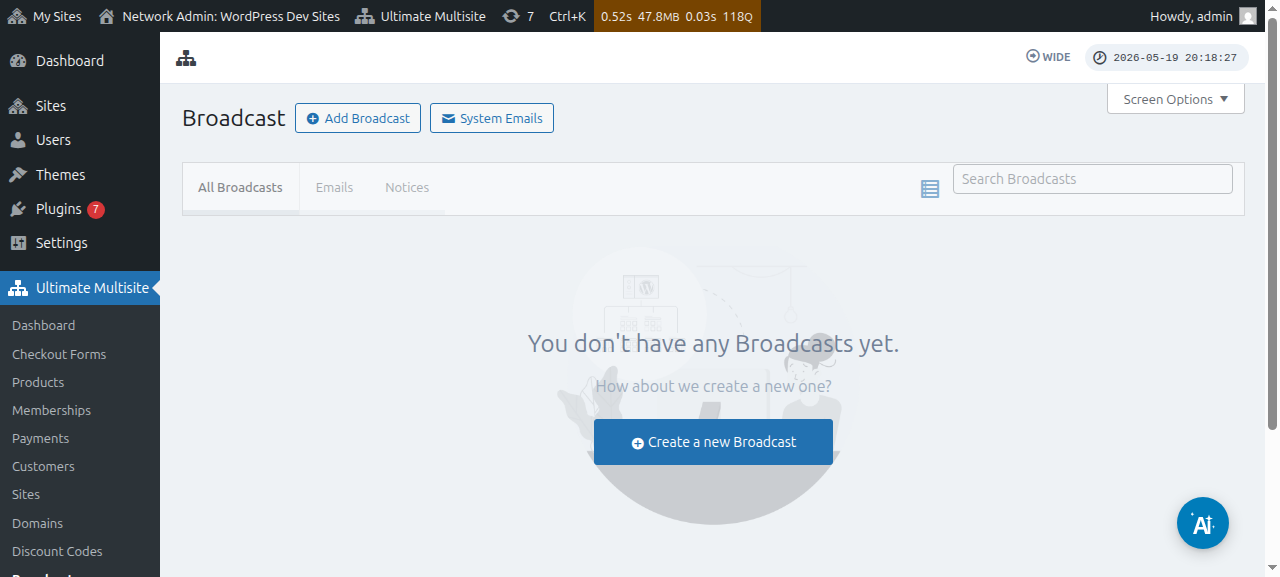
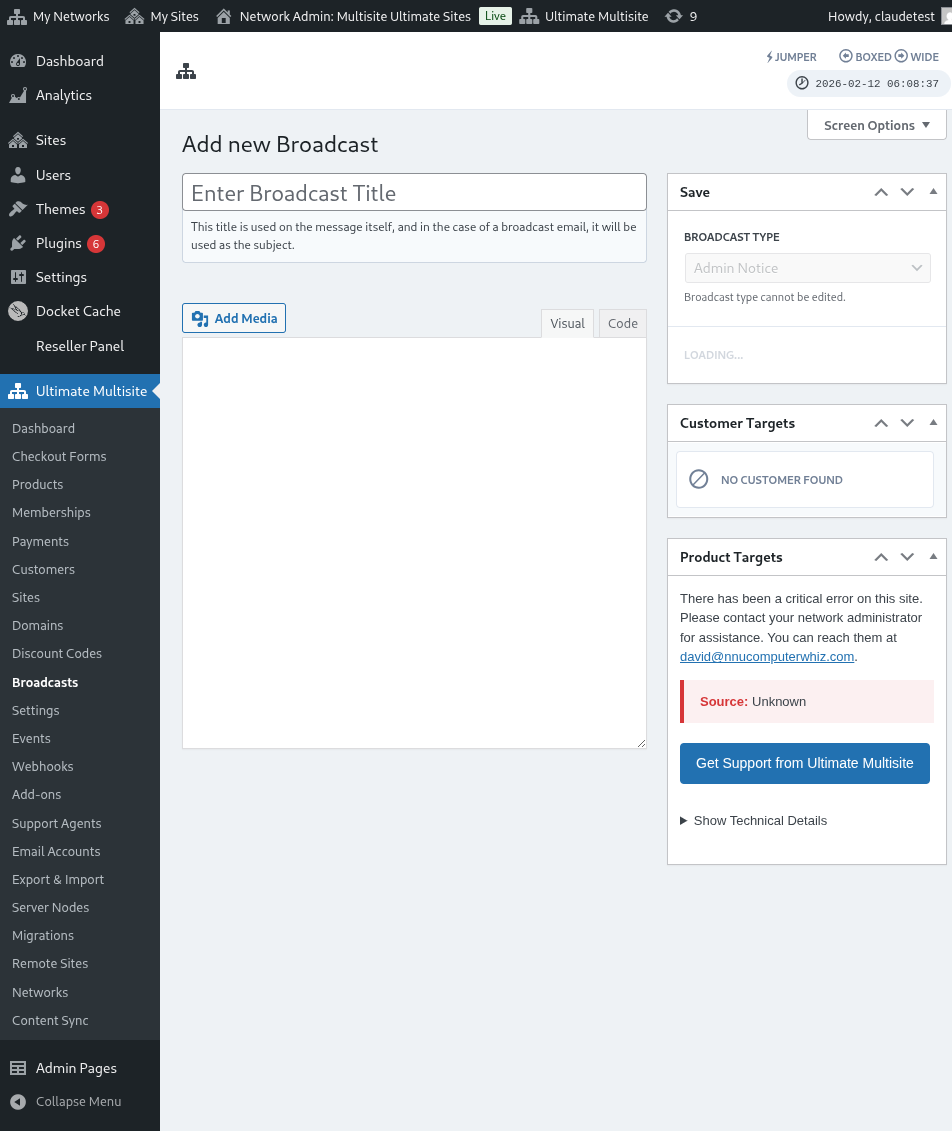
તમે હાલના broadcasts પણ સંપાદિત કરી શકો છો:
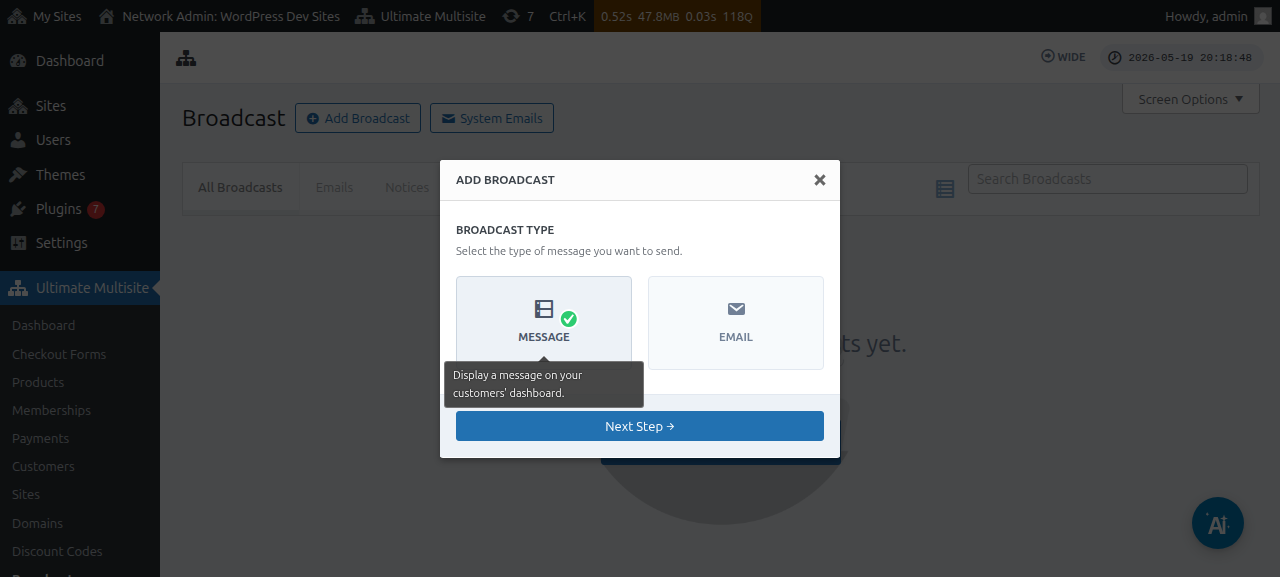
આ પૃષ્ઠ પરથી, ઉપરના Add Broadcast બટન પર ક્લિક કરો.
આ Add broadcast મોડલ વિન્ડો ખોલશે જ્યાં તમે કયા પ્રકારનો broadcast મોકલવા માંગો છો તે પસંદ કરી શકો છો.
આગળ વધો અને Message પસંદ કરો પછી Next Step બટન પર ક્લિક કરો.
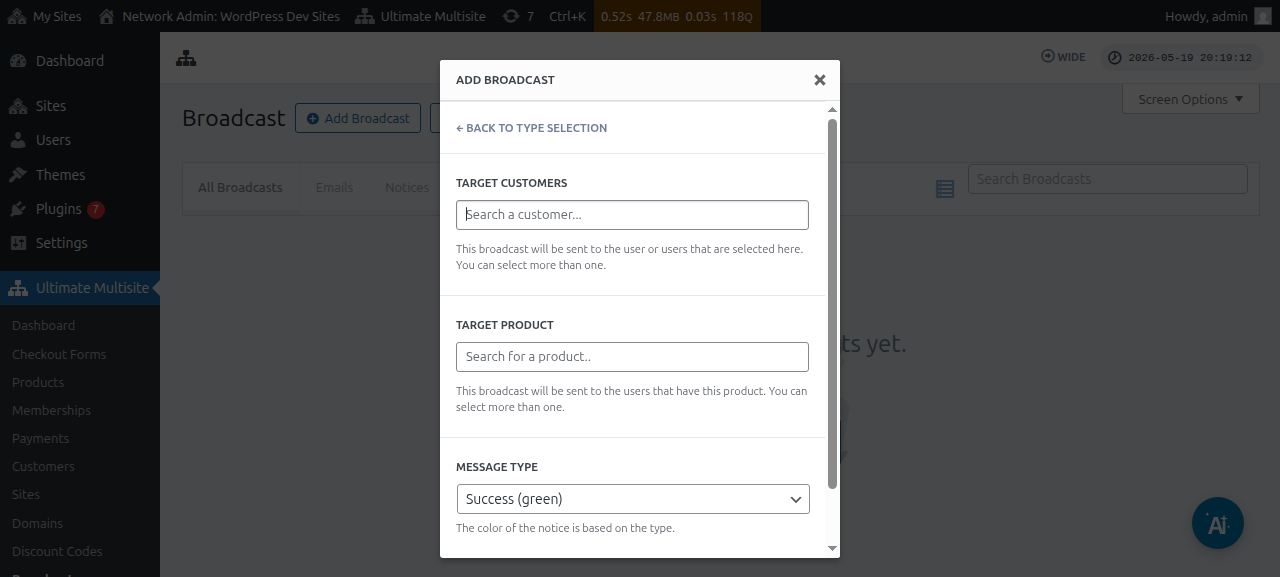
આગલી વિન્ડો તમને Target customer અથવા Target product પૂછશે. નોંધો કે તમે એકથી વધુ વપરાશકર્તા અથવા એકથી વધુ ઉત્પાદન પસંદ કરી શકો છો.
વપરાશકર્તા Account અથવા ઉત્પાદન શોધવા માટે તમારે field ની અંદર કીવર્ડ ટાઇપ કરવાનું શરૂ કરવું પડશે.
Message type field હેઠળ, તમે notice નો રંગ પસંદ કરી શકો છો. આ તમારા સંદેશની તાત્કાલિકતા પર ભાર મૂકાશે.
ત્યારબાદ તમે Next Step ક્લિક કરી શકો છો.
આગલી વિન્ડો એ છે જ્યાં તમે વપરાશકર્તાઓને broadcast કરવા માંગો છો તે વિષય અને સામગ્રી/સંદેશ દાખલ કરીને તમારો સંદેશ રચવાનું શરૂ કરી શકો છો.
તમારો સંદેશ બનાવ્યા પછી, તમે Send બટન દબાવી શકો છો.
અને બસ એટલું જ. admin notice તરત જ તમારા વપરાશકર્તાના dashboard પર દેખાવું જોઈએ.
તમારા ગ્રાહકોને ઇમેઇલ્સ મોકલો
Ultimate Multisite broadcast સુવિધાનો ઉપયોગ કરીને, તમે તમારા વપરાશકર્તાઓને ઇમેઇલ મોકલી શકો છો. તમારી પાસે ઇમેઇલ માત્ર ચોક્કસ વપરાશકર્તાઓને મોકલવાનો વિકલ્પ છે અથવા તેઓ જે ઉત્પાદન અથવા plan હેઠળ subscribed છે તેના આધારે ચોક્કસ વપરાશકર્તા સમૂહને લક્ષ્ય કરવાનો વિકલ્પ છે.
ઇમેઇલ broadcast શરૂ કરવા માટે, તમારા network admin dashboard પર જાઓ અને Ultimate Multisite મેનૂ હેઠળ, તમને Broadcast વિકલ્પ મળશે.
આ પૃષ્ઠ પરથી, ઉપરના Add broadcast બટન પર ક્લિક કરો.
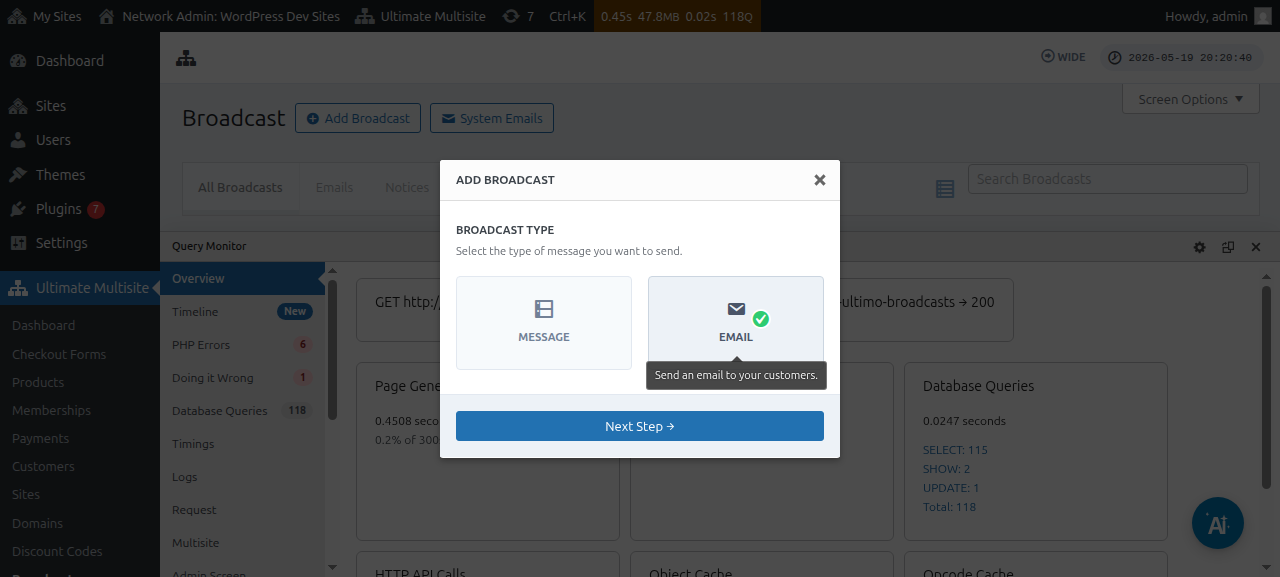
આ Add broadcast મોડલ વિન્ડો ખોલશે જ્યાં તમે કયા પ્રકારનો broadcast મોકલવા માંગો છો તે પસંદ કરી શકો છો. આગળ વધો અને Email પસંદ કરો પછી Next Step બટન પર ક્લિક કરો.
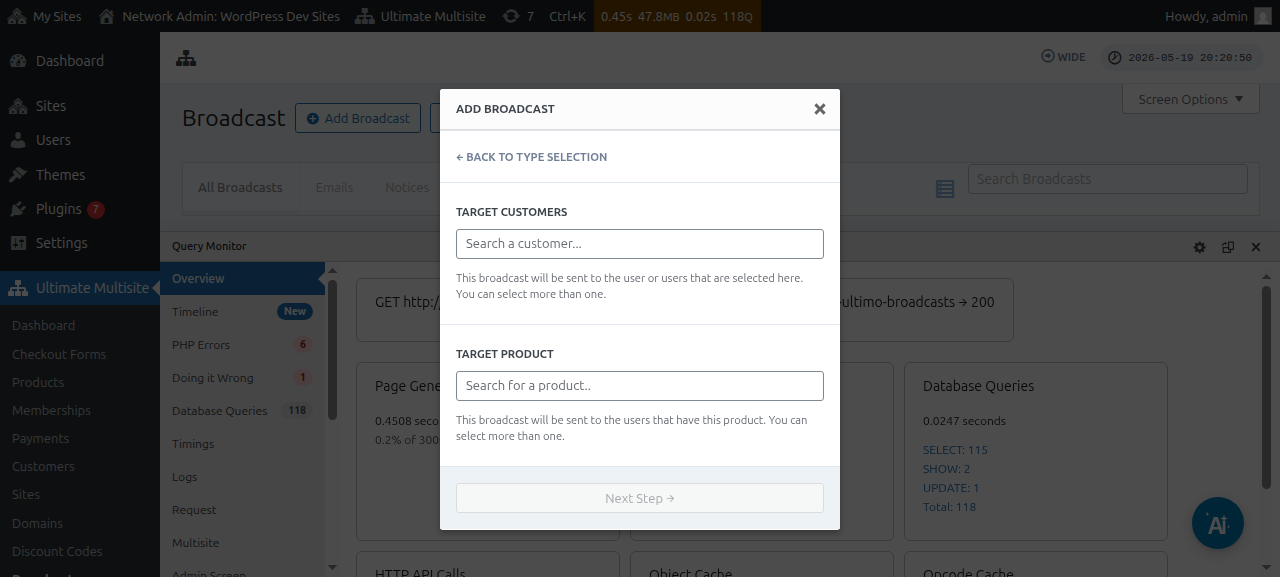
આગલી વિન્ડો તમને Target customer અથવા Target produc t પૂછશે. નોંધો કે તમે એકથી વધુ વપરાશકર્તા અથવા એકથી વધુ ઉત્પાદન પસંદ કરી શકો છો.
વપરાશકર્તા Account અથવા ઉત્પાદન શોધવા માટે તમારે field ની અંદર કીવર્ડ ટાઇપ કરવાનું શરૂ કરવું પડશે.
એકવાર તમારું લક્ષિત પ્રેક્ષકવર્ગ પસંદ થઈ જાય, પછી તમે Next Step ક્લિક કરી શકો છો.
આગલી વિન્ડો એ છે જ્યાં તમે વપરાશકર્તાઓને મોકલવા માંગો છો તે વિષય અને સામગ્રી/સંદેશ દાખલ કરીને તમારો ઇમેઇલ રચવાનું શરૂ કરી શકો છો.
તમારો સંદેશ બનાવ્યા પછી, તમે Send બટન દબાવી શકો છો.
અને broadcast સુવિધાનો ઉપયોગ કરીને તમારા અંતિમ વપરાશકર્તાઓને ઇમેઇલ મોકલવું એટલું સરળ છે.
સિસ્ટમ ઇમેઇલ્સ
Ultimate Multisite માં સિસ્ટમ ઇમેઇલ્સ એ કેટલીક ક્રિયાઓ જેમ કે નોંધણી, ચુકવણી, ડોમેન મેપિંગ વગેરે પછી સિસ્ટમ દ્વારા મોકલાતી સ્વચાલિત સૂચનાઓ છે. આ ઇમેઇલ્સ Ultimate Multisite સેટિંગ્સમાંથી સંપાદિત અથવા સંશોધિત કરી શકાય છે. તેમાં એવી સુવિધા પણ આવે છે જે તમને અન્ય Ultimate Multisite ઇન્સ્ટોલેશનમાંથી હાલની સેટિંગ્સ reset અને import કરવાની મંજૂરી આપશે.
Resetting & Importing
નવા Ultimate Multisite વર્ઝન્સ, તેમજ add-ons, સમયાંતરે નવા ઇમેઇલ્સ નોંધણી કરી શકે છે અને કરશે.
સંઘર્ષો અને અન્ય સમસ્યાઓ અટકાવવા માટે, અમે નવા ઇમેઇલ templates ને તમારા install પર System Emails તરીકે આપમેળે ઉમેરશું નહીં , જો સુધી તેઓ આપેલ સુવિધાના યોગ્ય કાર્ય માટે નિર્ણાયક ન હોય.
તેમ છતાં, super admins અને agents importer tool દ્વારા આ નવા નોંધાયેલા ઇમેઇલ્સ import કરી શકે છે. તે પ્રક્રિયા નવા ઇમેઇલ template ની સામગ્રી અને configuration સાથે નવો સિસ્ટમ ઇમેઇલ બનાવશે, જેથી super admin પોતાની ઇચ્છા મુજબ કોઈપણ ફેરફારો કરી શકે અથવા તેમને જેમ છે તેમ રાખી શકે.
સિસ્ટમ ઇમેઇલ્સ કેવી રીતે import કરવા
તમારા Ultimate Multisite Settings પૃષ્ઠ પર જાઓ અને Emails tab પર જાઓ.
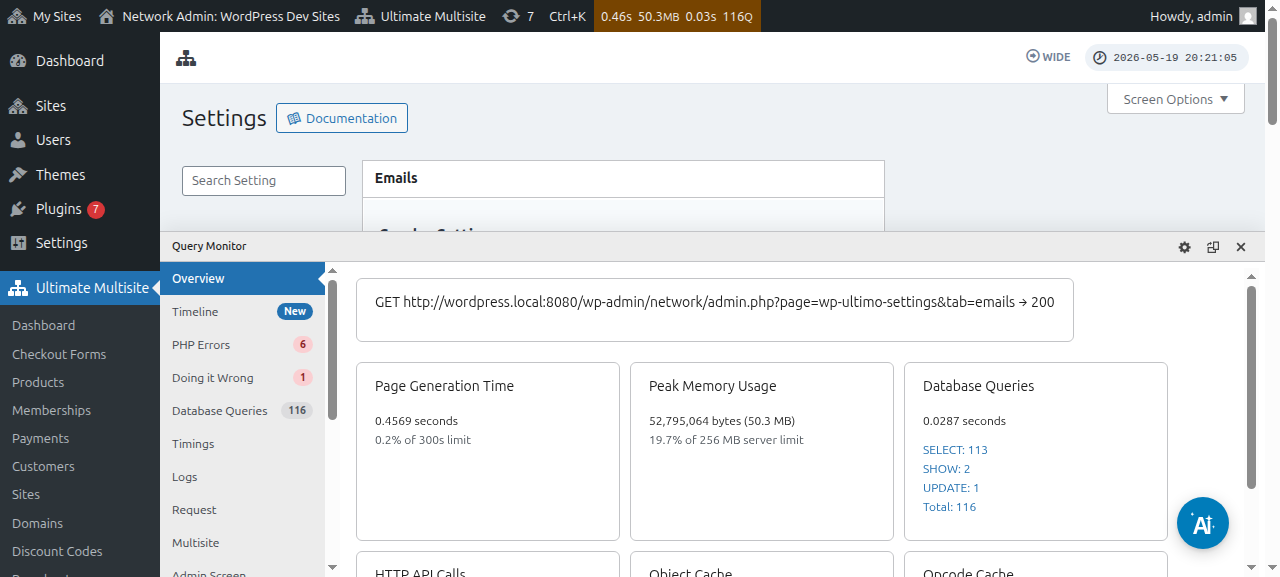
પછી, sidebar પર, Customize System Emails બટન પર ક્લિક કરો.
System Emails પૃષ્ઠ પર, તમને ઉપર Reset & Import action બટન દેખાશે. તે બટન પર ક્લિક કરવાથી import અને reset મોડલ વિન્ડો ખુલવી જોઈએ.
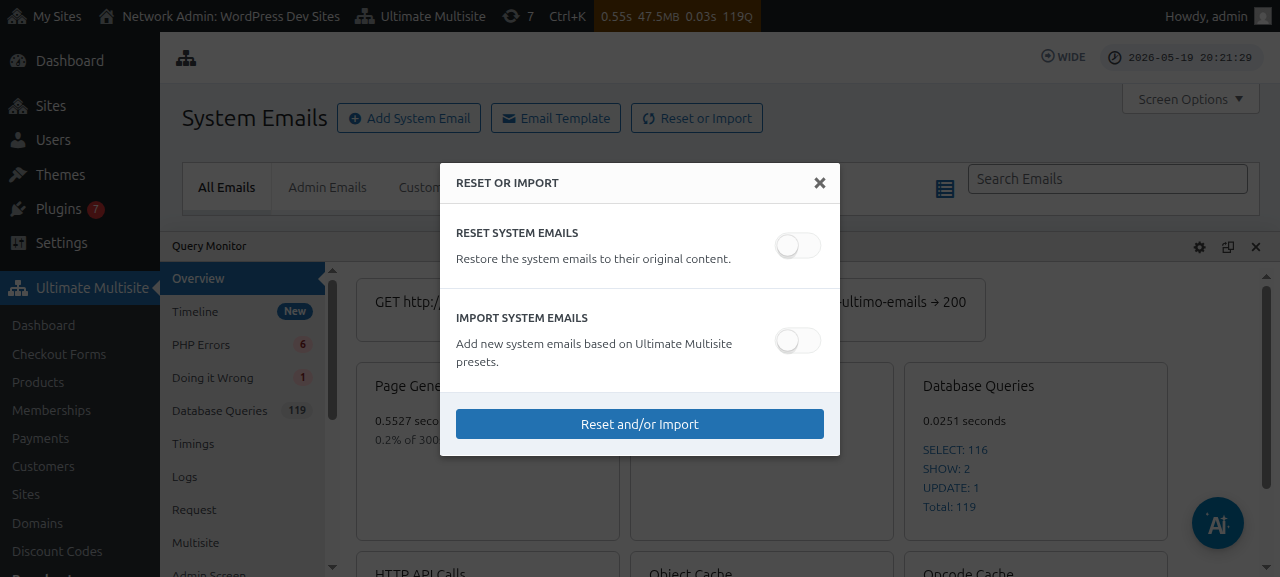
પછી, કયા સિસ્ટમ ઇમેઇલ્સ import કરવા માટે ઉપલબ્ધ છે તે જોવા માટે તમે Import Emails વિકલ્પો toggle કરી શકો છો.
સિસ્ટમ ઈમેઇલ્સ રીસેટ કરવું
બીજા સમયે, તમને સમજાશે કે આપેલ ઈમેઇલ ઢાંચામાં તમે કરેલા ફેરફારો હવે તમારા માટે કામ નથી કરતા અને તમે તેને તેની મૂળભૂત સ્થિતિમાં રીસેટ કરવા માંગો છો.
આવા કિસ્સાઓમાં, તમારી પાસે બે વિકલ્પો છે: તમે સિસ્ટમ ઈમેઇલને સરળતાથી કાઢી શકો છો અને તેને પાછું આયાત કરી શકો છો (ઉપરની સૂચનાઓનો ઉપયોગ કરીને) - જે મોકલવાના આંકડા અને અન્ય વસ્તુઓને કાઢી નાખશે, જેના કારણે આ પદ્ધતિ સૌથી ઓછી પસંદગીની બને છે.
અથવા તમે તે ઈમેઇલ ઢાંચાને રીસેટ કરવા માટે રીસેટ અને આયાત ટૂલનો ઉપયોગ કરી શકો છો.
ઈમેઇલ ઢાંચો રીસેટ કરવા માટે, તમે ઉપરના પગલાં અનુસરી શકો છો જ્યાં સુધી તમે રીસેટ અને આયાત ટૂલ સુધી ન પહોંચો, અને પછી, રીસેટ વિકલ્પ ચાલુ કરો અને તમે જે ઈમેઇલ્સને તેમની મૂળભૂત સામગ્રી પર પાછા રીસેટ કરવા માંગો છો તે પસંદ કરો.