Invio di email e comunicazioni (v2)
NOTA IMPORTANTE: questo articolo si riferisce a Ultimate Multisite versione 2.x.
Ultimate Multisite include una funzionalità che ti permette di comunicare con i tuoi clienti inviando un’email a un utente specifico o a un gruppo di utenti, oltre a inviare avvisi sulla loro Dashboard di amministrazione per diffondere annunci
Aggiungi avvisi di amministrazione alla Dashboard dei tuoi clienti con le comunicazioni
Usando la funzionalità di comunicazione di Ultimate Multisite, puoi aggiungere avvisi di amministrazione alla Dashboard di amministrazione del sottosito del tuo utente.
Questo è estremamente utile se devi fare un annuncio, come una manutenzione di sistema, oppure offrire nuovi prodotti o servizi ai tuoi utenti esistenti. Ecco come apparirà l’avviso di amministrazione sulla Dashboard del tuo utente.
Per avviare un avviso di amministrazione, vai alla Dashboard di amministrazione della rete e, nel menu Ultimate Multisite, troverai l’opzione Comunicazioni.
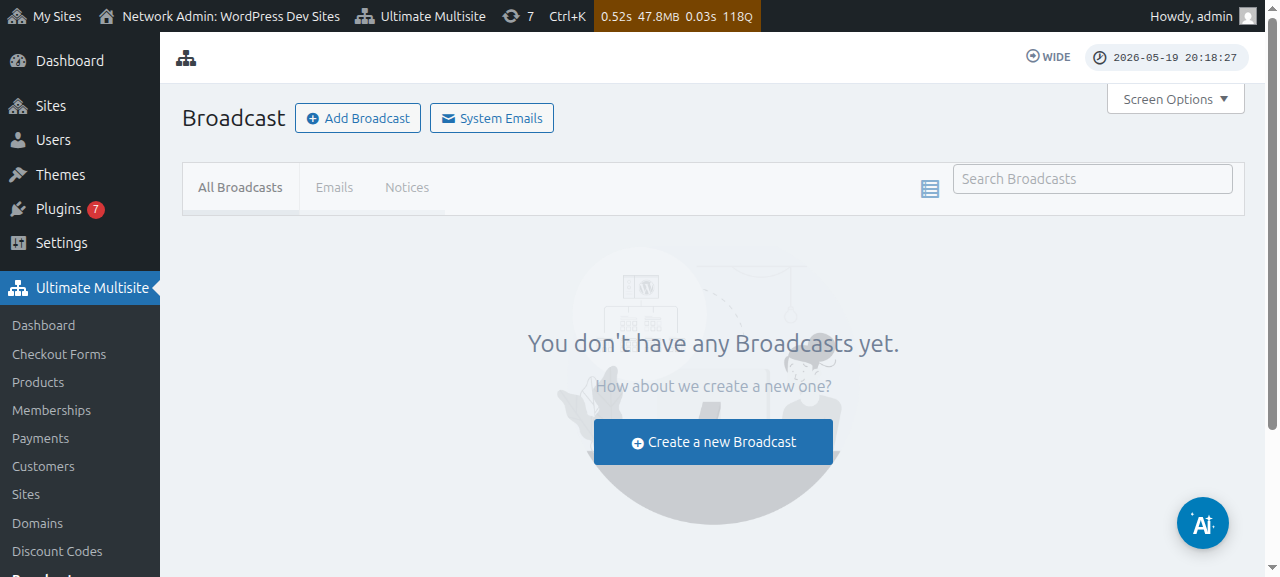
Puoi anche modificare le comunicazioni esistenti:
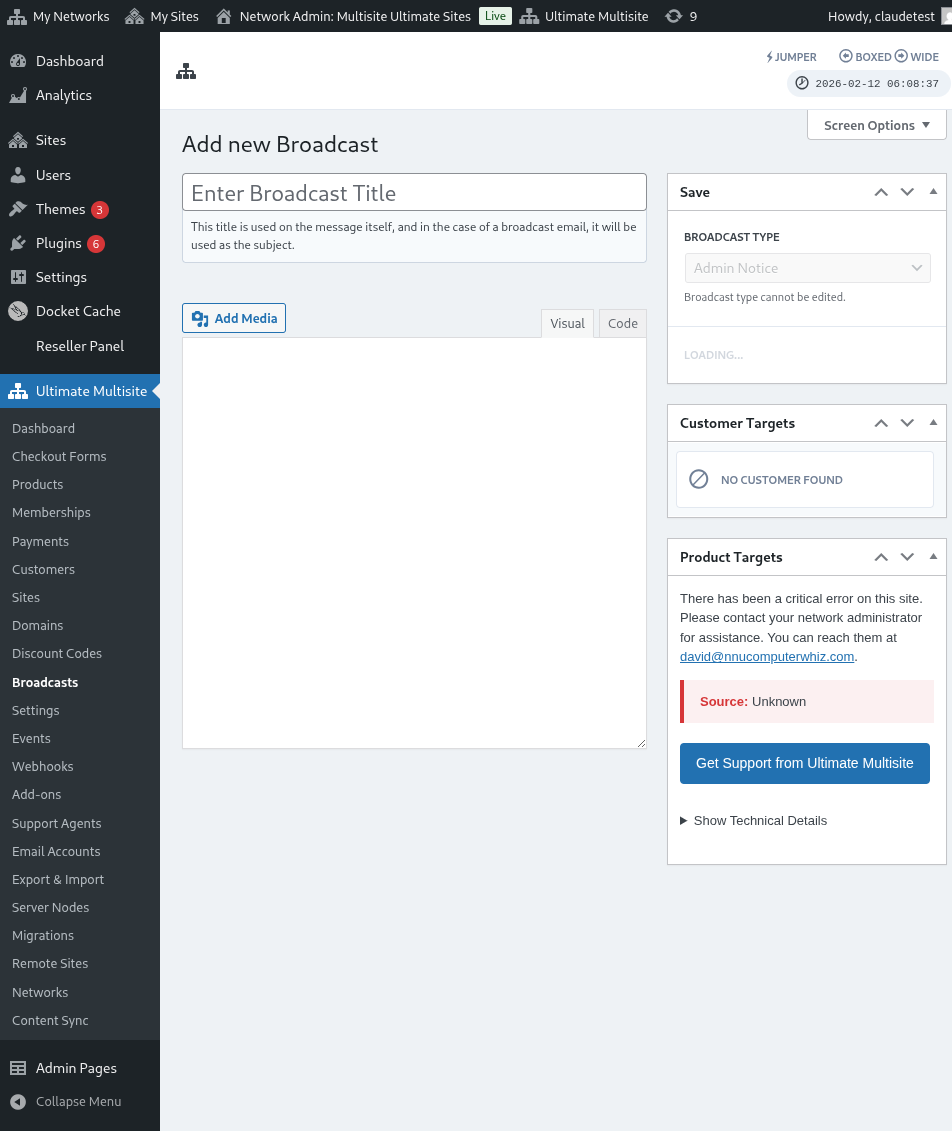
Da questa pagina, fai clic sul pulsante Aggiungi comunicazione in alto.
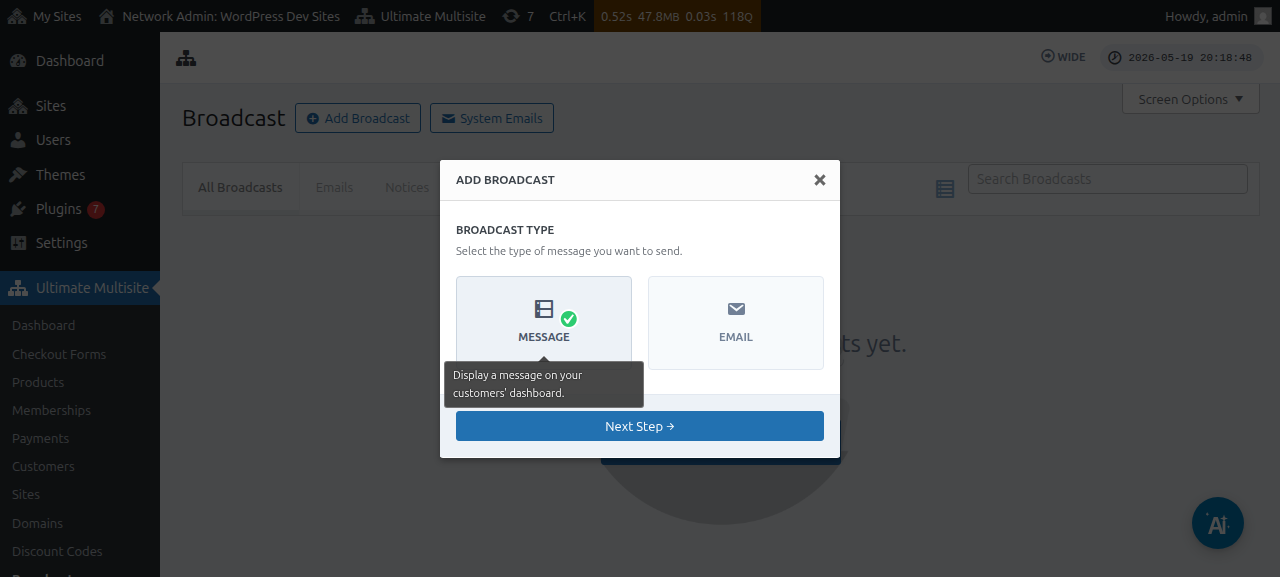
Questo aprirà la finestra modale Aggiungi comunicazione, dove puoi scegliere quale tipo di comunicazione desideri inviare.
Procedi e seleziona Messaggio, quindi fai clic sul pulsante Passaggio successivo.
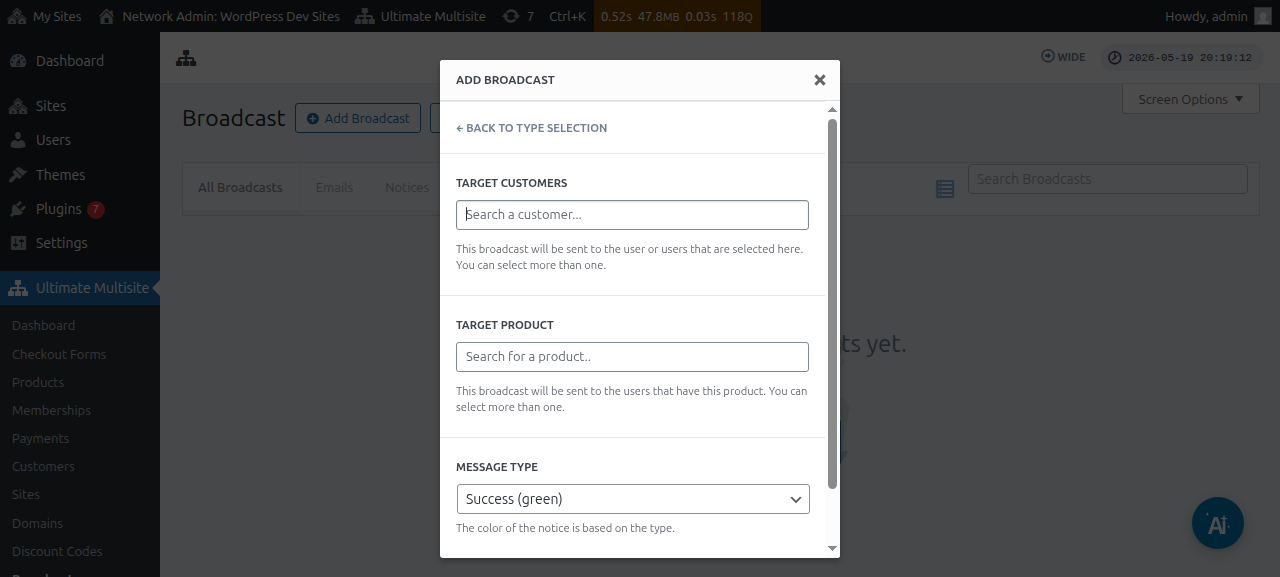
La finestra successiva ti chiederà il Cliente di destinazione oppure il Prodotto di destinazione. Nota che puoi selezionare più di un utente o più di un prodotto.
Per cercare un account utente o un prodotto devi iniziare a digitare la parola chiave all’interno del campo.
Nel campo Tipo di messaggio, puoi selezionare il colore dell’avviso. Questo metterà in evidenza l’urgenza del tuo messaggio.
Puoi quindi fare clic su Passaggio successivo.
La finestra successiva è dove puoi iniziare a comporre il tuo messaggio inserendo l’oggetto e il contenuto/messaggio che desideri diffondere agli utenti.
Dopo aver creato il tuo messaggio, puoi quindi premere il pulsante Invia.
Ed è tutto. L’avviso di amministrazione dovrebbe comparire immediatamente sulla Dashboard del tuo utente.
Invia email ai tuoi clienti
Usando la funzionalità di comunicazione di Ultimate Multisite, puoi inviare un’email ai tuoi utenti. Hai la possibilità di inviare l’email solo a utenti specifici oppure di indirizzarla a un gruppo di utenti specifico in base al prodotto o al piano a cui sono iscritti.
Per avviare una comunicazione email, vai alla Dashboard di amministrazione della rete e, nel menu Ultimate Multisite, troverai l’opzione Comunicazione.
Da questa pagina, fai clic sul pulsante Aggiungi comunicazione in alto.
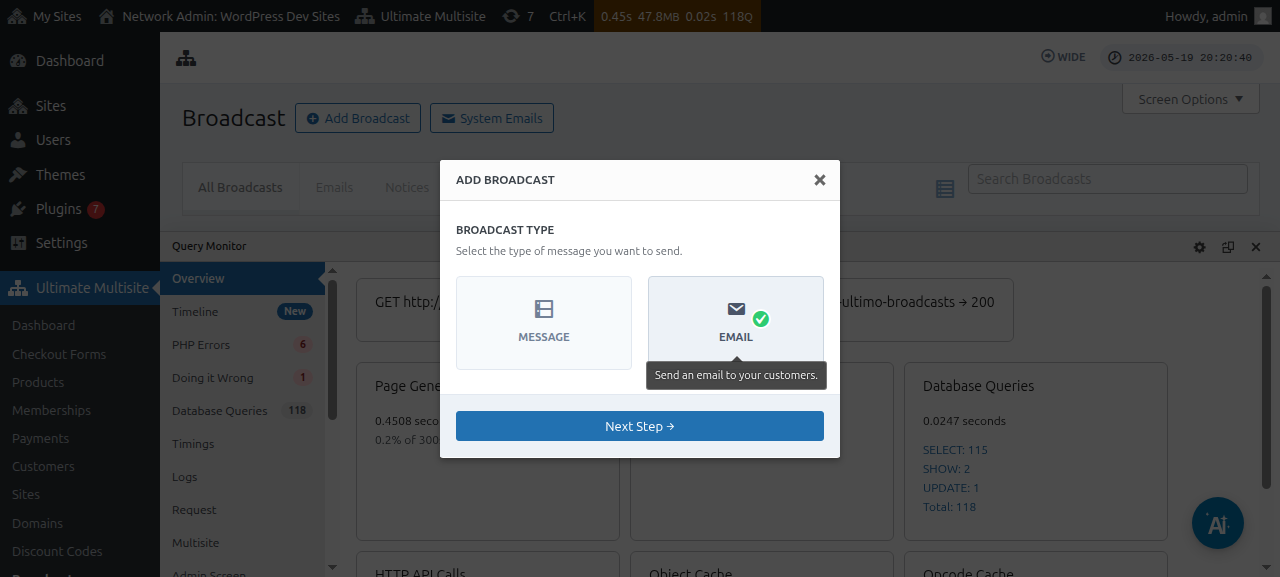
Questo aprirà la finestra modale Aggiungi comunicazione, dove puoi scegliere quale tipo di comunicazione desideri inviare. Procedi e seleziona Email, quindi fai clic sul pulsante Passaggio successivo.
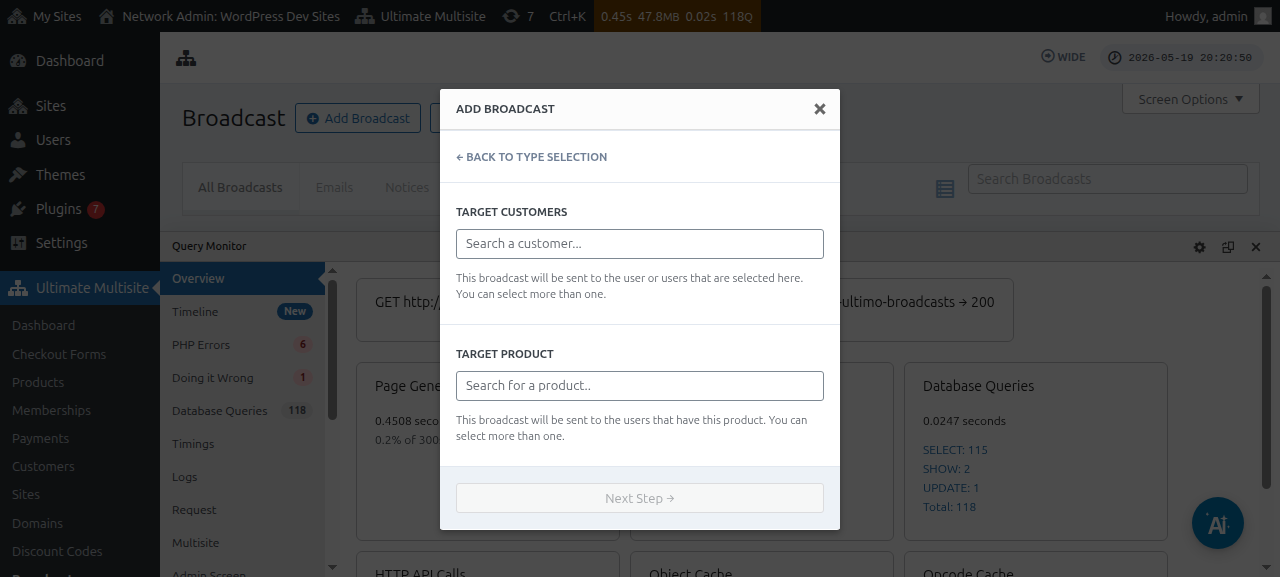
La finestra successiva ti chiederà il Cliente di destinazione oppure il Prodott o di destinazione. Nota che puoi selezionare più di un utente o più di un prodotto.
Per cercare un account utente o un prodotto devi iniziare a digitare la parola chiave all’interno del campo.
Una volta selezionato il tuo pubblico di destinazione, puoi fare clic su Passaggio successivo.
La finestra successiva è dove puoi iniziare a comporre la tua email inserendo l’oggetto e il contenuto/messaggio che desideri inviare agli utenti.
Dopo aver creato il tuo messaggio, puoi premere il pulsante Invia.
Ed ecco quanto è facile inviare un’email ai tuoi utenti finali usando la funzionalità di comunicazione.
Email di sistema
Le email di sistema in Ultimate Multisite sono quelle notifiche automatiche inviate dal sistema dopo determinate azioni, come registrazione, pagamento, mappatura del dominio, ecc. Queste email possono essere modificate dalle impostazioni di Ultimate Multisite. Include anche una funzionalità che ti permette di reimpostare e importare impostazioni esistenti da un’altra installazione di Ultimate Multisite.
Reimpostazione e importazione
Le nuove versioni di Ultimate Multisite, così come gli add-on, possono registrare e registreranno di tanto in tanto nuove email.
Per evitare conflitti e altri problemi, non aggiungeremo automaticamente i nuovi template email come Email di sistema nella tua installazione , a meno che non siano cruciali per il corretto funzionamento di una determinata funzionalità.
Tuttavia, i super admin e gli agenti possono importare queste email appena registrate tramite lo strumento di importazione. Questo processo creerà una nuova email di sistema con il contenuto e la configurazione del nuovo template email, permettendo al super admin di apportare qualsiasi modifica desideri o di mantenerli così come sono.
Come importare le email di sistema
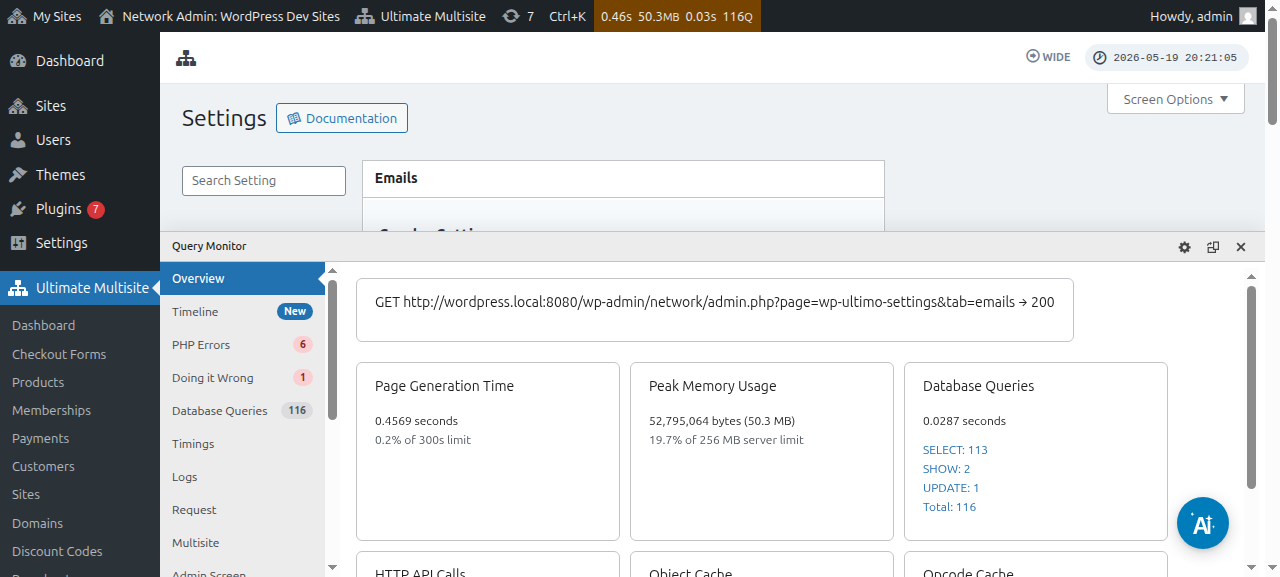
Vai alla pagina Impostazioni di Ultimate Multisite e apri la scheda Email.
Quindi, nella barra laterale, fai clic sul pulsante Personalizza Email di sistema.
Nella pagina Email di sistema, vedrai il pulsante di azione Reimposta e importa in alto. Facendo clic su quel pulsante si dovrebbe aprire la finestra modale di importazione e reimpostazione.
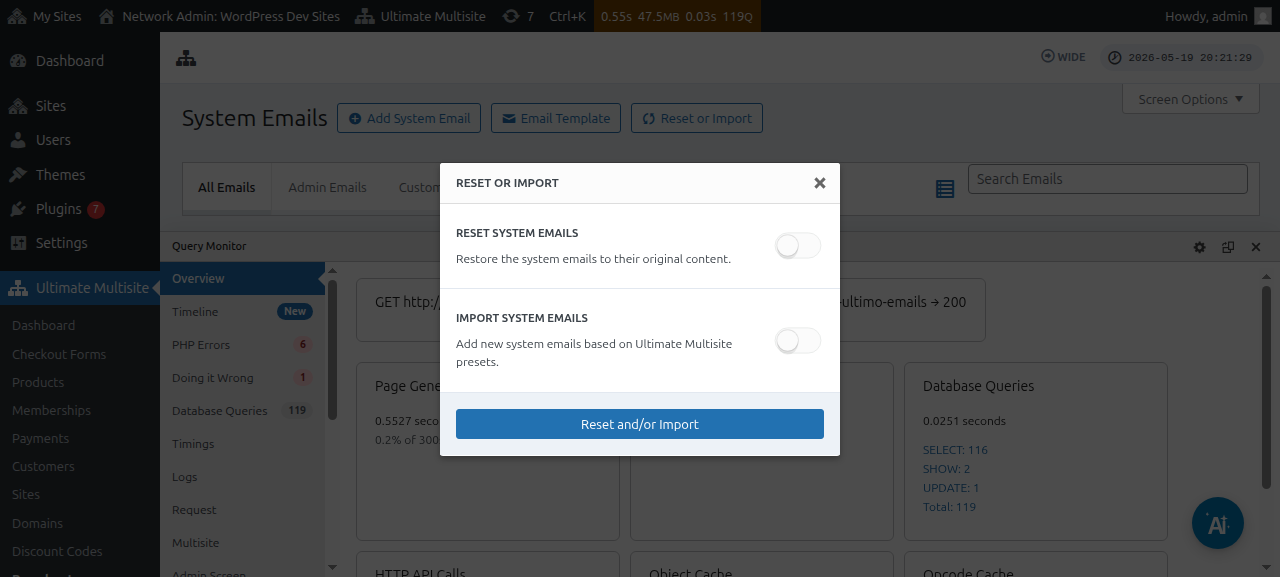
Quindi, puoi attivare le opzioni Importa email per vedere quali email di sistema sono disponibili per l’importazione.
Reimpostazione delle email di sistema
Altre volte, ti renderai conto che le modifiche apportate a un determinato template email non funzionano più per te e vorresti reimpostarlo al suo stato predefinito.
In questi casi, hai due opzioni: puoi semplicemente eliminare l'email di sistema e importarla di nuovo (usando le istruzioni sopra) - il che cancellerà le metriche di invio e altre cose, rendendo questo metodo il meno consigliato.
Oppure puoi usare lo strumento Reimposta e Importa per reimpostare quel template email.
Per reimpostare un template email, puoi seguire i passaggi sopra finché non raggiungi lo strumento Reimposta e Importa, quindi attivare l'opzione Reimposta e selezionare le email che vuoi riportare al loro contenuto predefinito.