ការផ្ញើអ៊ីមែល និងការផ្សាយ (v2)
កំណត់សម្គាល់សំខាន់៖ អត្ថបទនេះសំដៅលើ Ultimate Multisite កំណែ 2.x។
Ultimate Multisite មានមុខងារដែលអនុញ្ញាតឱ្យអ្នកទាក់ទងជាមួយអតិថិជនរបស់អ្នក ដោយផ្ញើអ៊ីមែលទៅអ្នកប្រើគោលដៅ ឬក្រុមអ្នកប្រើ ព្រមទាំងផ្ញើសេចក្តីជូនដំណឹងលើ Dashboard គ្រប់គ្រងរបស់ពួកគេ ដើម្បីផ្សាយសេចក្តីប្រកាស
បន្ថែមសេចក្តីជូនដំណឹងអ្នកគ្រប់គ្រងទៅ Dashboard របស់អតិថិជនអ្នកដោយប្រើការផ្សាយ
ដោយប្រើមុខងារផ្សាយរបស់ Ultimate Multisite អ្នកអាចបន្ថែម សេចក្តីជូនដំណឹងអ្នកគ្រប់គ្រង ទៅ Dashboard គ្រប់គ្រង subsite របស់អ្នកប្រើ។
វាមានប្រយោជន៍ខ្លាំង ប្រសិនបើអ្នកត្រូវការធ្វើសេចក្តីប្រកាស ដូចជាការថែទាំប្រព័ន្ធ ឬការផ្តល់ផលិតផល ឬសេវាកម្មថ្មីដល់អ្នកប្រើដែលមានស្រាប់។ សេចក្តីជូនដំណឹងអ្នកគ្រប់គ្រងនឹងបង្ហាញលើ Dashboard របស់អ្នកប្រើដូចខាងក្រោម។
ដើម្បីចាប់ផ្តើមសេចក្តីជូនដំណឹងអ្នកគ្រប់គ្រង សូមទៅកាន់ Dashboard គ្រប់គ្រងបណ្តាញរបស់អ្នក ហើយនៅក្រោមម៉ឺនុយ Ultimate Multisite អ្នកនឹងឃើញជម្រើស ការផ្សាយ។
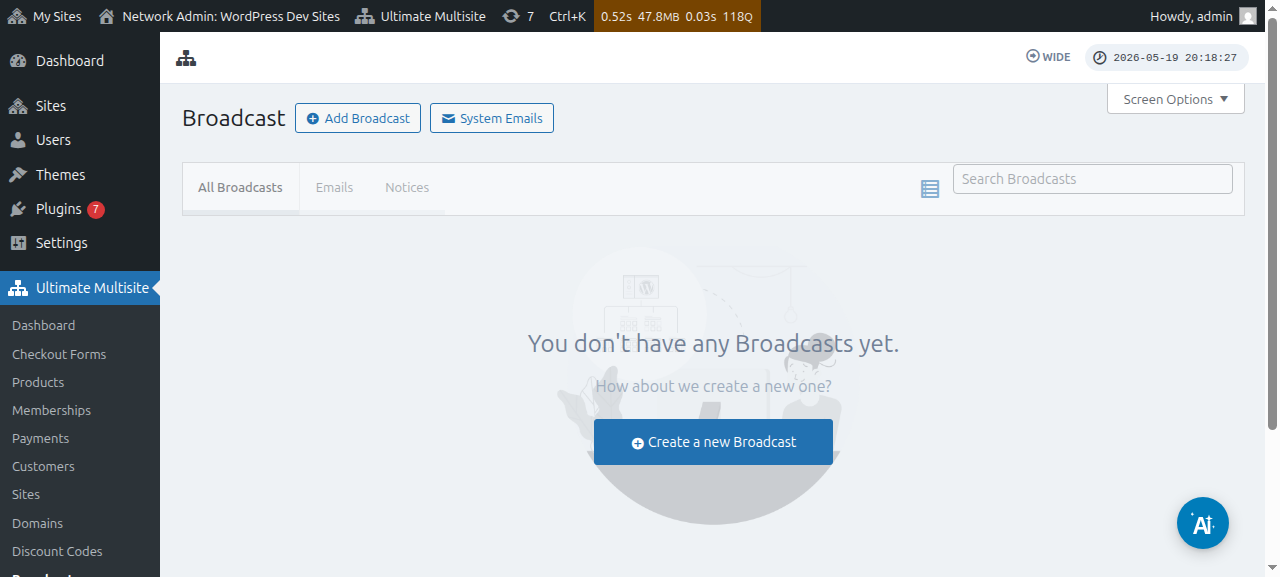
អ្នកក៏អាចកែសម្រួលការផ្សាយដែលមានស្រាប់បានដែរ៖
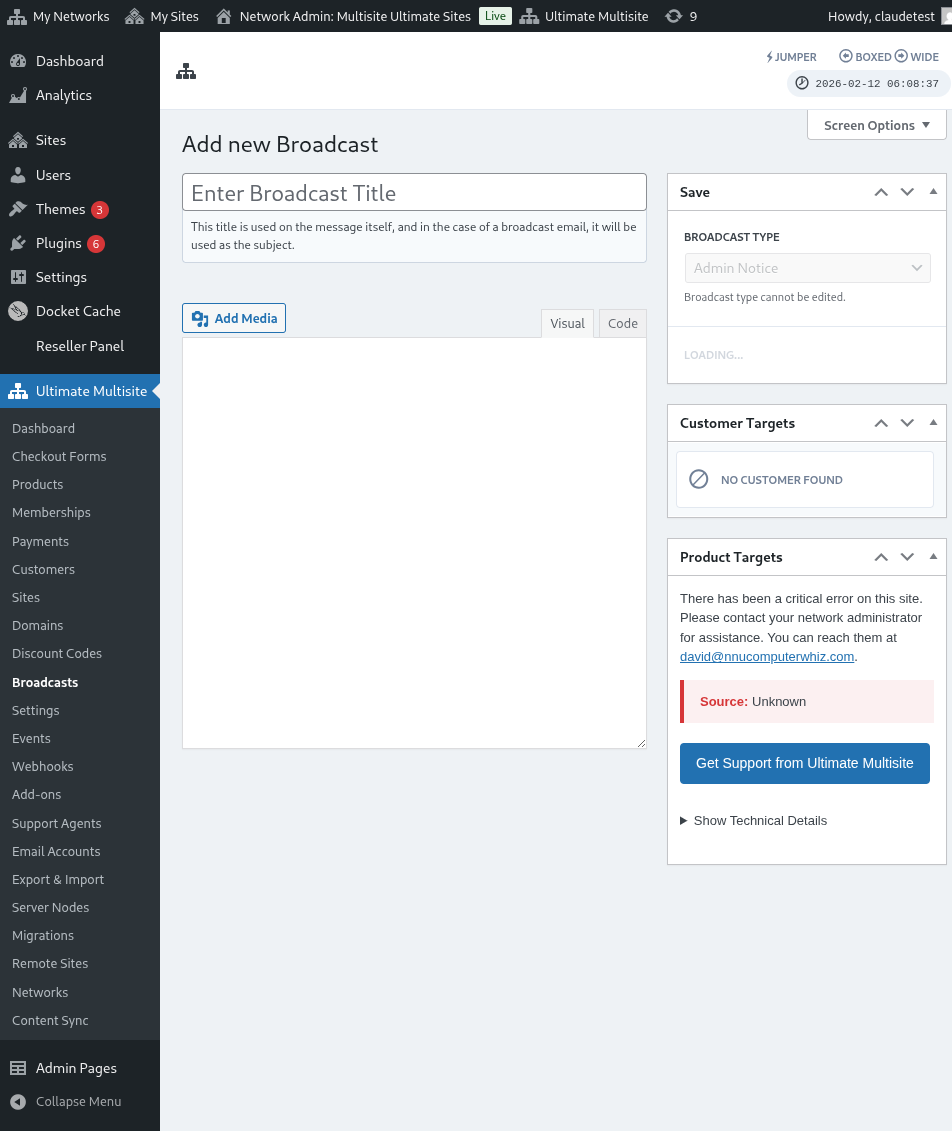
ពីទំព័រនេះ ចុចប៊ូតុង បន្ថែមការផ្សាយ នៅផ្នែកខាងលើ។
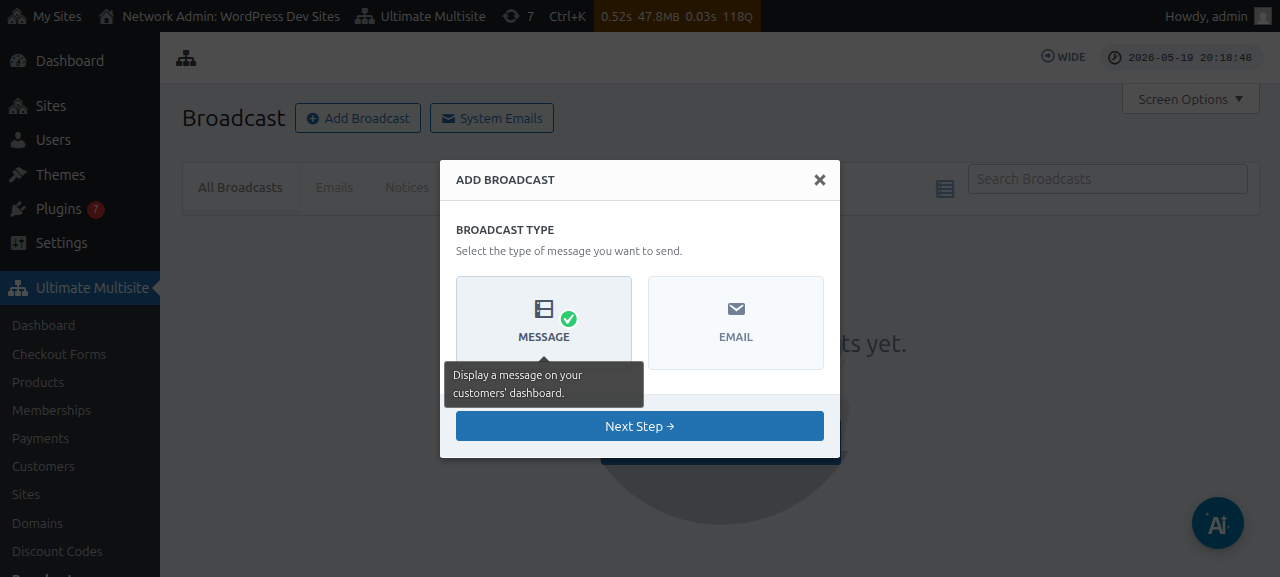
វានឹងបង្ហាញបង្អួច modal បន្ថែមការផ្សាយ ដែលអ្នកអាចជ្រើសប្រភេទការផ្សាយដែលអ្នកចង់ផ្ញើ។
បន្តជ្រើស សារ បន្ទាប់មកចុចប៊ូតុង ជំហានបន្ទាប់។
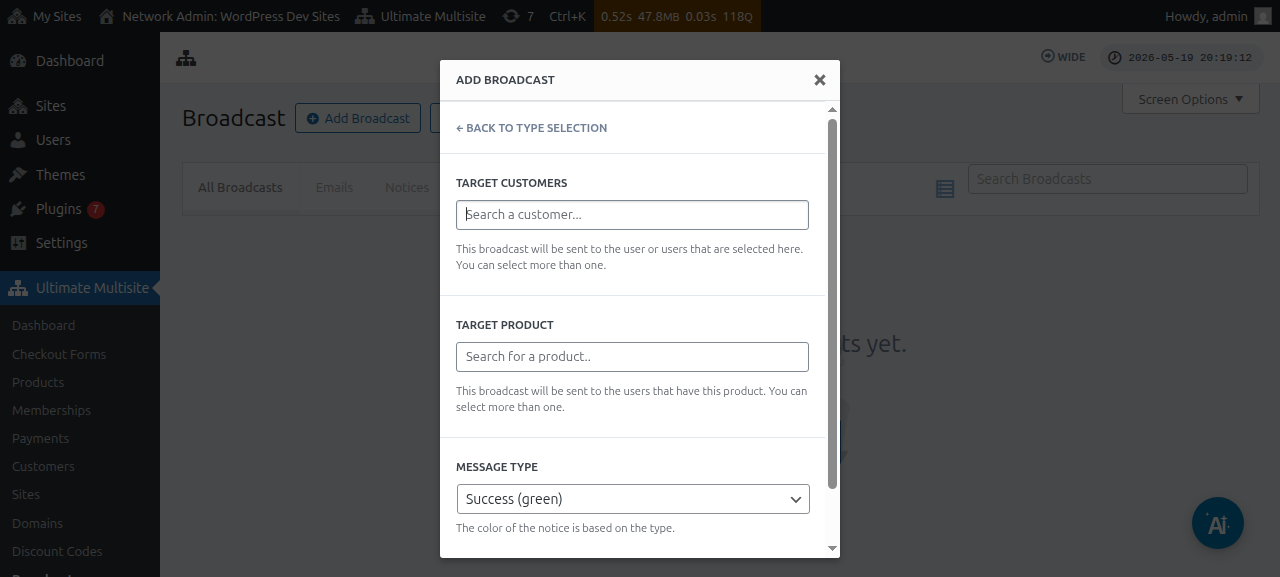
បង្អួចបន្ទាប់នឹងសួរអ្នកឱ្យជ្រើស អតិថិជនគោលដៅ ឬ ផលិតផលគោលដៅ។ សូមចំណាំថា អ្នកអាចជ្រើសអ្នកប្រើច្រើនជាងម្នាក់ ឬផលិតផលច្រើនជាងមួយ។
ដើម្បីស្វែងរកគណនីអ្នកប្រើ ឬផលិតផល អ្នកត្រូវចាប់ផ្តើមវាយពាក្យគន្លឹះនៅក្នុងវាល។
នៅក្រោមវាល ប្រភេទសារ អ្នកអាចជ្រើសពណ៌សេចក្តីជូនដំណឹង។ វានឹងបង្ហាញភាពបន្ទាន់នៃសាររបស់អ្នកឱ្យកាន់តែច្បាស់។
បន្ទាប់មក អ្នកអាចចុច ជំហានបន្ទាប់។
បង្អួចបន្ទាប់គឺជាកន្លែងដែលអ្នកអាចចាប់ផ្តើមសរសេរសាររបស់អ្នក ដោយបញ្ចូលប្រធានបទ និងមាតិកា/សារដែលអ្នកចង់ផ្សាយទៅអ្នកប្រើ។
បន្ទាប់ពីបង្កើតសាររបស់អ្នកហើយ អ្នកអាចចុចប៊ូតុង ផ្ញើ។
នោះហើយជាការស្រេច។ សេចក្តីជូនដំណឹងអ្នកគ្រប់គ្រងគួរតែបង្ហាញភ្លាមៗលើ Dashboard របស់អ្នកប្រើ។
ផ្ញើអ៊ីមែលទៅអតិថិជនរបស់អ្នក
ដោយប្រើមុខងារផ្សាយរបស់ Ultimate Multisite អ្នកអាចផ្ញើអ៊ីមែលទៅអ្នកប្រើរបស់អ្នក។ អ្នកមានជម្រើសផ្ញើអ៊ីមែលតែទៅអ្នកប្រើជាក់លាក់ ឬកំណត់គោលដៅក្រុមអ្នកប្រើជាក់លាក់ ដោយផ្អែកលើផលិតផល ឬគម្រោងដែលពួកគេបានជាវ។
ដើម្បីចាប់ផ្តើមការផ្សាយអ៊ីមែល សូមទៅកាន់ Dashboard គ្រប់គ្រងបណ្តាញរបស់អ្នក ហើយនៅក្រោមម៉ឺនុយ Ultimate Multisite អ្នកនឹងឃើញជម្រើសការផ្សាយ។
ពីទំព័រនេះ ចុចប៊ូតុង បន្ថែមការផ្សាយ នៅផ្នែកខាងលើ។
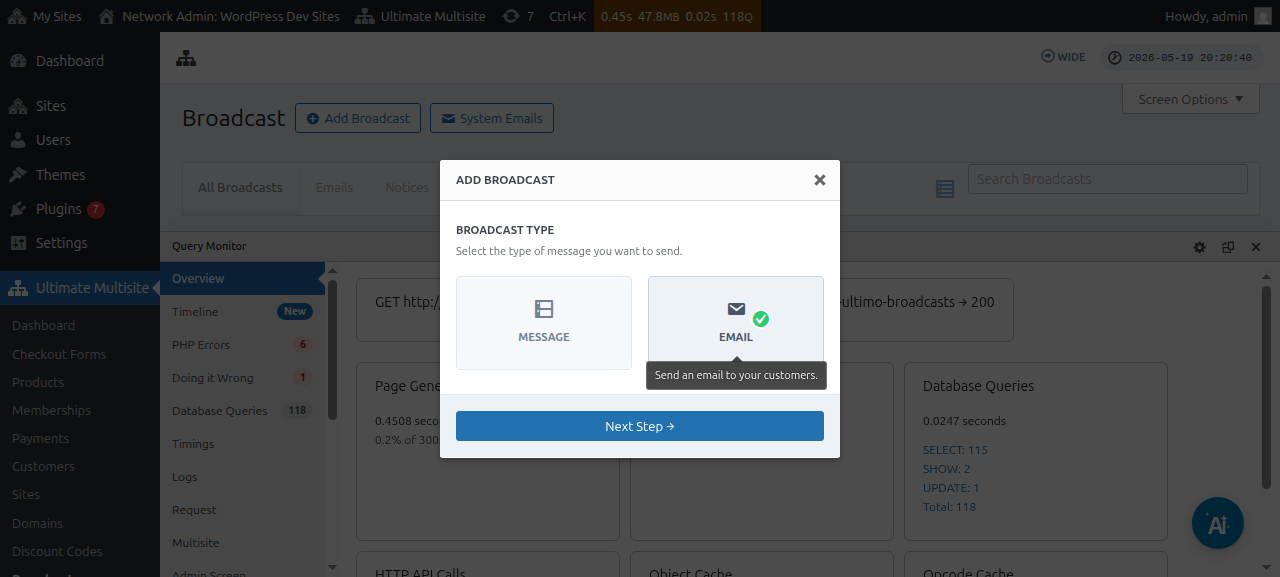
វានឹងបង្ហាញបង្អួច modal បន្ថែមការផ្សាយ ដែលអ្នកអាចជ្រើសប្រភេទការផ្សាយដែលអ្នកចង់ផ្ញើ។ បន្តជ្រើស អ៊ីមែល បន្ទាប់មកចុចប៊ូតុង ជំហានបន្ទាប់។
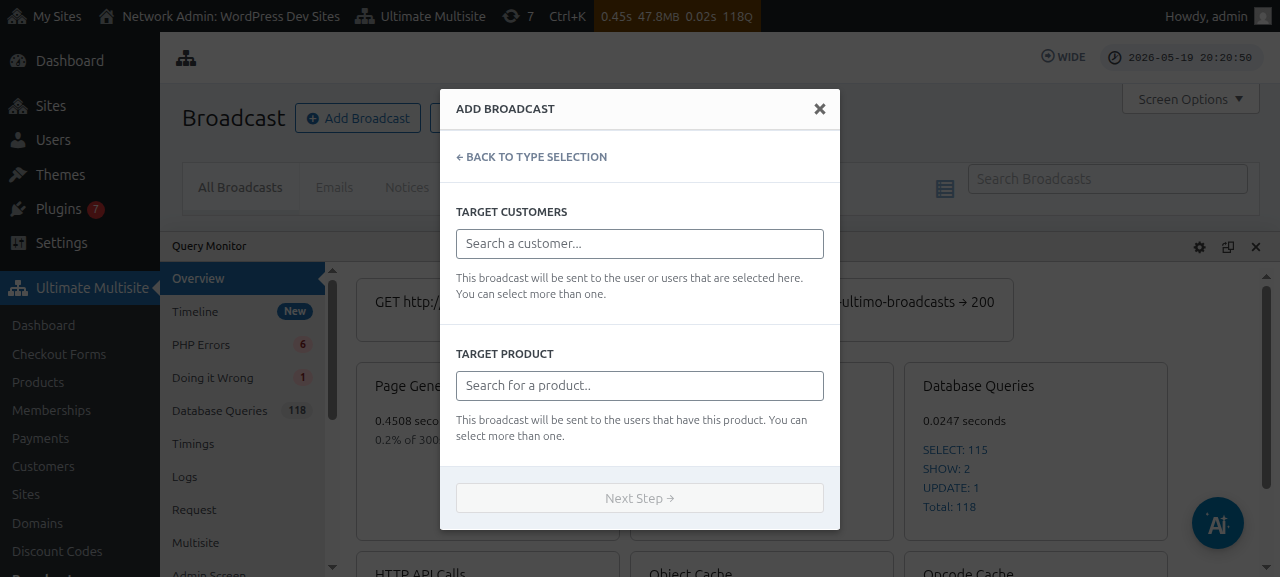
បង្អួចបន្ទាប់នឹងសួរអ្នកឱ្យជ្រើស អតិថិជនគោលដៅ ឬ ផលិតផលគោលដៅ។ សូមចំណាំថា អ្នកអាចជ្រើសអ្នកប្រើច្រើនជាងម្នាក់ ឬផលិតផលច្រើនជាងមួយ។
ដើម្បីស្វែងរកគណនីអ្នកប្រើ ឬផលិតផល អ្នកត្រូវចាប់ផ្តើមវាយពាក្យគន្លឹះនៅក្នុងវាល។
នៅពេលបានជ្រើសទស្សនិកជនគោលដៅរបស់អ្នកហើយ អ្នកអាចចុច ជំហានបន្ទាប់។
បង្អួចបន្ទាប់គឺជាកន្លែងដែលអ្នកអាចចាប់ផ្តើមសរសេរអ៊ីមែលរបស់អ្នក ដោយបញ្ចូលប្រធានបទ និងមាតិកា/សារដែលអ្នកចង់ផ្ញើទៅអ្នកប្រើ។
បន្ទាប់ពីបង្កើតសាររបស់អ្នកហើយ អ្នកអាចចុចប៊ូតុង ផ្ញើ។
នោះគឺជារបៀបងាយស្រួលក្នុងការផ្ញើអ៊ីមែលទៅអ្នកប្រើចុងក្រោយរបស់អ្នក ដោយប្រើមុខងារផ្សាយ។
អ៊ីមែលប្រព័ន្ធ
អ៊ីមែលប្រព័ន្ធនៅក្នុង Ultimate Multisite គឺជា ការជូនដំណឹងស្វ័យប្រវត្តិ ដែលប្រព័ន្ធផ្ញើបន្ទាប់ពីសកម្មភាពជាក់លាក់ ដូចជាការចុះឈ្មោះ ការទូទាត់ ការភ្ជាប់ដែន ជាដើម។ អ៊ីមែលទាំងនេះអាចត្រូវបានកែសម្រួល ឬផ្លាស់ប្តូរពីការកំណត់ Ultimate Multisite។ វាក៏មានមុខងារដែលអនុញ្ញាតឱ្យអ្នកកំណត់ឡើងវិញ និងនាំចូលការកំណត់ដែលមានស្រាប់ពីការដំឡើង Ultimate Multisite មួយផ្សេងទៀត។
ការកំណត់ឡើងវិញ និងការនាំចូល
កំណែ Ultimate Multisite ថ្មីៗ ក៏ដូចជា add-ons អាច និងនឹងចុះឈ្មោះអ៊ីមែលថ្មីៗម្តងម្កាល។
ដើម្បីការពារការប៉ះទង្គិច និងបញ្ហាផ្សេងៗ យើងនឹងមិនបន្ថែមគំរូអ៊ីមែលថ្មីៗជាអ៊ីមែលប្រព័ន្ធលើការដំឡើងរបស់អ្នកដោយស្វ័យប្រវត្តិទេ លុះត្រាតែវាចាំបាច់សម្រាប់ការដំណើរការត្រឹមត្រូវនៃមុខងារណាមួយ។
ទោះយ៉ាងណា super admins និងភ្នាក់ងារអាចនាំចូលអ៊ីមែលដែលទើបបានចុះឈ្មោះទាំងនេះតាមរយៈឧបករណ៍នាំចូល។ ដំណើរការនេះនឹងបង្កើតអ៊ីមែលប្រព័ន្ធថ្មីមួយដែលមានមាតិកា និងការកំណត់រចនាសម្ព័ន្ធរបស់គំរូអ៊ីមែលថ្មី ដោយអនុញ្ញាតឱ្យ super admin កែប្រែអ្វីក៏បានតាមចង់ ឬរក្សាទុកដូចដើម។
របៀបនាំចូលអ៊ីមែលប្រព័ន្ធ
សូមទៅកាន់ទំព័រការកំណត់ Ultimate Multisite របស់អ្នក ហើយចូលទៅផ្ទាំង អ៊ីមែល។
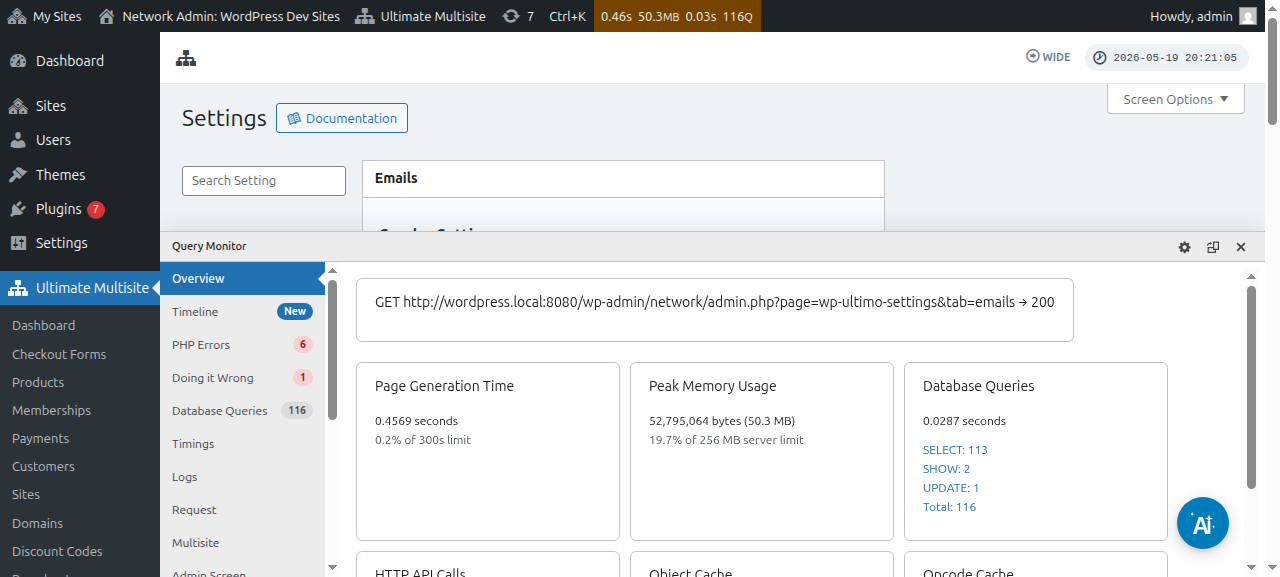
បន្ទាប់មក នៅលើរបារចំហៀង ចុចប៊ូតុង ប្ដូរអ៊ីមែលប្រព័ន្ធតាមបំណង។
នៅលើទំព័រអ៊ីមែលប្រព័ន្ធ អ្នកនឹងឃើញប៊ូតុងសកម្មភាព កំណត់ឡើងវិញ និងនាំចូល នៅផ្នែកខាងលើ។ ការចុចប៊ូតុងនោះគួរតែបើកបង្អួច modal សម្រាប់នាំចូល និងកំណត់ឡើងវិញ។
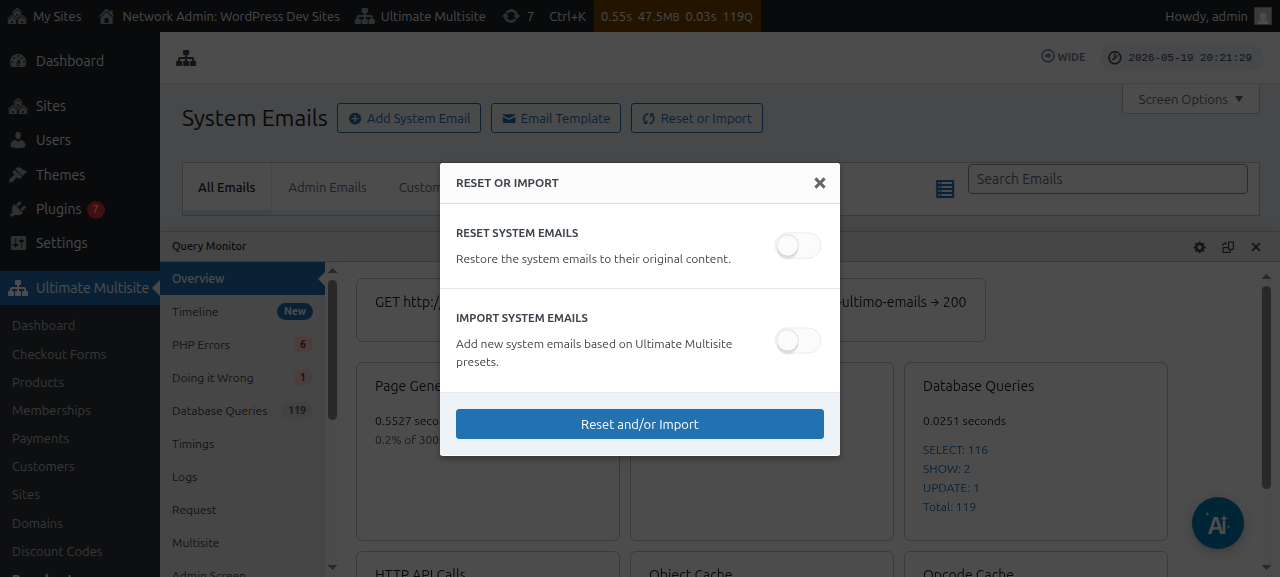
បន្ទាប់មក អ្នកអាចបិទបើកជម្រើសនាំចូលអ៊ីមែល ដើម្បីមើលថាតើអ៊ីមែលប្រព័ន្ធណាខ្លះអាចនាំចូលបាន។
ការកំណត់អ៊ីមែលប្រព័ន្ធឡើងវិញ
ពេលខ្លះ អ្នកនឹងដឹងថាការផ្លាស់ប្តូរដែលអ្នកបានធ្វើលើពុម្ពអ៊ីមែលជាក់លាក់មួយ មិនសមស្របសម្រាប់អ្នកទៀតទេ ហើយអ្នកចង់កំណត់វាត្រឡប់ទៅ ស្ថានភាពលំនាំដើម។
ក្នុងករណីបែបនេះ អ្នកមានជម្រើសពីរ៖ អ្នកអាចលុបអ៊ីមែលប្រព័ន្ធ ហើយនាំចូលវាមកវិញបានដោយសាមញ្ញ (ដោយប្រើសេចក្តីណែនាំខាងលើ) - វានឹងលុបទិន្នន័យវាស់វែងការផ្ញើ និងអ្វីៗផ្សេងទៀត ដូច្នេះវិធីនេះមិនសូវត្រូវបានណែនាំទេ។
ឬអ្នកអាចប្រើ ឧបករណ៍កំណត់ឡើងវិញ និងនាំចូល ដើម្បីកំណត់ពុម្ពអ៊ីមែលនោះឡើងវិញ។
ដើម្បីកំណត់ពុម្ពអ៊ីមែលឡើងវិញ អ្នកអាចអនុវត្តតាមជំហានខាងលើ រហូតដល់អ្នកទៅដល់ឧបករណ៍កំណត់ឡើងវិញ និងនាំចូល បន្ទាប់មកបើកជម្រើស កំណត់ឡើងវិញ ហើយជ្រើសអ៊ីមែលដែលអ្នកចង់កំណត់ត្រឡប់ទៅមាតិកាលំនាំដើមរបស់វា។