E-poçtalary we Broadcastlary ibermek (v2)
MÖHÜM BELLIK: Bu makala Ultimate Multisite 2.x wersiýasyna degişlidir.
Ultimate Multisite, belli bir ulanyja ýa-da ulanyjylar toparyna e-poçta ibermek, şeýle hem bildirişleri ýaýratmak üçin olaryň admin dashboard-ynda habarnamalar ibermek arkaly müşderileriňiz bilen aragatnaşyk saklamaga mümkinçilik berýän aýratynlyk bilen gelýär
Broadcasts bilen müşderileriňiziň dashboard-yna admin habarnamalary goşuň
Ultimate Multisite broadcast aýratynlygyny ulanyp, ulanyjyňyzyň subsite admin dashboard-yna admin habarnamalaryny goşup bilersiňiz.
Ulgam hyzmaty ýa-da bar bolan ulanyjylaryňyza täze önümleri ýa-da hyzmatlary hödürlemek ýaly bildiriş etmek zerur bolsa, bu örän peýdalydyr. Admin habarnamasy ulanyjyňyzyň dashboard-ynda şeýle görüner.
Admin habarnamasyny başlatmak üçin network admin dashboard-yňyza gidiň we Ultimate Multisite menýusynyň aşagynda Broadcasts opsiýasyny taparsyňyz.
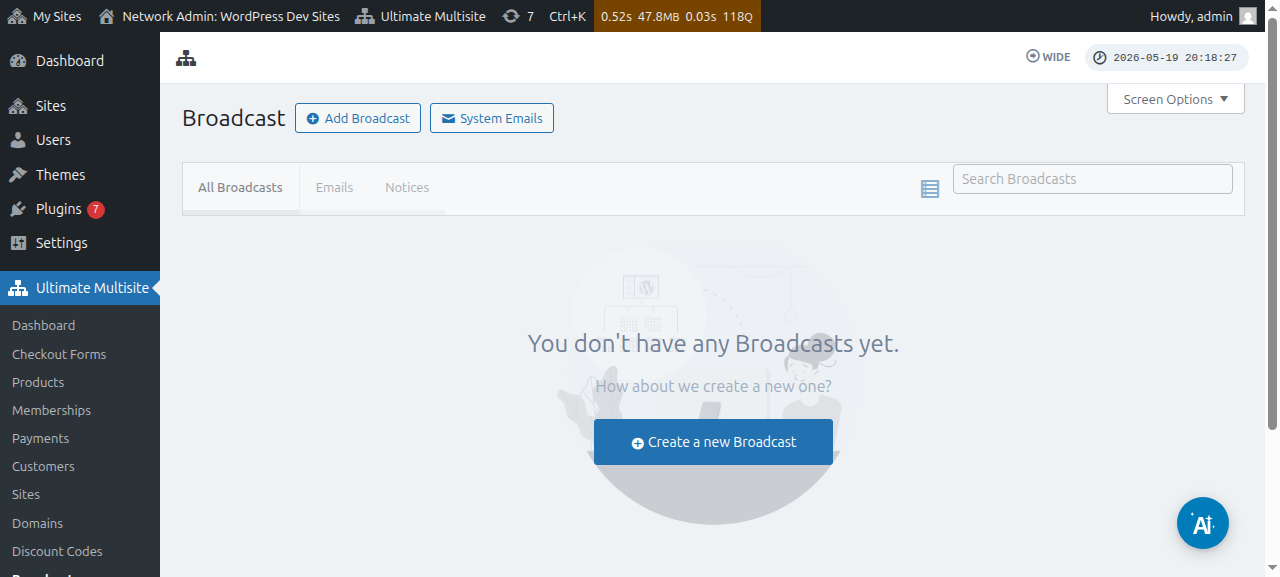
Bar bolan broadcastlary hem redaktirläp bilersiňiz:
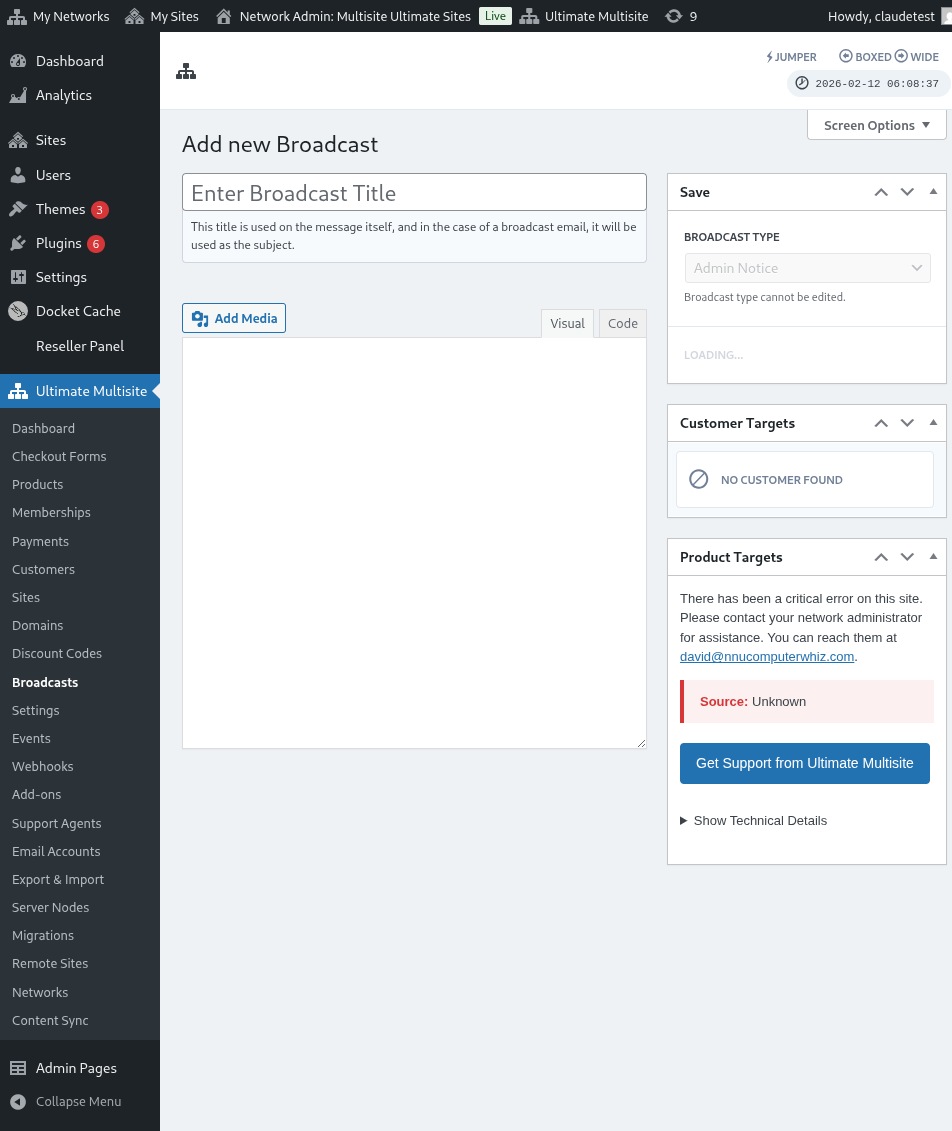
Bu sahypadan ýokardaky Add Broadcast düwmesine basyň.
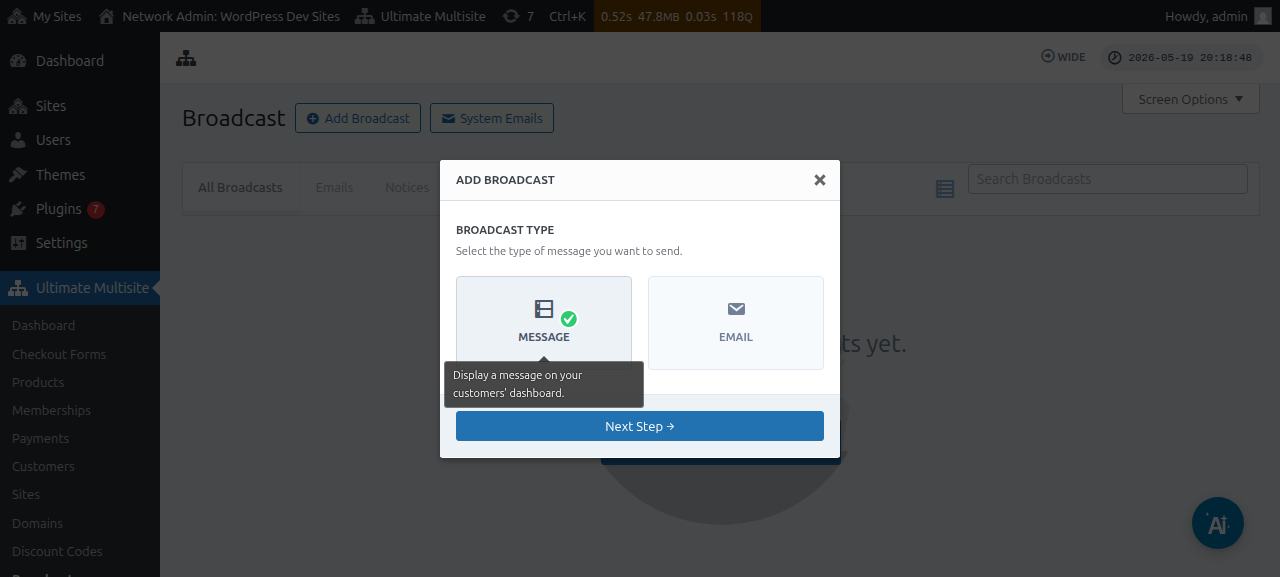
Bu, ibermek isleýän broadcast görnüşiňizi saýlap biljek Add broadcast modal penjiresini açar.
Dowam ediň we Message saýlaň, soňra Next Step düwmesine basyň.
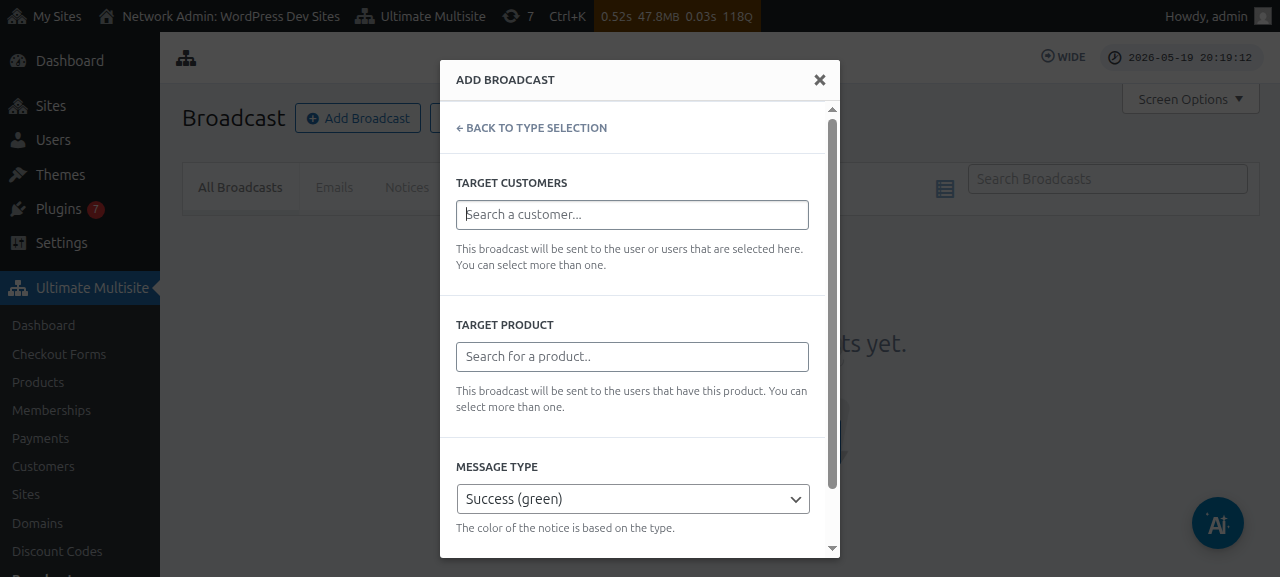
Indiki penjire sizden Target customer ýa-da Target product sorar. Birden köp ulanyjyny ýa-da birden köp önümi saýlap biljekdigiňize üns beriň.
Ulanyjy account-yny ýa-da önümi gözlemek üçin meýdanyň içine açar sözi ýazyp başlamaly.
Message type meýdanynyň aşagynda habarnamanyň reňkini saýlap bilersiňiz. Bu habaryňyzyň gyssaglylygyny nygtar.
Soňra Next Step basyp bilersiňiz.
Indiki penjire, ulanyjylara broadcast etmek isleýän temany we mazmuny/habary girizip, habaryňyzy düzmäge başlap bilýän ýeriňizdir.
Habaryňyzy döredeniňizden soň, Send düwmesine basyp bilersiňiz.
Ine, şeýledir. Admin habarnamasy derrew ulanyjyňyzyň dashboard-ynda görünmeli.
Müşderileriňize e-poçta iberiň
Ultimate Multisite broadcast aýratynlygyny ulanyp, ulanyjylaryňyza e-poçta iberip bilersiňiz. E-poçtany diňe belli ulanyjylara ibermek ýa-da olaryň abuna bolan önümi ýa-da meýilnamasy esasynda belli ulanyjy toparyny nyşana almak opsiýaňyz bar.
E-poçta broadcast başlatmak üçin network admin dashboard-yňyza gidiň we Ultimate Multisite menýusynyň aşagynda Broadcast opsiýasyny taparsyňyz.
Bu sahypadan ýokardaky Add broadcast düwmesine basyň.
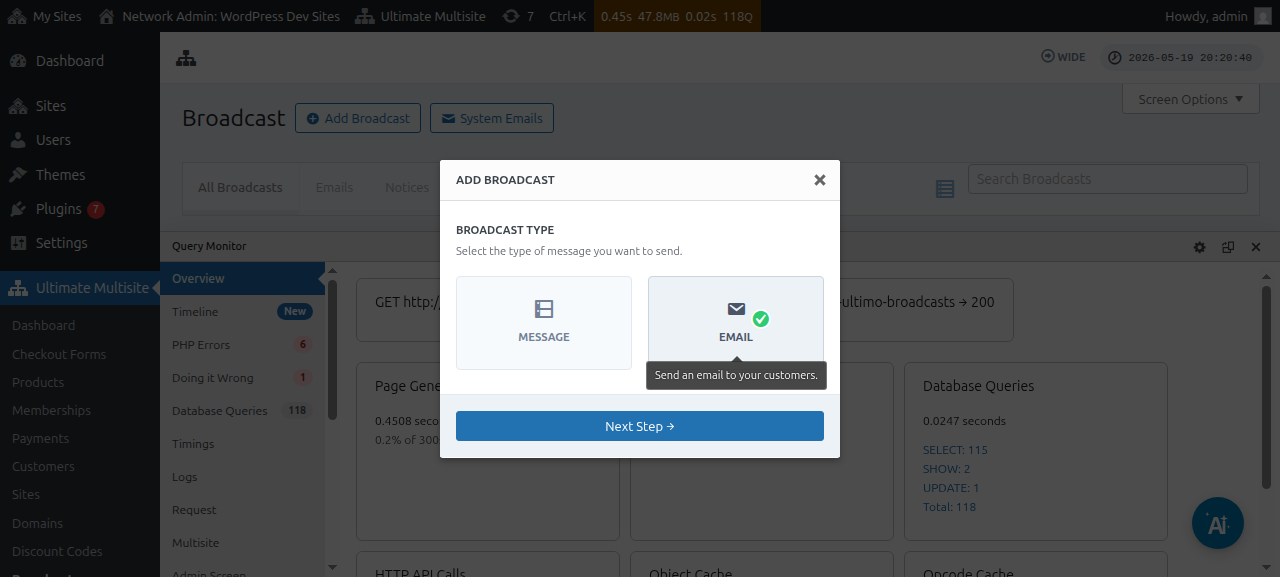
Bu, ibermek isleýän broadcast görnüşiňizi saýlap biljek Add broadcast modal penjiresini açar. Dowam ediň we Email saýlaň, soňra Next Step düwmesine basyň.
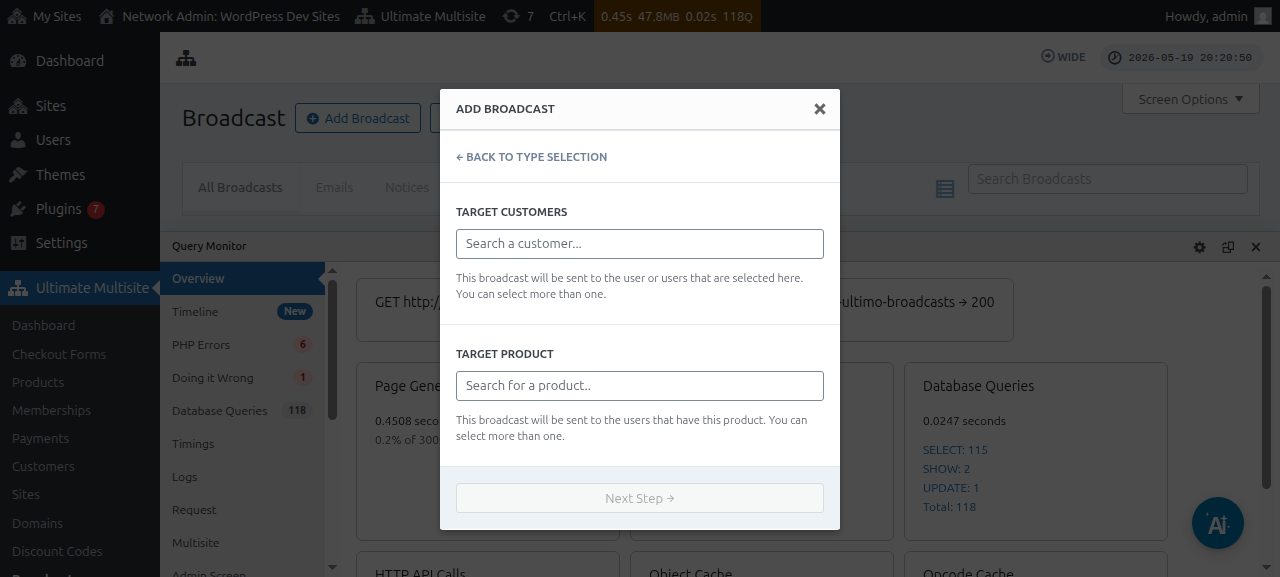
Indiki penjire sizden Target customer ýa-da Target produc t sorar. Birden köp ulanyjyny ýa-da birden köp önümi saýlap biljekdigiňize üns beriň.
Ulanyjy account-yny ýa-da önümi gözlemek üçin meýdanyň içine açar sözi ýazyp başlamaly.
Nyşana alnan diňleýjiňiz saýlanandan soň, Next Step basyp bilersiňiz.
Indiki penjire, ulanyjylara ibermek isleýän temany we mazmuny/habary girizip, e-poçtaňyzy düzmäge başlap bilýän ýeriňizdir.
Habaryňyzy döredeniňizden soň, Send düwmesine basyp bilersiňiz.
Broadcast aýratynlygyny ulanyp ahyrky ulanyjylaryňyza e-poçta ibermek şeýle aňsatdyr.
Ulgam e-poçtalary
Ultimate Multisite-daky ulgam e-poçtalary, hasaba alyş, töleg, domen kartalaşdyrma we ş.m. ýaly belli hereketlerden soň ulgam tarapyndan iberilýän awtomatik habarnamalardyr. Bu e-poçtalar Ultimate Multisite sazlamalaryndan redaktirlenip ýa-da üýtgedilip bilner. Ol şeýle hem başga bir Ultimate Multisite gurnamasynyň bar bolan sazlamalaryny täzeden dikeltmäge we import etmäge mümkinçilik berýän aýratynlyk bilen gelýär.
Täzeden dikeltmek we import etmek
Täze Ultimate Multisite wersiýalary, şeýle hem goşmaçalar, wagtal-wagtal täze e-poçtalary bellige alyp biler we alar.
Gapma-garşylyklaryň we beýleki meseleleriň öňüni almak üçin, belli bir aýratynlygyň dogry işlemegi üçin örän möhüm bolmasa, täze e-poçta şablonlaryny gurnamaňyza System Emails hökmünde awtomatik goşmarys .
Şeýle-de bolsa, super adminler we agentler bu täze bellige alnan e-poçtalary importer guraly arkaly import edip bilerler. Bu proses täze e-poçta şablonynyň mazmuny we konfigurasiýasy bilen täze ulgam e-poçtasyny döreder we super admin-e islän üýtgetmelerini etmäge ýa-da olary bolşy ýaly saklamaga mümkinçilik berer.
Ulgam e-poçtalaryny nädip import etmeli
Ultimate Multisite Settings sahypaňyza gidiň we Emails tab-yna geçiň.
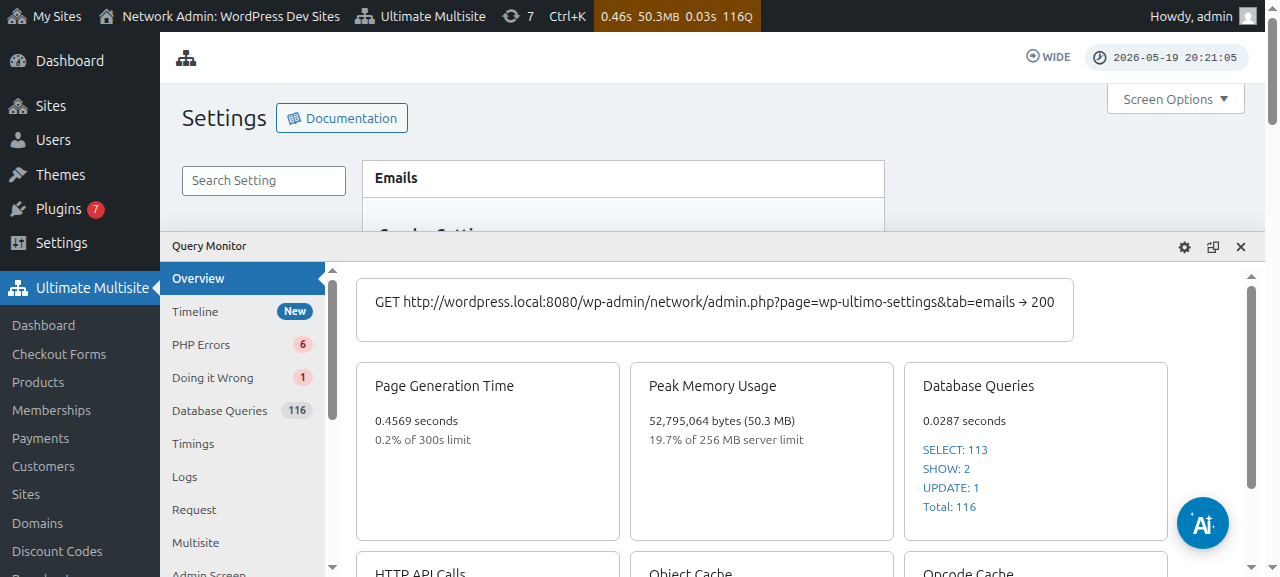
Soňra, gapdal panelde Customize System Emails düwmesine basyň.
System Emails sahypasynda ýokarda Reset & Import hereket düwmesini görersiňiz. Şol düwmä basmak import we täzeden dikeltmek modal penjiresini açmaly.
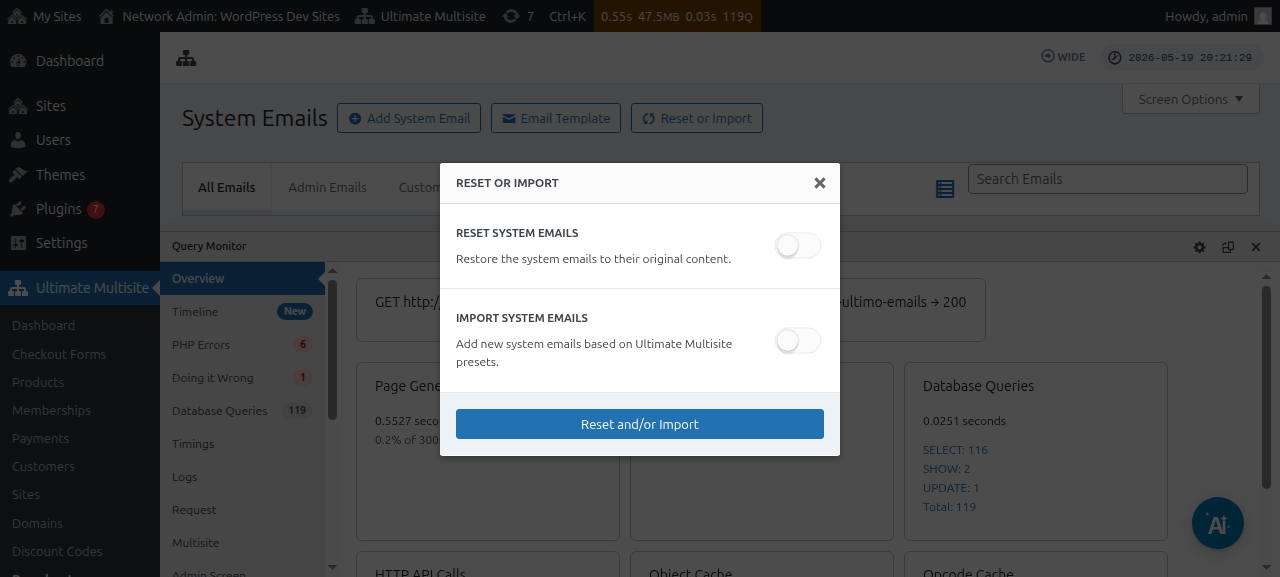
Soňra, haýsy ulgam e-poçtalarynyň import edilmäge elýeterlidigini görmek üçin Import Emails opsiýalaryny açyp-ýapyp bilersiňiz.
Ulgam e-poçtalaryny täzeden düzmek
Käwagt belli bir e-poçta şablonyna girizen üýtgetmeleriňiziň indi size laýyk gelmeýändigine düşünersiňiz we ony deslapky ýagdaýyna täzeden düzmek islärsiňiz.
Şeýle ýagdaýlarda iki opsiýaňyz bar: ulgam e-poçtasyny ýöne pozup, ony gaýtadan import edip bilersiňiz (ýokardaky görkezmeleri ulanyp) — bu iberiş ölçeglerini we beýleki zatlary pozar, şonuň üçin bu usul iň az maslahat berilýär.
Ýa-da şol e-poçta şablonyny täzeden düzmek üçin Täzeden düzmek we Import guralyny ulanyp bilersiňiz.
E-poçta şablonyny täzeden düzmek üçin ýokardaky ädimleri Täzeden düzmek we Import guralyna ýetýänçäňiz ýerine ýetirip, soňra Täzeden düzmek opsiýasyny açyň we deslapky mazmunyna täzeden düzmek isleýän e-poçtalaryňyzy saýlaň.