ਈਮੇਲਾਂ ਅਤੇ Broadcasts ਭੇਜਣਾ (v2)
ਮਹੱਤਵਪੂਰਨ ਨੋਟ: ਇਹ ਲੇਖ Ultimate Multisite ਵਰਜਨ 2.x ਬਾਰੇ ਹੈ।
Ultimate Multisite ਇੱਕ ਵਿਸ਼ੇਸ਼ਤਾ ਨਾਲ ਆਉਂਦਾ ਹੈ ਜੋ ਤੁਹਾਨੂੰ ਨਿਸ਼ਾਨਾਬੱਧ ਵਰਤੋਂਕਾਰ ਜਾਂ ਵਰਤੋਂਕਾਰਾਂ ਦੇ ਸਮੂਹ ਨੂੰ ਈਮੇਲ ਭੇਜ ਕੇ, ਅਤੇ ਐਲਾਨਾਂ ਨੂੰ ਪ੍ਰਸਾਰਿਤ ਕਰਨ ਲਈ ਉਨ੍ਹਾਂ ਦੇ ਐਡਮਿਨ Dashboard 'ਤੇ ਨੋਟਿਸ ਭੇਜ ਕੇ ਆਪਣੇ ਗਾਹਕਾਂ ਨਾਲ ਸੰਚਾਰ ਕਰਨ ਦੀ ਆਗਿਆ ਦੇਵੇਗੀ
Broadcasts ਨਾਲ ਆਪਣੇ ਗਾਹਕਾਂ ਦੇ Dashboard ਵਿੱਚ ਐਡਮਿਨ ਨੋਟਿਸ ਸ਼ਾਮਲ ਕਰੋ
Ultimate Multisite broadcast ਵਿਸ਼ੇਸ਼ਤਾ ਵਰਤ ਕੇ, ਤੁਸੀਂ ਆਪਣੇ ਵਰਤੋਂਕਾਰ ਦੇ ਸਬਸਾਈਟ ਐਡਮਿਨ Dashboard ਵਿੱਚ ਐਡਮਿਨ ਨੋਟਿਸ ਸ਼ਾਮਲ ਕਰ ਸਕਦੇ ਹੋ।
ਜੇ ਤੁਹਾਨੂੰ ਸਿਸਟਮ ਰੱਖ-ਰਖਾਅ ਜਾਂ ਆਪਣੇ ਮੌਜੂਦਾ ਵਰਤੋਂਕਾਰਾਂ ਨੂੰ ਨਵੇਂ ਉਤਪਾਦਾਂ ਜਾਂ ਸੇਵਾਵਾਂ ਦੀ ਪੇਸ਼ਕਸ਼ ਵਰਗਾ ਐਲਾਨ ਕਰਨ ਦੀ ਲੋੜ ਹੋਵੇ ਤਾਂ ਇਹ ਬਹੁਤ ਮਦਦਗਾਰ ਹੈ। ਤੁਹਾਡੇ ਵਰਤੋਂਕਾਰ ਦੇ Dashboard 'ਤੇ ਐਡਮਿਨ ਨੋਟਿਸ ਇਸ ਤਰ੍ਹਾਂ ਦਿਖੇਗਾ।
ਐਡਮਿਨ ਨੋਟਿਸ ਸ਼ੁਰੂ ਕਰਨ ਲਈ, ਆਪਣੇ ਨੈੱਟਵਰਕ ਐਡਮਿਨ Dashboard 'ਤੇ ਜਾਓ ਅਤੇ Ultimate Multisite ਮੇਨੂ ਹੇਠਾਂ, ਤੁਹਾਨੂੰ Broadcasts ਚੋਣ ਮਿਲੇਗੀ।
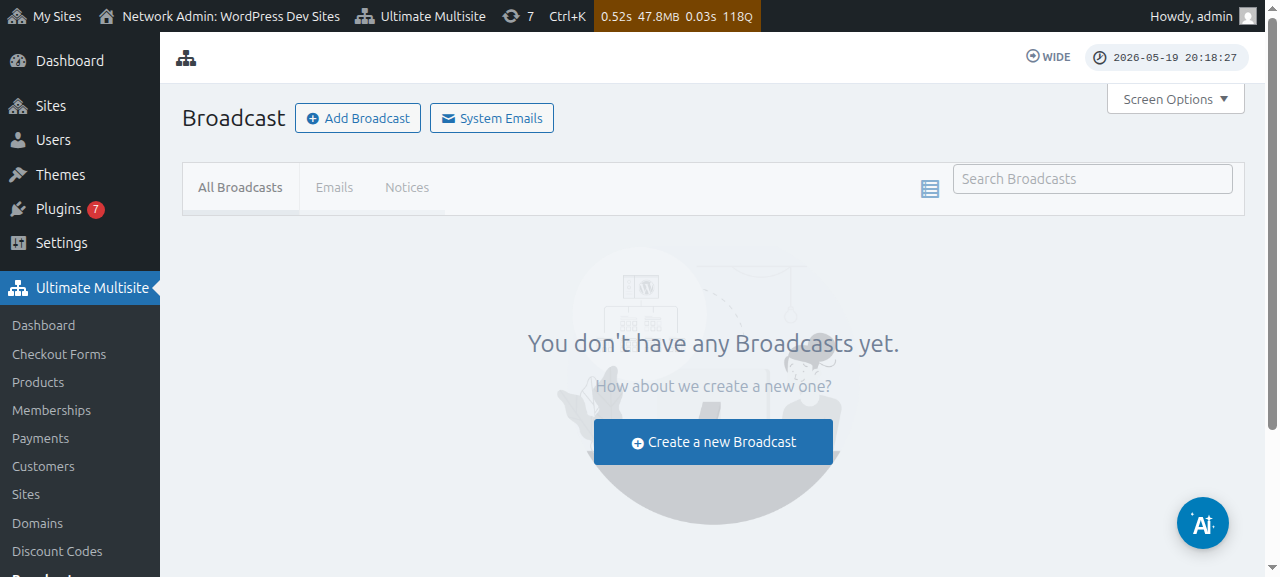
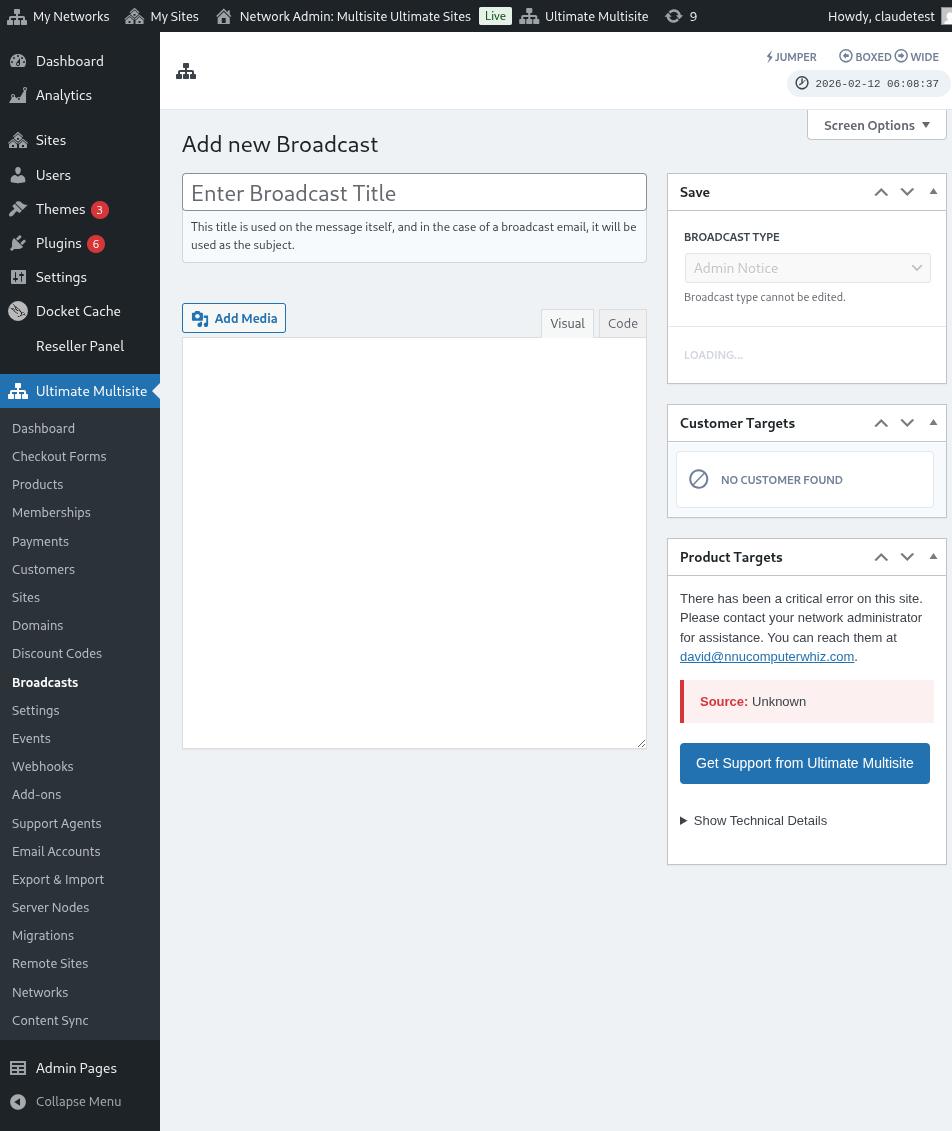
ਤੁਸੀਂ ਮੌਜੂਦਾ broadcasts ਨੂੰ ਵੀ ਸੋਧ ਸਕਦੇ ਹੋ:
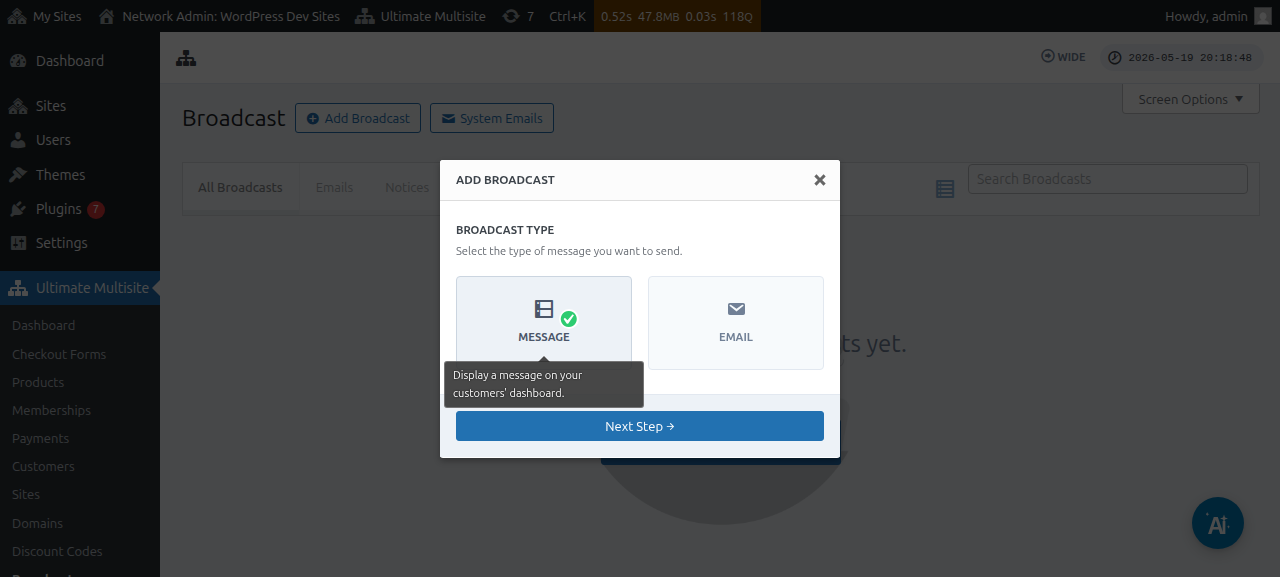
ਇਸ ਸਫ਼ੇ ਤੋਂ, ਉੱਪਰਲੇ Add Broadcast ਬਟਨ 'ਤੇ ਕਲਿੱਕ ਕਰੋ।
ਇਹ Add broadcast ਮੋਡਲ ਵਿੰਡੋ ਖੋਲ੍ਹੇਗਾ ਜਿੱਥੇ ਤੁਸੀਂ ਚੁਣ ਸਕਦੇ ਹੋ ਕਿ ਤੁਸੀਂ ਕਿਸ ਕਿਸਮ ਦਾ broadcast ਭੇਜਣਾ ਚਾਹੁੰਦੇ ਹੋ।
ਅੱਗੇ ਵਧੋ ਅਤੇ Message ਚੁਣੋ ਫਿਰ Next Step ਬਟਨ 'ਤੇ ਕਲਿੱਕ ਕਰੋ।
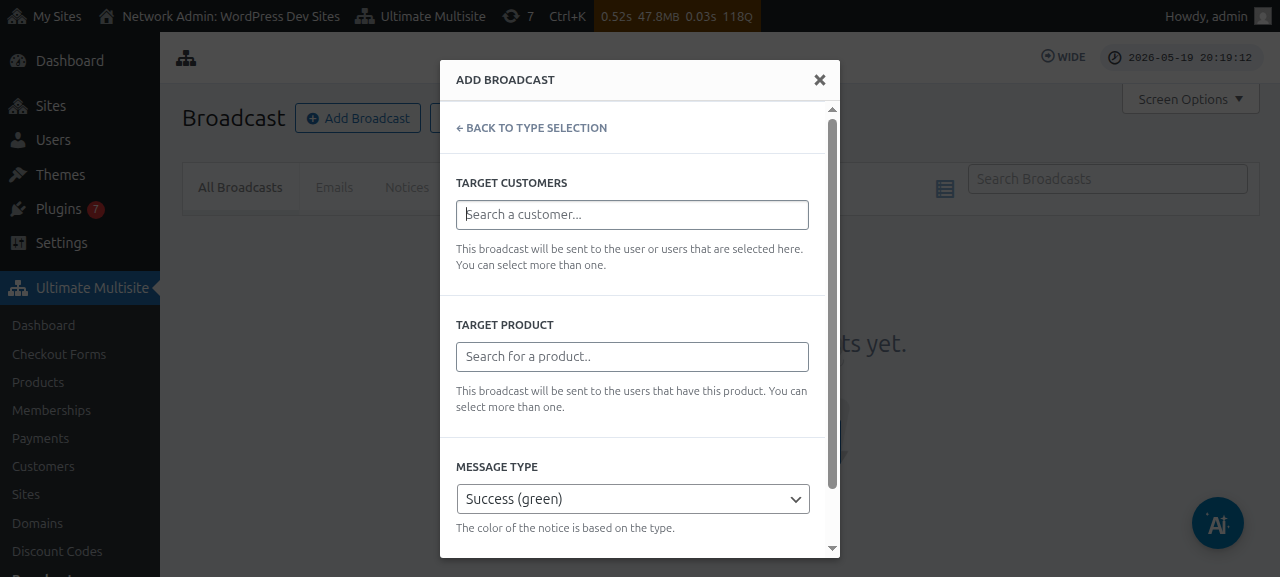
ਅਗਲੀ ਵਿੰਡੋ ਤੁਹਾਨੂੰ ਜਾਂ ਤਾਂ Target customer ਜਾਂ Target product ਲਈ ਪੁੱਛੇਗੀ। ਧਿਆਨ ਦਿਓ ਕਿ ਤੁਸੀਂ ਇੱਕ ਤੋਂ ਵੱਧ ਵਰਤੋਂਕਾਰ ਜਾਂ ਇੱਕ ਤੋਂ ਵੱਧ ਉਤਪਾਦ ਚੁਣ ਸਕਦੇ ਹੋ।
ਵਰਤੋਂਕਾਰ Account ਜਾਂ ਉਤਪਾਦ ਦੀ ਖੋਜ ਕਰਨ ਲਈ ਤੁਹਾਨੂੰ ਫੀਲਡ ਦੇ ਅੰਦਰ ਕੀਵਰਡ ਟਾਈਪ ਕਰਨਾ ਸ਼ੁਰੂ ਕਰਨਾ ਹੋਵੇਗਾ।
Message type ਫੀਲਡ ਹੇਠਾਂ, ਤੁਸੀਂ ਨੋਟਿਸ ਦਾ ਰੰਗ ਚੁਣ ਸਕਦੇ ਹੋ। ਇਹ ਤੁਹਾਡੇ ਸੁਨੇਹੇ ਦੀ ਤਾਤਕਾਲਤਾ ਨੂੰ ਉਭਾਰੇਗਾ।
ਫਿਰ ਤੁਸੀਂ Next Step 'ਤੇ ਕਲਿੱਕ ਕਰ ਸਕਦੇ ਹੋ।
ਅਗਲੀ ਵਿੰਡੋ ਉਹ ਹੈ ਜਿੱਥੇ ਤੁਸੀਂ ਵਿਸ਼ਾ ਅਤੇ ਉਹ ਸਮੱਗਰੀ/ਸੁਨੇਹਾ ਦਰਜ ਕਰਕੇ ਆਪਣਾ ਸੁਨੇਹਾ ਬਣਾਉਣਾ ਸ਼ੁਰੂ ਕਰ ਸਕਦੇ ਹੋ ਜੋ ਤੁਸੀਂ ਵਰਤੋਂਕਾਰਾਂ ਨੂੰ broadcast ਕਰਨਾ ਚਾਹੁੰਦੇ ਹੋ।
ਆਪਣਾ ਸੁਨੇਹਾ ਬਣਾਉਣ ਤੋਂ ਬਾਅਦ, ਤੁਸੀਂ Send ਬਟਨ ਦਬਾ ਸਕਦੇ ਹੋ।
ਅਤੇ ਬੱਸ ਇਹੀ ਹੈ। ਐਡਮਿਨ ਨੋਟਿਸ ਤੁਰੰਤ ਤੁਹਾਡੇ ਵਰਤੋਂਕਾਰ ਦੇ Dashboard 'ਤੇ ਦਿਖਾਈ ਦੇਣਾ ਚਾਹੀਦਾ ਹੈ।
ਆਪਣੇ ਗਾਹਕਾਂ ਨੂੰ ਈਮੇਲਾਂ ਭੇਜੋ
Ultimate Multisite broadcast ਵਿਸ਼ੇਸ਼ਤਾ ਵਰਤ ਕੇ, ਤੁਸੀਂ ਆਪਣੇ ਵਰਤੋਂਕਾਰਾਂ ਨੂੰ ਈਮੇਲ ਭੇਜ ਸਕਦੇ ਹੋ। ਤੁਹਾਡੇ ਕੋਲ ਈਮੇਲ ਸਿਰਫ਼ ਖਾਸ ਵਰਤੋਂਕਾਰਾਂ ਨੂੰ ਭੇਜਣ ਜਾਂ ਉਹਨਾਂ ਉਤਪਾਦ ਜਾਂ ਪਲਾਨ ਦੇ ਆਧਾਰ 'ਤੇ ਖਾਸ ਵਰਤੋਂਕਾਰ ਸਮੂਹ ਨੂੰ ਨਿਸ਼ਾਨਾ ਬਣਾਉਣ ਦੀ ਚੋਣ ਹੈ ਜਿਸ ਅਧੀਨ ਉਹ subscribed ਹਨ।
ਈਮੇਲ broadcast ਸ਼ੁਰੂ ਕਰਨ ਲਈ, ਆਪਣੇ ਨੈੱਟਵਰਕ ਐਡਮਿਨ Dashboard 'ਤੇ ਜਾਓ ਅਤੇ Ultimate Multisite ਮੇਨੂ ਹੇਠਾਂ, ਤੁਹਾਨੂੰ Broadcast ਚੋਣ ਮਿਲੇਗੀ।
ਇਸ ਸਫ਼ੇ ਤੋਂ, ਉੱਪਰਲੇ Add broadcast ਬਟਨ 'ਤੇ ਕਲਿੱਕ ਕਰੋ।
ਇਹ Add broadcast ਮੋਡਲ ਵਿੰਡੋ ਖੋਲ੍ਹੇਗਾ ਜਿੱਥੇ ਤੁਸੀਂ ਚੁਣ ਸਕਦੇ ਹੋ ਕਿ ਤੁਸੀਂ ਕਿਸ ਕਿਸਮ ਦਾ broadcast ਭੇਜਣਾ ਚਾਹੁੰਦੇ ਹੋ। ਅੱਗੇ ਵਧੋ ਅਤੇ Email ਚੁਣੋ ਫਿਰ Next Step ਬਟਨ 'ਤੇ ਕਲਿੱਕ ਕਰੋ।
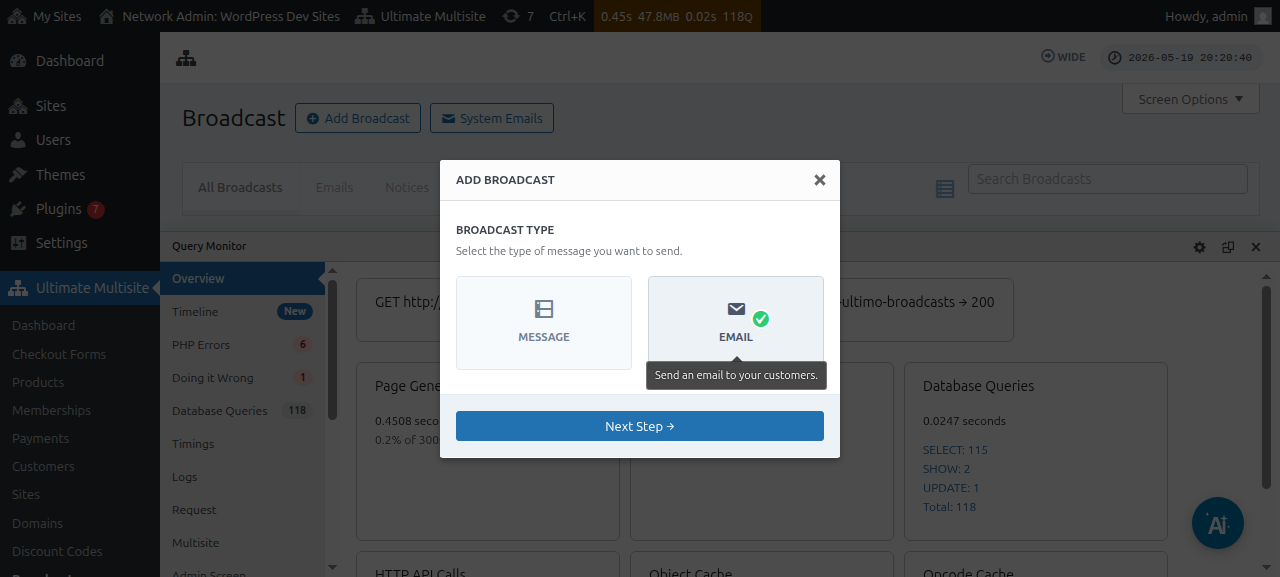
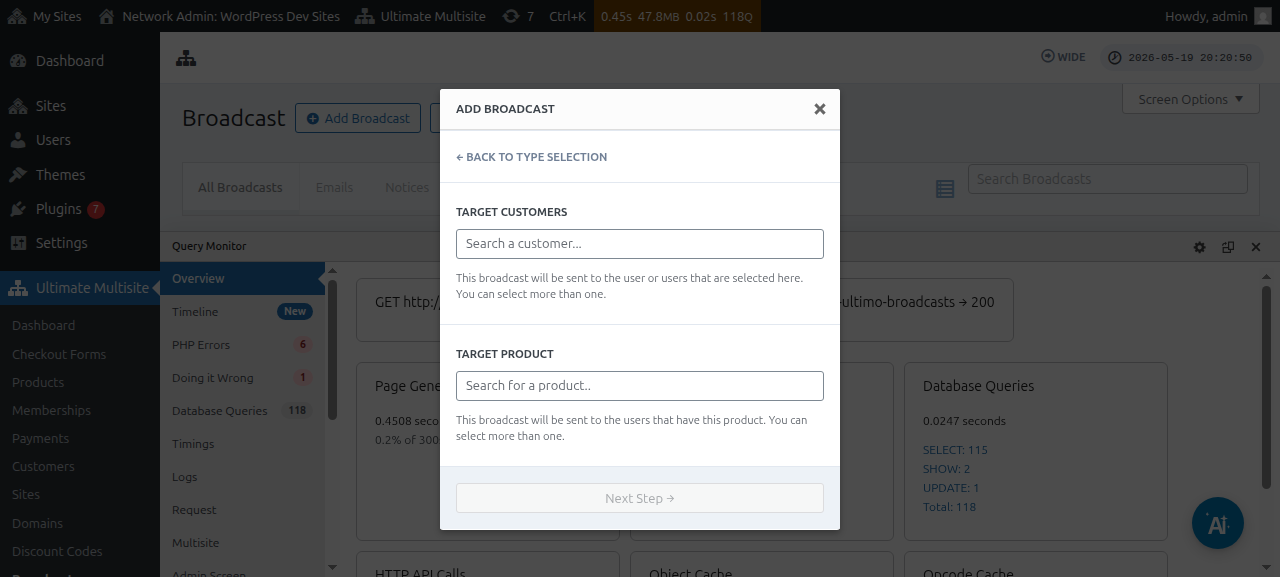
ਅਗਲੀ ਵਿੰਡੋ ਤੁਹਾਨੂੰ ਜਾਂ ਤਾਂ Target customer ਜਾਂ Target produc t ਲਈ ਪੁੱਛੇਗੀ। ਧਿਆਨ ਦਿਓ ਕਿ ਤੁਸੀਂ ਇੱਕ ਤੋਂ ਵੱਧ ਵਰਤੋਂਕਾਰ ਜਾਂ ਇੱਕ ਤੋਂ ਵੱਧ ਉਤਪਾਦ ਚੁਣ ਸਕਦੇ ਹੋ।
ਵਰਤੋਂਕਾਰ Account ਜਾਂ ਉਤਪਾਦ ਦੀ ਖੋਜ ਕਰਨ ਲਈ ਤੁਹਾਨੂੰ ਫੀਲਡ ਦੇ ਅੰਦਰ ਕੀਵਰਡ ਟਾਈਪ ਕਰਨਾ ਸ਼ੁਰੂ ਕਰਨਾ ਹੋਵੇਗਾ।
ਜਦੋਂ ਤੁਹਾਡੇ ਨਿਸ਼ਾਨਾ ਦਰਸ਼ਕ ਚੁਣੇ ਜਾਂਦੇ ਹਨ, ਤੁਸੀਂ Next Step 'ਤੇ ਕਲਿੱਕ ਕਰ ਸਕਦੇ ਹੋ।
ਅਗਲੀ ਵਿੰਡੋ ਉਹ ਹੈ ਜਿੱਥੇ ਤੁਸੀਂ ਵਿਸ਼ਾ ਅਤੇ ਉਹ ਸਮੱਗਰੀ/ਸੁਨੇਹਾ ਦਰਜ ਕਰਕੇ ਆਪਣੀ ਈਮੇਲ ਬਣਾਉਣਾ ਸ਼ੁਰੂ ਕਰ ਸਕਦੇ ਹੋ ਜੋ ਤੁਸੀਂ ਵਰਤੋਂਕਾਰਾਂ ਨੂੰ ਭੇਜਣਾ ਚਾਹੁੰਦੇ ਹੋ।
ਆਪਣਾ ਸੁਨੇਹਾ ਬਣਾਉਣ ਤੋਂ ਬਾਅਦ, ਤੁਸੀਂ Send ਬਟਨ ਦਬਾ ਸਕਦੇ ਹੋ।
ਅਤੇ broadcast ਵਿਸ਼ੇਸ਼ਤਾ ਦੀ ਵਰਤੋਂ ਕਰਕੇ ਆਪਣੇ ਅੰਤਿਮ ਵਰਤੋਂਕਾਰਾਂ ਨੂੰ ਈਮੇਲ ਭੇਜਣਾ ਇੰਨਾ ਹੀ ਆਸਾਨ ਹੈ।
ਸਿਸਟਮ ਈਮੇਲਾਂ
Ultimate Multisite ਵਿੱਚ ਸਿਸਟਮ ਈਮੇਲਾਂ ਉਹ ਆਟੋਮੈਟਿਕ ਸੂਚਨਾਵਾਂ ਹਨ ਜੋ ਰਜਿਸਟ੍ਰੇਸ਼ਨ, ਭੁਗਤਾਨ, ਡੋਮੇਨ ਮੈਪਿੰਗ ਆਦਿ ਵਰਗੀਆਂ ਕੁਝ ਕਾਰਵਾਈਆਂ ਤੋਂ ਬਾਅਦ ਸਿਸਟਮ ਦੁਆਰਾ ਭੇਜੀਆਂ ਜਾਂਦੀਆਂ ਹਨ। ਇਹ ਈਮੇਲਾਂ Ultimate Multisite ਸੈਟਿੰਗਾਂ ਤੋਂ ਸੋਧੀਆਂ ਜਾਂ ਬਦਲੀਆਂ ਜਾ ਸਕਦੀਆਂ ਹਨ। ਇਹ ਇੱਕ ਵਿਸ਼ੇਸ਼ਤਾ ਨਾਲ ਵੀ ਆਉਂਦਾ ਹੈ ਜੋ ਤੁਹਾਨੂੰ ਹੋਰ Ultimate Multisite ਇੰਸਟਾਲੇਸ਼ਨ ਤੋਂ ਮੌਜੂਦਾ ਸੈਟਿੰਗਾਂ ਰੀਸੈਟ ਅਤੇ ਇੰਪੋਰਟ ਕਰਨ ਦੀ ਆਗਿਆ ਦੇਵੇਗੀ।
ਰੀਸੈਟ ਕਰਨਾ ਅਤੇ ਇੰਪੋਰਟ ਕਰਨਾ
ਨਵੇਂ Ultimate Multisite ਵਰਜਨ, ਨਾਲ ਹੀ ਐਡ-ਆਨ, ਸਮੇਂ-ਸਮੇਂ 'ਤੇ ਨਵੀਆਂ ਈਮੇਲਾਂ ਰਜਿਸਟਰ ਕਰ ਸਕਦੇ ਹਨ ਅਤੇ ਕਰਨਗੇ।
ਟਕਰਾਵਾਂ ਅਤੇ ਹੋਰ ਸਮੱਸਿਆਵਾਂ ਤੋਂ ਬਚਣ ਲਈ, ਅਸੀਂ ਤੁਹਾਡੀ ਇੰਸਟਾਲ 'ਤੇ ਨਵੇਂ ਈਮੇਲ ਟੈਮਪਲੇਟਾਂ ਨੂੰ System Emails ਵਜੋਂ ਆਪਣੇ ਆਪ ਸ਼ਾਮਲ ਨਹੀਂ ਕਰਾਂਗੇ , ਜਦੋਂ ਤੱਕ ਉਹ ਦਿੱਤੀ ਗਈ ਵਿਸ਼ੇਸ਼ਤਾ ਦੇ ਸਹੀ ਕੰਮ ਕਰਨ ਲਈ ਅਤਿ ਮਹੱਤਵਪੂਰਨ ਨਾ ਹੋਣ।
ਹਾਲਾਂਕਿ, ਸੁਪਰ ਐਡਮਿਨ ਅਤੇ ਏਜੰਟ importer ਟੂਲ ਰਾਹੀਂ ਇਨ੍ਹਾਂ ਨਵੀਂ ਰਜਿਸਟਰ ਕੀਤੀਆਂ ਈਮੇਲਾਂ ਨੂੰ ਇੰਪੋਰਟ ਕਰ ਸਕਦੇ ਹਨ। ਉਹ ਪ੍ਰਕਿਰਿਆ ਨਵੇਂ ਈਮੇਲ ਟੈਮਪਲੇਟ ਦੀ ਸਮੱਗਰੀ ਅਤੇ ਸੰਰਚਨਾ ਨਾਲ ਇੱਕ ਨਵੀਂ ਸਿਸਟਮ ਈਮੇਲ ਬਣਾਏਗੀ, ਜਿਸ ਨਾਲ ਸੁਪਰ ਐਡਮਿਨ ਆਪਣੀਆਂ ਚਾਹੀਆਂ ਸੋਧਾਂ ਕਰ ਸਕੇਗਾ ਜਾਂ ਉਹਨਾਂ ਨੂੰ ਜਿਵੇਂ ਹਨ ਤਿਵੇਂ ਰੱਖ ਸਕੇਗਾ।
ਸਿਸਟਮ ਈਮੇਲਾਂ ਕਿਵੇਂ ਇੰਪੋਰਟ ਕਰੀਏ
ਆਪਣੇ Ultimate Multisite Settings ਸਫ਼ੇ 'ਤੇ ਜਾਓ ਅਤੇ Emails ਟੈਬ 'ਤੇ ਜਾਓ।
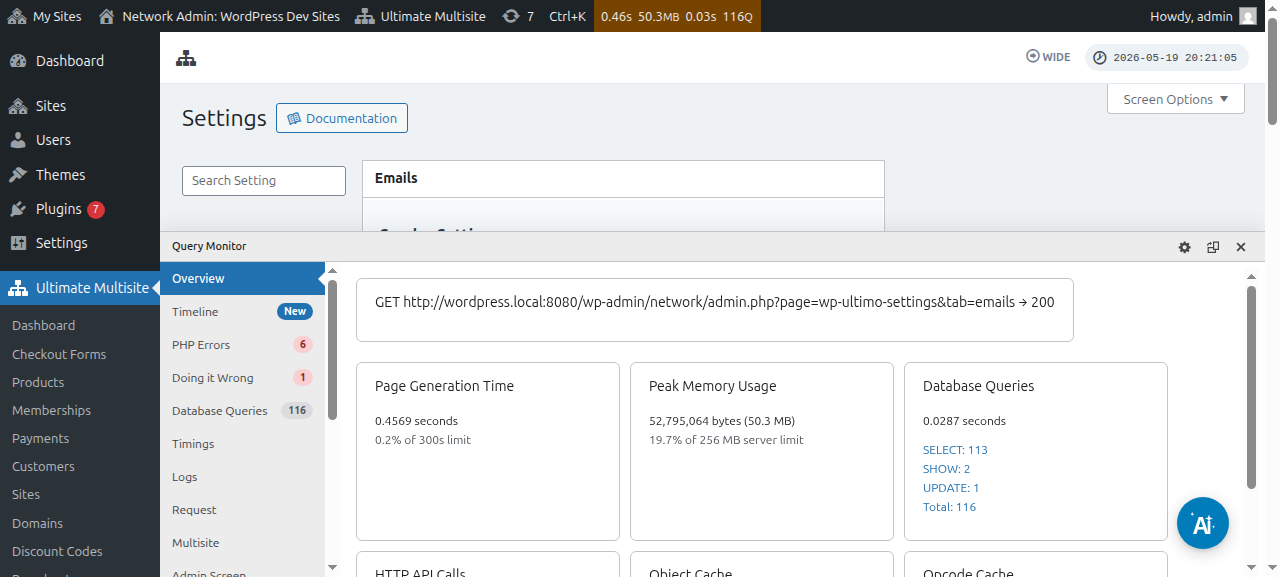
ਫਿਰ, ਸਾਈਡਬਾਰ 'ਤੇ, Customize System Emails ਬਟਨ 'ਤੇ ਕਲਿੱਕ ਕਰੋ।
System Emails ਸਫ਼ੇ 'ਤੇ, ਤੁਹਾਨੂੰ ਉੱਪਰ Reset & Import ਕਾਰਵਾਈ ਬਟਨ ਦਿਖਾਈ ਦੇਵੇਗਾ। ਉਸ ਬਟਨ 'ਤੇ ਕਲਿੱਕ ਕਰਨ ਨਾਲ ਇੰਪੋਰਟ ਅਤੇ ਰੀਸੈਟ ਮੋਡਲ ਵਿੰਡੋ ਖੁੱਲ੍ਹਣੀ ਚਾਹੀਦੀ ਹੈ।
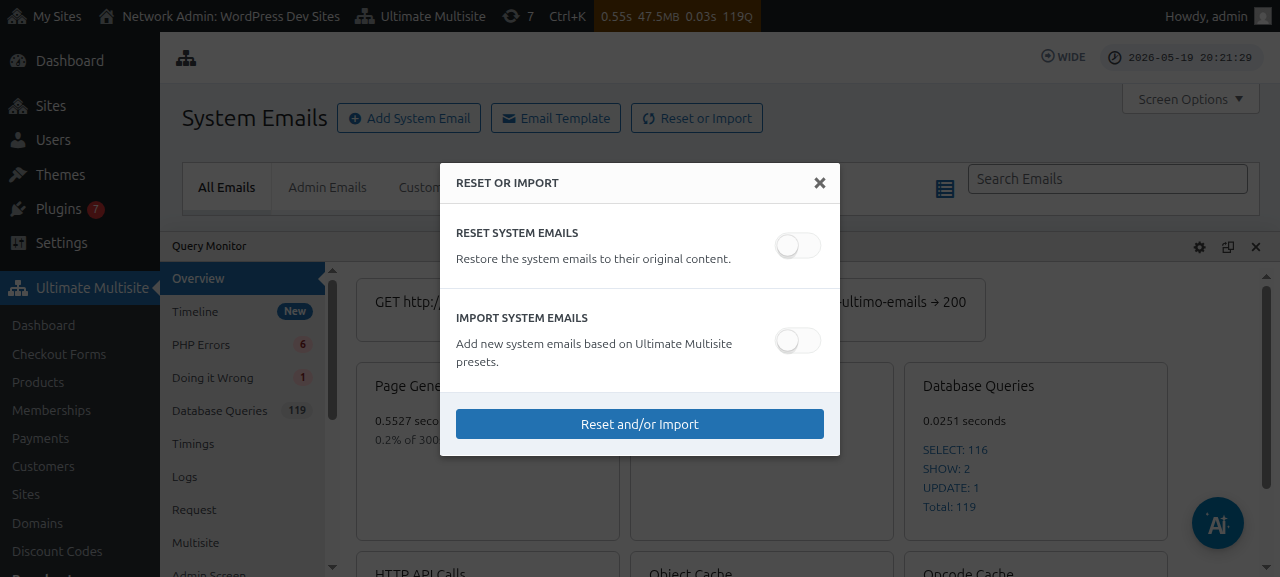
ਫਿਰ, ਤੁਸੀਂ Import Emails ਚੋਣਾਂ ਨੂੰ ਟੌਗਲ ਕਰ ਸਕਦੇ ਹੋ ਤਾਂ ਜੋ ਵੇਖ ਸਕੋ ਕਿ ਕਿਹੜੀਆਂ ਸਿਸਟਮ ਈਮੇਲਾਂ ਇੰਪੋਰਟ ਕਰਨ ਲਈ ਉਪਲਬਧ ਹਨ।
ਸਿਸਟਮ ਈਮੇਲਾਂ ਰੀਸੈੱਟ ਕਰਨਾ
ਕਈ ਵਾਰ, ਤੁਹਾਨੂੰ ਅਹਿਸਾਸ ਹੋਵੇਗਾ ਕਿ ਕਿਸੇ ਦਿੱਤੇ ਈਮੇਲ ਟੈਂਪਲੇਟ ਵਿੱਚ ਕੀਤੀਆਂ ਤਬਦੀਲੀਆਂ ਹੁਣ ਤੁਹਾਡੇ ਲਈ ਕੰਮ ਨਹੀਂ ਕਰ ਰਹੀਆਂ ਅਤੇ ਤੁਸੀਂ ਇਸਨੂੰ ਇਸਦੀ ਡਿਫਾਲਟ ਹਾਲਤ ਵਿੱਚ ਰੀਸੈੱਟ ਕਰਨਾ ਚਾਹੋਗੇ।
ਅਜਿਹੇ ਮਾਮਲਿਆਂ ਵਿੱਚ, ਤੁਹਾਡੇ ਕੋਲ ਦੋ ਵਿਕਲਪ ਹਨ: ਤੁਸੀਂ ਸਿਸਟਮ ਈਮੇਲ ਨੂੰ ਸਿਰਫ਼ ਮਿਟਾ ਕੇ ਇਸਨੂੰ ਵਾਪਸ ਇੰਪੋਰਟ ਕਰ ਸਕਦੇ ਹੋ (ਉੱਪਰ ਦਿੱਤੀਆਂ ਹਦਾਇਤਾਂ ਦੀ ਵਰਤੋਂ ਕਰਕੇ) - ਜਿਸ ਨਾਲ ਭੇਜਣ ਦੇ ਮੈਟ੍ਰਿਕਸ ਅਤੇ ਹੋਰ ਚੀਜ਼ਾਂ ਮਿਟ ਜਾਣਗੀਆਂ, ਜਿਸ ਕਾਰਨ ਇਹ ਤਰੀਕਾ ਸਭ ਤੋਂ ਘੱਟ ਪਸੰਦੀਦਾ ਹੈ।
ਜਾਂ ਤੁਸੀਂ ਉਸ ਈਮੇਲ ਟੈਂਪਲੇਟ ਨੂੰ ਰੀਸੈੱਟ ਕਰਨ ਲਈ ਰੀਸੈੱਟ ਅਤੇ ਇੰਪੋਰਟ ਟੂਲ ਦੀ ਵਰਤੋਂ ਕਰ ਸਕਦੇ ਹੋ।
ਕਿਸੇ ਈਮੇਲ ਟੈਂਪਲੇਟ ਨੂੰ ਰੀਸੈੱਟ ਕਰਨ ਲਈ, ਤੁਸੀਂ ਉੱਪਰ ਦਿੱਤੇ ਕਦਮਾਂ ਦੀ ਪਾਲਣਾ ਕਰ ਸਕਦੇ ਹੋ ਜਦੋਂ ਤੱਕ ਤੁਸੀਂ ਰੀਸੈੱਟ ਅਤੇ ਇੰਪੋਰਟ ਟੂਲ ਤੱਕ ਨਹੀਂ ਪਹੁੰਚ ਜਾਂਦੇ, ਅਤੇ ਫਿਰ, ਰੀਸੈੱਟ ਵਿਕਲਪ ਨੂੰ ਟੌਗਲ ਕਰੋ ਅਤੇ ਉਹ ਈਮੇਲਾਂ ਚੁਣੋ ਜਿਨ੍ਹਾਂ ਨੂੰ ਤੁਸੀਂ ਉਨ੍ਹਾਂ ਦੀ ਡਿਫਾਲਟ ਸਮੱਗਰੀ ਵਿੱਚ ਵਾਪਸ ਰੀਸੈੱਟ ਕਰਨਾ ਚਾਹੁੰਦੇ ਹੋ।