ئېلخەت ۋە تارقىتىشلارنى ئەۋەتىش (v2)
مۇھىم ئەسكەرتىش: بۇ ماقالە Ultimate Multisite 2.x نەشرىگە قارىتىلغان.
Ultimate Multisite سىزگە نىشانلانغان بىر ئىشلەتكۈچىگە ياكى بىر گۇرۇپپا ئىشلەتكۈچىلەرگە ئېلخەت ئەۋەتىش، شۇنداقلا ئېلانلارنى تارقىتىش ئۈچۈن ئۇلارنىڭ باشقۇرۇش تاختىسىدا ئۇقتۇرۇشلارنى كۆرسىتىش ئارقىلىق خېرىدارلىرىڭىز بىلەن ئالاقە قىلىش ئىمكانىيىتى بېرىدىغان ئىقتىدار بىلەن كېلىدۇ
Broadcasts ئارقىلىق خېرىدارلىرىڭىزنىڭ باشقۇرۇش تاختىسىغا باشقۇرغۇچى ئۇقتۇرۇشلىرىنى قوشۇڭ
Ultimate Multisite تارقىتىش ئىقتىدارىنى ئىشلىتىپ، ئىشلەتكۈچىڭىزنىڭ تارماق تور بېكىتى باشقۇرۇش تاختىسىغا باشقۇرغۇچى ئۇقتۇرۇشلىرىنى قوشالايسىز.
سىستېما ئاسراش ياكى مەۋجۇت ئىشلەتكۈچىلىرىڭىزگە يېڭى مەھسۇلاتلار ياكى مۇلازىمەتلەرنى تەمىنلەش قاتارلىق ئېلانلارنى قىلىشىڭىز كېرەك بولسا، بۇ ئىنتايىن پايدىلىق. باشقۇرغۇچى ئۇقتۇرۇشى ئىشلەتكۈچىڭىزنىڭ باشقۇرۇش تاختىسىدا مۇنداق كۆرۈنىدۇ.
باشقۇرغۇچى ئۇقتۇرۇشىنى باشلاش ئۈچۈن، تور باشقۇرغۇچى باشقۇرۇش تاختىڭىزغا كىرىڭ ۋە Ultimate Multisite تىزىملىكى ئاستىدا Broadcasts تاللانمىسىنى تاپالايسىز.
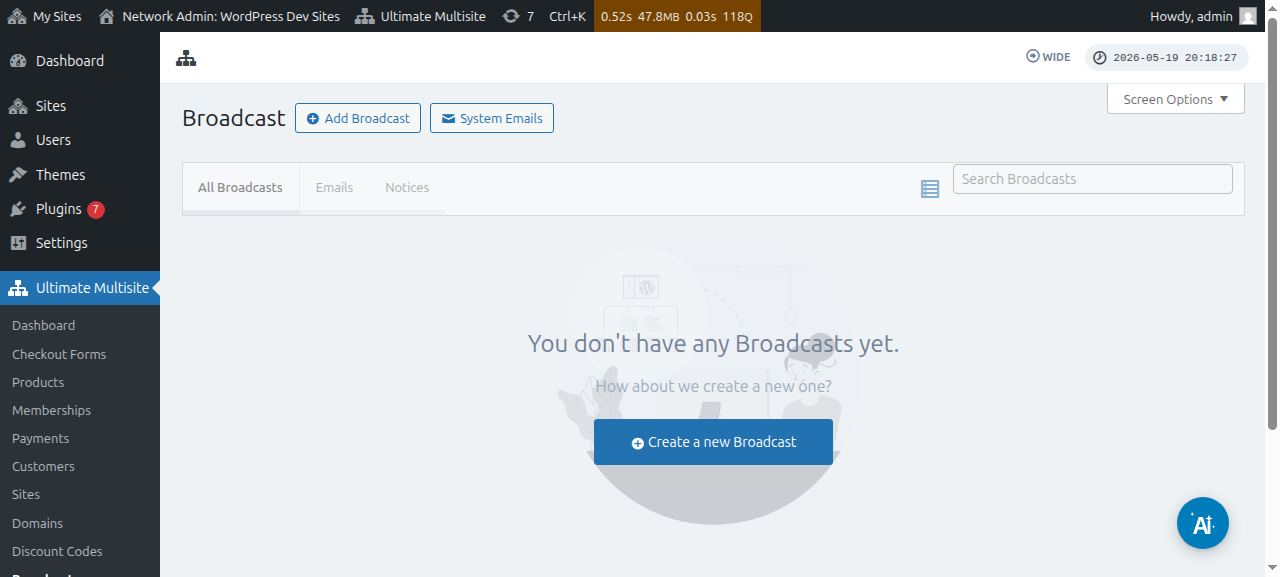
مەۋجۇت تارقىتىشلارنىمۇ تەھرىرلىيەلەيسىز:
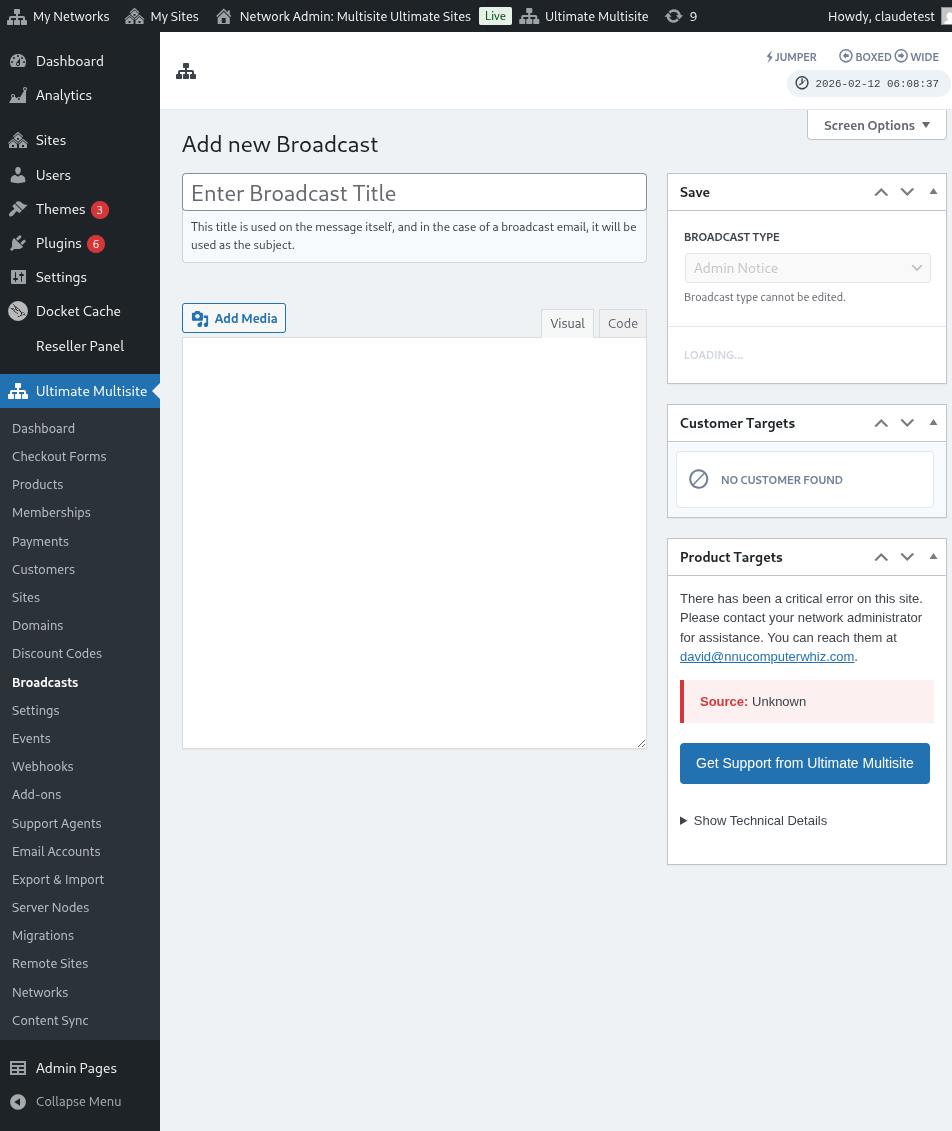
بۇ بەتتىن، ئۈستىدىكى تارقىتىش قوشۇش كۇنۇپكىسىنى چېكىڭ.
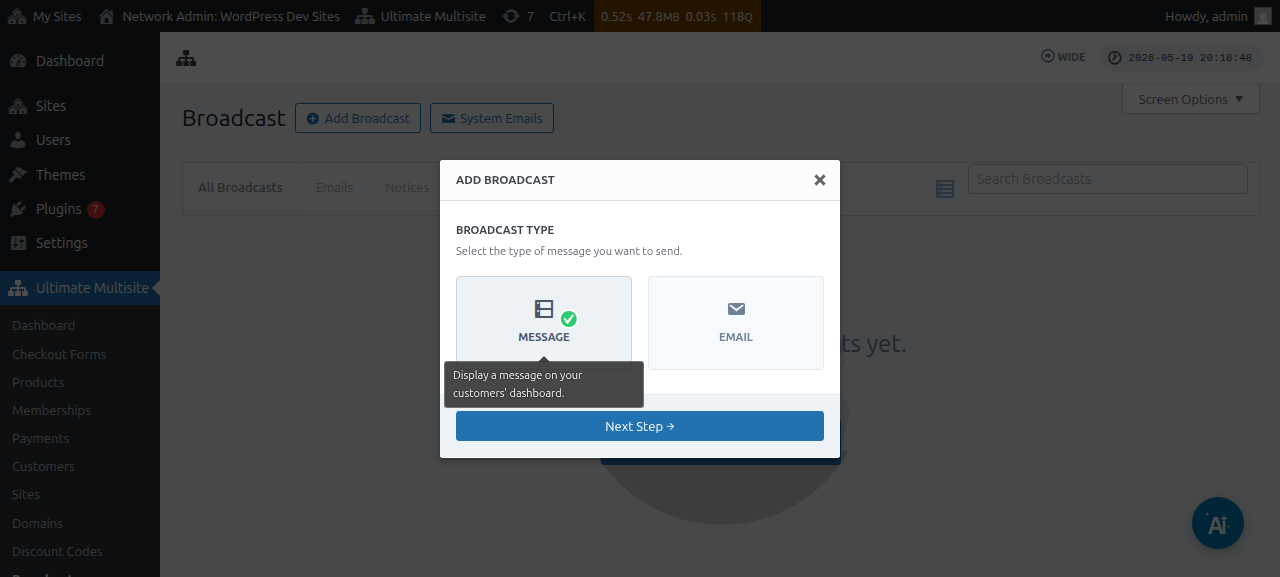
بۇ تارقىتىش قوشۇش مودال كۆزنىكىنى چىقىرىدۇ، بۇ يەردە ئەۋەتمەكچى بولغان تارقىتىش تۈرىنى تاللىيالايسىز.
داۋاملاشتۇرۇپ ئۇچۇرنى تاللاڭ، ئاندىن كېيىنكى قەدەم كۇنۇپكىسىنى چېكىڭ.
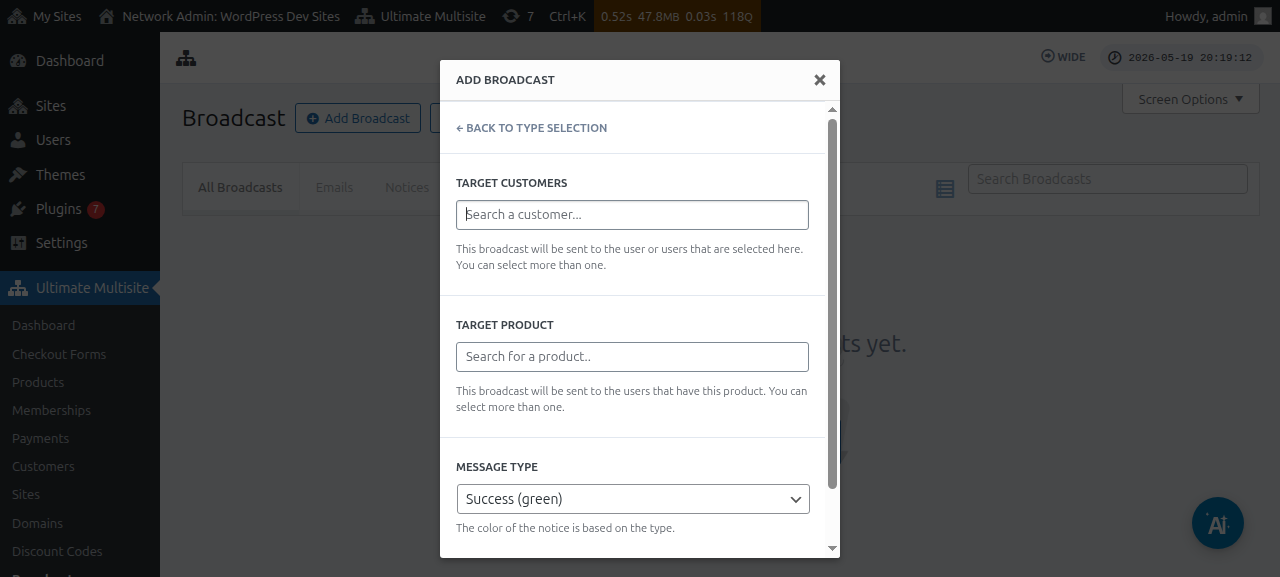
كېيىنكى كۆزنەك سىزدىن يا نىشان خېرىدار ياكى نىشان مەھسۇلاتنى سورايدۇ. بىردىن ئارتۇق ئىشلەتكۈچى ياكى بىردىن ئارتۇق مەھسۇلات تاللىيالايدىغانلىقىڭىزغا دىققەت قىلىڭ.
ئىشلەتكۈچى Account ياكى مەھسۇلات ئىزدەش ئۈچۈن، سۆز ئاچقۇچنى سۆز بۆلىكىگە كىرگۈزۈشنى باشلىشىڭىز كېرەك.
ئۇچۇر تۈرى سۆز بۆلىكى ئاستىدا، ئۇقتۇرۇشنىڭ رەڭگىنى تاللىيالايسىز. بۇ ئۇچۇرىڭىزنىڭ جىددىيلىكىنى گەۋدىلەندۈرىدۇ.
ئاندىن كېيىنكى قەدەمنى چېكىڭ.
كېيىنكى كۆزنەكتە، ئىشلەتكۈچىلەرگە تارقاتماقچى بولغان تېما ۋە مەزمۇن/ئۇچۇرنى كىرگۈزۈپ، ئۇچۇرىڭىزنى يېزىشنى باشلىيالايسىز.
ئۇچۇرىڭىزنى قۇرغاندىن كېيىن، ئەۋەتىش كۇنۇپكىسىنى باسالايسىز.
مانا شۇ. باشقۇرغۇچى ئۇقتۇرۇشى دەرھال ئىشلەتكۈچىڭىزنىڭ باشقۇرۇش تاختىسىدا كۆرۈنۈشى كېرەك.
خېرىدارلىرىڭىزغا ئېلخەت ئەۋەتىڭ
Ultimate Multisite تارقىتىش ئىقتىدارىنى ئىشلىتىپ، ئىشلەتكۈچىلىرىڭىزگە ئېلخەت ئەۋەتەلەيسىز. ئېلخەتنى پەقەت مەلۇم ئىشلەتكۈچىلەرگە ئەۋەتىش ياكى ئۇلار مۇشتەرى بولغان مەھسۇلات ياكى پىلانغا ئاساسەن مەلۇم بىر ئىشلەتكۈچى گۇرۇپپىسىنى نىشانلاش تاللانمىڭىز بار.
ئېلخەت تارقىتىشىنى باشلاش ئۈچۈن، تور باشقۇرغۇچى باشقۇرۇش تاختىڭىزغا كىرىڭ ۋە Ultimate Multisite تىزىملىكى ئاستىدا Broadcast تاللانمىسىنى تاپالايسىز.
بۇ بەتتىن، ئۈستىدىكى تارقىتىش قوشۇش كۇنۇپكىسىنى چېكىڭ.
بۇ تارقىتىش قوشۇش مودال كۆزنىكىنى چىقىرىدۇ، بۇ يەردە ئەۋەتمەكچى بولغان تارقىتىش تۈرىنى تاللىيالايسىز. داۋاملاشتۇرۇپ ئېلخەتنى تاللاڭ، ئاندىن كېيىنكى قەدەم كۇنۇپكىسىنى چېكىڭ.
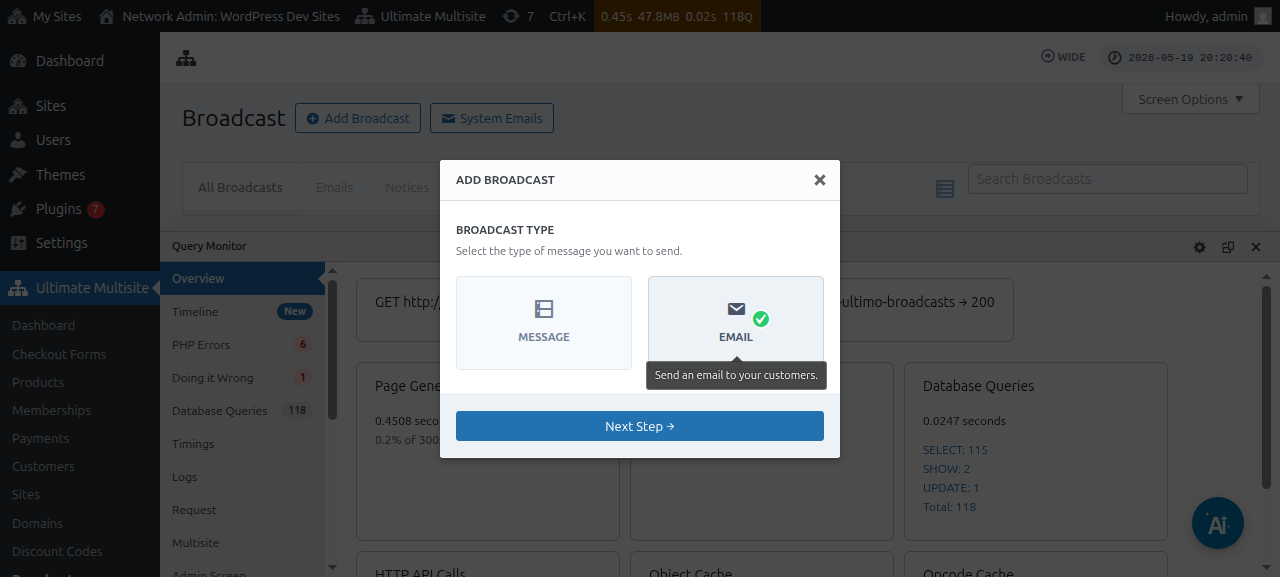
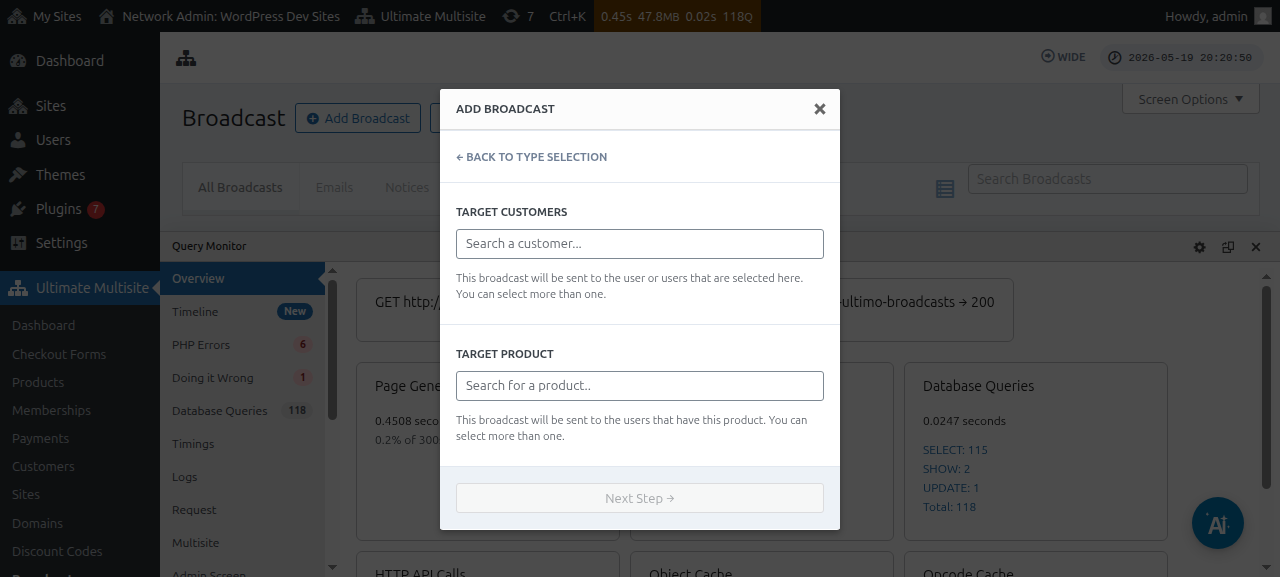
كېيىنكى كۆزنەك سىزدىن يا نىشان خېرىدار ياكى نىشان مەھسۇلا تنى سورايدۇ. بىردىن ئارتۇق ئىشلەتكۈچى ياكى بىردىن ئارتۇق مەھسۇلات تاللىيالايدىغانلىقىڭىزغا دىققەت قىلىڭ.
ئىشلەتكۈچى Account ياكى مەھسۇلات ئىزدەش ئۈچۈن، سۆز ئاچقۇچنى سۆز بۆلىكىگە كىرگۈزۈشنى باشلىشىڭىز كېرەك.
نىشان ئاڭلىغۇچىلىرىڭىز تاللانغاندىن كېيىن، كېيىنكى قەدەمنى چېكىڭ.
كېيىنكى كۆزنەكتە، ئىشلەتكۈچىلەرگە ئەۋەتمەكچى بولغان تېما ۋە مەزمۇن/ئۇچۇرنى كىرگۈزۈپ، ئېلخىتىڭىزنى يېزىشنى باشلىيالايسىز.
ئۇچۇرىڭىزنى قۇرغاندىن كېيىن، ئەۋەتىش كۇنۇپكىسىنى باسالايسىز.
تارقىتىش ئىقتىدارىنى ئىشلىتىپ ئاخىرقى ئىشلەتكۈچىلىرىڭىزگە ئېلخەت ئەۋەتىش مانا شۇنچىلىك ئاسان.
سىستېما ئېلخەتلىرى
Ultimate Multisite دىكى سىستېما ئېلخەتلىرى بولسا تىزىملىتىش، پۇل تۆلەش، دائىرە خەرىتىلەش قاتارلىق مەلۇم ھەرىكەتلەردىن كېيىن سىستېما تەرىپىدىن ئەۋەتىلىدىغان ئاپتوماتىك ئۇقتۇرۇشلاردۇر. بۇ ئېلخەتلەرنى Ultimate Multisite تەڭشەكلىرىدىن تەھرىرلەشكە ياكى ئۆزگەرتىشكە بولىدۇ. ئۇ يەنە باشقا بىر Ultimate Multisite ئورنىتىشىدىن مەۋجۇت تەڭشەكلەرنى ئەسلىگە قايتۇرۇش ۋە ئىمپورت قىلىش ئىمكانىيىتى بېرىدىغان ئىقتىدار بىلەنمۇ كېلىدۇ.
ئەسلىگە قايتۇرۇش ۋە ئىمپورت قىلىش
يېڭى Ultimate Multisite نەشرلىرى، شۇنداقلا قوشۇمچىلارمۇ، پات-پات يېڭى ئېلخەتلەرنى تىزىملىتىدۇ ۋە تىزىملىتىشى مۇمكىن.
توقۇنۇش ۋە باشقا مەسىلىلەرنىڭ ئالدىنى ئېلىش ئۈچۈن، بېرىلگەن ئىقتىدارنىڭ توغرا ئىشلەشى ئۈچۈن زۆرۈر بولمىسىلا، بىز يېڭى ئېلخەت قېلىپلىرىنى ئورنىتىشىڭىزغا ئاپتوماتىك ھالدا سىستېما ئېلخەتلىرى قىلىپ قوشمايمىز.
لېكىن، دەرىجىدىن تاشقىرى باشقۇرغۇچىلار ۋە ۋاكالەتچىلەر بۇ يېڭى تىزىملانغان ئېلخەتلەرنى ئىمپورت قىلغۇچ قورالى ئارقىلىق ئىمپورت قىلالايدۇ. بۇ جەريان يېڭى ئېلخەت قېلىپىنىڭ مەزمۇنى ۋە سەپلىمىسى بىلەن يېڭى بىر سىستېما ئېلخىتى قۇرىدۇ، شۇنىڭ بىلەن دەرىجىدىن تاشقىرى باشقۇرغۇچى خالىغان ئۆزگەرتىشلەرنى قىلالايدۇ ياكى ئۇلارنى ئەسلى ھالىتىدە ساقلىيالايدۇ.
سىستېما ئېلخەتلىرىنى قانداق ئىمپورت قىلىش
Ultimate Multisite تەڭشەكلىرى بېتىڭىزگە كىرىپ، ئېلخەتلەر بەتكۈچىگە يۆتكىلىڭ.
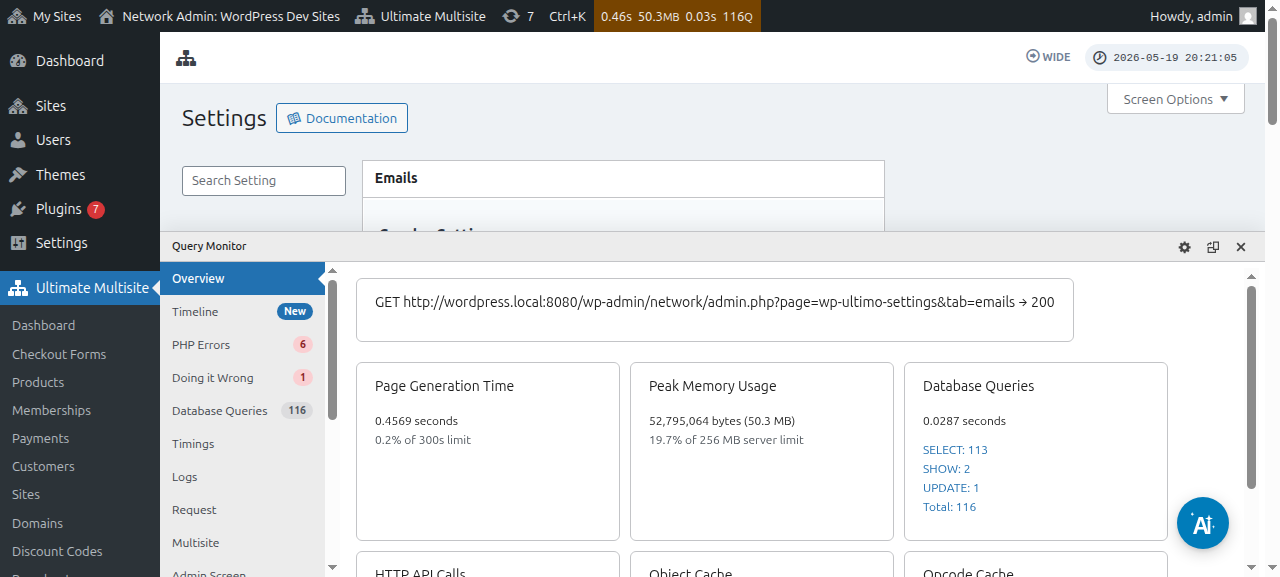
ئاندىن، يان بالداقتا سىستېما ئېلخەتلىرىنى خاسلاشتۇرۇش كۇنۇپكىسىنى چېكىڭ.
سىستېما ئېلخەتلىرى بېتىدە، ئۈستىدە ئەسلىگە قايتۇرۇش ۋە ئىمپورت قىلىش ھەرىكەت كۇنۇپكىسىنى كۆرىسىز. ئۇ كۇنۇپكىنى چەكسىڭىز، ئىمپورت ۋە ئەسلىگە قايتۇرۇش مودال كۆزنىكى ئېچىلىشى كېرەك.
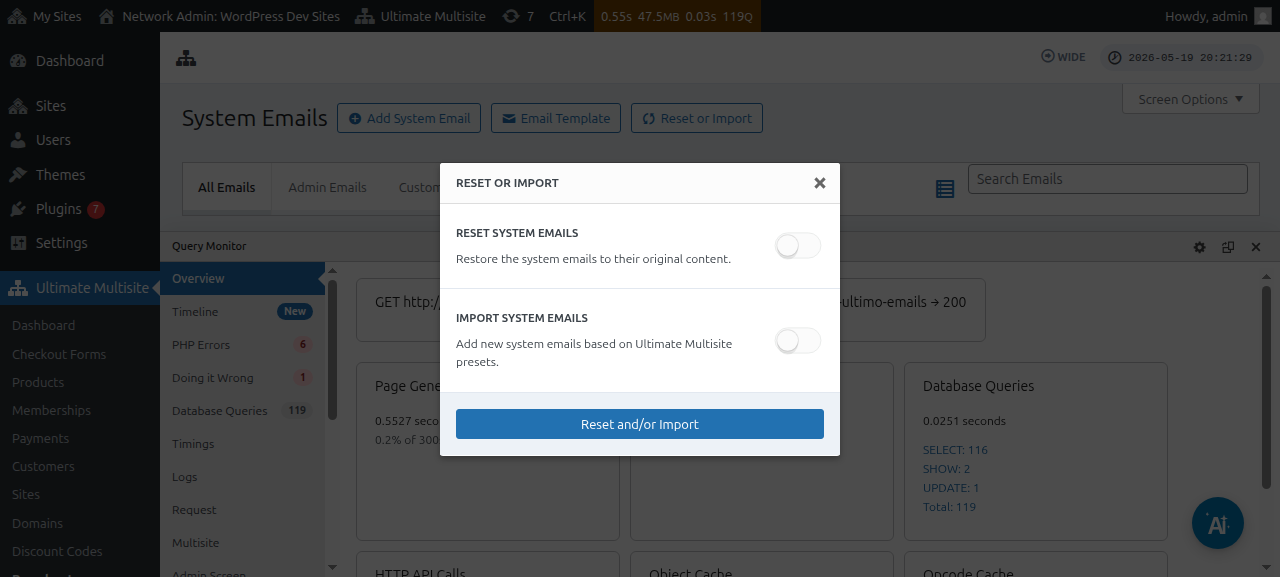
ئاندىن، قايسى سىستېما ئېلخەتلىرىنى ئىمپورت قىلىشقا بولىدىغانلىقىنى كۆرۈش ئۈچۈن ئېلخەتلەرنى ئىمپورت قىلىش تاللانمىلىرىنى ئالماشتۇرالايسىز.
سىستېما ئېلخەتلىرىنى قايتا تەڭشەش
بەزى ۋاقىتلاردا، مەلۇم بىر ئېلخەت قېلىپىغا قىلغان ئۆزگەرتىشلىرىڭىزنىڭ ئەمدى سىزگە ماس كەلمەيدىغانلىقىنى ھېس قىلىسىز ۋە ئۇنى ئۆزىنىڭ كۆڭۈلدىكى ھالىتىگە قايتا تەڭشىمەكچى بولىسىز.
بۇنداق ئەھۋاللاردا، سىزدە ئىككى تاللاش بار: سىستېما ئېلخېتىنى ئاددىيلا ئۆچۈرۈپ، ئۇنى قايتا ئىمپورتلىسىڭىز بولىدۇ (يۇقىرىدىكى كۆرسەتمىلەرنى ئىشلىتىپ) - بۇ ئەۋەتىش ئۆلچەملىرى ۋە باشقا نەرسىلەرنى ئۆچۈرۈۋېتىدۇ، شۇڭا بۇ ئۇسۇل ئەڭ ئاز تەۋسىيە قىلىنىدۇ.
ياكى ئۇ ئېلخەت قېلىپىنى قايتا تەڭشەش ئۈچۈن قايتا تەڭشەش ۋە ئىمپورتلاش قورالىنى ئىشلىتەلەيسىز.
ئېلخەت قېلىپىنى قايتا تەڭشەش ئۈچۈن، يۇقىرىدىكى قەدەملەرگە ئەگىشىپ قايتا تەڭشەش ۋە ئىمپورتلاش قورالىغا يەتكۈچە داۋاملاشتۇرالايسىز، ئاندىن قايتا تەڭشەش تاللانمىسىنى ئېچىپ، كۆڭۈلدىكى مەزمۇنىغا قايتۇرماقچى بولغان ئېلخەتلەرنى تاللاڭ.