E-mails en uitzendingen verzenden (v2)
BELANGRIJKE OPMERKING: Dit artikel verwijst naar Ultimate Multisite versie 2.x.
Ultimate Multisite wordt geleverd met een functie waarmee je met je klanten kunt communiceren door een e-mail te sturen naar een gerichte gebruiker of een groep gebruikers, en door mededelingen op hun admin Dashboard te plaatsen om aankondigingen uit te zenden
Voeg admin-mededelingen toe aan het Dashboard van je klanten met uitzendingen
Met de uitzendfunctie van Ultimate Multisite kun je admin-mededelingen toevoegen aan het admin Dashboard van de subsite van je gebruiker.
Dit is uiterst handig als je een aankondiging moet doen, zoals systeemonderhoud of het aanbieden van nieuwe producten of diensten aan je bestaande gebruikers. Zo ziet de admin-mededeling eruit op het Dashboard van je gebruiker.
Om een admin-mededeling te starten, ga je naar je netwerk-admin Dashboard en onder het menu Ultimate Multisite vind je de optie Uitzendingen.
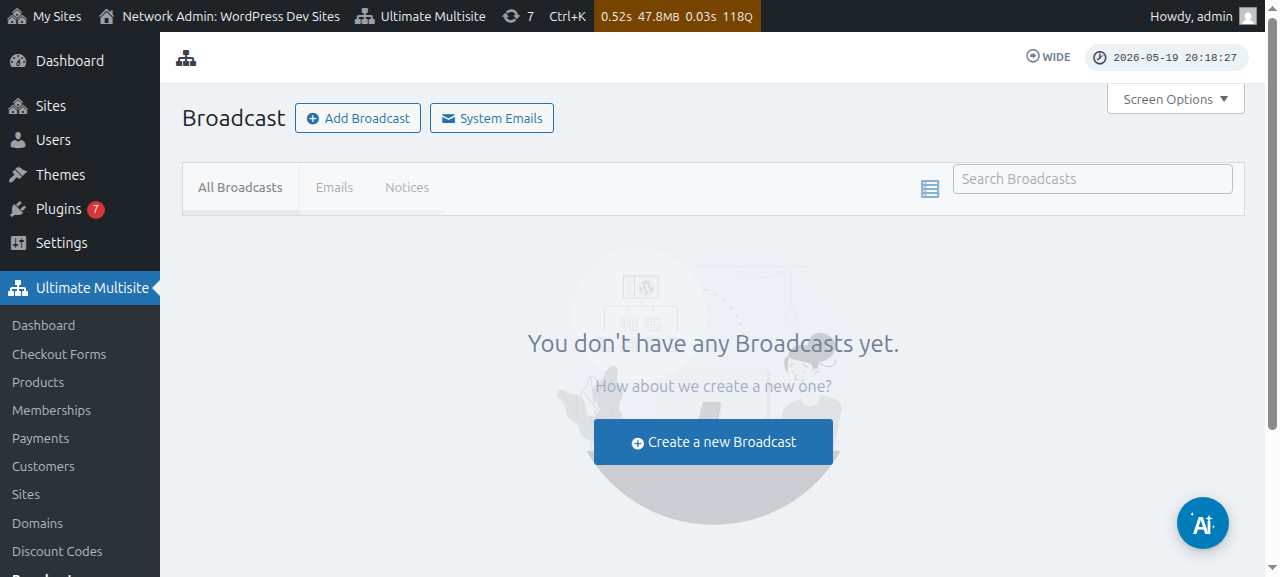
Je kunt ook bestaande uitzendingen bewerken:
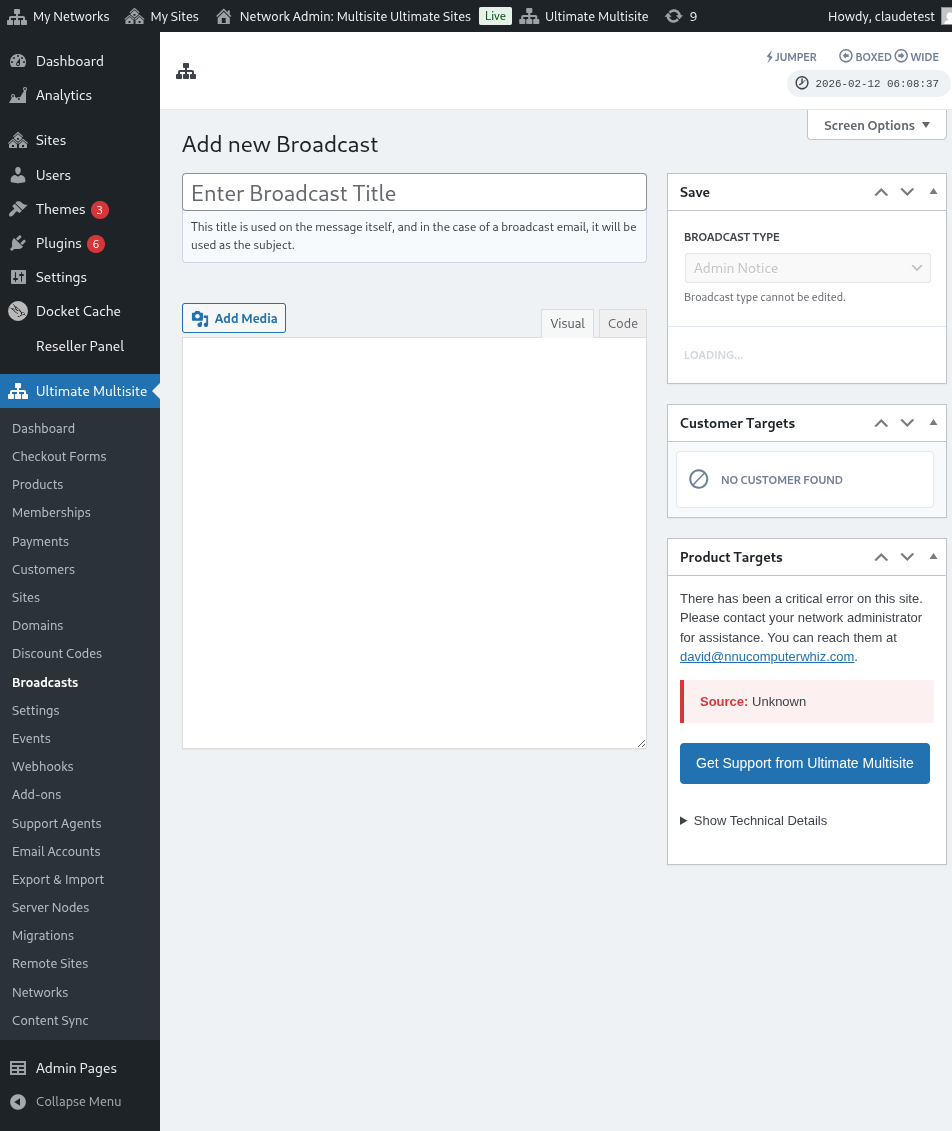
Klik op deze pagina bovenaan op de knop Uitzending toevoegen.
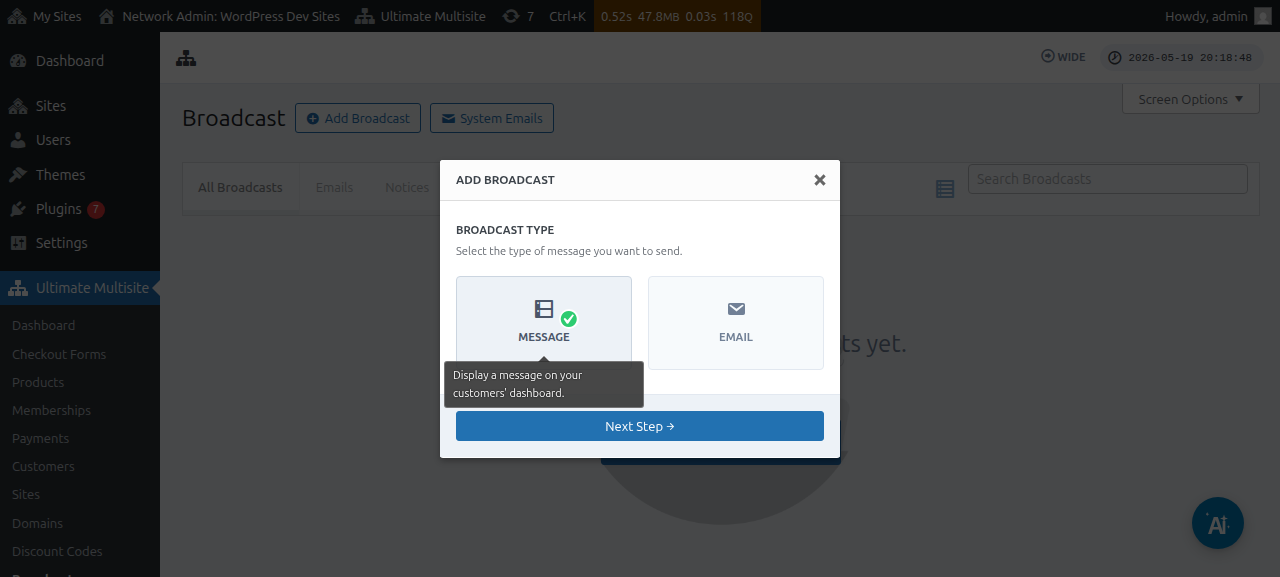
Dit opent het modale venster Uitzending toevoegen, waar je kunt kiezen welk type uitzending je wilt verzenden.
Ga verder en selecteer Bericht en klik daarna op de knop Volgende stap.
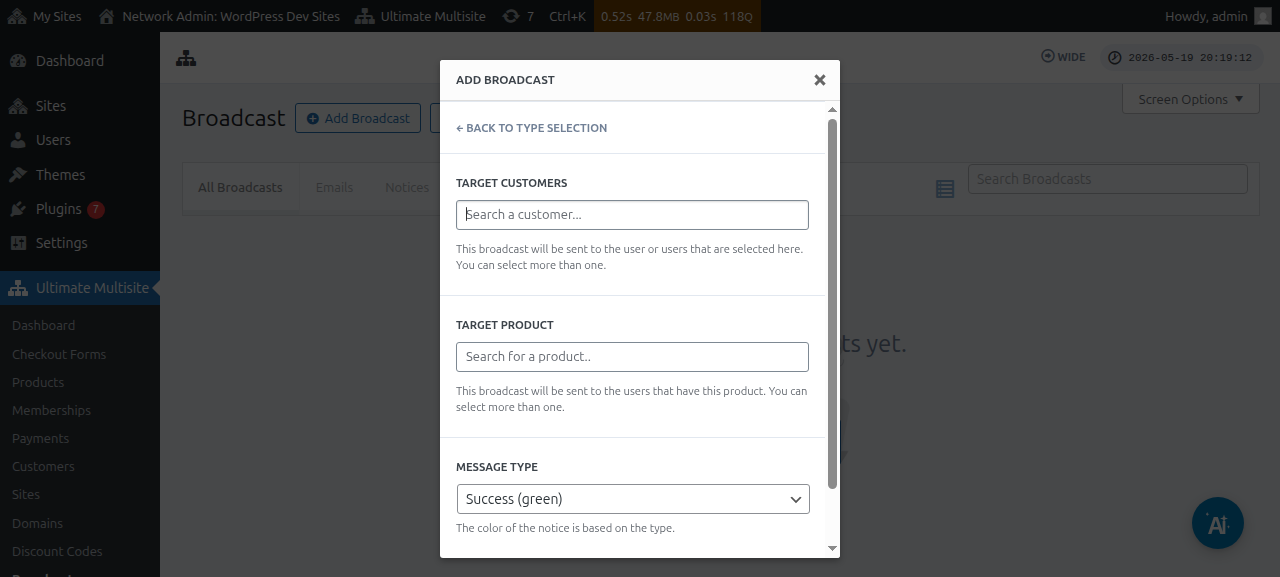
Het volgende venster vraagt je om de Doelklant of het Doelproduct. Let op dat je meer dan één gebruiker of meer dan één product kunt selecteren.
Om naar een gebruikersaccount of product te zoeken, moet je beginnen met het typen van het trefwoord in het veld.
Onder het veld Berichttype kun je de kleur van de mededeling selecteren. Dit benadrukt de urgentie van je bericht.
Je kunt daarna op Volgende stap klikken.
In het volgende venster kun je beginnen met het opstellen van je bericht door het onderwerp en de inhoud/het bericht in te voeren dat je naar de gebruikers wilt uitzenden.
Nadat je je bericht hebt gemaakt, kun je op de knop Verzenden drukken.
En dat is alles. De admin-mededeling zou onmiddellijk op het Dashboard van je gebruiker moeten verschijnen.
Stuur e-mails naar je klanten
Met de uitzendfunctie van Ultimate Multisite kun je een e-mail naar je gebruikers sturen. Je hebt de optie om de e-mail alleen naar specifieke gebruikers te sturen of een specifieke gebruikersgroep te targeten op basis van het product of plan waarop ze geabonneerd zijn.
Om een e-mailuitzending te starten, ga je naar je netwerk-admin Dashboard en onder het menu Ultimate Multisite vind je de optie Uitzending.
Klik op deze pagina bovenaan op de knop Uitzending toevoegen.
Dit opent het modale venster Uitzending toevoegen, waar je kunt kiezen welk type uitzending je wilt verzenden. Ga verder en selecteer E-mail en klik daarna op de knop Volgende stap.
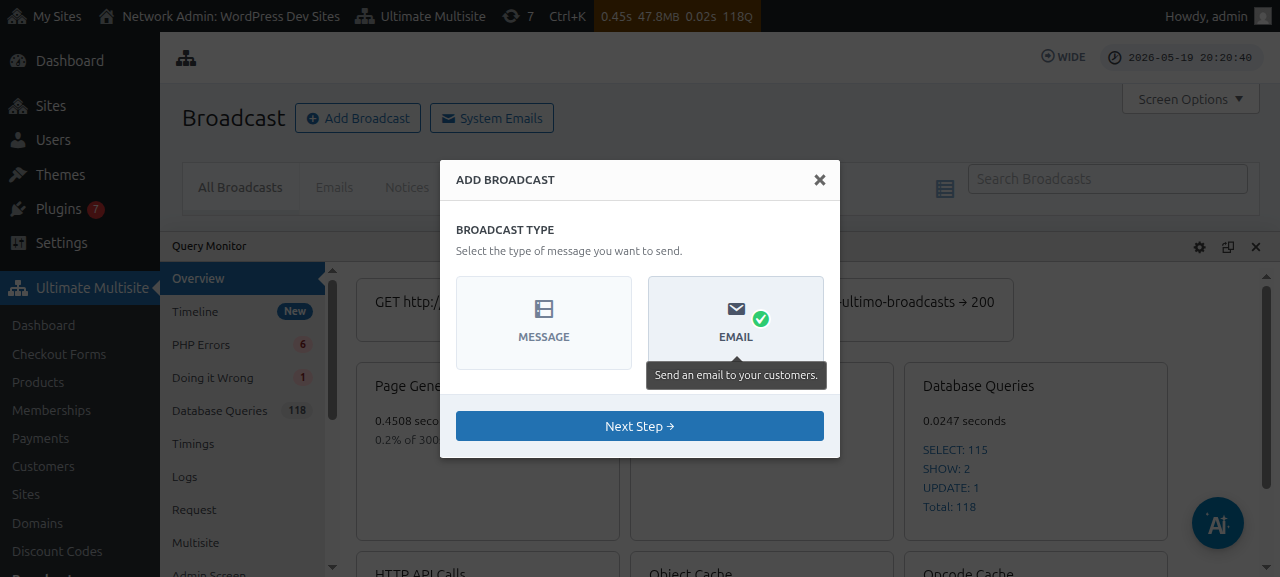
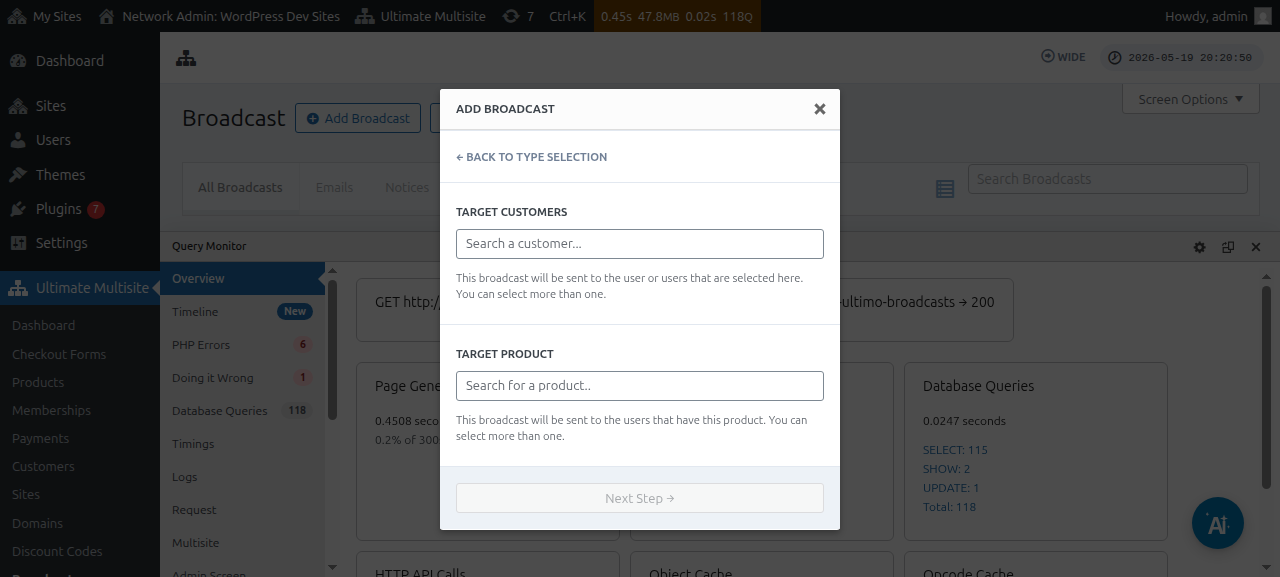
Het volgende venster vraagt je om de Doelklant of het Doelproduc t. Let op dat je meer dan één gebruiker of meer dan één product kunt selecteren.
Om naar een gebruikersaccount of product te zoeken, moet je beginnen met het typen van het trefwoord in het veld.
Zodra je doelgroep is geselecteerd, kun je op Volgende stap klikken.
In het volgende venster kun je beginnen met het opstellen van je e-mail door het onderwerp en de inhoud/het bericht in te voeren dat je naar de gebruikers wilt sturen.
Nadat je je bericht hebt gemaakt, kun je op de knop Verzenden drukken.
En zo eenvoudig is het om een e-mail naar je eindgebruikers te sturen met de uitzendfunctie.
Systeeme-mails
Systeeme-mails in Ultimate Multisite zijn die automatische meldingen die door het systeem worden verzonden na bepaalde acties zoals registratie, betaling, domeintoewijzing, enz. Deze e-mails kunnen worden bewerkt of aangepast vanuit de instellingen van Ultimate Multisite. Het wordt ook geleverd met een functie waarmee je bestaande instellingen uit een andere Ultimate Multisite-installatie kunt resetten en importeren.
Resetten & importeren
Nieuwe versies van Ultimate Multisite, evenals add-ons, kunnen en zullen van tijd tot tijd nieuwe e-mails registreren.
Om conflicten en andere problemen te voorkomen, voegen we de nieuwe e-mailsjablonen niet automatisch toe als systeeme-mails aan je installatie , tenzij ze cruciaal zijn voor de juiste werking van een bepaalde functie.
Super admins en agents kunnen deze nieuw geregistreerde e-mails echter importeren via de importtool. Dat proces maakt een nieuwe systeeme-mail aan met de inhoud en configuratie van de nieuwe e-mailsjabloon, zodat de super admin alle gewenste wijzigingen kan aanbrengen of ze kan behouden zoals ze zijn.
Systeeme-mails importeren
Ga naar je instellingenpagina van Ultimate Multisite en ga naar het tabblad E-mails.
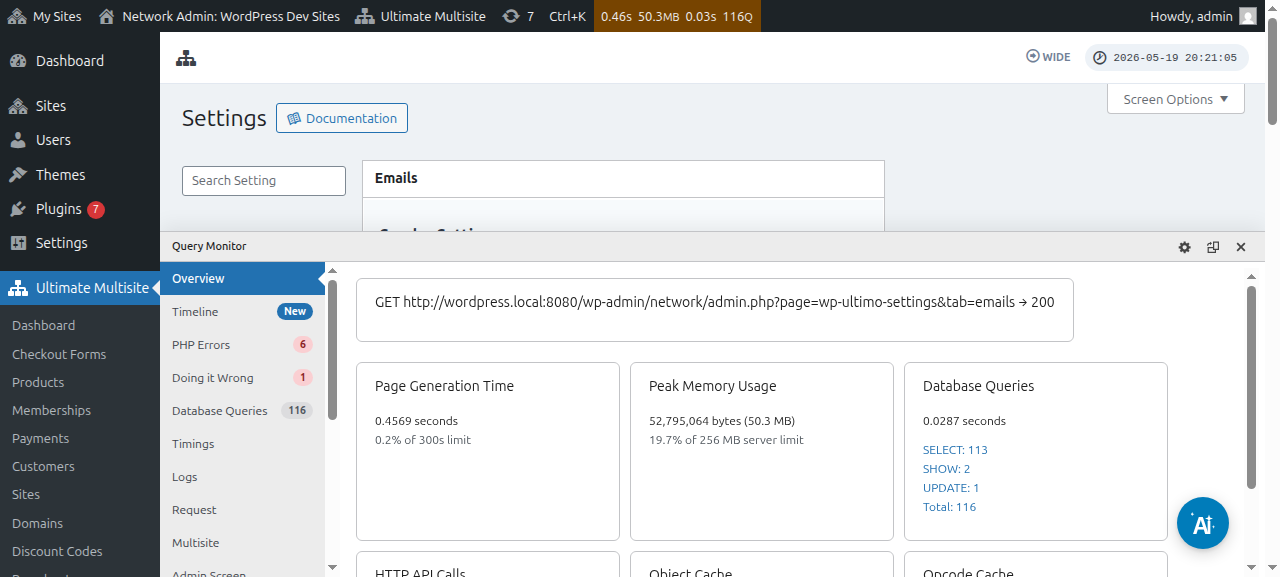
Klik vervolgens in de zijbalk op de knop Systeeme-mails aanpassen.
Op de pagina Systeeme-mails zie je bovenaan de actieknop Resetten & importeren. Als je op die knop klikt, wordt het modale venster voor importeren en resetten geopend.
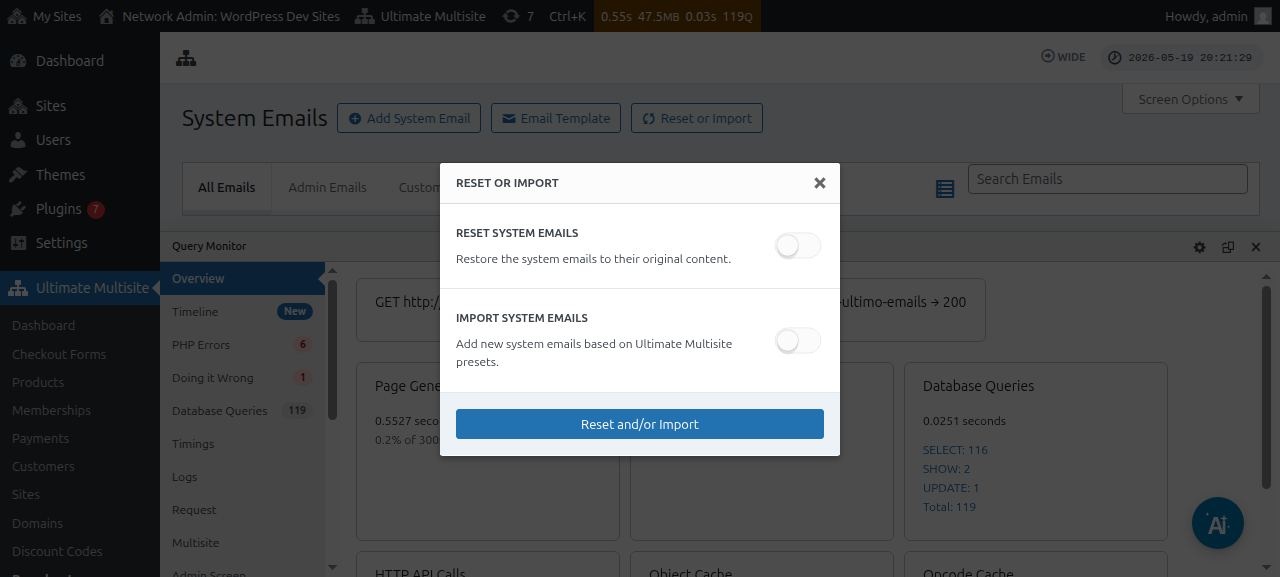
Vervolgens kun je de opties E-mails importeren in- of uitschakelen om te zien welke systeeme-mails beschikbaar zijn om te worden geïmporteerd.
Systeem-e-mails resetten
Op andere momenten merk je dat de wijzigingen die je in een bepaalde e-mailtemplate hebt aangebracht niet meer voor je werken en dat je deze wilt terugzetten naar de standaardstatus.
In zulke gevallen heb je twee opties: je kunt de systeem-e-mail eenvoudig verwijderen en opnieuw importeren (met de bovenstaande instructies) - dit wist verzendstatistieken en andere zaken, waardoor deze methode het minst de voorkeur heeft.
Of je kunt de Resetten & importeren-tool gebruiken om die e-mailtemplate te resetten.
Om een e-mailtemplate te resetten, kun je de bovenstaande stappen volgen totdat je bij de Resetten & importeren-tool komt, en vervolgens de optie Resetten inschakelen en de e-mails selecteren die je wilt terugzetten naar hun standaardinhoud.