ईमेल्स आणि प्रसारणे पाठवणे (v2)
महत्त्वाची टीप: हा लेख Ultimate Multisite आवृत्ती 2.x संदर्भात आहे.
Ultimate Multisite मध्ये अशी सुविधा आहे जी तुम्हाला लक्ष्यित वापरकर्त्याला किंवा वापरकर्त्यांच्या गटाला ईमेल पाठवून तसेच घोषणा प्रसारित करण्यासाठी त्यांच्या प्रशासक Dashboard वर सूचना पाठवून तुमच्या ग्राहकांशी संवाद साधण्याची परवानगी देते
प्रसारणांसह तुमच्या ग्राहकांच्या Dashboard मध्ये प्रशासक सूचना जोडा
Ultimate Multisite प्रसारण सुविधा वापरून, तुम्ही तुमच्या वापरकर्त्याच्या उपसाइट प्रशासक Dashboard मध्ये प्रशासक सूचना जोडू शकता.
तुम्हाला प्रणाली देखभालीसारखी घोषणा करायची असल्यास किंवा तुमच्या विद्यमान वापरकर्त्यांना नवीन उत्पादने किंवा सेवा देऊ करायच्या असल्यास हे अत्यंत उपयुक्त आहे. तुमच्या वापरकर्त्याच्या Dashboard वर प्रशासक सूचना अशी दिसेल.
प्रशासक सूचना सुरू करण्यासाठी, तुमच्या नेटवर्क प्रशासक Dashboard वर जा आणि Ultimate Multisite मेनूखाली, तुम्हाला प्रसारणे पर्याय सापडेल.
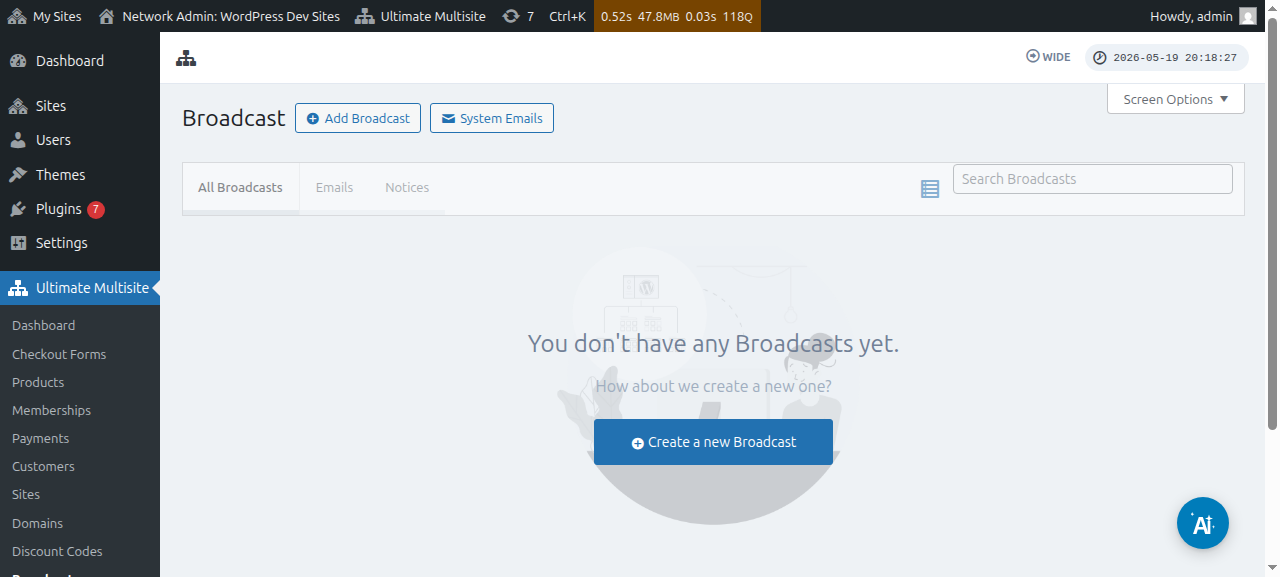
तुम्ही विद्यमान प्रसारणे देखील संपादित करू शकता:
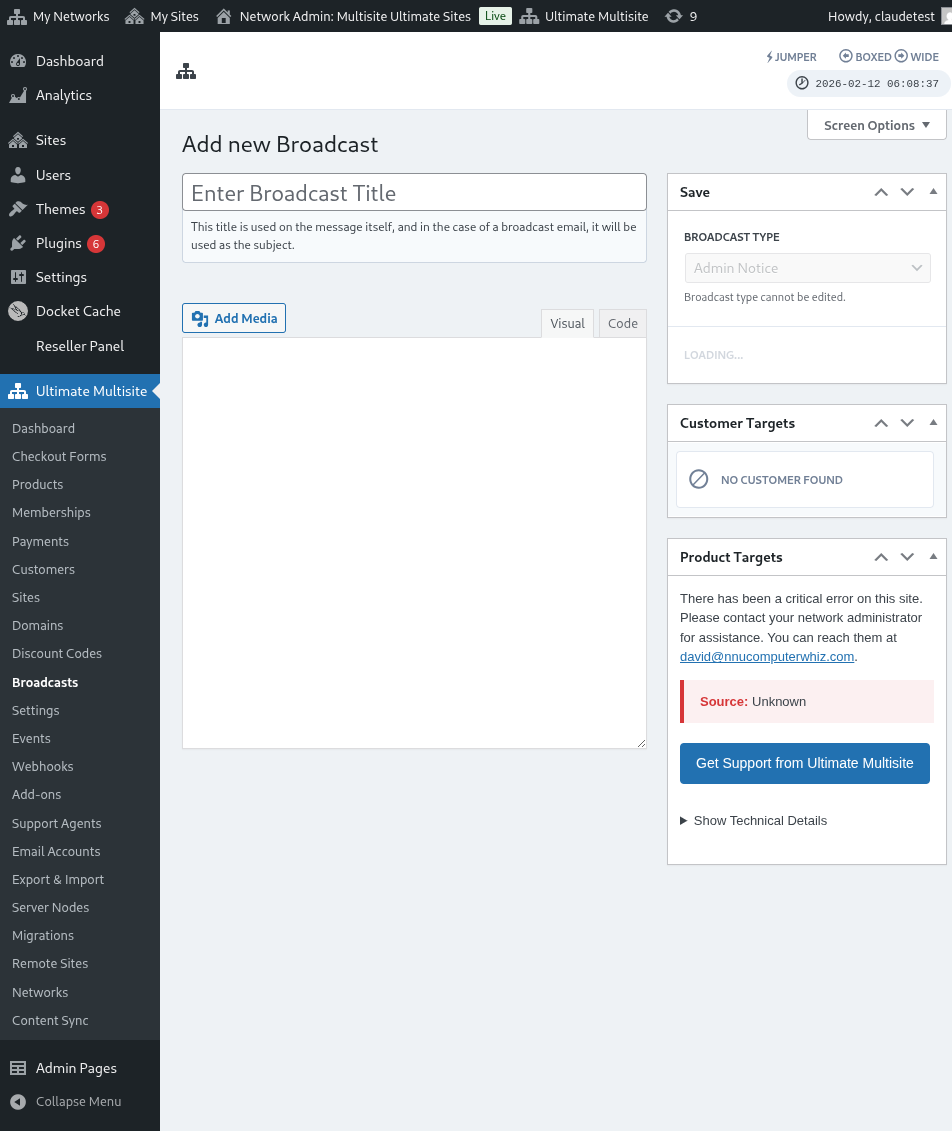
या पृष्ठावरून, वरच्या बाजूच्या प्रसारण जोडा बटणावर क्लिक करा.
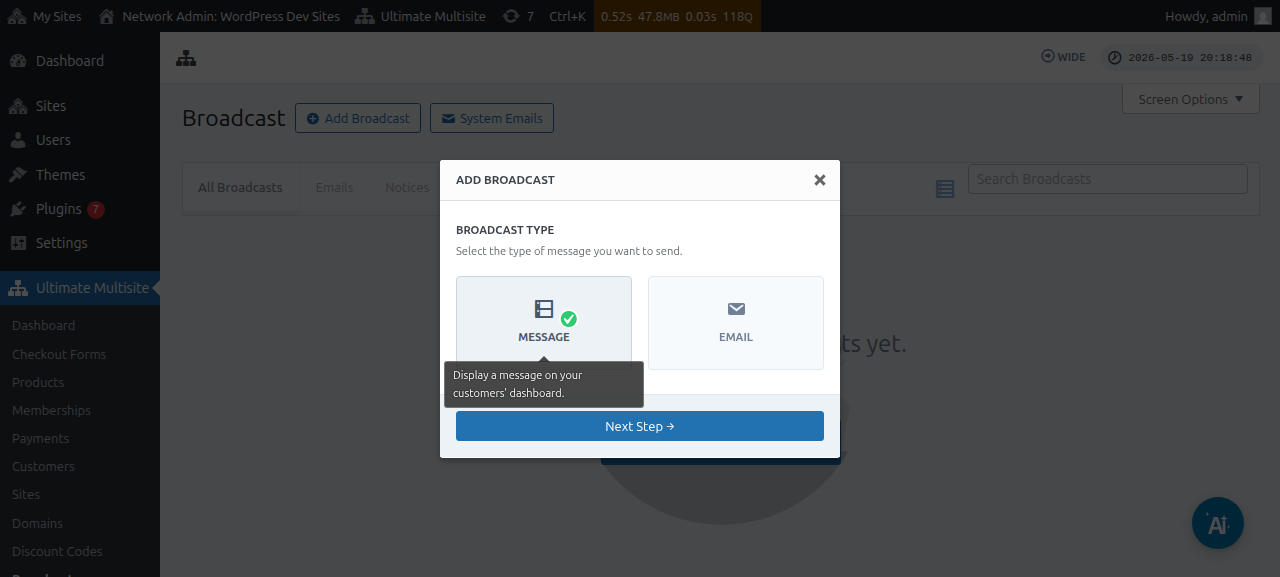
यामुळे प्रसारण जोडा मोडल विंडो उघडेल, जिथे तुम्ही कोणत्या प्रकारचे प्रसारण पाठवायचे आहे ते निवडू शकता.
पुढे जा आणि संदेश निवडा, नंतर पुढील पायरी बटणावर क्लिक करा.
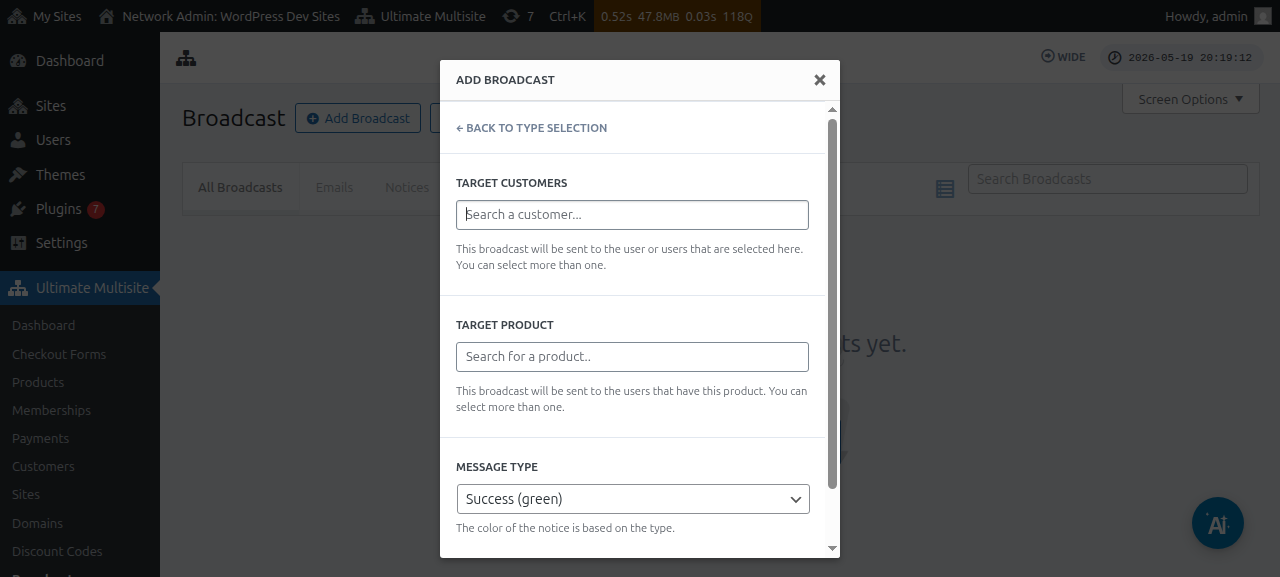
पुढील विंडो तुम्हाला लक्ष्य ग्राहक किंवा लक्ष्य उत्पादन विचारेल. लक्षात ठेवा की तुम्ही एकापेक्षा जास्त वापरकर्ते किंवा एकापेक्षा जास्त उत्पादने निवडू शकता.
वापरकर्ता Account किंवा उत्पादन शोधण्यासाठी तुम्हाला फील्डमध्ये कीवर्ड टाइप करायला सुरुवात करावी लागेल.
संदेश प्रकार फील्डखाली, तुम्ही सूचनेचा रंग निवडू शकता. यामुळे तुमच्या संदेशाची तातडी अधोरेखित होईल.
त्यानंतर तुम्ही पुढील पायरी क्लिक करू शकता.
पुढील विंडोमध्ये तुम्ही विषय आणि वापरकर्त्यांना प्रसारित करायचा मजकूर/संदेश प्रविष्ट करून तुमचा संदेश लिहायला सुरुवात करू शकता.
तुमचा संदेश तयार केल्यानंतर, तुम्ही पाठवा बटण दाबू शकता.
आणि इतकेच. प्रशासक सूचना तुमच्या वापरकर्त्याच्या Dashboard वर त्वरित दिसायला हवी.
तुमच्या ग्राहकांना ईमेल्स पाठवा
Ultimate Multisite प्रसारण सुविधा वापरून, तुम्ही तुमच्या वापरकर्त्यांना ईमेल पाठवू शकता. तुम्हाला ईमेल फक्त विशिष्ट वापरकर्त्यांना पाठवण्याचा किंवा ते ज्या उत्पादनाखाली किंवा योजनेखाली सदस्यत्व घेतलेले आहेत त्यावर आधारित विशिष्ट वापरकर्ता गट लक्ष्यित करण्याचा पर्याय आहे.
ईमेल प्रसारण सुरू करण्यासाठी, तुमच्या नेटवर्क प्रशासक Dashboard वर जा आणि Ultimate Multisite मेनूखाली, तुम्हाला प्रसारण पर्याय सापडेल.
या पृष्ठावरून, वरच्या बाजूच्या प्रसारण जोडा बटणावर क्लिक करा.
यामुळे प्रसारण जोडा मोडल विंडो उघडेल, जिथे तुम्ही कोणत्या प्रकारचे प्रसारण पाठवायचे आहे ते निवडू शकता. पुढे जा आणि ईमेल निवडा, नंतर पुढील पायरी बटणावर क्लिक करा.
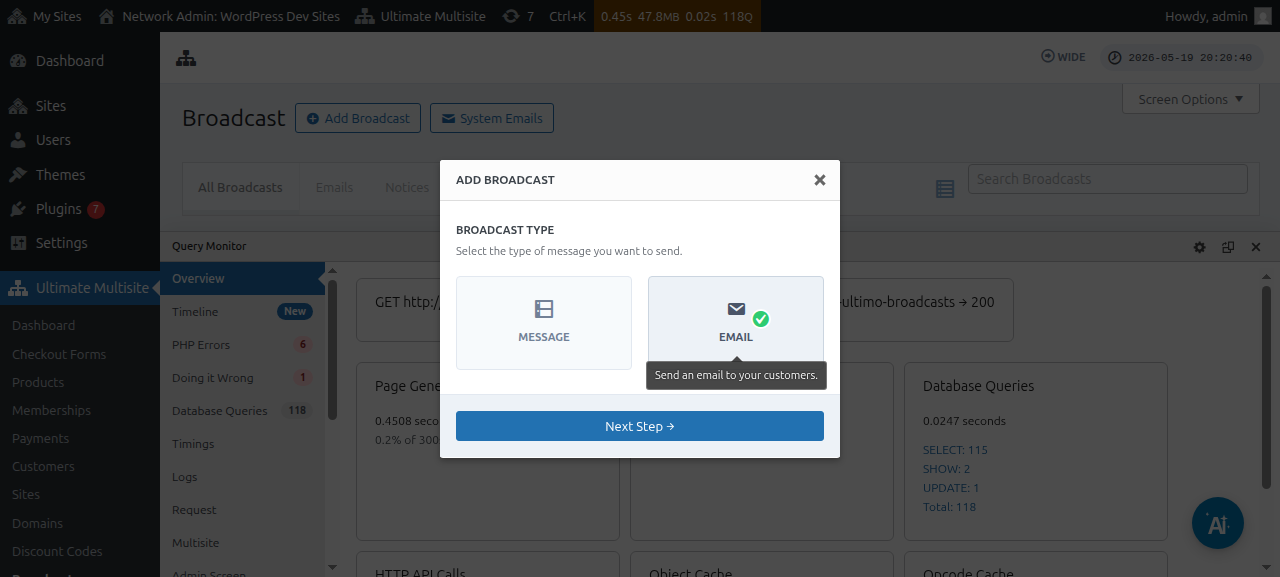
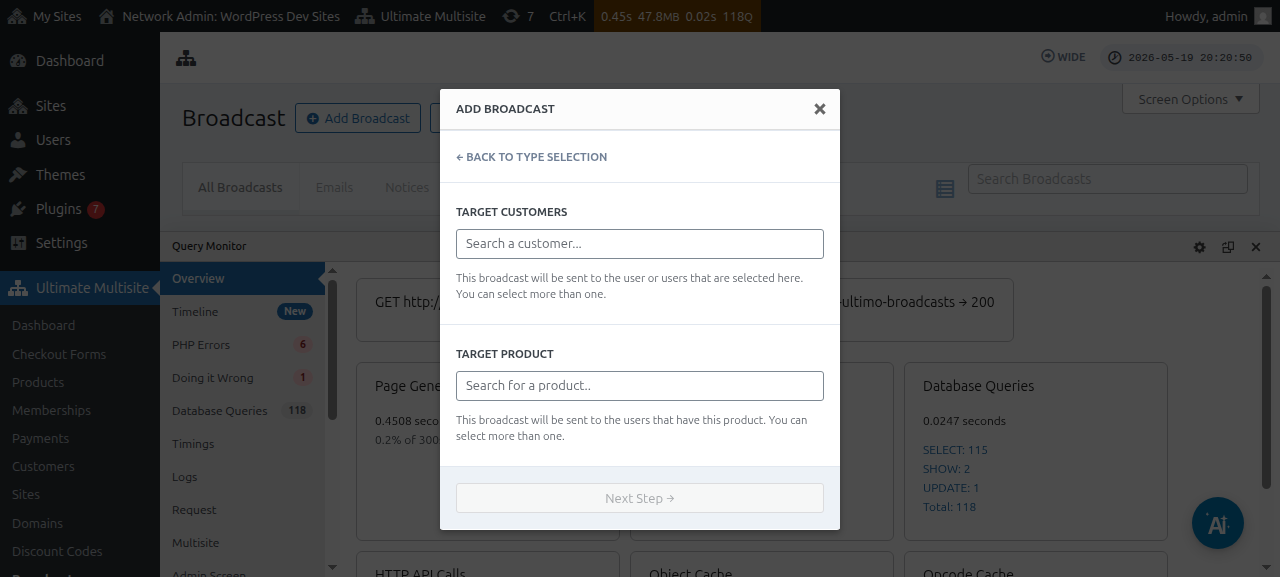
पुढील विंडो तुम्हाला लक्ष्य ग्राहक किंवा लक्ष्य उत्पाद न विचारेल. लक्षात ठेवा की तुम्ही एकापेक्षा जास्त वापरकर्ते किंवा एकापेक्षा जास्त उत्पादने निवडू शकता.
वापरकर्ता Account किंवा उत्पादन शोधण्यासाठी तुम्हाला फील्डमध्ये कीवर्ड टाइप करायला सुरुवात करावी लागेल.
एकदा तुमचे लक्ष्यित प्रेक्षक निवडले की, तुम्ही पुढील पायरी क्लिक करू शकता.
पुढील विंडोमध्ये तुम्ही विषय आणि वापरकर्त्यांना पाठवायचा मजकूर/संदेश प्रविष्ट करून तुमचा ईमेल लिहायला सुरुवात करू शकता.
तुमचा संदेश तयार केल्यानंतर, तुम्ही पाठवा बटण दाबू शकता.
आणि प्रसारण सुविधा वापरून तुमच्या अंतिम वापरकर्त्यांना ईमेल पाठवणे इतके सोपे आहे.
प्रणाली ईमेल्स
Ultimate Multisite मधील प्रणाली ईमेल्स म्हणजे नोंदणी, पेमेंट, डोमेन मॅपिंग इत्यादी ठरावीक क्रियांनंतर प्रणालीकडून पाठवल्या जाणाऱ्या स्वयंचलित सूचना. हे ईमेल्स Ultimate Multisite सेटिंग्जमधून संपादित किंवा सुधारित करता येतात. यात अशी सुविधादेखील आहे जी तुम्हाला दुसऱ्या Ultimate Multisite स्थापनेमधून विद्यमान सेटिंग्ज रीसेट आणि आयात करण्याची परवानगी देते.
रीसेट करणे आणि आयात करणे
नवीन Ultimate Multisite आवृत्त्या, तसेच अॅड-ऑन्स, वेळोवेळी नवीन ईमेल्स नोंदवू शकतात आणि नोंदवतील.
संघर्ष आणि इतर समस्या टाळण्यासाठी, आम्ही तुमच्या स्थापनेवर नवीन ईमेल टेम्पलेट्स System Emails म्हणून आपोआप जोडणार नाही , जोपर्यंत ती एखाद्या दिलेल्या सुविधेच्या योग्य कार्यासाठी अत्यावश्यक नसतील.
तथापि, सुपर प्रशासक आणि एजंट्स इम्पोर्टर टूलद्वारे हे नव्याने नोंदवलेले ईमेल्स आयात करू शकतात. त्या प्रक्रियेमुळे नवीन ईमेल टेम्पलेटची सामग्री आणि कॉन्फिगरेशन असलेला नवीन प्रणाली ईमेल तयार होईल, ज्यामुळे सुपर प्रशासकाला हवे ते बदल करता येतील किंवा ते जसे आहे तसे ठेवता येईल.
प्रणाली ईमेल्स कसे आयात करावे
तुमच्या Ultimate Multisite सेटिंग्ज पृष्ठावर जा आणि ईमेल्स टॅबकडे जा.
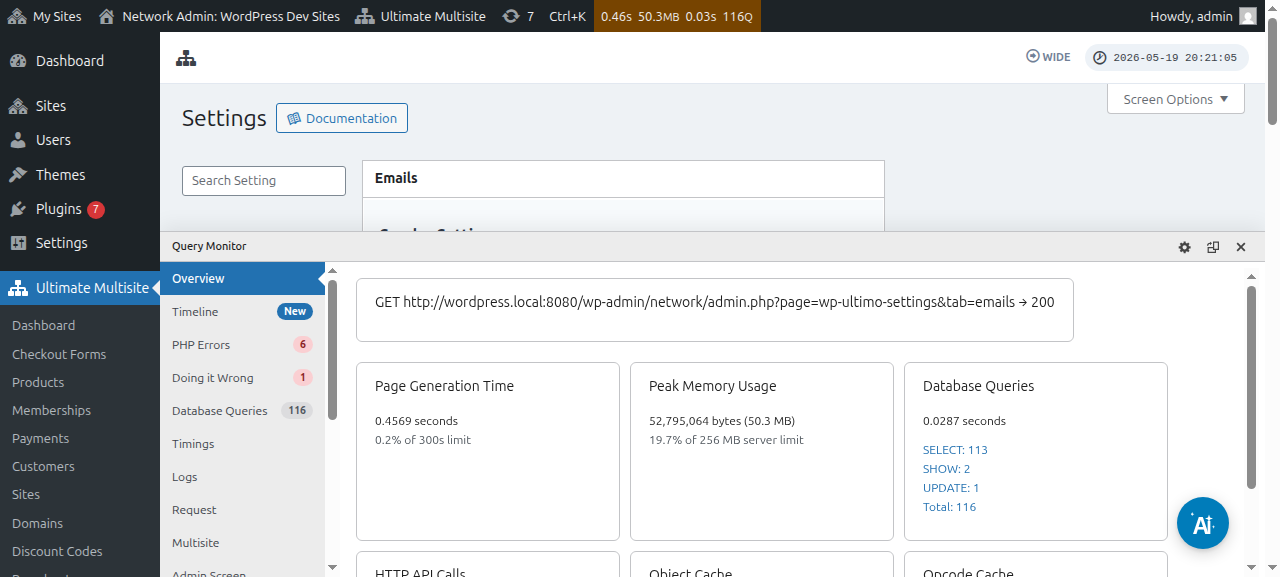
नंतर, साइडबारवर, System Emails सानुकूलित करा बटणावर क्लिक करा.
System Emails पृष्ठावर, तुम्हाला वरच्या बाजूला रीसेट आणि आयात कृती बटण दिसेल. त्या बटणावर क्लिक केल्याने आयात आणि रीसेट मोडल विंडो उघडायला हवी.
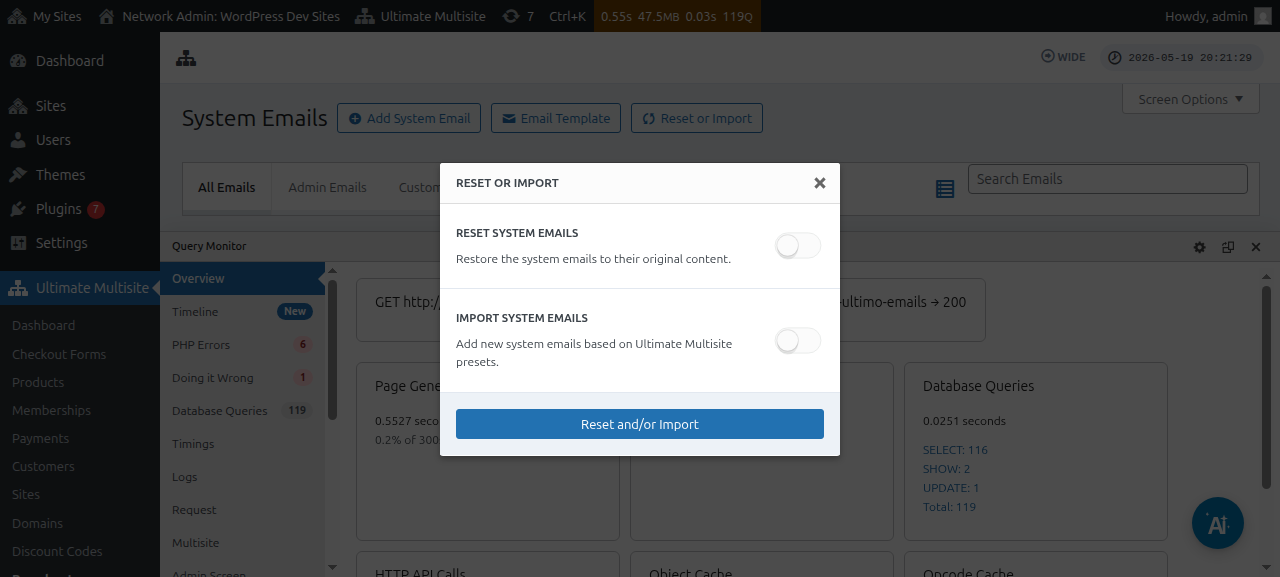
नंतर, कोणते प्रणाली ईमेल्स आयात करण्यासाठी उपलब्ध आहेत ते पाहण्यासाठी तुम्ही ईमेल्स आयात करा पर्याय टॉगल करू शकता.
सिस्टम ईमेल्स रीसेट करणे
कधी कधी, तुम्हाला जाणवेल की दिलेल्या ईमेल टेम्पलेटमध्ये तुम्ही केलेले बदल आता तुमच्यासाठी उपयोगी ठरत नाहीत आणि तुम्हाला ते त्यांच्या डीफॉल्ट स्थितीत रीसेट करायचे आहे.
अशा वेळी, तुमच्याकडे दोन पर्याय आहेत: तुम्ही सिस्टम ईमेल सहजपणे हटवू शकता आणि तो परत आयात करू शकता (वरील सूचनांचा वापर करून) - ज्यामुळे पाठवण्याचे मेट्रिक्स आणि इतर गोष्टी पुसल्या जातील, त्यामुळे ही पद्धत सर्वात कमी पसंतीची ठरते.
किंवा तुम्ही तो ईमेल टेम्पलेट रीसेट करण्यासाठी रीसेट आणि आयात साधन वापरू शकता.
ईमेल टेम्पलेट रीसेट करण्यासाठी, तुम्ही रीसेट आणि आयात साधनापर्यंत पोहोचेपर्यंत वरील पायऱ्या अनुसरू शकता, आणि नंतर, रीसेट पर्याय चालू करून तुम्हाला त्यांच्या डीफॉल्ट सामग्रीवर परत रीसेट करायचे असलेले ईमेल्स निवडू शकता.