Odosielanie e-mailov a Broadcasts (v2)
DÔLEŽITÁ POZNÁMKA: Tento článok sa vzťahuje na Ultimate Multisite verziu 2.x.
Ultimate Multisite obsahuje funkciu, ktorá vám umožní komunikovať so zákazníkmi odoslaním e-mailu cielenému používateľovi alebo skupine používateľov, ako aj odosielaním upozornení na ich admin dashboard na broadcast oznámení
Pridanie admin upozornení na dashboard vašich zákazníkov pomocou Broadcasts
Pomocou funkcie broadcast v Ultimate Multisite môžete pridať admin upozornenia na admin dashboard subsite používateľa.
Je to mimoriadne užitočné, ak potrebujete urobiť oznámenie, napríklad o údržbe systému, alebo ponúknuť nové produkty či služby svojim existujúcim používateľom. Takto bude admin upozornenie vyzerať na dashboard používateľa.
Ak chcete začať admin upozornenie, prejdite na svoj network admin dashboard a v menu Ultimate Multisite nájdete možnosť Broadcasts.
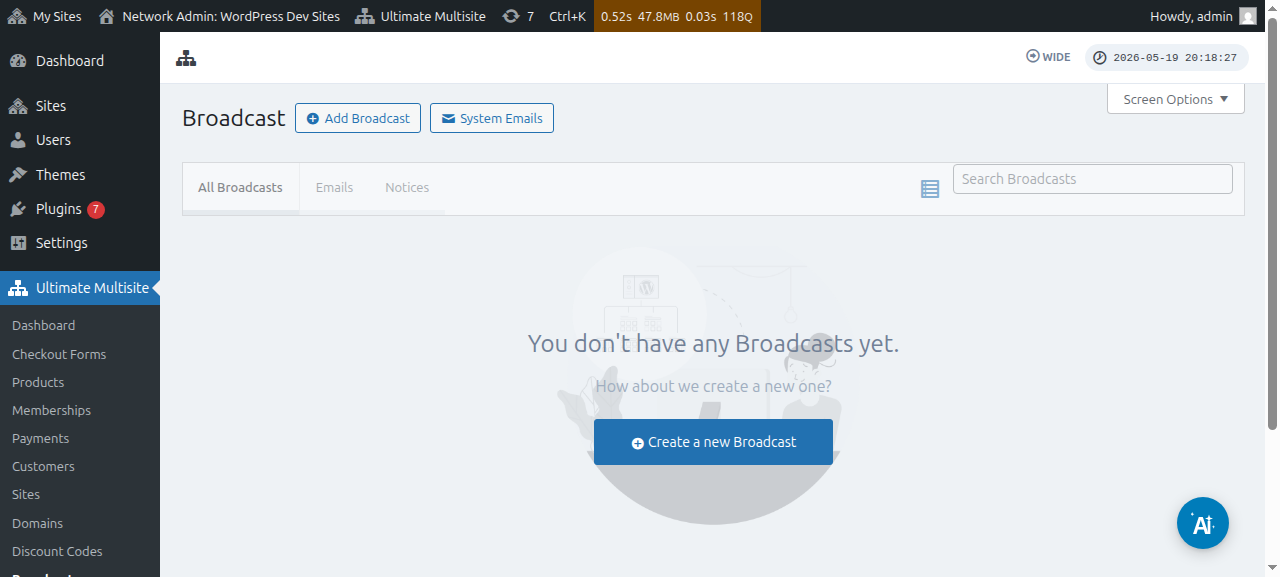
Môžete tiež upravovať existujúce broadcasts:
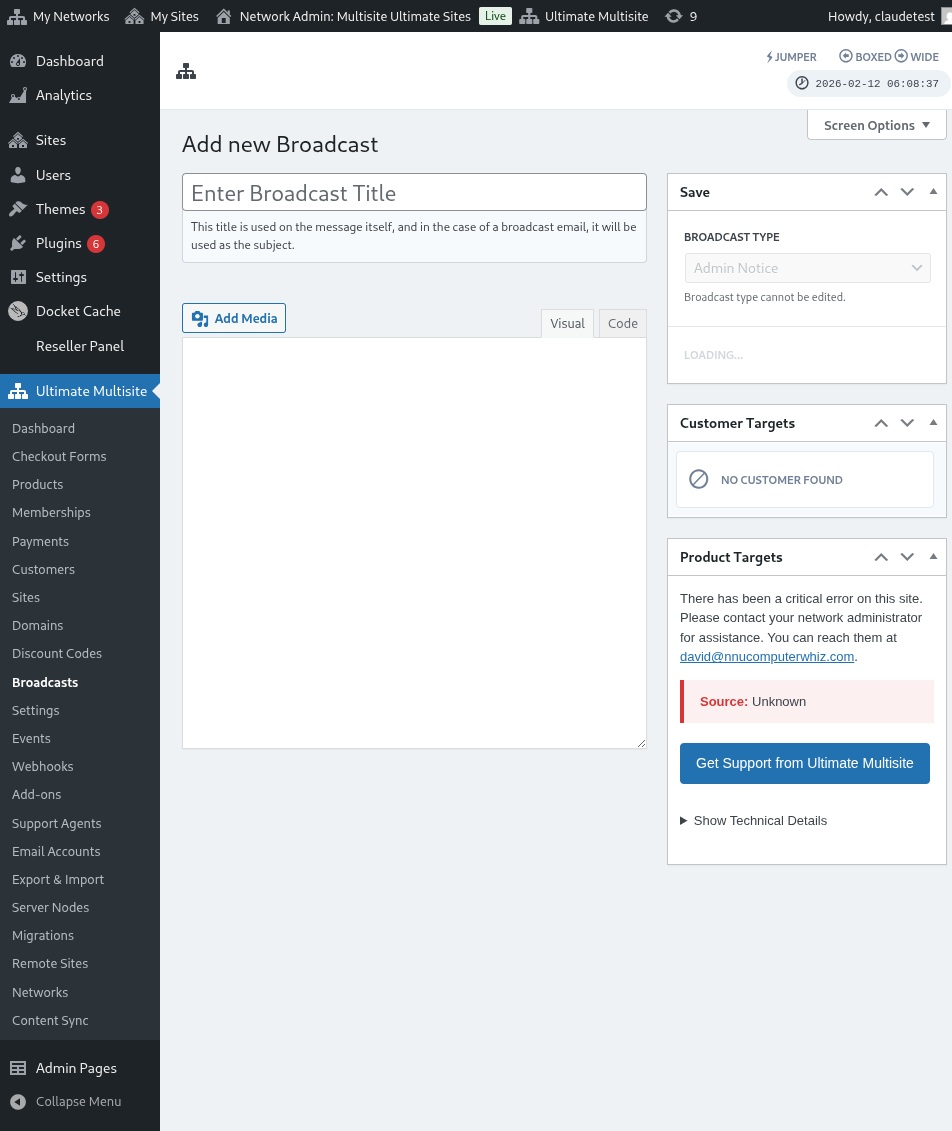
Na tejto stránke kliknite hore na tlačidlo Add Broadcast.
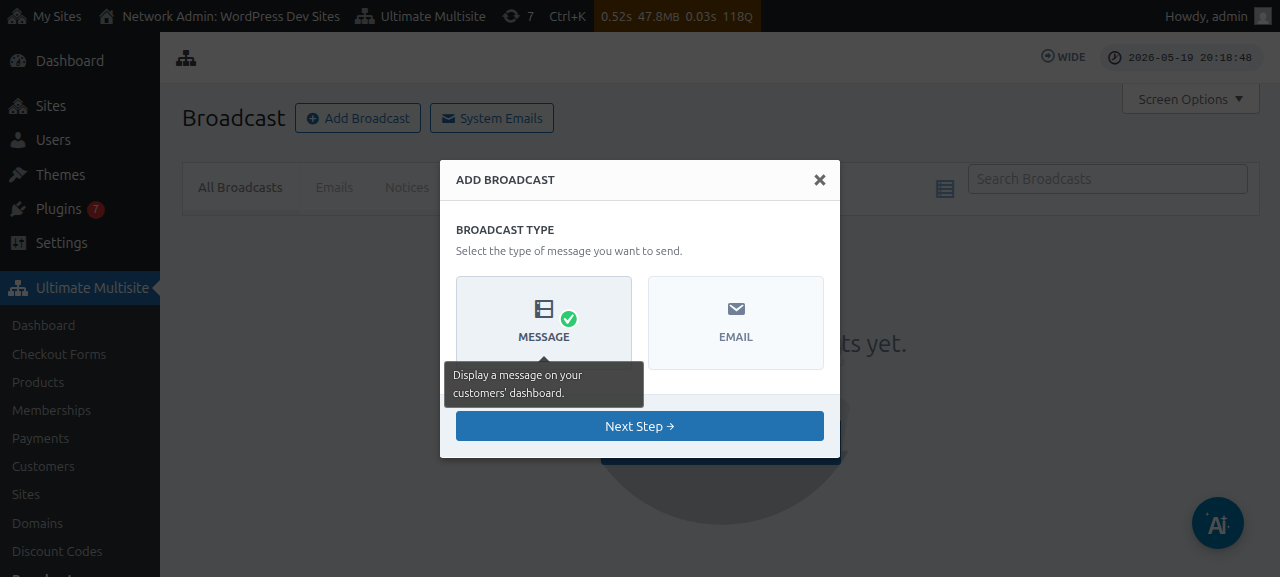
Otvorí sa modálne okno Add broadcast, kde si môžete vybrať, aký typ broadcastu chcete odoslať.
Pokračujte výberom Message a potom kliknite na tlačidlo Next Step.
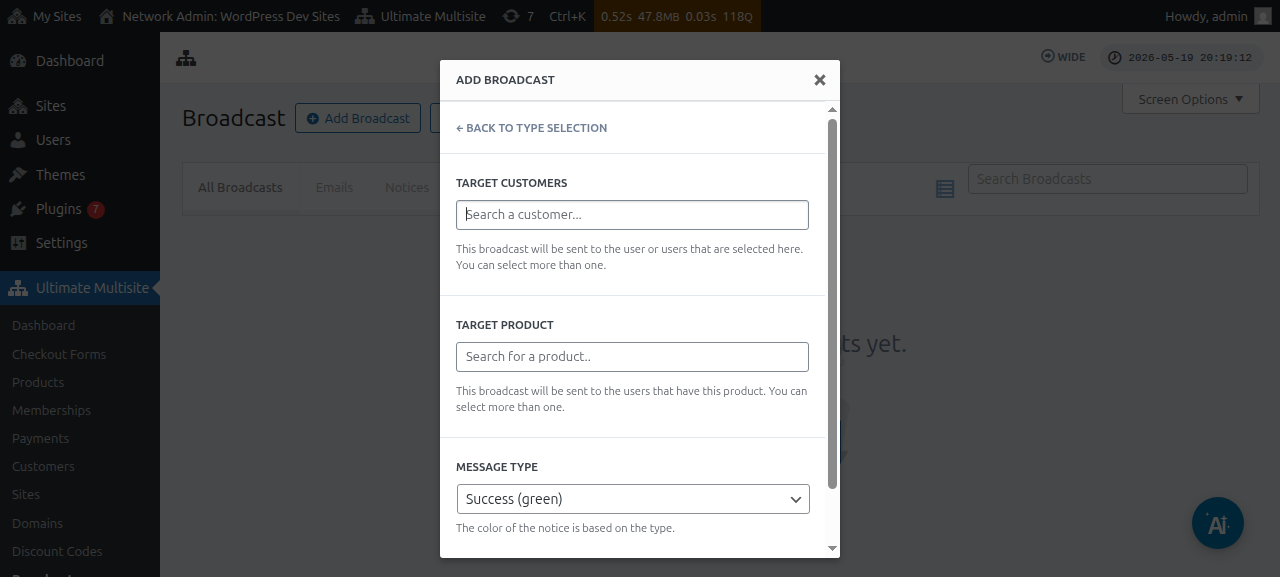
Ďalšie okno vás požiada o Target customer alebo Target product. Upozorňujeme, že môžete vybrať viac ako jedného používateľa alebo viac ako jeden produkt.
Ak chcete vyhľadať používateľský účet alebo produkt, musíte začať písať kľúčové slovo do poľa.
V poli Message type môžete vybrať farbu upozornenia. Tým sa zdôrazní naliehavosť vašej správy.
Potom môžete kliknúť na Next Step.
V ďalšom okne môžete začať zostavovať svoju správu zadaním predmetu a obsahu/správy, ktorú chcete odoslať používateľom cez broadcast.
Po vytvorení správy môžete stlačiť tlačidlo Send.
A to je všetko. Admin upozornenie by sa malo okamžite zobraziť na dashboard používateľa.
Odosielanie e-mailov vašim zákazníkom
Pomocou funkcie broadcast v Ultimate Multisite môžete svojim používateľom odoslať e-mail. Máte možnosť odoslať e-mail iba konkrétnym používateľom alebo zacieliť na konkrétnu skupinu používateľov na základe produktu alebo plánu, pod ktorým sú prihlásení na odber.
Ak chcete spustiť e-mailový broadcast, prejdite na svoj network admin dashboard a v menu Ultimate Multisite nájdete možnosť Broadcast.
Na tejto stránke kliknite hore na tlačidlo Add broadcast.
Otvorí sa modálne okno Add broadcast, kde si môžete vybrať, aký typ broadcastu chcete odoslať. Pokračujte výberom Email a potom kliknite na tlačidlo Next Step.
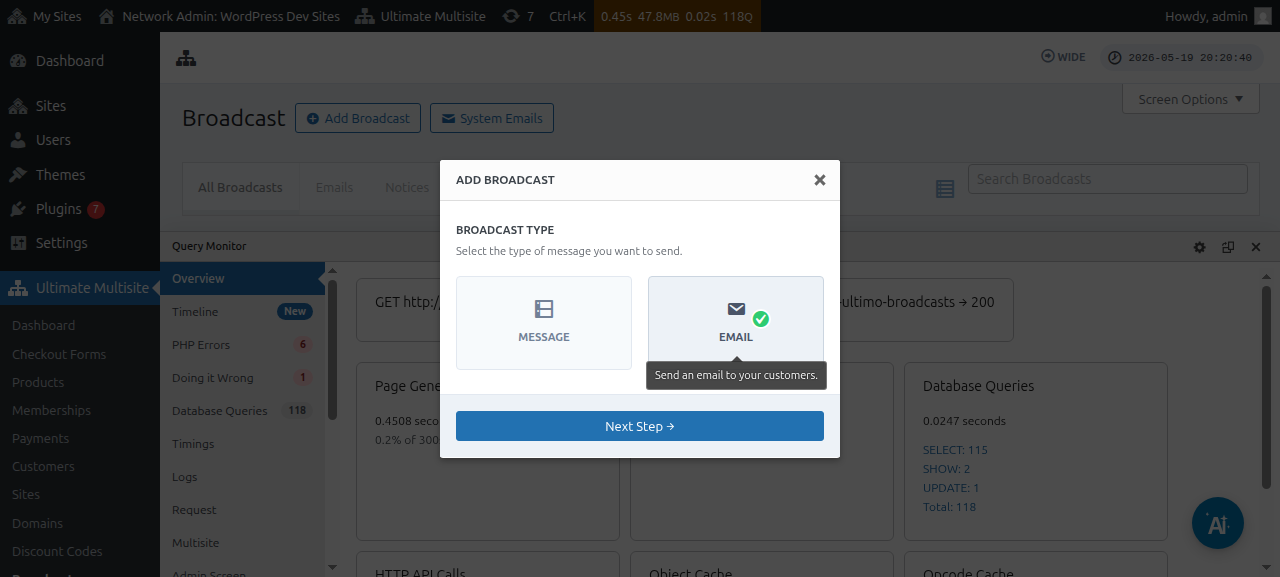
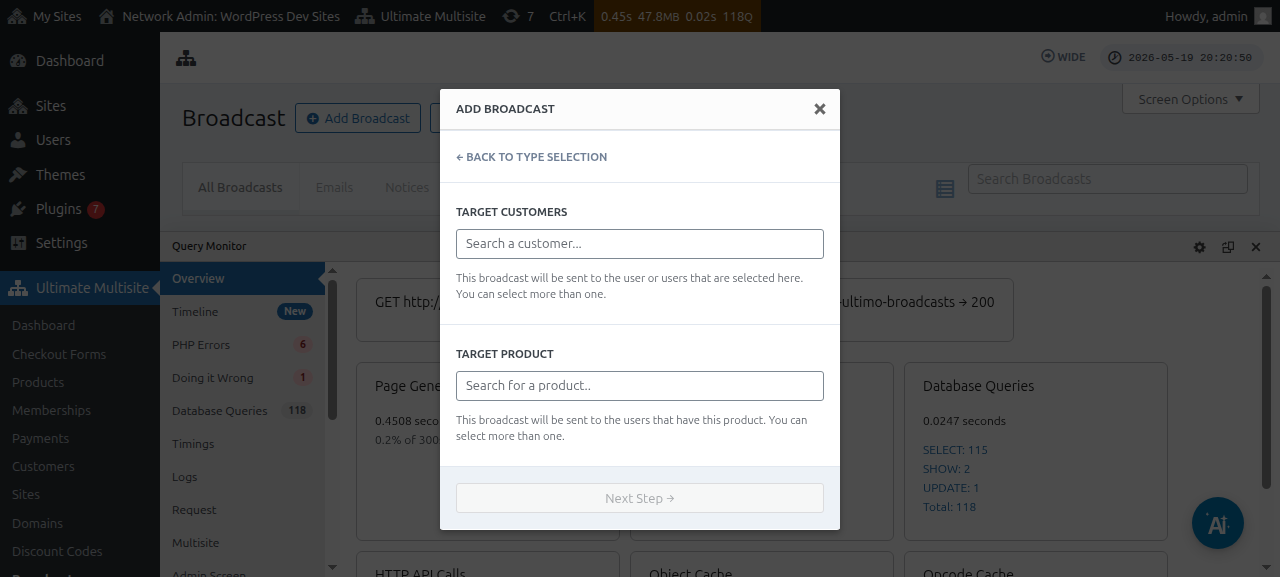
Ďalšie okno vás požiada o Target customer alebo Target produc t. Upozorňujeme, že môžete vybrať viac ako jedného používateľa alebo viac ako jeden produkt.
Ak chcete vyhľadať používateľský účet alebo produkt, musíte začať písať kľúčové slovo do poľa.
Keď je vybrané vaše cieľové publikum, môžete kliknúť na Next Step.
V ďalšom okne môžete začať zostavovať svoj e-mail zadaním predmetu a obsahu/správy, ktorú chcete poslať používateľom.
Po vytvorení správy môžete stlačiť tlačidlo Send.
A takto jednoducho môžete odoslať e-mail svojim koncovým používateľom pomocou funkcie broadcast.
Systémové e-maily
Systémové e-maily v Ultimate Multisite sú tie automatické oznámenia, ktoré systém odosiela po určitých akciách, ako je registrácia, platba, mapovanie domény atď. Tieto e-maily možno upravovať alebo meniť v nastaveniach Ultimate Multisite. Obsahuje tiež funkciu, ktorá vám umožní resetovať a importovať existujúce nastavenia z inej inštalácie Ultimate Multisite.
Resetovanie a import
Nové verzie Ultimate Multisite, ako aj doplnky, môžu a budú z času na čas registrovať nové e-maily.
Aby sme predišli konfliktom a iným problémom, nepridáme nové šablóny e-mailov ako System Emails do vašej inštalácie automaticky , pokiaľ nie sú kľúčové pre správne fungovanie danej funkcie.
Super administrátori a agenti však môžu tieto novo zaregistrované e-maily importovať pomocou nástroja importéra. Tento proces vytvorí nový systémový e-mail s obsahom a konfiguráciou novej šablóny e-mailu, čo super administrátorovi umožní vykonať ľubovoľné úpravy alebo ich ponechať tak, ako sú.
Ako importovať systémové e-maily
Prejdite na stránku nastavení Ultimate Multisite a prejdite na kartu Emails.
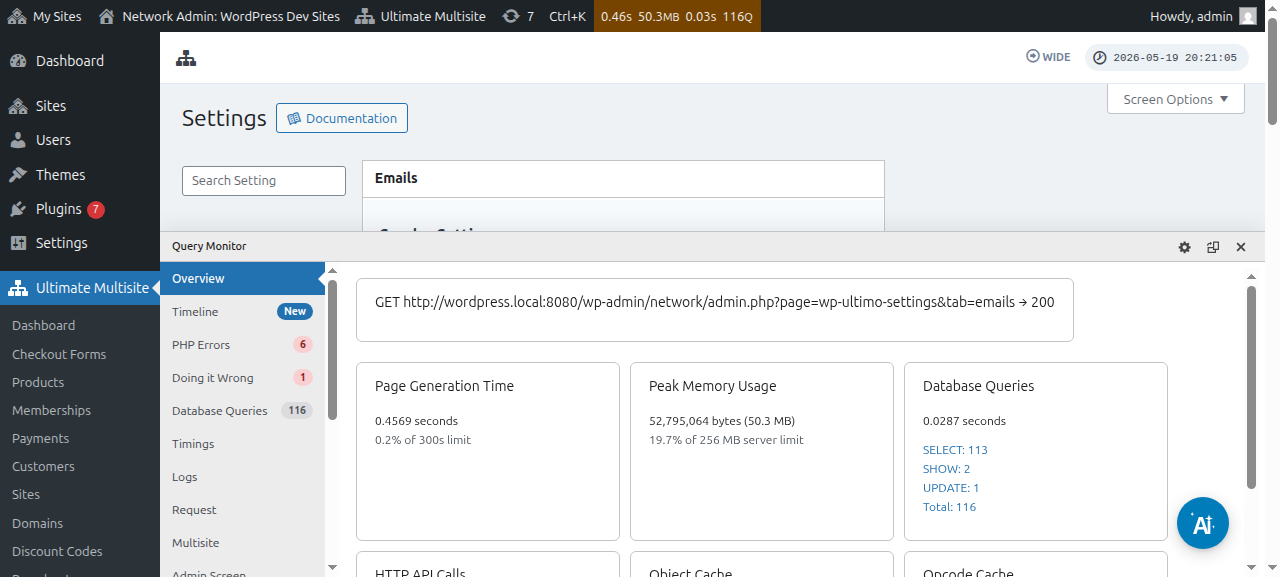
Potom na bočnom paneli kliknite na tlačidlo Customize System Emails.
Na stránke System Emails uvidíte hore tlačidlo akcie Reset & Import. Kliknutím na toto tlačidlo by sa malo otvoriť modálne okno importu a resetovania.
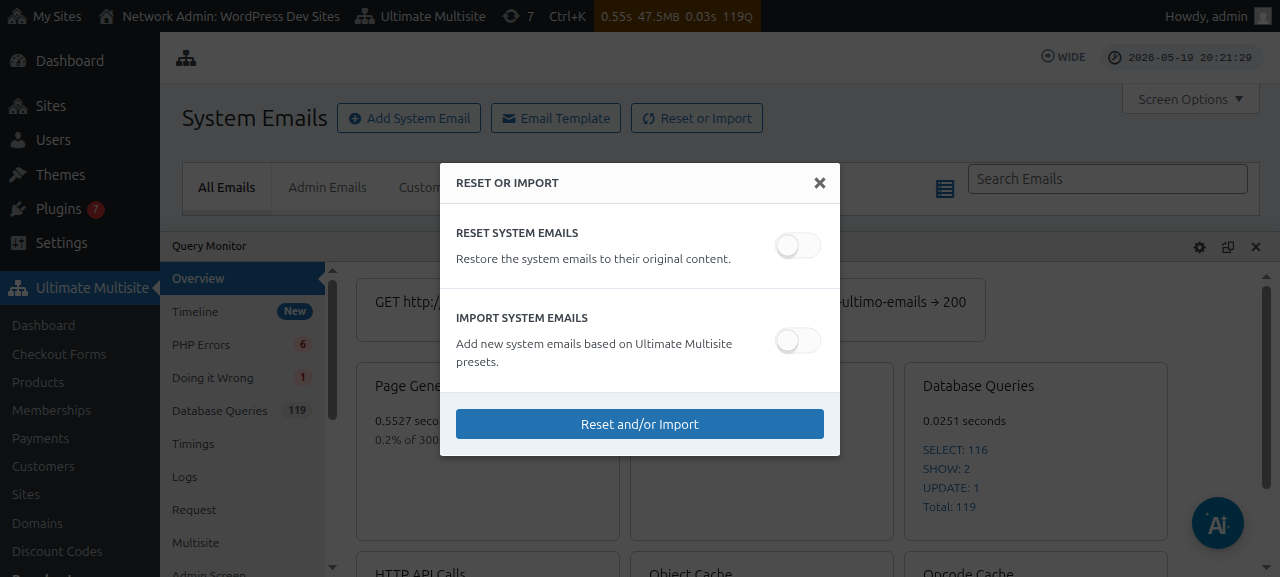
Potom môžete prepnúť možnosti Import Emails a pozrieť si, ktoré systémové e-maily sú dostupné na importovanie.
Resetovanie systémových e-mailov
Inokedy si uvedomíte, že zmeny, ktoré ste vykonali v danej šablóne e-mailu, vám už nevyhovujú a chcete ju resetovať do jej predvoleného stavu.
V takých prípadoch máte dve možnosti: môžete jednoducho odstrániť systémový e-mail a znova ho importovať (pomocou pokynov vyššie) – tým sa vymažú metriky odosielania a ďalšie veci, takže táto metóda je najmenej odporúčaná.
Alebo môžete použiť nástroj Reset & Import na resetovanie tejto šablóny e-mailu.
Ak chcete resetovať šablónu e-mailu, môžete postupovať podľa krokov vyššie, až kým sa nedostanete k nástroju Reset & Import, a potom prepnúť možnosť Reset a vybrať e-maily, ktoré chcete resetovať späť na ich predvolený obsah.