ईमेल और प्रसारण भेजना (v2)
महत्वपूर्ण नोट: यह लेख Ultimate Multisite संस्करण 2.x से संबंधित है।
Ultimate Multisite में एक सुविधा है जिससे आप लक्षित उपयोगकर्ता या उपयोगकर्ताओं के समूह को ईमेल भेजकर अपने ग्राहकों से संवाद कर सकते हैं। साथ ही, घोषणाएँ प्रसारित करने के लिए उनके व्यवस्थापक Dashboard पर सूचनाएँ भी भेज सकते हैं।
Broadcasts के साथ अपने ग्राहकों के Dashboard में व्यवस्थापक सूचनाएँ जोड़ें
Ultimate Multisite की प्रसारण सुविधा का उपयोग करके, आप अपने उपयोगकर्ता के सबसाइट व्यवस्थापक Dashboard में व्यवस्थापक सूचनाएँ जोड़ सकते हैं।
अगर आपको सिस्टम रखरखाव जैसी घोषणा करनी हो या अपने मौजूदा उपयोगकर्ताओं को नए उत्पाद या सेवाएँ पेश करनी हों, तो यह बेहद उपयोगी है। आपके उपयोगकर्ता के Dashboard पर व्यवस्थापक सूचना इस तरह दिखाई देगी।
व्यवस्थापक सूचना शुरू करने के लिए, अपने नेटवर्क व्यवस्थापक Dashboard पर जाएँ और Ultimate Multisite मेनू के अंतर्गत आपको Broadcasts विकल्प मिलेगा।
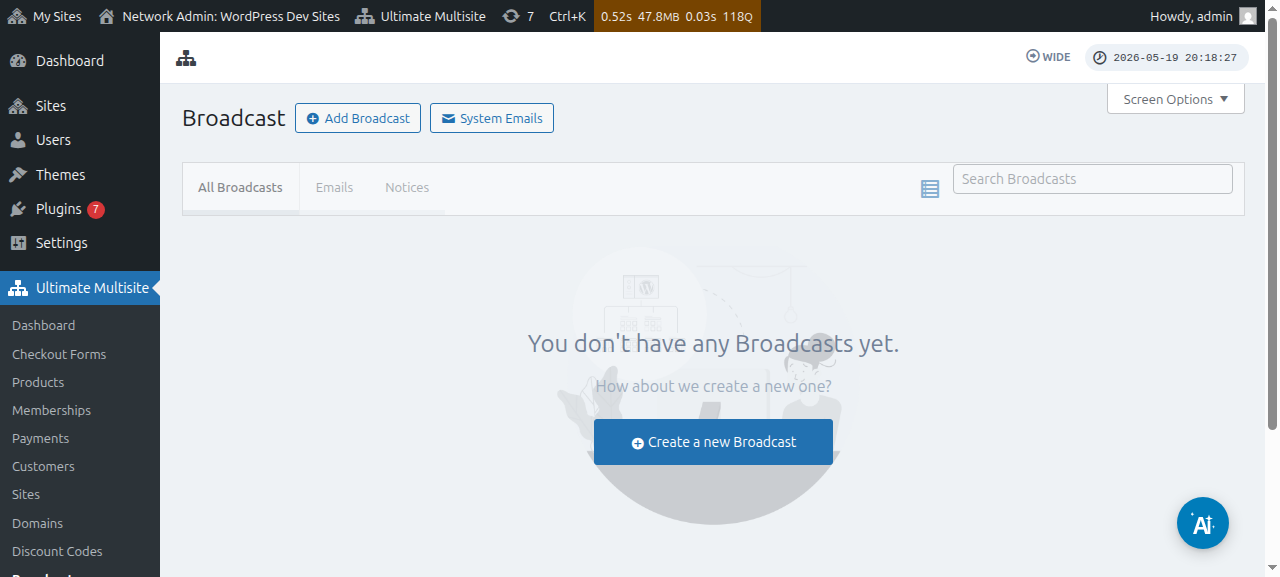
आप मौजूदा प्रसारण भी संपादित कर सकते हैं:
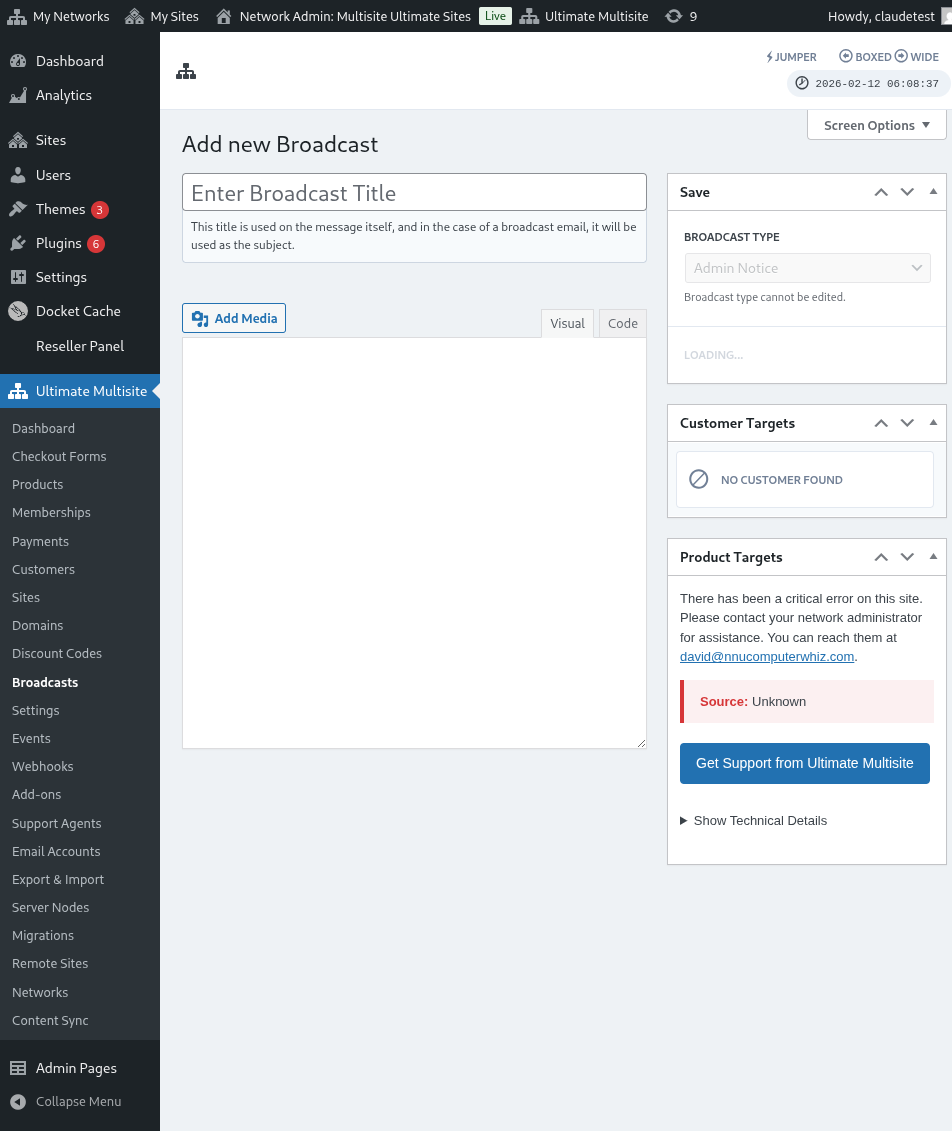
इस पृष्ठ से, ऊपर मौजूद प्रसारण जोड़ें बटन पर क्लिक करें।
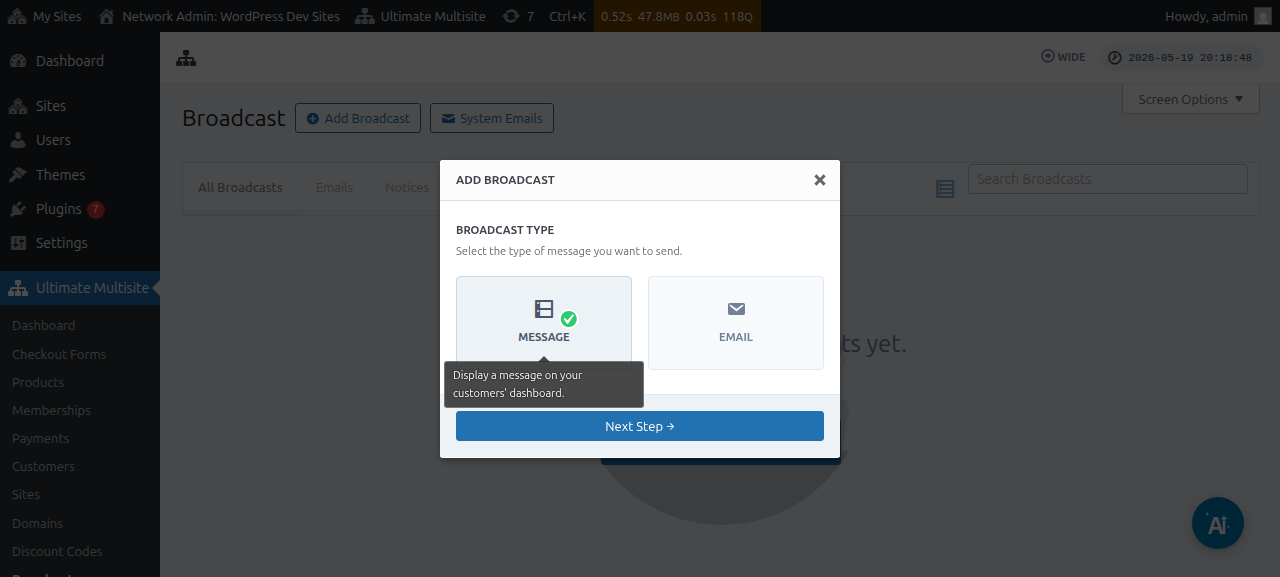
इससे प्रसारण जोड़ने की मोडल विंडो खुलेगी, जहाँ आप चुन सकते हैं कि आप किस प्रकार का प्रसारण भेजना चाहते हैं।
आगे बढ़ें और संदेश चुनें, फिर अगला चरण बटन पर क्लिक करें।
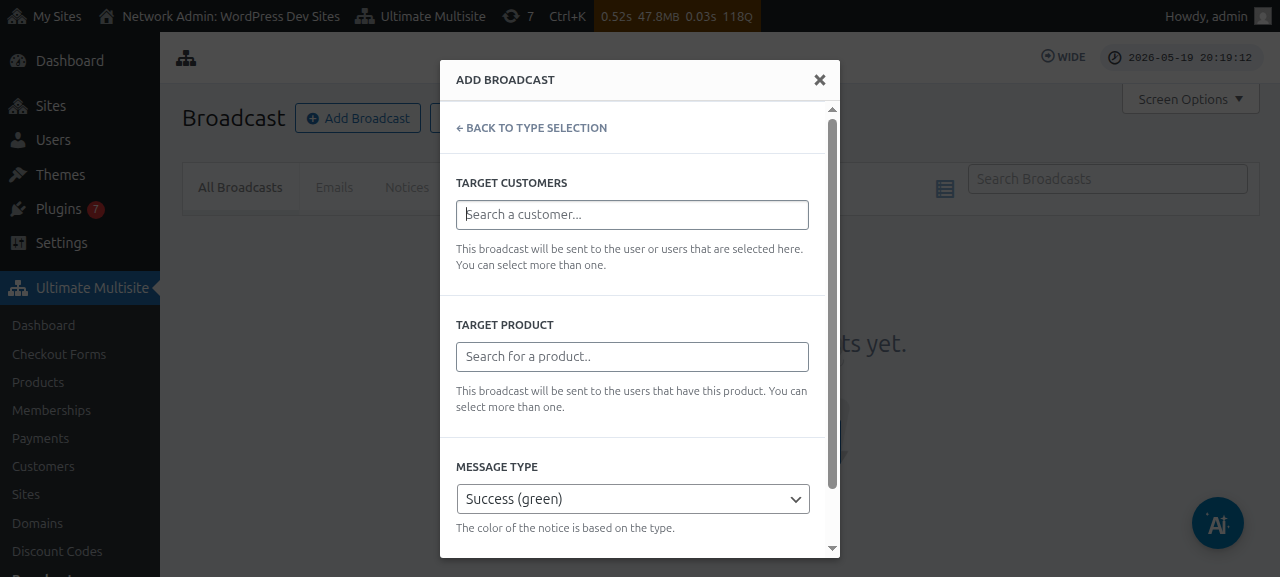
अगली विंडो आपसे लक्षित ग्राहक या लक्षित उत्पाद पूछेगी। ध्यान दें कि आप एक से अधिक उपयोगकर्ता या एक से अधिक उत्पाद चुन सकते हैं।
किसी उपयोगकर्ता Account या उत्पाद को खोजने के लिए आपको फ़ील्ड के अंदर कीवर्ड टाइप करना शुरू करना होगा।
संदेश प्रकार फ़ील्ड के अंतर्गत, आप सूचना का रंग चुन सकते हैं। इससे आपके संदेश की तात्कालिकता पर ज़ोर पड़ेगा।
इसके बाद आप अगला चरण पर क्लिक कर सकते हैं।
अगली विंडो में आप विषय और वह सामग्री/संदेश दर्ज करके अपना संदेश लिखना शुरू कर सकते हैं, जिसे आप उपयोगकर्ताओं तक प्रसारित करना चाहते हैं।
अपना संदेश बनाने के बाद, आप भेजें बटन दबा सकते हैं।
बस इतना ही। व्यवस्थापक सूचना आपके उपयोगकर्ता के Dashboard पर तुरंत दिखाई देनी चाहिए।
अपने ग्राहकों को ईमेल भेजें
Ultimate Multisite की प्रसारण सुविधा का उपयोग करके, आप अपने उपयोगकर्ताओं को ईमेल भेज सकते हैं। आपके पास ईमेल केवल विशिष्ट उपयोगकर्ताओं को भेजने या उस उत्पाद या योजना के आधार पर किसी विशिष्ट उपयोगकर्ता समूह को लक्षित करने का विकल्प है, जिसके अंतर्गत उन्होंने सदस्यता ली है।
ईमेल प्रसारण शुरू करने के लिए, अपने नेटवर्क व्यवस्थापक Dashboard पर जाएँ और Ultimate Multisite मेनू के अंतर्गत आपको प्रसारण विकल्प मिलेगा।
इस पृष्ठ से, ऊपर मौजूद प्रसारण जोड़ें बटन पर क्लिक करें।
इससे प्रसारण जोड़ने की मोडल विंडो खुलेगी, जहाँ आप चुन सकते हैं कि आप किस प्रकार का प्रसारण भेजना चाहते हैं। आगे बढ़ें और ईमेल चुनें, फिर अगला चरण बटन पर क्लिक करें।
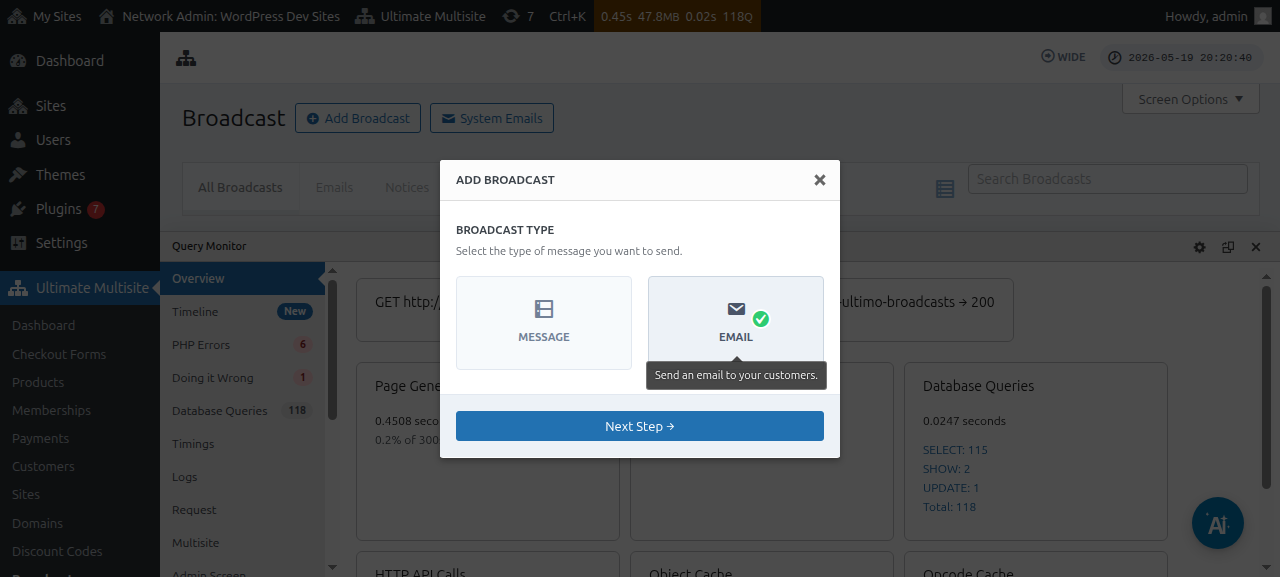
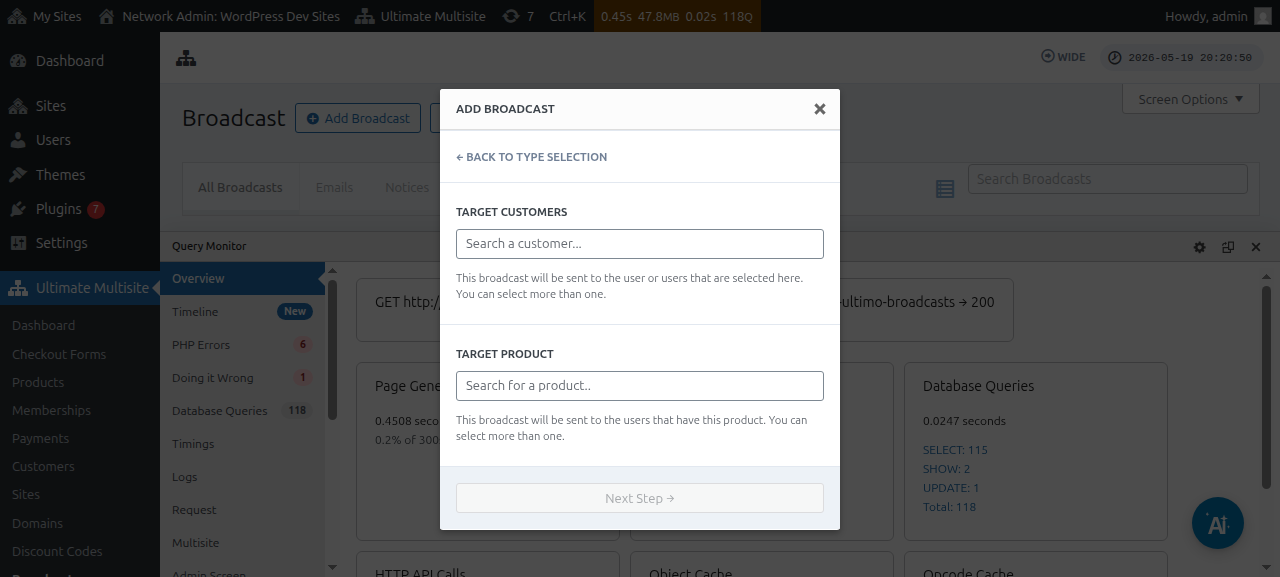
अगली विंडो आपसे लक्षित ग्राहक या लक्षित उत्पा द पूछेगी। ध्यान दें कि आप एक से अधिक उपयोगकर्ता या एक से अधिक उत्पाद चुन सकते हैं।
किसी उपयोगकर्ता Account या उत्पाद को खोजने के लिए आपको फ़ील्ड के अंदर कीवर्ड टाइप करना शुरू करना होगा।
जब आपका लक्षित दर्शक-वर्ग चुन लिया जाए, तो आप अगला चरण पर क्लिक कर सकते हैं।
अगली विंडो में आप विषय और वह सामग्री/संदेश दर्ज करके अपना ईमेल लिखना शुरू कर सकते हैं, जिसे आप उपयोगकर्ताओं को भेजना चाहते हैं।
अपना संदेश बनाने के बाद, आप भेजें बटन दबा सकते हैं।
और प्रसारण सुविधा का उपयोग करके अपने अंतिम उपयोगकर्ताओं को ईमेल भेजना इतना आसान है।
सिस्टम ईमेल
Ultimate Multisite में सिस्टम ईमेल वे स्वचालित सूचनाएँ हैं जिन्हें सिस्टम पंजीकरण, भुगतान, डोमेन मैपिंग आदि जैसी कुछ कार्रवाइयों के बाद भेजता है। इन ईमेल को Ultimate Multisite सेटिंग्स से संपादित या संशोधित किया जा सकता है। इसमें एक सुविधा भी है, जिससे आप किसी अन्य Ultimate Multisite स्थापना से मौजूदा सेटिंग्स को रीसेट और आयात कर सकते हैं।
रीसेट करना और आयात करना
Ultimate Multisite के नए संस्करणों के साथ-साथ ऐड-ऑन भी समय-समय पर नए ईमेल पंजीकृत कर सकते हैं और करेंगे।
टकराव और अन्य समस्याओं से बचने के लिए, हम आपके इंस्टॉल पर नए ईमेल टेम्पलेट्स को System Emails के रूप में अपने-आप नहीं जोड़ेंगे , जब तक कि वे किसी दी गई सुविधा के सही कामकाज के लिए अनिवार्य न हों।
हालाँकि, सुपर व्यवस्थापक और एजेंट आयातक टूल के माध्यम से इन नए पंजीकृत ईमेल को आयात कर सकते हैं। यह प्रक्रिया नए ईमेल टेम्पलेट की सामग्री और कॉन्फ़िगरेशन के साथ एक नया सिस्टम ईमेल बनाएगी, जिससे सुपर व्यवस्थापक अपनी इच्छित कोई भी बदलाव कर सकेगा या उन्हें ज्यों का त्यों रख सकेगा।
सिस्टम ईमेल कैसे आयात करें
अपने Ultimate Multisite सेटिंग्स पृष्ठ पर जाएँ और ईमेल टैब पर जाएँ।
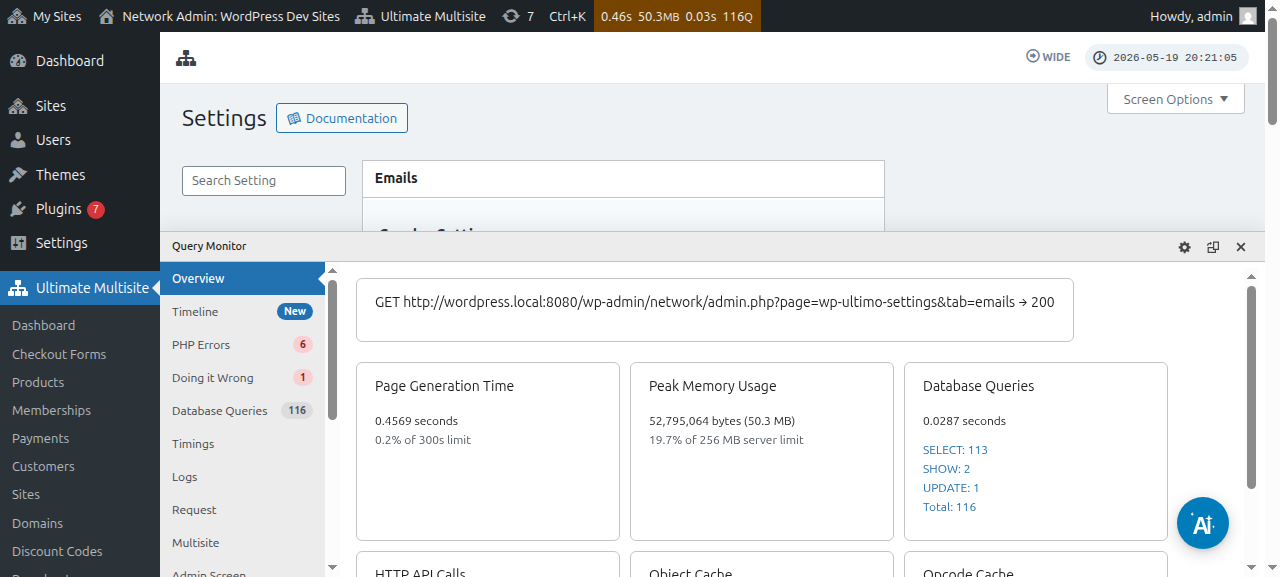
फिर, साइडबार पर, सिस्टम ईमेल अनुकूलित करें बटन पर क्लिक करें।
System Emails पृष्ठ पर, आपको ऊपर रीसेट और आयात क्रिया बटन दिखाई देगा। उस बटन पर क्लिक करने से आयात और रीसेट मोडल विंडो खुलनी चाहिए।
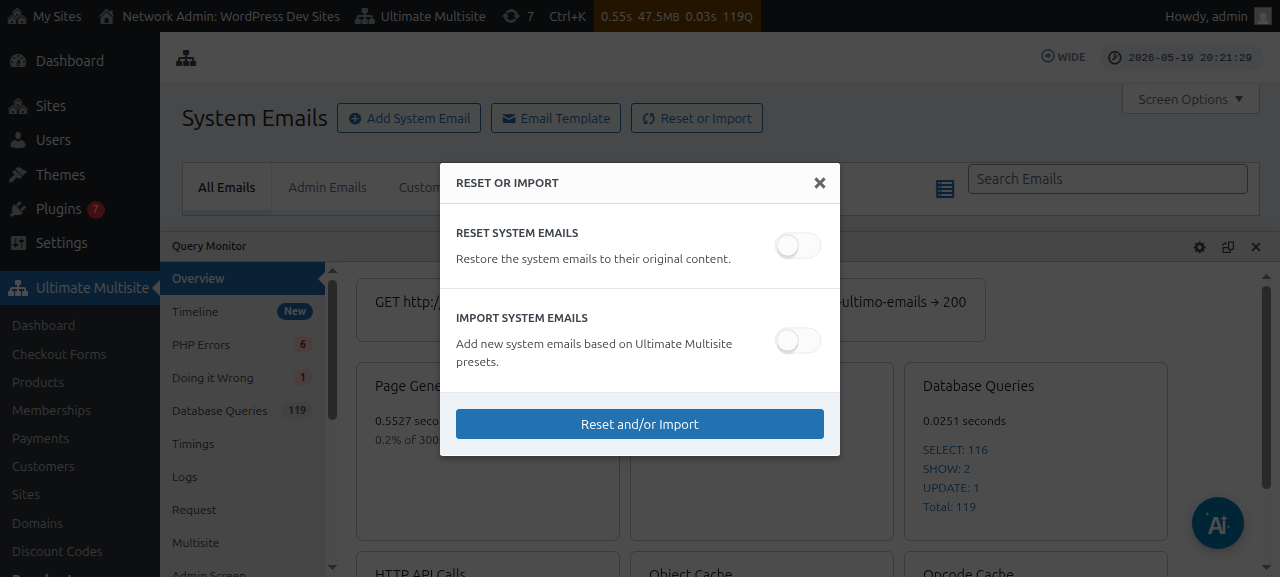
फिर, आप Import Emails विकल्पों को टॉगल करके देख सकते हैं कि कौन से सिस्टम ईमेल आयात के लिए उपलब्ध हैं।
सिस्टम ईमेल रीसेट करना
कभी-कभी आपको लगेगा कि किसी दिए गए ईमेल साँचे में किए गए बदलाव अब आपके काम नहीं आ रहे हैं और आप उसे उसकी डिफ़ॉल्ट स्थिति में वापस लाना चाहते हैं।
ऐसे मामलों में आपके पास दो विकल्प हैं: आप सिस्टम ईमेल को हटाकर उसे फिर से आयात कर सकते हैं (ऊपर दिए गए निर्देशों का उपयोग करके) - इससे भेजने के आँकड़े और अन्य चीज़ें मिट जाएँगी, इसलिए यह तरीका कम पसंद किया जाता है।
या आप उस ईमेल साँचे को रीसेट करने के लिए रीसेट और आयात टूल का उपयोग कर सकते हैं।
किसी ईमेल साँचे को रीसेट करने के लिए, आप ऊपर दिए गए चरणों का पालन तब तक कर सकते हैं जब तक आप रीसेट और आयात टूल तक न पहुँच जाएँ। फिर रीसेट विकल्प चालू करें और उन ईमेल को चुनें जिन्हें आप उनकी डिफ़ॉल्ट सामग्री में वापस रीसेट करना चाहते हैं।