साइट टेम्पलेट (v2)
NOTE: यह लेख Ultimate Multisite version 2.x से संबंधित है। यदि आप version 1.x का उपयोग कर रहे हैं, यह लेख देखें .
Ultimate Multisite के साथ premium नेटवर्क बनाते समय हमारा लक्ष्य होता है कि जितनी अधिक प्रक्रियाओं को संभव हो स्वचालित किया जाए, साथ ही हमारे ग्राहकों को अपनी वेबसाइट बनाते समय लचीलापन और चुनने के लिए अलग-अलग विकल्प मिलें। यह संतुलन पाने का एक आसान तरीका Ultimate Multisite साइट टेम्पलेट सुविधा का उपयोग करना है।
साइट टेम्पलेट क्या है?
जैसा नाम से स्पष्ट है, साइट टेम्पलेट एक boilerplate साइट है जिसे आपके नेटवर्क में नई साइट बनाते समय आधार के रूप में इस्तेमाल किया जा सकता है।
इसका मतलब है कि आप एक आधार साइट बना सकते हैं, अलग-अलग plugins सक्रिय कर सकते हैं, एक सक्रिय theme सेट कर सकते हैं, और उसे अपनी पसंद के अनुसार किसी भी तरह अनुकूलित कर सकते हैं। फिर, जब आपका ग्राहक नया Account बनाता है, तो उसे अंदर बिना किसी सार्थक सामग्री वाली default WordPress साइट मिलने के बजाय आपकी आधार साइट की प्रति मिलेगी, जिसमें सभी अनुकूलन और सामग्री पहले से मौजूद होंगे।
यह शानदार लगता है, लेकिन मैं नया साइट टेम्पलेट कैसे बनाऊँ? यह जितना आसान हो सकता है, उतना ही आसान है।
नया साइट टेम्पलेट बनाना और संपादित करना
साइट टेम्पलेट आपके नेटवर्क पर सामान्य साइट ही होते हैं। नया टेम्पलेट बनाने के लिए आप सीधे Network Admin > Ultimate Multisite > Sites > Add Site. पर जा सकते हैं।

इससे एक modal window खुलेगी जहाँ साइट शीर्षक, साइट Domain/path, और साइट प्रकार पूछा जाएगा। साइट प्रकार drop-down field के अंतर्गत सुनिश्चित करें कि आप साइट टेम्पलेट . चुनें।
आप यह समझाने के लिए ग्राहक को दिखाई देने वाला विवरण भी जोड़ सकते हैं कि टेम्पलेट में क्या शामिल है:

फॉर्म के नीचे, आपको Copy Site toggle switch दिखाई देगा। यह आपको शुरुआत के आधार के रूप में किसी मौजूदा साइट टेम्पलेट पर आधारित नया साइट टेम्पलेट बनाने की सुविधा देगा, ताकि शुरुआत से साइट टेम्पलेट बनाने के बजाय आपका समय बचे।
साइट टेम्पलेट की सामग्री को अनुकूलित करना
अपने साइट टेम्पलेट को अनुकूलित करने के लिए, बस उसके Dashboard panel पर जाएँ और आवश्यक बदलाव करें। आप नए posts, pages बना सकते हैं, plugins सक्रिय कर सकते हैं और सक्रिय theme बदल सकते हैं। आप Customizer में जाकर हर तरह के अनुकूलन विकल्प भी बदल सकते हैं।
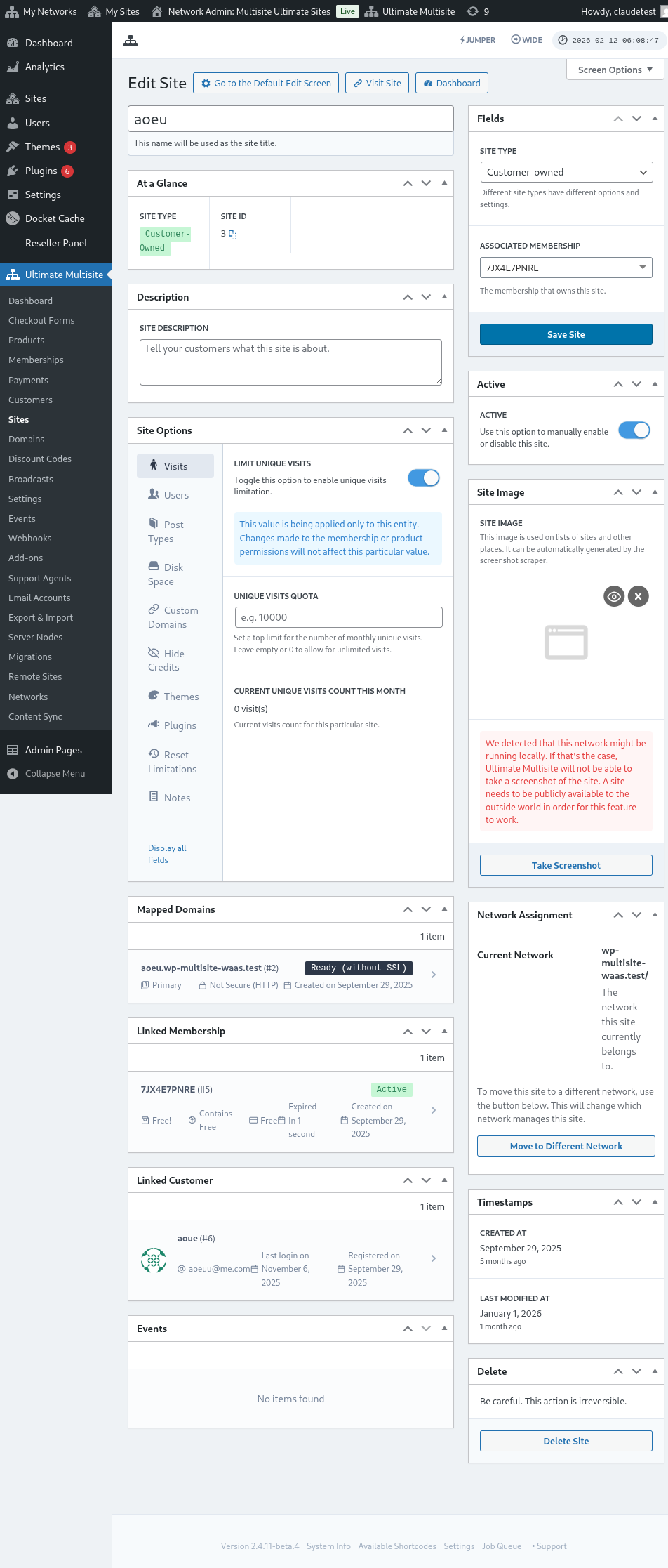
जब कोई ग्राहक उस साइट टेम्पलेट पर आधारित नई साइट बनाता है, तो यह सारा डेटा कॉपी हो जाएगा।
उन्नत विकल्प
यदि आप कुछ custom coding जानते हैं, तो आप नई साइट बनने के बाद उस पर जानकारी को स्वचालित रूप से बदलने के लिए हमारे Search and Replace API का उपयोग कर सकते हैं। यह About पेज पर कंपनी के नाम बदलने, Contact पेज पर संपर्क email बदलने आदि जैसे कामों के लिए उपयोगी है।
साइट टेम्पलेट का उपयोग करना
ठीक है, तो आपने अलग-अलग designs, themes और settings के साथ कई अलग-अलग साइट टेम्पलेट बना लिए। अब आप उन्हें अपने नेटवर्क पर उपयोगी कैसे बनाएँ?
मूल रूप से, अब आप दो तरीकों में से किसी एक का उपयोग कर सकते हैं (एक साथ नहीं):
- अपने प्रत्येक Plans से एक साइट टेम्पलेट जोड़ना
या
- अपने ग्राहकों को sign-up के दौरान खुद साइट टेम्पलेट चुनने की अनुमति देना।
मोड 1: साइट टेम्पलेट असाइन करें
इस मोड में, आपके ग्राहक Account बनाते समय टेम्पलेट नहीं चुन पाएँगे, बल्कि आप तय करेंगे कि आपके प्रत्येक Plans पर कौन सा टेम्पलेट इस्तेमाल किया जाना चाहिए।
ऐसा करने के लिए, आपको Ultimate Multisite > Products > Edit पर जाना होगा।
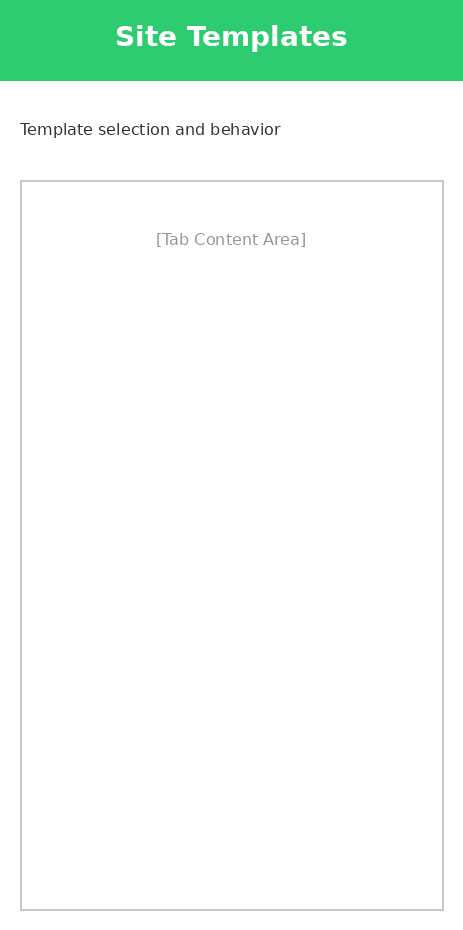
यह आपको उत्पाद संपादित करें पेज पर ले जाएगा। उत्पाद विकल्प सेक्शन के अंतर्गत, साइट टेम्पलेट tab ढूँढें और drop-down field से साइट टेम्पलेट असाइन करें विकल्प चुनें। इससे उपलब्ध साइट टेम्पलेट की सूची दिखेगी और यह आपको उत्पाद के लिए समर्पित केवल एक साइट टेम्पलेट चुनने की अनुमति देगा।
मोड 2: उपलब्ध साइट टेम्पलेट चुनें
इस मोड में, आप अपने ग्राहकों को sign-up प्रक्रिया के दौरान विकल्प देंगे। वे उत्पाद settings के अंतर्गत आपके द्वारा निर्धारित अलग-अलग साइट टेम्पलेट में से चुन सकेंगे। आपके पास यह सीमित करने का विकल्प है कि वे चुने गए उत्पाद के अंतर्गत किन साइट टेम्पलेट में से चुन सकते हैं। इससे आप प्रत्येक उत्पाद के अंतर्गत साइट टेम्पलेट के अलग-अलग समूह रख सकते हैं, जो अधिक कीमत वाले उत्पाद के लिए अलग-अलग functions और features को उजागर करने के लिए आदर्श है।
उत्पाद संपादित करें पेज पर। उत्पाद विकल्प सेक्शन के अंतर्गत, साइट टेम्पलेट tab ढूँढें और drop-down field से उपलब्ध साइट टेम्पलेट चुनें विकल्प चुनें। इससे उपलब्ध साइट टेम्पलेट की सूची दिखेगी और यह आपको वह साइट टेम्पलेट चुनने की अनुमति देगा जिसे आप उपलब्ध कराना चाहते हैं। आप इसके Behavior को चुनकर ऐसा कर सकते हैं: यदि आप चाहते हैं कि साइट टेम्पलेट सूची में शामिल हो तो Available। यदि आप चाहते हैं कि साइट टेम्पलेट विकल्प के रूप में न दिखे तो Not Available। और यदि आप चाहते हैं कि सूचीबद्ध साइट टेम्पलेट में से कोई एक default रूप से चयनित हो तो Pre-selected।
default मोड: Checkout form पर साइट टेम्पलेट चयन
यदि आप चाहते हैं कि registration के दौरान आपके सभी साइट टेम्पलेट उपलब्ध हों, या शायद आप अपने बनाए गए प्रत्येक उत्पाद के अंतर्गत साइट टेम्पलेट असाइन करने या निर्दिष्ट करने का अतिरिक्त काम करना पसंद नहीं करते। तो आप साइट टेम्पलेट चयन को सीधे अपने Checkout Form के अंतर्गत सेट कर सकते हैं। ऐसा करने के लिए, Ultimate Multisite > Checkout Forms पर जाएँ और जिस फॉर्म को आप configure करना चाहते हैं उसके अंतर्गत Edit पर click करें।
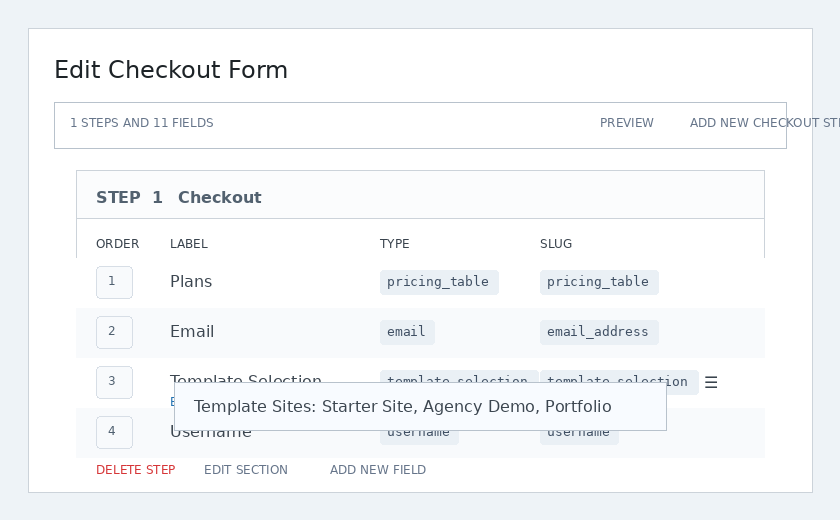
इससे Checkout Form संपादित करें पेज खुलेगा। टेम्पलेट चयन field ढूँढें और उसके अंतर्गत Edit पर click करें।
एक मोडल विंडो दिखाई देगी। टेम्पलेट साइटें फ़ील्ड के तहत आप उन सभी साइट टेम्पलेट को चुनकर सूचीबद्ध कर सकते हैं जिन्हें आप पंजीकरण के दौरान उपलब्ध रखना चाहते हैं। यहाँ से बताए गए साइट टेम्पलेट उपलब्ध रहेंगे, चाहे उपयोगकर्ता ने कोई भी उत्पाद चुना हो।
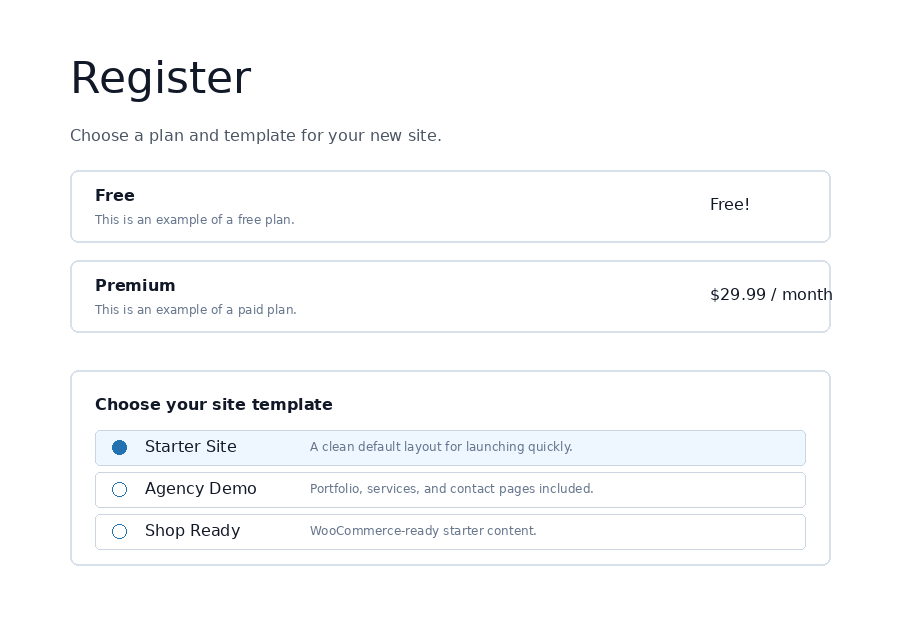
फ़्रंटएंड पर, ग्राहक चेकआउट के दौरान टेम्पलेट चयनकर्ता देखते हैं और अपनी नई साइट के लिए शुरुआती डिज़ाइन चुन सकते हैं।
साइट टेम्पलेट विकल्प
Ultimate Multisite सेटिंग्स के तहत अन्य साइट टेम्पलेट फ़ंक्शन भी उपलब्ध हैं जिन्हें आप चालू या बंद कर सकते हैं।
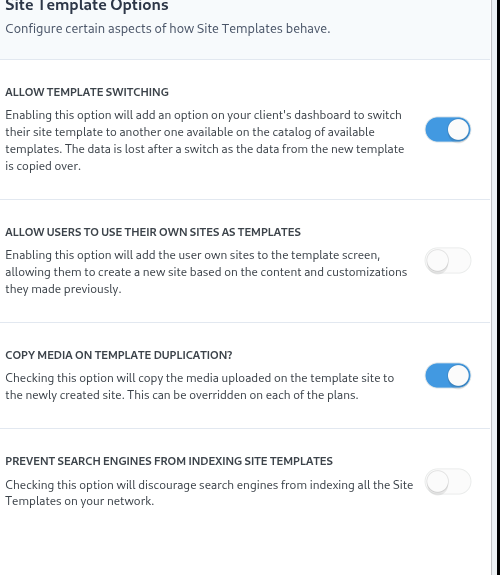
टेम्पलेट बदलने की अनुमति दें
इस विकल्प को सक्षम करने से आपके क्लाइंट Account और साइट बनने के बाद साइन-अप प्रक्रिया के दौरान चुना गया टेम्पलेट बदल सकेंगे। यह क्लाइंट के दृष्टिकोण से उपयोगी है, क्योंकि यदि बाद में उन्हें लगे कि उनका मूल चयन उनकी विशेष ज़रूरतों के लिए सबसे अच्छा नहीं था, तो वे फिर से टेम्पलेट चुन सकते हैं।
उपयोगकर्ताओं को अपनी साइट को टेम्पलेट के रूप में उपयोग करने दें
चूँकि सबसाइट उपयोगकर्ताओं ने अपनी साइट बनाने और डिज़ाइन करने में समय लगाया है, वे आपके नेटवर्क पर दूसरी सबसाइट बनाते समय उपलब्ध साइट टेम्पलेट में से एक के रूप में उसे क्लोन करके उपयोग करना चाह सकते हैं। यह विकल्प उन्हें ऐसा करने देगा।
टेम्पलेट डुप्लिकेशन पर मीडिया कॉपी करें
इस विकल्प को चुनने से टेम्पलेट साइट पर अपलोड किया गया मीडिया नई बनाई गई साइट में कॉपी हो जाएगा। इसे प्रत्येक प्लान पर ओवरराइड किया जा सकता है।
सर्च इंजन को साइट टेम्पलेट इंडेक्स करने से रोकें
इस लेख में बताए गए साइट टेम्पलेट बॉयलरप्लेट हैं, लेकिन फिर भी आपके नेटवर्क का हिस्सा हैं, जिसका मतलब है कि सर्च इंजन अभी भी उन्हें खोज सकते हैं। यह विकल्प आपको साइट टेम्पलेट छिपाने देगा ताकि सर्च इंजन उन्हें इंडेक्स कर सकें।
ऑटो खोज-और-बदलाव के साथ साइट टेम्पलेट पहले से भरना
Ultimate Multisite की सबसे शक्तिशाली विशेषताओं में से एक पंजीकरण फ़ॉर्म पर मनचाहे टेक्स्ट, रंग और चयन फ़ील्ड जोड़ने की क्षमता है। जब हमारे पास वह डेटा आ जाता है, तो हम चयनित साइट टेम्पलेट के कुछ हिस्सों में सामग्री पहले से भरने के लिए उसका उपयोग कर सकते हैं। फिर, जब नई साइट प्रकाशित होती है, तो Ultimate Multisite प्लेसहोल्डर को पंजीकरण के दौरान दर्ज की गई वास्तविक जानकारी से बदल देगा।
उदाहरण के लिए, यदि आप पंजीकरण के दौरान अपने अंतिम उपयोगकर्ता की कंपनी का नाम लेना चाहते हैं और कंपनी का नाम अपने-आप होम पेज पर डालना चाहते हैं। अपनी टेम्पलेट साइट के होम पेज पर आपको प्लेसहोल्डर जोड़ने होंगे, जैसे नीचे की छवि में है (प्लेसहोल्डर डबल कर्ली ब्रेसेज़ से घिरे हुए जोड़े जाने चाहिए - {{placeholder_name}})।
फिर, उस डेटा को लेने के लिए आप अपने चेकआउट फ़ॉर्म में बस एक मेल खाता पंजीकरण फ़ील्ड जोड़ सकते हैं। टेम्पलेट चयन के लिए उपयोग किया गया वही चेकआउट फ़ॉर्म संपादक आपको टेम्पलेट चयनकर्ता के साथ कस्टम फ़ील्ड रखने देता है:
इसके बाद आपका ग्राहक पंजीकरण के दौरान उस फ़ील्ड को भर सकेगा।
Ultimate Multisite फिर प्लेसहोल्डर को ग्राहक द्वारा दिए गए डेटा से अपने-आप बदल देगा।
"प्लेसहोल्डर से भरे टेम्पलेट" की समस्या हल करना
यह सब बहुत अच्छा है, लेकिन हमें एक खराब समस्या आती है: अब हमारे साइट टेम्पलेट - जिन्हें हमारे ग्राहक देख सकते हैं - बदसूरत प्लेसहोल्डर से भरे हैं जो ज़्यादा कुछ नहीं बताते।
इसे हल करने के लिए, हम प्लेसहोल्डर के लिए नकली मान सेट करने का विकल्प देते हैं, और जब आपके ग्राहक टेम्पलेट साइट देख रहे होते हैं, तब हम उन मानों का उपयोग उनके कंटेंट को खोजने और बदलने के लिए करते हैं।
आप Ultimate Multisite > सेटिंग्स > साइटें पर जाकर और फिर साइडबार में प्लेसहोल्डर संपादित करें लिंक पर क्लिक करके टेम्पलेट प्लेसहोल्डर संपादक तक पहुँच सकते हैं।
यह आपको प्लेसहोल्डर के कंटेंट संपादक पर ले जाएगा, जहाँ आप प्लेसहोल्डर और उनका संबंधित कंटेंट जोड़ सकते हैं।