Site Templates (v2)
หมายเหตุ: บทความนี้อ้างถึง Ultimate Multisite เวอร์ชัน 2.x หากคุณกำลังใช้เวอร์ชัน 1.x โปรดดูบทความนี้แทน
เป้าหมายของเราเมื่อสร้างเครือข่ายระดับพรีเมียมด้วย Ultimate Multisite คือการทำให้กระบวนการต่างๆ เป็นอัตโนมัติให้ได้มากที่สุด พร้อมทั้งมอบความยืดหยุ่นและตัวเลือกที่หลากหลายให้กับลูกค้าเมื่อพวกเขาต้องการสร้างเว็บไซต์ของตัวเอง วิธีง่ายๆ ในการบรรลุสมดุลนี้คือการใช้ฟีเจอร์ Site Templates ของ Ultimate Multisite
Site Template คืออะไร?
ตามชื่อเลยครับ Site Template ก็คือโครงสร้างพื้นฐาน (boilerplate site) ที่สามารถใช้เป็นฐานในการสร้างเว็บไซต์ใหม่ในเครือข่ายของคุณได้
นั่นหมายความว่าคุณสามารถสร้างเว็บไซต์หลักขึ้นมา, เปิดใช้งานปลั๊กอินต่างๆ, ตั้งค่าธีมที่ใช้งานอยู่, และปรับแต่งมันได้อย่างอิสระ จากนั้น เมื่อลูกค้าของคุณสร้างบัญชีใหม่ แทนที่จะได้รับเว็บไซต์ WordPress เริ่มต้นที่ไม่มีเนื้อหาที่มีความหมายอยู่ข้างใน พวกเขาจะได้รับสำเนาของไซต์หลักของคุณ ซึ่งมีทุกการปรับแต่งและเนื้อหาพร้อมใช้งานแล้ว
ฟังดูเจ๋งมากเลยครับ แต่ฉันจะสร้าง Site Template ใหม่ได้อย่างไร? มันง่ายที่สุดเท่าที่จะเป็นไปได้เลยครับ
การสร้างและแก้ไข Site Template ใหม่
Site Templates ก็เหมือนกับเว็บไซต์ปกติบนเครือข่ายของคุณเท่านั้น ในการสร้างเทมเพลตใหม่ คุณสามารถเข้าไปที่ Network Admin > Ultimate Multisite > Sites > Add Site ได้เลยครับ

สิ่งนี้จะเปิดหน้าต่างแบบ modal ขึ้นมา ซึ่งจะขอให้คุณกรอก Site title (ชื่อเว็บไซต์), Site Domain/path (โดเมน/พาธของเว็บไซต์), และ Site type (ประเภทของไซต์) ภายใต้ช่องดรอปดาวน์ Site Type ให้แน่ใจว่าคุณเลือกเป็น Site Template*
คุณยังสามารถเพิ่มคำอธิบายที่ลูกค้าจะเห็นเพื่ออธิบายว่าเทมเพลตนี้มีอะไรบ้างได้ด้วยครับ

ที่ด้านล่างของฟอร์ม คุณจะเห็นสวิตช์ Copy Site (คัดลอกไซต์) ซึ่งจะช่วยให้คุณสร้างเทมเพลตไซต์ใหม่โดยใช้เทมเพลตไซต์ที่มีอยู่เป็นจุดเริ่มต้น เพื่อช่วยประหยัดเวลา แทนที่จะต้องสร้างเทมเพลตไซต์ขึ้นมาใหม่ทั้งหมด
การปรับแต่งเนื้อหาของ Site Template
ในการปรับแต่งเทมเพลตไซต์ของคุณ เพียงแค่เข้าไปที่แผงควบคุม (dashboard panel) ของมัน แล้วทำการเปลี่ยนแปลงที่คุณต้องการ คุณสามารถสร้างโพสต์ใหม่, หน้าเว็บ, เปิดใช้งานปลั๊กอิน และเปลี่ยนธีมที่กำลังใช้งานได้ นอกจากนี้ คุณยังสามารถไปที่ Customizer เพื่อเปลี่ยนตัวเลือกการปรับแต่งต่างๆ ได้อีกมากมาย
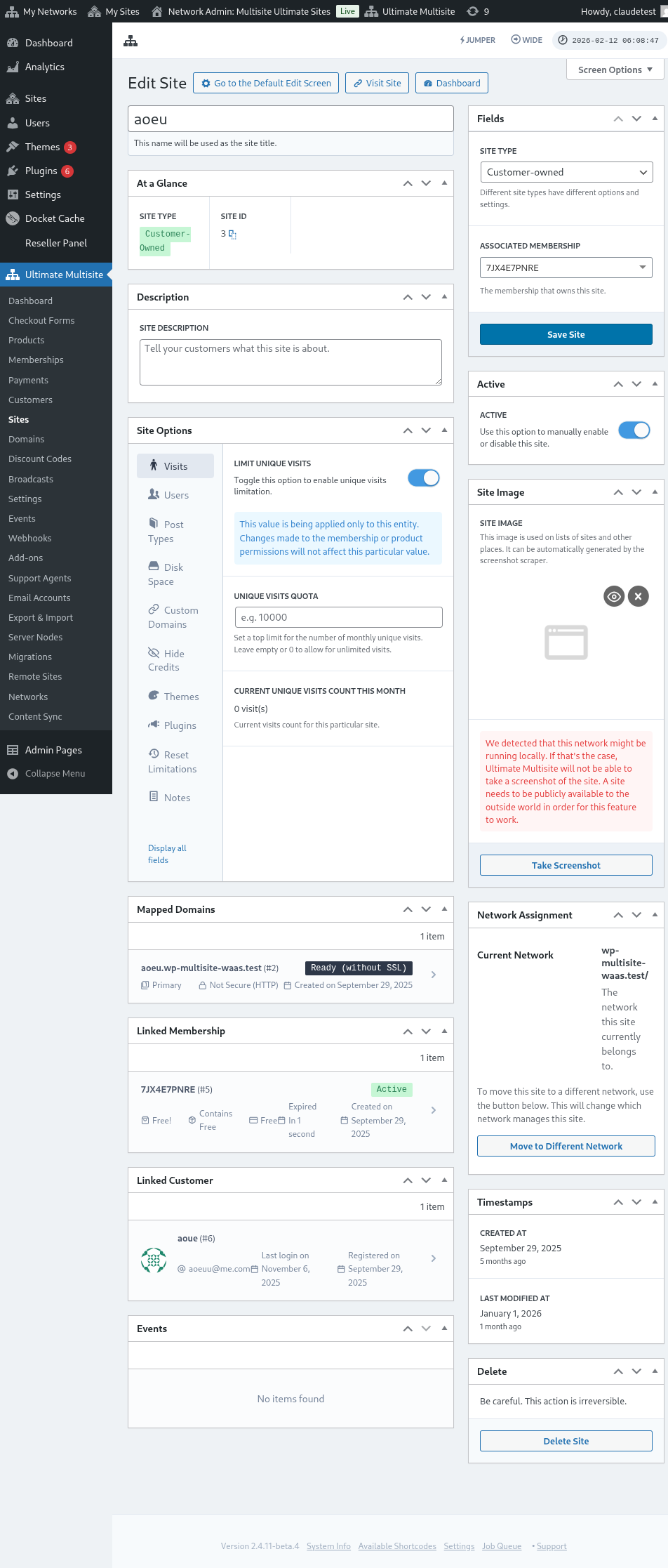
ข้อมูลทั้งหมดเหล่านี้จะถูกคัดลอกไปโดยอัตโนมัติเมื่อลูกค้าสร้างไซต์ใหม่โดยอิงจาก Site Template นั้นๆ
ตัวเลือกขั้นสูง (Advanced Options)
ถ้าคุณมีความรู้เกี่ยวกับการเขียนโค้ดแบบกำหนดเองบ้าง คุณสามารถใช้ Search and Replace API ของเราเพื่อแทนที่ข้อมูลต่างๆ บนไซต์ใหม่โดยอัตโนมัติหลังจากที่มันถูกสร้างขึ้นแล้ว สิ่งนี้มีประโยชน์สำหรับงานอย่างการเปลี่ยนชื่อบริษัทในหน้าเกี่ยวกับเรา, การเปลี่ยนอีเมลติดต่อในหน้าติดต่อ เป็นต้น
การใช้ Site Templates
โอเคครับ คุณได้สร้าง Site Template หลายแบบที่มีการออกแบบ ธีม และการตั้งค่าที่แตกต่างกัน ตอนนี้จะนำไปใช้อย่างไรในเครือข่ายของคุณ?
โดยพื้นฐานแล้ว ตอนนี้คุณมีสองแนวทางที่คุณสามารถเลือกใช้ได้ (แต่ไม่พร้อมกัน):
- แนบ Site Template หนึ่งอันเข้ากับแต่ละแผน (Plan) ของคุณ
หรือ
- อนุญาตให้ลูกค้าของคุณเลือก Site Templates ด้วยตัวเองในระหว่างการลงทะเบียน
โหมดที่ 1: กำหนด Site Template (Assign Site Template)
ໃນໂໝດນີ້, ລູກຄ້າຂອງເຈົ້າຈະບໍ່ສາມາດເລືອກ Template ເມື່ອເຂົາເຈົ້າສ້າງບັນຊີໄດ້ ແຕ່ເປັນການທີ່ເຈົ້າຈະເປັນຜູ້ກຳນົດວ່າ Template ໃດຄວນຖືກໃຊ້ກັບແຜນ (Plan) ໃດໜຶ່ງ.
ເພື່ອເຮັດແບບນັ້ນ, ເຈົ້າຈະຕ້ອງເຂົ້າໄປທີ່ Ultimate Multisite > Products > Edit.
ສິ່ງນີ້ຈະພາເຈົ້າໄປທີ່ໜ້າ Edit Product. ພາຍໃຕ້ສ່ວນ Product Options, ຊອກຫາ tab Site template ແລ້ວເລືອກຕົວເລືອກ Assign Site Template ຈາກຊ່ອງ drop-down. ສິ່ງນີ້ຈະສະແດງລາຍການຂອງ site templates ທີ່ມີໃຫ້ ແລະ ເຈົ້າສາມາດເລືອກໄດ້ພຽງ template site template ໜຶ່ງທີ່ສຸມໃສ່ຜະລິດຕະພັນນັ້ນໆເທົ່ານັ້ນ.
ໂໝດທີ 2: ເລືອກ Site Template ທີ່ມີໃຫ້
ໃນໂໝດນີ້, ເຈົ້າຈະໃຫ້ທາງເລືອກກັບລູກຄ້າໃນຂະບວນການສະໝັກໃຊ້ (sign-up). ເຂົາເຈົ້າຈະສາມາດເລືອກໄດ້ຈາກ site templates ຕ່າງໆທີ່ເຈົ້າໄດ້ກຳນົດໄວ້ພາຍໃຕ້ການຕັ້ງຄ່າຜະລິດຕະພັນ. ເຈົ້າຈະມີທາງເລືອກທີ່ຈະຈຳກັດວ່າເຂົາເຈົ້າສາມາດເລືອກ template site template ໃດໄດ້ພາຍໃຕ້ຜະລິດຕະພັນທີ່ຖືກເລືອກນັ້ນໆ. ສິ່ງນີ້ຈະຊ່ວຍໃຫ້ເຈົ້າສາມາດມີຊຸດຂອງ site templates ແຕກຕ່າງກັນພາຍໃຕ້ຜະລິດຕະພັນແຕ່ລະອັນ ເຊິ່ງເໝາະສົມກັບການເນັ້ນໜັກເຖິງຟັງຊັນ ແລະ ຄຸນສົມບັດທີ່ແຕກຕ່າງກັນສຳລັບຜະລິດຕະພັນທີ່ມີລາຄາສູງກວ່າ.
ໃນໜ້າ Edit Product (ແກ້ໄຂຜະລິດຕະພັນ). ຢູ່ພາຍໃຕ້ສ່ວນ Product Options (ຕົວເລືອກຜະລິດຕະພັນ), ຊອກຫາ tab Site template (ແມ່ແບບໄຊທ໌) ແລະ ເລືອກຕົວເລືອກ Choose Available Site Template (ເລືອກແມ່ແບບໄຊທ໌ທີ່ມີໃຫ້) ຈາກຊ່ອງ drop-down. ສິ່ງນີ້ຈະສະແດງລາຍການຂອງ site templates ທີ່ມີຢູ່ ແລະ ຈະເຮັດໃຫ້ທ່ານສາມາດເລືອກ site template ທີ່ທ່ານຕ້ອງການໃຫ້ມີໃຊ້ງານໄດ້. ທ່ານສາມາດເຮັດໄດ້ໂດຍການເລືອກ Behavior (ພຶດຕິກຳ) ຂອງມັນ: Available (ມີໃຫ້) ຖ້າທ່ານຕ້ອງການໃຫ້ site template ນັ້ນຢູ່ໃນລາຍການ. Not Available (ບໍ່ມີໃຫ້) ຖ້າທ່ານບໍ່ຕ້ອງການໃຫ້ site template ນັ້ນສະແດງເປັນຕົວເລືອກ. ແລະ Pre-selected (ຖືກເລືອກໄວ້ລ່ວງໜ້າ) ຖ້າທ່ານຕ້ອງການໃຫ້ site template ໃດໜຶ່ງໃນລາຍການທີ່ສະແດງນັ້ນເປັນຄ່າເລີ່ມຕົ້ນທີ່ຖືກເລືອກ.
Default Mode: Site template selection on the Checkout form (ໂໝດເລີ່ມຕົ້ນ: ການເລືອກ site template ໃນແບບຟອມ Checkout)
ຖ້າທ່ານຕ້ອງການໃຫ້ site templates ທັງໝົດຂອງທ່ານມີໃຫ້ໃຊ້ງານໃນລະຫວ່າງການລົງທະບຽບ, ຫຼື ອາດຈະບໍ່ຕ້ອງການເຮັດວຽກເພີ່ມເຕີມໃນການກຳນົດ ຫຼື ລະບຸ site templates ໃສ່ແຕ່ລະຜະລິດຕະພັນທີ່ທ່ານສ້າງຂຶ້ນ. ແລ້ວທ່ານສາມາດຕັ້ງຄ່າການເລືອກ site template ໄວ້ພາຍໃຕ້ Checkout Form (ແບບຟອມ Checkout) ຂອງທ່ານໄດ້ເລີຍ. ເພື່ອເຮັດແບບນັ້ນ, ໄປທີ່ Ultimate Multisite > Checkout Forms ແລະ ກົດ Edit ໃສ່ແບບຟອມທີ່ທ່ານຕ້ອງການຕັ້ງຄ່າ.
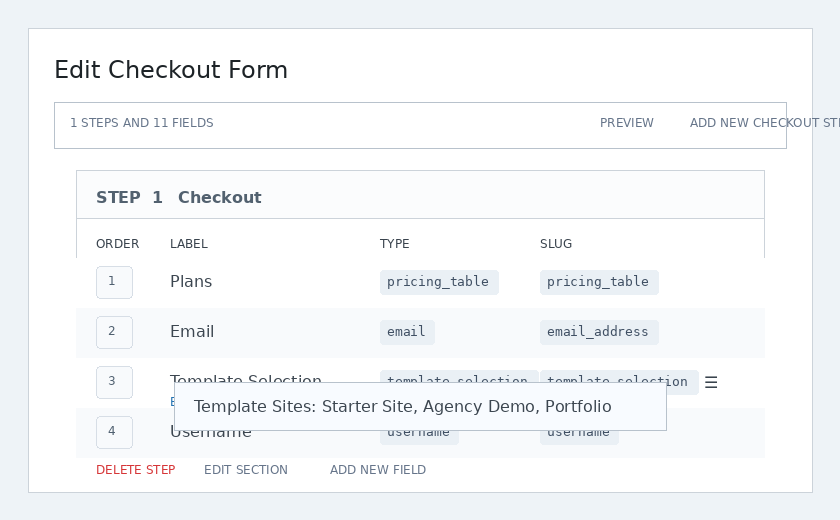
ສິ່ງນີ້ຈະສະແດງໜ້າ Edit Checkout Form (ແກ້ໄຂແບບຟອມ Checkout). ຊອກຫາຊ່ອງ Template Selection (ການເລືອກແມ່ແບບ) ແລະ ກົດ Edit ໃສ່ມັນ.
จะมี cửa sổ modal (ປ່ອງໂຕ້ຕອບ) ເປີດຂຶ້ນມາ. ພາຍໃຕ້ຊ່ອງ Template Sites (Site templates), ທ່ານສາມາດເລືອກ ແລະ ລາຍການ site templates ທັງໝົດທີ່ທ່ານຕ້ອງການໃຫ້ມີໃຊ້ງານໃນລະຫວ່າງການລົງທະບຽບໄດ້. Site templates ທີ່ທ່ານກຳນົດຈາກນີ້ຈະມີໃຫ້ໃຊ້ງານໂດຍບໍ່ວ່າຜູ້ໃຊ້ຈະເລືອກຜະລິດຕະພັນໃດກໍຕາມ.
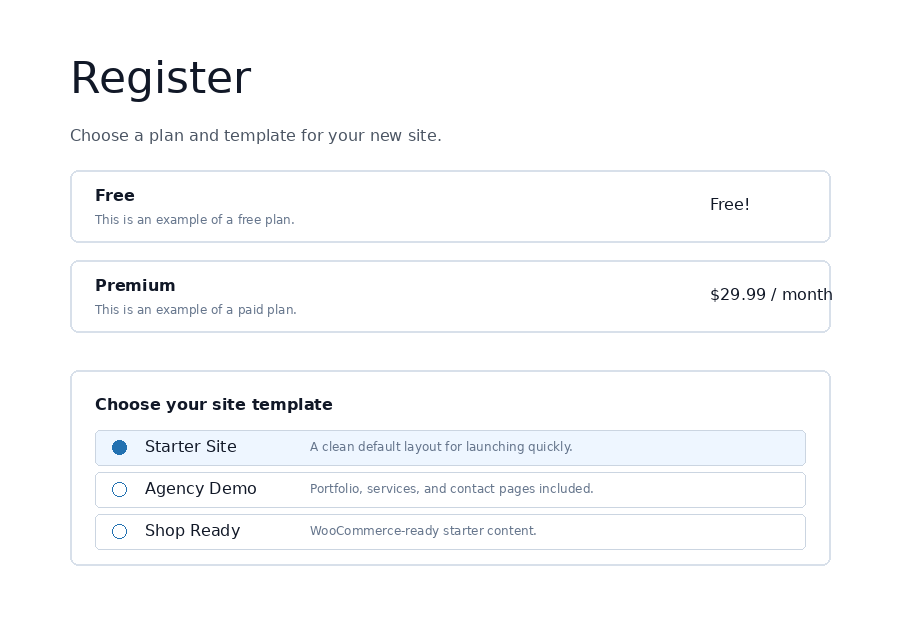
ໃນສ່ວນ frontend (ໜ້າເບິ່ງຂອງເວັບໄຊ), ລູກຄ້າຈະເຫັນຕົວເລືອກ template ໃນລະຫວ່າງການ Checkout ແລະ ສາມາດເລືອກ design ເລີ່ມຕົ້ນສຳລັບ site ໃໝ່ຂອງເຂົາເຈົ້າໄດ້.
ตัวเลือกเทมเพลตเว็บไซต์ (Site Template Options)
ยังมีฟังก์ชันเทมเพลตเว็บไซต์อื่นๆ ที่คุณสามารถเปิดหรือปิดได้ภายในการตั้งค่า Ultimate Multisite ครับ
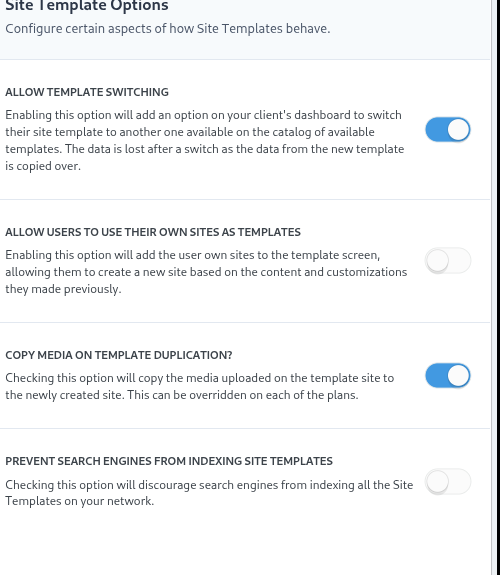
อนุญาตให้สลับเทมเพลต (Allow Template Switching)
การเปิดตัวเลือกนี้จะอนุญาตให้ลูกค้าสามารถเปลี่ยนเทมเพลตที่พวกเขาเลือกในระหว่างขั้นตอนการลงทะเบียนได้ หลังจากที่บัญชีและเว็บไซต์ถูกสร้างขึ้นแล้ว สิ่งนี้มีประโยชน์จากมุมมองของลูกค้า เพราะช่วยให้พวกเขาสามารถเลือกเทมเพลตใหม่ได้ หากภายหลังพบว่าตัวเลือกเดิมไม่เหมาะกับความต้องการเฉพาะของพวกเขา
อนุญาตให้ผู้ใช้ใช้ไซต์ของตนเป็นเทมเพลต (Allow Users to use their Site as templates)
เนื่องจากผู้ใช้ในซับไซต์ใช้เวลาในการสร้างและออกแบบเว็บไซต์ของตัวเอง พวกเขาอาจต้องการคัดลอกและนำไปใช้เป็นหนึ่งในเทมเพลตเว็บไซต์ที่มีอยู่ เมื่อมีการสร้างซับไซต์ใหม่ในเครือของคุณ ตัวเลือกนี้จะช่วยให้พวกเขาทำสิ่งนั้นได้
คัดลอกสื่อเมื่อทำสำเนาเทมเพลต (Copy Media on Template Duplication)
การติ๊กตัวเลือกนี้จะทำการคัดลอกไฟล์สื่อที่อัปโหลดบนเว็บไซต์เทมเพลตไปยังไซต์ที่สร้างขึ้นใหม่ ซึ่งสามารถยกเลิกการตั้งค่านี้ได้ในแต่ละแผนบริการครับ
ป้องกันไม่ให้ Search Engines ทำดัชนี Site Templates (Prevent Search Engines from indexing Site Templates)
ตามที่ได้กล่าวไว้ในบทความนี้ เทมเพลตเว็บไซต์เป็นเหมือนโครงร่างพื้นฐาน (boilerplate) แต่ก็ยังเป็นส่วนหนึ่งของเครือข่ายของคุณ ซึ่งหมายความว่ามันยังสามารถถูกค้นหาโดย search engines ได้ ตัวเลือกนี้จะช่วยให้คุณซ่อนเทมเพลตเว็บไซต์ เพื่อไม่ให้ search engines เข้าไปทำดัชนีครับ
การใส่ข้อมูลเริ่มต้นให้กับ Site Templates ด้วย auto search-and-replace (Pre-populating Site Templates with auto search-and-replace)
ฟีเจอร์ที่ทรงพลังที่สุดอย่างหนึ่งของ Ultimate Multisite คือความสามารถในการเพิ่มข้อความ สี และช่องเลือกต่างๆ ลงในแบบฟอร์มลงทะเบียน เมื่อเราเก็บข้อมูลเหล่านั้นได้แล้ว เราก็สามารถนำไปใช้เพื่อเติมเนื้อหาล่วงหน้าในส่วนต่างๆ ของเทมเพลตไซต์ที่เราเลือกได้ จากนั้น เมื่อเว็บไซต์ใหม่ถูกเผยแพร่ Ultimate Multisite จะแทนที่ตัวยึดตำแหน่ง (placeholders) ด้วยข้อมูลจริงที่กรอกระหว่างการลงทะเบียน
ตัวอย่างเช่น หากคุณต้องการให้ได้ชื่อบริษัทของผู้ใช้งานปลายทางของคุณระหว่างการลงทะเบียน และใส่ชื่อบริษัทนั้นลงในหน้าแรกโดยอัตโนมัติ ในหน้าแรกของเทมเพลตไซต์ของคุณ คุณต้องเพิ่มตัวยึดตำแหน่งเหล่านั้น เช่น ในรูปภาพด้านล่าง (ควรเพิ่มตัวยึดตำแหน่งโดยมีเครื่องหมายวงเล็บปีกกาคู่ล้อมรอบ - {{placeholder_name}}).
จากนั้น คุณสามารถเพิ่มช่องลงทะเบียนที่ตรงกันบนแบบฟอร์มชำระเงินของคุณเพื่อเก็บข้อมูลนั้นได้ เครื่องมือแก้ไขแบบฟอร์มชำระเงินเดียวกันที่ใช้ในการเลือกเทมเพลตช่วยให้คุณวางช่องที่กำหนดเองไว้ข้างตัวเลือกเทมเพลต:
ลูกค้าของคุณจะสามารถกรอกฟิลด์นั้นได้ระหว่างการลงทะเบียน
Ultimate Multisite จะแทนที่ตัวยึดตำแหน่งด้วยข้อมูลที่ลูกค้าให้มาโดยอัตโนมัติ
การแก้ปัญหา "เทมเพลตเต็มไปด้วยตัวยึดตำแหน่ง"
ทั้งหมดนี้ดีมากครับ แต่เราก็เจอปัญหาที่น่ารำคาญ: ตอนนี้เทมเพลตไซต์ของเรา ซึ่งลูกค้าสามารถเข้าชมได้ เต็มไปด้วยตัวยึดตำแหน่งที่ดูไม่สวยงามและไม่ได้บอกอะไรมากเลย
ເພື່ອແກ້ໄຂບັນຫານີ້, ພວກເຮົາມີທາງເລືອກໃນການຕັ້ງຄ່າຄ່າປອມ (fake values) ສຳລັບ placeholder ແລະ ໃຊ້ຄ່ານັ້ນໃນການຄົ້ນຫາແລະປ່ຽນເນື້ອໃນຂອງພວກມັນໃນ template sites ໃນຂະນະທີ່ລູກຄ້າຂອງທ່ານກຳລັງເຂົ້າເບິ່ງ.
ທ່ານສາມາດເຂົ້າເຖິງ editor ຂອງ template placeholders ໄດ້ໂດຍການໄປທີ່ Ultimate Multisite > Settings > Sites, ແລະ ຈາກນັ້ນ, ໃນ sidebar, ເລືອກລິ້ງ Edit Placeholders.
ສິ່ງນີ້ຈະພາທ່ານໄປຫາ content editor ຂອງ placeholders, ບ່ອນທີ່ທ່ານສາມາດເພີ່ມ placeholders ແລະ ເນື້ອໃນທີ່ກ່ຽວຂ້ອງກັບມັນໄດ້.