Шаблони за сайтове (v2)
ЗАБЕЛЕЖКА: Тази статия се отнася за Ultimate Multisite версия 2.x. Ако използвате версия 1.x, вижте тази статия .
Нашата цел при създаването на премиум мрежа с Ultimate Multisite е да автоматизираме възможно най-много процеси, като същевременно даваме на клиентите си гъвкавост и различни опции, от които да избират при създаването на своите уебсайтове. Един лесен начин да постигнете този баланс е да използвате функцията за шаблони за сайтове на Ultimate Multisite.
Какво е шаблон за сайт?
Както подсказва името, шаблонът за сайт е базов сайт, който може да се използва като основа при създаването на нови сайтове във вашата мрежа.
Това означава, че можете да създадете базов сайт, да активирате различни plugins, да зададете активна тема и да го персонализирате по какъвто начин желаете. След това, когато вашият клиент създаде нов Account, вместо да получи стандартен WordPress сайт без смислено съдържание в него, той ще получи копие на вашия базов сайт с всички персонализации и съдържание, вече налични.
Това звучи страхотно, но как да създам нов шаблон за сайт? Толкова е просто, колкото е възможно.
Създаване и редактиране на нов шаблон за сайт
Шаблоните за сайтове са просто нормални сайтове във вашата мрежа. За да създадете нов шаблон, можете просто да отидете на Network Admin > Ultimate Multisite > Sites > Add Site.

Това ще отвори модален прозорец, в който ще бъдат поискани заглавие на сайта, домейн/път на сайта и тип на сайта. В падащото поле Site Type се уверете, че сте избрали Site Template .
Можете също да добавите описание, насочено към клиента, за да обясните какво включва шаблонът:

В долната част на формуляра ще забележите превключвател Copy Site. Това ще ви позволи да създадете нов шаблон за сайт, базиран на съществуващ шаблон за сайт като начална точка, за да ви помогне да спестите време, вместо да създавате шаблон за сайт от нулата.
Персонализиране на съдържанието на шаблон за сайт
За да персонализирате своя шаблон за сайт, просто отидете до неговия Dashboard панел и направете нужните промени. Можете да създавате нови публикации, страници, да активирате plugins и да промените активната тема. Можете дори да отидете в Customizer и да промените всякакви опции за персонализация.
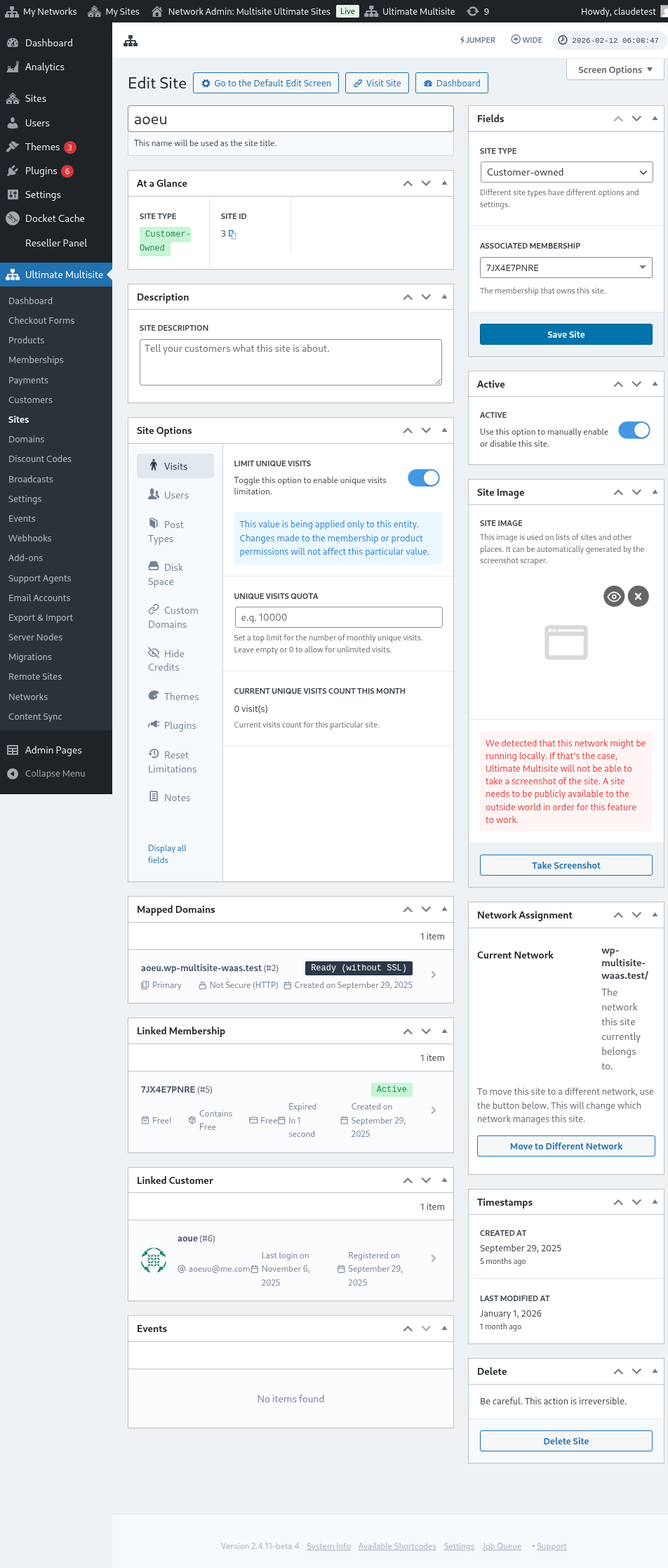
Всички тези данни ще бъдат копирани, когато клиент създаде нов сайт, базиран на този шаблон за сайт.
Разширени опции
Ако сте запознати с писането на персонализиран код, можете да използвате нашия Search and Replace API, за да заменяте автоматично информация в новия сайт след създаването му. Това е полезно за неща като замяна на имена на компании на страница „За нас“, замяна на имейла за контакт на страницата „Контакти“ и т.н.
Използване на шаблони за сайтове
Добре, създали сте куп различни шаблони за сайтове с различни дизайни, теми и настройки. Как сега да ги направите полезни във вашата мрежа?
По принцип има два подхода, които можете да използвате сега (не едновременно):
- Прикачване на един шаблон за сайт към всеки от вашите планове
ИЛИ
- Позволяване на клиентите ви сами да избират шаблоните за сайтове по време на регистрация.
Режим 1: Задаване на шаблон за сайт
В този режим клиентите ви няма да могат да избират шаблон, когато създават Account, а вие ще определите кой шаблон трябва да се използва за всеки от вашите планове.
За да направите това, ще трябва да отидете на Ultimate Multisite > Products > Edit.
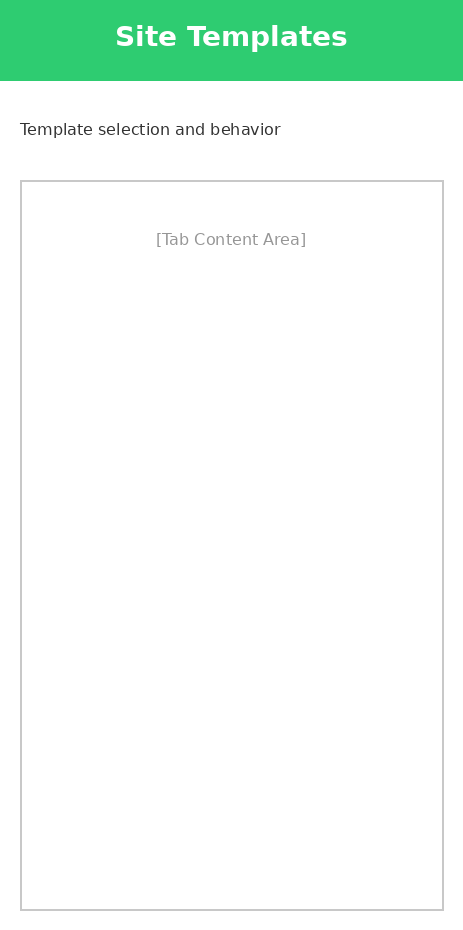
Това ще ви отведе до страницата Edit Product. В секцията Product Options намерете раздела Site template и изберете опцията Assign Site Template от падащото поле. Това ще покаже списъка с наличните шаблони за сайтове и ще ви позволи да изберете само един шаблон за сайт, предназначен за продукта.
Режим 2: Избор на наличен шаблон за сайт
В този режим ще дадете на клиентите си избор по време на процеса на регистрация. Те ще могат да избират от различни шаблони за сайтове, които дефинирате в настройките на продукта. Имате опция да ограничите шаблоните за сайтове, от които могат да избират в рамките на избрания продукт. Това ще ви позволи да имате различни набори от шаблони за сайтове за всеки продукт, което е идеално за подчертаване на различни функции и възможности при продукт с по-висока цена.
На страницата Edit Product. В секцията Product Options намерете раздела Site template и изберете опцията Choose Available Site Template от падащото поле. Това ще покаже списъка с наличните шаблони за сайтове и ще ви позволи да изберете шаблона за сайт, който желаете да бъде наличен. Можете да направите това, като изберете неговото поведение: Available, ако искате шаблонът за сайт да бъде включен в списъка. Not Available, ако искате шаблонът за сайт да не се показва като опция. И Pre-selected, ако желаете един от изброените шаблони за сайтове да бъде избран по подразбиране.
Режим по подразбиране: избор на шаблон за сайт във формуляра за Checkout
Ако желаете всички ваши шаблони за сайтове да бъдат налични по време на регистрацията или може би не предпочитате да вършите допълнителна работа по задаване или посочване на шаблони за сайтове за всеки продукт, който създавате. Тогава можете просто да зададете избора на шаблон за сайт във вашия Checkout Form. За да направите това, отидете на Ultimate Multisite > Checkout Forms и щракнете върху Edit под формуляра, който желаете да конфигурирате.
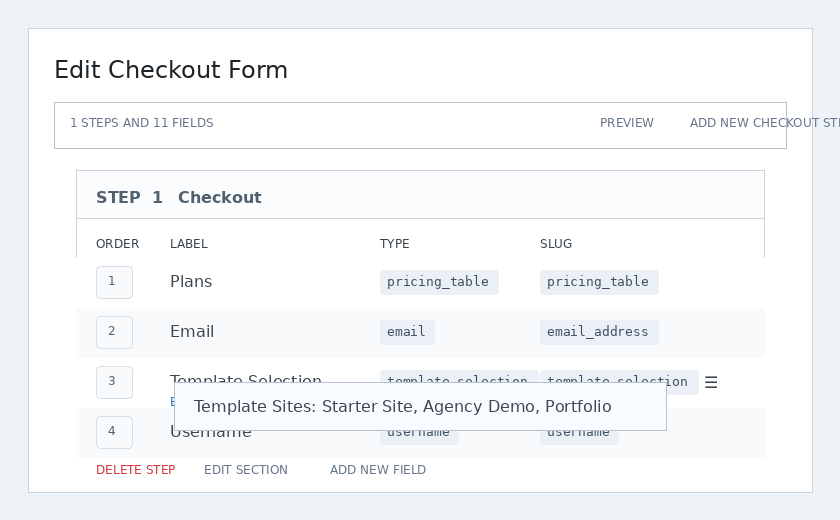
Това ще покаже страницата Edit Checkout Form. Намерете полето Template Selection и щракнете върху Edit под него.
Ще се появи модален прозорец. Под полето Шаблонни сайтове можете да изберете и изброите всички шаблони на сайтове, които искате да бъдат налични по време на регистрация. Шаблоните на сайтове, които посочите оттук, ще бъдат налични независимо от това какъв продукт е избрал потребителят.
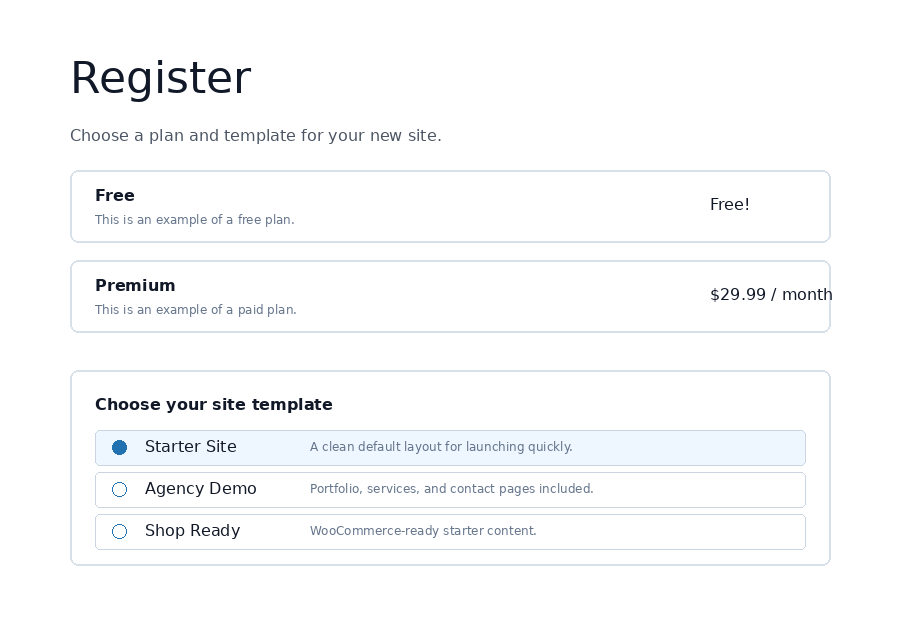
Във фронтенда клиентите виждат избора на шаблон по време на checkout и могат да изберат началния дизайн за своя нов сайт.
Опции за шаблони на сайтове
Има и други функции за шаблони на сайтове, които можете да включвате или изключвате в настройките на Ultimate Multisite.
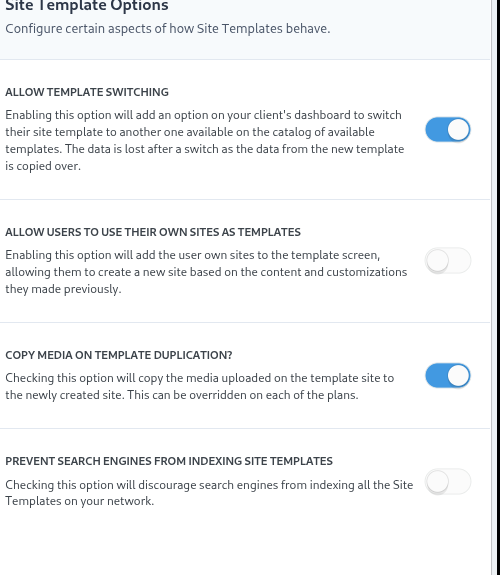
Разрешаване на смяна на шаблон
Активирането на тази опция ще позволи на вашите клиенти да сменят шаблона, който са избрали по време на процеса на регистрация, след като Account и сайтът бъдат създадени. Това е полезно от гледна точка на клиента, тъй като му позволява да избере отново шаблон, ако по-късно установи, че първоначалният му избор не е бил най-добрият за конкретните му нужди.
Разрешаване на потребителите да използват своя сайт като шаблон
Тъй като потребителите на подсайтове са прекарали време в изграждане и проектиране на собствения си сайт, те може да искат да го клонират и използват като един от шаблоните на сайтове, налични при създаване на друг подсайт във вашата мрежа. Тази опция ще им позволи да постигнат това.
Копиране на медия при дублиране на шаблон
Отбелязването на тази опция ще копира медията, качена в шаблонния сайт, в новосъздадения сайт. Това може да бъде презаписано за всеки от плановете.
Предотвратяване на индексирането на шаблони на сайтове от търсачките
Шаблоните на сайтове, както са разгледани в тази статия, са базови, но все пак са част от вашата мрежа, което означава, че все още са достъпни за намиране от търсачките. Тази опция ще ви позволи да скриете шаблоните на сайтове, така че търсачките да могат да ги индексират.
Предварително попълване на шаблони на сайтове с автоматично търсене и замяна
Една от най-мощните функции на Ultimate Multisite е възможността да добавяте произволни текстови полета, цветови полета и полета за избор към формата за регистрация. След като уловим тези данни, можем да ги използваме, за да попълним предварително съдържанието в определени части на избрания шаблон на сайт. След това, когато новият сайт се публикува, Ultimate Multisite ще замени заместителите с действителната информация, въведена по време на регистрацията.
Например, ако искате да получите името на компанията на крайния си потребител по време на регистрацията и автоматично да поставите името на компанията на началната страница. На началната страница на вашия шаблонен сайт трябва да добавите заместителите, както е на изображението по-долу (заместителите трябва да се добавят, оградени с двойни фигурни скоби - {{placeholder_name}}).
След това можете просто да добавите съответстващо поле за регистрация във вашата форма за checkout, за да уловите тези данни. Същият редактор на форма за checkout, използван за избор на шаблон, ви позволява да поставяте персонализирани полета заедно с избора на шаблон:
След това вашият клиент ще може да попълни това поле по време на регистрацията.
След това Ultimate Multisite автоматично ще замени заместителите с данните, предоставени от клиента.
Решаване на проблема „шаблон, пълен със заместители“
Всичко това е страхотно, но се сблъскваме с неприятен проблем: сега нашите шаблони на сайтове — които могат да бъдат посещавани от нашите клиенти — са пълни с грозни заместители, които не казват много.
За да решим това, предлагаме опцията за задаване на фиктивни стойности за заместителите и използваме тези стойности, за да търсим и заменяме съдържанието им в шаблонните сайтове, докато вашите клиенти ги посещават.
Можете да получите достъп до редактора на заместители за шаблони, като отидете на Ultimate Multisite > Настройки > Сайтове, а след това в страничната лента щракнете върху връзката Редактиране на заместители.
Това ще ви отведе до редактора на съдържание на заместителите, където можете да добавяте заместители и съответното им съдържание.