เทมเพลตไซต์ (v2)
หมายเหตุ: บทความนี้อ้างอิงถึง Ultimate Multisite เวอร์ชัน 2.x หากคุณกำลังใช้เวอร์ชัน 1.x ดูบทความนี้ .
เป้าหมายของเราในการสร้างเครือข่ายพรีเมียมด้วย Ultimate Multisite คือการทำให้กระบวนการต่าง ๆ เป็นอัตโนมัติให้มากที่สุดเท่าที่เป็นไปได้ พร้อมกับมอบความยืดหยุ่นและตัวเลือกที่หลากหลายให้ลูกค้าของเราเลือกเมื่อสร้างเว็บไซต์ของตน วิธีง่าย ๆ วิธีหนึ่งในการสร้างสมดุลนี้คือการใช้ฟีเจอร์เทมเพลตไซต์ของ Ultimate Multisite
เทมเพลตไซต์คืออะไร?
ตามชื่อที่บอกไว้ เทมเพลตไซต์คือไซต์ต้นแบบที่สามารถใช้เป็นฐานเมื่อสร้างไซต์ใหม่ในเครือข่ายของคุณ
ซึ่งหมายความว่าคุณสามารถสร้างไซต์พื้นฐาน เปิดใช้งานปลั๊กอินต่าง ๆ ตั้งค่าธีมที่ใช้งานอยู่ และปรับแต่งได้ตามที่คุณต้องการ จากนั้นเมื่อลูกค้าของคุณสร้างบัญชีใหม่ แทนที่จะได้รับไซต์ WordPress เริ่มต้นที่ไม่มีเนื้อหาที่มีความหมายอยู่ภายใน พวกเขาจะได้รับสำเนาของไซต์พื้นฐานของคุณที่มีการปรับแต่งและเนื้อหาทั้งหมดพร้อมใช้งานอยู่แล้ว
ฟังดูยอดเยี่ยม แต่ฉันจะสร้างเทมเพลตไซต์ใหม่ได้อย่างไร? มันง่ายที่สุดเท่าที่จะเป็นไปได้
การสร้างและแก้ไขเทมเพลตไซต์ใหม่
เทมเพลตไซต์เป็นเพียงไซต์ปกติบนเครือข่ายของคุณ หากต้องการสร้างเทมเพลตใหม่ คุณสามารถไปที่ ผู้ดูแลเครือข่าย > Ultimate Multisite > ไซต์ > เพิ่มไซต์

สิ่งนี้จะเปิดหน้าต่างโมดอลที่ถามหา ชื่อไซต์, โดเมน/พาธของไซต์, และ ประเภทไซต์ ในฟิลด์ดรอปดาวน์ ประเภทไซต์ ตรวจสอบให้แน่ใจว่าคุณเลือก เทมเพลตไซต์ .
คุณยังสามารถเพิ่มคำอธิบายที่แสดงให้ลูกค้าเห็นเพื่ออธิบายว่าเทมเพลตนี้มีอะไรบ้าง:

ที่ด้านล่างของฟอร์ม คุณจะเห็นสวิตช์สลับ คัดลอกไซต์ สิ่งนี้จะช่วยให้คุณสร้างเทมเพลตไซต์ใหม่โดยอิงจากเทมเพลตไซต์ที่มีอยู่เป็นจุดเริ่มต้น เพื่อช่วยประหยัดเวลาแทนการสร้างเทมเพลตไซต์ตั้งแต่ต้น
การปรับแต่งเนื้อหาของเทมเพลตไซต์
ในการปรับแต่งเทมเพลตไซต์ของคุณ เพียงไปที่แผงแดชบอร์ดของเทมเพลตนั้นและทำการเปลี่ยนแปลงที่คุณต้องการ คุณสามารถสร้างโพสต์ใหม่ หน้าใหม่ เปิดใช้งานปลั๊กอิน และเปลี่ยนธีมที่ใช้งานอยู่ได้ คุณยังสามารถไปที่ตัวปรับแต่งและเปลี่ยนตัวเลือกการปรับแต่งได้ทุกประเภท
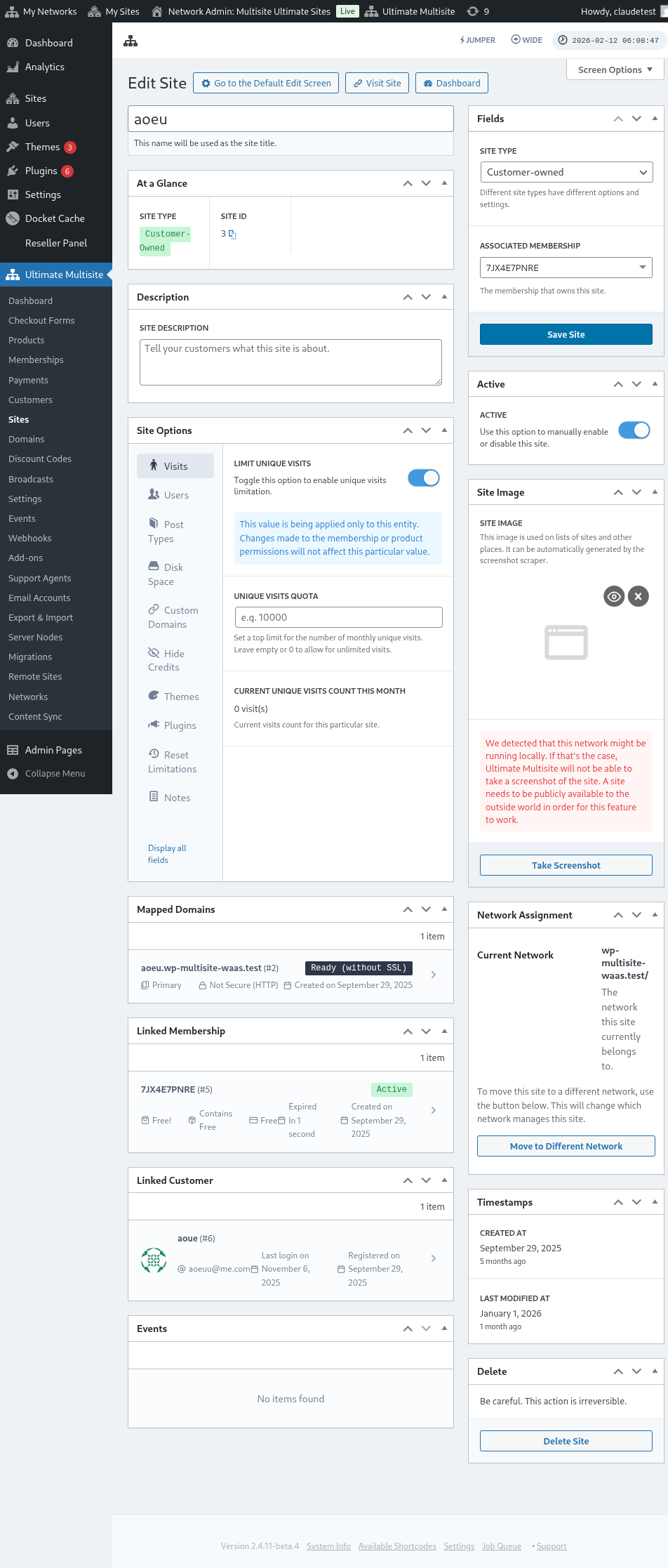
ข้อมูลทั้งหมดนั้นจะถูกคัดลอกไปเมื่อมีลูกค้าสร้างไซต์ใหม่โดยอิงจากเทมเพลตไซต์นั้น
ตัวเลือกขั้นสูง
หากคุณคุ้นเคยกับการเขียนโค้ดแบบกำหนดเอง คุณสามารถใช้ Search and Replace API ของเราเพื่อแทนที่ข้อมูลบนไซต์ใหม่โดยอัตโนมัติหลังจากสร้างเสร็จแล้ว สิ่งนี้มีประโยชน์สำหรับกรณีต่าง ๆ เช่น การแทนที่ชื่อบริษัทบนหน้าเกี่ยวกับเรา การแทนที่อีเมลติดต่อบนหน้าติดต่อ เป็นต้น
การใช้เทมเพลตไซต์
ตกลง คุณได้สร้างเทมเพลตไซต์หลายแบบที่มีการออกแบบ ธีม และการตั้งค่าต่างกันแล้ว ตอนนี้คุณจะทำให้เทมเพลตเหล่านั้นมีประโยชน์บนเครือข่ายของคุณได้อย่างไร?
โดยพื้นฐานแล้ว ตอนนี้มีสองแนวทางที่คุณสามารถใช้ได้ (ไม่ใช่พร้อมกัน):
- แนบเทมเพลตไซต์หนึ่งรายการเข้ากับแต่ละแผนของคุณ
หรือ
- อนุญาตให้ลูกค้าของคุณเลือกเทมเพลตไซต์เองระหว่างการสมัครใช้งาน
โหมด 1: กำหนดเทมเพลตไซต์
ในโหมดนี้ ลูกค้าของคุณจะไม่สามารถเลือกเทมเพลตเมื่อสร้างบัญชี แต่คุณจะเป็นผู้กำหนดว่าแต่ละแผนของคุณควรใช้เทมเพลตใด
ในการทำเช่นนั้น คุณจะต้องไปที่ Ultimate Multisite > ผลิตภัณฑ์ > แก้ไข
สิ่งนี้จะนำคุณไปยังหน้า แก้ไขผลิตภัณฑ์ ภายใต้ส่วน ตัวเลือกผลิตภัณฑ์ ให้ค้นหาแท็บ เทมเพลตไซต์ แล้วเลือกตัวเลือก กำหนดเทมเพลตไซต์ จากฟิลด์ดรอปดาวน์ สิ่งนี้จะแสดงรายการเทมเพลตไซต์ที่พร้อมใช้งาน และจะอนุญาตให้คุณเลือกเทมเพลตไซต์ได้เพียงหนึ่งรายการที่กำหนดให้กับผลิตภัณฑ์นั้นโดยเฉพาะ
โหมด 2: เลือกเทมเพลตไซต์ที่พร้อมใช้งาน
ในโหมดนี้ คุณจะให้ลูกค้าของคุณมีตัวเลือกระหว่างกระบวนการสมัครใช้งาน พวกเขาจะสามารถเลือกจากเทมเพลตไซต์ต่าง ๆ ที่คุณกำหนดไว้ภายใต้การตั้งค่าผลิตภัณฑ์ได้ คุณมีตัวเลือกในการจำกัดเทมเพลตไซต์ที่พวกเขาสามารถเลือกได้ภายใต้ผลิตภัณฑ์ที่เลือก สิ่งนี้จะช่วยให้คุณมีชุดเทมเพลตไซต์ที่แตกต่างกันภายใต้แต่ละผลิตภัณฑ์ ซึ่งเหมาะสำหรับการเน้นฟังก์ชันและฟีเจอร์ต่าง ๆ สำหรับผลิตภัณฑ์ที่มีราคาสูงกว่า
บนหน้า แก้ไขผลิตภัณฑ์ ภายใต้ส่วน ตัวเลือกผลิตภัณฑ์ ให้ค้นหาแท็บ เทมเพลตไซต์ แล้วเลือกตัวเลือก เลือกเทมเพลตไซต์ที่พร้อมใช้งาน จากฟิลด์ดรอปดาวน์ สิ่งนี้จะแสดงรายการเทมเพลตไซต์ที่พร้อมใช้งาน และจะอนุญาตให้คุณเลือกเทมเพลตไซต์ที่คุณต้องการให้พร้อมใช้งาน คุณสามารถทำสิ่งนี้ได้โดยเลือกพฤติกรรมของเทมเพลต: พร้อมใช้งาน หากคุณต้องการให้เทมเพลตไซต์ถูกรวมอยู่ในรายการ ไม่พร้อมใช้งาน หากคุณไม่ต้องการให้เทมเพลตไซต์แสดงเป็นตัวเลือก และ เลือกไว้ล่วงหน้า หากคุณต้องการให้หนึ่งในเทมเพลตไซต์ที่อยู่ในรายการเป็นค่าเริ่มต้นที่ถูกเลือก
โหมดเริ่มต้น: การเลือกเทมเพลตไซต์บนฟอร์มชำระเงิน
หากคุณต้องการให้เทมเพลตไซต์ทั้งหมดของคุณพร้อมใช้งานระหว่างการลงทะเบียน หรืออาจไม่ต้องการทำงานเพิ่มเติมในการกำหนดหรือระบุเทมเพลตไซต์ภายใต้แต่ละผลิตภัณฑ์ที่คุณสร้าง คุณก็สามารถตั้งค่าการเลือกเทมเพลตไซต์ภายใต้ ฟอร์มชำระเงิน ของคุณได้อย่างง่ายดาย ในการทำเช่นนี้ ให้ไปที่ Ultimate Multisite > ฟอร์มชำระเงิน แล้วคลิก แก้ไข ใต้ฟอร์มที่คุณต้องการกำหนดค่า
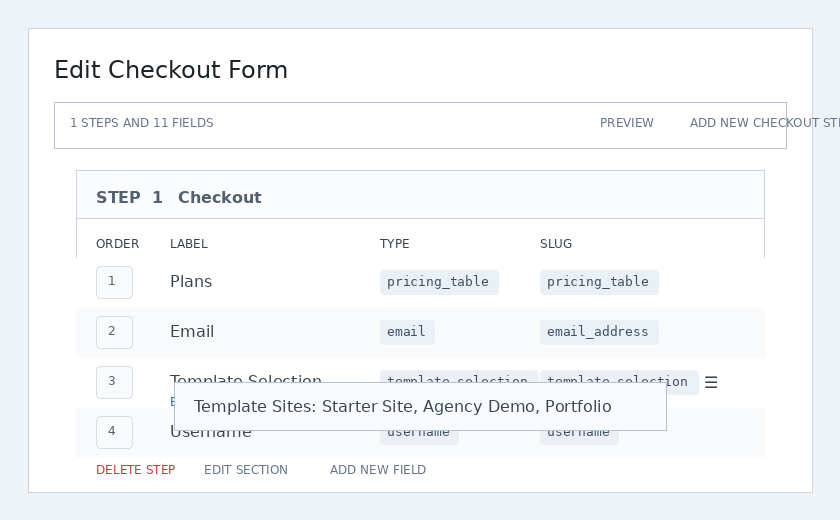
สิ่งนี้จะแสดงหน้า แก้ไขฟอร์มชำระเงิน ค้นหาฟิลด์ การเลือกเทมเพลต แล้วคลิก แก้ไข ใต้ฟิลด์นั้น
หน้าต่างโมดอลจะปรากฏขึ้น ใต้ฟิลด์ ไซต์เทมเพลต คุณสามารถเลือกและระบุไซต์เทมเพลตทั้งหมดที่ต้องการให้พร้อมใช้งานระหว่างการลงทะเบียนได้ ไซต์เทมเพลตที่คุณระบุจากที่นี่จะพร้อมใช้งานโดยไม่ขึ้นกับว่าผู้ใช้เลือกผลิตภัณฑ์ใด
บนฝั่งหน้าเว็บ ลูกค้าจะเห็นตัวเลือกเทมเพลตระหว่างการชำระเงิน และสามารถเลือกดีไซน์เริ่มต้นสำหรับไซต์ใหม่ของตนได้
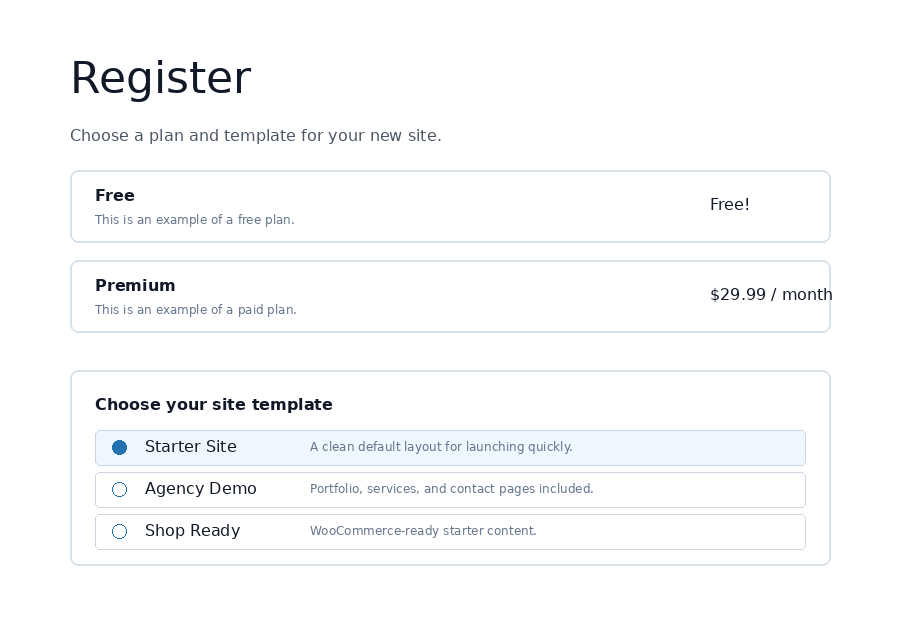
ตัวเลือกไซต์เทมเพลต
มีฟังก์ชันไซต์เทมเพลตอื่น ๆ ที่พร้อมใช้งาน ซึ่งคุณสามารถเปิดหรือปิดได้ในการตั้งค่า Ultimate Multisite
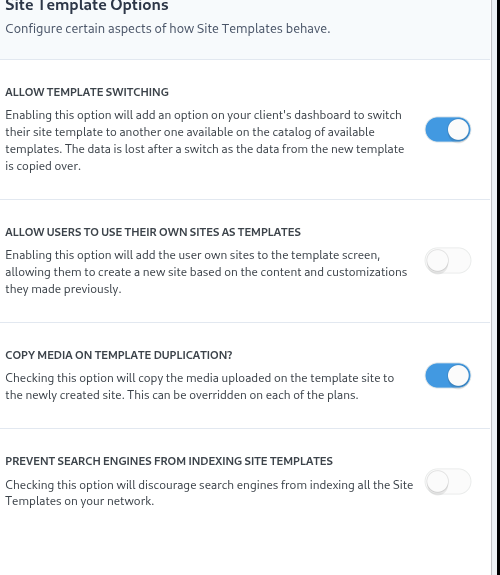
อนุญาตให้สลับเทมเพลต
การเปิดใช้งานตัวเลือกนี้จะอนุญาตให้ลูกค้าของคุณสลับเทมเพลตที่พวกเขาเลือกระหว่างขั้นตอนการสมัคร หลังจาก Account และไซต์ถูกสร้างแล้ว สิ่งนี้มีประโยชน์จากมุมมองของลูกค้า เพราะช่วยให้พวกเขาเลือกเทมเพลตใหม่ได้ หากภายหลังพบว่าตัวเลือกเดิมไม่ใช่ตัวเลือกที่ดีที่สุดสำหรับความต้องการเฉพาะของตน
อนุญาตให้ผู้ใช้ใช้ไซต์ของตนเป็นเทมเพลต
เนื่องจากผู้ใช้ไซต์ย่อยใช้เวลาในการสร้างและออกแบบไซต์ของตนเอง พวกเขาอาจต้องการโคลนและใช้ไซต์นั้นเป็นหนึ่งในไซต์เทมเพลตที่พร้อมใช้งานเมื่อสร้างไซต์ย่อยอีกไซต์บนเครือข่ายของคุณ ตัวเลือกนี้จะช่วยให้พวกเขาทำเช่นนั้นได้
คัดลอกสื่อเมื่อทำซ้ำเทมเพลต
การเลือกตัวเลือกนี้จะคัดลอกสื่อที่อัปโหลดบนไซต์เทมเพลตไปยังไซต์ที่สร้างใหม่ สิ่งนี้สามารถถูกแทนที่ได้ในแต่ละแผน
ป้องกันไม่ให้เครื่องมือค้นหาจัดทำดัชนีไซต์เทมเพลต
ไซต์เทมเพลตตามที่กล่าวถึงในบทความนี้เป็นโครงเริ่มต้น แต่ยังคงเป็นส่วนหนึ่งของเครือข่ายของคุณ ซึ่งหมายความว่าเครื่องมือค้นหายังสามารถค้นพบได้ ตัวเลือกนี้จะอนุญาตให้คุณซ่อนไซต์เทมเพลตเพื่อให้เครื่องมือค้นหาไม่สามารถจัดทำดัชนีได้
เติมข้อมูลล่วงหน้าให้ไซต์เทมเพลตด้วยการค้นหาและแทนที่อัตโนมัติ
หนึ่งในฟีเจอร์ที่ทรงพลังที่สุดของ Ultimate Multisite คือความสามารถในการเพิ่มฟิลด์ข้อความ สี และตัวเลือกแบบเลือกได้ตามต้องการลงในฟอร์มลงทะเบียน เมื่อเราเก็บข้อมูลนั้นได้แล้ว เราสามารถใช้ข้อมูลดังกล่าวเพื่อเติมเนื้อหาล่วงหน้าในบางส่วนของไซต์เทมเพลตที่เลือก จากนั้นเมื่อไซต์ใหม่ถูกเผยแพร่ Ultimate Multisite จะแทนที่ตัวยึดตำแหน่งด้วยข้อมูลจริงที่กรอกระหว่างการลงทะเบียน
ตัวอย่างเช่น หากคุณต้องการรับชื่อบริษัทของผู้ใช้ปลายทางระหว่างการลงทะเบียน และใส่ชื่อบริษัทบนหน้าแรกโดยอัตโนมัติ บนหน้าแรกของไซต์เทมเพลตของคุณ คุณต้องเพิ่มตัวยึดตำแหน่ง เช่นในภาพด้านล่าง (ควรเพิ่มตัวยึดตำแหน่งโดยล้อมด้วยวงเล็บปีกกาคู่ - {{placeholder_name}})
จากนั้น คุณสามารถเพิ่มฟิลด์ลงทะเบียนที่ตรงกันในฟอร์มชำระเงินของคุณเพื่อเก็บข้อมูลนั้นได้ ตัวแก้ไขฟอร์มชำระเงินเดียวกันที่ใช้สำหรับการเลือกเทมเพลต ช่วยให้คุณวางฟิลด์แบบกำหนดเองไว้ข้างตัวเลือกเทมเพลตได้:
จากนั้นลูกค้าของคุณจะสามารถกรอกฟิลด์นั้นระหว่างการลงทะเบียนได้
จากนั้น Ultimate Multisite จะแทนที่ตัวยึดตำแหน่งด้วยข้อมูลที่ลูกค้าให้ไว้โดยอัตโนมัติ
การแก้ปัญหา "เทมเพลตที่เต็มไปด้วยตัวยึดตำแหน่ง"
ทั้งหมดนั้นยอดเยี่ยม แต่เราก็พบปัญหาที่ไม่น่าดู: ตอนนี้ไซต์เทมเพลตของเรา ซึ่งลูกค้าของเราสามารถเข้าชมได้ เต็มไปด้วยตัวยึดตำแหน่งที่ไม่น่าดูและไม่ได้บอกอะไรมากนัก
เพื่อแก้ปัญหานั้น เรามีตัวเลือกให้ตั้งค่าปลอมสำหรับตัวยึดตำแหน่ง และเราใช้ค่าเหล่านั้นเพื่อค้นหาและแทนที่เนื้อหาบนไซต์เทมเพลตขณะที่ลูกค้าของคุณกำลังเข้าชม
คุณสามารถเข้าถึงตัวแก้ไขตัวยึดตำแหน่งของเทมเพลตได้โดยไปที่ Ultimate Multisite > การตั้งค่า > ไซต์ แล้วคลิกลิงก์ แก้ไขตัวยึดตำแหน่ง บนแถบด้านข้าง
สิ่งนั้นจะพาคุณไปยังตัวแก้ไขเนื้อหาของตัวยึดตำแหน่ง ซึ่งคุณสามารถเพิ่มตัวยึดตำแหน่งและเนื้อหาที่เกี่ยวข้องได้