Шаблоны сайтов (v2)
ПРИМЕЧАНИЕ: эта статья относится к Ultimate Multisite версии 2.x. Если вы используете версию 1.x, см. эту статью .
Наша цель при создании премиальной сети с Ultimate Multisite — автоматизировать как можно больше процессов, одновременно предоставляя нашим клиентам гибкость и различные варианты выбора при создании их веб-сайтов. Один простой способ достичь такого баланса — использовать функцию шаблонов сайтов Ultimate Multisite.
Что такое шаблон сайта?
Как следует из названия, шаблон сайта — это заготовка сайта, которую можно использовать как основу при создании новых сайтов в вашей сети.
Это означает, что вы можете создать базовый сайт, активировать различные plugins, установить активную theme и настроить его любым удобным вам способом. Затем, когда ваш клиент создаст новый account, вместо стандартного сайта WordPress без осмысленного содержимого внутри он получит копию вашего базового сайта со всеми настройками и содержимым, уже готовыми к использованию.
Звучит отлично, но как создать новый шаблон сайта? Это настолько просто, насколько возможно.
Создание и редактирование нового шаблона сайта
Шаблоны сайтов — это обычные сайты в вашей сети. Чтобы создать новый шаблон, вы можете просто перейти в Network Admin > Ultimate Multisite > Sites > Add Site.

Откроется модальное окно, где будет запрошено название сайта, домен/путь сайта и тип сайта. В выпадающем поле Site Type убедитесь, что выбрали Site Template .
Вы также можете добавить описание, видимое клиентам, чтобы объяснить, что включает шаблон:

В нижней части формы вы заметите переключатель Copy Site. Он позволит вам создать новый шаблон сайта на основе существующего шаблона сайта в качестве отправной точки, чтобы сэкономить время вместо создания шаблона сайта с нуля.
Настройка содержимого шаблона сайта
Чтобы настроить шаблон сайта, просто перейдите в его панель Dashboard и внесите необходимые изменения. Вы можете создавать новые записи, страницы, активировать plugins и менять активную theme. Вы даже можете перейти в Customizer и изменить всевозможные параметры настройки.
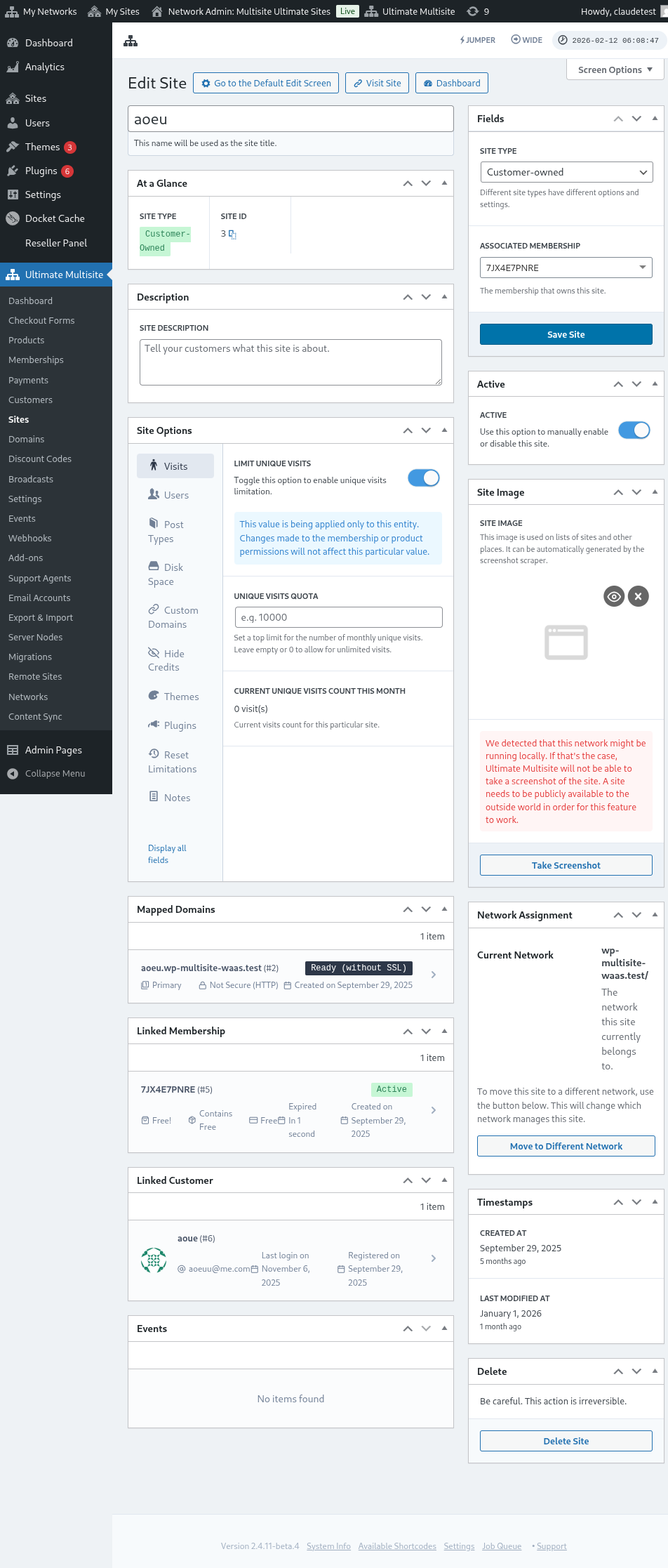
Все эти данные будут скопированы, когда клиент создаст новый сайт на основе этого шаблона сайта.
Расширенные параметры
Если вы умеете работать с пользовательским кодом, вы можете использовать наш Search and Replace API для автоматической замены информации на новом сайте после его создания. Это полезно для таких задач, как замена названий компаний на странице «О нас», замена контактного адреса электронной почты на странице контактов и т. д.
Использование шаблонов сайтов
Итак, вы создали несколько разных шаблонов сайтов с различными дизайнами, themes и настройками. Как теперь сделать их полезными в вашей сети?
В основном есть два подхода, которые вы можете использовать сейчас (не одновременно):
- Прикрепить один шаблон сайта к каждому из ваших планов
ИЛИ
- Разрешить вашим клиентам самостоятельно выбирать шаблоны сайтов во время регистрации.
Режим 1: назначение шаблона сайта
В этом режиме ваши клиенты не смогут выбрать шаблон при создании account; вместо этого вы определите, какой шаблон должен использоваться в каждом из ваших планов.
Для этого вам нужно перейти в Ultimate Multisite > Products > Edit.
Это приведет вас на страницу Edit Product. В разделе Product Options найдите вкладку Site template и выберите вариант Assign Site Template в выпадающем поле. Появится список доступных шаблонов сайтов, и вы сможете выбрать только один шаблон сайта, предназначенный для продукта.
Режим 2: выбор доступного шаблона сайта
В этом режиме вы дадите своим клиентам выбор во время процесса регистрации. Они смогут выбирать из разных шаблонов сайтов, которые вы определите в настройках продукта. У вас есть возможность ограничить шаблоны сайтов, из которых они могут выбирать в рамках выбранного продукта. Это позволит вам иметь разные наборы шаблонов сайтов для каждого продукта, что идеально подходит для выделения различных функций и возможностей продукта с более высокой ценой.
На странице Edit Product. В разделе Product Options найдите вкладку Site template и выберите вариант Choose Available Site Template в выпадающем поле. Появится список доступных шаблонов сайтов, и вы сможете выбрать шаблон сайта, который хотите сделать доступным. Это можно сделать, выбрав его поведение: Available, если вы хотите, чтобы шаблон сайта был включен в список. Not Available, если вы не хотите, чтобы шаблон сайта отображался как вариант. И Pre-selected, если вы хотите, чтобы один из перечисленных шаблонов сайтов был выбран по умолчанию.
Режим по умолчанию: выбор шаблона сайта в форме Checkout
Если вы хотите, чтобы все ваши шаблоны сайтов были доступны во время регистрации, или, возможно, не хотите выполнять дополнительную работу по назначению или указанию шаблонов сайтов для каждого создаваемого вами продукта, вы можете просто настроить выбор шаблона сайта в вашей Checkout Form. Для этого перейдите в Ultimate Multisite > Checkout Forms и нажмите Edit под формой, которую хотите настроить.
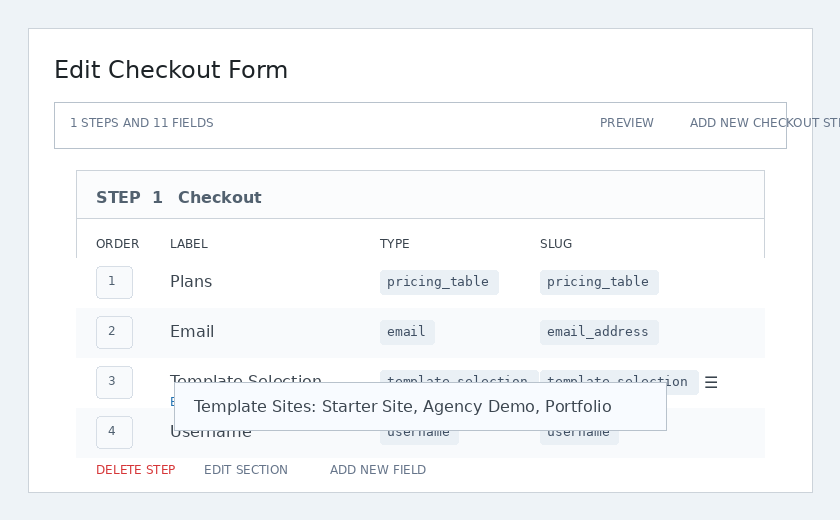
Это откроет страницу Edit Checkout Form. Найдите поле Template Selection и нажмите Edit под ним.
Появится модальное окно. В поле Шаблоны сайтов вы можете выбрать и перечислить все шаблоны сайтов, которые хотите сделать доступными во время регистрации. Указанные здесь шаблоны сайтов будут доступны независимо от того, какой продукт выбрал пользователь.
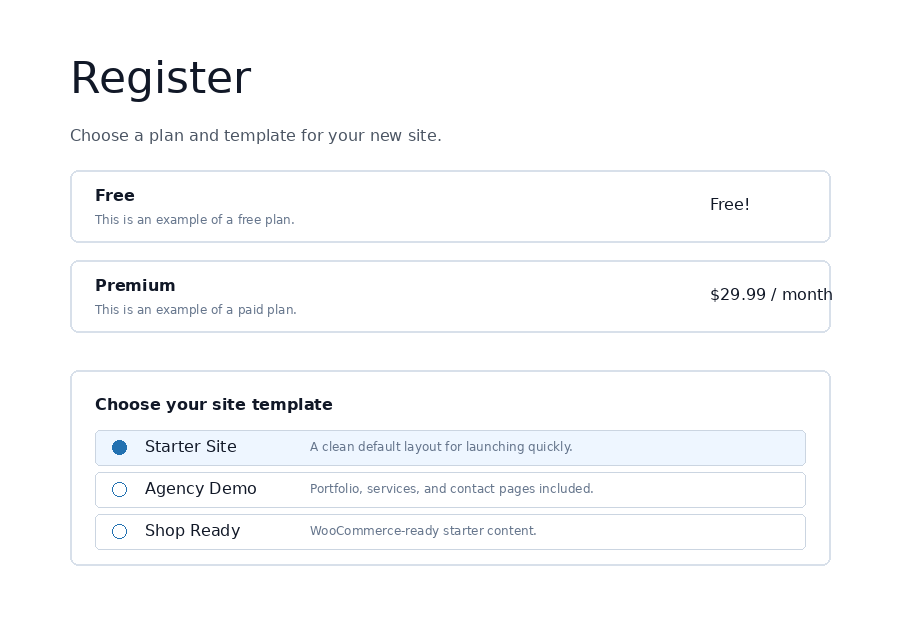
На фронтенде клиенты видят выбор шаблона во время оформления заказа и могут выбрать начальный дизайн для своего нового сайта.
Параметры шаблонов сайтов
В настройках Ultimate Multisite доступны и другие функции шаблонов сайтов, которые можно включить или отключить.
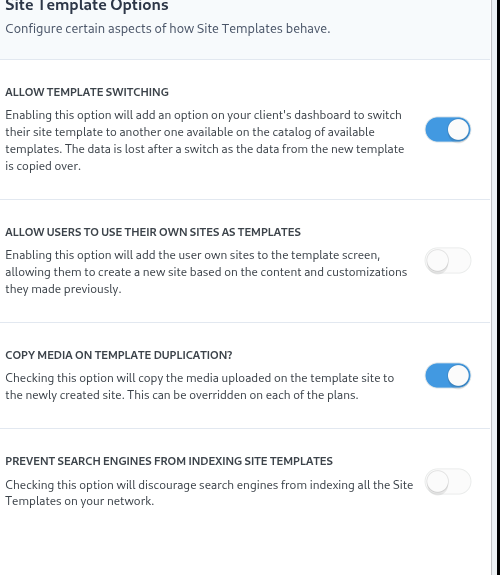
Разрешить переключение шаблона
Включение этой опции позволит вашим клиентам сменить шаблон, который они выбрали в процессе регистрации, после создания учётной записи и сайта. Это полезно с точки зрения клиента, поскольку позволяет ему заново выбрать шаблон, если позже окажется, что первоначальный выбор был не лучшим для его конкретных потребностей.
Разрешить пользователям использовать свой сайт как шаблон
Поскольку пользователи подсайтов потратили время на создание и дизайн собственного сайта, они могут захотеть клонировать его и использовать как один из шаблонов сайтов, доступных при создании другого подсайта в вашей сети. Эта опция позволит им это сделать.
Копировать медиа при дублировании шаблона
При включении этой опции медиафайлы, загруженные на сайт-шаблон, будут скопированы на вновь созданный сайт. Это можно переопределить для каждого из планов.
Запретить поисковым системам индексировать шаблоны сайтов
Шаблоны сайтов, описанные в этой статье, являются заготовками, но всё же остаются частью вашей сети, а значит, они по-прежнему доступны для поисковых систем. Эта опция позволит вам скрыть шаблоны сайтов, чтобы поисковые системы не могли их индексировать.
Предзаполнение шаблонов сайтов с автоматическим поиском и заменой
Одна из самых мощных функций Ultimate Multisite — возможность добавлять произвольные текстовые поля, поля цвета и поля выбора в форму регистрации. После того как мы получим эти данные, мы можем использовать их для предварительного заполнения содержимого в определённых частях выбранного шаблона сайта. Затем, когда новый сайт будет опубликован, Ultimate Multisite заменит заполнители фактической информацией, введённой во время регистрации.
Например, если вы хотите получить название компании конечного пользователя во время регистрации и автоматически разместить его на главной странице. На главной странице вашего сайта-шаблона нужно добавить заполнители, как на изображении ниже (заполнители следует добавлять в двойных фигурных скобках — {{placeholder_name}}).
Затем вы можете просто добавить соответствующее поле регистрации в форму оформления заказа, чтобы собрать эти данные. Тот же редактор формы оформления заказа, который используется для выбора шаблона, позволяет размещать пользовательские поля рядом с выбором шаблона:
После этого ваш клиент сможет заполнить это поле во время регистрации.
Ultimate Multisite затем автоматически заменит заполнители данными, предоставленными клиентом.
Решение проблемы «шаблон, полностью состоящий из заполнителей»
Всё это отлично, но мы сталкиваемся с неприятной проблемой: теперь наши шаблоны сайтов, которые могут посещать клиенты, полны некрасивых заполнителей, мало о чём говорящих.
Чтобы решить это, мы предлагаем возможность задавать фиктивные значения для заполнителей и использовать эти значения для поиска и замены их содержимого на сайтах-шаблонах, пока ваши клиенты их посещают.
Вы можете получить доступ к редактору заполнителей шаблонов, перейдя в Ultimate Multisite > Настройки > Сайты, а затем на боковой панели нажав ссылку Редактировать заполнители.
Это перенесёт вас в редактор содержимого заполнителей, где вы сможете добавлять заполнители и соответствующее им содержимое.