Создание вашего первого продукта подписки (v2)
ВАЖНОЕ ПРИМЕЧАНИЕ: эта статья предназначена только для пользователей Ultimate Multisite версии 2.x. Если вы используете версию 1.x, _см. эту статью_.
Чтобы запустить вашу сеть и начать продавать свои услуги потенциальным пользователям, вам нужны разные варианты подписки. Как создать эти продукты? Какие типы продуктов вы можете предлагать? В этой статье мы рассмотрим всё, что вам нужно знать о продуктах.
Тип продукта
С Ultimate Multisite вы можете предлагать своим клиентам две категории продуктов: планы и дополнения (Order Bump). Дополнения можно разделить на два типа: пакеты и услуги. Далее мы рассмотрим их различия и особенности.
-
Планы : базовый продукт Ultimate Multisite. У вашего клиента может быть membership только в том случае, если оно привязано к плану. План предоставляет вашим клиентам один или несколько сайтов (это зависит от настроек вашего плана) с ограничениями, которые вы задаёте на странице редактирования продукта.
-
Пакеты : дополнения, которые напрямую влияют на функциональность планов Ultimate Multisite. Они изменяют ограничения или добавляют новые ресурсы, плагины или темы к исходному плану, который купил ваш клиент. Например, базовый план может разрешать 1 000 посещений в месяц, а вы можете сделать доступным пакет, который увеличивает это число до 10 000.
-
Услуги: дополнения, которые не изменяют функциональность Ultimate Multisite. Это задачи, которые вы выполните для своего клиента в дополнение к купленному им плану. Например, ваш клиент может купить план, который разрешает один сайт, а также оплатить дополнительную услугу, в рамках которой будет создан дизайн этого сайта.
Управление продуктами
Для многих вкладку Продукты в Ultimate Multisite (Ultimate Multisite > Продукты) можно сопоставить с планами в традиционной среде хостинга.
В Ultimate Multisite вкладка «Продукты» определяет структуру и ограничения, применимые к конкретному продукту или услуге. Такие структуры распространяются на описание продукта или услуги, цену, налоги и разрешения.
Этот раздел поможет вам понять этот важнейший краеугольный элемент Ultimate Multisite.
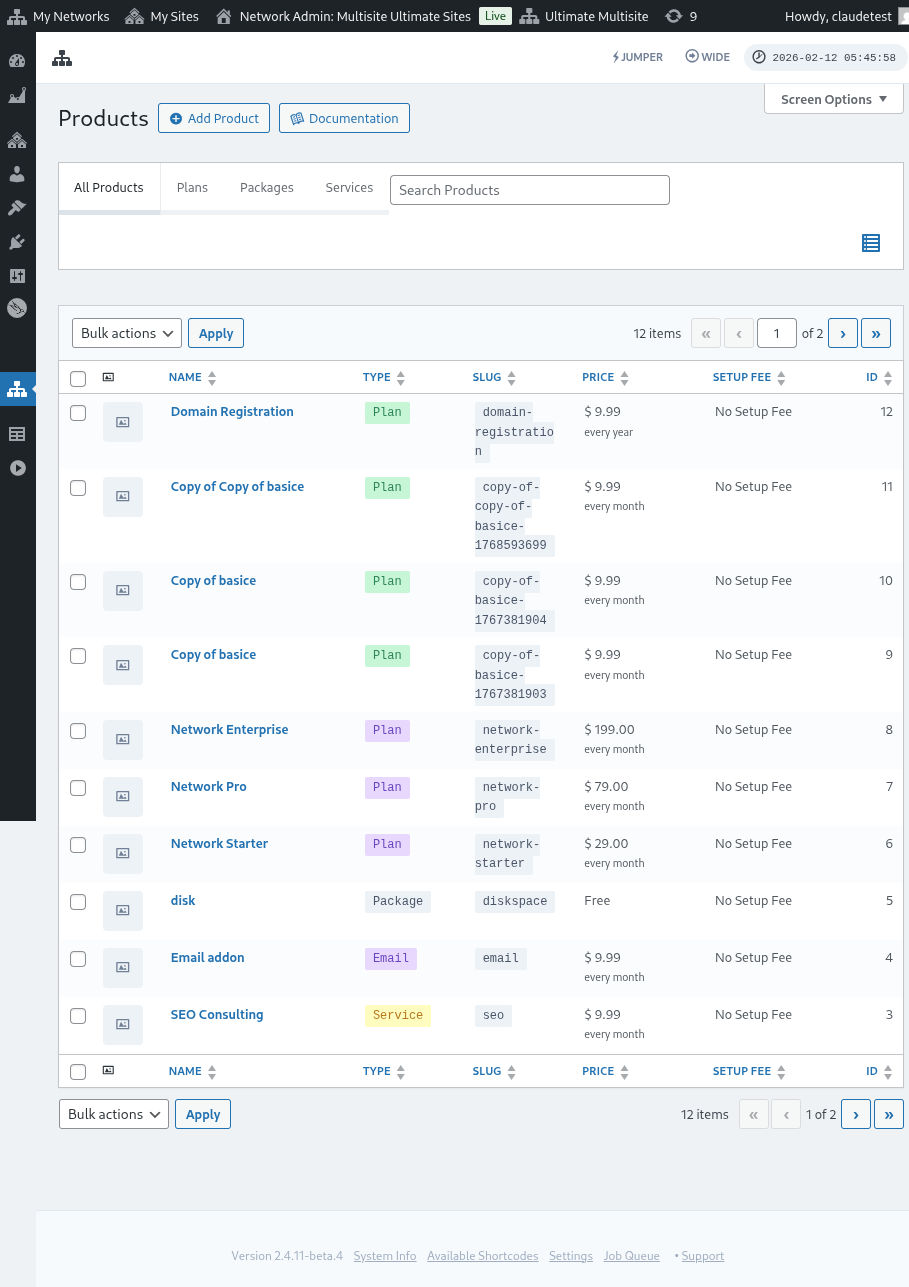
Добавление продуктов
Будь то план, пакет или услуга, точка входа для определения нового элемента находится в Ultimate Multisite > Продукты > Добавить продукт.

Интерфейс содержит два основных раздела. Слева находится несколько вкладок, которые помогают определить продукт, а справа — несколько разделов для указания базовой цены продукта, его активного состояния и изображения продукта.
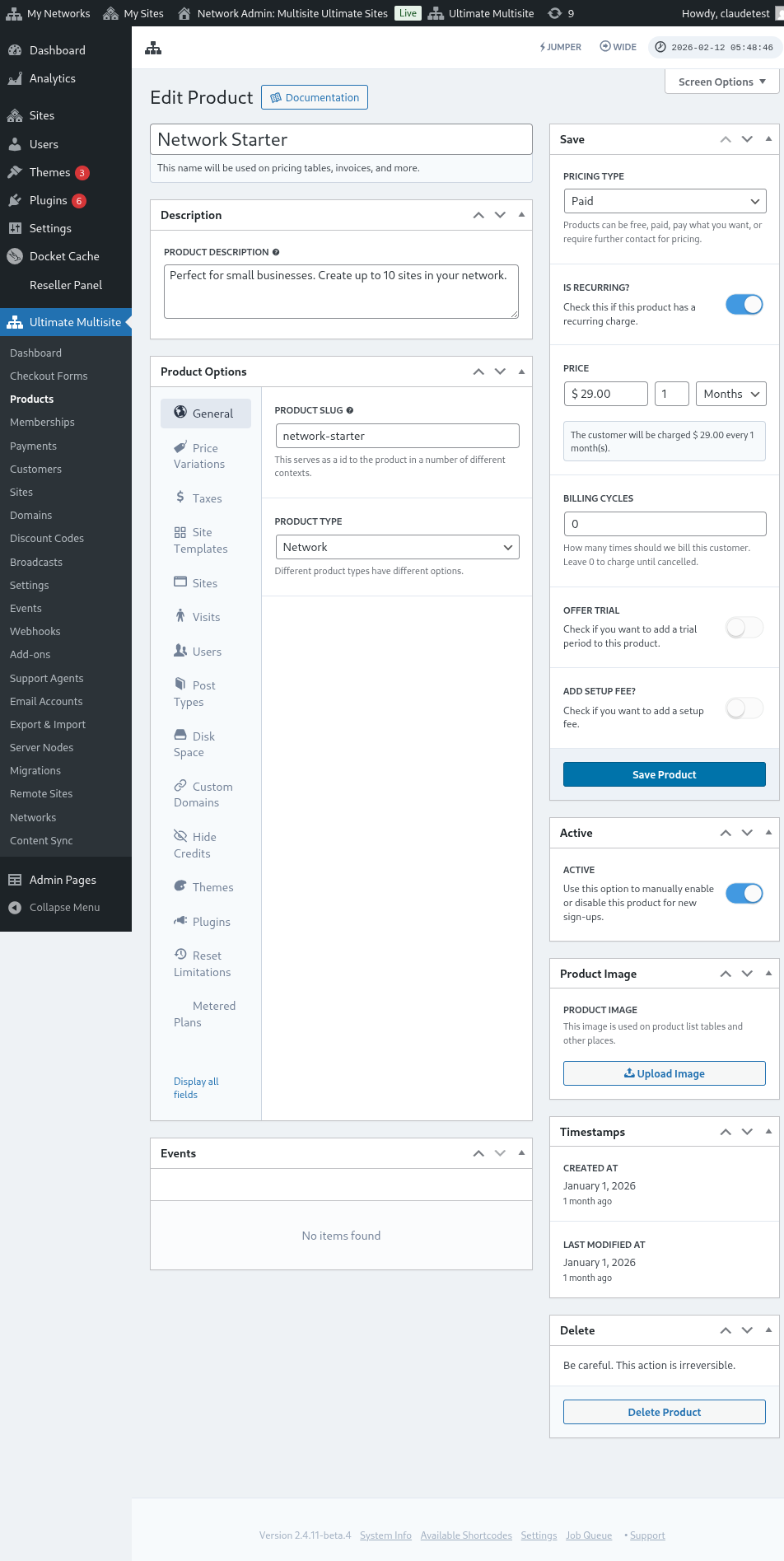
Описание
Базовую информацию о продукте можно определить, указав название и описание продукта. Эти идентификаторы отображаются везде, где требуется информация о продукте, например при выборе плана и цены, в счетах, обновлениях и т. п.

Тип ценообразования
В правой части интерфейса можно определить базовое ценообразование.
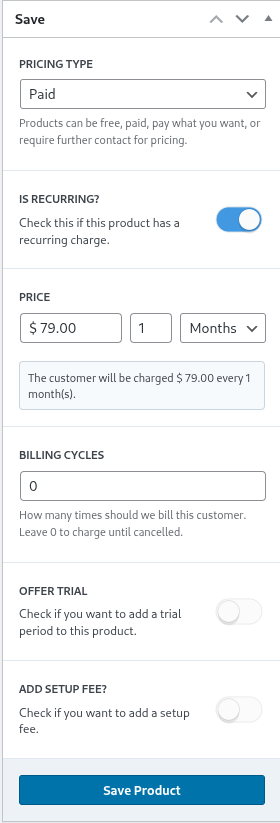
Ultimate Multisite поддерживает три разных типа ценообразования. Опция платный запрашивает у администратора сети информацию о цене продукта и периодичности выставления счетов.
Цена
Компонент цены определяет базовую цену продукта и интервал выставления счетов.
таким образом, пример цены $29.99 с настройкой 1 месяц будет выставлять счёт на $29.99 каждый месяц. Аналогично, цена $89.97 с настройкой 3 месяца будет выставлять счёт на эту сумму каждый квартал.
Циклы выставления счетов
Раздел циклов выставления счетов указывает частоту вышеупомянутого интервала выставления счетов и обычно понимается в контексте контрактов или фиксированных сроков.
Например, цена продукта $29.99 с интервалом 1 месяц и 12 циклами выставления счетов будет означать выставление счёта на $29.99 в месяц за продукт в течение следующих 12 месяцев. Другими словами, такая настройка установит фиксированный ценовой срок $29.99 в месяц на 12 месяцев, а затем выставление счетов прекратится.
Пробный период
Включение переключателя предложения пробного периода позволяет администратору сети определить пробный период для продукта.
В течение пробного периода клиенты могут бесплатно использовать продукт, и им не будет выставляться счёт, пока пробный период не завершится.
Плата за настройку
Вы также можете применить плату за настройку к своему плану.
Это означает, что ваш клиент оплатит дополнительную сумму при первом списании (в дополнение к цене плана), соответствующую плате, которую вы определили в этом разделе.
Активен
Переключатель активности фактически определяет, доступен ли продукт клиентам для новых регистраций.

Если на этом плане уже есть существующие клиенты, перевод переключателя в отключённое состояние фактически сохраняет план для них на прежних условиях, удаляя его из будущих регистраций. Существующие клиенты на плане продолжат получать счета до тех пор, пока они не будут переведены на новый план или удалены из плана.
Изображение продукта
Кнопка Загрузить изображение позволяет администратору сети использовать медиабиблиотеку для выбора или загрузки изображения продукта.

Удаление
Кнопка Удалить продукт удаляет продукт из системы. Она появляется после публикации продукта.

В отличие от других удалений, продукт не помещается в состояние корзины. Поэтому после удаления действие необратимо.
Параметры продукта
После определения базовой информации о продукте параметры продукта помогают администратору сети дополнительно определить конкретные атрибуты продукта.
Общие
Вкладка Общие определяет общие атрибуты продукта, которые не относятся ни к одной из других вкладок, специфичных для продукта.
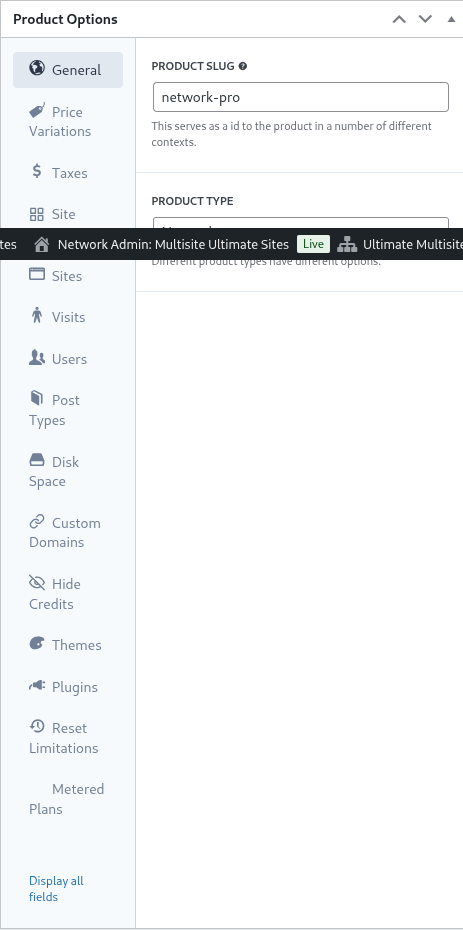
Самоочевидный slug продукта определяет slug, с которым продукт идентифицируется в URL и других областях Ultimate Multisite.
Ultimate Multisite поддерживает несколько типов продуктов, а именно План, Пакет и Услуга. Вкладки Параметры продукта динамически настраиваются в зависимости от указанного типа продукта.
Роль клиента задает роль, которая назначается клиенту при создании сайта. Обычно для большинства администраторов сети это будет роль Ultimate Multisite по умолчанию или Администратор. Роль Ultimate Multisite по умолчанию можно задать в Ultimate Multisite > Настройки > Вход и регистрация.
Повышения и понижения
Эта вкладка задает пути повышения и понижения, доступные клиенту в рамках его конкретного уровня.
Чтобы понять эту концепцию, рассмотрим пример, в котором нишевая установка Ultimate Multisite предоставляет своим клиентам решения для управления обучением. Для этого определяются три плана (Базовый, Плюс и Премиум), и для каждого плана активируются определенные плагины (инструкции по активации плагинов см. далее в этом разделе).
Если установка Ultimate Multisite также обслуживает бизнес-сайты или сайты eCommerce, для этих планов может потребоваться установка и активация других плагинов.
В этом отношении было бы нежелательно и проблематично разрешать клиентам eLearning переходить на планы eCommerce, поскольку такие планы, цены и ограничения могут им не подходить.
Таким образом, чтобы ограничить путь клиента и предотвратить инциденты, администратор сети может определить группу планов и внутри этой группы указать планы, на которые клиент может перейти.
Чтобы определить группу планов, укажите совместимые планы в списке группа планов. Порядок продукта определяет, как планы упорядочиваются и отображаются — от самого низкого к самому высокому.
Ultimate Multisite также включает функцию order bump, с помощью которой к планам можно добавлять подходящие дополнительные продукты и услуги. Они предлагаются клиенту как дополнительные позиции, которые можно добавить к планам при оформлении заказа или во время повышения.
Вариации цен
Вариации цен позволяют администратору сети указывать альтернативные ценовые уровни в зависимости от длительности. Эта настройка позволяет предлагать один и тот же продукт с ежемесячным, ежеквартальным, ежегодным или любым другим расчетным периодом. Например, вы можете настроить продукт за $29.99/месяц со скидочным ежегодным вариантом за $249.99/год.
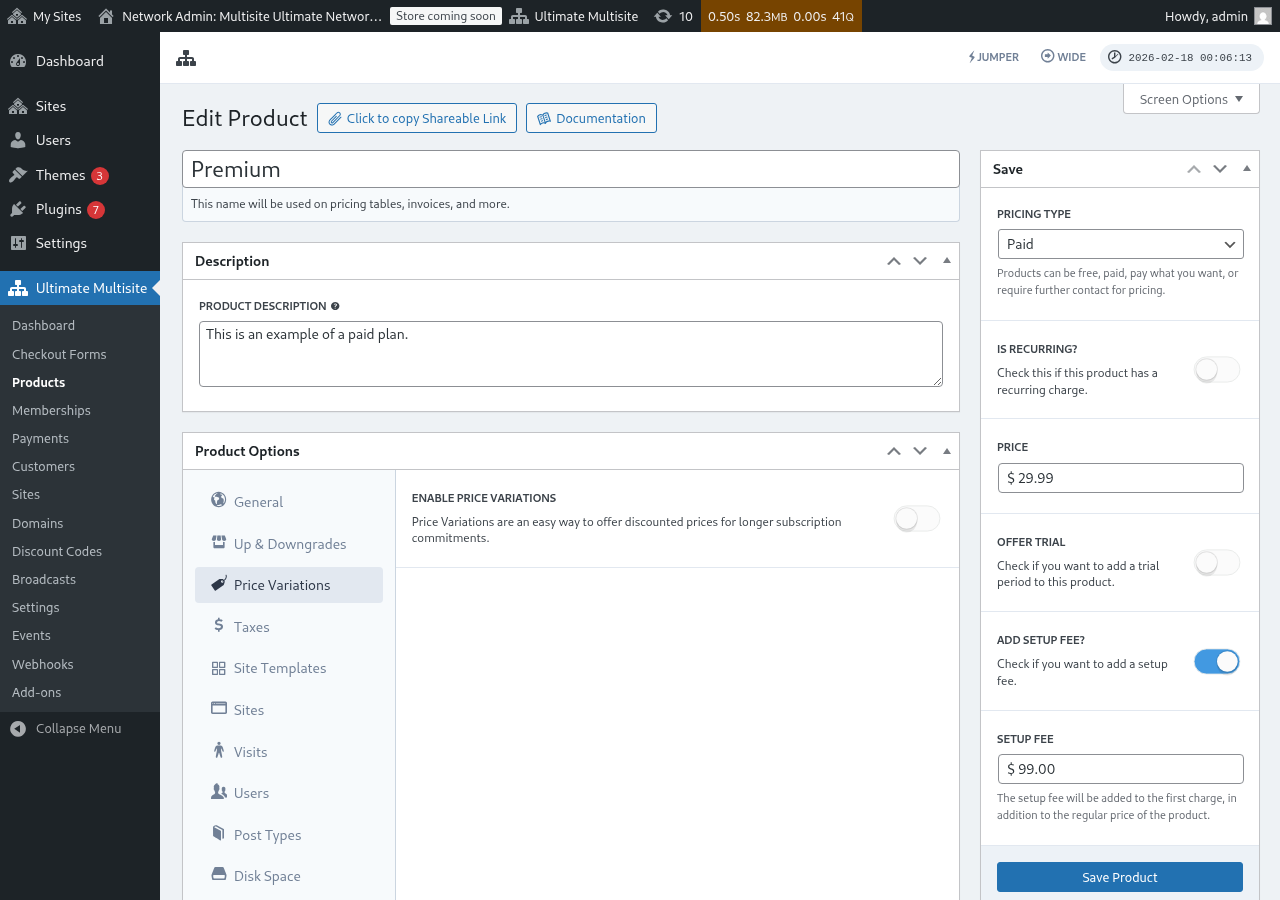
Чтобы создать вариации цен, переведите переключатель Включить вариации цен в активное состояние и нажмите кнопку Добавить новую вариацию цены.
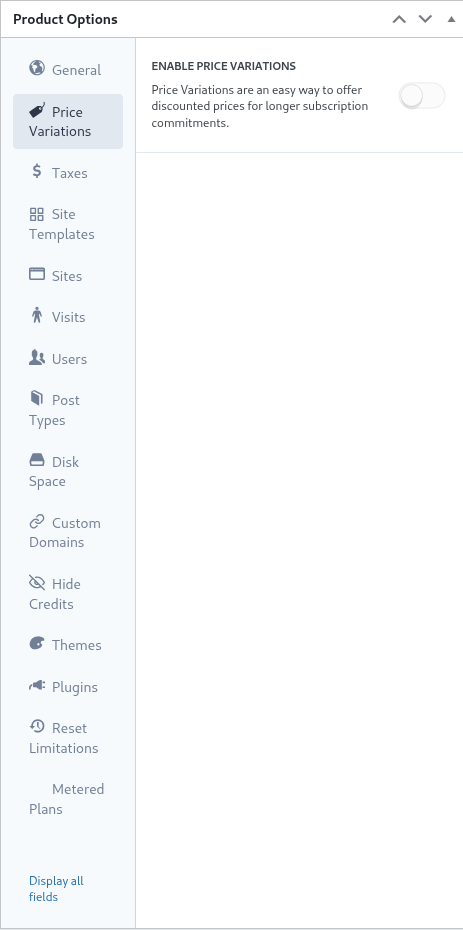
Чтобы ввести вариацию, задайте длительность, период и цену вариации. Дополнительные вариации можно ввести, снова нажав кнопку.
Например, если базовая цена вашего продукта составляет $29.99 в месяц, вы можете добавить:
- 3 месяца за $79.99 (небольшая скидка по сравнению с ежемесячной оплатой)
- 1 год за $249.99 (значительная скидка за ежегодное обязательство)
Сами по себе вариации цен не добавляют переключатель или тумблер на оформление заказа на фронтенде. Чтобы позволить клиентам переключаться между расчетными периодами (например, Ежемесячно / Ежегодно), нужно добавить поле Выбор периода в форму оформления заказа. Пошаговые инструкции см. в разделе Формы оформления заказа: добавление переключателя выбора периода.
Налоги
Вкладка Налоги согласуется с налоговыми настройками, указанными в Ultimate Multisite > Настройки > Налоги, и, более конкретно, с определенными налоговыми ставками. Чтобы включить налоги и определить применимые налоговые ставки, см. документацию в Ultimate Multisite: Настройки
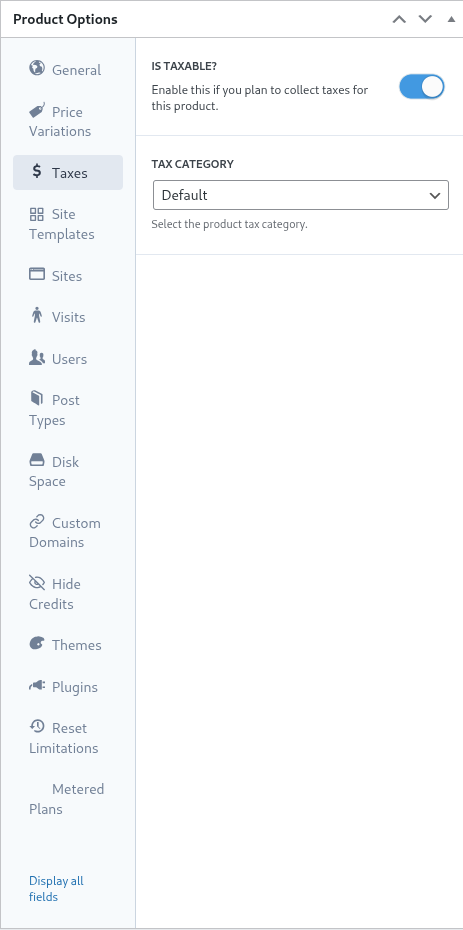
В предыдущем примере мы определили местную налоговую ставку 7.25%, применимую к клиентам в Калифорнии (Соединенные Штаты Америки).
После того как налоговая ставка определена в Ultimate Multisite > Настройки > Управление налоговыми ставками, ее можно выбрать на уровне продукта.
Чтобы указать, что продукт является налогооблагаемой позицией, переведите переключатель Облагается налогом в активное состояние и выберите применимую налоговую ставку в раскрывающемся списке «Налоговая категория».
Шаблоны сайтов
По сути, шаблоны сайтов — это полноценные сайты WordPress, которые клонируются на сайт клиента в начале его подписки.
Администратор сети создает и настраивает сайт-шаблон как обычный сайт WordPress с активированными и настроенными темами, плагинами и содержимым. Сайт-шаблон дословно клонируется клиенту.
Эта вкладка позволяет администратору сети указать поведение шаблонов сайтов при новой подписке. Чтобы использовать шаблоны сайтов для этого плана, переведите переключатель Разрешить шаблоны сайтов в активное состояние.
Когда Разрешить шаблоны сайтов отключено, клиенты на плане не могут выбирать шаблоны, даже если форма оформления заказа, ссылка для общего доступа или параметр URL в противном случае сделали бы шаблоны доступными. Теперь Ultimate Multisite применяет это ограничение через цепочку резервных вариантов по доступным точкам входа: сначала проверяются настройки плана, затем настройки шаблонов формы оформления заказа, затем предварительно выбранные или переданные через URL шаблоны. Это сохраняет согласованность ограничений плана и предотвращает появление шаблонов для продуктов, которые не должны их предлагать.
Режим выбора шаблона сайта определяет поведение шаблонов сайтов во время процесса подписки.
Настройка D efault следует шагам в форме оформления заказа. Если сетевой администратор определил шаг выбора шаблона в процессе оформления заказа и этот шаг был определен с шаблонами, эта настройка будет учитывать директивы, установленные на шаге оформления заказа.
Указание A ssign Site Template принудительно выбирает указанный шаблон. Следовательно, любые шаги выбора шаблона в процессе оформления заказа удаляются.
Наконец, C hoose Available Site Templates переопределяет шаблоны, указанные на шаге оформления заказа, шаблонами, выбранными в этой настройке. Также можно определить предварительно выбранный шаблон, чтобы помочь клиенту с выбором.
В конечном итоге, если сетевой администратор хочет, чтобы выбор шаблона происходил на шагах оформления заказа, настройки ' default ' будет достаточно. В качестве альтернативы, чтобы убрать и заблокировать выбор шаблона и делегировать выбор настройкам плана, могут быть желательны варианты ' assign new template ' или ' choose available site templates '.
Сайты
Вкладка Сайты является частью функциональности ограничений Ultimate Multisite.
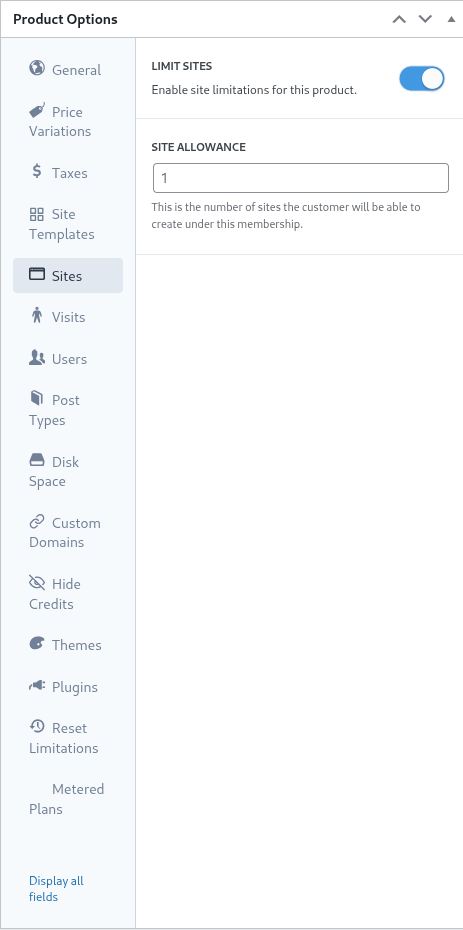
Эта настройка указывает максимальное количество сайтов, которые клиент может создать в рамках своего членства.
Чтобы включить ограничение, переведите переключатель limit sites в активное состояние и укажите максимальное количество сайтов в поле site allowance.
Посещения
Вкладка Посещения является еще одной частью системы ограничений Ultimate Multisite. Эта настройка позволяет учитывать и впоследствии ограничивать уникальных посетителей сайта клиента.
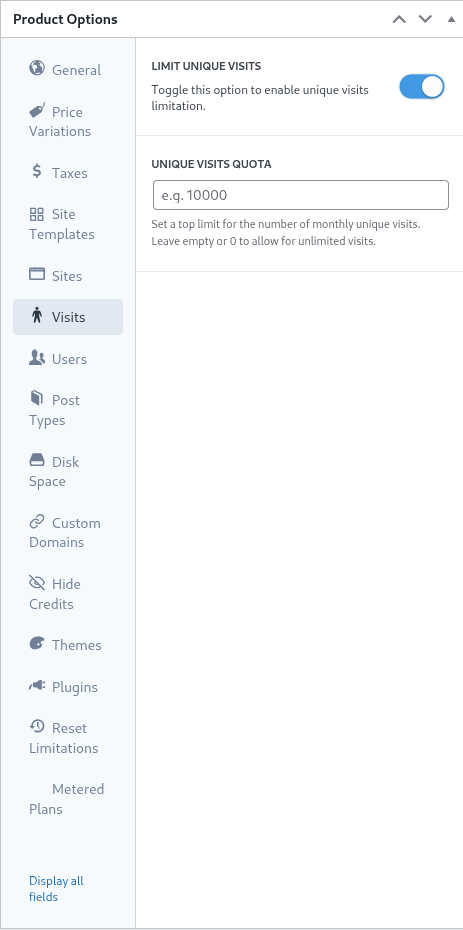
С маркетинговой точки зрения сетевые администраторы могут использовать эту настройку как способ побудить клиентов перейти на более высокий план после достижения лимитов. Эта настройка также может помочь сетевому администратору сдерживать и предотвращать чрезмерный трафик на сайты, чтобы сохранить системные ресурсы.
Чтобы использовать эту функцию, переведите переключатель limit unique visits в активное состояние и укажите максимальное количество уникальных посетителей в поле unique visits quota.
Как только этот лимит будет достигнут, Ultimate Multisite прекратит обслуживать сайт клиента вместо отображения сообщения о том, что лимиты были превышены.
Пользователи
Ограничения Ultimate Multisite для 'Users' позволяют сетевому администратору устанавливать лимиты на количество пользователей, которые могут быть созданы и назначены ролям.
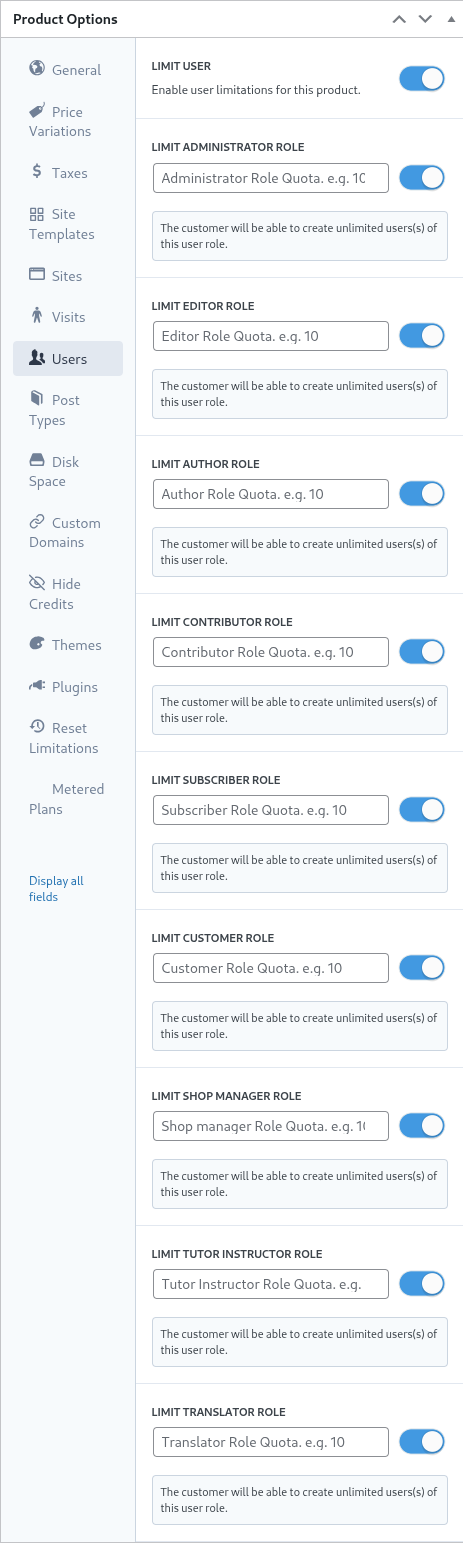
Чтобы включить функцию ограничений, переведите переключатель limit user в активное состояние, сдвинув его вправо.
Затем для каждой роли, которую нужно ограничить, переведите переключатель рядом с ней в активное состояние и задайте максимальный верхний предел в соответствующем поле.
Типы записей
Вкладка Типы записей позволяет сетевому администратору устанавливать детальные ограничения на широкий набор типов записей в WordPress.
Из-за устройства WordPress записи и типы записей являются значимой частью его основной функциональности, поэтому система ограничений Ultimate Multisite предназначена для помощи сетевому администратору в установлении и поддержании лимитов.
Чтобы включить эту подсистему ограничений, переведите переключатель limit post types в активное состояние, сдвинув его вправо.
Затем для каждого типа записи, который нужно ограничить, включите его, сдвинув переключатель вправо, и укажите максимальный верхний предел в соответствующем поле.
Дисковое пространство
Вкладка Дисковое пространство позволяет сетевым администраторам ограничивать пространство, используемое клиентами.

Обычно в WordPress multisite основные файлы используются совместно всеми сайтами, а для медиафайлов и загрузок создаются отдельные каталоги, к которым применяются эти настройки и ограничения.
Чтобы включить ограничение использования диска, переведите переключатель limit disk size per site в активное состояние, сдвинув его вправо.
Затем укажите максимальный верхний предел в мегабайтах в поле disk space allowanc e.
Пользовательский домен
Переключив эту опцию, вы можете разрешить пользовательские домены именно на этом плане.
Темы
Вкладка Темы в параметрах продукта позволяет сетевому администратору делать темы доступными клиентам для выбора и при необходимости принудительно задавать состояние темы.

Примечание: чтобы темы были доступны клиентам, они должны быть включены для сети сетевым администратором.
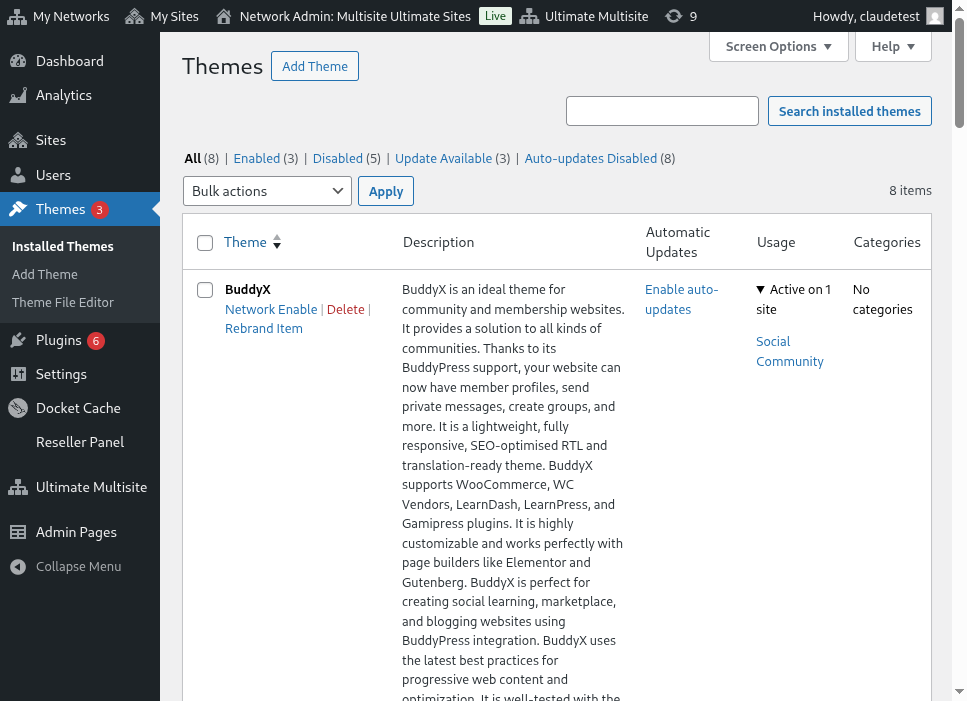
Опция visibility определяет, видна ли эта тема клиенту при просмотре вкладки Appearance > Themes на его сайте. Установка этой опции в Hidden удаляет тему из вида и тем самым ограничивает возможность выбрать и активировать ее.
Выбор behavior позволяет сетевому администратору определить состояние темы при создании сайта клиента.
В состоянии A vailable тема становится доступной клиенту для самостоятельной активации. Напротив, состояние Not Available лишает клиента возможности активировать тему. Наконец, опция Force Activate принудительно выбирает и активирует тему, тем самым устанавливая ее как тему по умолчанию при создании сайта.
Плагины
Подобно вкладке Themes, Ultimate Multisite позволяет сетевому администратору определять видимость плагинов для клиентов, а также их состояние при создании нового сайта.

Выпадающий список visibility позволяет сделать плагин либо видимым, либо скрытым для клиента при просмотре на его сайте через пункт меню Plugins.
Администратор сети может дополнительно управлять поведением плагинов с помощью параметров в выпадающем списке поведения.
Выбор Default учитывает состояние плагина, определённое в шаблоне сайта, выбранном клиентом. Таким образом, плагины, активированные в шаблоне, останутся активированными, когда шаблон будет клонирован на сайт клиента.
Force Activate переводит плагин в активное состояние при создании сайта, а Force Inactivate, наоборот, деактивирует плагин при создании сайта. В обоих этих случаях состояние плагина может быть вручную изменено клиентом через меню WordPress Plugins.
Настройка Force Activate & Lock работает аналогично, но не позволяет клиенту изменять состояние плагина. Таким образом, настройка Force Activate and Lock принудительно переводит плагин в активное состояние и не позволяет клиенту деактивировать его. Аналогично, настройка Force Inactivate & Lock принудительно переводит плагин в неактивное состояние и не позволяет пользователю активировать плагин.
Администратору сети стоит рассмотреть настройки Force Activate & Lock и Force Inactivate & Lock совместно с шаблонами сайтов, поскольку эти настройки, если они выбраны, могут повлиять на плагины и их состояния внутри шаблонов.
Ограничения сброса
Вкладка Reset Limitations сбрасывает все пользовательские ограничения, заданные для продукта. Чтобы сбросить ограничения, нажмите кнопку reset limitations.
Чтобы подтвердить действие, переведите переключатель confirm reset в активное состояние справа и нажмите кнопку reset limitations.
Редактирование, дублирование или удаление продукта
Существующие продукты можно редактировать, дублировать или удалять, перейдя в Ultimate Multisite > Products и наведя курсор на название существующего продукта.
