ನಿಮ್ಮ ಮೊದಲ Subscription Product ರಚಿಸುವುದು (v2)
ಮುಖ್ಯ ಸೂಚನೆ: ಈ ಲೇಖನವು Ultimate Multisite version 2.x ಬಳಕೆದಾರರಿಗಾಗಿ ಮಾತ್ರ. ನೀವು version 1.x ಬಳಸುತ್ತಿದ್ದರೆ, _ಈ ಲೇಖನವನ್ನು ನೋಡಿ_.
ನಿಮ್ಮ network ನಡೆಸಲು ಮತ್ತು ಸಾಧ್ಯತೆಯ ಬಳಕೆದಾರರಿಗೆ ನಿಮ್ಮ ಸೇವೆಗಳನ್ನು ಮಾರಾಟ ಮಾಡಲು ಆರಂಭಿಸಲು, ನಿಮಗೆ ವಿಭಿನ್ನ subscription ಆಯ್ಕೆಗಳು ಬೇಕಾಗುತ್ತವೆ. ಈ products ಅನ್ನು ಹೇಗೆ ರಚಿಸುತ್ತೀರಿ? ನೀವು ನೀಡಬಹುದಾದ products ಪ್ರಕಾರಗಳು ಯಾವುವು? ಈ ಲೇಖನದಲ್ಲಿ, products ಬಗ್ಗೆ ನೀವು ತಿಳಿಯಬೇಕಾದ ಎಲ್ಲವನ್ನೂ ನಾವು ವಿವರಿಸುತ್ತೇವೆ.
Product ಪ್ರಕಾರ
Ultimate Multisite ಮೂಲಕ ನೀವು ನಿಮ್ಮ clients ಗೆ ಎರಡು ವರ್ಗದ products ನೀಡಬಹುದು: plans ಮತ್ತು add-ons (Order Bump). Add-ons ಅನ್ನು ಎರಡು ಪ್ರಕಾರಗಳಾಗಿ ವಿಭಜಿಸಬಹುದು:packages ಮತ್ತು services. ಮುಂದಾಗಿ ಅವುಗಳ ವ್ಯತ್ಯಾಸಗಳು ಮತ್ತು ವಿಶೇಷತೆಗಳನ್ನು ನೋಡೋಣ.
-
Plans : Ultimate Multisite ನ ಮೂಲಭೂತ product. ನಿಮ್ಮ client ಗೆ plan ಗೆ ಜೋಡಿಸಲ್ಪಟ್ಟಿದ್ದರೆ ಮಾತ್ರ membership ಇರಬಹುದು. ಒಂದು plan ನಿಮ್ಮ clients ಗೆ ಒಂದು ಅಥವಾ ಹೆಚ್ಚು sites ಒದಗಿಸುತ್ತದೆ (ಇದು ನಿಮ್ಮ plan ನ configurations ಮೇಲೆ ಅವಲಂಬಿತವಾಗಿದೆ), ಜೊತೆಗೆ ನಿಮ್ಮ product editing page ನಲ್ಲಿ ನೀವು ಹೊಂದಿಸಿದ ಮಿತಿಗಳೂ ಇರುತ್ತವೆ.
-
Packages : Ultimate Multisite plans ನ functionalities ಮೇಲೆ ನೇರವಾಗಿ ಪರಿಣಾಮ ಬೀರುವ add-ons. ಅವು ಮಿತಿಗಳನ್ನು ಬದಲಿಸುತ್ತವೆ ಅಥವಾ ನಿಮ್ಮ client ಖರೀದಿಸಿದ ಮೂಲ plan ಗೆ ಹೊಸ resources, plugins ಅಥವಾ themes ಸೇರಿಸುತ್ತವೆ. ಉದಾಹರಣೆಗೆ, basic plan ತಿಂಗಳಿಗೆ 1,000 visits ಅನುಮತಿಸಬಹುದು ಮತ್ತು ನೀವು ಈ ಸಂಖ್ಯೆಯನ್ನು 10,000ಕ್ಕೆ ವಿಸ್ತರಿಸುವ package ಅನ್ನು ಲಭ್ಯವಾಗಿಸಬಹುದು.
-
Services: Ultimate Multisite ನ functionalities ಅನ್ನು ಬದಲಿಸದ add-ons. ನಿಮ್ಮ client ಖರೀದಿಸಿದ plan ಜೊತೆಗೆ ನೀವು ಅವರಿಗಾಗಿ ಮಾಡುವ tasks ಇವು. ಉದಾಹರಣೆಗೆ, ನಿಮ್ಮ customer ಒಂದು site ಗೆ ಅವಕಾಶ ನೀಡುವ plan ಖರೀದಿಸಬಹುದು ಮತ್ತು ಆ site design ಮಾಡುವ ಹೆಚ್ಚುವರಿ service ಗೆ ಕೂಡ ಪಾವತಿಸಬಹುದು.
Products ನಿರ್ವಹಣೆ
ಬಹುಮಂದಿಗೆ Ultimate Multisite ನ Products tab (Ultimate Multisite > Products) ಅನ್ನು ಸಾಂಪ್ರದಾಯಿಕ hosting environment ನ plans ಗೆ ಹೋಲಿಸಬಹುದು.
Ultimate Multisite ಒಳಗೆ, Products tab ನಿರ್ದಿಷ್ಟ product ಅಥವಾ service ಗೆ ಅನ್ವಯಿಸುವ ರಚನೆ ಮತ್ತು ಮಿತಿಗಳನ್ನು ವ್ಯಾಖ್ಯಾನಿಸುತ್ತದೆ. ಇಂತಹ ರಚನೆಗಳು product ಅಥವಾ service ವಿವರಣೆ, ಬೆಲೆ, ತೆರಿಗೆಗಳು ಮತ್ತು permissions ವರೆಗೆ ವಿಸ್ತರಿಸುತ್ತವೆ.
ಈ ವಿಭಾಗವು Ultimate Multisite ನ ಈ ಅಗತ್ಯ ಮೂಲಾಧಾರದ ಬಗ್ಗೆ ನಿಮ್ಮ ತಿಳುವಳಿಕೆಗೆ ಮಾರ್ಗದರ್ಶನ ನೀಡುತ್ತದೆ.
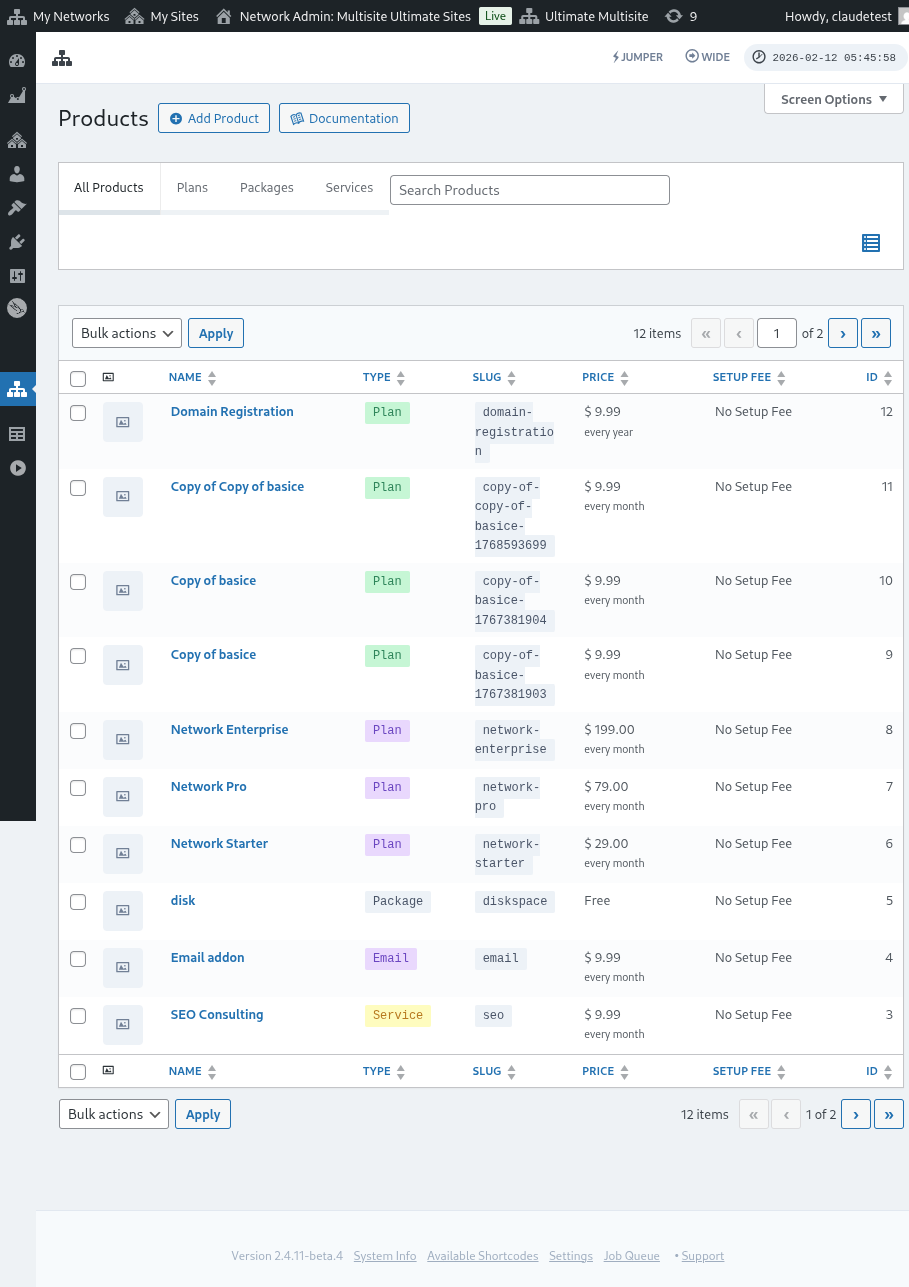
Products ಸೇರಿಸುವುದು
Plan, package ಅಥವಾ service ಯಾವುದಾದರೂ ಇರಲಿ, ಹೊಸ item ಅನ್ನು ವ್ಯಾಖ್ಯಾನಿಸುವ ಪ್ರವೇಶ ಬಿಂದು Ultimate Multisite > Products > Add Product ಮೂಲಕ.

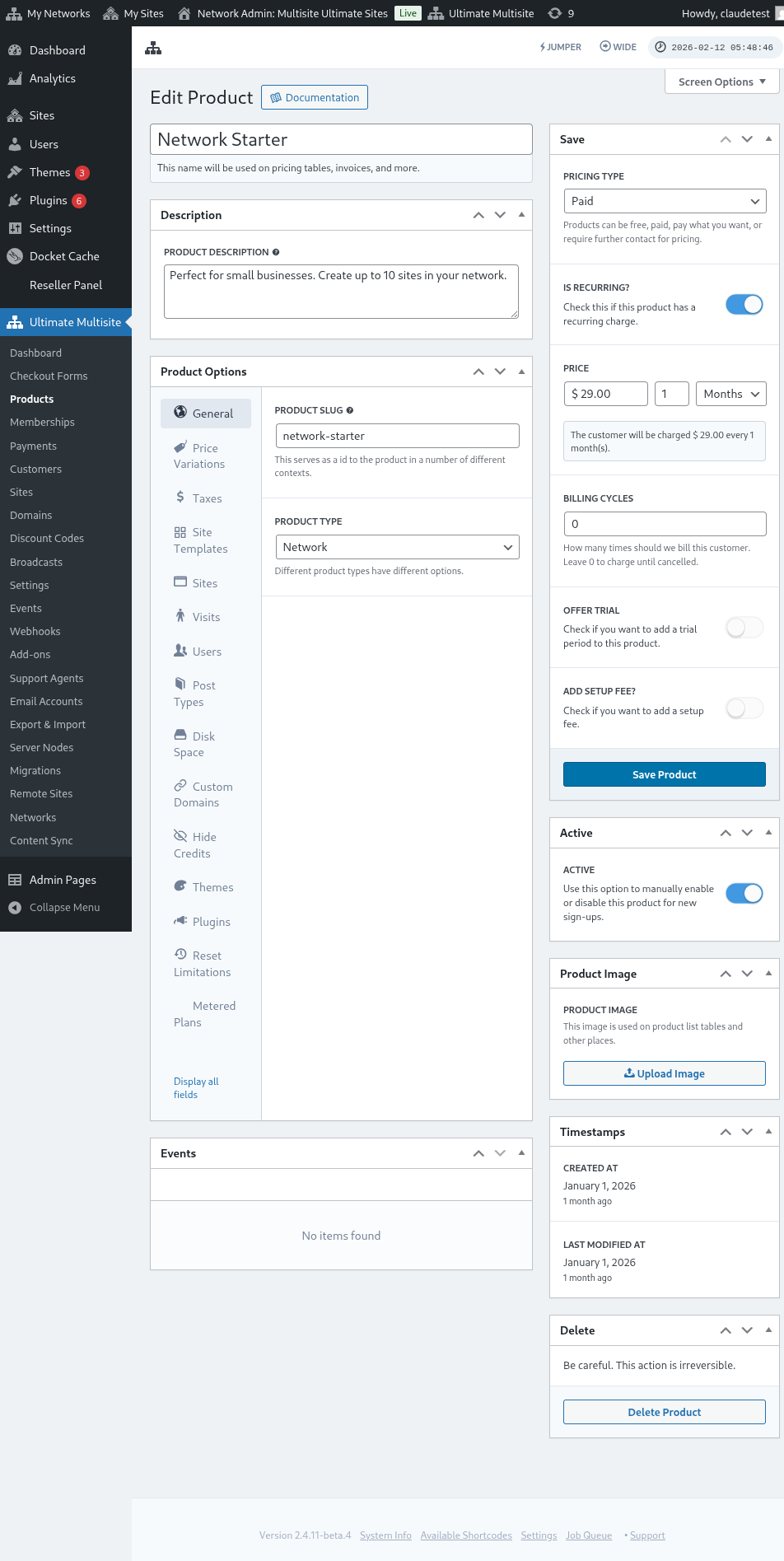
Interface ನಲ್ಲಿ ಎರಡು ಪ್ರಮುಖ ವಿಭಾಗಗಳಿವೆ. ಎಡಭಾಗದಲ್ಲಿ product ನ ವ್ಯಾಖ್ಯಾನಕ್ಕೆ ಸಹಾಯ ಮಾಡುವ ಹಲವಾರು tabs ಇವೆ, ಮತ್ತು ಬಲಭಾಗದಲ್ಲಿ product ನ base price, ಅದರ active state ಮತ್ತು product image ವ್ಯಾಖ್ಯಾನಿಸಲು ಕೆಲವು ವಿಭಾಗಗಳಿವೆ.
ವಿವರಣೆ
Product ಹೆಸರು ಮತ್ತು ವಿವರಣೆಯನ್ನು ನೀಡುವ ಮೂಲಕ base product ಮಾಹಿತಿಯನ್ನು ವ್ಯಾಖ್ಯಾನಿಸಬಹುದು. Plan ಮತ್ತು pricing ಆಯ್ಕೆ, invoices, upgrades ಮುಂತಾದ product ಮಾಹಿತಿ ಬೇಕಾಗುವ ಎಲ್ಲೆಡೆ ಈ identifiers ತೋರಿಸಲಾಗುತ್ತವೆ.

Pricing ಪ್ರಕಾರ
Interface ನ ಬಲಭಾಗದಲ್ಲಿ, base pricing ಅನ್ನು ವ್ಯಾಖ್ಯಾನಿಸಬಹುದು.
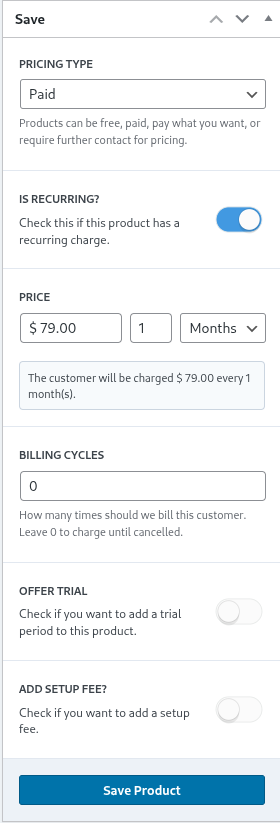
Ultimate Multisite ಮೂರು ವಿಭಿನ್ನ pricing ಪ್ರಕಾರಗಳನ್ನು ಬೆಂಬಲಿಸುತ್ತದೆ. paid ಆಯ್ಕೆಯು product ನ price ಮತ್ತು billing frequency ಕುರಿತು ಮಾಹಿತಿಯನ್ನು network administrator ಬಳಿ ಕೇಳುತ್ತದೆ.
Pricing
Price ಘಟಕವು base product price ಮತ್ತು billing interval ಅನ್ನು ವ್ಯಾಖ್ಯಾನಿಸುತ್ತದೆ.
ಹೀಗಾಗಿ $29.99 ಎಂಬ ಉದಾಹರಣೆ price ಮತ್ತು 1 month setting ಇದ್ದರೆ ಪ್ರತಿ ತಿಂಗಳು $29.99 bill ಮಾಡಲಾಗುತ್ತದೆ. ಅದೇ ರೀತಿಯಾಗಿ, $89.97 price ಮತ್ತು 3 months setting ಇದ್ದರೆ ಪ್ರತಿ quarter ಆ ಮೊತ್ತ bill ಮಾಡಲಾಗುತ್ತದೆ.
Billing Cycles
Billing cycles ವಿಭಾಗವು ಮೇಲಿನ billing interval ನ frequency ಯನ್ನು ನಿರ್ದಿಷ್ಟಪಡಿಸುತ್ತದೆ ಮತ್ತು ಸಾಮಾನ್ಯವಾಗಿ contracts ಅಥವಾ fixed terms ದೃಷ್ಟಿಯಿಂದ ಅರ್ಥಮಾಡಿಕೊಳ್ಳಲಾಗುತ್ತದೆ.
ಉದಾಹರಣೆಗೆ, $29.99 product price, 1 month interval ಮತ್ತು 12 billing cycles ಇದ್ದರೆ, ಮುಂದಿನ 12 ತಿಂಗಳುಗಳವರೆಗೆ product ಗಾಗಿ ತಿಂಗಳಿಗೆ $29.99 bill ಮಾಡಲಾಗುತ್ತದೆ. ಬೇರೆ ರೀತಿಯಲ್ಲಿ ಹೇಳುವುದಾದರೆ, ಇಂತಹ setting 12 ತಿಂಗಳುಗಳವರೆಗೆ ತಿಂಗಳಿಗೆ $29.99 ಎಂಬ fixed-price term ಸ್ಥಾಪಿಸಿ ನಂತರ billing ನಿಲ್ಲಿಸುತ್ತದೆ.
Trial Period
Offer trial toggle ಸಕ್ರಿಯಗೊಳಿಸುವುದರಿಂದ network administrator product ಗಾಗಿ trial period ಅನ್ನು ವ್ಯಾಖ್ಯಾನಿಸಬಹುದು.
Trial period ಸಮಯದಲ್ಲಿ, customers product ಅನ್ನು ಉಚಿತವಾಗಿ ಬಳಸಬಹುದು ಮತ್ತು trial period ಮುಗಿಯುವವರೆಗೆ ಅವರಿಗೆ bill ಮಾಡಲಾಗುವುದಿಲ್ಲ.
Setup Fee
ನಿಮ್ಮ plan ಗೆ setup fee ಅನ್ನು ಕೂಡ ಅನ್ವಯಿಸಬಹುದು.
ಇದರಿಂದ ನಿಮ್ಮ client ಮೊದಲ charge ನಲ್ಲಿ (price plan ಜೊತೆಗೆ) ನೀವು ಈ ವಿಭಾಗದಲ್ಲಿ ವ್ಯಾಖ್ಯಾನಿಸಿದ fee ಗೆ ಹೊಂದುವ ಹೆಚ್ಚುವರಿ ಮೊತ್ತವನ್ನು ಪಾವತಿಸುತ್ತಾರೆ.
Active
Active toggle product ಹೊಸ sign-ups ಗಾಗಿ customers ಗೆ ಲಭ್ಯವಿದೆಯೇ ಎಂಬುದನ್ನು ಪರಿಣಾಮಕಾರಿಯಾಗಿ ವ್ಯಾಖ್ಯಾನಿಸುತ್ತದೆ.

ಈ plan ನಲ್ಲಿ ಈಗಾಗಲೇ customers ಇದ್ದರೆ, toggle ಅನ್ನು disabled state ಗೆ ಹೊಂದಿಸುವುದರಿಂದ plan ಅನ್ನು ಭವಿಷ್ಯದ sign-ups ನಿಂದ ತೆಗೆದುಹಾಕಿ grandfather ಮಾಡುತ್ತದೆ. Plan ನಲ್ಲಿರುವ existing customers ಗೆ billing ಮುಂದುವರಿಯುತ್ತದೆ, ಅವರು ಹೊಸ plan ಗೆ ವರ್ಗಾಯಿಸಲ್ಪಡುವವರೆಗೆ ಅಥವಾ plan ನಿಂದ ತೆಗೆದುಹಾಕಲ್ಪಡುವವರೆಗೆ.
Product Image
Upload Image button network administrator ಗೆ product image ಆಯ್ಕೆ ಮಾಡಲು ಅಥವಾ upload ಮಾಡಲು media library ಬಳಸಲು ಅವಕಾಶ ನೀಡುತ್ತದೆ.

Delete
Delete Product button system ನಿಂದ product ಅನ್ನು ಅಳಿಸುತ್ತದೆ. Product published ಆದ ನಂತರ ಇದು ಕಾಣಿಸುತ್ತದೆ.

ಇತರೆ deletions ಗಿಂತ ವಿಭಿನ್ನವಾಗಿ, product ಯಾವುದೇ trash state ನಲ್ಲಿ ಇರಿಸಲಾಗುವುದಿಲ್ಲ. ಆದ್ದರಿಂದ ಒಮ್ಮೆ ಅಳಿಸಿದ ನಂತರ action ಅನ್ನು ಹಿಂದಿರುಗಿಸಲಾಗುವುದಿಲ್ಲ.
Product Options
ಮೂಲ-ಮಟ್ಟದ ಉತ್ಪನ್ನ ಮಾಹಿತಿಯನ್ನು ವ್ಯಾಖ್ಯಾನಿಸಿದ ನಂತರ, ಉತ್ಪನ್ನ ಆಯ್ಕೆಗಳು ನೆಟ್ವರ್ಕ್ ನಿರ್ವಾಹಕರಿಗೆ ಉತ್ಪನ್ನದ ನಿರ್ದಿಷ್ಟ ಗುಣಲಕ್ಷಣಗಳನ್ನು ಇನ್ನಷ್ಟು ವ್ಯಾಖ್ಯಾನಿಸಲು ಸಹಾಯ ಮಾಡುತ್ತವೆ.
ಸಾಮಾನ್ಯ
ಸಾಮಾನ್ಯ ಟ್ಯಾಬ್ ಇತರೆ ಯಾವುದೇ ಉತ್ಪನ್ನ-ನಿರ್ದಿಷ್ಟ ಟ್ಯಾಬ್ಗಳಿಗೆ ಅನ್ವಯಿಸದ ಉತ್ಪನ್ನದ ಸಾಮಾನ್ಯ ಗುಣಲಕ್ಷಣಗಳನ್ನು ವ್ಯಾಖ್ಯಾನಿಸುತ್ತದೆ.
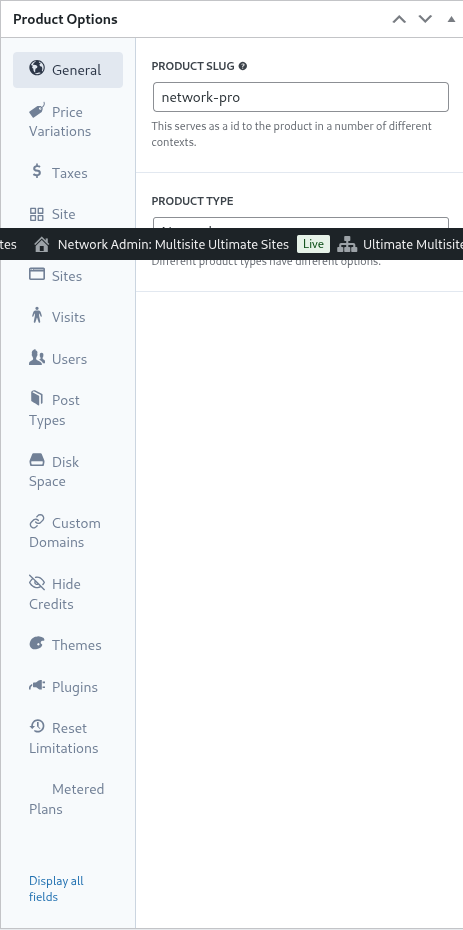
ಸ್ವತಃ ಸ್ಪಷ್ಟವಾಗಿರುವ ಉತ್ಪನ್ನ slug ಉತ್ಪನ್ನವನ್ನು URLಗಳಲ್ಲಿ ಮತ್ತು Ultimate Multisiteನ ಇತರೆ ಪ್ರದೇಶಗಳಲ್ಲಿ ಗುರುತಿಸಲು ಬಳಸುವ slug ಅನ್ನು ವ್ಯಾಖ್ಯಾನಿಸುತ್ತದೆ.
Ultimate Multisite Plan, Package, ಮತ್ತು Service ಎಂಬ ಹಲವು ಉತ್ಪನ್ನ ಪ್ರಕಾರಗಳನ್ನು ಬೆಂಬಲಿಸುತ್ತದೆ. ನಿರ್ದಿಷ್ಟಪಡಿಸಿದ ಉತ್ಪನ್ನ ಪ್ರಕಾರದ ಆಧಾರದಲ್ಲಿ ಉತ್ಪನ್ನ ಆಯ್ಕೆಗಳು ಟ್ಯಾಬ್ಗಳು ಚಲನೆಯಾಗಿ ಹೊಂದಿಕೊಳ್ಳುತ್ತವೆ.
Customer Role ಸೈಟ್ ರಚಿಸಿದಾಗ ಗ್ರಾಹಕರಿಗೆ ನೀಡಲಾಗುವ ಪಾತ್ರವನ್ನು ಸೂಚಿಸುತ್ತದೆ. ಸಾಮಾನ್ಯವಾಗಿ ಹೆಚ್ಚಿನ ನೆಟ್ವರ್ಕ್ ನಿರ್ವಾಹಕರಿಗೆ ಇದು Ultimate Multisite ಡೀಫಾಲ್ಟ್ ಅಥವಾ Administrator ಆಗಿರುತ್ತದೆ. Ultimate Multisite ಡೀಫಾಲ್ಟ್ ಪಾತ್ರವನ್ನು Ultimate Multisite > Settings > Login & Registration ನಲ್ಲಿ ಹೊಂದಿಸಬಹುದು.
ಅಪ್ಗ್ರೇಡ್ಗಳು ಮತ್ತು ಡೌನ್ಗ್ರೇಡ್ಗಳು
ಈ ಟ್ಯಾಬ್ ಗ್ರಾಹಕರಿಗೆ ಅವರ ನಿರ್ದಿಷ್ಟ ಹಂತದೊಳಗೆ ಲಭ್ಯವಿರುವ ಅಪ್ಗ್ರೇಡ್ ಮತ್ತು ಡೌನ್ಗ್ರೇಡ್ ಮಾರ್ಗಗಳನ್ನು ಸೂಚಿಸುತ್ತದೆ.
ಈ ಪರಿಕಲ್ಪನೆಯನ್ನು ಅರ್ಥಮಾಡಿಕೊಳ್ಳಲು, ಒಂದು ವಿಶೇಷ Ultimate Multisite ಸ್ಥಾಪನೆ ತನ್ನ ಗ್ರಾಹಕರಿಗೆ ಕಲಿಕೆ ನಿರ್ವಹಣಾ ಪರಿಹಾರಗಳನ್ನು ಒದಗಿಸುವ ಉದಾಹರಣೆಯನ್ನು ಪರಿಗಣಿಸಿ. ಇದನ್ನು ಸಾಧಿಸಲು ಮೂರು ಯೋಜನೆಗಳನ್ನು (Basic, Plus, ಮತ್ತು Premium) ವ್ಯಾಖ್ಯಾನಿಸಲಾಗುತ್ತದೆ ಮತ್ತು ಪ್ರತಿ ಯೋಜನೆಗೆ ನಿರ್ದಿಷ್ಟ plugins ಸಕ್ರಿಯಗೊಳಿಸಲಾಗುತ್ತದೆ (plugins ಸಕ್ರಿಯಗೊಳಿಸುವ ಸೂಚನೆಗಳಿಗೆ ಈ ವಿಭಾಗದಲ್ಲಿ ಮುಂದೆ ನೋಡಿ).
Ultimate Multisite ಸ್ಥಾಪನೆ ವ್ಯವಹಾರ ವೆಬ್ಸೈಟ್ಗಳು ಅಥವಾ eCommerce ವೆಬ್ಸೈಟ್ಗಳಿಗೂ ಸೇವೆ ನೀಡಿದರೆ, ಆ ಯೋಜನೆಗಳಿಗೆ ವಿಭಿನ್ನ plugins ಸ್ಥಾಪಿಸಿ ಸಕ್ರಿಯಗೊಳಿಸುವ ಅಗತ್ಯವಿರಬಹುದು.
ಈ ಕಾರಣದಿಂದ, eLearning ಗ್ರಾಹಕರು eCommerce ಯೋಜನೆಗಳಿಗೆ ಬದಲಾಯಿಸುವುದನ್ನು ಅನುಮತಿಸುವುದು ಅನಿರೀಕ್ಷಿತ ಮತ್ತು ಸಮಸ್ಯಾತ್ಮಕವಾಗಬಹುದು, ಏಕೆಂದರೆ ಆ ಯೋಜನೆಗಳು, ಬೆಲೆ, ಮತ್ತು ಮಿತಿಗಳು ಸೂಕ್ತವಾಗಿರದೇ ಇರಬಹುದು.
ಆದ್ದರಿಂದ ಗ್ರಾಹಕರ ಮಾರ್ಗವನ್ನು ನಿರ್ಬಂಧಿಸಲು ಮತ್ತು ಘಟನೆಗಳನ್ನು ತಡೆಯಲು ನೆಟ್ವರ್ಕ್ ನಿರ್ವಾಹಕರು ಯೋಜನಾ ಗುಂಪನ್ನು ವ್ಯಾಖ್ಯಾನಿಸಿ, ಆ ಗುಂಪಿನೊಳಗೆ ಗ್ರಾಹಕರು ಬದಲಾಯಿಸಬಹುದಾದ ಯೋಜನೆಗಳನ್ನು ಸೂಚಿಸಬಹುದು.
ಯೋಜನಾ ಗುಂಪನ್ನು ವ್ಯಾಖ್ಯಾನಿಸಲು ಯೋಜನಾ ಗುಂಪು ಪಟ್ಟಿಯಲ್ಲಿ ಹೊಂದಿಕೊಳ್ಳುವ ಯೋಜನೆಗಳನ್ನು ಸೂಚಿಸಿ. ಉತ್ಪನ್ನ ಕ್ರಮ ಯೋಜನೆಗಳನ್ನು ಕಡಿಮೆಯಿಂದ ಹೆಚ್ಚುವರೆಗಿನ ಕ್ರಮದಲ್ಲಿ ಹೇಗೆ ಜೋಡಿಸಿ ಪ್ರದರ್ಶಿಸಲಾಗುತ್ತದೆ ಎಂಬುದನ್ನು ನಿರ್ಧರಿಸುತ್ತದೆ.
Ultimate Multisite ಸೂಕ್ತ ಹೆಚ್ಚುವರಿ ಉತ್ಪನ್ನಗಳು ಮತ್ತು ಸೇವೆಗಳನ್ನು ಯೋಜನೆಗಳಿಗೆ ಸೇರಿಸಬಹುದಾದ order bump ವೈಶಿಷ್ಟ್ಯವನ್ನೂ ಒಳಗೊಂಡಿದೆ. ಇವುಗಳನ್ನು ಗ್ರಾಹಕರಿಗೆ ಹೆಚ್ಚುವರಿ ಐಟಂಗಳಾಗಿ ನೀಡಲಾಗುತ್ತದೆ; checkoutನಲ್ಲಿ ಅಥವಾ ಅಪ್ಗ್ರೇಡ್ ಸಮಯದಲ್ಲಿ ಅವನ್ನು ಯೋಜನೆಗಳಿಗೆ ಸೇರಿಸಬಹುದು.
ಬೆಲೆ ವ್ಯತ್ಯಾಸಗಳು
ಬೆಲೆ ವ್ಯತ್ಯಾಸಗಳು ಅವಧಿಯ ಆಧಾರದಲ್ಲಿ ಪರ್ಯಾಯ ಬೆಲೆ ಹಂತಗಳನ್ನು ಸೂಚಿಸಲು ನೆಟ್ವರ್ಕ್ ನಿರ್ವಾಹಕರಿಗೆ ಅವಕಾಶ ನೀಡುತ್ತವೆ. ಈ ಸೆಟ್ಟಿಂಗ್ ಅದೇ ಉತ್ಪನ್ನಕ್ಕೆ ಮಾಸಿಕ, ತ್ರೈಮಾಸಿಕ, ವಾರ್ಷಿಕ, ಅಥವಾ ಬೇರೆ ಯಾವುದೇ ಬಿಲ್ಲಿಂಗ್ ಅವಧಿಯನ್ನು ನೀಡಲು ಸಾಧ್ಯವಾಗಿಸುತ್ತದೆ. ಉದಾಹರಣೆಗೆ, ನೀವು ಉತ್ಪನ್ನವನ್ನು $29.99/ತಿಂಗಳು ಎಂದು ಹೊಂದಿಸಿ, $249.99/ವರ್ಷ ದರದ ರಿಯಾಯಿತಿ ವಾರ್ಷಿಕ ಆಯ್ಕೆಯನ್ನು ನೀಡಬಹುದು.
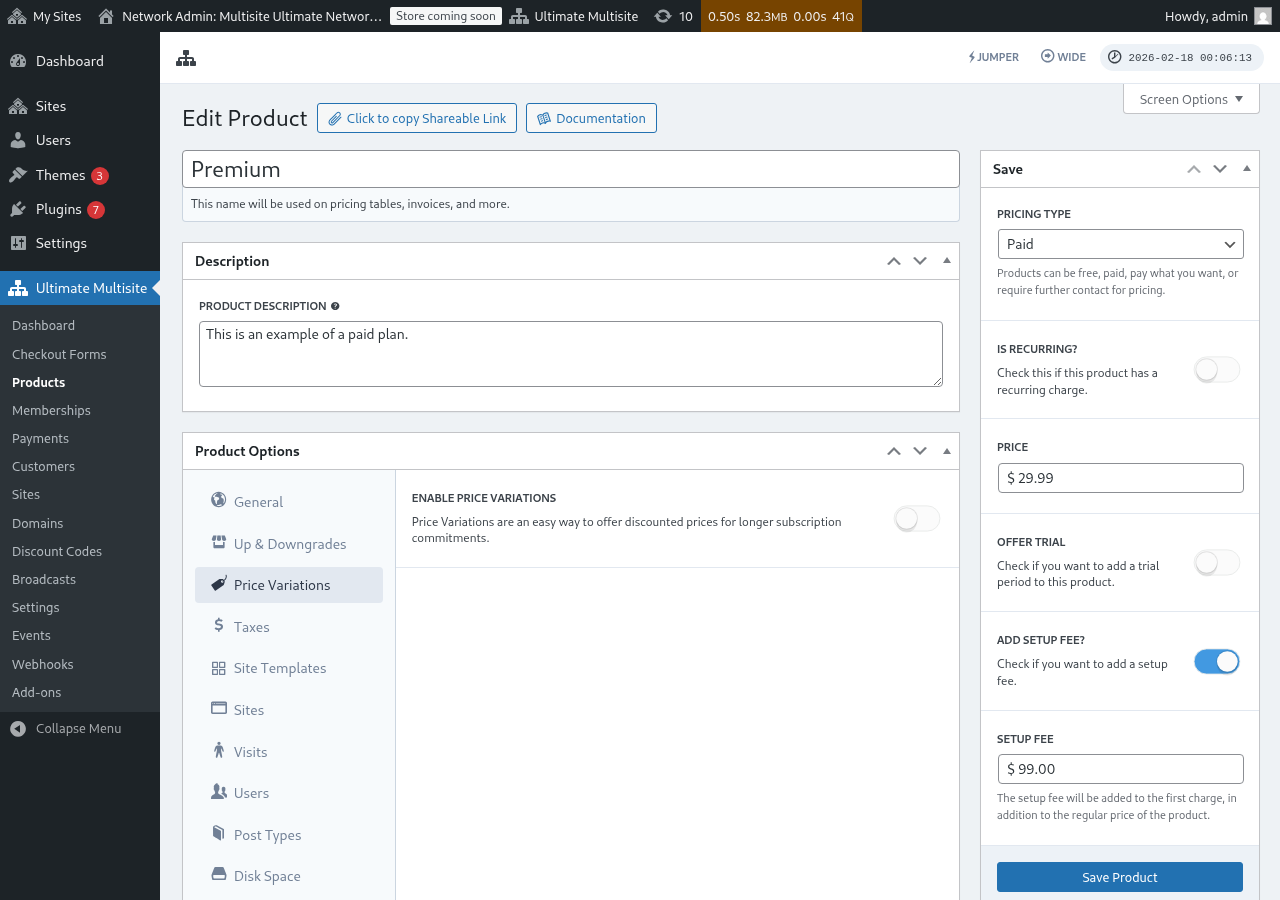
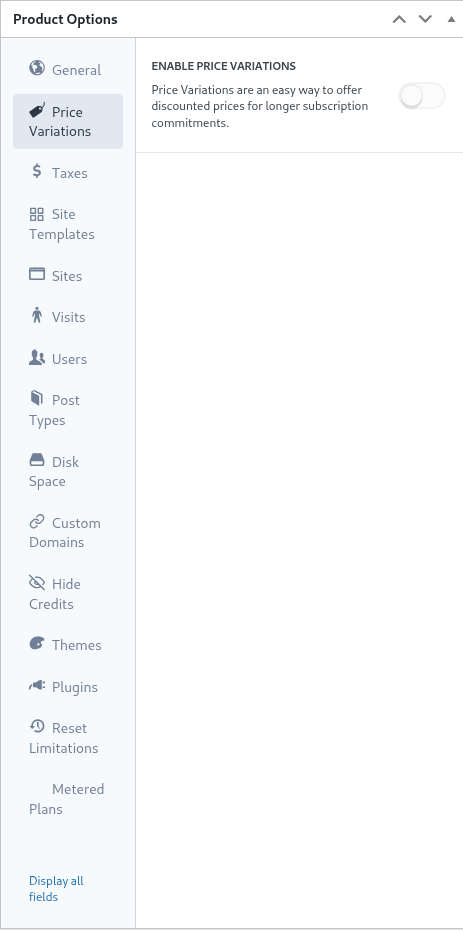
ಬೆಲೆ ವ್ಯತ್ಯಾಸಗಳನ್ನು ಸ್ಥಾಪಿಸಲು, ಬೆಲೆ ವ್ಯತ್ಯಾಸಗಳನ್ನು ಸಕ್ರಿಯಗೊಳಿಸಿ toggle ಅನ್ನು ಸಕ್ರಿಯಗೊಳಿಸಿ ಮತ್ತು ಹೊಸ ಬೆಲೆ ವ್ಯತ್ಯಾಸ ಸೇರಿಸಿ ಬಟನ್ ಕ್ಲಿಕ್ ಮಾಡಿ.
ವ್ಯತ್ಯಾಸವನ್ನು ನಮೂದಿಸಲು, ಅದರ ಅವಧಿ, ಕಾಲಮಾನ, ಮತ್ತು ಬೆಲೆಯನ್ನು ಹೊಂದಿಸಿ. ಮತ್ತೆ ಬಟನ್ ಕ್ಲಿಕ್ ಮಾಡುವ ಮೂಲಕ ಹೆಚ್ಚುವರಿ ವ್ಯತ್ಯಾಸಗಳನ್ನು ನಮೂದಿಸಬಹುದು.
ಉದಾಹರಣೆಗೆ, ನಿಮ್ಮ ಮೂಲ ಉತ್ಪನ್ನದ ಬೆಲೆ ತಿಂಗಳಿಗೆ $29.99 ಆಗಿದ್ದರೆ, ನೀವು ಸೇರಿಸಬಹುದಾದವು:
- 3 ತಿಂಗಳುಗಳು $79.99 ಕ್ಕೆ (ಮಾಸಿಕದಿಗಿಂತ ಸಣ್ಣ ರಿಯಾಯಿತಿ)
- 1 ವರ್ಷ $249.99 ಕ್ಕೆ (ವಾರ್ಷಿಕ ಬದ್ಧತೆಗೆ ಗಣನೀಯ ರಿಯಾಯಿತಿ)
ಬೆಲೆ ವ್ಯತ್ಯಾಸಗಳು ಮಾತ್ರ frontend checkoutಗೆ toggle ಅಥವಾ switch ಅನ್ನು ಸೇರಿಸುವುದಿಲ್ಲ. ಗ್ರಾಹಕರು ಬಿಲ್ಲಿಂಗ್ ಅವಧಿಗಳ ನಡುವೆ (ಉದಾ. ಮಾಸಿಕ / ವಾರ್ಷಿಕ) ಬದಲಾಯಿಸಲು, ನಿಮ್ಮ checkout ಫಾರ್ಮ್ಗೆ ಅವಧಿ ಆಯ್ಕೆ field ಸೇರಿಸಬೇಕು. ಹಂತ-ಹಂತದ ಸೂಚನೆಗಳಿಗೆ Checkout ಫಾರ್ಮ್ಗಳು: ಅವಧಿ ಆಯ್ಕೆ toggle ಸೇರಿಸುವುದು ನೋಡಿ.
ತೆರಿಗೆಗಳು
ತೆರಿಗೆಗಳು ಟ್ಯಾಬ್ Ultimate Multisite > Settings > Taxes ನಲ್ಲಿ ಸೂಚಿಸಿದ ತೆರಿಗೆ ಸೆಟ್ಟಿಂಗ್ಗಳೊಂದಿಗೆ, ಹೆಚ್ಚು ನಿರ್ದಿಷ್ಟವಾಗಿ ವ್ಯಾಖ್ಯಾನಿಸಿದ ತೆರಿಗೆ ದರಗಳೊಂದಿಗೆ ಹೊಂದಿಕೊಳ್ಳುತ್ತದೆ. ತೆರಿಗೆಗಳನ್ನು ಸಕ್ರಿಯಗೊಳಿಸಲು ಮತ್ತು ಅನ್ವಯಿಸುವ ತೆರಿಗೆ ದರಗಳನ್ನು ವ್ಯಾಖ್ಯಾನಿಸಲು ದಯವಿಟ್ಟು Ultimate Multisite: Settings ನಲ್ಲಿ ಇರುವ ದಸ್ತಾವೇಜನ್ನು ನೋಡಿ.
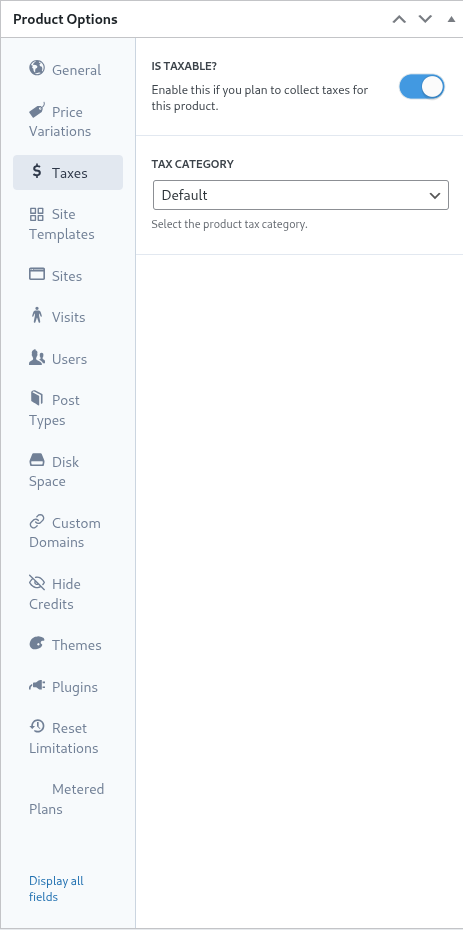
ಹಿಂದಿನ ಉದಾಹರಣೆಯಲ್ಲಿ, California (United States of America) ಯಲ್ಲಿರುವ ಗ್ರಾಹಕರಿಗೆ ಅನ್ವಯಿಸುವ 7.25% ಸ್ಥಳೀಯ ತೆರಿಗೆ ದರವನ್ನು ನಾವು ವ್ಯಾಖ್ಯಾನಿಸಿದ್ದೇವೆ.
ತೆರಿಗೆ ದರವನ್ನು Ultimate Multisite > Settings > Manage Tax Rates ನಲ್ಲಿ ವ್ಯಾಖ್ಯಾನಿಸಿದ ನಂತರ, ಅದನ್ನು ಉತ್ಪನ್ನ ಮಟ್ಟದಲ್ಲಿ ಆಯ್ಕೆ ಮಾಡಬಹುದು.
ಉತ್ಪನ್ನವು ತೆರಿಗೆಯೋಗ್ಯ ಐಟಂ ಎಂದು ಸೂಚಿಸಲು, Is Taxable toggle ಅನ್ನು ಸಕ್ರಿಯಗೊಳಿಸಿ ಮತ್ತು Tax Category dropdownನಿಂದ ಅನ್ವಯಿಸುವ ತೆರಿಗೆ ದರವನ್ನು ಆಯ್ಕೆಮಾಡಿ.
ಸೈಟ್ ಟೆಂಪ್ಲೇಟ್ಗಳು
ಮೂಲತಃ, ಸೈಟ್ ಟೆಂಪ್ಲೇಟ್ಗಳು ಸಂಪೂರ್ಣ WordPress ವೆಬ್ಸೈಟ್ಗಳಾಗಿದ್ದು, ಗ್ರಾಹಕರ subscription ಪ್ರಾರಂಭದಲ್ಲಿ ಅವರ ಸೈಟ್ಗೆ clone ಮಾಡಲಾಗುತ್ತವೆ.
ನೆಟ್ವರ್ಕ್ ನಿರ್ವಾಹಕರು template site ಅನ್ನು ಸಕ್ರಿಯಗೊಳಿಸಿದ ಮತ್ತು ಸಂರಚಿಸಿದ themes, plugins, ಮತ್ತು content ಹೊಂದಿರುವ ಸಾಮಾನ್ಯ WordPress ಸೈಟ್ ಆಗಿ ರಚಿಸಿ ಸಂರಚಿಸುತ್ತಾರೆ. template site ಅನ್ನು ಗ್ರಾಹಕರಿಗೆ ಯಥಾವತ್ತಾಗಿ clone ಮಾಡಲಾಗುತ್ತದೆ.
ಹೊಸ subscription ಸಂದರ್ಭದಲ್ಲಿ ಸೈಟ್ ಟೆಂಪ್ಲೇಟ್ಗಳ ವರ್ತನೆಯನ್ನು ಸೂಚಿಸಲು ಈ ಟ್ಯಾಬ್ ನೆಟ್ವರ್ಕ್ ನಿರ್ವಾಹಕರಿಗೆ ಅವಕಾಶ ನೀಡುತ್ತದೆ. ಈ ಯೋಜನೆಗೆ ಸೈಟ್ ಟೆಂಪ್ಲೇಟ್ಗಳನ್ನು ಬಳಸಲು, ಸೈಟ್ ಟೆಂಪ್ಲೇಟ್ಗಳನ್ನು ಅನುಮತಿಸಿ toggle ಅನ್ನು ಅದರ ಸಕ್ರಿಯ ಸ್ಥಿತಿಗೆ ಹೊಂದಿಸಿ.
ಸೈಟ್ ಟೆಂಪ್ಲೇಟ್ಗಳನ್ನು ಅನುಮತಿಸಿ ನಿಷ್ಕ್ರಿಯವಾಗಿದ್ದಾಗ, checkout ಫಾರ್ಮ್, ಹಂಚಬಹುದಾದ link, ಅಥವಾ URL parameter ಟೆಂಪ್ಲೇಟ್ಗಳನ್ನು ಲಭ್ಯವಾಗಿಸುವಂತಿದ್ದರೂ ಆ ಯೋಜನೆಯಲ್ಲಿರುವ ಗ್ರಾಹಕರು ಟೆಂಪ್ಲೇಟ್ಗಳನ್ನು ಆಯ್ಕೆಮಾಡಲು ಸಾಧ್ಯವಿಲ್ಲ. Ultimate Multisite ಈಗ ಲಭ್ಯವಿರುವ entry points ಎಲ್ಲಾದ್ಯಂತ fallback chain ಮೂಲಕ ಈ ಮಿತಿಯನ್ನು ಜಾರಿಗೊಳಿಸುತ್ತದೆ: ಮೊದಲು ಯೋಜನೆ ಸೆಟ್ಟಿಂಗ್ಗಳನ್ನು ಪರಿಶೀಲಿಸಲಾಗುತ್ತದೆ, ನಂತರ checkout-form template ಸೆಟ್ಟಿಂಗ್ಗಳನ್ನು, ನಂತರ ಪೂರ್ವ-ಆಯ್ಕೆ ಮಾಡಲಾದ ಅಥವಾ URL ಮೂಲಕ ಒದಗಿಸಲಾದ ಟೆಂಪ್ಲೇಟ್ಗಳನ್ನು ಪರಿಶೀಲಿಸಲಾಗುತ್ತದೆ. ಇದರಿಂದ ಯೋಜನಾ ಮಿತಿಗಳು ಸ್ಥಿರವಾಗಿರುತ್ತವೆ ಮತ್ತು ಅವನ್ನು ನೀಡಬಾರದ ಉತ್ಪನ್ನಗಳಿಗೆ ಟೆಂಪ್ಲೇಟ್ಗಳು ಕಾಣಿಸಿಕೊಳ್ಳುವುದನ್ನು ತಡೆಯುತ್ತದೆ.
ಸೈಟ್ ಟೆಂಪ್ಲೇಟ್ ಆಯ್ಕೆ ಮೋಡ್ ಚಂದಾದಾರಿಕೆ ಪ್ರಕ್ರಿಯೆಯಲ್ಲಿ ಸೈಟ್ ಟೆಂಪ್ಲೇಟ್ಗಳ ವರ್ತನೆಯನ್ನು ನಿರ್ಧರಿಸುತ್ತದೆ.
ಡೀಫಾಲ್ಟ್ ಸೆಟ್ಟಿಂಗ್ checkout ಫಾರ್ಮಿನ ಹಂತಗಳನ್ನು ಅನುಸರಿಸುತ್ತದೆ. network administrator checkout ಪ್ರಕ್ರಿಯೆಯಲ್ಲಿ ಟೆಂಪ್ಲೇಟ್ ಆಯ್ಕೆ ಹಂತವನ್ನು ವ್ಯಾಖ್ಯಾನಿಸಿದ್ದರೆ ಮತ್ತು ಆ ಹಂತವನ್ನು ಟೆಂಪ್ಲೇಟ್ಗಳೊಂದಿಗೆ ವ್ಯಾಖ್ಯಾನಿಸಿದ್ದರೆ, ಈ ಸೆಟ್ಟಿಂಗ್ checkout ಹಂತದಲ್ಲಿ ಸ್ಥಾಪಿಸಲಾದ ನಿರ್ದೇಶನಗಳನ್ನು ಪಾಲಿಸುತ್ತದೆ.
ಸೈಟ್ ಟೆಂಪ್ಲೇಟ್ ನಿಯೋಜಿಸಿ ಅನ್ನು ನಿರ್ದಿಷ್ಟಪಡಿಸುವುದು ಸೂಚಿಸಿದ ಟೆಂಪ್ಲೇಟ್ ಆಯ್ಕೆಯನ್ನು ಕಡ್ಡಾಯಗೊಳಿಸುತ್ತದೆ. ಪರಿಣಾಮವಾಗಿ, checkout ಪ್ರಕ್ರಿಯೆಯಲ್ಲಿನ ಯಾವುದೇ ಟೆಂಪ್ಲೇಟ್ ಆಯ್ಕೆ ಹಂತಗಳನ್ನು ತೆಗೆದುಹಾಕಲಾಗುತ್ತದೆ.
ಕೊನೆಯಲ್ಲಿ, ಲಭ್ಯವಿರುವ ಸೈಟ್ ಟೆಂಪ್ಲೇಟ್ಗಳನ್ನು ಆಯ್ಕೆಮಾಡಿ checkout ಹಂತದಲ್ಲಿ ಸೂಚಿಸಿದ ಟೆಂಪ್ಲೇಟ್ಗಳನ್ನು ಈ ಸೆಟ್ಟಿಂಗ್ನಲ್ಲಿ ಆಯ್ಕೆ ಮಾಡಿದ ಟೆಂಪ್ಲೇಟ್ಗಳಿಂದ ಬದಲಿಸುತ್ತದೆ. customer ಆಯ್ಕೆಗೆ ನೆರವಾಗಲು ಪೂರ್ವ-ಆಯ್ಕೆ ಮಾಡಿದ ಟೆಂಪ್ಲೇಟ್ನ್ನೂ ವ್ಯಾಖ್ಯಾನಿಸಬಹುದು.
ಒಟ್ಟಿನಲ್ಲಿ, network administrator checkout ಹಂತಗಳಲ್ಲಿ ಟೆಂಪ್ಲೇಟ್ ಆಯ್ಕೆ ನಡೆಯಬೇಕೆಂದು ಬಯಸಿದರೆ, ' default ' ಸೆಟ್ಟಿಂಗ್ ಸಾಕಾಗುತ್ತದೆ. ಪರ್ಯಾಯವಾಗಿ, ಟೆಂಪ್ಲೇಟ್ ಆಯ್ಕೆಯನ್ನು ತೆಗೆದು ಲಾಕ್ ಮಾಡಿ, ಆಯ್ಕೆಯನ್ನು plan ಸೆಟ್ಟಿಂಗ್ಗಳಿಗೆ ವಹಿಸಲು ' assign new template ' ಅಥವಾ ' choose available site templates ' ಆಯ್ಕೆಗಳು ಸೂಕ್ತವಾಗಿರಬಹುದು.
ಸೈಟ್ಗಳು
ಸೈಟ್ಗಳು ಟ್ಯಾಬ್ Ultimate Multisiteನ ಮಿತಿಗಳ ಕಾರ್ಯಕ್ಷಮತೆಯ ಭಾಗವಾಗಿದೆ.
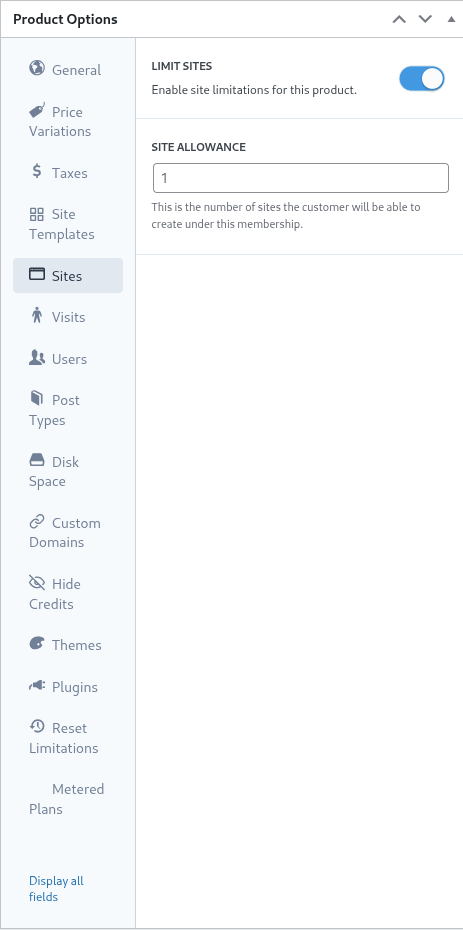
ಈ ಸೆಟ್ಟಿಂಗ್ customer ತಮ್ಮ membership ಅಡಿಯಲ್ಲಿ ರಚಿಸಬಹುದಾದ ಸೈಟ್ಗಳ ಗರಿಷ್ಠ ಸಂಖ್ಯೆಯನ್ನು ಸೂಚಿಸುತ್ತದೆ.
ಮಿತಿಯನ್ನು ಸಕ್ರಿಯಗೊಳಿಸಲು, ಸೈಟ್ಗಳನ್ನು ಮಿತಿಗೊಳಿಸಿ toggle ಅನ್ನು ಸಕ್ರಿಯ ಸ್ಥಿತಿಗೆ ಹೊಂದಿಸಿ ಮತ್ತು ಸೈಟ್ ಅನುಮತಿ field ನಲ್ಲಿ ಸೈಟ್ಗಳ ಗರಿಷ್ಠ ಸಂಖ್ಯೆಯನ್ನು ಸೂಚಿಸಿ.
ಭೇಟಿಗಳು
ಭೇಟಿಗಳು ಟ್ಯಾಬ್ Ultimate Multisiteನ ಮಿತಿಗಳ ವ್ಯವಸ್ಥೆಯ ಮತ್ತೊಂದು ಭಾಗವಾಗಿದೆ. ಈ ಸೆಟ್ಟಿಂಗ್ customer ಸೈಟ್ಗೆ ಬರುವ ವಿಶಿಷ್ಟ visitorsಗಳ ಲೆಕ್ಕಾಚಾರ ಮತ್ತು ನಂತರದ throttling ಅನ್ನು ಅನುಮತಿಸುತ್ತದೆ.
marketing ದೃಷ್ಟಿಯಿಂದ, ಮಿತಿಗಳು ತಲುಪಿದ ನಂತರ customers ತಮ್ಮ plan ಅನ್ನು upgrade ಮಾಡಲು ಪ್ರೇರೇಪಿಸುವ ಸಾಧನವಾಗಿ network administrators ಈ ಸೆಟ್ಟಿಂಗ್ ಬಳಸಬಹುದು. system ಸಂಪನ್ಮೂಲಗಳನ್ನು ಉಳಿಸಲು ಸೈಟ್ಗಳಿಗೆ ಅತಿಯಾದ traffic ಅನ್ನು ನಿಯಂತ್ರಿಸಿ ತಡೆಯಲು network administratorಗೆ ಈ ಸೆಟ್ಟಿಂಗ್ ಸಹಾಯ ಮಾಡಬಹುದು.
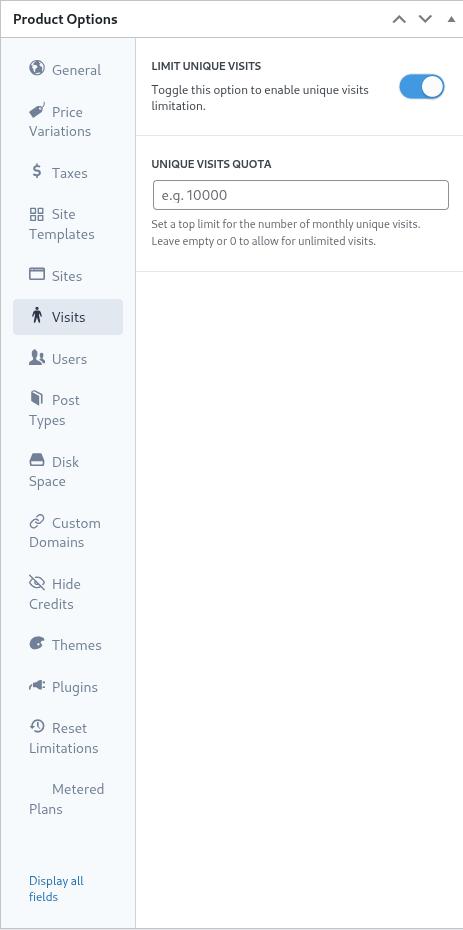
ಈ ವೈಶಿಷ್ಟ್ಯವನ್ನು ಬಳಸಲು, ವಿಶಿಷ್ಟ ಭೇಟಿಗಳನ್ನು ಮಿತಿಗೊಳಿಸಿ toggle ಅನ್ನು ಸಕ್ರಿಯ ಸ್ಥಿತಿಗೆ ಹೊಂದಿಸಿ ಮತ್ತು ವಿಶಿಷ್ಟ ಭೇಟಿಗಳ quota field ನಲ್ಲಿ ವಿಶಿಷ್ಟ visitorsಗಳ ಗರಿಷ್ಠ ಸಂಖ್ಯೆಯನ್ನು ಸೂಚಿಸಿ.
ಈ ಮಿತಿ ತಲುಪಿದ ನಂತರ, ಮಿತಿಗಳು ಮೀರಿವೆ ಎಂದು ಸೂಚಿಸುವ ಸಂದೇಶವನ್ನು ತೋರಿಸುವ ಬದಲು Ultimate Multisite customer ಸೈಟ್ ಅನ್ನು serve ಮಾಡುವುದನ್ನು ನಿಲ್ಲಿಸುತ್ತದೆ.
ಬಳಕೆದಾರರು
Ultimate Multisiteನ 'ಬಳಕೆದಾರರು' ಮಿತಿಗಳು ರಚಿಸಬಹುದಾದ ಮತ್ತು ಪಾತ್ರಗಳಿಗೆ ನಿಯೋಜಿಸಬಹುದಾದ ಬಳಕೆದಾರರ ಸಂಖ್ಯೆಯ ಮೇಲೆ ಮಿತಿಗಳನ್ನು ವಿಧಿಸಲು network administratorಗೆ ಅವಕಾಶ ನೀಡುತ್ತವೆ.
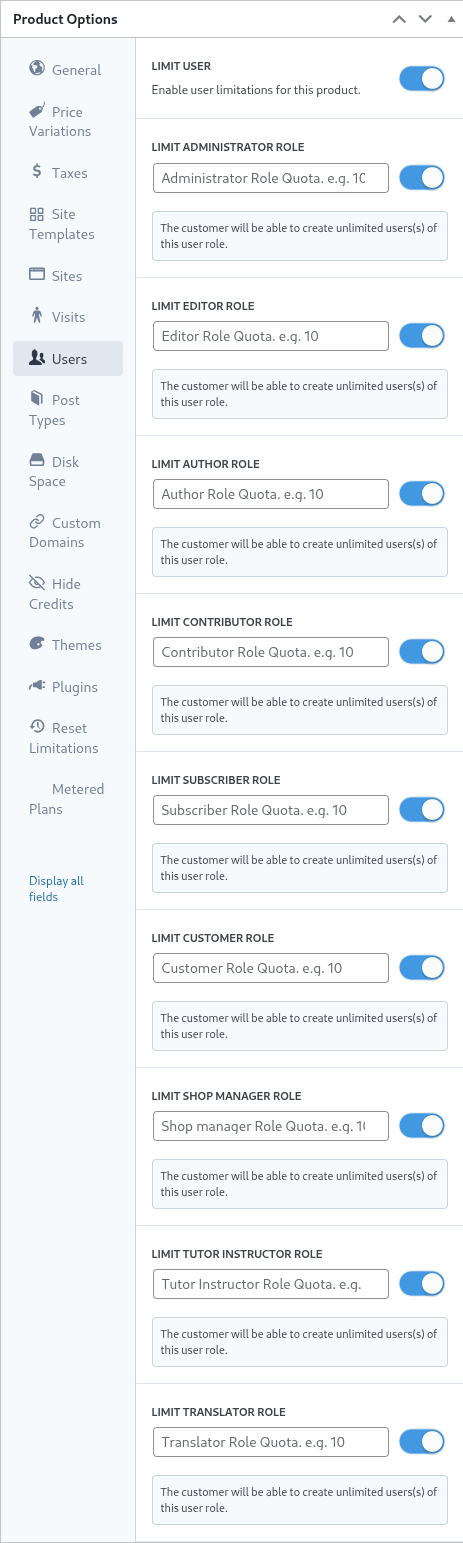
ಮಿತಿಗಳ ವೈಶಿಷ್ಟ್ಯವನ್ನು ಸಕ್ರಿಯಗೊಳಿಸಲು, ಬಳಕೆದಾರರನ್ನು ಮಿತಿಗೊಳಿಸಿ toggle ಅನ್ನು ಬಲಕ್ಕೆ ಸರಿಸಿ ಸಕ್ರಿಯ ಸ್ಥಿತಿಗೆ ಹೊಂದಿಸಿ.
ಮುಂದೆ, ಮಿತಿಗೊಳಿಸಬೇಕಾದ ಪ್ರತಿ ಪಾತ್ರಕ್ಕೂ ಅದರ ಪಕ್ಕದ toggle ಅನ್ನು ಸಕ್ರಿಯ ಸ್ಥಿತಿಗೆ ಹೊಂದಿಸಿ ಮತ್ತು ಸೂಕ್ತ field ನಲ್ಲಿ ಗರಿಷ್ಠ ಮೇಲಿನ ಮಿತಿಯನ್ನು ವ್ಯಾಖ್ಯಾನಿಸಿ.
ಪೋಸ್ಟ್ ಪ್ರಕಾರಗಳು
ಪೋಸ್ಟ್ ಪ್ರಕಾರಗಳು ಟ್ಯಾಬ್ WordPress ಒಳಗಿನ ವಿಶಾಲ post types ಶ್ರೇಣಿಯ ಮೇಲೆ ಸೂಕ್ಷ್ಮ ಮಿತಿಗಳನ್ನು ವಿಧಿಸಲು network administratorಗೆ ಅವಕಾಶ ನೀಡುತ್ತದೆ.
WordPress ರಚನೆಯ ಕಾರಣ, posts ಮತ್ತು post types ಅದರ ಮೂಲ ಕಾರ್ಯಕ್ಷಮತೆಯ ಪ್ರಮುಖ ಅಂಶಗಳಾಗಿವೆ. ಆದ್ದರಿಂದ Ultimate Multisiteನ ಮಿತಿಗಳ ವ್ಯವಸ್ಥೆ ಮಿತಿಗಳನ್ನು ಸ್ಥಾಪಿಸಿ ನಿರ್ವಹಿಸಲು network administratorಗೆ ಸಹಾಯ ಮಾಡುವಂತೆ ವಿನ್ಯಾಸಗೊಳಿಸಲಾಗಿದೆ.
ಈ ಮಿತಿಗಳ ಉಪವ್ಯವಸ್ಥೆಯನ್ನು ಸಕ್ರಿಯಗೊಳಿಸಲು, post types ಮಿತಿಗೊಳಿಸಿ toggle ಅನ್ನು ಬಲಕ್ಕೆ ಸರಿಸಿ ಸಕ್ರಿಯ ಸ್ಥಿತಿಗೆ ಹೊಂದಿಸಿ.
ಮುಂದೆ, ಮಿತಿಗೊಳಿಸಬೇಕಾದ ಪ್ರತಿ post type ಅನ್ನು ಬಲಕ್ಕೆ ಸರಿಸಿ on ಮಾಡಿ ಮತ್ತು ಸೂಕ್ತ field ನಲ್ಲಿ ಗರಿಷ್ಠ ಮೇಲಿನ ಮಿತಿಯನ್ನು ಸೂಚಿಸಿ.
ಡಿಸ್ಕ್ ಸ್ಥಳ
ಡಿಸ್ಕ್ ಸ್ಥಳ ಟ್ಯಾಬ್ customers ಬಳಸುವ ಸ್ಥಳವನ್ನು ನಿಯಂತ್ರಿಸಲು network administratorsಗೆ ಅವಕಾಶ ನೀಡುತ್ತದೆ.
ಸಾಮಾನ್ಯವಾಗಿ WordPress multisite ನಲ್ಲಿ core files ಎಲ್ಲ ಸೈಟ್ಗಳ ನಡುವೆ ಹಂಚಲ್ಪಡುತ್ತವೆ. media files ಮತ್ತು uploads ಗಾಗಿ ಪ್ರತ್ಯೇಕ directories ರಚಿಸಲಾಗುತ್ತದೆ. ಈ ಸೆಟ್ಟಿಂಗ್ಗಳು ಮತ್ತು ಮಿತಿಗಳು ಅವುಗಳಿಗೆ ಅನ್ವಯಿಸುತ್ತವೆ.
ಡಿಸ್ಕ್ ಬಳಕೆ ಮಿತಿಯನ್ನು ಸಕ್ರಿಯಗೊಳಿಸಲು, ಪ್ರತಿ ಸೈಟ್ಗೆ ಡಿಸ್ಕ್ ಗಾತ್ರವನ್ನು ಮಿತಿಗೊಳಿಸಿ toggle ಅನ್ನು ಬಲಕ್ಕೆ ಸರಿಸಿ ಸಕ್ರಿಯ ಸ್ಥಿತಿಗೆ ಹೊಂದಿಸಿ.
ಮುಂದೆ, ಡಿಸ್ಕ್ ಸ್ಥಳ ಅನುಮತಿ field ನಲ್ಲಿ megabytes ನಲ್ಲಿ ಗರಿಷ್ಠ ಮೇಲಿನ ಮಿತಿಯನ್ನು ಸೂಚಿಸಿ.
ಕಸ್ಟಮ್ ಡೊಮೇನ್
ಈ ಆಯ್ಕೆಯನ್ನು toggle ಮಾಡುವ ಮೂಲಕ, ಈ plan ನಲ್ಲಿ ವಿಶೇಷವಾಗಿ custom domains ಅನ್ನು ಅನುಮತಿಸಬಹುದು.
ಥೀಮ್ಗಳು
product ಆಯ್ಕೆಗಳೊಳಗಿನ ಥೀಮ್ಗಳು ಟ್ಯಾಬ್, customers ಆಯ್ಕೆ ಮಾಡಲು themes ಲಭ್ಯವಾಗುವಂತೆ ಮಾಡಲು ಮತ್ತು themeನ ಸ್ಥಿತಿಯನ್ನು ಐಚ್ಛಿಕವಾಗಿ ಕಡ್ಡಾಯಗೊಳಿಸಲು network administratorಗೆ ಅವಕಾಶ ನೀಡುತ್ತದೆ.

ಗಮನಿಸಿ: themes customersಗೆ ಲಭ್ಯವಾಗಲು, network administrator ಅವನ್ನು network enabled ಮಾಡಿರಬೇಕು.
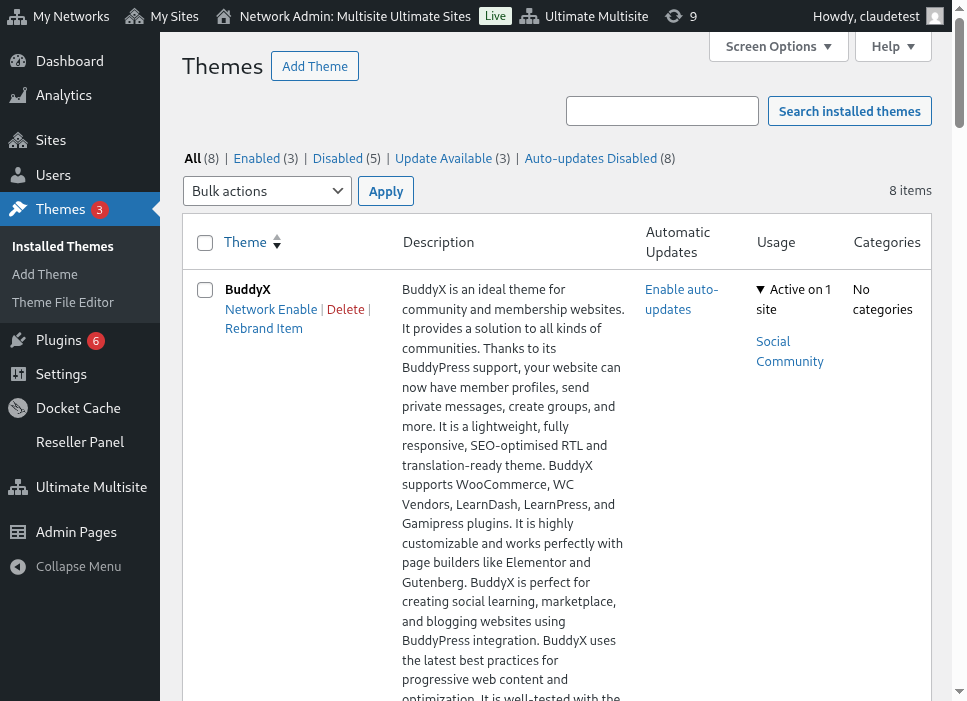
ಗೋಚರತೆ ಆಯ್ಕೆ, customer ತಮ್ಮ ಸೈಟ್ನೊಳಗೆ Appearance > Themes ಟ್ಯಾಬ್ ನೋಡಿದಾಗ ಈ theme ಗೋಚರವಾಗುವುದೇ ಇಲ್ಲವೇ ಎಂಬುದನ್ನು ನಿರ್ಧರಿಸುತ್ತದೆ. ಈ ಆಯ್ಕೆಯನ್ನು ಮರೆಮಾಡಲಾಗಿದೆ ಎಂದು ಹೊಂದಿಸಿದರೆ theme ದೃಶ್ಯದಿಂದ ತೆಗೆದುಹಾಕಲ್ಪಡುತ್ತದೆ. ಹೀಗಾಗಿ ಅದನ್ನು ಆಯ್ಕೆಮಾಡಿ activate ಮಾಡುವ ಸಾಮರ್ಥ್ಯ ಸೀಮಿತಗೊಳ್ಳುತ್ತದೆ.
ವರ್ತನೆ ಆಯ್ಕೆ customer ಸೈಟ್ ರಚನೆಯಾದಾಗ themeನ ಸ್ಥಿತಿಯನ್ನು ವ್ಯಾಖ್ಯಾನಿಸಲು network administratorಗೆ ಅವಕಾಶ ನೀಡುತ್ತದೆ.
ಲಭ್ಯವಿದೆ ಸ್ಥಿತಿಯಲ್ಲಿ theme ಅನ್ನು customer ಸ್ವತಃ activate ಮಾಡಲು ಲಭ್ಯವಾಗುವಂತೆ ಮಾಡಲಾಗುತ್ತದೆ. ಇದಕ್ಕೆ ವಿರುದ್ಧವಾಗಿ, ಲಭ್ಯವಿಲ್ಲ ಸ್ಥಿತಿ theme ಅನ್ನು activate ಮಾಡುವ ಸಾಮರ್ಥ್ಯವನ್ನು customerನಿಂದ ತೆಗೆದುಹಾಕುತ್ತದೆ. ಕೊನೆಯಲ್ಲಿ, ಬಲವಂತವಾಗಿ activate ಮಾಡಿ ಆಯ್ಕೆ theme ಆಯ್ಕೆ ಮತ್ತು activation ಅನ್ನು ಕಡ್ಡಾಯಗೊಳಿಸುತ್ತದೆ. ಹೀಗಾಗಿ ಸೈಟ್ ರಚನೆಯಾಗುವಾಗ ಅದನ್ನು default ಆಗಿ ಹೊಂದಿಸುತ್ತದೆ.
Plugins
Themes ಟ್ಯಾಬ್ನಂತೆಯೇ, Ultimate Multisite ಹೊಸ ಸೈಟ್ ರಚನೆಯಾದಾಗ pluginsಗಳ ಗೋಚರತೆ ಮತ್ತು ಅವುಗಳ ಸ್ಥಿತಿಯನ್ನು customersಗಾಗಿ ವ್ಯಾಖ್ಯಾನಿಸಲು network administratorಗೆ ಅವಕಾಶ ನೀಡುತ್ತದೆ.

ಗೋಚರತೆ drop-down, customer ತಮ್ಮ ಸೈಟ್ನಲ್ಲಿ Plugins menu ಆಯ್ಕೆಯ ಮೂಲಕ ನೋಡಿದಾಗ plugin ಗೋಚರವಾಗಬೇಕೋ ಅಥವಾ ಮರೆಮಾಡಲ್ಪಡಬೇಕೋ ಎಂಬುದನ್ನು ಅನುಮತಿಸುತ್ತದೆ.
ನೆಟ್ವರ್ಕ್ ನಿರ್ವಾಹಕರು ವರ್ತನೆ ಡ್ರಾಪ್-ಡೌನ್ನಲ್ಲಿರುವ ಆಯ್ಕೆಗಳನ್ನು ಬಳಸಿಕೊಂಡು pluginsಗಳ ವರ್ತನೆಯನ್ನು ಇನ್ನಷ್ಟು ಬದಲಾಯಿಸಬಹುದು.
Default ಆಯ್ಕೆಯು ಗ್ರಾಹಕರು ಆಯ್ಕೆ ಮಾಡಿದ site templateನಲ್ಲಿ ನಿರ್ದಿಷ್ಟಪಡಿಸಿದ plugin ಸ್ಥಿತಿಯನ್ನು ಪಾಲಿಸುತ್ತದೆ. ಆದ್ದರಿಂದ templateನಲ್ಲಿ ಸಕ್ರಿಯಗೊಳಿಸಲಾದ pluginsಗಳು ಗ್ರಾಹಕರ siteಗೆ template clone ಮಾಡಿದಾಗ ಸಕ್ರಿಯವಾಗಿಯೇ ಉಳಿಯುತ್ತವೆ.
Force Activate site ರಚನೆಯಾಗುವಾಗ plugin ಅನ್ನು ಸಕ್ರಿಯ ಸ್ಥಿತಿಯಲ್ಲಿ ಇರಿಸುತ್ತದೆ. ಅದಕ್ಕೆ ವಿರುದ್ಧವಾಗಿ Force Inactivate site ರಚನೆಯಾಗುವಾಗ plugin ಅನ್ನು ನಿಷ್ಕ್ರಿಯಗೊಳಿಸುತ್ತದೆ. ಈ ಎರಡೂ ಸಂದರ್ಭಗಳಲ್ಲಿ, ಗ್ರಾಹಕರು ತಮ್ಮ WordPress Plugins menu ಮೂಲಕ plugin ಸ್ಥಿತಿಯನ್ನು ಕೈಯಾರೆ ಬದಲಾಯಿಸಬಹುದು.
Force Activate & Lock ಸೆಟ್ಟಿಂಗ್ ಇದೇ ರೀತಿಯಲ್ಲಿ ಕಾರ್ಯನಿರ್ವಹಿಸುತ್ತದೆ, ಆದರೆ ಗ್ರಾಹಕರು plugin ಸ್ಥಿತಿಯನ್ನು ಬದಲಾಯಿಸುವುದನ್ನು ತಡೆಯುತ್ತದೆ. ಆದ್ದರಿಂದ Force Activate and Lock ಸೆಟ್ಟಿಂಗ್ plugin ಅನ್ನು ಅದರ ಸಕ್ರಿಯ ಸ್ಥಿತಿಗೆ ಬಲವಂತವಾಗಿ ಇರಿಸಿ, ಗ್ರಾಹಕರು ಅದನ್ನು ನಿಷ್ಕ್ರಿಯಗೊಳಿಸುವುದನ್ನು ತಡೆಯುತ್ತದೆ. ಅದೇ ರೀತಿಯಲ್ಲಿ, Force Inactivate & Lock ಸೆಟ್ಟಿಂಗ್ plugin ಅನ್ನು ಅದರ ನಿಷ್ಕ್ರಿಯ ಸ್ಥಿತಿಗೆ ಬಲವಂತವಾಗಿ ಇರಿಸಿ, ಬಳಕೆದಾರರು plugin ಅನ್ನು ಸಕ್ರಿಯಗೊಳಿಸುವುದನ್ನು ತಡೆಯುತ್ತದೆ.
ನೆಟ್ವರ್ಕ್ ನಿರ್ವಾಹಕರು site templatesಗಳ ಜೊತೆಗೆ Force Activate & Lock ಮತ್ತು Force Inactivate & Lock ಸೆಟ್ಟಿಂಗ್ಗಳನ್ನು ಪರಿಗಣಿಸಲು ಬಯಸಬಹುದು, ಏಕೆಂದರೆ ಆಯ್ಕೆ ಮಾಡಿದರೆ templatesಗಳಲ್ಲಿನ plugins ಮತ್ತು plugin ಸ್ಥಿತಿಗಳ ಮೇಲೆ ಈ ಸೆಟ್ಟಿಂಗ್ಗಳು ಪರಿಣಾಮ ಬೀರುವ ಸಾಧ್ಯತೆ ಇದೆ.
ಮಿತಿಗಳನ್ನು ಮರುಹೊಂದಿಸಿ
Reset Limitations ಟ್ಯಾಬ್ productನಲ್ಲಿ ನಿರ್ದಿಷ್ಟಪಡಿಸಿದ ಎಲ್ಲಾ custom ಮಿತಿಗಳನ್ನು ಮರುಹೊಂದಿಸುತ್ತದೆ. ಮಿತಿಗಳನ್ನು ಮರುಹೊಂದಿಸಲು reset limitations ಬಟನ್ ಕ್ಲಿಕ್ ಮಾಡಿ.
ಕ್ರಿಯೆಯನ್ನು ದೃಢೀಕರಿಸಲು confirm reset toggle ಅನ್ನು ಬಲಭಾಗದಲ್ಲಿರುವ ಅದರ ಸಕ್ರಿಯ ಸ್ಥಿತಿಗೆ slide ಮಾಡಿ ಮತ್ತು reset limitations ಬಟನ್ ಕ್ಲಿಕ್ ಮಾಡಿ.
Product ಅನ್ನು ಸಂಪಾದಿಸಿ, ನಕಲಿಸಿ, ಅಥವಾ ಅಳಿಸಿ
ಅಸ್ತಿತ್ವದಲ್ಲಿರುವ productsಗಳನ್ನು ಸಂಪಾದಿಸಲು, ನಕಲಿಸಲು ಅಥವಾ ಅಳಿಸಲು Ultimate Multisite > Products ಗೆ ಹೋಗಿ ಮತ್ತು ಅಸ್ತಿತ್ವದಲ್ಲಿರುವ product ಹೆಸರಿನ ಮೇಲೆ hover ಮಾಡಿ.
