ការបង្កើតផលិតផលاشتراكដំបូងរបស់អ្នក (v2)
ចំណាំសំខាន់៖ អត្ថបទនេះសម្រាប់តែអ្នកប្រើប្រាស់ Ultimate Multisite ជំនាន់ 2.x ប៉ុណ្ណោះ។ ប្រសិនបើអ្នកកំពុងប្រើជំនាន់ 1.x សូម មើលអត្ថបទនេះ_**.
ដើម្បីចាប់ផ្តើមដំណើរការបណ្តាញរបស់អ្នក និងចាប់ផ្តើមលក់សេវាកម្មរបស់អ្នកទៅកាន់អ្នកប្រើប្រាស់ដែលមានសក្តានុពល អ្នកត្រូវមានជម្រើសការជាវ (subscription options) ផ្សេងៗគ្នា។ តើអ្នកបង្កើតផលិតផលទាំងនេះដោយរបៀបណា? តើប្រភេទផលិតផលអ្វីខ្លះដែលអ្នកអាចផ្តល់ជូនបាន? នៅក្នុងអត្ថបទនេះ យើងនឹងគ្របដណ្តប់គ្រប់អ្វីដែលអ្នកត្រូវការដឹងអំពីផលិតផល។
ប្រភេទផលិតផល (Product Type)
ជាមួយនឹង Ultimate Multisite អ្នកអាចផ្តល់ជូនប្រភេទផលិតផលពីរទៅកាន់អតិថិជនរបស់អ្នក៖ plans និង add-ons (Order Bump)។ Add-ons អាចត្រូវបានបែងចែកជាពីរប្រភេទគឺ៖ packages និង services។ យើងនឹងមើលភាពខុសគ្នានិងលក្ខណៈពិសេសរបស់ពួកវាបន្ទាប់។
-
Plans : ជាផលិតផលមូលដ្ឋាននៃ Ultimate Multisite។ អតិថិជនរបស់អ្នកអាចមានសមាជិកភាពបានតែប្រសិនបើវាភ្ជាប់ទៅនឹង plan ប៉ុណ្ណោះ។ Plan ផ្តល់ឱ្យអតិថិជនរបស់អ្នកនូវគេហទំព័រមួយ ឬច្រើន (វាអាស្រ័យលើការកំណត់រចនាសម្ព័ន្ធនៃ plan របស់អ្នក) ជាមួយនឹងដែនកំណត់ដែលអ្នកបានកំណត់នៅលើទំព័រការកែសម្រួលផលិតផលរបស់អ្នក។
-
Packages : add-ons ដែលប៉ះពាល់ដោយផ្ទាល់ដល់មុខងាររបស់ Ultimate Multisite plans។ វាផ្លាស់ប្តូរដែនកំណត់ ឬបន្ថែមធនធាន ប្លុកបន្ថែម (plugins) ឬប្រធានបទ (themes) ថ្មីទៅក្នុង plan မူប្លែកដែលអតិថិជនរបស់អ្នកបានទិញ។ ឧទាហរណ៍ Plan មូលដ្ឋានមួយអាចអនុញ្ញាតឱ្យមានការចូលមើល ១,០០០ ដងក្នុងមួយខែ ហើយអ្នកអាចផ្តល់ជូន package ដែលពន្យារចំនួននេះដល់ ១០,០០០។
-
Services: add-ons ដែលមិនផ្លាស់ប្តូរមុខងាររបស់ Ultimate Multisite ទេ។ វាគឺជាភារកិច្ចដែលអ្នកនឹងធ្វើឱ្យអតិថិជនរបស់អ្នកបន្ថែមពី plan ដែលពួកគេបានទិញ។ ឧទាហរណ៍ អតិថិជនរបស់អ្នកអាចទិញ plan ដែលអនុញ្ញាតឱ្យមានគេហទំព័រតែមួយ ហើយក៏បង់ប្រាក់សម្រាប់សេវាកម្មបន្ថែមមួយទៀតដែលនឹងធ្វើការរចនាគេហទំព័រនេះ។
ការគ្រប់គ្រងផលិតផល (Managing Products)
សម្រាប់មនុស្សជាច្រើន แท็บ Products នៅក្នុង Ultimate Multisite (Ultimate Multisite > Products) អាចเทียบเคียงได้กับแผนต่างๆ ในสภาพแวดล้อมโฮสติ้งแบบดั้งเดิมครับ
ภายใน Ultimate Multisite แท็บ Products จะกำหนดโครงสร้างและข้อจำกัดที่ใช้กับผลิตภัณฑ์หรือบริการแต่ละรายการ โครงสร้างเหล่านี้จะครอบคลุมถึงคำอธิบายผลิตภัณฑ์หรือบริการ ราคา ภาษี และสิทธิ์การเข้าถึงด้วย
ส่วนนี้จะช่วยให้คุณเข้าใจรากฐานที่สำคัญของ Ultimate Multisite นี้ครับ
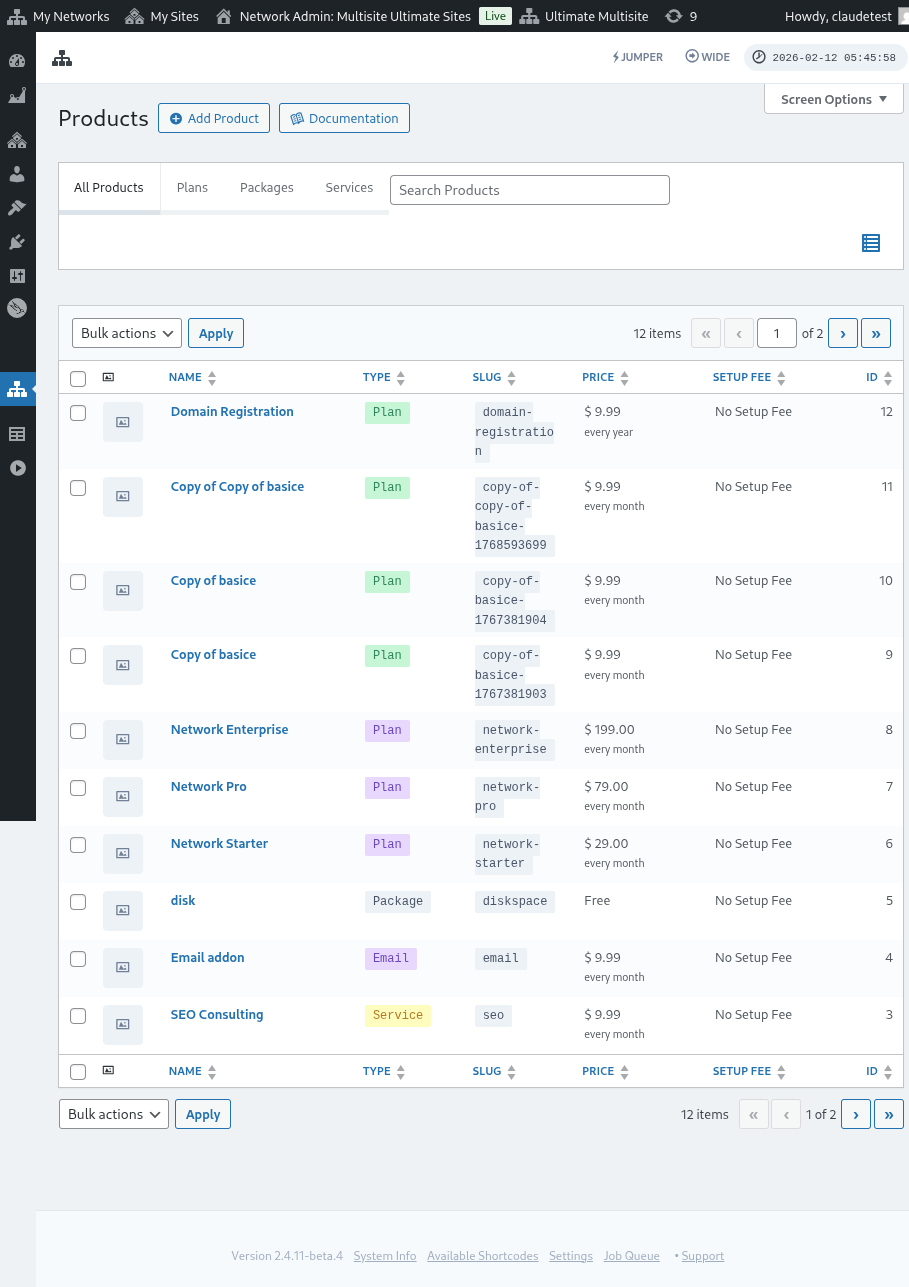
การเพิ่มผลิตภัณฑ์ (Adding Products)
ไม่ว่าจะเป็นแผน แพ็กเกจ หรือบริการ จุดเริ่มต้นในการกำหนดรายการใหม่คือผ่าน Ultimate Multisite > Products > Add Product ครับ

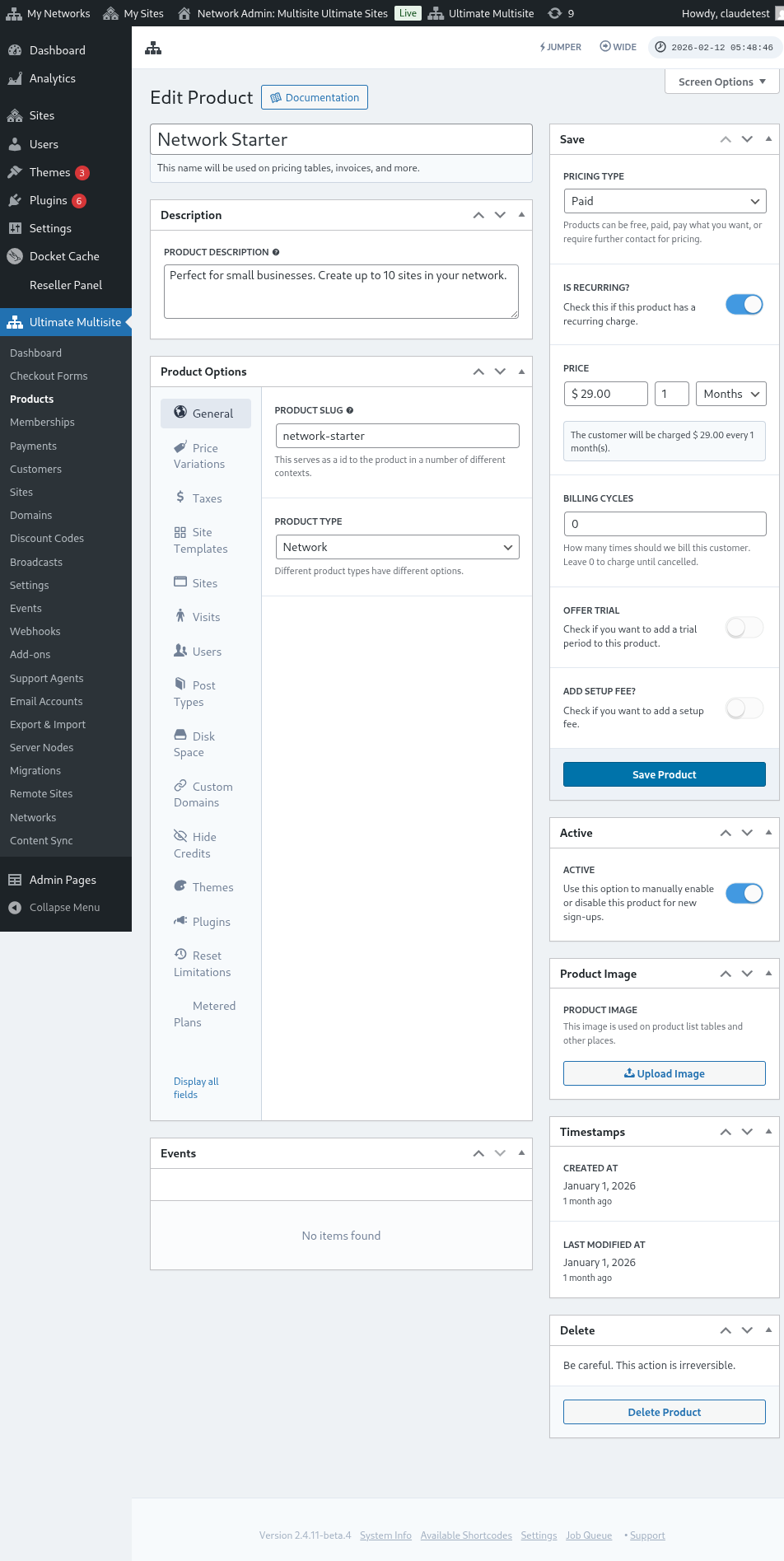
อินเทอร์เฟซนี้มีสองส่วนหลักๆ ทางด้านซ้ายจะมีแท็บหลายอันที่ช่วยในการกำหนดผลิตภัณฑ์ และทางด้านขวามีส่วนต่างๆ สำหรับกำหนดราคาพื้นฐาน สถานะการใช้งาน และรูปภาพของผลิตภัณฑ์ครับ
คำอธิบาย (Description)
ข้อมูลผลิตภัณฑ์พื้นฐานสามารถกำหนดได้โดยการใส่ชื่อผลิตภัณฑ์และคำอธิบาย ข้อมูลเหล่านี้จะแสดงในทุกที่ที่จำเป็นต้องใช้ข้อมูลผลิตภัณฑ์ เช่น การเลือกแผนและการตั้งราคา ใบแจ้งหนี้ การอัปเกรด และอื่นๆ ครับ

ประเภทการกำหนดราคา (Pricing Type)
ทางด้านขวาของอินเทอร์เฟซ สามารถกำหนดราคาพื้นฐานได้ครับ
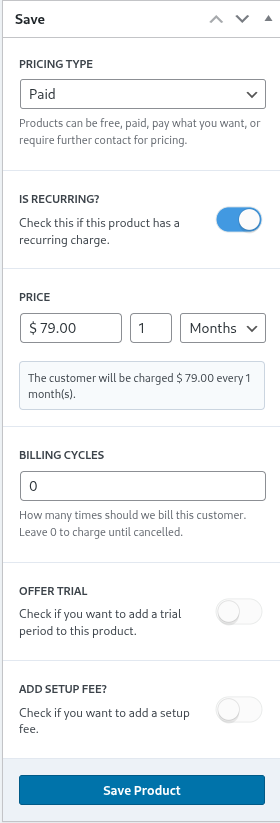
Ultimate Multisite รองรับประเภทการกำหนดราคาที่แตกต่างกันสามแบบ ตัวเลือก paid จะแจ้งให้ผู้ดูแลเครือข่ายทราบข้อมูลเกี่ยวกับราคาและรอบการเรียกเก็บเงินของผลิตภัณฑ์นั้นๆ ครับ
ราคา (Pricing)
ส่วนราคาจะกำหนดราคาพื้นฐานของผลิตภัณฑ์และช่วงเวลาในการเรียกเก็บเงินครับ
ដូច្នេះ ឧទាហរណ៍តម្លៃ $29.99 ដែលមានការកំណត់ ១ ខែនឹងត្រូវបង់ $29.99 រៀងរាល់ខែ។ ស្រដៀងគ្នានេះដែរ តម្លៃ $89.97 ដែលមានការកំណត់ ៣ ខែ នឹងត្រូវបង់ចំនួននោះរៀងរាល់ត្រីមាស។
Billing Cycles (វដ្ដនៃការគិតថ្លៃ)
ផ្នែក Billing Cycles កំណត់ភាពញឹកញាប់នៃចន្លោះពេលគិតថ្លៃដែលបានរៀបរាប់ខាងលើ ហើយជាទូទៅវាត្រូវបានយល់ឃើញតាមរយៈកិច្ចសន្យា ឬរយៈពេលថេរ។
ឧទាហរណ៍ តម្លៃផលិតផល $29.99 ដែលមានចន្លោះពេល ១ ខែ និងវដ្ដនៃការគិតថ្លៃ ១២ ដង នឹងត្រូវបង់ $29.99 រៀងរាល់ខែសម្រាប់ផលិតផលនោះក្នុងរយៈពេល ១២ ខែបន្ទាប់។ មានន័យថា ការកំណត់បែបនេះនឹងបង្កើតលក្ខខណ្ឌតម្លៃថេរគឺ $29.99 រៀងរាល់ខែអស់រយៈពេល ១២ ខែ ហើយបន្ទាប់មកនឹងបញ្ឈប់ការគិតថ្លៃ។
Trial Period (រយៈពេលសាកល្បង)
ការបើកប៊ូតុង offer trial អនុញ្ញាតឱ្យអ្នកគ្រប់គ្រងបណ្តាញកំណត់រយៈពេលសាកល្បងសម្រាប់ផលិតផលនោះ។
ក្នុងអំឡុងពេលសាកល្បង ភ្ញៀវមានសិទ្ធិប្រើប្រាស់ផលិតផលដោយឥតគិតថ្លៃ ហើយនឹងមិនត្រូវបានគិតថ្លៃទេ រហូតទាល់តែរយៈពេលសាកល្បងបានបញ្ចប់។
Setup Fee (ថ្លៃរៀបចំ)
អ្នកក៏អាចអនុវត្តថ្លៃរៀបចំទៅលើផែនការរបស់អ្នកផងដែរ។
នេះមានន័យថា អតិថិជនរបស់អ្នកនឹងត្រូវបង់ចំនួនបន្ថែមនៅពេលគិតប្រាក់ដំបូង (ក្រៅពីតម្លៃផែនការ) ដែលត្រូវនឹងថ្លៃដែលអ្នកបានកំណត់នៅក្នុងផ្នែកនេះ។
Active (សកម្ម)
ប៊ូតុង active កំណត់ប្រសិទ្ធភាពថាតើផលិតផលនោះអាចប្រើសម្រាប់អតិថិជនថ្មីសម្រាប់ការចុះឈ្មោះបានឬយ៉ាងណា។

ប្រសិនបើមានអតិថិជនដែលមានស្រាប់នៅលើផែនការនេះ ការបិទប៊ូតុង (toggle) ទៅជាស្ថានភាពមិនដំណើរការ (disabled state) នឹងធ្វើឱ្យផែនការនោះក្លាយជាផែនការចាស់ ដែលលែងអាចប្រើសម្រាប់ការចុះឈ្មោះថ្មីៗទៀត។ អតិថិជនដែលមានស្រាប់នៅលើផែនការនេះនឹងបន្តត្រូវបានគិតថ្លៃ រហូតទាល់តែពួកគេផ្លាស់ប្តូរទៅផែនការថ្មី ឬត្រូវបានដកចេញពីផែនការនោះ។
រូបភាពផលិតផល (Product Image)
ប៊ូតុង Upload Image អនុញ្ញាតឱ្យអ្នកគ្រប់គ្រងបណ្តាញប្រើប្រាស់ Media library ដើម្បីជ្រើសរើស ឬបង្ហោះរូបភាពផលិតផល។

លុប (Delete)
ប៊ូតុង Delete Product នឹងលុបផលិតផលចេញពីប្រព័ន្ធ។ វាបង្ហាញឡើងនៅពេលដែលផលិតផលត្រូវបានបោះពុម្ពផ្សាយរួចហើយ។

ខុសពីការលុបផ្សេងទៀត ផលិតផលនេះមិនត្រូវបានដាក់ក្នុងស្ថានភាពសំរាម (trash state) ទេ។ ដូច្នេះ នៅពេលដែលបានលុបទៅហើយ ការធ្វើសកម្មភាពនោះគឺមិនអាចយកមកវិញបានទេ។
ជម្រើសផលិតផល (Product Options)
នៅពេលដែលព័ត៌មានផលិតផលមូលដ្ឋានត្រូវបានកំណត់រួចហើយ ជម្រើសផលិតផលនឹងជួយអ្នកគ្រប់គ្រងបណ្តាញក្នុងការកំណត់លក្ខណៈសម្បត្តិជាក់លាក់បន្ថែមទៀតនៃផលិតផល។
ទូទៅ (General)
ផ្ទាំង General កំណត់លក្ខណៈទូទៅនៃផលិតផល ដែលមិនអាចអនុវត្តបានចំពោះផ្ទាំងផលិតផលជាក់លាក់ផ្សេងទៀតឡើយ។
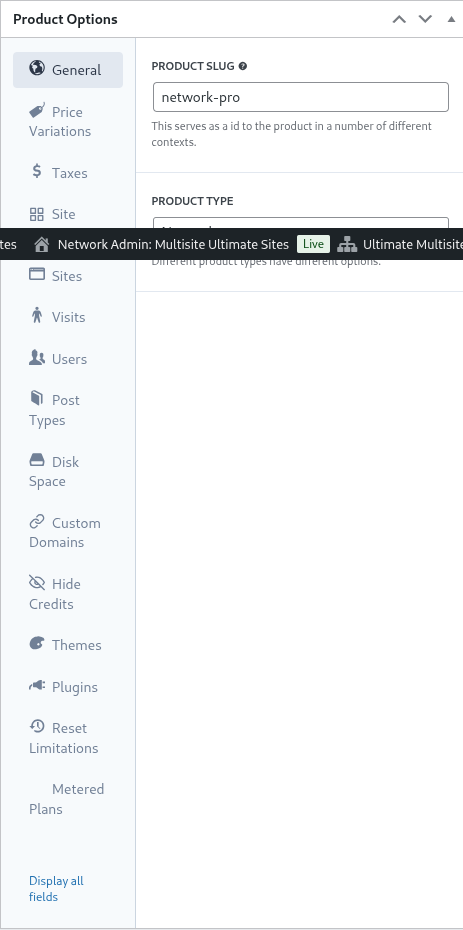
product slug ដែលពន្យល់ដោយខ្លួនឯង គឺជា slug ដែលប្រើដើម្បីកំណត់អត្តសញ្ញាណផលិតផលនៅក្នុង URL និងតំបន់ផ្សេងៗនៃ Ultimate Multisite។
Ultimate Multisite គាំទ្រប្រភេទផលិតផលមួយចំនួនគឺ Plan, Package, និង Service។ ផ្ទាំង Product Options នឹងត្រូវបានកែសម្រួលដោយស្វ័យប្រវត្តិទៅតាមប្រភេទផលិតផលដែលបានជ្រើសរើស។
Customer Role កំណត់តួនាទីដែលអតិថិជនត្រូវបានកំណត់នៅពេលបង្កើតគេហទំព័រ។ ជាធម្មតាសម្រាប់អ្នកគ្រប់គ្រងបណ្តាញភាគច្រើន តួនាទីនេះនឹងជាលំនាំដើម (default) របស់ Ultimate Multisite ឬ Administrator។ តួនាទីលំនាំដើមរបស់ Ultimate Multisite អាចត្រូវបានកំណត់នៅក្នុង Ultimate Multisite > Settings > Login & Registration។
ការឡើង និងការចុះ (Up & Downgrades)
แท็บนี้จะระบุเส้นทางการอัปเกรดและการดาวน์เกรดที่มีให้ลูกค้าภายในระดับของตนเอง
เพื่อให้เข้าใจแนวคิดนี้ ลองนึกถึงตัวอย่างที่การติดตั้ง Ultimate Multisite เฉพาะกลุ่มให้บริการโซลูชันการเรียนรู้แก่ลูกค้าของตน คุณต้องกำหนดแผนทั้งสามแผน (Basic, Plus และ Premium) และเปิดใช้งานปลั๊กอินเฉพาะสำหรับแต่ละแผน (ดูในส่วนถัดไปสำหรับคำแนะนำเกี่ยวกับวิธีการเปิดใช้งานปลั๊กอิน)
หากการติดตั้ง Ultimate Multisite ยังให้บริการเว็บไซต์ธุรกิจหรือเว็บไซต์อีคอมเมิร์ซ แผนเหล่านี้อาจต้องการปลั๊กอินที่แตกต่างกันในการติดตั้งและเปิดใช้งาน
ในกรณีนี้ มันจะไม่พึงประสงค์และเป็นปัญหาที่จะอนุญาตให้ลูกค้า eLearning เปลี่ยนไปใช้แผนอีคอมเมิร์ซ เนื่องจากแผน ราคา และข้อจำกัดอาจไม่เหมาะสมกับพวกเขา
ดังนั้น เพื่อจำกัดเส้นทางของลูกค้าและป้องกันเหตุการณ์ต่างๆ ผู้ดูแลเครือข่ายสามารถกำหนดกลุ่มแผน (plan group) และภายในกลุ่มนั้นระบุแผนที่ลูกค้าสามารถเปลี่ยนไปได้
ในการกำหนดกลุ่มแผน ให้ระบุแผนที่เข้ากันได้ภายในรายการ plan group การจัดลำดับของ product order จะเป็นตัวกำหนดว่าแผนจะถูกเรียงและแสดงจากต่ำไปสูงอย่างไร
Ultimate Multisite ยังมีฟีเจอร์ order bump ซึ่งสามารถเพิ่มผลิตภัณฑ์และบริการเสริมที่เหมาะสมให้กับแผนต่างๆ สิ่งเหล่านี้จะถูกนำเสนอต่อลูกค้าเป็นรายการเพิ่มเติมที่สามารถเพิ่มเข้าไปในแผนได้เมื่อชำระเงินหรือระหว่างการอัปเกรด
ความแตกต่างของราคา (Price Variations)
ការប្តូរតម្លៃអនុញ្ញាតឱ្យអ្នកគ្រប់គ្រងបណ្តាញកំណត់កម្រិតតម្លៃផ្សេងៗគ្នាទៅតាមរយៈពេល។ ការตั้งค่าនេះធ្វើឱ្យវាអាចផ្តល់ជូននូវរយៈពេលបង់ប្រាក់ប្រចាំខែ ប្រចាំត្រីមាស ប្រចាំឆ្នាំ ឬរយៈពេលណាមួយទៀតសម្រាប់ផលិតផលតែមួយ។ ឧទាហរណ៍ អ្នកអាចកំណត់តម្លៃផលិតផលមួយនៅ $29.99/ខែ ដោយមានជម្រើសប្រចាំឆ្នាំដែលមានការបញ្ចុះតម្លៃនៅ $249.99/ឆ្នាំ។
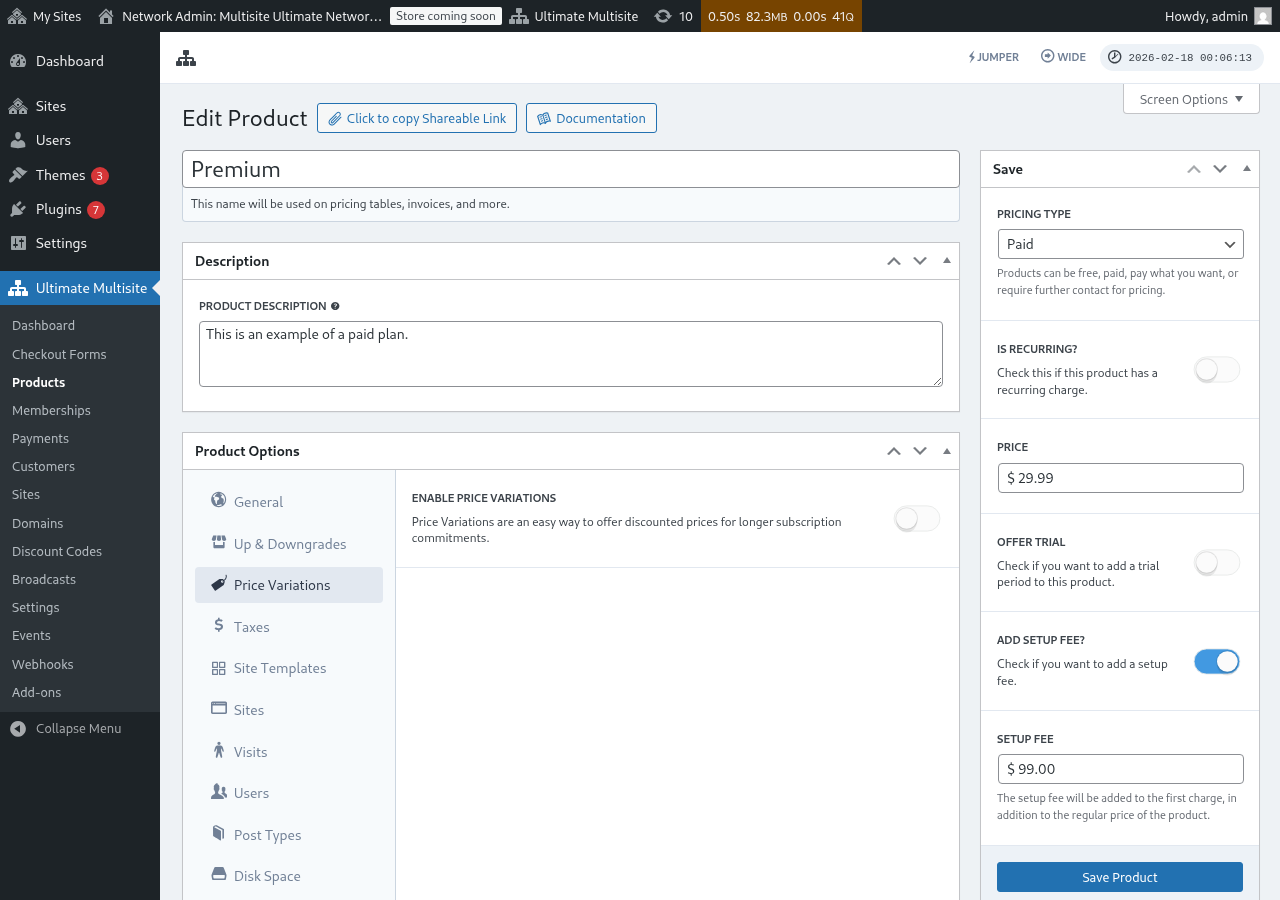
ដើម្បីបង្កើតការប្តូរតម្លៃ សូមបើកប៊ូតុង Enable Price Variations ឱ្យដំណើរការ ហើយចុចលើប៊ូតុង Add new Price Variation។
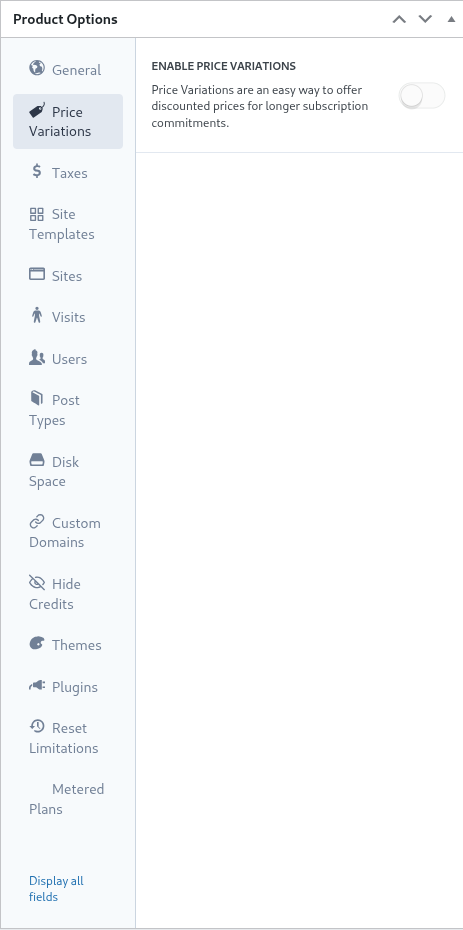
ដើម្បីបញ្ចូលការប្តូរតម្លៃមួយ សូមកំណត់រយៈពេល (duration) រយៈពេល (period) និងតម្លៃនៃការប្តូរតម្លៃនោះ។ អ្នកអាចបន្ថែមការប្តូរតម្លៃផ្សេងៗទៀតបានដោយចុចលើប៊ូតុងនោះម្តងទៀត។
ឧទាហរណ៍ ប្រសិនបើតម្លៃផលិតផលមូលដ្ឋានរបស់អ្នកគឺ $29.99 ក្នុងមួយខែ អ្នកអាចបន្ថែម៖
- ៣ ខែ នៅតម្លៃ $79.99 (ការបញ្ចុះតម្លៃតិចជាងប្រចាំខែ)
- ១ ឆ្នាំ នៅតម្លៃ $249.99 (ការបញ្ចុះតម្លៃគួរឱ្យកត់សម្គាល់សម្រាប់ការប្តេជ្ញាចិត្តប្រចាំឆ្នាំ)
ការប្តូរតម្លៃតែមួយមុខមិនបានបន្ថែម toggle ឬ switch ទៅក្នុង checkout នៅលើ frontend ទេ។ ដើម្បីអនុញ្ញាតឱ្យអតិថិជនផ្លាស់ប្តូររវាងរយៈពេលបង់ប្រាក់ (ឧទាហរណ៍ ប្រចាំខែ / ប្រចាំឆ្នាំ) អ្នកត្រូវបន្ថែមវាល Period Selection ទៅក្នុង form checkout របស់អ្នក។ សូមមើល Checkout Forms: Adding a Period Selection Toggle ដើម្បីទទួលបានការណែនាំជាជំហានៗ។
ពន្ធ (Taxes)
ផ្ទាំង Taxes នេះស្របទៅនឹងការកំណត់ពន្ធដែលបានបញ្ជាក់នៅក្នុង Ultimate Multisite > Settings > Taxes និងជាពិសេសគឺអត្រាពន្ធដែលបានកំណត់។ ដើម្បីបើកដំណើរការពន្ធ និងកំណត់អត្រាពន្ធដែលអាចអនុវត្តបាន សូមមើលឯកសារនៅ Ultimate Multisite: Settings
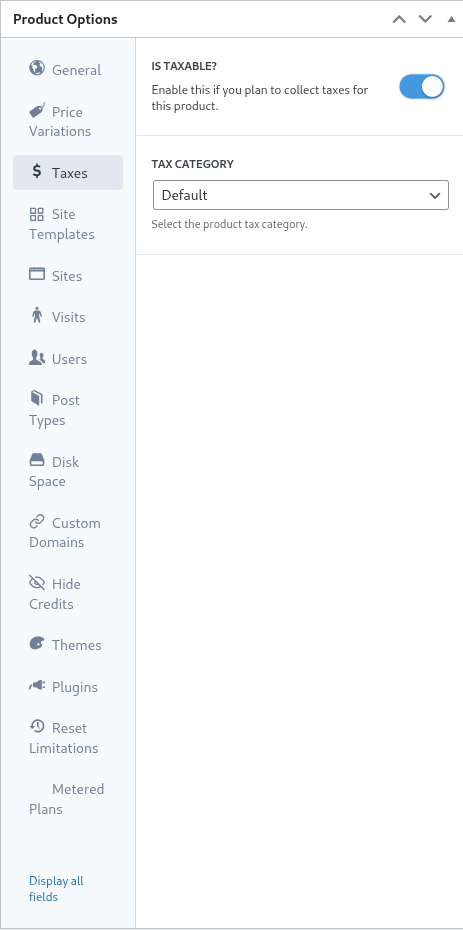
ក្នុងឧទាហរណ៍មុន យើងបានកំណត់អត្រាពន្ធក្នុងស្រុកមួយគឺ ៧.២៥% ដែលអាចអនុវត្តចំពោះអតិថិជននៅ كاليف័រញ៉ា (សហរដ្ឋអាមេរិក)។
នៅពេលដែលអ្នកបានកំណត់អត្រាពន្ធនៅក្នុង Ultimate Multisite > Settings > Manage Tax Rates វាអាចជ្រើសរើសបាននៅកម្រិតផលិតផល។
ដើម្បីបង្ហាញថាផលិតផលមួយជាទំនិញត្រូវជាប់ពន្ធ សូមបើកប៊ូតុង Is Taxable និងជ្រើសរើសអត្រាពន្ធដែលសមស្របពីបញ្ជី Tax Category។
Site Templates (គំរូគេហទំព័រ)
និយាយឱ្យងាយយល់ គំរូគេហទំព័រគឺជាគេហទំព័រ WordPress ដែលពេញលេញ ដែលត្រូវបានចម្លងទៅកាន់គេហទំព័ររបស់អតិថិជននៅពេលចាប់ផ្តើមការជាវ។
អ្នកគ្រប់គ្រងបណ្តាញ (network administrator) គឺជាអ្នកបង្កើត និងកំណត់រចនាសម្ព័ន្ធគេហទំព័រគំរូជាគេហទំព័រ WordPress ធម្មតា ដែលមាន active themes, plugins និង content។ គេហទំព័រគំរូនោះនឹងត្រូវបានចម្លងទៅអតិថិជនដូចដើមទាំងស្រុង។
ផ្ទាំងនេះអនុញ្ញាតឱ្យអ្នកគ្រប់គ្រងបណ្តាញអាចបញ្ជាក់ពីឥរិយាបថនៃ site templates នៅពេលមានការជាវថ្មី។ ដើម្បីប្រើប្រាស់ site templates សម្រាប់ផែនការនេះ សូមបើកប៊ូតុង Allow Site Templates ទៅជាស្ថានភាព active។
នៅពេលដែល Allow Site Templates ត្រូវបានបិទCustomers ដែលស្ថិតក្នុងផែនការនោះមិនអាចជ្រើសរើស template បានទេ ទោះបីជាមាន form ការបញ្ជាទិញ (checkout form) ឬ shareable link, ឬ URL parameter ដែលអាចធ្វើឱ្យ templates មានលទ្ធភាពប្រើក៏ដោយ។ Ultimate Multisite បច្ចុប្បន្នបានបង្ខំដែនកំណត់នេះតាមរយៈខ្សែសង្វាក់ fallback ឆ្លងកាត់ចំណុចចូលដែលអាចប្រើបាន៖ ការកំណត់រចនាសម្ព័ន្ធផែនការត្រូវបានពិនិត្យជាមុនសិន បន្ទាប់មកគឺការកំណត់រចនាសម្ព័ន្ធ template នៃ checkout-form ហើយបន្ទាប់មកទៀតគឺ templates ដែលត្រូវបានជ្រើសរើសទុកជាមុន ឬផ្ដល់តាម URL។ នេះរក្សាដែនកំណត់របស់ផែនការឱ្យមានភាពស៊ីសង្វាក់គ្នា និងការពារកុំឱ្យមាន templates បង្ហាញសម្រាប់ផលិតផលដែលមិនគួរផ្តល់វា។
site template selection mode កំណត់ឥរិយាបថនៃ site templates ក្នុងអំឡុងពេលដំណើរការជាវ។
ការកំណត់ D efault ដើរតាមជំហាននៅក្នុងទម្រង់ checkout។ ប្រសិនបើអ្នកគ្រប់គ្រងបណ្តាញបានកំណត់ជំហានជ្រើសរើស template នៅក្នុងដំណើរការ checkout ហើយជំហាននោះត្រូវបានកំណត់ដោយប្រើ templates ការកំណត់នេះនឹងគោរពតាមការណែនាំដែលបានបង្កើតនៅក្នុងជំហាន checkout។
ការបញ្ជាក់ A ssign Site Template បង្ខំឱ្យមានការជ្រើសរើស template ដែលបានបញ្ជាក់។ ជាលទ្ធផល ជំហានជ្រើសរើស template ណាមួយនៅក្នុងដំណើរការ checkout នឹងត្រូវបានលុបចេញ។
ចុងក្រោយ C hoose Available Site Templates នឹងជំនួស templates ដែលបានកំណត់នៅក្នុងជំហាន checkout ដោយប្រើ templates ដែលបានជ្រើសរើសនៅក្នុងការកំណត់នេះ។ ក៏អាចកំណត់ template ដែលបានជ្រើសរើសទុកជាមុនដើម្បីជួយអតិថិជនក្នុងការជ្រើសរើសផងដែរ។
ជាចុងក្រោយ ប្រសិនបើអ្នកគ្រប់គ្រងបណ្តាញចង់ឱ្យមានការជ្រើសរើស template ក្នុងជំហាន checkout ការកំណត់ ' default ' គឺគ្រប់គ្រាន់ហើយ។ ជាជម្រើសដើម្បីលុប និងចាក់សោការជ្រើសរើស template ហើយផ្ទេរការជ្រើសរើសទៅការកំណត់ plan អ្នកអាចប្រើជម្រើស ' assign new template ' ឬ ' choose available site templates '។
Sites (គេហទំព័រ)
ផ្ទាំង Sites ជាផ្នែកមួយនៃមុខងារដែនកំណត់របស់ Ultimate Multisite។
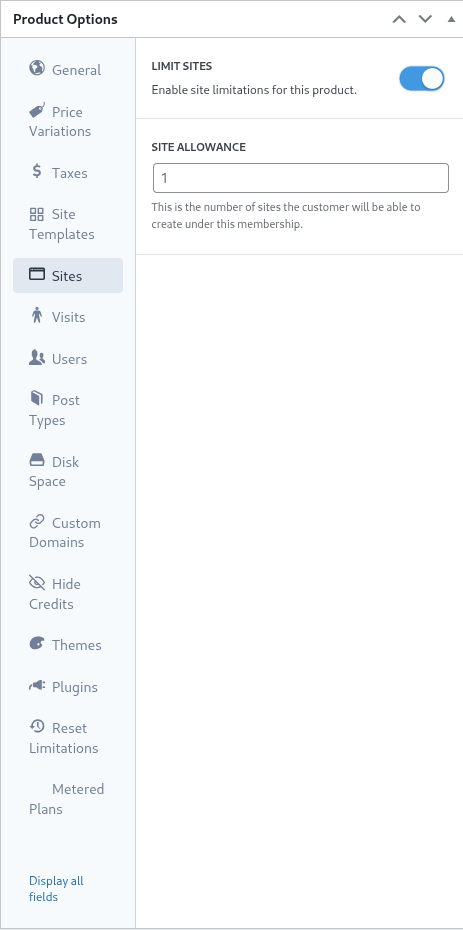
ការកំណត់នេះបញ្ជាក់ពីចំនួនអតិបរមាដែលគេហទំព័រដែលអតិថិជនអាចបង្កើតបានក្រោមសមាជិកភាពរបស់ពួកគេ។
ដើម្បីបើកដំណើរការដែនកំណត់ សូមប្តូរ toggle limit sites ទៅស្ថានភាព active ហើយបញ្ជាក់ចំនួនអតិបរមានៃគេហទំព័រនៅក្នុងវាល site allowance។
Visits (ការចូលមើល)
ផ្ទាំង Visits ជាផ្នែកមួយបន្ថែមទៀតនៃប្រព័ន្ធដែនកំណត់របស់ Ultimate Multisite។ ការកំណត់នេះអនុញ្ញាតឱ្យមានការគណនា និងការគ្រប់គ្រងចំនួនអ្នកចូលមើលតែមួយទៅកាន់គេហទំព័ររបស់អតិថិជន។
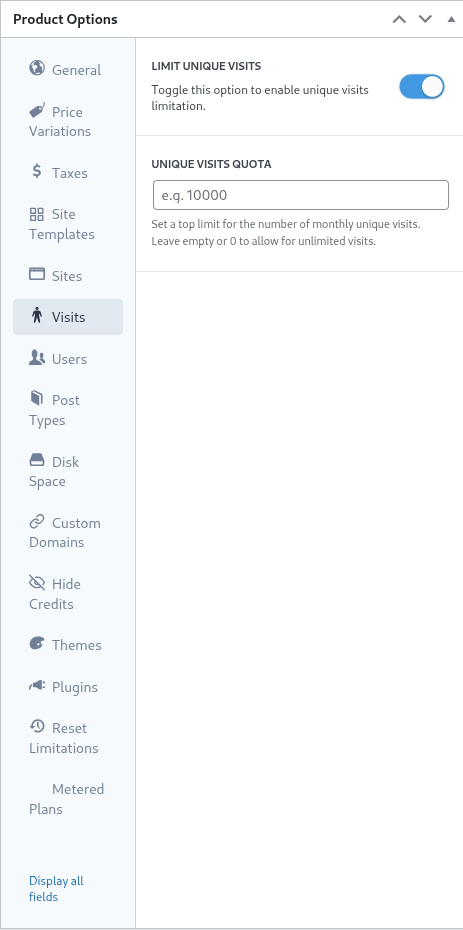
ពីទស្សនៈទីផ្សារ បច្ចេកទេសផ្នែកបណ្តាញ អ្នកគ្រប់គ្រងអាចប្រើការកំណត់នេះដើម្បីលើកទឹកចិត្តអតិថិជនឱ្យធ្វើបច្ចុប្បន្នភាពផែនការរបស់ពួកគេនៅពេលដែលដែនកំណត់ត្រូវបានដល់។ ការកំណត់នេះក៏អាចជួយអ្នកគ្រប់គ្រងបណ្តាញក្នុងការទប់ស្កាត់ និងការពារលំហូរទិន្នន័យច្រើនហួសហេតុទៅកាន់គេហទំព័រ ដើម្បីរក្សាធនធានប្រព័ន្ធផងដែរ។
ដើម្បីប្រើមុខងារនេះ សូមបើកប៊ូតុង limit unique visits ឱ្យស្ថិតក្នុងស្ថានភាព active ហើយបញ្ជាក់ចំនួនអ្នកចូលមើលតែមួយ (unique visitors) ស្តីពីដែនកំណត់អតិបរមានៅក្នុងវាល unique visits quota។
នៅពេលដែលដែនកំណត់នេះត្រូវបានដល់ Ultimate Multisite នឹងឈប់បម្រើគេហទំព័ររបស់អតិថិជនជំនួសឱ្យការបង្ហាញសារណាមួយដើម្បីបញ្ជាក់ថាដែនកំណត់ត្រូវបានលើសហើយ។
អ្នកប្រើប្រាស់ (Users)
ដែនកំណត់ 'Users' របស់ Ultimate Multisite អនុញ្ញាតឱ្យអ្នកគ្រប់គ្រងបណ្តាញដាក់ដែនកំណត់លើចំនួនអ្នកប្រើប្រាស់ដែលអាចបង្កើត និងចាត់តាំងទៅក្នុងតួនាទីផ្សេងៗបាន។
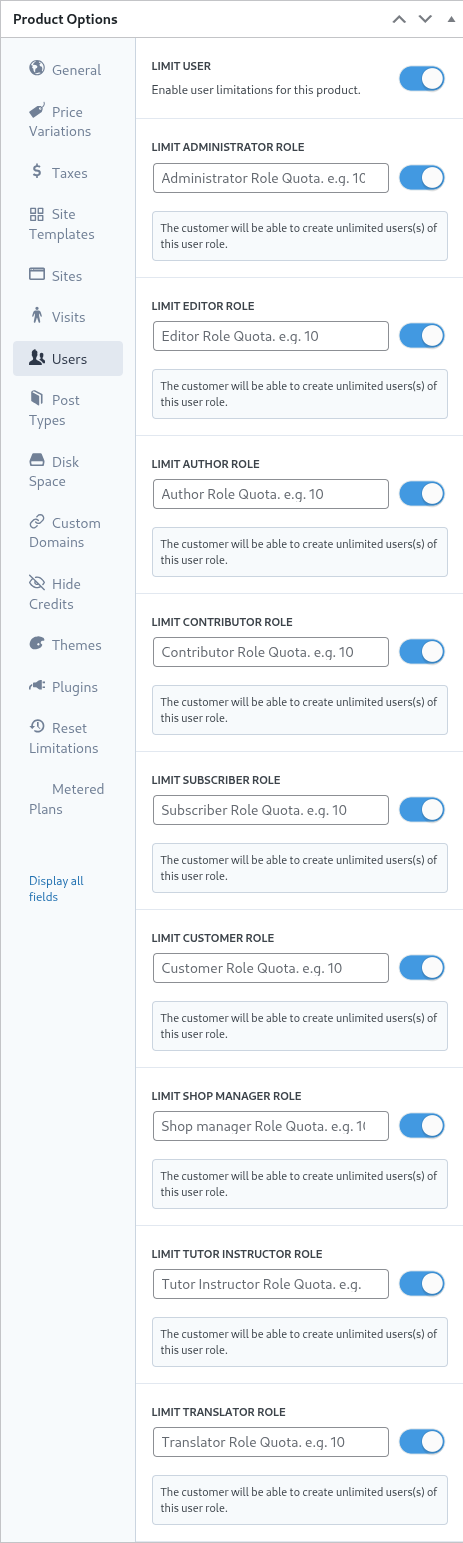
ដើម្បីបើកមុខងារដែនកំណត់ សូមធ្វើឱ្យប៊ូតុង limit user ស្ថិតក្នុងស្ថានភាព active ដោយអូសវាទៅខាងស្តាំ។
បន្ទាប់មកសម្រាប់តួនាទីនីមួយៗដែលត្រូវដាក់ដែនកំណត់ សូមកំណត់ប៊ូតុងនៅជាប់នឹងវាឱ្យស្ថិតក្នុងស្ថានភាព active ហើយកំណត់ដែនកំណត់អតិបរមាខ្ពស់បំផុតនៅក្នុងវាលសមស្រប។
ប្រភេទមាតិកា (Post Types)
ផ្ទាំង Post Types អនុញ្ញាតឱ្យអ្នកគ្រប់គ្រងបណ្តាញដាក់ដែនកំណត់ជាក់លាក់លើប្រភេទមាតិកាច្រើននៅក្នុង WordPress។
ដោយសារការកសាងរបស់ WordPress មាតិកា (posts) និងប្រភេទមាតិកា (post types) គឺជាផ្នែកសំខាន់នៃមុខងារស្នូលរបស់វា ហើយដូច្នេះប្រព័ន្ធដែនកំណត់របស់ Ultimate Multisite ត្រូវបានរចនាឡើងដើម្បីជួយអ្នកគ្រប់គ្រងបណ្តាញក្នុងការបង្កើត និងរក្សាដែនកំណត់។
ដើម្បីបើកប្រព័ន្ធដែនកំណត់នេះ សូមធ្វើឱ្យប៊ូតុង limit post types ស្ថិតក្នុងស្ថានភាព active ដោយអូសវាទៅខាងស្តាំ។
បន្ទាប់មក សម្រាប់ប្រភេទ post type ដែលចង់កំណត់ចំនួន យើងអាចបើកវាដោយអូសទៅខាងស្តាំ ហើយបញ្ជាក់ពីដែនកំណត់អតិបរមាដែលត្រឹមត្រូវនៅក្នុងវាលសមស្រប។
Disk Space (ទំហំថាស)
ផ្ទាំង Disk Space អនុញ្ញាតឱ្យអ្នកគ្រប់គ្រងបណ្តាញរឹតបន្តឹងទំហំដែលប្រើប្រាស់ដោយអតិថិជន។
ជាធម្មតា នៅក្នុង WordPress multisite កំណត់សំខាន់ៗ (core files) ត្រូវបានចែករំលែករវាងគ្រប់គេហទំព័រទាំងអស់ ហើយថតឯកសារនីមួយៗដែលបង្កើតឡើងសម្រាប់ឯកសារមេឌៀ និងការបង្ហោះ ដែលការកំណត់ និងដែនកំណត់ទាំងនេះនឹងត្រូវអនុវត្ត។
ដើម្បីបើកការកំណត់ដែនកំណត់ការប្រើប្រាស់ថាស សូមកំណត់ប៊ូតុង limit disk size per site ទៅស្ថានភាពសកម្ម ដោយអូសវាទៅខាងស្តាំ។
បន្ទាប់មក បញ្ជាក់ពីដែនកំណត់អតិបរមាជាមេហ្គាបៃ (megabytes) នៅក្នុងវាល disk space allowance។
Custom Domain (ដែនដីផ្ទាល់ខ្លួន)
តាមរយៈការបើកជម្រើសនេះ អ្នកអាចអនុញ្ញាតឱ្យមាន custom domains នៅលើផែនការនេះដោយជាក់លាក់។
Themes (ស្ទីល)
ផ្ទាំង Themes នៅក្នុងជម្រើសផលិតផល អនុញ្ញាតឱ្យអ្នកគ្រប់គ្រងបណ្តាញធ្វើឱ្យស្ទីលមានសម្រាប់អតិថិជនជ្រើសរើស និងបង្ខំស្ថានភាពនៃស្ទីលនោះជាជម្រើស។

ចំណាំ៖ ដើម្បីឱ្យស្ទីលអាចប្រើបានសម្រាប់អតិថិជន ពួកគេត្រូវតែត្រូវបានបើកដោយអ្នកគ្រប់គ្រងបណ្តាញ។
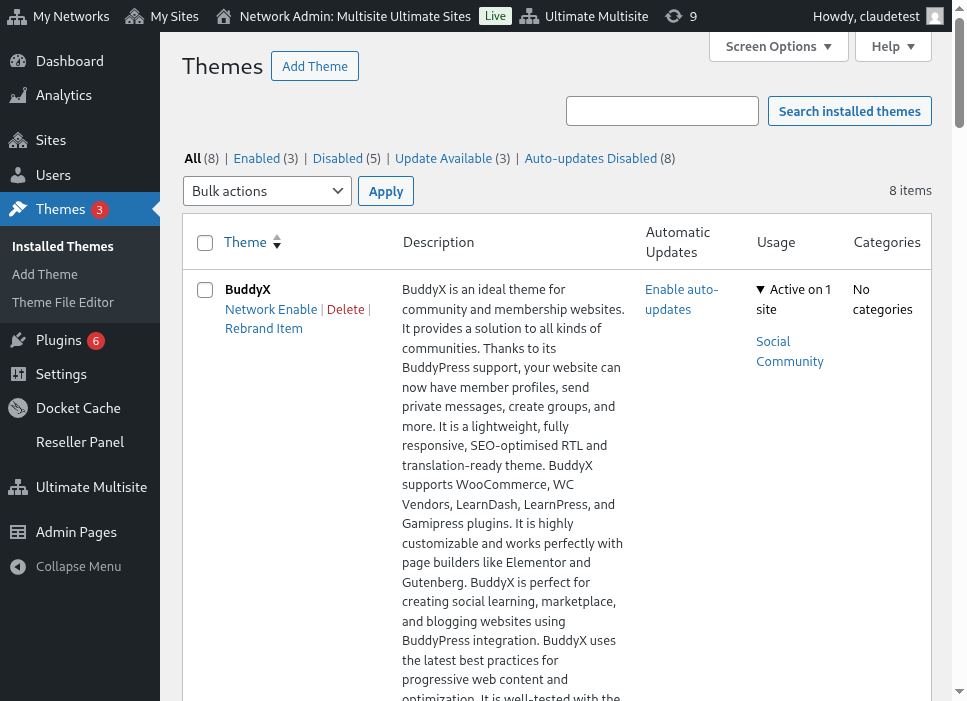
ជម្រើស visibility កំណត់ថា តើស្ទីលនេះមើលឃើញដល់អតិថិជនដែរឬទេ នៅពេលពួកគេមើលផ្ទាំង Appearance > Themes នៅក្នុងគេហទំព័ររបស់ពួកគេ។ ការកំណត់ជម្រើសនេះទៅជា Hidden (លាក់) នឹងលុបស្ទីលចេញពីការមើល ហើយដូច្នេះរឹតបន្តឹងសមត្ថភាពក្នុងការជ្រើសរើស និងបើកវា។
ការជ្រើសរើស behavior អនុញ្ញាតឱ្យអ្នកគ្រប់គ្រងបណ្តាញកំណត់ស្ថានភាពនៃស្ទីលនៅពេលបង្កើតគេហទំព័ររបស់អតិថិជន។
ក្នុងស្ថានភាព Available (មាន), ธีมจะเปิดให้ลูกค้าสามารถเปิดใช้งานเองได้ ในทางกลับกัน สถานะ Not Available (ไม่พร้อมใช้งาน) จะทำให้ลูกค้าไม่สามารถเปิดใช้งานธีมนั้นได้ สุดท้าย ตัวเลือก Force Activate (บังคับเปิดใช้งาน) จะบังคับให้เลือกและเปิดใช้งานธีม ทำให้มันกลายเป็นค่าเริ่มต้นเมื่อสร้างเว็บไซต์
Plugins
คล้ายกับแท็บ Themes, Ultimate Multisite อนุญาตให้ผู้ดูแลเครือข่ายกำหนดการมองเห็นของ plugins ให้ลูกค้า รวมถึงสถานะของ plugin เมื่อมีการสร้างไซต์ใหม่ด้วย

เมนู visibility (การมองเห็น) จะอนุญาตให้ plugin สามารถแสดงผลหรือซ่อนได้สำหรับลูกค้าเมื่อดูบนเว็บไซต์ของพวกเขาผ่านตัวเลือกในเมนู Plugins
ผู้ดูแลเครือข่ายสามารถปรับเปลี่ยนพฤติกรรมของ plugins เพิ่มเติมได้โดยใช้ตัวเลือกในเมนู behavior (พฤติกรรม)
การเลือก Default (ค่าเริ่มต้น) จะยึดตามสถานะของ plugin ที่กำหนดไว้ใน template ของไซต์ที่ลูกค้าเลือก ดังนั้น plugins ที่ถูกเปิดใช้งานภายใน template จะยังคงเปิดใช้งานอยู่เมื่อมีการโคลน template ไปยังเว็บไซต์ของลูกค้า
Force Activate (บังคับเปิดใช้งาน) จะตั้งค่าให้ plugin อยู่ในสถานะ active ทันทีเมื่อสร้างไซต์ และในทางกลับกัน Force Inactivate (บังคับปิดการใช้งาน) จะปิดการใช้งาน plugin เมื่อสร้างไซต์ ในทั้งสองกรณี สถานะของ plugin สามารถถูกเปลี่ยนแปลงด้วยตนเองได้โดยลูกค้าผ่านเมนู WordPress Plugins ของพวกเขา
ការកំណត់ Force Activate & Lock ដំណើរការស្រដៀងគ្នា ប៉ុន្តែវាការពារមិនឱ្យអតិថិជនផ្លាស់ប្តូរស្ថានភាពរបស់ plugin នោះទេ។ ដូច្នេះ ការកំណត់ Force Activate និង Lock នឹងបង្ខំឱ្យ plugin ស្ថិតក្នុងស្ថានភាព active ហើយការពារមិនឱ្យអតិថិជនបិទវាចោលឡើយ។ ស្រដៀងគ្នានេះដែរ ការកំណត់ Force Inactivate & Lock នឹងបង្ខំឱ្យ plugin ស្ថិតក្នុងស្ថានភាព inactive ហើយការពារអ្នកប្រើប្រាស់មិនឱ្យបើក plugin នោះទេ។
អ្នកគ្រប់គ្រងបណ្តាញអាចចង់ពិចារណាការកំណត់ Force Activate & Lock និង Force Inactivate & Lock រួមជាមួយ site templates ជា plugins និងស្ថានភាព plugin ដែលនៅក្នុង templates អាចនឹងត្រូវបានប៉ះពាល់ដោយការកំណត់ទាំងនេះ ប្រសិនបើវាត្រូវបានជ្រើសរើស។
ការកំណត់ Reset Limitations
ផ្ទាំង Reset Limitations នឹងកំណត់លុបចោលដែនកំណត់ទាំងអស់ដែលបានកំណត់នៅលើផលិតផល។ ដើម្បីកំណត់លុបចោលដែនកំណត់ សូមចុចលើប៊ូតុង reset limitations។
ដើម្បីបញ្ជាក់ពីសកម្មភាព សូមអូស toggle confirm reset ទៅស្ថានភាព active នៅខាងស្តាំ ហើយចុចលើប៊ូតុង reset limitations។
កែសម្រួល, ចម្លង ឬលុបផលិតផល
ផលិតផលដែលមានស្រាប់អាចត្រូវបានកែសម្រួល ចម្លង ឬលុប ដោយចូលទៅកាន់ Ultimate Multisite > Products ហើយដាក់ម៉ៅដៃ (hover) លើឈ្មោះផលិតផលដែលមានស្រាប់។
