Crearea primului tău produs cu abonament (v2)
NOTĂ IMPORTANTĂ: Acest articol este doar pentru utilizatorii Ultimate Multisite versiunea 2.x. Dacă folosești versiunea 1.x, _consultă acest articol_.
Pentru a începe să îți rulezi rețeaua și să începi să îți vinzi serviciile utilizatorilor potențiali, trebuie să ai diferite opțiuni de abonament. Cum creezi aceste produse? Care sunt tipurile de produse pe care le poți oferi? În acest articol, vom acoperi tot ce trebuie să știi despre produse.
Tip de produs
Cu Ultimate Multisite poți oferi două categorii de produse clienților tăi: planuri și suplimente (ofertă suplimentară la comandă). Suplimentele pot fi împărțite în două tipuri:pachete și servicii. Vom vedea în continuare diferențele și particularitățile lor.
-
Planuri : produsul fundamental al Ultimate Multisite. Clientul tău poate avea un abonament doar dacă este atașat unui plan. Un plan le oferă clienților tăi unul sau mai multe site-uri (depinde de configurările planului tău) cu limitările pe care le setezi pe pagina de editare a produsului.
-
Pachete : suplimente care impactează direct funcționalitățile planurilor Ultimate Multisite. Acestea modifică limitările sau adaugă resurse noi, pluginuri sau teme la planul original cumpărat de clientul tău. De exemplu, un plan de bază ar putea permite 1.000 de vizite pe lună și poți pune la dispoziție un pachet care extinde acest număr la 10.000.
-
Servicii: suplimente care nu modifică funcționalitățile Ultimate Multisite. Acestea sunt sarcini pe care le vei realiza pentru clientul tău în plus față de planul pe care l-a cumpărat. De exemplu, clientul tău ar putea cumpăra un plan care permite un singur site și să plătească și pentru un serviciu suplimentar care va realiza designul acestui site.
Gestionarea produselor
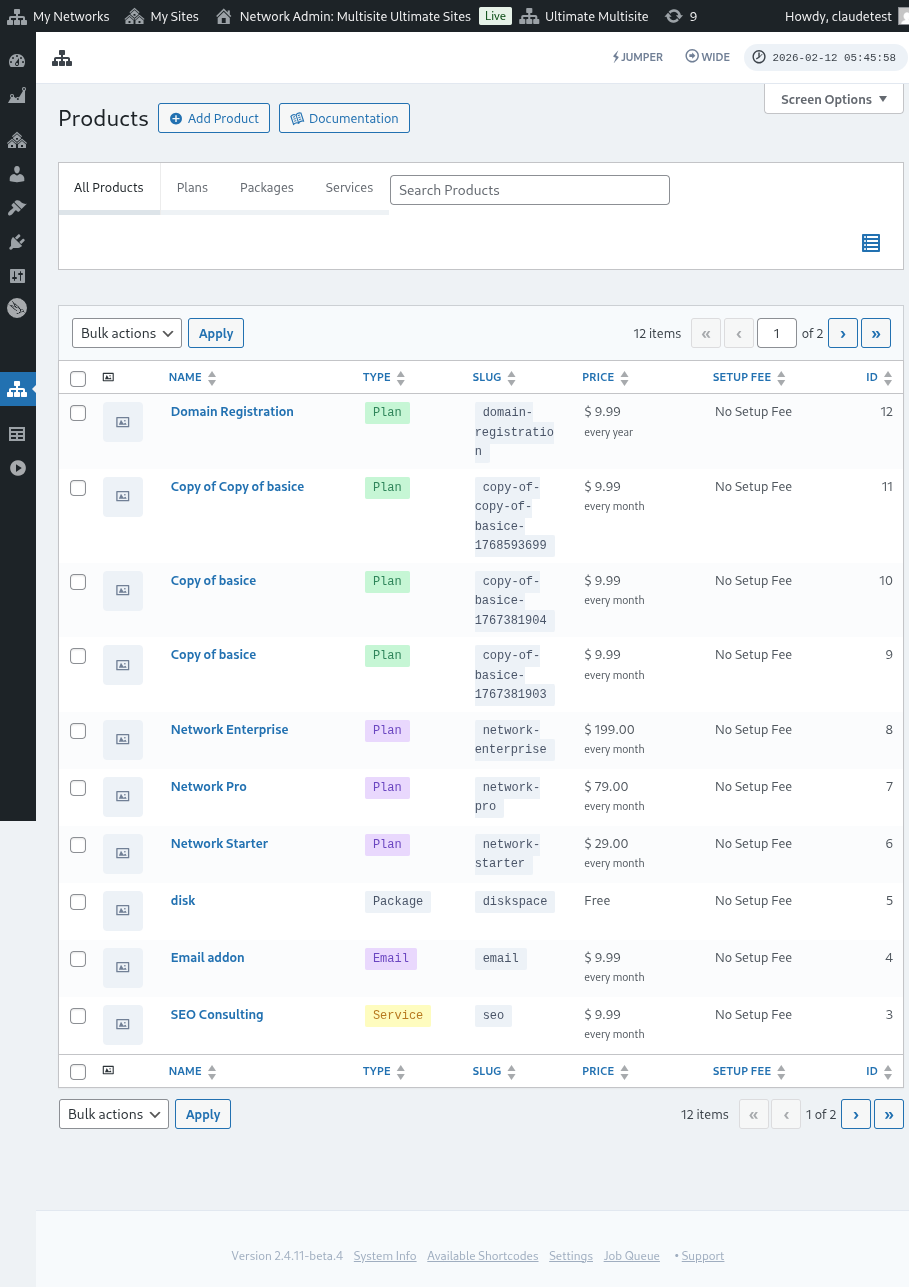
Pentru mulți, fila Produse din Ultimate Multisite (Ultimate Multisite > Produse) poate fi echivalată cu planurile dintr-un mediu tradițional de găzduire.
În cadrul Ultimate Multisite, fila Produse definește structura și limitările aplicabile unui anumit produs sau serviciu. Astfel de structuri se extind la descrierea produsului sau serviciului, preț, taxe și permisiuni.
Această secțiune îți va ghida înțelegerea acestei pietre de temelie esențiale a Ultimate Multisite.
Adăugarea produselor
Fie că este vorba despre un plan, pachet sau serviciu, punctul de intrare pentru definirea unui element nou este prin Ultimate Multisite > Produse > Adaugă produs.

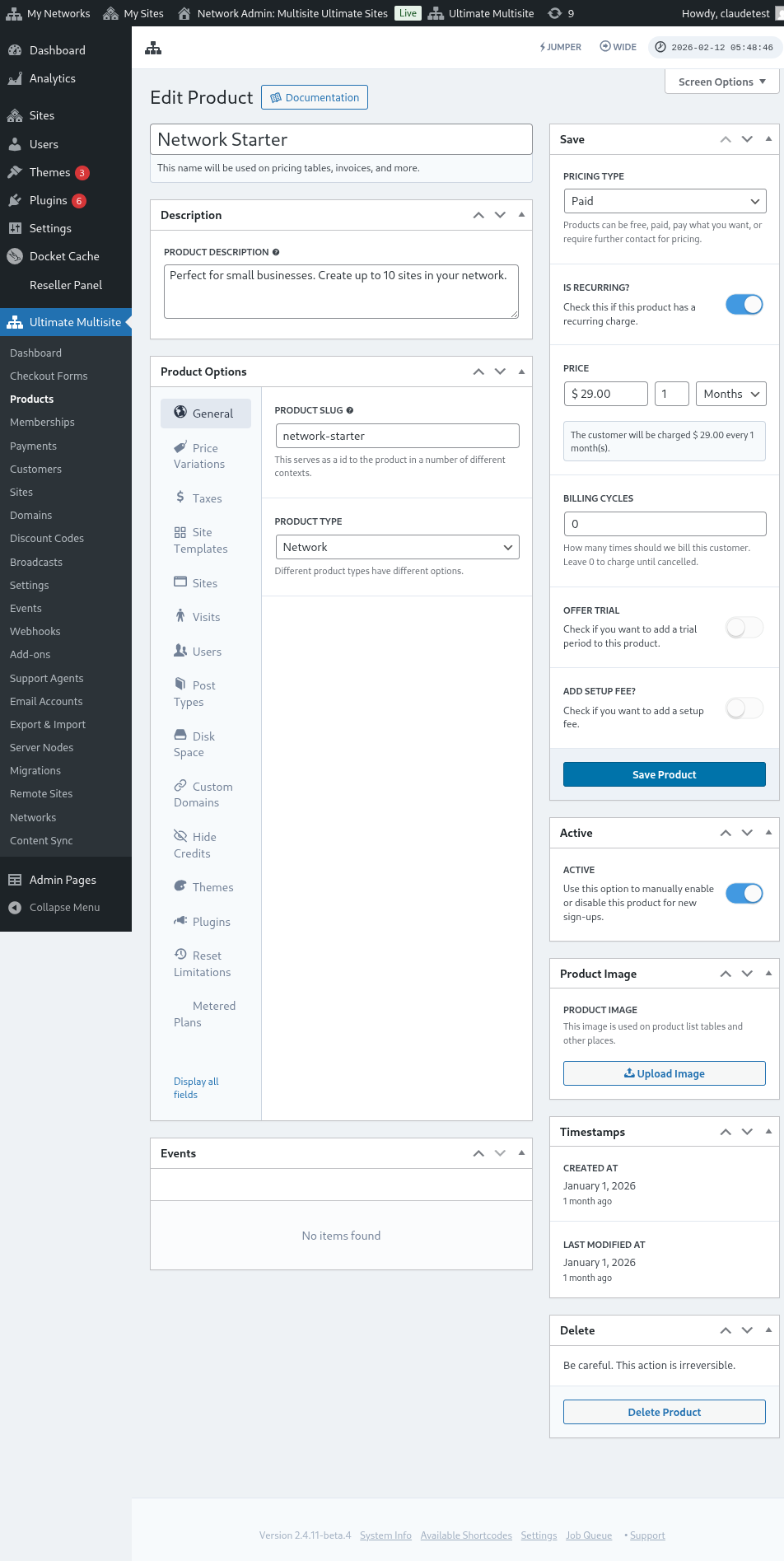
Interfața conține două secțiuni predominante. În stânga sunt mai multe file care ajută la definirea produsului, iar în dreapta sunt câteva secțiuni pentru definirea prețului de bază al produsului, a stării sale active și a imaginii produsului.
Descriere
Informațiile de bază ale produsului pot fi definite prin furnizarea unui nume și a unei descrieri pentru produs. Acești identificatori sunt afișați oriunde sunt necesare informațiile despre produs, cum ar fi selecția planului și a prețurilor, facturi, upgrade-uri și altele asemenea.

Tip de preț
În partea dreaptă a interfeței, prețul de bază poate fi definit.
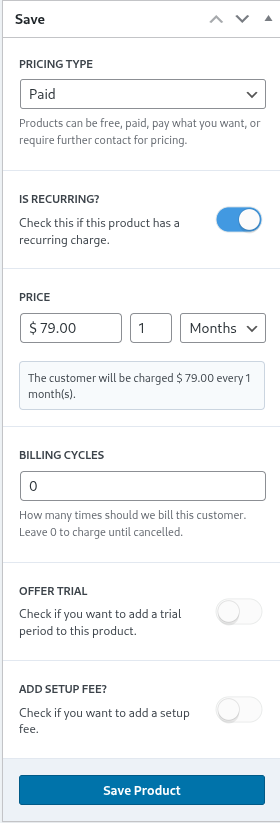
Ultimate Multisite acceptă trei tipuri diferite de prețuri. Opțiunea plătit solicită administratorului rețelei informații privind prețul produsului și frecvența de facturare.
Preț
Componenta de preț definește prețul de bază al produsului și intervalul de facturare.
astfel, un exemplu de preț de $29.99 cu o setare de 1 lună va factura $29.99 în fiecare lună. În mod similar, un preț de $89.97 cu o setare de 3 luni va factura acea sumă în fiecare trimestru.
Cicluri de facturare
Secțiunea ciclurilor de facturare specifică frecvența intervalului de facturare menționat anterior și este în general înțeleasă în contextul contractelor sau al termenelor fixe.
De exemplu, un preț al produsului de $29.99 cu un interval de 1 lună și 12 cicluri de facturare ar factura $29.99 pe lună pentru produs pe parcursul următoarelor 12 luni. Cu alte cuvinte, o astfel de setare ar stabili un termen cu preț fix de $29.99 pe lună timp de 12 luni și apoi ar opri facturarea.
Perioadă de probă
Activarea comutatorului pentru oferta de probă permite administratorului rețelei să definească o perioadă de probă pentru produs.
În timpul perioadei de probă, clienții pot folosi gratuit produsul și nu vor fi facturați până când perioada de probă nu se încheie.
Taxă de configurare
Poți aplica și o taxă de configurare planului tău.
Aceasta înseamnă că clientul tău va plăti o sumă suplimentară la prima taxare (în plus față de prețul planului) care corespunde taxei pe care ai definit-o în această secțiune.
Activ
Comutatorul activ definește efectiv dacă produsul este disponibil clienților pentru înscrieri noi.

Dacă există clienți existenți pe acest plan, setarea comutatorului în starea dezactivată menține efectiv planul pentru clienții existenți, eliminându-l din înscrierile viitoare. Clienții existenți pe plan vor continua să fie facturați până când sunt mutați la un plan nou sau eliminați din plan.
Imaginea produsului
Butonul Încarcă imagine permite administratorului rețelei să folosească biblioteca media pentru a selecta sau încărca o imagine a produsului.

Ștergere
Butonul Șterge produsul șterge produsul din sistem. Apare după ce produsul este publicat.

Spre deosebire de alte ștergeri, produsul nu este plasat în nicio stare de coș de gunoi. Astfel, odată șters, acțiunea este ireversibilă.
Opțiuni produs
Odată ce informațiile de bază despre produs sunt definite, opțiunile produsului ajută administratorul rețelei să definească mai departe atributele specifice ale produsului.
General
Fila General definește atributele generale ale produsului care nu se aplică niciuneia dintre celelalte file specifice produsului.
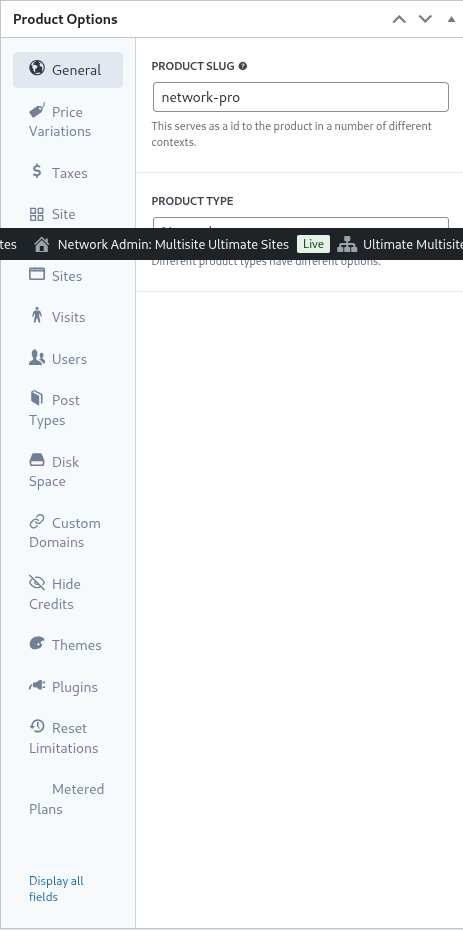
Câmpul autoexplicativ slug-ul produsului definește slug-ul cu care produsul este identificat în URL-uri și în alte zone ale Ultimate Multisite.
Ultimate Multisite acceptă mai multe tipuri de produse, și anume plan, pachet și serviciu. Filele opțiunilor produsului sunt ajustate dinamic în funcție de tipul de produs specificat.
Rolul clientului specifică rolul atribuit clientului atunci când site-ul este creat. De obicei, pentru majoritatea administratorilor de rețea, acesta va fi valoarea implicită Ultimate Multisite sau administrator. Rolul implicit Ultimate Multisite poate fi setat în Ultimate Multisite > Setări > Autentificare și înregistrare.
Upgrade-uri și downgrade-uri
Această filă specifică traseele de upgrade și downgrade disponibile unui client în cadrul nivelului său specific.
Pentru a înțelege acest concept, luați în considerare un exemplu în care o instalare Ultimate Multisite de nișă oferă clienților săi soluții de management al învățării. Pentru a realiza acest lucru, sunt definite trei planuri (Basic, Plus și Premium), iar plugin-uri specifice sunt activate pentru fiecare plan (vedeți mai târziu în această secțiune instrucțiuni despre cum să activați plugin-uri).
Dacă instalarea Ultimate Multisite deservește și site-uri web de afaceri sau site-uri web eCommerce, acele planuri pot necesita instalarea și activarea unor plugin-uri diferite.
În acest sens, ar fi nedorit și problematic să permiteți clienților eLearning să treacă la planuri eCommerce, deoarece aceste planuri, prețuri și limitări ar putea să nu fie potrivite.
Astfel, pentru a restricționa traseul clientului și pentru a preveni incidentele, administratorul rețelei poate defini un grup de planuri și, în cadrul acelui grup, poate specifica planurile către care clientul poate trece.
Pentru a defini un grup de planuri, specificați planurile compatibile în lista grupului de planuri. ordinea produselor determină modul în care planurile sunt ordonate și afișate, de la cel mai mic la cel mai mare.
Ultimate Multisite include și o funcționalitate order bump, prin care produse și servicii suplimentare adecvate pot fi adăugate la planuri. Acestea sunt oferite clientului ca elemente suplimentare care pot fi adăugate la planuri la checkout sau în timpul unui upgrade.
Variații de preț
Variațiile de preț permit administratorului rețelei să specifice niveluri alternative de preț în funcție de durată. Această setare face posibilă oferirea pentru același produs a unei perioade de facturare lunare, trimestriale, anuale sau de orice alt tip. De exemplu, puteți configura un produs la 29,99 USD/lună cu o opțiune anuală redusă la 249,99 USD/an.
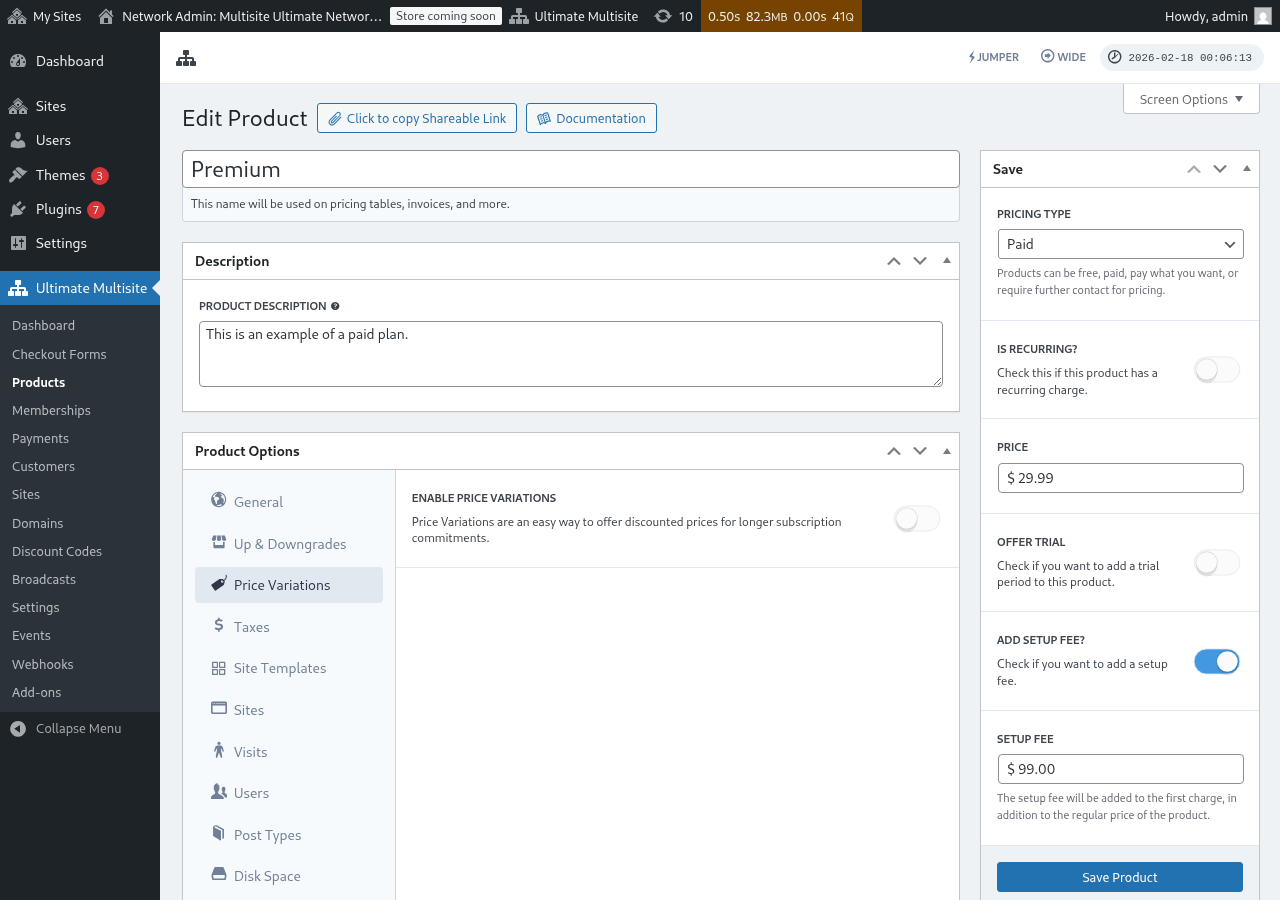
Pentru a stabili variații de preț, setați comutatorul Activați variațiile de preț la activ și faceți clic pe butonul Adăugați o nouă variație de preț.
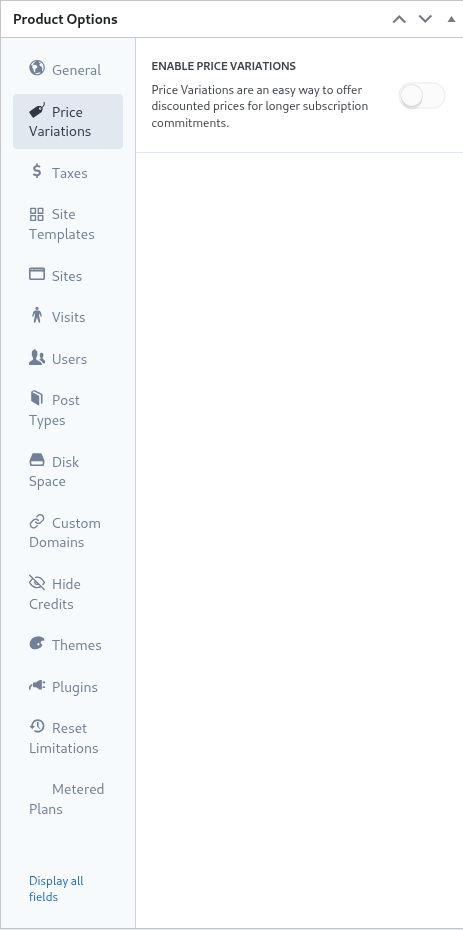
Pentru a introduce o variație, setați durata, perioada și prețul variației. Variații suplimentare pot fi introduse făcând clic din nou pe buton.
De exemplu, dacă prețul produsului de bază este 29,99 USD pe lună, ați putea adăuga:
- 3 luni la 79,99 USD (o mică reducere față de lunar)
- 1 an la 249,99 USD (o reducere semnificativă pentru angajamentul anual)
Variațiile de preț singure nu adaugă un comutator sau un switch la checkout-ul de pe frontend. Pentru a le permite clienților să comute între perioadele de facturare (de ex. lunar / anual), trebuie să adăugați un câmp Selectarea perioadei în formularul de checkout. Consultați Formulare de checkout: adăugarea unui comutator pentru selectarea perioadei pentru instrucțiuni pas cu pas.
Taxe
Fila Taxe se aliniază cu setările de taxe specificate în Ultimate Multisite > Setări > Taxe și, mai exact, cu cotele de taxă definite. Pentru a activa taxele și a defini cotele de taxă aplicabile, consultați documentația de la Ultimate Multisite: Setări
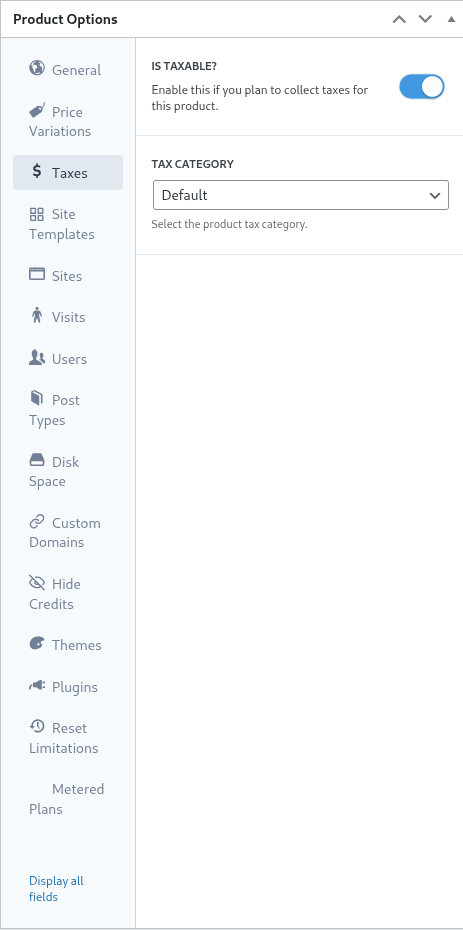
Într-un exemplu anterior, am definit o cotă de taxă locală de 7,25% aplicabilă clienților din California (Statele Unite ale Americii).
Odată ce cota de taxă este definită în Ultimate Multisite > Setări > Gestionați cotele de taxă, aceasta poate fi selectată la nivel de produs.
Pentru a indica faptul că un produs este un articol taxabil, setați comutatorul Este taxabil la activ și selectați cota de taxă aplicabilă din meniul dropdown Categorie de taxă.
Șabloane de site
În esență, șabloanele de site sunt site-uri web WordPress complete, care sunt clonate pe site-ul unui client la începutul abonamentului său.
Administratorul rețelei creează și configurează site-ul șablon ca pe un site WordPress obișnuit, cu teme, plugin-uri și conținut activate și configurate. Site-ul șablon este clonat întocmai către client.
Această filă permite administratorului rețelei să specifice comportamentul șabloanelor de site la un abonament nou. Pentru a utiliza șabloane de site pentru acest plan, setați comutatorul Permiteți șabloane de site la starea activă.
Când Permiteți șabloane de site este dezactivat, clienții din plan nu pot alege șabloane, chiar dacă un formular de checkout, un link partajabil sau un parametru URL ar face altfel șabloanele disponibile. Ultimate Multisite aplică acum această limită printr-un lanț de fallback între punctele de intrare disponibile: setările planului sunt verificate mai întâi, apoi setările de șablon ale formularului de checkout, apoi șabloanele preselectate sau furnizate prin URL. Acest lucru menține limitele planului consecvente și împiedică apariția șabloanelor pentru produse care nu ar trebui să le ofere.
Modul de selectare a șablonului de site definește comportamentul șabloanelor de site în timpul procesului de abonare.
Setarea D efault urmează pașii din formularul de checkout. Dacă administratorul rețelei a definit un pas de selectare a șablonului în procesul de checkout și pasul a fost definit cu șabloane, această setare va respecta directivele stabilite în pasul de checkout.
Specificarea A ssign Site Template forțează selectarea șablonului specificat. În consecință, orice pași de selectare a șablonului din procesul de checkout sunt eliminați.
În cele din urmă, C hoose Available Site Templates suprascrie șabloanele specificate în pasul de checkout cu șabloanele selectate în această setare. Un șablon preselectat poate fi definit, de asemenea, pentru a ajuta clientul la selecție.
În final, dacă administratorul rețelei dorește ca selectarea șablonului să aibă loc în pașii de checkout, setarea „ default ” va fi suficientă. Alternativ, pentru a elimina și bloca selectarea șablonului și a delega selecția către setările planului, opțiunile „ assign new template ” sau „ choose available site templates ” pot fi de dorit.
Site-uri
Fila Site-uri face parte din funcționalitatea de limitări a Ultimate Multisite.
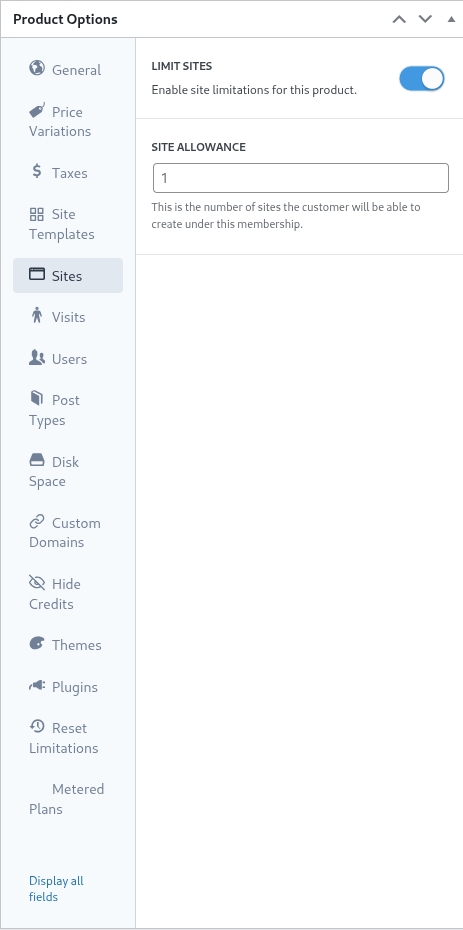
Această setare specifică numărul maxim de site-uri pe care un client le poate crea în cadrul membership-ului său.
Pentru a activa limitarea, setați comutatorul limitează site-urile în starea activă și specificați numărul maxim de site-uri în câmpul alocare site-uri.
Vizite
Fila Vizite este o parte suplimentară a sistemului de limitări Ultimate Multisite. Această setare permite contabilizarea și limitarea ulterioară a vizitatorilor unici pe site-ul unui client.
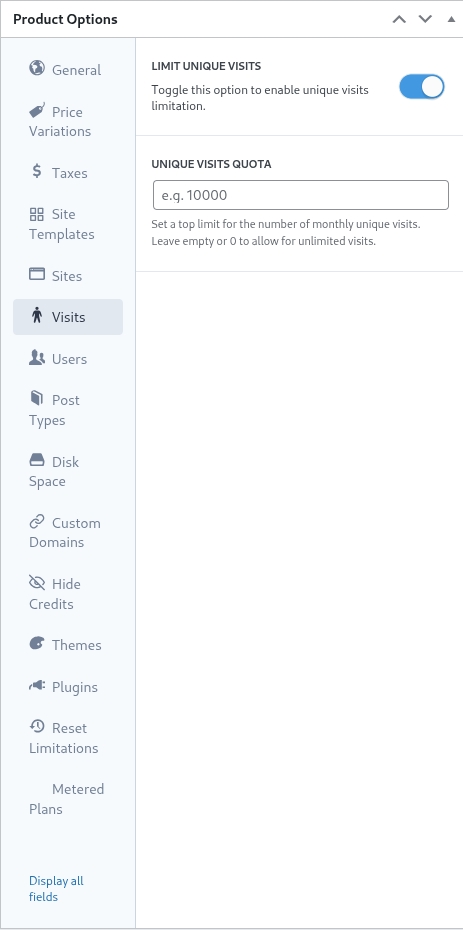
Dintr-o perspectivă de marketing, administratorii rețelei pot utiliza această setare ca mijloc de a încuraja clienții să își actualizeze planul odată ce limitele sunt atinse. Această setare poate, de asemenea, ajuta administratorul rețelei să reducă și să prevină traficul excesiv către site-uri, pentru a conserva resursele sistemului.
Pentru a utiliza această funcționalitate, setați comutatorul limitează vizitele unice în starea activă și specificați numărul maxim de vizitatori unici în câmpul cotă vizite unice.
Odată ce această limită este atinsă, Ultimate Multisite va înceta să servească site-ul clientului, în loc să afișeze un mesaj care indică faptul că limitele au fost depășite.
Utilizatori
Limitările „Utilizatori” ale Ultimate Multisite permit administratorului rețelei să impună limite asupra numărului de utilizatori care pot fi creați și atribuiți rolurilor.
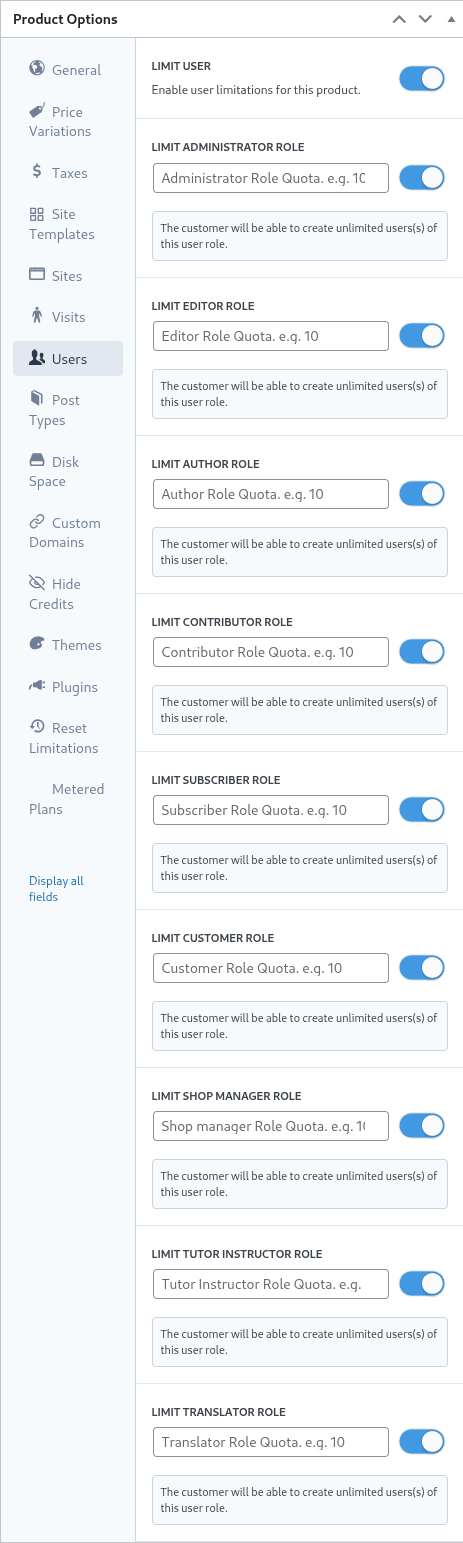
Pentru a activa funcționalitatea de limitări, setați comutatorul limitează utilizatorul în starea activă, glisându-l spre dreapta.
Apoi, pentru fiecare rol care trebuie limitat, setați comutatorul de lângă acesta în starea activă și definiți limita maximă superioară în câmpul corespunzător.
Tipuri de articole
Fila Tipuri de articole permite administratorului rețelei să impună limite granulare asupra gamei extinse de tipuri de articole din WordPress.
Datorită construcției WordPress, articolele și tipurile de articole sunt o componentă semnificativă a funcționalității sale de bază și, astfel, sistemul de limitări Ultimate Multisite este conceput pentru a ajuta administratorul rețelei să stabilească și să mențină limite.
Pentru a activa acest subsistem de limite, setați comutatorul limitează tipurile de articole în starea activă, glisându-l spre dreapta.
Apoi, pentru fiecare tip de articol care trebuie limitat, activați-l glisându-l spre dreapta și specificând limita maximă superioară în câmpul corespunzător.
Spațiu pe disc
Fila Spațiu pe disc permite administratorilor rețelei să restricționeze spațiul consumat de clienți.
De obicei, într-un multisite WordPress, fișierele de bază sunt partajate între toate site-urile, iar directoare individuale sunt create pentru fișiere media și încărcări, asupra cărora se aplică aceste setări și limitări.
Pentru a activa limitarea utilizării discului, setați comutatorul limitează dimensiunea discului per site în starea activă, glisându-l spre dreapta.
Apoi, specificați limita maximă superioară în megabytes în câmpul alocare spațiu pe disc.
Domeniu personalizat
Prin activarea acestei opțiuni, puteți permite domenii personalizate în mod specific pentru acest plan.
Teme
Fila Teme din opțiunile produsului permite administratorului rețelei să pună teme la dispoziția clienților pentru selectare și să forțeze opțional starea temei.

Notă: Pentru ca temele să fie puse la dispoziția clienților, acestea trebuie să fie activate la nivel de rețea de către administratorul rețelei.
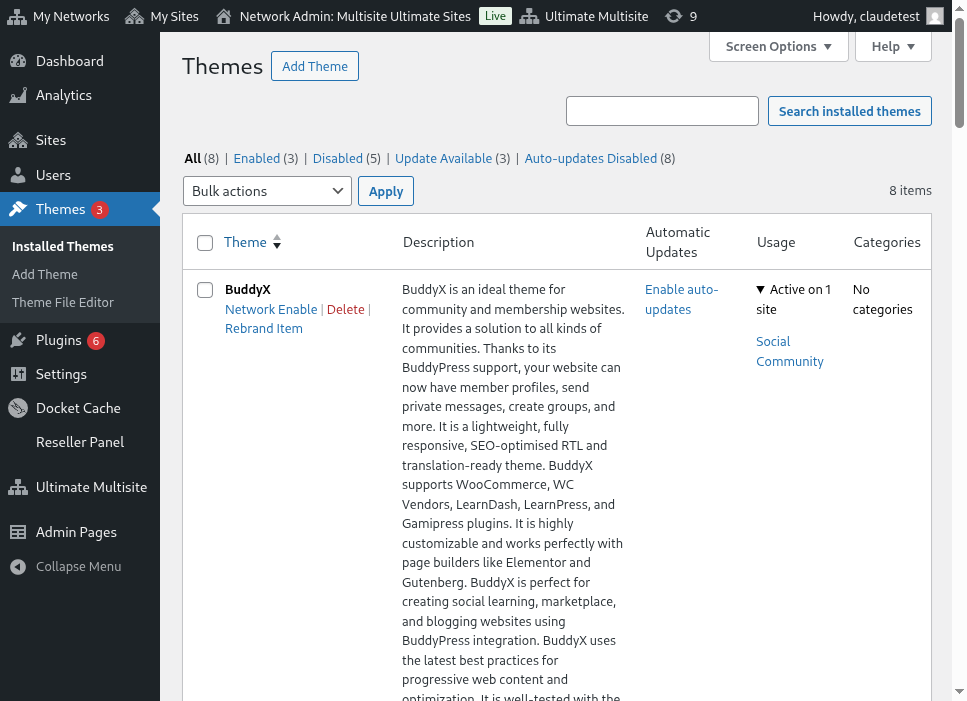
Opțiunea vizibilitate definește dacă această temă este sau nu vizibilă clientului atunci când vizualizează fila Appearance > Themes din cadrul site-ului său. Setarea acestei opțiuni la Ascuns elimină tema din vizualizare și, astfel, restricționează posibilitatea de a o selecta și activa.
Selectarea comportamentului permite administratorului rețelei să definească starea temei la crearea site-ului clientului.
În starea A vailable, tema este pusă la dispoziția clientului pentru autoactivare. În schimb, starea Not Available elimină pentru client posibilitatea de a activa tema. În cele din urmă, opțiunea Force Activate forțează selectarea și activarea temei, setând-o astfel ca implicită la crearea site-ului.
Plugin-uri
Similar filei Teme, Ultimate Multisite permite administratorului rețelei să definească vizibilitatea plugin-urilor pentru clienți, precum și starea acestora la crearea unui site nou.

Meniul derulant vizibilitate permite ca plugin-ul să fie fie vizibil, fie ascuns pentru client atunci când este vizualizat pe site-ul său prin opțiunea de meniu Plugins.
Administratorul de rețea poate manipula în continuare comportamentul pluginurilor folosind opțiunile din meniul derulant de comportament.
Selecția Default respectă starea pluginului definită în șablonul site-ului selectat de client. Astfel, pluginurile care sunt activate în șablon vor rămâne activate atunci când șablonul este clonat pe site-ul clientului.
Force Activate plasează pluginul într-o stare activă la crearea site-ului și, invers, Force Inactivate dezactivează pluginul la crearea site-ului. În ambele situații, starea pluginului poate fi modificată manual de client prin meniul WordPress Plugins.
Setarea Force Activate & Lock funcționează similar, dar împiedică modificarea stării pluginului de către client. Astfel, o setare Force Activate and Lock va forța pluginul în starea sa activă și va împiedica clientul să îl dezactiveze. În mod similar, setarea Force Inactivate & Lock va forța pluginul în starea sa inactivă și va împiedica utilizatorul să activeze pluginul.
Administratorul de rețea poate dori să ia în considerare setările Force Activate & Lock și Force Inactivate & Lock împreună cu șabloanele de site, deoarece pluginurile și stările pluginurilor din șabloane pot fi afectate de aceste setări dacă sunt selectate.
Resetarea limitărilor
Fila Reset Limitations resetează toate limitele personalizate definite pentru produs. Pentru a reseta limitările, fă clic pe butonul reset limitations.
Pentru a confirma acțiunea, glisează comutatorul confirm reset în starea sa activă, în dreapta, și fă clic pe butonul reset limitations.
Editează, duplică sau șterge produsul
Produsele existente pot fi editate, duplicate sau șterse navigând la Ultimate Multisite > Products și trecând cursorul peste numele produsului existent.
