Mencipta Produk Langganan Pertama anda (v2)
NOTA PENTING: Artikel ini hanya untuk pengguna Ultimate Multisite versi 2.x. Jika anda menggunakan versi 1.x, _lihat artikel ini_.
Untuk mula menjalankan rangkaian anda dan mula menjual perkhidmatan anda kepada pengguna berpotensi, anda perlu mempunyai pilihan langganan yang berbeza. Bagaimanakah anda mencipta produk ini? Apakah jenis produk yang boleh anda tawarkan? Dalam artikel ini, kami akan merangkumi semua perkara yang perlu anda ketahui tentang produk.
Jenis Produk
Dengan Ultimate Multisite anda boleh menawarkan dua kategori produk kepada pelanggan anda: pelan dan add-on (Tawaran Tambahan Pesanan). Add-on boleh dibahagikan kepada dua jenis:pakej dan perkhidmatan. Kita akan melihat perbezaan dan ciri khususnya seterusnya.
-
Pelan : produk asas Ultimate Multisite. Pelanggan anda hanya boleh mempunyai keahlian jika ia dilampirkan pada pelan. Pelan menyediakan pelanggan anda dengan satu atau lebih laman (bergantung pada konfigurasi pelan anda) dengan had yang anda tetapkan pada halaman penyuntingan produk anda.
-
Pakej : add-on yang memberi kesan secara langsung pada fungsi pelan Ultimate Multisite. Ia mengubah had atau menambah sumber, plugin atau tema baharu kepada pelan asal yang dibeli oleh pelanggan anda. Contohnya, pelan asas mungkin membenarkan 1,000 lawatan sebulan dan anda boleh menyediakan pakej yang melanjutkan jumlah ini kepada 10,000.
-
Perkhidmatan: add-on yang tidak mengubah fungsi Ultimate Multisite. Ia ialah tugasan yang akan anda laksanakan untuk pelanggan anda sebagai tambahan kepada pelan yang mereka beli. Contohnya, pelanggan anda mungkin membeli pelan yang membenarkan satu laman dan juga membayar perkhidmatan tambahan yang akan membuat reka bentuk laman ini.
Mengurus Produk
Bagi ramai orang, tab Produk dalam Ultimate Multisite (Ultimate Multisite > Produk) boleh disamakan dengan pelan dalam persekitaran pengehosan tradisional.
Dalam Ultimate Multisite, tab Produk mentakrifkan binaan dan had yang terpakai kepada produk atau perkhidmatan tertentu. Binaan tersebut merangkumi perihalan produk atau perkhidmatan, harga, cukai, dan kebenaran.
Bahagian ini akan membimbing pemahaman anda tentang asas penting Ultimate Multisite ini.
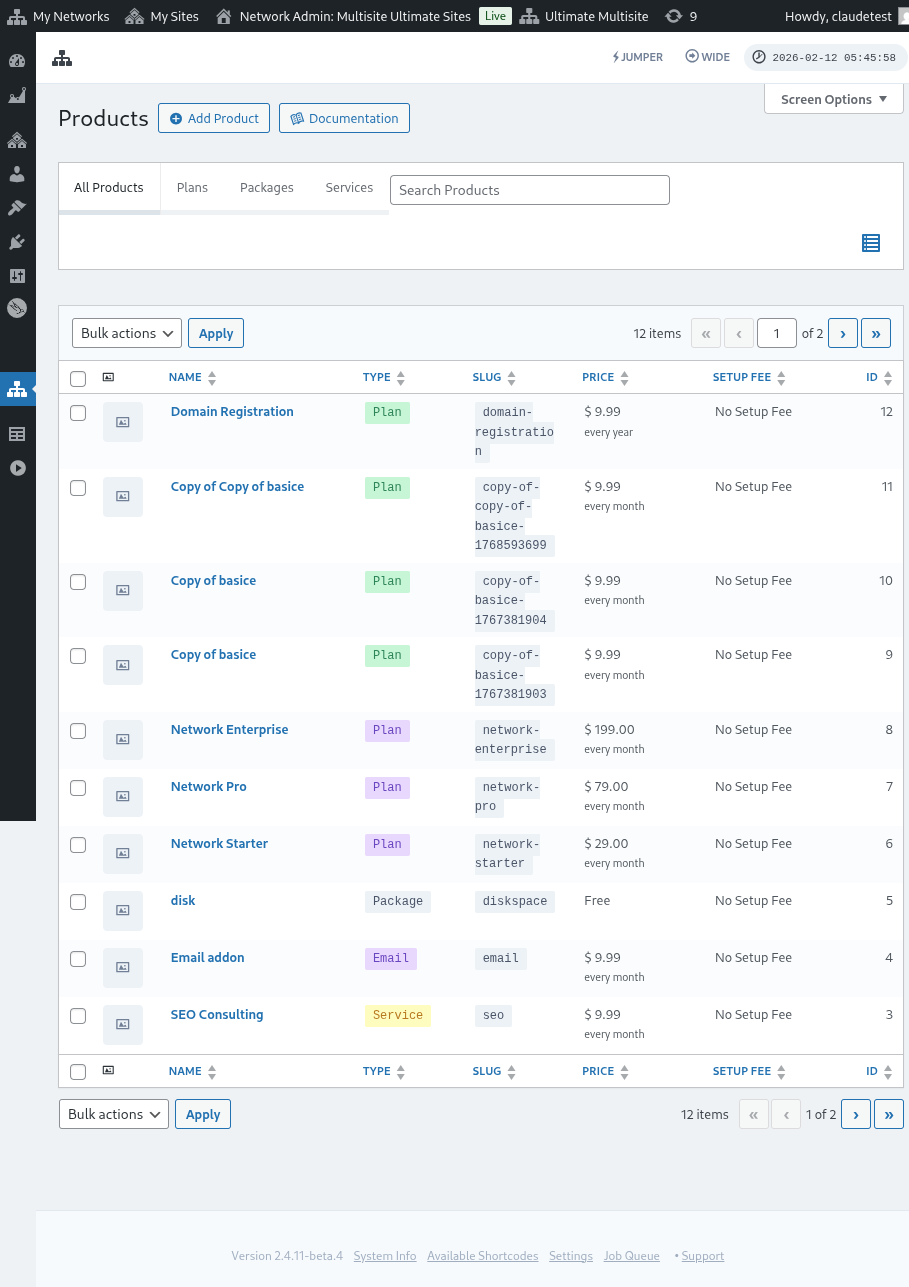
Menambah Produk
Sama ada pelan, pakej, atau perkhidmatan, titik masuk untuk mentakrifkan item baharu adalah melalui Ultimate Multisite > Produk > Tambah Produk.

Antara muka mengandungi dua bahagian utama. Di sebelah kiri terdapat beberapa tab yang membantu mentakrifkan produk dan di sebelah kanan terdapat beberapa bahagian untuk mentakrifkan harga asas produk, keadaan aktifnya, dan imej produk.
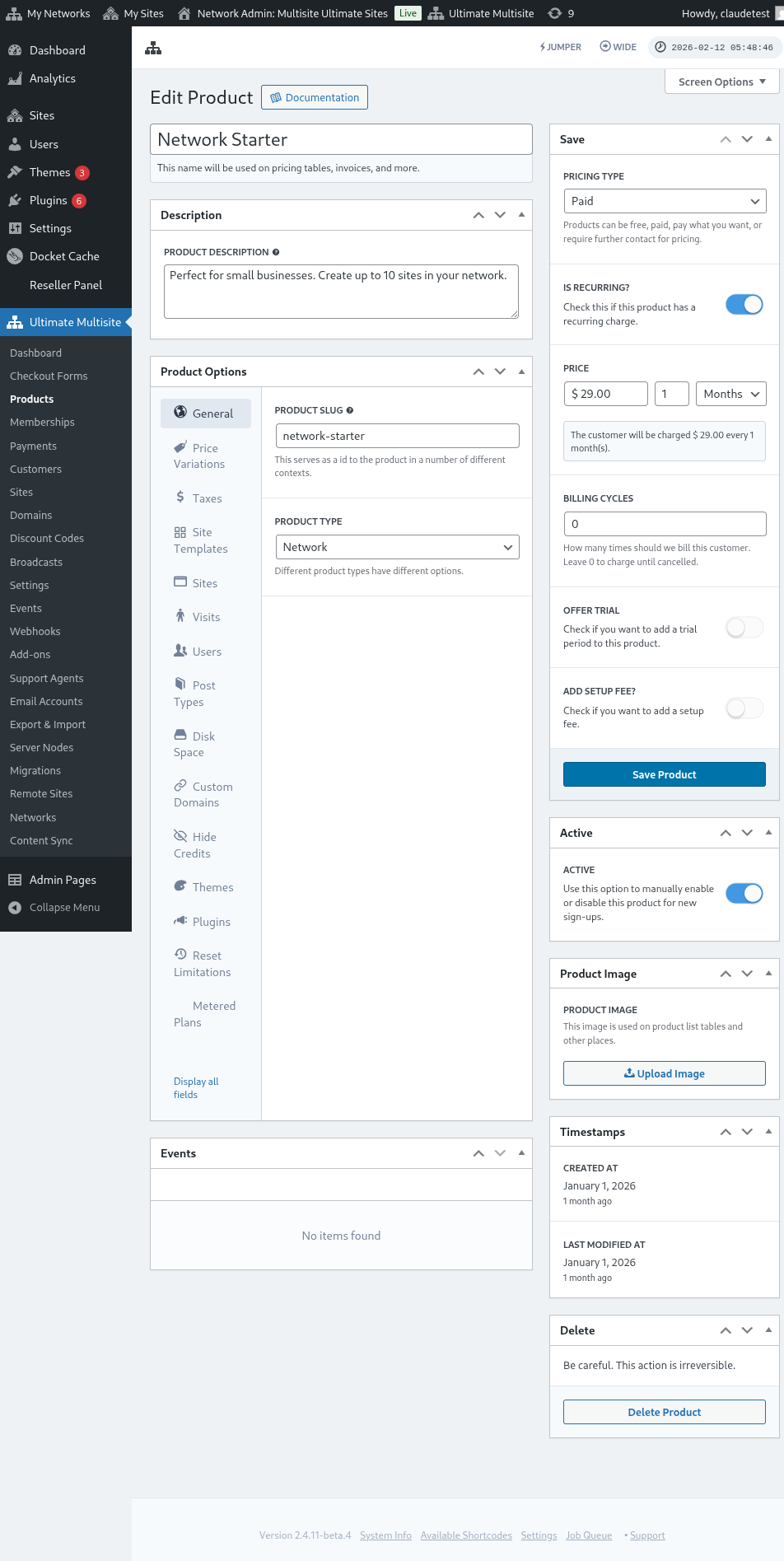
Perihalan
Maklumat produk asas boleh ditakrifkan dengan menyediakan nama dan perihalan produk. Pengecam ini dipaparkan di mana-mana sahaja maklumat produk diperlukan seperti pemilihan pelan dan harga, invois, naik taraf, dan sebagainya.

Jenis Harga
Di sebelah kanan antara muka, harga asas boleh ditakrifkan.
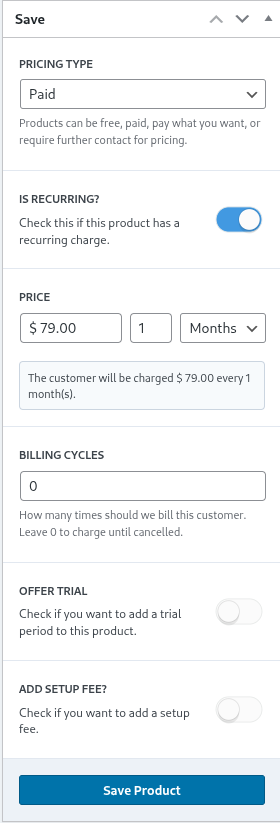
Ultimate Multisite menyokong tiga jenis harga yang berbeza. Pilihan berbayar meminta pentadbir rangkaian memberikan maklumat berkenaan harga produk dan kekerapan pengebilan.
Harga
Komponen harga mentakrifkan harga produk asas dan selang pengebilan.
maka contoh harga $29.99 dengan tetapan 1 bulan akan mengebil $29.99 setiap bulan. Begitu juga, harga $89.97 dengan tetapan 3 bulan akan mengebil jumlah tersebut setiap suku tahun.
Kitaran Pengebilan
Bahagian kitaran pengebilan menentukan kekerapan selang pengebilan yang disebutkan sebelum ini dan secara umum difahami dalam konteks kontrak atau tempoh tetap.
Contohnya, harga produk $29.99 dengan selang 1 bulan dan 12 kitaran pengebilan akan mengebil $29.99 sebulan untuk produk tersebut sepanjang 12 bulan berikutnya. Dengan kata lain, tetapan sedemikian akan menetapkan tempoh harga tetap $29.99 sebulan selama 12 bulan dan kemudian menghentikan pengebilan.
Tempoh Percubaan
Mengaktifkan togol tawaran percubaan membolehkan pentadbir rangkaian mentakrifkan tempoh percubaan untuk produk.
Sepanjang tempoh percubaan, pelanggan bebas menggunakan produk dan tidak akan dibilkan sehingga tempoh percubaan telah tamat.
Yuran Persediaan
Anda juga boleh mengenakan yuran persediaan pada pelan anda.
Ini bermaksud pelanggan anda akan membayar jumlah tambahan pada caj pertama (sebagai tambahan kepada harga pelan) yang sepadan dengan yuran yang anda tetapkan dalam bahagian ini.
Aktif
Togol aktif secara berkesan mentakrifkan sama ada produk tersedia kepada pelanggan untuk pendaftaran baharu.

Jika terdapat pelanggan sedia ada pada pelan ini, menetapkan togol kepada keadaan dilumpuhkan secara berkesan mengekalkan pelan lama dengan mengeluarkannya daripada pendaftaran akan datang. Pelanggan sedia ada pada pelan akan terus dibilkan sehingga mereka dipindahkan kepada pelan baharu atau dikeluarkan daripada pelan tersebut.
Imej Produk
Butang Muat Naik Imej membolehkan pentadbir rangkaian menggunakan pustaka media untuk memilih atau memuat naik imej produk.

Padam
Butang Padam Produk memadam produk daripada sistem. Ia muncul setelah produk diterbitkan.

Tidak seperti pemadaman lain, produk tidak diletakkan dalam sebarang keadaan sampah. Oleh itu, setelah dipadamkan, tindakan tersebut tidak boleh diundurkan.
Pilihan Produk
Setelah maklumat produk peringkat asas ditakrifkan, pilihan produk membantu pentadbir rangkaian mentakrifkan lagi atribut khusus produk tersebut.
Umum
Tab Umum mentakrifkan atribut umum produk yang tidak terpakai kepada mana-mana tab khusus produk yang lain.
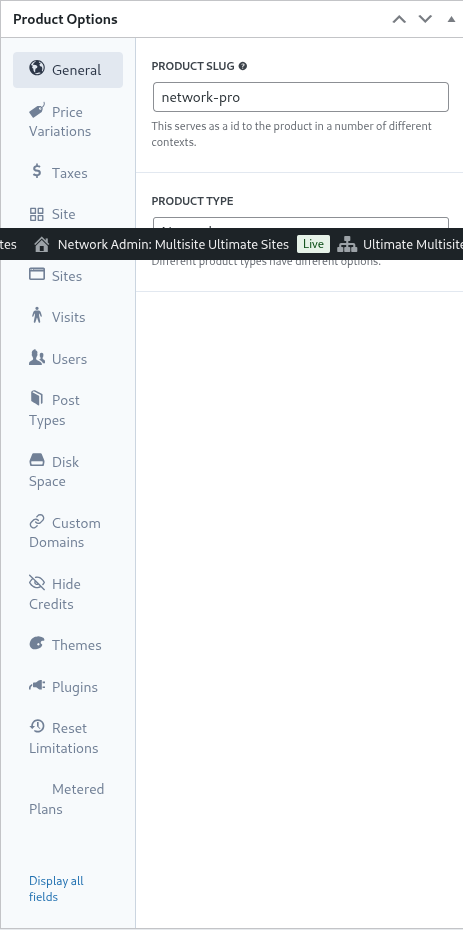
Slug produk yang jelas dengan sendirinya mentakrifkan slug yang digunakan untuk mengenal pasti produk dalam URL dan kawasan lain Ultimate Multisite.
Ultimate Multisite menyokong beberapa jenis produk iaitu Pelan, Pakej, dan Perkhidmatan. Tab Pilihan Produk dilaraskan secara dinamik bergantung pada jenis produk yang ditentukan.
Peranan Pelanggan menentukan peranan yang diberikan kepada pelanggan apabila tapak dicipta. Biasanya bagi kebanyakan pentadbir rangkaian, ini ialah lalai Ultimate Multisite atau Administrator. Peranan lalai Ultimate Multisite boleh ditetapkan dalam Ultimate Multisite > Settings > Login & Registration.
Naik Taraf & Turun Taraf
Tab ini menentukan laluan naik taraf dan turun taraf yang tersedia kepada pelanggan dalam peringkat khusus mereka.
Untuk memahami konsep ini, pertimbangkan contoh di mana pemasangan Ultimate Multisite khusus menyediakan penyelesaian pengurusan pembelajaran kepada pelanggannya. Untuk mencapai ini, tiga pelan (Basic, Plus, dan Premium) ditakrifkan dan plugin khusus diaktifkan untuk setiap pelan (lihat kemudian dalam bahagian ini untuk arahan tentang cara mengaktifkan plugin).
Jika pemasangan Ultimate Multisite juga menyediakan perkhidmatan untuk laman web perniagaan atau laman web eCommerce, pelan tersebut mungkin memerlukan plugin yang berbeza untuk dipasang dan diaktifkan.
Setakat ini, adalah tidak diingini dan bermasalah untuk membenarkan pelanggan eLearning beralih kepada pelan eCommerce kerana pelan, harga, dan had ini mungkin tidak sesuai.
Oleh itu, untuk mengehadkan laluan pelanggan dan mencegah insiden, pentadbir rangkaian boleh mentakrifkan kumpulan pelan dan dalam kumpulan tersebut menentukan pelan yang boleh dialihkan oleh pelanggan.
Untuk mentakrifkan kumpulan pelan, tentukan pelan yang serasi dalam senarai kumpulan pelan. susunan produk menentukan cara pelan disusun dan dipaparkan daripada yang terendah kepada yang tertinggi.
Ultimate Multisite juga termasuk ciri order bump di mana produk dan perkhidmatan tambahan yang sesuai boleh ditambahkan kepada pelan. Ini ditawarkan kepada pelanggan sebagai item tambahan yang boleh ditambahkan kepada pelan semasa checkout atau semasa naik taraf.
Variasi Harga
Variasi harga membolehkan pentadbir rangkaian menentukan peringkat harga alternatif bergantung pada tempoh. Tetapan ini membolehkan tempoh bil bulanan, suku tahunan, tahunan, atau mana-mana tempoh bil lain ditawarkan untuk produk yang sama. Contohnya, anda boleh menyediakan produk pada $29.99/bulan dengan pilihan tahunan berdiskaun pada $249.99/tahun.
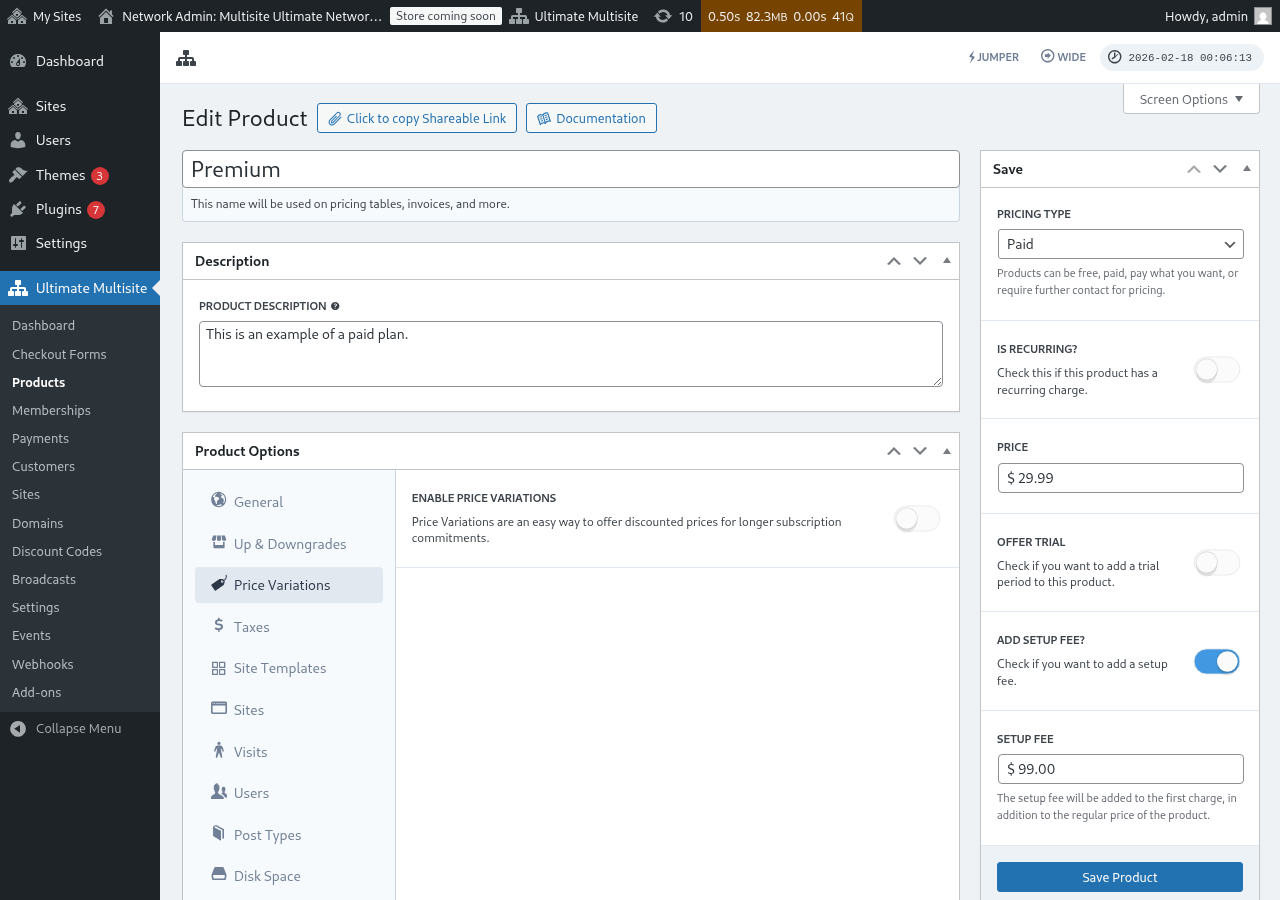
Untuk menetapkan variasi harga, tetapkan togol Dayakan Variasi Harga kepada aktif dan klik butang Tambah Variasi Harga baharu.
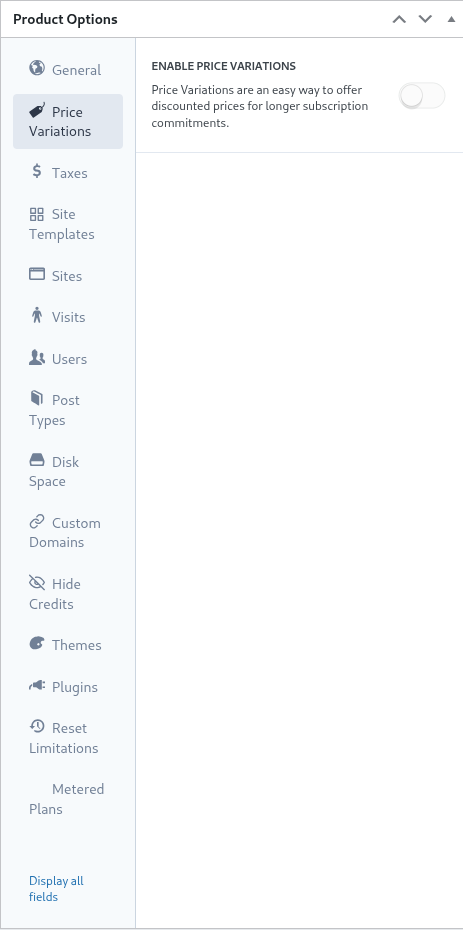
Untuk memasukkan variasi, tetapkan tempoh, jangka masa, dan harga variasi tersebut. Variasi tambahan boleh dimasukkan dengan mengklik butang itu sekali lagi.
Sebagai contoh, jika harga produk asas anda ialah $29.99 sebulan, anda mungkin menambah:
- 3 Bulan pada $79.99 (diskaun kecil berbanding bulanan)
- 1 Tahun pada $249.99 (diskaun ketara untuk komitmen tahunan)
Variasi harga sahaja tidak menambah togol atau suis pada checkout frontend. Untuk membolehkan pelanggan bertukar antara tempoh bil (cth. Bulanan / Tahunan), anda perlu menambah medan Pemilihan Tempoh pada borang checkout anda. Lihat Borang Checkout: Menambah Togol Pemilihan Tempoh untuk arahan langkah demi langkah.
Cukai
Tab Cukai sejajar dengan tetapan cukai yang ditentukan dalam Ultimate Multisite > Settings > Taxes dan lebih khusus lagi kadar cukai yang ditakrifkan. Untuk mendayakan cukai dan mentakrifkan kadar cukai yang berkenaan, sila lihat dokumentasi di Ultimate Multisite: Settings
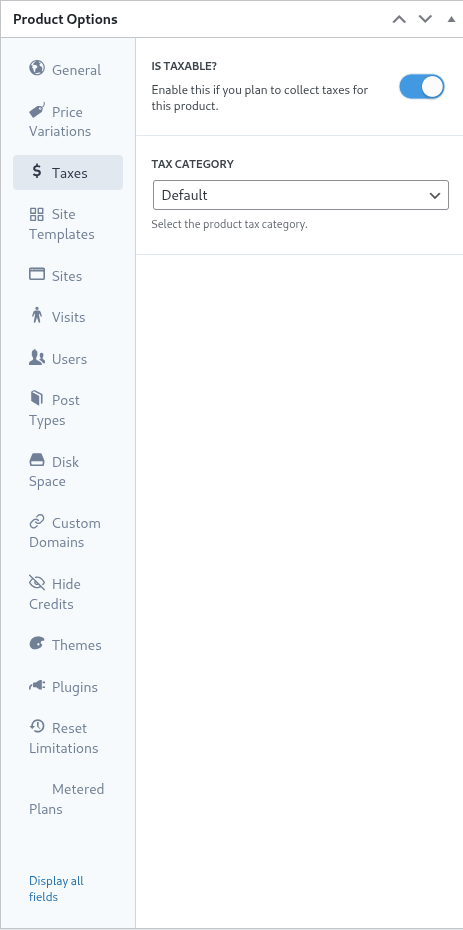
Dalam contoh sebelumnya, kami mentakrifkan kadar cukai tempatan sebanyak 7.25% yang terpakai kepada pelanggan di California (Amerika Syarikat).
Setelah kadar cukai ditakrifkan dalam Ultimate Multisite > Settings > Manage Tax Rates, ia boleh dipilih pada peringkat produk.
Untuk menunjukkan bahawa produk ialah item bercukai, tetapkan togol Boleh Dikenakan Cukai kepada aktif dan pilih kadar cukai yang berkenaan daripada dropdown Kategori Cukai.
Templat Tapak
Pada asasnya, templat tapak ialah laman web WordPress lengkap yang diklonkan ke tapak pelanggan pada permulaan subscription mereka.
Pentadbir rangkaian mencipta dan mengkonfigurasi tapak templat sebagai tapak WordPress biasa dengan theme, plugin, dan kandungan yang diaktifkan serta dikonfigurasi. Tapak templat diklonkan sepenuhnya kepada pelanggan.
Tab ini membolehkan pentadbir rangkaian menentukan kelakuan templat tapak apabila subscription baharu dibuat. Untuk menggunakan templat tapak bagi pelan ini, tetapkan togol Benarkan Templat Tapak kepada keadaan aktifnya.
Apabila Benarkan Templat Tapak dinyahdayakan, pelanggan pada pelan tersebut tidak boleh memilih templat walaupun borang checkout, pautan boleh dikongsi, atau parameter URL sebaliknya akan menyediakan templat. Ultimate Multisite kini menguatkuasakan had ini melalui rantaian fallback merentasi titik masuk yang tersedia: tetapan pelan disemak dahulu, kemudian tetapan templat borang checkout, kemudian templat yang diprapilih atau disediakan URL. Ini memastikan had pelan konsisten dan menghalang templat daripada muncul untuk produk yang tidak sepatutnya menawarkannya.
Mod pemilihan templat tapak mentakrifkan tingkah laku templat tapak semasa proses langganan.
Tetapan D efault mengikuti langkah-langkah dalam borang checkout. Jika pentadbir rangkaian telah mentakrifkan langkah pemilihan templat dalam proses checkout dan langkah tersebut telah ditakrifkan dengan templat, tetapan ini akan mematuhi arahan yang ditetapkan dalam langkah checkout.
Menentukan A ssign Site Template memaksa pemilihan templat yang ditentukan. Akibatnya, sebarang langkah pemilihan templat dalam proses checkout akan dialih keluar.
Akhir sekali, C hoose Available Site Templates mengatasi templat yang ditentukan dalam langkah checkout dengan templat yang dipilih dalam tetapan ini. Templat yang telah dipilih awal juga boleh ditakrifkan untuk membantu pelanggan dalam pemilihan.
Akhirnya, jika pentadbir rangkaian mahu pemilihan templat berlaku dalam langkah checkout, tetapan ' default ' sudah memadai. Sebagai alternatif, untuk mengalih keluar dan mengunci pemilihan templat serta menyerahkan pemilihan kepada tetapan pelan, pilihan ' assign new template ' atau ' choose available site templates ' mungkin sesuai.
Tapak
Tab Tapak ialah sebahagian daripada fungsi had Ultimate Multisite.
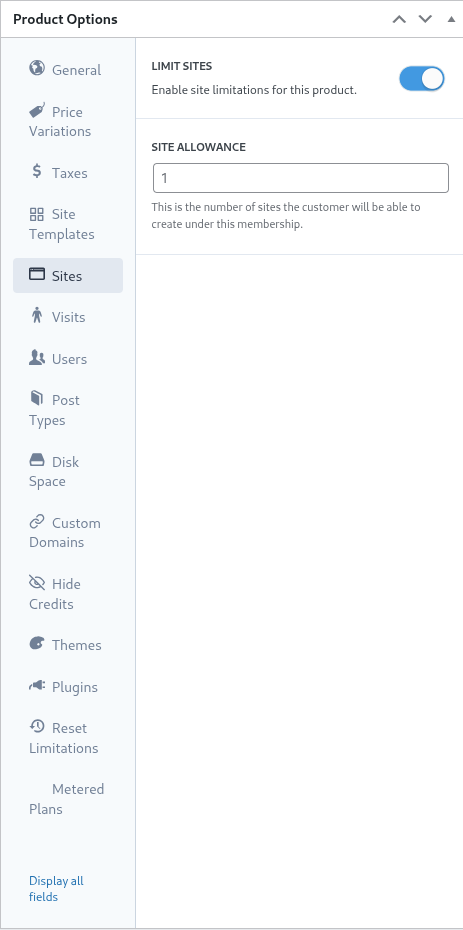
Tetapan ini menentukan bilangan maksimum tapak yang boleh dicipta oleh pelanggan di bawah membership mereka.
Untuk mendayakan had, tetapkan togol hadkan tapak kepada keadaan aktif dan tentukan bilangan maksimum tapak dalam medan peruntukan tapak.
Lawatan
Tab Lawatan ialah satu lagi bahagian sistem had Ultimate Multisite. Tetapan ini membolehkan perakaunan dan pengehadan seterusnya bagi pelawat unik ke tapak pelanggan.
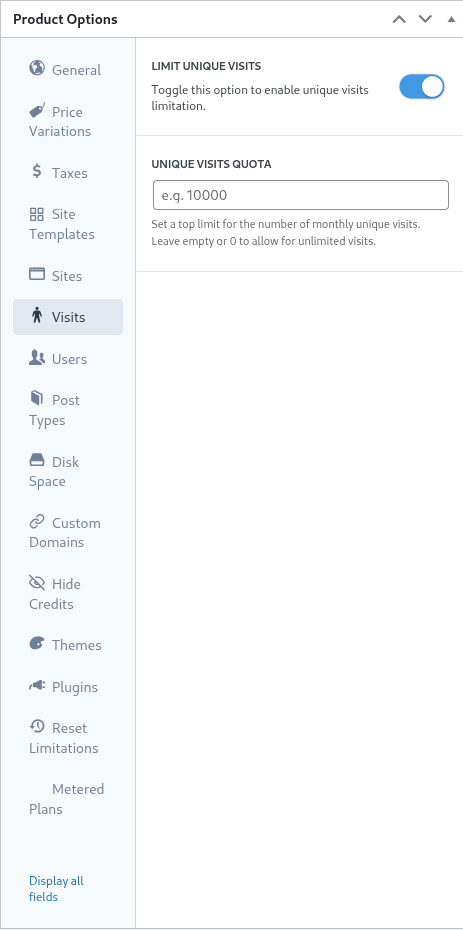
Dari perspektif pemasaran rangkaian, pentadbir boleh menggunakan tetapan ini sebagai cara untuk menggalakkan pelanggan menaik taraf pelan mereka setelah had dicapai. Tetapan ini juga boleh membantu pentadbir rangkaian membendung dan mencegah trafik berlebihan ke tapak untuk memelihara sumber sistem.
Untuk menggunakan ciri ini, tetapkan togol hadkan lawatan unik kepada keadaan aktif dan tentukan bilangan maksimum pelawat unik dalam medan kuota lawatan unik.
Sebaik sahaja had ini dicapai, Ultimate Multisite akan berhenti menyajikan tapak pelanggan dan bukannya memaparkan mesej untuk menunjukkan bahawa had telah dilebihi.
Pengguna
Had 'Pengguna' Ultimate Multisite membolehkan pentadbir rangkaian mengenakan had pada bilangan pengguna yang boleh dicipta dan diberikan kepada peranan.
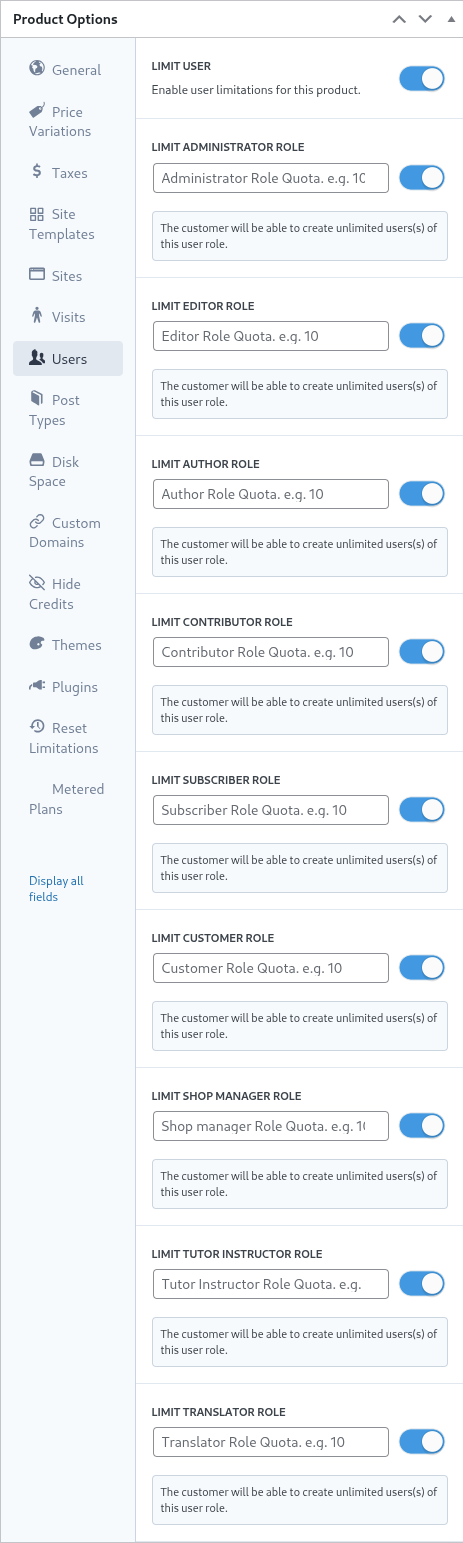
Untuk mendayakan ciri had, tetapkan togol hadkan pengguna kepada keadaan aktif dengan menggelongsorkannya ke kanan.
Seterusnya, untuk setiap peranan yang perlu dihadkan, tetapkan togol di sebelahnya kepada keadaan aktif dan tentukan had atas maksimum dalam medan yang sesuai.
Jenis Kiriman
Tab Jenis Kiriman membolehkan pentadbir rangkaian mengenakan had terperinci pada pelbagai jenis kiriman yang luas dalam WordPress.
Disebabkan oleh pembinaan WordPress, kiriman dan jenis kiriman merupakan komponen penting bagi fungsi terasnya, dan oleh itu sistem had Ultimate Multisite direka untuk membantu pentadbir rangkaian menetapkan dan mengekalkan had.
Untuk mendayakan subsistem had ini, tetapkan togol hadkan jenis kiriman kepada keadaan aktif dengan menggelongsorkannya ke kanan.
Seterusnya, untuk setiap jenis kiriman yang perlu dihadkan, hidupkan togolnya dengan menggelongsorkannya ke kanan dan tentukan had atas maksimum dalam medan yang sesuai.
Ruang Cakera
Tab Ruang Cakera membolehkan pentadbir rangkaian mengehadkan ruang yang digunakan oleh pelanggan.
Biasanya dalam multisite WordPress, fail teras dikongsi antara semua tapak dan direktori individu dicipta untuk fail media serta muat naik yang tertakluk kepada tetapan dan had ini.
Untuk mendayakan had penggunaan cakera, tetapkan togol hadkan saiz cakera bagi setiap tapak kepada keadaan aktif dengan menggelongsorkannya ke kanan.
Seterusnya, tentukan had atas maksimum dalam megabait dalam medan peruntukan ruang cakera.
Domain Tersuai
Dengan menogol pilihan ini, anda boleh membenarkan domain tersuai pada pelan ini secara khusus.
Tema
Tab Tema dalam pilihan produk membolehkan pentadbir rangkaian menyediakan tema kepada pelanggan untuk dipilih dan secara pilihan memaksa keadaan tema tersebut.

Nota: Untuk tema disediakan kepada pelanggan, tema tersebut mesti didayakan rangkaian oleh pentadbir rangkaian.
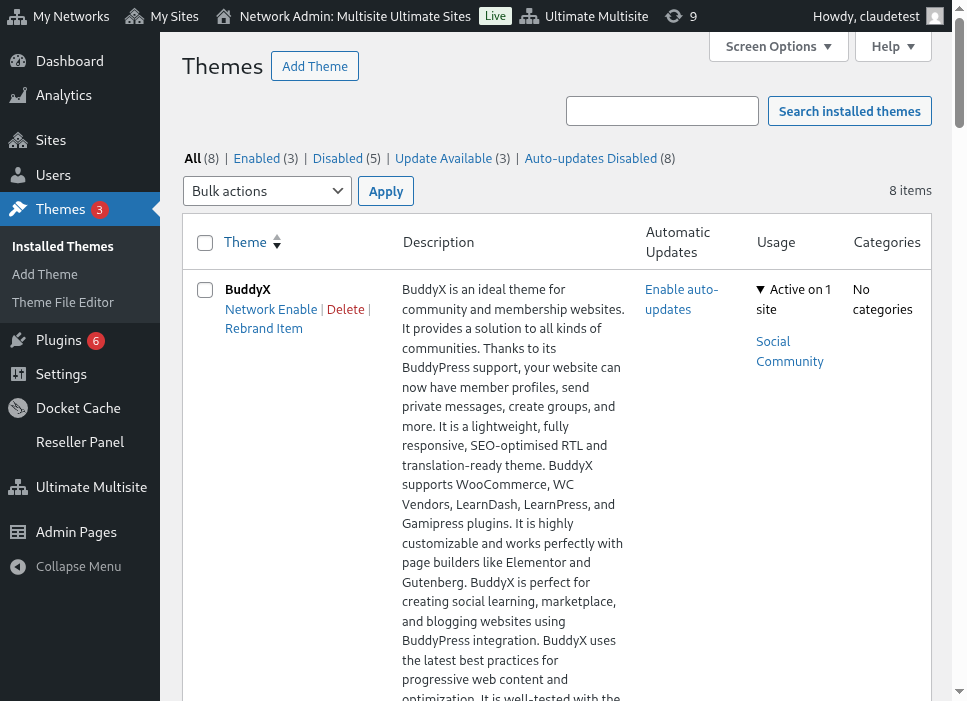
Pilihan keterlihatan mentakrifkan sama ada tema ini kelihatan atau tidak kepada pelanggan apabila melihat tab Appearance > Themes dalam tapak mereka. Menetapkan pilihan ini kepada Tersembunyi mengalih keluar tema daripada paparan dan dengan itu mengehadkan keupayaan untuk memilih serta mengaktifkannya.
Pemilihan tingkah laku membolehkan pentadbir rangkaian mentakrifkan keadaan tema semasa penciptaan tapak pelanggan.
Dalam keadaan A vailable, tema disediakan kepada pelanggan untuk pengaktifan sendiri. Sebaliknya, keadaan Tidak Tersedia mengalih keluar keupayaan pelanggan untuk mengaktifkan tema. Akhir sekali, pilihan Paksa Aktifkan memaksa pemilihan dan pengaktifan tema lalu menetapkannya sebagai lalai semasa penciptaan tapak.
Plugin
Sama seperti tab Tema, Ultimate Multisite membolehkan pentadbir rangkaian mentakrifkan keterlihatan plugin kepada pelanggan serta keadaannya semasa penciptaan tapak baharu.

Dropdown keterlihatan membolehkan plugin sama ada kelihatan atau disembunyikan daripada pelanggan apabila dilihat pada tapak mereka melalui pilihan menu Plugins.
Pentadbir rangkaian boleh memanipulasi lagi tingkah laku plugin dengan menggunakan pilihan dalam menu lungsur tingkah laku.
Pilihan Default menghormati keadaan plugin yang ditakrifkan dalam templat laman yang dipilih oleh pelanggan. Oleh itu plugin yang diaktifkan dalam templat akan kekal diaktifkan apabila templat diklon ke laman pelanggan.
Force Activate meletakkan plugin dalam keadaan aktif semasa penciptaan laman dan sebaliknya Force Inactivate menyahaktifkan plugin semasa penciptaan laman. Dalam kedua-dua keadaan ini, keadaan plugin boleh diubah secara manual oleh pelanggan melalui menu WordPress Plugins mereka.
Tetapan Force Activate & Lock beroperasi dengan cara yang serupa tetapi menghalang keadaan plugin daripada diubah oleh pelanggan. Oleh itu tetapan Force Activate and Lock akan memaksa plugin ke keadaan aktifnya dan menghalang pelanggan daripada menyahaktifkannya. Begitu juga, tetapan Force Inactivate & Lock akan memaksa plugin ke keadaan tidak aktifnya dan menghalang pengguna daripada mengaktifkan plugin.
Pentadbir rangkaian mungkin ingin mempertimbangkan tetapan Force Activate & Lock dan Force Inactivate & Lock bersama-sama dengan templat laman kerana plugin dan keadaan plugin dalam templat mungkin terjejas oleh tetapan ini jika dipilih.
Tetapkan Semula Batasan
Tab Reset Limitations menetapkan semula semua had tersuai yang ditakrifkan pada produk. Untuk menetapkan semula batasan, klik butang reset limitations.
Untuk mengesahkan tindakan, luncurkan togol confirm reset ke keadaan aktifnya di sebelah kanan dan klik butang reset limitations.
Edit, Gandakan, atau Padam Produk
Produk sedia ada boleh diedit, digandakan atau dipadam dengan menavigasi ke Ultimate Multisite > Products dan meletakkan penuding di atas nama produk sedia ada.
