നിങ്ങളുടെ ആദ്യ സബ്സ്ക്രിപ്ഷൻ ഉൽപ്പന്നം സൃഷ്ടിക്കൽ (v2)
പ്രധാന കുറിപ്പ്: ഈ ലേഖനം Ultimate Multisite version 2.x ഉപയോക്താക്കൾക്കു മാത്രമാണ്. നിങ്ങൾ version 1.x ഉപയോഗിക്കുന്നുവെങ്കിൽ, _ഈ ലേഖനം കാണുക_.
നിങ്ങളുടെ network പ്രവർത്തിപ്പിക്കാൻ തുടങ്ങാനും സാധ്യതയുള്ള ഉപയോക്താക്കൾക്ക് നിങ്ങളുടെ സേവനങ്ങൾ വിൽക്കാൻ തുടങ്ങാനും, വ്യത്യസ്ത സബ്സ്ക്രിപ്ഷൻ ഓപ്ഷനുകൾ നിങ്ങൾക്കുണ്ടാകണം. ഈ ഉൽപ്പന്നങ്ങൾ എങ്ങനെ സൃഷ്ടിക്കും? നിങ്ങൾക്ക് നൽകാനാകുന്ന ഉൽപ്പന്നങ്ങളുടെ തരങ്ങൾ എന്തെല്ലാം? ഈ ലേഖനത്തിൽ, ഉൽപ്പന്നങ്ങളെക്കുറിച്ച് നിങ്ങൾ അറിയേണ്ടതെല്ലാം ഞങ്ങൾ വിശദീകരിക്കും.
ഉൽപ്പന്ന തരം
Ultimate Multisite ഉപയോഗിച്ച് നിങ്ങളുടെ clients-ന് രണ്ട് വിഭാഗങ്ങളിലുള്ള ഉൽപ്പന്നങ്ങൾ നൽകാം: പ്ലാനുകൾ കൂടാതെ ആഡ്-ഓണുകൾ (Order Bump). ആഡ്-ഓണുകൾ രണ്ട് തരങ്ങളായി വിഭജിക്കാം:പാക്കേജുകൾ കൂടാതെ സേവനങ്ങൾ. അവയുടെ വ്യത്യാസങ്ങളും പ്രത്യേകതകളും ഇനി നോക്കാം.
-
പ്ലാനുകൾ : Ultimate Multisite-ന്റെ അടിസ്ഥാന ഉൽപ്പന്നം. ഒരു പ്ലാനുമായി ബന്ധിപ്പിച്ചാൽ മാത്രമേ നിങ്ങളുടെ client-ന് ഒരു അംഗത്വം ലഭിക്കൂ. നിങ്ങളുടെ ഉൽപ്പന്ന എഡിറ്റിംഗ് പേജിൽ നിങ്ങൾ നിശ്ചയിക്കുന്ന പരിധികളോടെ, ഒരു പ്ലാൻ നിങ്ങളുടെ clients-ന് ഒന്നോ അതിലധികമോ സൈറ്റുകൾ നൽകുന്നു (അത് നിങ്ങളുടെ പ്ലാനിന്റെ ക്രമീകരണങ്ങളെ ആശ്രയിച്ചിരിക്കുന്നു).
-
പാക്കേജുകൾ : Ultimate Multisite പ്ലാനുകളുടെ പ്രവർത്തനങ്ങളെ നേരിട്ട് ബാധിക്കുന്ന ആഡ്-ഓണുകൾ. അവ പരിധികൾ മാറ്റുകയോ നിങ്ങളുടെ client വാങ്ങിയ യഥാർത്ഥ പ്ലാനിലേക്ക് പുതിയ റിസോഴ്സുകൾ, plugins, അല്ലെങ്കിൽ themes ചേർക്കുകയോ ചെയ്യുന്നു. ഉദാഹരണത്തിന്, ഒരു അടിസ്ഥാന പ്ലാൻ മാസത്തിൽ 1,000 സന്ദർശനങ്ങൾ അനുവദിച്ചേക്കാം. ഈ എണ്ണം 10,000 ആക്കുന്ന ഒരു പാക്കേജ് നിങ്ങൾക്ക് ലഭ്യമാക്കാം.
-
സേവനങ്ങൾ: Ultimate Multisite-ന്റെ പ്രവർത്തനങ്ങൾ മാറ്റാത്ത ആഡ്-ഓണുകൾ. നിങ്ങളുടെ client വാങ്ങിയ പ്ലാനിന് പുറമെ നിങ്ങൾ അവർക്കായി ചെയ്യുന്ന ജോലികളാണ് ഇവ. ഉദാഹരണത്തിന്, നിങ്ങളുടെ ഉപഭോക്താവ് ഒരു സൈറ്റ് മാത്രം അനുവദിക്കുന്ന പ്ലാൻ വാങ്ങുകയും, ആ സൈറ്റിന്റെ ഡിസൈൻ ഒരുക്കുന്ന അധിക സേവനത്തിനും പണം നൽകുകയും ചെയ്യാം.
ഉൽപ്പന്നങ്ങൾ കൈകാര്യം ചെയ്യൽ
പലർക്കും Ultimate Multisite-ലെ ഉൽപ്പന്നങ്ങൾ ടാബ് (Ultimate Multisite > ഉൽപ്പന്നങ്ങൾ) പരമ്പരാഗത hosting പരിസരത്തിലെ പ്ലാനുകളുമായി താരതമ്യപ്പെടുത്താനാകും.
Ultimate Multisite-ൽ, Products ടാബ് ഒരു പ്രത്യേക ഉൽപ്പന്നത്തിനോ സേവനത്തിനോ ബാധകമായ ഘടനയും പരിധികളും നിർവചിക്കുന്നു. അത്തരം ഘടനകൾ ഉൽപ്പന്ന അല്ലെങ്കിൽ സേവന വിവരണം, വില, നികുതികൾ, അനുമതികൾ എന്നിവയിലേക്ക് വ്യാപിക്കുന്നു.
ഈ വിഭാഗം Ultimate Multisite-ന്റെ ഈ പ്രധാന അടിത്തറയെക്കുറിച്ച് മനസ്സിലാക്കാൻ നിങ്ങളെ സഹായിക്കും.
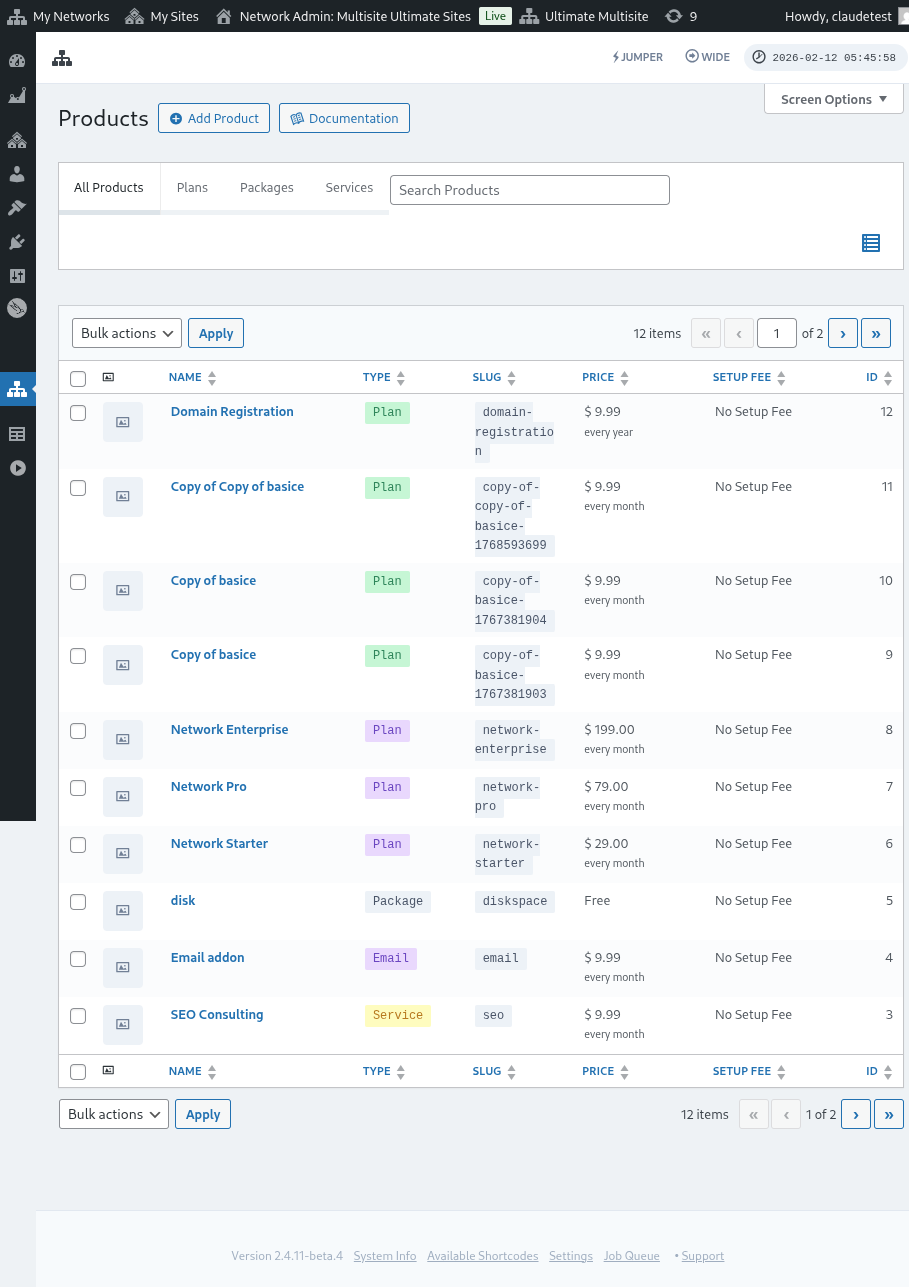
ഉൽപ്പന്നങ്ങൾ ചേർക്കൽ
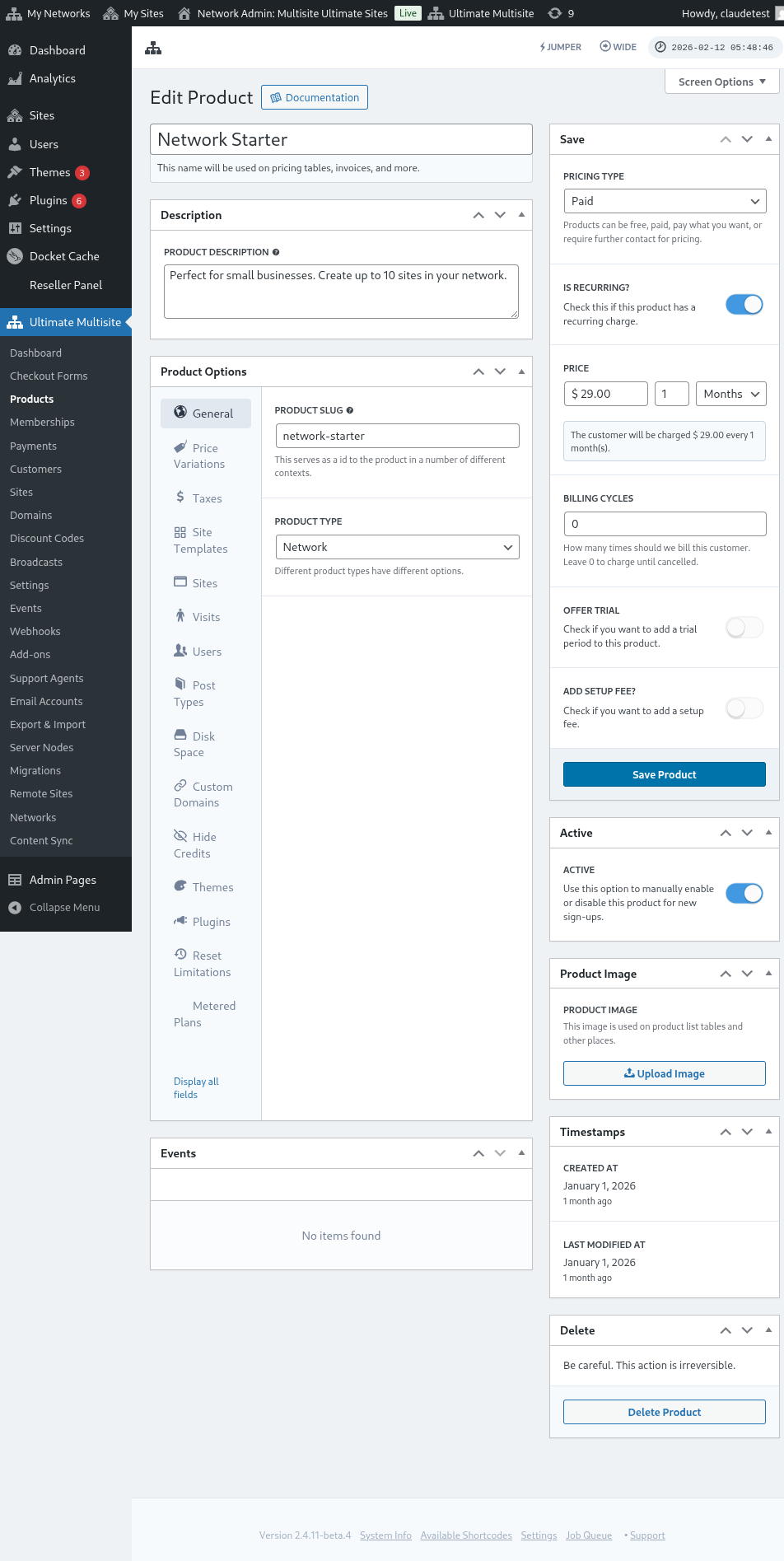
പ്ലാൻ, പാക്കേജ്, അല്ലെങ്കിൽ സേവനം ഏതായാലും, പുതിയ ഇനം നിർവചിക്കുന്നതിനുള്ള പ്രവേശനസ്ഥാനം Ultimate Multisite > ഉൽപ്പന്നങ്ങൾ > ഉൽപ്പന്നം ചേർക്കുക വഴിയാണ്.

ഇന്റർഫേസിൽ രണ്ട് പ്രധാന വിഭാഗങ്ങളുണ്ട്. ഇടത് വശത്ത് ഉൽപ്പന്നം നിർവചിക്കാൻ സഹായിക്കുന്ന നിരവധി ടാബുകളുണ്ട്. വലത് വശത്ത് ഉൽപ്പന്നത്തിന്റെ അടിസ്ഥാന വില, അതിന്റെ സജീവാവസ്ഥ, ഉൽപ്പന്ന ചിത്രം എന്നിവ നിർവചിക്കാൻ ചില വിഭാഗങ്ങളുണ്ട്.
വിവരണം
ഉൽപ്പന്നത്തിന്റെ പേര്, വിവരണം എന്നിവ നൽകി അടിസ്ഥാന ഉൽപ്പന്ന വിവരങ്ങൾ നിർവചിക്കാം. പ്ലാൻ, വിലനിർണ്ണയ തിരഞ്ഞെടുപ്പ്, ഇൻവോയ്സുകൾ, അപ്ഗ്രേഡുകൾ തുടങ്ങിയിടങ്ങളിൽ ഉൽപ്പന്ന വിവരം ആവശ്യമായിടത്ത് ഈ തിരിച്ചറിയൽ വിവരങ്ങൾ കാണിക്കും.

വിലനിർണ്ണയ തരം
ഇന്റർഫേസിന്റെ വലത് വശത്ത് അടിസ്ഥാന വിലനിർണ്ണയം നിർവചിക്കാം.
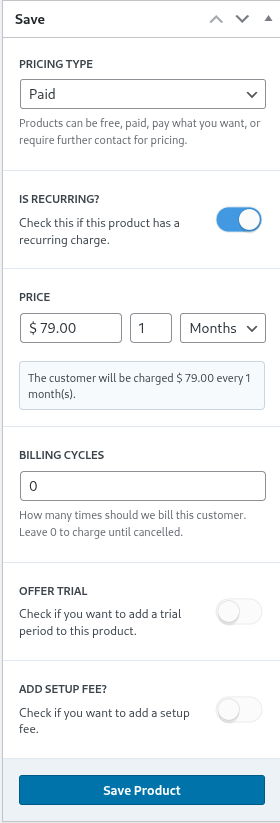
Ultimate Multisite മൂന്ന് വ്യത്യസ്ത വിലനിർണ്ണയ തരങ്ങളെ പിന്തുണയ്ക്കുന്നു. പണമടച്ചത് എന്ന ഓപ്ഷൻ ഉൽപ്പന്നത്തിന്റെ വിലയും ബില്ലിംഗ് ആവർത്തനവും സംബന്ധിച്ച വിവരങ്ങൾ നൽകാൻ network administrator-നോട് ആവശ്യപ്പെടുന്നു.
വിലനിർണ്ണയം
വില ഘടകം അടിസ്ഥാന ഉൽപ്പന്ന വിലയും ബില്ലിംഗ് ഇടവേളയും നിർവചിക്കുന്നു.
അതിനാൽ, $29.99 എന്ന ഉദാഹരണ വിലയും 1 മാസം എന്ന ക്രമീകരണവും ഉണ്ടെങ്കിൽ ഓരോ മാസവും $29.99 ബിൽ ചെയ്യും. അതുപോലെ, $89.97 എന്ന വിലയും 3 മാസം എന്ന ക്രമീകരണവും ഉണ്ടെങ്കിൽ ഓരോ ത്രൈമാസത്തിലും ആ തുക ബിൽ ചെയ്യും.
ബില്ലിംഗ് ചക്രങ്ങൾ
ബില്ലിംഗ് ചക്രങ്ങളുടെ വിഭാഗം മുകളിൽ പറഞ്ഞ ബില്ലിംഗ് ഇടവേളയുടെ ആവർത്തനം വ്യക്തമാക്കുന്നു. ഇത് സാധാരണയായി കരാറുകളുടെയോ നിശ്ചിത കാലാവധികളുടെയോ പശ്ചാത്തലത്തിലാണ് മനസ്സിലാക്കുന്നത്.
ഉദാഹരണത്തിന്, $29.99 എന്ന ഉൽപ്പന്ന വില, 1 മാസം എന്ന ഇടവേള, 12 ബില്ലിംഗ് ചക്രങ്ങൾ എന്നിവയുണ്ടെങ്കിൽ, അടുത്ത 12 മാസത്തേക്ക് ഉൽപ്പന്നത്തിന് ഓരോ മാസവും $29.99 ബിൽ ചെയ്യും. മറ്റുവാക്കുകളിൽ പറഞ്ഞാൽ, ഇത്തരമൊരു ക്രമീകരണം 12 മാസത്തേക്ക് മാസത്തിൽ $29.99 എന്ന നിശ്ചിത വിലയുള്ള കാലാവധി സൃഷ്ടിക്കുകയും തുടർന്ന് ബില്ലിംഗ് അവസാനിപ്പിക്കുകയും ചെയ്യും.
ട്രയൽ കാലയളവ്
ഓഫർ ട്രയൽ toggle പ്രവർത്തനക്ഷമമാക്കുന്നത് network administrator-നെ ഉൽപ്പന്നത്തിനായി ഒരു ട്രയൽ കാലയളവ് നിർവചിക്കാൻ അനുവദിക്കുന്നു.
ട്രയൽ കാലയളവിൽ, ഉപഭോക്താക്കൾക്ക് ഉൽപ്പന്നം സൗജന്യമായി ഉപയോഗിക്കാം. ട്രയൽ കാലയളവ് അവസാനിക്കുന്നതുവരെ ബിൽ ചെയ്യില്ല.
സജ്ജീകരണ ഫീസ്
നിങ്ങളുടെ പ്ലാനിൽ ഒരു സജ്ജീകരണ ഫീസും പ്രയോഗിക്കാം.
ഇത് നിങ്ങളുടെ client ആദ്യ ചാർജിൽ (വില പ്ലാനിന് പുറമെ) ഒരു അധിക തുക അടയ്ക്കുമെന്ന് അർത്ഥമാക്കുന്നു. ആ തുക ഈ വിഭാഗത്തിൽ നിങ്ങൾ നിർവചിച്ച ഫീസിനോട് പൊരുത്തപ്പെടുന്നു.
സജീവം
പുതിയ സൈൻ-അപ്പുകൾക്കായി ഉൽപ്പന്നം ഉപഭോക്താക്കൾക്ക് ലഭ്യമാണോ എന്ന് active toggle ഫലപ്രദമായി നിർവചിക്കുന്നു.

ഈ പ്ലാനിൽ നിലവിലുള്ള ഉപഭോക്താക്കൾ ഉണ്ടെങ്കിൽ, toggle പ്രവർത്തനരഹിത അവസ്ഥയിലാക്കുന്നത് പ്ലാനിനെ ഭാവിയിലുള്ള സൈൻ-അപ്പുകളിൽ നിന്ന് നീക്കി പഴയ ഉപഭോക്താക്കൾക്കായി മാത്രം നിലനിർത്തും. പ്ലാനിലുള്ള നിലവിലുള്ള ഉപഭോക്താക്കളിൽ നിന്ന് ബില്ലിംഗ് തുടരും, അവർ ഒരു പുതിയ പ്ലാനിലേക്ക് മാറ്റപ്പെടുന്നതുവരെ അല്ലെങ്കിൽ പ്ലാനിൽ നിന്ന് നീക്കം ചെയ്യപ്പെടുന്നതുവരെ.
ഉൽപ്പന്ന ചിത്രം
ചിത്രം അപ്ലോഡ് ചെയ്യുക ബട്ടൺ, ഒരു ഉൽപ്പന്ന ചിത്രം തിരഞ്ഞെടുക്കാനോ അപ്ലോഡ് ചെയ്യാനോ media library ഉപയോഗിക്കാൻ network administrator-നെ അനുവദിക്കുന്നു.

ഇല്ലാതാക്കൽ
ഉൽപ്പന്നം ഇല്ലാതാക്കുക ബട്ടൺ സിസ്റ്റത്തിൽ നിന്ന് ഉൽപ്പന്നം ഇല്ലാതാക്കുന്നു. ഉൽപ്പന്നം പ്രസിദ്ധീകരിച്ചാൽ ഇത് പ്രത്യക്ഷപ്പെടും.

മറ്റ് ഇല്ലാതാക്കലുകളിൽ നിന്ന് വ്യത്യസ്തമായി, ഉൽപ്പന്നം ഏതെങ്കിലും ട്രാഷ് അവസ്ഥയിൽ ഇടപ്പെടുന്നില്ല. അതിനാൽ ഒരിക്കൽ ഇല്ലാതാക്കിയാൽ, ആ പ്രവർത്തനം തിരികെ മാറ്റാനാവില്ല.
ഉൽപ്പന്ന ഓപ്ഷനുകൾ
അടിസ്ഥാനതലത്തിലെ ഉൽപ്പന്ന വിവരങ്ങൾ നിർവചിച്ചുകഴിഞ്ഞാൽ, ഉൽപ്പന്നത്തിന്റെ പ്രത്യേക സവിശേഷതകൾ കൂടുതൽ വ്യക്തമാക്കാൻ ഉൽപ്പന്ന ഓപ്ഷനുകൾ നെറ്റ്വർക്ക് അഡ്മിനിസ്ട്രേറ്ററെ സഹായിക്കുന്നു.
പൊതുവായത്
പൊതുവായത് ടാബ്, മറ്റ് ഉൽപ്പന്ന-നിർദ്ദിഷ്ട ടാബുകളിലൊന്നിനും ബാധകമല്ലാത്ത ഉൽപ്പന്നത്തിന്റെ പൊതുവായ സവിശേഷതകൾ നിർവചിക്കുന്നു.
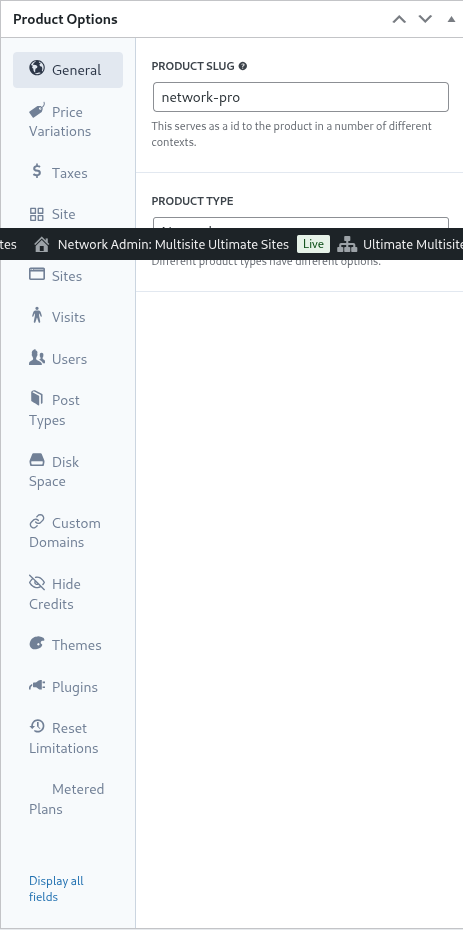
സ്വയം വ്യക്തമാകുന്ന ഉൽപ്പന്ന സ്ലഗ്, URL-കളിലും Ultimate Multisite-ന്റെ മറ്റ് ഭാഗങ്ങളിലും ഉൽപ്പന്നം തിരിച്ചറിയാൻ ഉപയോഗിക്കുന്ന സ്ലഗ് നിർവചിക്കുന്നു.
Ultimate Multisite പ്ലാൻ, പാക്കേജ്, സേവനം എന്നിങ്ങനെ നിരവധി ഉൽപ്പന്ന തരം പിന്തുണയ്ക്കുന്നു. വ്യക്തമാക്കിയ ഉൽപ്പന്ന തരം അനുസരിച്ച് ഉൽപ്പന്ന ഓപ്ഷനുകൾ ടാബുകൾ സ്വയമേവ ക്രമീകരിക്കപ്പെടുന്നു.
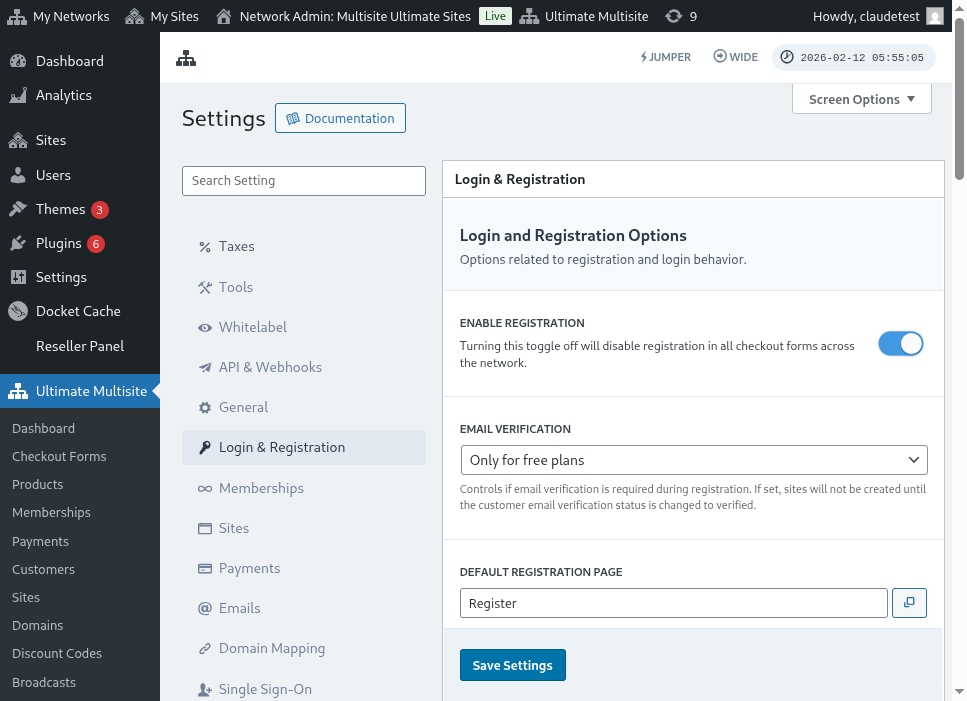
സൈറ്റ് സൃഷ്ടിക്കുമ്പോൾ ഉപഭോക്താവിന് നൽകുന്ന റോൾ ഉപഭോക്തൃ റോൾ വ്യക്തമാക്കുന്നു. സാധാരണയായി മിക്ക നെറ്റ്വർക്ക് അഡ്മിനിസ്ട്രേറ്റർമാർക്കും ഇത് Ultimate Multisite ഡിഫോൾട്ട് അല്ലെങ്കിൽ അഡ്മിനിസ്ട്രേറ്റർ ആയിരിക്കും. Ultimate Multisite ഡിഫോൾട്ട് റോൾ Ultimate Multisite > Settings > Login & Registration എന്നതിൽ സജ്ജീകരിക്കാം.
അപ്ഗ്രേഡുകളും ഡൗൺഗ്രേഡുകളും
ഉപഭോക്താവിന് അവരുടെ പ്രത്യേക തലത്തിനുള്ളിൽ ലഭ്യമായ അപ്ഗ്രേഡ്, ഡൗൺഗ്രേഡ് വഴികൾ ഈ ടാബ് വ്യക്തമാക്കുന്നു.
ഈ ആശയം മനസ്സിലാക്കാൻ, ഒരു പ്രത്യേക മേഖലയിൽ പ്രവർത്തിക്കുന്ന Ultimate Multisite ഇൻസ്റ്റാളേഷൻ ഉപഭോക്താക്കൾക്ക് ലേണിംഗ് മാനേജ്മെന്റ് പരിഹാരങ്ങൾ നൽകുന്ന ഒരു ഉദാഹരണം പരിഗണിക്കുക. ഇത് നേടാൻ മൂന്ന് പ്ലാനുകൾ (Basic, Plus, Premium) നിർവചിക്കുകയും ഓരോ പ്ലാനിനും പ്രത്യേക plugin-കൾ സജീവമാക്കുകയും ചെയ്യുന്നു (plugin-കൾ എങ്ങനെ സജീവമാക്കാമെന്നതിനുള്ള നിർദ്ദേശങ്ങൾ ഈ വിഭാഗത്തിൽ പിന്നീടു കാണുക).
Ultimate Multisite ഇൻസ്റ്റാളേഷൻ ബിസിനസ് വെബ്സൈറ്റുകളെയോ eCommerce വെബ്സൈറ്റുകളെയോ സേവിക്കുന്നുവെങ്കിൽ, ആ പ്ലാനുകൾക്ക് വ്യത്യസ്ത plugin-കൾ ഇൻസ്റ്റാൾ ചെയ്ത് സജീവമാക്കേണ്ടിവരും.
ഇതിനാൽ, eLearning ഉപഭോക്താക്കളെ eCommerce പ്ലാനുകളിലേക്ക് മാറാൻ അനുവദിക്കുന്നത് അഭിലഷണീയമല്ല, പ്രശ്നകരവുമാണ്. കാരണം ആ പ്ലാനുകളും വിലയും പരിമിതികളും യോജിച്ചിരിക്കണമെന്നില്ല.
അതിനാൽ ഉപഭോക്താവിന്റെ വഴി നിയന്ത്രിക്കാനും പ്രശ്നങ്ങൾ ഒഴിവാക്കാനും നെറ്റ്വർക്ക് അഡ്മിനിസ്ട്രേറ്റർക്ക് ഒരു പ്ലാൻ ഗ്രൂപ്പ് നിർവചിക്കാം. ആ ഗ്രൂപ്പിനുള്ളിൽ ഉപഭോക്താവിന് മാറാനാകുന്ന പ്ലാനുകളും വ്യക്തമാക്കാം.
ഒരു പ്ലാൻ ഗ്രൂപ്പ് നിർവചിക്കാൻ, പ്ലാൻ ഗ്രൂപ്പ് പട്ടികയിൽ അനുയോജ്യമായ പ്ലാനുകൾ വ്യക്തമാക്കുക. ഉൽപ്പന്ന ക്രമം പ്ലാനുകൾ ഏറ്റവും താഴ്ന്നതിൽ നിന്ന് ഏറ്റവും ഉയർന്നതിലേക്ക് എങ്ങനെ ക്രമീകരിച്ച് പ്രദർശിപ്പിക്കണമെന്ന് നിർണ്ണയിക്കുന്നു.
Ultimate Multisite-ൽ ഓർഡർ ബംപ് സവിശേഷതയും ഉൾപ്പെടുന്നു. അതിലൂടെ അനുയോജ്യമായ ആഡ്-ഓൺ ഉൽപ്പന്നങ്ങളും സേവനങ്ങളും പ്ലാനുകളിലേക്ക് ചേർക്കാം. ചെക്ക്ഔട്ടിലോ അപ്ഗ്രേഡ് സമയത്തോ പ്ലാനുകളിലേക്ക് ചേർക്കാവുന്ന അധിക ഇനങ്ങളായി ഇവ ഉപഭോക്താവിന് നൽകപ്പെടുന്നു.
വില വ്യത്യാസങ്ങൾ
കാലാവധിയെ ആശ്രയിച്ച് വ്യത്യസ്ത വില തലങ്ങൾ വ്യക്തമാക്കാൻ വില വ്യത്യാസങ്ങൾ നെറ്റ്വർക്ക് അഡ്മിനിസ്ട്രേറ്ററെ അനുവദിക്കുന്നു. അതേ ഉൽപ്പന്നത്തിന് മാസിക, ത്രൈമാസ, വാർഷിക, അല്ലെങ്കിൽ മറ്റേതെങ്കിലും ബില്ലിംഗ് കാലയളവ് നൽകാൻ ഈ ക്രമീകരണം സഹായിക്കുന്നു. ഉദാഹരണത്തിന്, നിങ്ങൾക്ക് $29.99/മാസം വിലയുള്ള ഒരു ഉൽപ്പന്നവും $249.99/വർഷം എന്ന ഇളവുള്ള വാർഷിക ഓപ്ഷനും സജ്ജീകരിക്കാം.
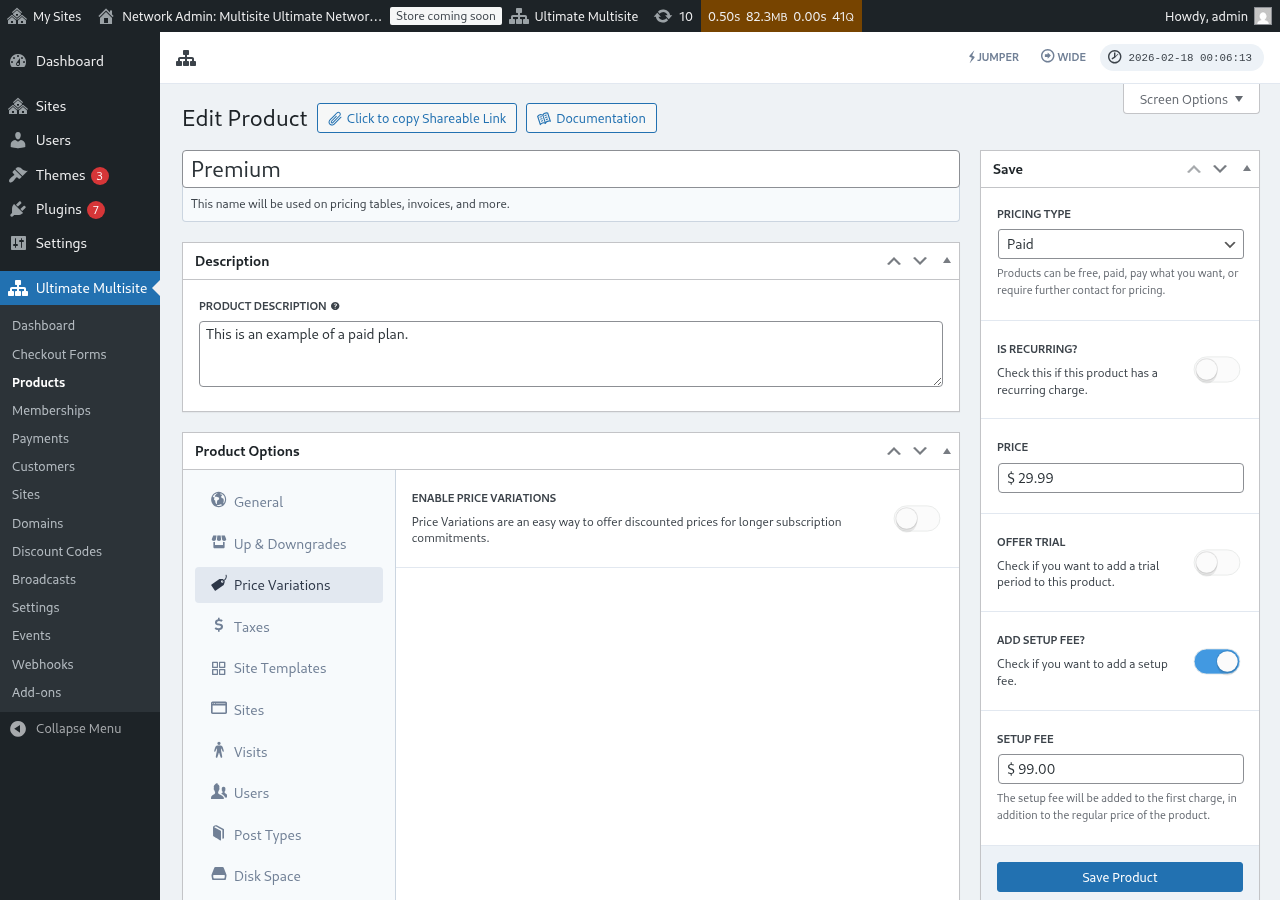
വില വ്യത്യാസങ്ങൾ സജ്ജീകരിക്കാൻ, വില വ്യത്യാസങ്ങൾ പ്രവർത്തനക്ഷമമാക്കുക ടോഗിൾ സജീവമാക്കി പുതിയ വില വ്യത്യാസം ചേർക്കുക ബട്ടൺ ക്ലിക്കുചെയ്യുക.
ഒരു വ്യത്യാസം നൽകാൻ, വ്യത്യാസത്തിന്റെ കാലാവധി, കാലയളവ്, വില എന്നിവ സജ്ജീകരിക്കുക. വീണ്ടും ബട്ടൺ ക്ലിക്കുചെയ്ത് കൂടുതൽ വ്യത്യാസങ്ങൾ നൽകാം.
ഉദാഹരണത്തിന്, നിങ്ങളുടെ അടിസ്ഥാന ഉൽപ്പന്ന വില മാസത്തിൽ $29.99 ആണെങ്കിൽ, നിങ്ങൾക്ക് ഇവ ചേർക്കാം:
- 3 മാസം $79.99-ക്ക് (മാസിക നിരക്കിനെക്കാൾ ചെറിയ ഇളവ്)
- 1 വർഷം $249.99-ക്ക് (വാർഷിക പ്രതിബദ്ധതയ്ക്ക് ശ്രദ്ധേയമായ ഇളവ്)
വില വ്യത്യാസങ്ങൾ മാത്രം ഫ്രണ്ട്എൻഡ് ചെക്ക്ഔട്ടിൽ ടോഗിൾ അല്ലെങ്കിൽ സ്വിച്ച് ചേർക്കില്ല. ഉപഭോക്താക്കൾക്ക് ബില്ലിംഗ് കാലയളവുകൾക്കിടയിൽ മാറാൻ (ഉദാ. മാസിക / വാർഷിക) അനുവദിക്കാൻ, നിങ്ങളുടെ ചെക്ക്ഔട്ട് ഫോമിലേക്ക് കാലയളവ് തിരഞ്ഞെടുക്കൽ ഫീൽഡ് ചേർക്കണം. ഘട്ടംഘട്ടമായ നിർദ്ദേശങ്ങൾക്കായി ചെക്ക്ഔട്ട് ഫോമുകൾ: കാലയളവ് തിരഞ്ഞെടുക്കൽ ടോഗിൾ ചേർക്കൽ കാണുക.
നികുതികൾ
നികുതികൾ ടാബ് Ultimate Multisite > Settings > Taxes എന്നതിൽ വ്യക്തമാക്കിയ നികുതി ക്രമീകരണങ്ങളുമായി, പ്രത്യേകിച്ച് നിർവചിച്ച നികുതി നിരക്കുകളുമായി, പൊരുത്തപ്പെടുന്നു. നികുതികൾ പ്രവർത്തനക്ഷമമാക്കാനും ബാധകമായ നികുതി നിരക്കുകൾ നിർവചിക്കാനും Ultimate Multisite: Settings എന്നതിലെ രേഖപ്പെടുത്തൽ കാണുക.
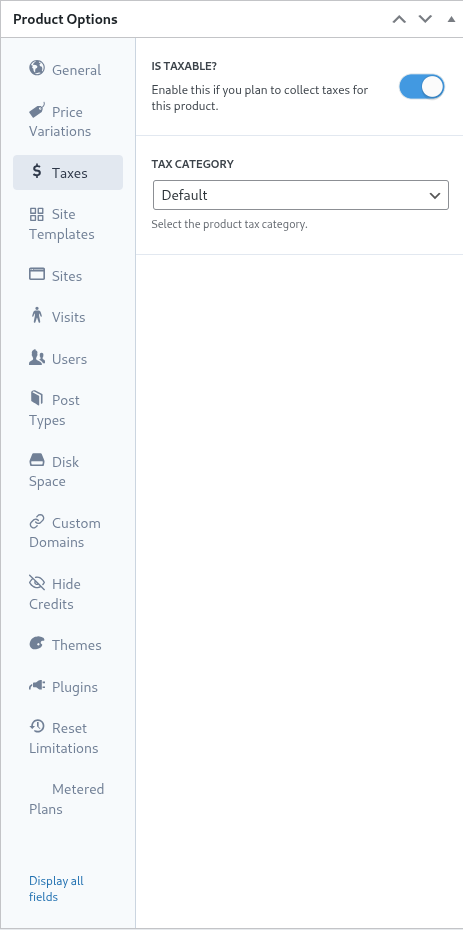
മുൻ ഉദാഹരണത്തിൽ, കാലിഫോർണിയയിലെ (United States of America) ഉപഭോക്താക്കൾക്ക് ബാധകമായ 7.25% പ്രാദേശിക നികുതി നിരക്ക് നാം നിർവചിച്ചിരുന്നു.
നികുതി നിരക്ക് Ultimate Multisite > Settings > Manage Tax Rates എന്നതിൽ നിർവചിച്ചുകഴിഞ്ഞാൽ, ഉൽപ്പന്ന തലത്തിൽ അത് തിരഞ്ഞെടുക്കാനാകും.
ഒരു ഉൽപ്പന്നം നികുതി ബാധകമായ ഇനമാണെന്ന് സൂചിപ്പിക്കാൻ, നികുതി ബാധകമാണോ ടോഗിൾ സജീവമാക്കി Tax Category ഡ്രോപ്പ്ഡൗണിൽ നിന്ന് ബാധകമായ നികുതി നിരക്ക് തിരഞ്ഞെടുക്കുക.
സൈറ്റ് ടെംപ്ലേറ്റുകൾ
സാരത്തിൽ, സൈറ്റ് ടെംപ്ലേറ്റുകൾ പൂർണ്ണമായ WordPress വെബ്സൈറ്റുകളാണ്. ഉപഭോക്താവിന്റെ സബ്സ്ക്രിപ്ഷൻ ആരംഭിക്കുമ്പോൾ അവ ഉപഭോക്താവിന്റെ സൈറ്റിലേക്ക് ക്ലോൺ ചെയ്യപ്പെടുന്നു.
നെറ്റ്വർക്ക് അഡ്മിനിസ്ട്രേറ്റർ സജീവമാക്കിയതും ക്രമീകരിച്ചതുമായ തീമുകൾ, plugin-കൾ, ഉള്ളടക്കം എന്നിവയുള്ള സാധാരണ WordPress സൈറ്റ് പോലെ ടെംപ്ലേറ്റ് സൈറ്റ് സൃഷ്ടിച്ച് ക്രമീകരിക്കുന്നു. ടെംപ്ലേറ്റ് സൈറ്റ് അതേപടി ഉപഭോക്താവിലേക്ക് ക്ലോൺ ചെയ്യപ്പെടുന്നു.
പുതിയ സബ്സ്ക്രിപ്ഷനിൽ സൈറ്റ് ടെംപ്ലേറ്റുകളുടെ പെരുമാറ്റം വ്യക്തമാക്കാൻ ഈ ടാബ് നെറ്റ്വർക്ക് അഡ്മിനിസ്ട്രേറ്ററെ അനുവദിക്കുന്നു. ഈ പ്ലാനിൽ സൈറ്റ് ടെംപ്ലേറ്റുകൾ ഉപയോഗിക്കാൻ, സൈറ്റ് ടെംപ്ലേറ്റുകൾ അനുവദിക്കുക ടോഗിൾ സജീവാവസ്ഥയിലേക്ക് സജ്ജീകരിക്കുക.
സൈറ്റ് ടെംപ്ലേറ്റുകൾ അനുവദിക്കുക പ്രവർത്തനരഹിതമായിരിക്കുമ്പോൾ, ചെക്ക്ഔട്ട് ഫോം, പങ്കിടാവുന്ന ലിങ്ക്, അല്ലെങ്കിൽ URL പാരാമീറ്റർ വഴി ടെംപ്ലേറ്റുകൾ ലഭ്യമാകുമെങ്കിലും, ആ പ്ലാനിലെ ഉപഭോക്താക്കൾക്ക് ടെംപ്ലേറ്റുകൾ തിരഞ്ഞെടുക്കാൻ കഴിയില്ല. ലഭ്യമായ പ്രവേശന പോയിന്റുകളിലുടനീളം ഒരു ഫാൾബാക്ക് ശൃംഖല വഴി Ultimate Multisite ഇപ്പോൾ ഈ പരിധി നടപ്പാക്കുന്നു: ആദ്യം പ്ലാൻ ക്രമീകരണങ്ങൾ പരിശോധിക്കും, തുടർന്ന് ചെക്ക്ഔട്ട്-ഫോം ടെംപ്ലേറ്റ് ക്രമീകരണങ്ങൾ, പിന്നെ മുൻകൂട്ടി തിരഞ്ഞെടുത്തതോ URL വഴി നൽകിയതോ ആയ ടെംപ്ലേറ്റുകൾ. ഇത് പ്ലാൻ പരിധികൾ സ്ഥിരമായി നിലനിർത്തുകയും അവ നൽകാൻ പാടില്ലാത്ത ഉൽപ്പന്നങ്ങളിൽ ടെംപ്ലേറ്റുകൾ പ്രത്യക്ഷപ്പെടുന്നത് തടയുകയും ചെയ്യുന്നു.
സൈറ്റ് ടെംപ്ലേറ്റ് തിരഞ്ഞെടുപ്പ് മോഡ് സബ്സ്ക്രിപ്ഷൻ പ്രക്രിയയിൽ സൈറ്റ് ടെംപ്ലേറ്റുകളുടെ പെരുമാറ്റം നിർവചിക്കുന്നു.
സ്വതവേയുള്ള ക്രമീകരണം checkout ഫോമിലെ ഘട്ടങ്ങൾ പിന്തുടരുന്നു. നെറ്റ്വർക്ക് അഡ്മിനിസ്ട്രേറ്റർ checkout പ്രക്രിയയിൽ ടെംപ്ലേറ്റ് തിരഞ്ഞെടുപ്പ് ഘട്ടം നിർവചിച്ചിട്ടുണ്ടെങ്കിൽ, ആ ഘട്ടം ടെംപ്ലേറ്റുകളോടെ നിർവചിച്ചിട്ടുണ്ടെങ്കിൽ, ഈ ക്രമീകരണം checkout ഘട്ടത്തിൽ സ്ഥാപിച്ച നിർദ്ദേശങ്ങൾ പാലിക്കും.
സൈറ്റ് ടെംപ്ലേറ്റ് നിയോഗിക്കുക വ്യക്തമാക്കുന്നത് നിർദ്ദിഷ്ട ടെംപ്ലേറ്റ് തിരഞ്ഞെടുക്കാൻ നിർബന്ധിതമാക്കുന്നു. അതിന്റെ ഫലമായി, checkout പ്രക്രിയയിലെ ഏത് ടെംപ്ലേറ്റ് തിരഞ്ഞെടുപ്പ് ഘട്ടങ്ങളും നീക്കംചെയ്യപ്പെടും.
അവസാനമായി, ലഭ്യമായ സൈറ്റ് ടെംപ്ലേറ്റുകൾ തിരഞ്ഞെടുക്കുക ഈ ക്രമീകരണത്തിൽ തിരഞ്ഞെടുത്ത ടെംപ്ലേറ്റുകൾ ഉപയോഗിച്ച് checkout ഘട്ടത്തിൽ വ്യക്തമാക്കിയ ടെംപ്ലേറ്റുകളെ മറികടക്കും. ഉപഭോക്താവിന് തിരഞ്ഞെടുപ്പിൽ സഹായിക്കാൻ മുൻകൂട്ടി തിരഞ്ഞെടുത്ത ഒരു ടെംപ്ലേറ്റും നിർവചിക്കാം.
ഒടുവിൽ, checkout ഘട്ടങ്ങളിൽ ടെംപ്ലേറ്റ് തിരഞ്ഞെടുപ്പ് നടക്കണമെന്ന് നെറ്റ്വർക്ക് അഡ്മിനിസ്ട്രേറ്റർ ആഗ്രഹിക്കുന്നുവെങ്കിൽ ' സ്വതവേയുള്ളത് ' എന്ന ക്രമീകരണം മതിയാകും. അല്ലെങ്കിൽ ടെംപ്ലേറ്റ് തിരഞ്ഞെടുപ്പ് നീക്കി ലോക്ക് ചെയ്ത് തിരഞ്ഞെടുപ്പ് പദ്ധതി ക്രമീകരണങ്ങൾക്ക് കൈമാറാൻ ' പുതിയ ടെംപ്ലേറ്റ് നിയോഗിക്കുക ' അല്ലെങ്കിൽ ' ലഭ്യമായ സൈറ്റ് ടെംപ്ലേറ്റുകൾ തിരഞ്ഞെടുക്കുക ' ഓപ്ഷനുകൾ അനുയോജ്യമായേക്കാം.
സൈറ്റുകൾ
സൈറ്റുകൾ ടാബ് Ultimate Multisite-ന്റെ പരിമിതി പ്രവർത്തനക്ഷമതയുടെ ഭാഗമാണ്.
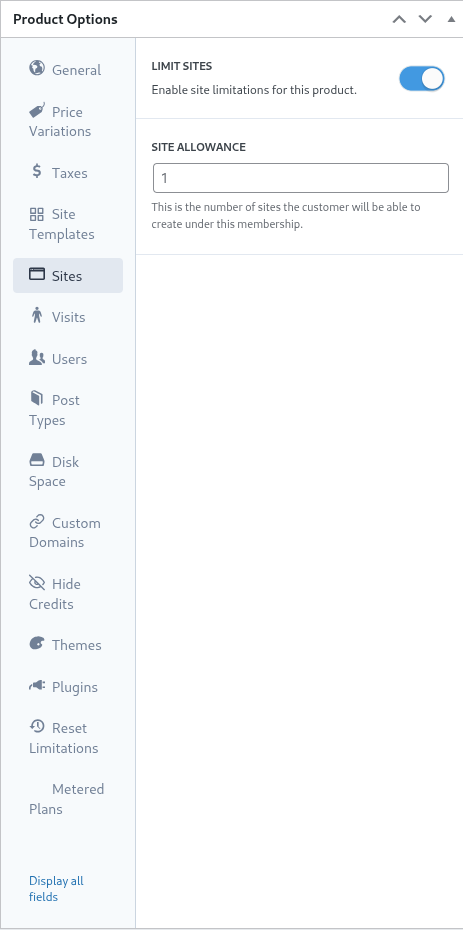
ഒരു ഉപഭോക്താവിന് അവരുടെ അംഗത്വത്തിന് കീഴിൽ സൃഷ്ടിക്കാവുന്ന സൈറ്റുകളുടെ പരമാവധി എണ്ണം ഈ ക്രമീകരണം വ്യക്തമാക്കുന്നു.
പരിമിതി പ്രവർത്തനക്ഷമമാക്കാൻ, സൈറ്റുകൾ പരിമിതപ്പെടുത്തുക ടോഗിൾ സജീവ നിലയിലാക്കി സൈറ്റ് അലവൻസ് ഫീൽഡിൽ സൈറ്റുകളുടെ പരമാവധി എണ്ണം വ്യക്തമാക്കുക.
സന്ദർശനങ്ങൾ
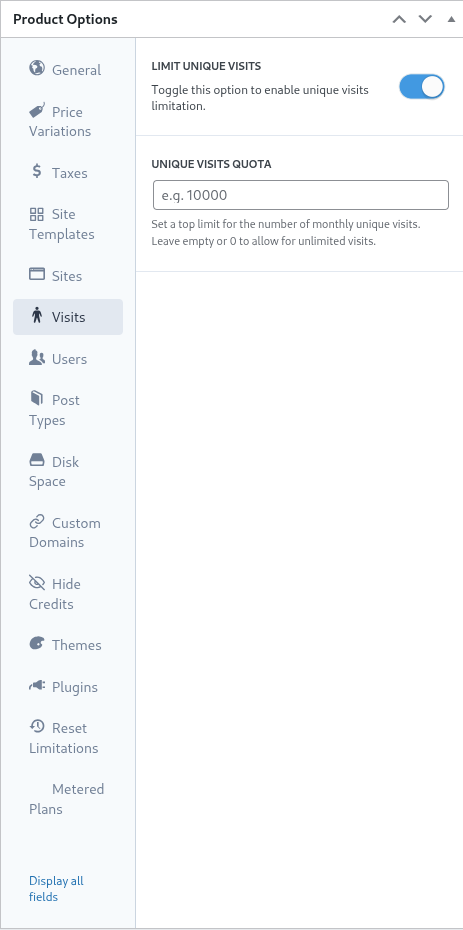
സന്ദർശനങ്ങൾ ടാബ് Ultimate Multisite-ന്റെ പരിമിതി സംവിധാനത്തിന്റെ മറ്റൊരു ഭാഗമാണ്. ഉപഭോക്താവിന്റെ സൈറ്റിലേക്കുള്ള അതുല്യ സന്ദർശകരുടെ കണക്കെടുപ്പും തുടർന്ന് നിയന്ത്രണവും നടത്താൻ ഈ ക്രമീകരണം അനുവദിക്കുന്നു.
മാർക്കറ്റിംഗ് കാഴ്ചപ്പാടിൽ, പരിധികൾ എത്തിച്ചേരുമ്പോൾ ഉപഭോക്താക്കളെ അവരുടെ പദ്ധതി അപ്ഗ്രേഡ് ചെയ്യാൻ പ്രോത്സാഹിപ്പിക്കുന്ന മാർഗമായി നെറ്റ്വർക്ക് അഡ്മിനിസ്ട്രേറ്റർമാർക്ക് ഈ ക്രമീകരണം ഉപയോഗിക്കാം. സിസ്റ്റം വിഭവങ്ങൾ സംരക്ഷിക്കാൻ സൈറ്റുകളിലേക്കുള്ള അമിത ട്രാഫിക് നിയന്ത്രിക്കാനും തടയാനും നെറ്റ്വർക്ക് അഡ്മിനിസ്ട്രേറ്ററെ ഈ ക്രമീകരണം സഹായിക്കും.
ഈ സവിശേഷത ഉപയോഗിക്കാൻ, അതുല്യ സന്ദർശനങ്ങൾ പരിമിതപ്പെടുത്തുക ടോഗിൾ സജീവ നിലയിലാക്കി അതുല്യ സന്ദർശന ക്വോട്ട ഫീൽഡിൽ അതുല്യ സന്ദർശകരുടെ പരമാവധി എണ്ണം വ്യക്തമാക്കുക.
ഈ പരിധി എത്തിച്ചേരുമ്പോൾ, പരിധികൾ കവിഞ്ഞതായി സൂചിപ്പിക്കുന്ന സന്ദേശം പ്രദർശിപ്പിക്കുന്നതിന് പകരം Ultimate Multisite ഉപഭോക്താവിന്റെ സൈറ്റ് സേവനം നിർത്തും.
ഉപയോക്താക്കൾ
Ultimate Multisite-ന്റെ 'ഉപയോക്താക്കൾ' പരിമിതികൾ, സൃഷ്ടിക്കാനും റോളുകൾക്ക് നിയോഗിക്കാനും കഴിയുന്ന ഉപയോക്താക്കളുടെ എണ്ണത്തിൽ പരിധികൾ ഏർപ്പെടുത്താൻ നെറ്റ്വർക്ക് അഡ്മിനിസ്ട്രേറ്ററെ അനുവദിക്കുന്നു.
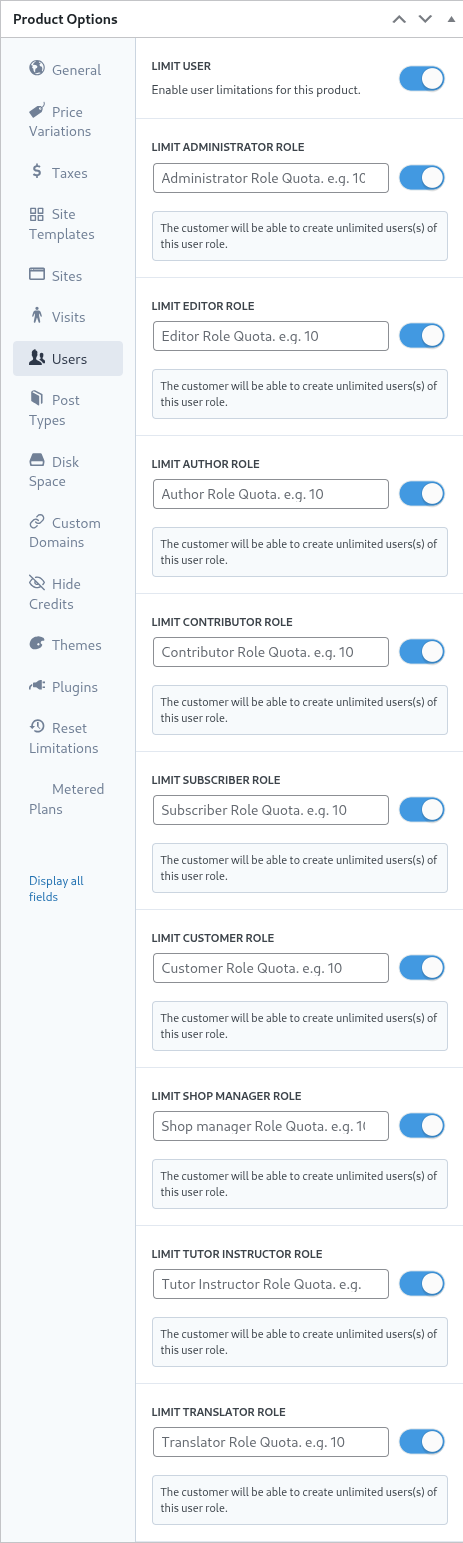
പരിമിതി സവിശേഷത പ്രവർത്തനക്ഷമമാക്കാൻ, ഉപയോക്താവിനെ പരിമിതപ്പെടുത്തുക ടോഗിൾ വലത്തേക്ക് സ്ലൈഡ് ചെയ്ത് സജീവ നിലയിലാക്കുക.
തുടർന്ന് പരിമിതപ്പെടുത്തേണ്ട ഓരോ റോളിനും, അതിന്റെ അടുത്തുള്ള ടോഗിൾ സജീവ നിലയിലാക്കി അനുയോജ്യമായ ഫീൽഡിൽ പരമാവധി മേൽപരിധി നിർവചിക്കുക.
പോസ്റ്റ് തരങ്ങൾ
പോസ്റ്റ് തരങ്ങൾ ടാബ് WordPress-ലുള്ള വിപുലമായ പോസ്റ്റ് തരങ്ങളിൽ സൂക്ഷ്മമായ പരിധികൾ ഏർപ്പെടുത്താൻ നെറ്റ്വർക്ക് അഡ്മിനിസ്ട്രേറ്ററെ അനുവദിക്കുന്നു.
WordPress-ന്റെ ഘടന കാരണം, പോസ്റ്റുകളും പോസ്റ്റ് തരങ്ങളും അതിന്റെ പ്രധാന പ്രവർത്തനക്ഷമതയിലെ പ്രധാന ഘടകങ്ങളാണ്. അതിനാൽ പരിധികൾ സ്ഥാപിക്കാനും നിലനിർത്താനും നെറ്റ്വർക്ക് അഡ്മിനിസ്ട്രേറ്ററെ സഹായിക്കുന്നതിനാണ് Ultimate Multisite-ന്റെ പരിമിതി സംവിധാനം രൂപകൽപ്പന ചെയ്തിരിക്കുന്നത്.
ഈ പരിധി ഉപസംവിധാനം പ്രവർത്തനക്ഷമമാക്കാൻ, പോസ്റ്റ് തരങ്ങൾ പരിമിതപ്പെടുത്തുക ടോഗിൾ വലത്തേക്ക് സ്ലൈഡ് ചെയ്ത് സജീവ നിലയിലാക്കുക.
തുടർന്ന്, പരിമിതപ്പെടുത്തേണ്ട ഓരോ പോസ്റ്റ് തരവും വലത്തേക്ക് സ്ലൈഡ് ചെയ്ത് ഓണാക്കി അനുയോജ്യമായ ഫീൽഡിൽ പരമാവധി മേൽപരിധി വ്യക്തമാക്കുക.
ഡിസ്ക് സ്പേസ്
ഡിസ്ക് സ്പേസ് ടാബ് ഉപഭോക്താക്കൾ ഉപയോഗിക്കുന്ന സ്ഥലം നിയന്ത്രിക്കാൻ നെറ്റ്വർക്ക് അഡ്മിനിസ്ട്രേറ്റർമാരെ അനുവദിക്കുന്നു.
സാധാരണയായി ഒരു WordPress മൾട്ടിസൈറ്റിൽ കോർ ഫയലുകൾ എല്ലാ സൈറ്റുകളും പങ്കിടുന്നു. മീഡിയ ഫയലുകൾക്കും അപ്ലോഡുകൾക്കുമായി വേർതിരിച്ച ഡയറക്ടറികൾ സൃഷ്ടിക്കപ്പെടുന്നു; ഈ ക്രമീകരണങ്ങളും പരിമിതികളും അവയ്ക്ക് ബാധകമാണ്.
ഡിസ്ക് ഉപയോഗ പരിമിതി പ്രവർത്തനക്ഷമമാക്കാൻ, ഓരോ സൈറ്റിനുമുള്ള ഡിസ്ക് വലുപ്പം പരിമിതപ്പെടുത്തുക ടോഗിൾ വലത്തേക്ക് സ്ലൈഡ് ചെയ്ത് സജീവ നിലയിലാക്കുക.
തുടർന്ന്, ഡിസ്ക് സ്പേസ് അലവൻസ് ഫീൽഡിൽ മെഗാബൈറ്റുകളിൽ പരമാവധി മേൽപരിധി വ്യക്തമാക്കുക.
ഇഷ്ടാനുസൃത ഡൊമെയ്ൻ
ഈ ഓപ്ഷൻ ടോഗിൾ ചെയ്യുന്നതിലൂടെ, ഈ പദ്ധതിയിൽ പ്രത്യേകമായി ഇഷ്ടാനുസൃത ഡൊമെയ്നുകൾ അനുവദിക്കാം.
തീമുകൾ
ഉൽപ്പന്ന ഓപ്ഷനുകളിലുള്ള തീമുകൾ ടാബ്, തിരഞ്ഞെടുപ്പിനായി ഉപഭോക്താക്കൾക്ക് തീമുകൾ ലഭ്യമാക്കാനും, ആവശ്യമെങ്കിൽ തീമിന്റെ നില നിർബന്ധിതമാക്കാനും നെറ്റ്വർക്ക് അഡ്മിനിസ്ട്രേറ്ററെ അനുവദിക്കുന്നു.

കുറിപ്പ്: തീമുകൾ ഉപഭോക്താക്കൾക്ക് ലഭ്യമാക്കാൻ, അവ നെറ്റ്വർക്ക് അഡ്മിനിസ്ട്രേറ്റർ നെറ്റ്വർക്ക് തലത്തിൽ പ്രവർത്തനക്ഷമമാക്കിയിരിക്കണം.
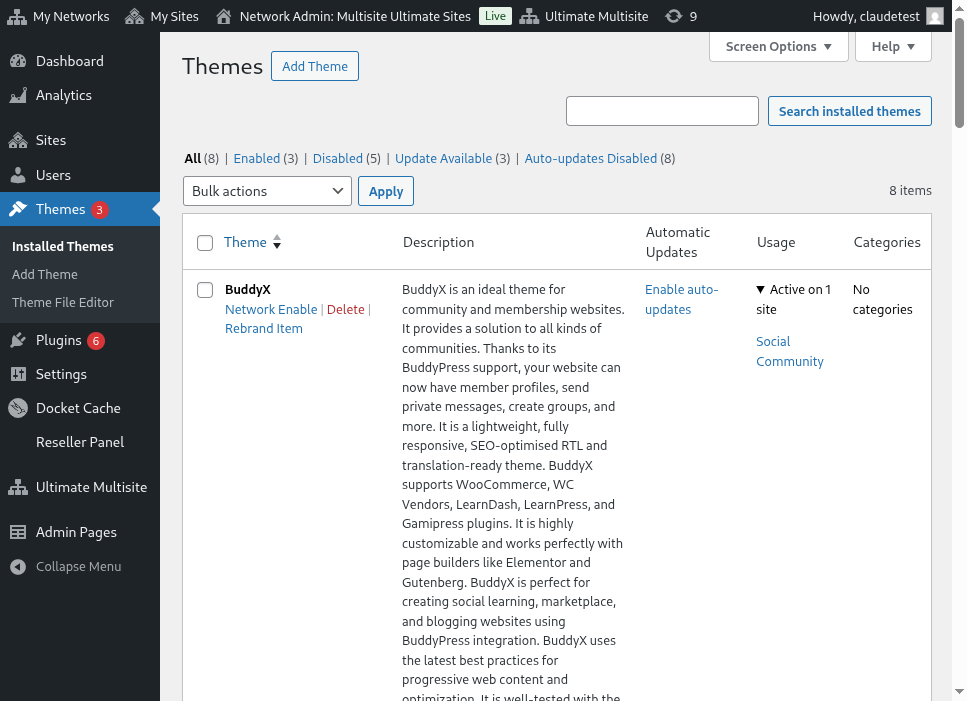
ഉപഭോക്താവ് അവരുടെ സൈറ്റിലെ Appearance > Themes ടാബ് കാണുമ്പോൾ ഈ തീം ദൃശ്യമാകുമോ ഇല്ലയോ എന്ന് ദൃശ്യത ഓപ്ഷൻ നിർവചിക്കുന്നു. ഈ ഓപ്ഷൻ മറഞ്ഞത് ആയി സജ്ജമാക്കുന്നത് തീമിനെ കാഴ്ചയിൽ നിന്ന് നീക്കംചെയ്യുകയും അതിനെ തിരഞ്ഞെടുക്കാനും സജീവമാക്കാനും കഴിയുന്ന കഴിവ് നിയന്ത്രിക്കുകയും ചെയ്യുന്നു.
ഉപഭോക്തൃ സൈറ്റ് സൃഷ്ടിക്കുമ്പോൾ തീമിന്റെ നില നിർവചിക്കാൻ നെറ്റ്വർക്ക് അഡ്മിനിസ്ട്രേറ്ററെ പെരുമാറ്റം തിരഞ്ഞെടുപ്പ് അനുവദിക്കുന്നു.
ലഭ്യം എന്ന നിലയിൽ, ഉപഭോക്താവിന് സ്വയം സജീവമാക്കാനായി തീം ലഭ്യമാക്കുന്നു. മറിച്ച്, ലഭ്യമല്ല എന്ന നില ഉപഭോക്താവിൽ നിന്ന് തീം സജീവമാക്കാനുള്ള കഴിവ് നീക്കംചെയ്യുന്നു. അവസാനമായി, ബലമായി സജീവമാക്കുക ഓപ്ഷൻ തീമിന്റെ തിരഞ്ഞെടുപ്പും സജീവമാക്കലും നിർബന്ധിതമാക്കുകയും സൈറ്റ് സൃഷ്ടിക്കുമ്പോൾ അതിനെ സ്വതവേയുള്ളതാക്കുകയും ചെയ്യുന്നു.
പ്ലഗിനുകൾ
Themes ടാബിനോട് സമാനമായി, Ultimate Multisite ഉപഭോക്താക്കൾക്കുള്ള പ്ലഗിനുകളുടെ ദൃശ്യതയും പുതിയ സൈറ്റ് സൃഷ്ടിക്കുമ്പോഴുള്ള അവയുടെ നിലയും നിർവചിക്കാൻ നെറ്റ്വർക്ക് അഡ്മിനിസ്ട്രേറ്ററെ അനുവദിക്കുന്നു.

ദൃശ്യത ഡ്രോപ്പ്-ഡൗൺ, ഉപഭോക്താവ് അവരുടെ സൈറ്റിൽ Plugins മെനു ഓപ്ഷൻ വഴി കാണുമ്പോൾ പ്ലഗിൻ ദൃശ്യമാകാനോ മറഞ്ഞിരിക്കാനോ അനുവദിക്കുന്നു.
നെറ്റ്വർക്ക് അഡ്മിനിസ്ട്രേറ്റർ, പെരുമാറ്റ ഡ്രോപ്പ്ഡൗണിലെ ഓപ്ഷനുകൾ ഉപയോഗിച്ച് plugins-ന്റെ പെരുമാറ്റം കൂടുതൽ മാറ്റിക്കൊള്ളാം.
ഉപഭോക്താവ് തിരഞ്ഞെടുത്ത site template-ൽ നിർവചിച്ചിരിക്കുന്ന plugin നില Default തിരഞ്ഞെടുപ്പ് പാലിക്കും. അതിനാൽ template-ൽ സജീവമാക്കിയിരിക്കുന്ന plugins, template ഉപഭോക്താവിന്റെ site-ലേക്ക് ക്ലോൺ ചെയ്യുമ്പോഴും സജീവമായിരിക്കും.
Force Activate site സൃഷ്ടിക്കുമ്പോൾ plugin-നെ സജീവ നിലയിൽ ആക്കും. മറിച്ച് Force Inactivate site സൃഷ്ടിക്കുമ്പോൾ plugin-നെ നിർജ്ജീവമാക്കും. ഈ രണ്ട് സാഹചര്യങ്ങളിലും, ഉപഭോക്താവിന് അവരുടെ WordPress Plugins മെനുവിലൂടെ plugin-ന്റെ നില കൈമാറി മാറ്റാം.
Force Activate & Lock ക്രമീകരണം സമാനമായി പ്രവർത്തിക്കും, പക്ഷേ ഉപഭോക്താവ് plugin നില മാറ്റുന്നത് തടയും. അതിനാൽ Force Activate and Lock എന്ന ക്രമീകരണം plugin-നെ സജീവ നിലയിലാക്കുകയും ഉപഭോക്താവ് അത് നിർജ്ജീവമാക്കുന്നത് തടയുകയും ചെയ്യും. അതുപോലെ, Force Inactivate & Lock ക്രമീകരണം plugin-നെ നിർജ്ജീവ നിലയിലാക്കുകയും ഉപയോക്താവ് plugin സജീവമാക്കുന്നത് തടയുകയും ചെയ്യും.
നെറ്റ്വർക്ക് അഡ്മിനിസ്ട്രേറ്റർ, site templates-നൊപ്പം Force Activate & Lock, Force Inactivate & Lock ക്രമീകരണങ്ങൾ പരിഗണിക്കണം. കാരണം ഇവ തിരഞ്ഞെടുത്താൽ templates-ലുള്ള plugins-നും plugin നിലകൾക്കും ഈ ക്രമീകരണങ്ങൾ ബാധകമായേക്കാം.
പരിമിതികൾ റീസെറ്റ് ചെയ്യുക
Reset Limitations ടാബ് product-ൽ നിർവചിച്ചിരിക്കുന്ന എല്ലാ custom limits-വും റീസെറ്റ് ചെയ്യും. പരിമിതികൾ റീസെറ്റ് ചെയ്യാൻ reset limitations ബട്ടണിൽ ക്ലിക്ക് ചെയ്യുക.
പ്രവർത്തനം സ്ഥിരീകരിക്കാൻ confirm reset toggle വലതുവശത്ത് സജീവ നിലയിലേക്ക് സ്ലൈഡ് ചെയ്ത് reset limitations ബട്ടണിൽ ക്ലിക്ക് ചെയ്യുക.
Product എഡിറ്റ് ചെയ്യുക, ഡ്യൂപ്ലിക്കേറ്റ് ചെയ്യുക, അല്ലെങ്കിൽ ഇല്ലാതാക്കുക
നിലവിലുള്ള products എഡിറ്റ് ചെയ്യുകയോ ഡ്യൂപ്ലിക്കേറ്റ് ചെയ്യുകയോ ഇല്ലാതാക്കുകയോ ചെയ്യാൻ Ultimate Multisite > Products എന്നതിലേക്ക് പോയി നിലവിലുള്ള product പേരിന് മുകളിൽ ഹോവർ ചെയ്യുക.
