Checkout Forms
പുതിയ ഉപഭോക്താക്കളെ നേടാൻ ശ്രമിക്കുമ്പോൾ വ്യത്യസ്ത സമീപനങ്ങൾ പരീക്ഷിക്കാൻ എളുപ്പവും സൗകര്യപ്രദവുമായ മാർഗമാണ് Checkout Forms.
Ultimate Multisite 2.0 നിങ്ങൾക്ക് വേണ്ടത്ര ഫോമുകൾ സൃഷ്ടിക്കാൻ അനുവദിക്കുന്ന Checkout Form എഡിറ്റർ നൽകുന്നു. വ്യത്യസ്ത ഫീൽഡുകൾ, ഓഫർ ചെയ്യുന്ന ഉൽപ്പന്നങ്ങൾ തുടങ്ങിയവ അതിൽ ഉൾപ്പെടുത്താം.
ഈ സവിശേഷത ആക്സസ് ചെയ്യാൻ, ഇടത് സൈഡ്ബാറിലെ Checkout Forms മെനുവിലേക്ക് പോകുക.
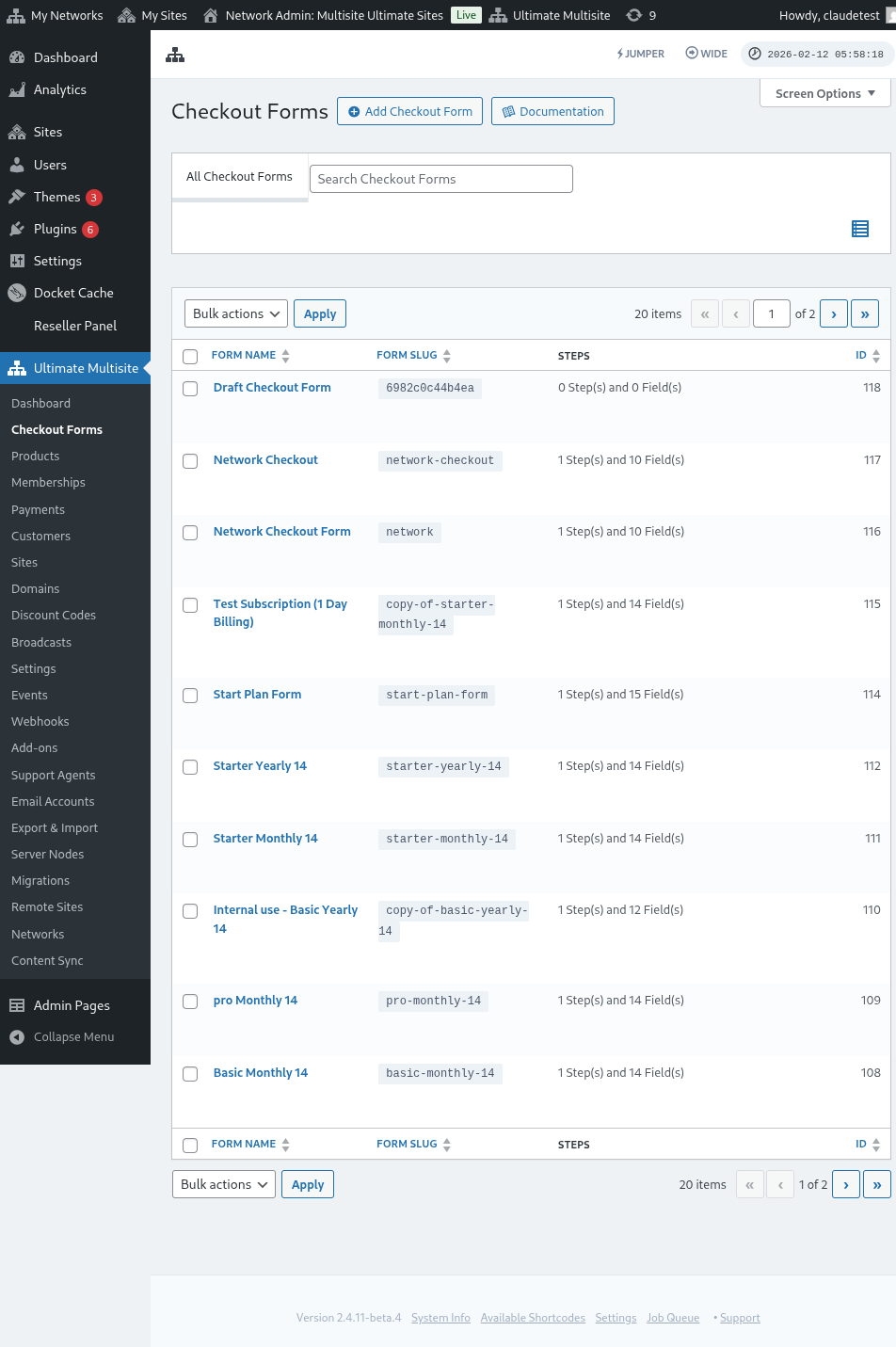
ഈ പേജിൽ, നിങ്ങളുടെ എല്ലാ checkout forms-ഉം കാണാം.
ഓരോ ഫോമും ഇപ്പോൾ ഉപഭോക്താക്കൾക്ക് ലഭ്യമാണോ എന്ന് സ്ഥിരീകരിക്കാൻ പട്ടികയിൽ Status കോളം ഉൾപ്പെടുത്തിയിട്ടുണ്ട്:
| Status | അർത്ഥം |
|---|---|
| Active | അതിന്റെ shortcode അല്ലെങ്കിൽ രജിസ്ട്രേഷൻ പേജ് പ്രസിദ്ധീകരിച്ചിരിക്കുന്ന ഏത് സ്ഥലത്തും ഈ ഫോം ഉപയോഗിക്കാം. |
| Inactive | ഫോം സംരക്ഷിച്ചിട്ടുണ്ടെങ്കിലും പ്രവർത്തനരഹിതമാണ്. വീണ്ടും പ്രവർത്തനക്ഷമമാക്കുന്നതുവരെ ഉപഭോക്താക്കൾക്ക് ഇതിലൂടെ checkout പൂർത്തിയാക്കാൻ കഴിയില്ല. |
പൊതു രജിസ്ട്രേഷൻ പ്രവാഹം എഡിറ്റ് ചെയ്യുന്നതിന് മുമ്പ് status കോളം ഉപയോഗിക്കുക, പ്രത്യേകിച്ച് live ഫോമുകളോടൊപ്പം ഡ്രാഫ്റ്റ് അല്ലെങ്കിൽ സീസണൽ checkout forms സൂക്ഷിക്കുമ്പോൾ.
പുതിയ ഒന്ന് സൃഷ്ടിക്കണമെങ്കിൽ, പേജിന്റെ മുകളിലുള്ള Add Checkout Form ക്ലിക്ക് ചെയ്യുക.
ആരംഭിക്കാൻ ഈ മൂന്ന് ഓപ്ഷനുകളിൽ ഒന്നിനെ തിരഞ്ഞെടുക്കാം: single step, multi-step അല്ലെങ്കിൽ blank. തുടർന്ന്, Go to the Editor ക്ലിക്ക് ചെയ്യുക.
ആരംഭിക്കുന്നതിനായി single step അല്ലെങ്കിൽ multi-step തിരഞ്ഞെടുക്കുമ്പോൾ, ഫോം ടെംപ്ലേറ്റിൽ ഇപ്പോൾ സ്വതവേ Template Selection ഫീൽഡ് ഉൾപ്പെടും. രജിസ്ട്രേഷൻ പ്രക്രിയയിൽ site ടെംപ്ലേറ്റ് തിരഞ്ഞെടുക്കാൻ ഈ ഫീൽഡ് നിങ്ങളുടെ ഉപഭോക്താക്കളെ അനുവദിക്കുന്നു. എഡിറ്ററിലെ മറ്റേതെങ്കിലും ഫീൽഡിനെപ്പോലെ ഇത് നിലനിർത്തുകയോ നീക്കം ചെയ്യുകയോ സ്ഥാനം മാറ്റുകയോ ചെയ്യാം.
അല്ലെങ്കിൽ, പേരിന് താഴെയുള്ള ഓപ്ഷനുകളിൽ ക്ലിക്ക് ചെയ്ത് നിലവിലുള്ള ഫോമുകൾ എഡിറ്റ് ചെയ്യുകയോ പകർപ്പെടുക്കുകയോ ചെയ്യാം. അവിടെ, ഫോമിന്റെ shortcode പകർത്തുന്നതിനോ ഫോം ഇല്ലാതാക്കുന്നതിനോ ഉള്ള ഓപ്ഷനുകളും കാണാം.

Checkout Form എഡിറ്റർ അവലോകനം
നിങ്ങളുടെ രജിസ്ട്രേഷൻ ഫോമുകൾ നിർമ്മിക്കാൻ checkout form എഡിറ്റർ സമഗ്രമായ ഇന്റർഫേസ് നൽകുന്നു. എഡിറ്റർ ലേയൗട്ടിന്റെ ഒരു അവലോകനം ഇതാ:
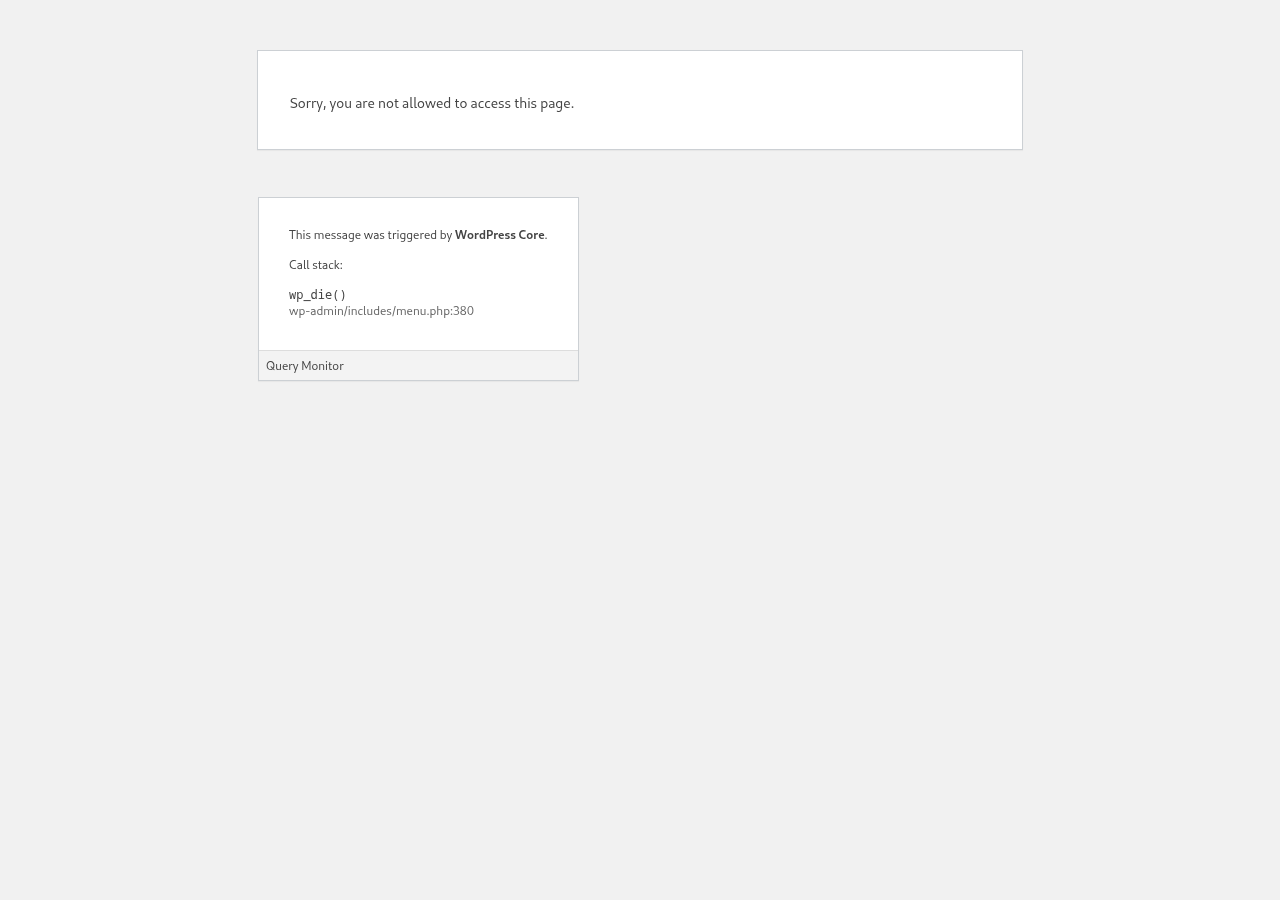
Checkout Form എഡിറ്റ് ചെയ്യൽ
വ്യത്യസ്ത ആവശ്യങ്ങൾക്കായി checkout forms സൃഷ്ടിക്കാം. ഈ ഉദാഹരണത്തിൽ നാം ഒരു രജിസ്ട്രേഷൻ ഫോമിൽ പ്രവർത്തിക്കും.
checkout form എഡിറ്ററിലേക്ക് പോയതിന് ശേഷം, നിങ്ങളുടെ ഫോമിന് ഒരു പേരും (ആന്തരിക റഫറൻസിനായി മാത്രം ഉപയോഗിക്കും) ഒരു slug-വും (ഉദാഹരണത്തിന് shortcodes സൃഷ്ടിക്കാൻ ഉപയോഗിക്കുന്നു) നൽകുക.
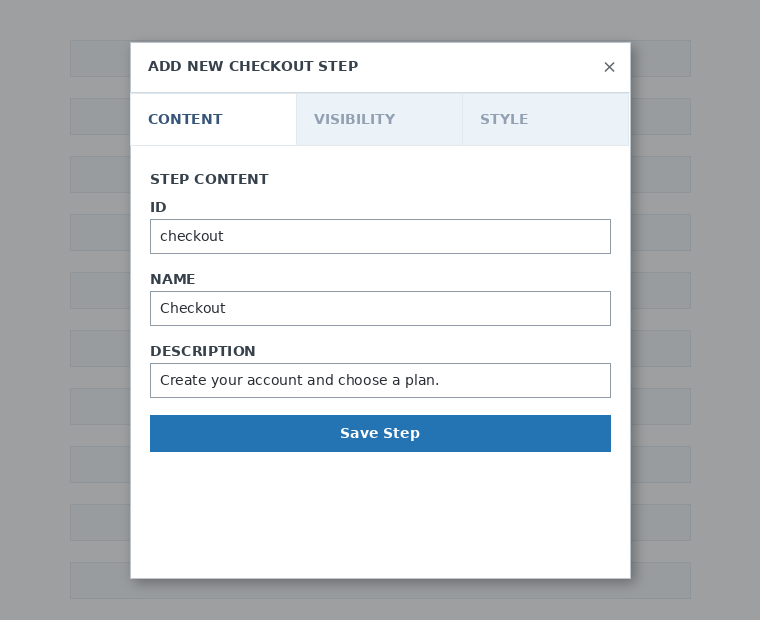
ഫോമുകൾ ഘട്ടങ്ങളും ഫീൽഡുകളും ചേർന്നതാണ്. Add New Checkout Step ക്ലിക്ക് ചെയ്ത് ഒരു പുതിയ ഘട്ടം ചേർക്കാം.

മോഡൽ വിൻഡോയുടെ ആദ്യ ടാബിൽ, നിങ്ങളുടെ ഫോമിന്റെ ഘട്ടത്തിനുള്ള ഉള്ളടക്കം പൂരിപ്പിക്കുക. അതിന് ഒരു ID, ഒരു പേര്, ഒരു വിവരണം എന്നിവ നൽകുക. ഇവ കൂടുതലും ആന്തരികമായി ഉപയോഗിക്കുന്നവയാണ്.
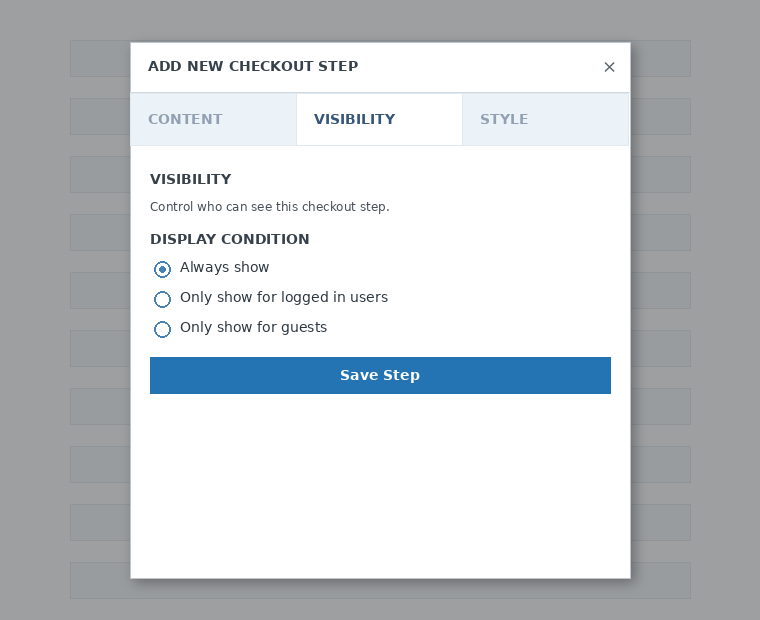
അടുത്തതായി, ഘട്ടത്തിന്റെ ദൃശ്യത സജ്ജമാക്കുക. "Always show", "Only show for logged in users" അല്ലെങ്കിൽ "Only show for guests" എന്നിവയിൽ നിന്ന് തിരഞ്ഞെടുക്കാം.
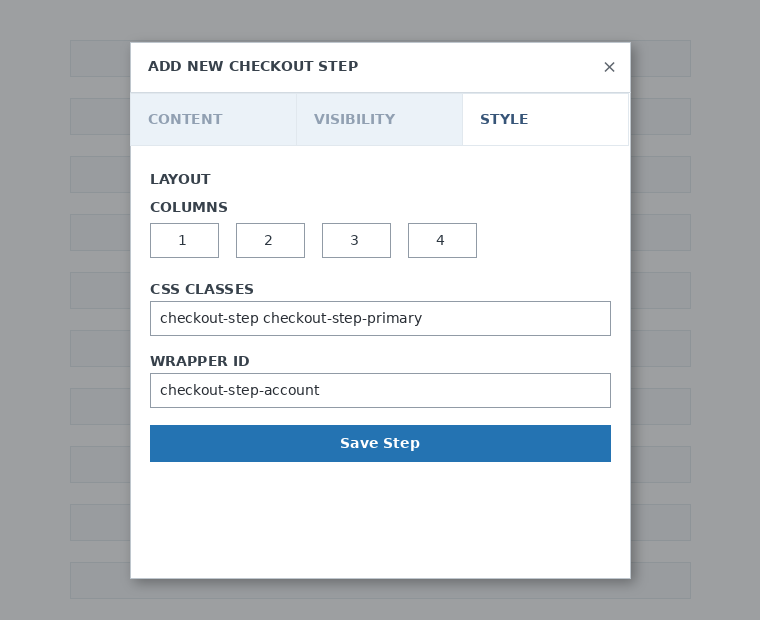
അവസാനമായി, ഘട്ടത്തിന്റെ ശൈലി ക്രമീകരിക്കുക. ഇവ ഐച്ഛിക ഫീൽഡുകളാണ്.
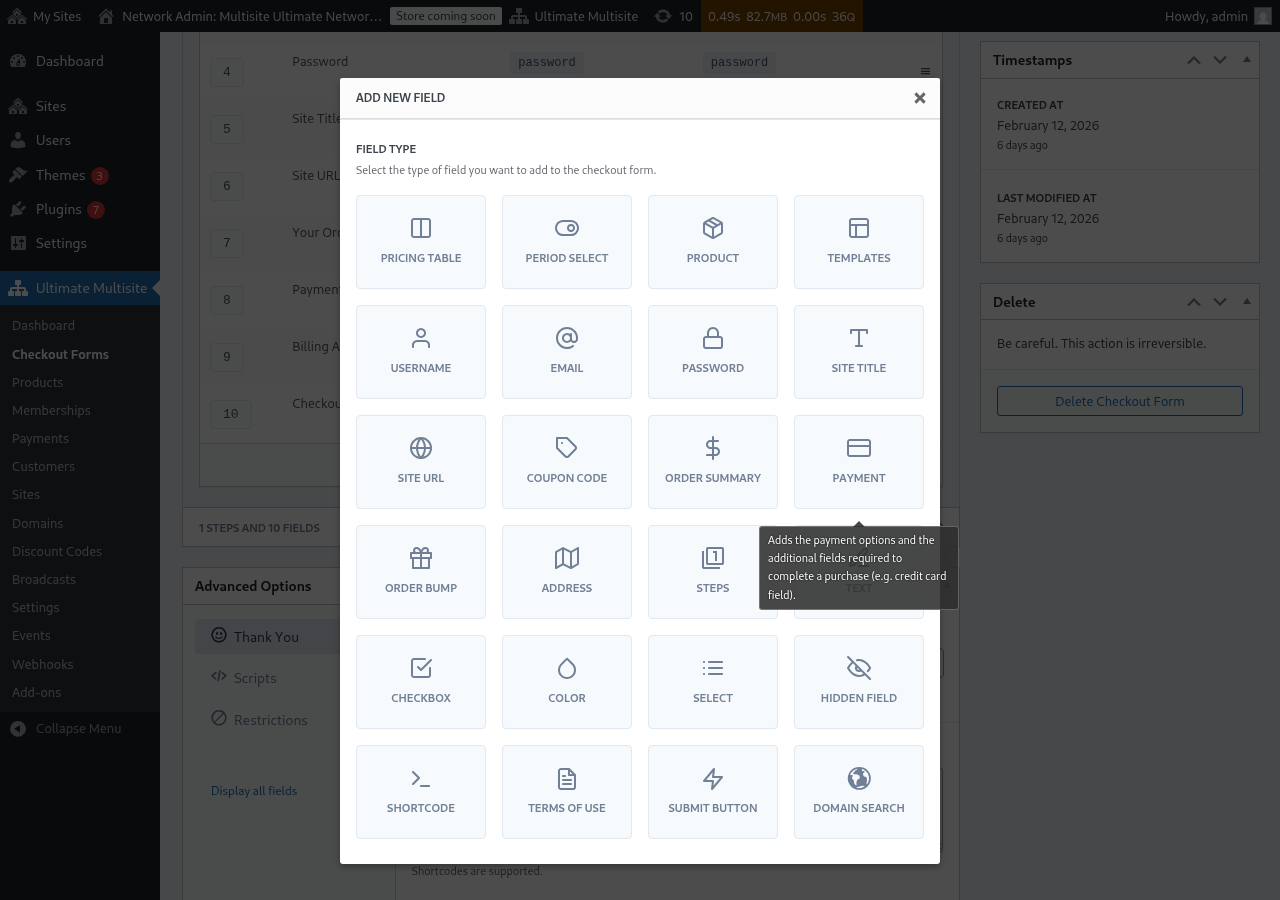
ഇപ്പോൾ നമ്മുടെ ആദ്യ ഘട്ടത്തിലേക്ക് ഫീൽഡുകൾ ചേർക്കേണ്ട സമയമാണ്. Add New Field ക്ലിക്ക് ചെയ്ത് നിങ്ങൾക്ക് വേണ്ട വിഭാഗത്തിന്റെ തരം തിരഞ്ഞെടുക്കുക.
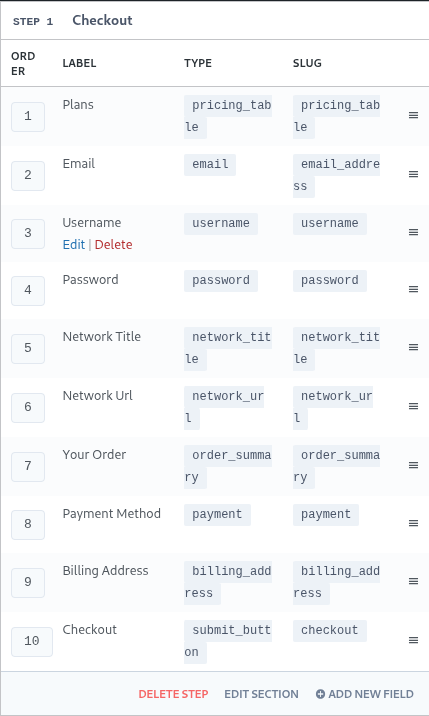
ഓരോ ഫീൽഡിലും പൂരിപ്പിക്കേണ്ട വ്യത്യസ്ത പാരാമീറ്ററുകൾ ഉണ്ട്. ഈ ആദ്യ എൻട്രിക്കായി, നാം "Username" ഫീൽഡ് തിരഞ്ഞെടുക്കും.
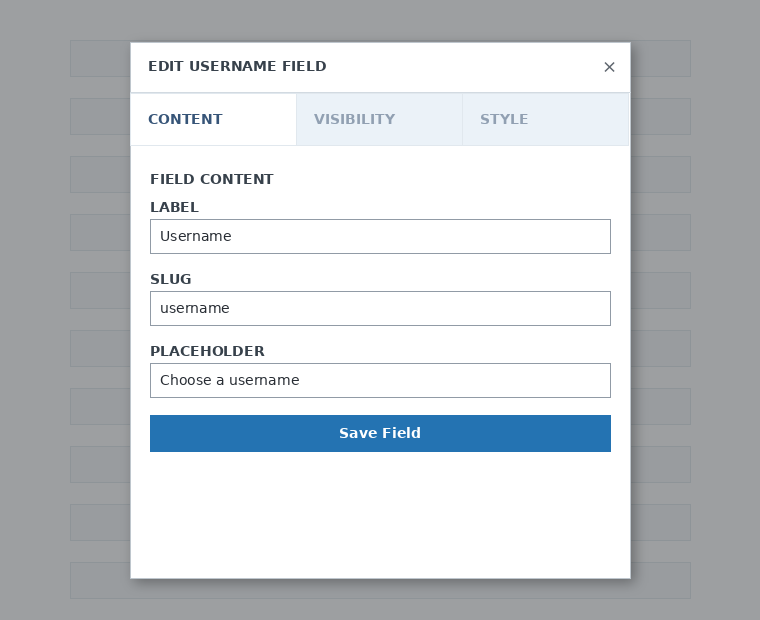
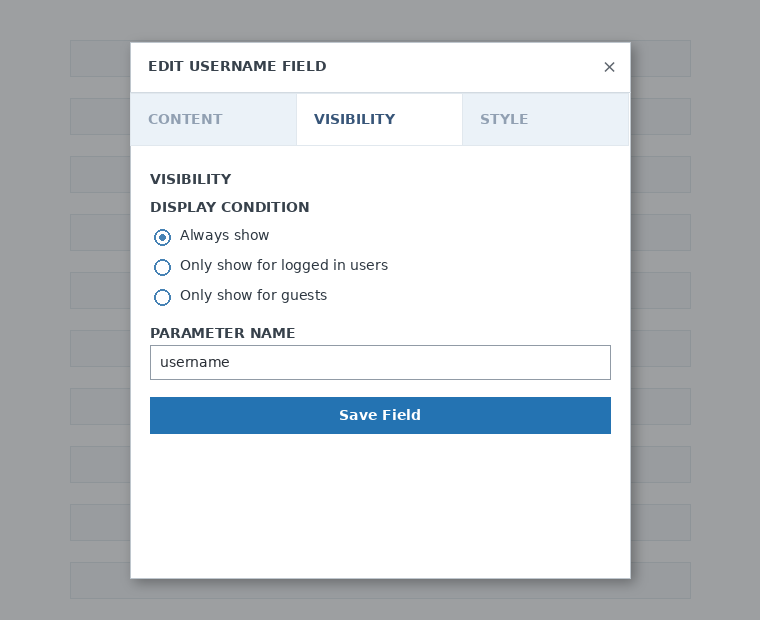
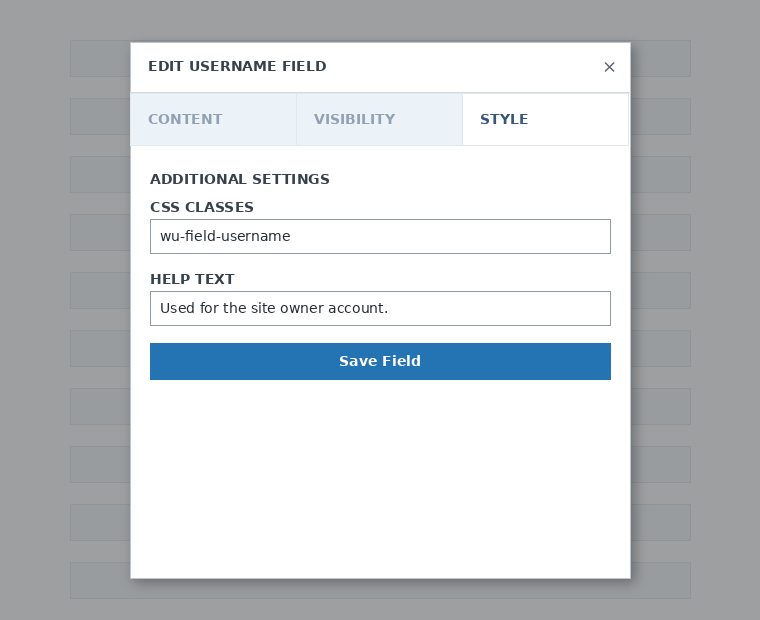
നിങ്ങൾക്ക് ആവശ്യമായത്ര ഘട്ടങ്ങളും ഫീൽഡുകളും ചേർക്കാം. ഉപഭോക്താക്കൾക്ക് ഒന്ന് തിരഞ്ഞെടുക്കാൻ നിങ്ങളുടെ ഉൽപ്പന്നങ്ങൾ പ്രദർശിപ്പിക്കാൻ Pricing Table ഫീൽഡ് ഉപയോഗിക്കുക. നിങ്ങളുടെ ക്ലയന്റുകൾക്ക് ഒരു ടെംപ്ലേറ്റ് തിരഞ്ഞെടുക്കാൻ അനുവദിക്കണമെങ്കിൽ, Template Selection ഫീൽഡ് ചേർക്കുക. ഇങ്ങനെ തുടരാം.
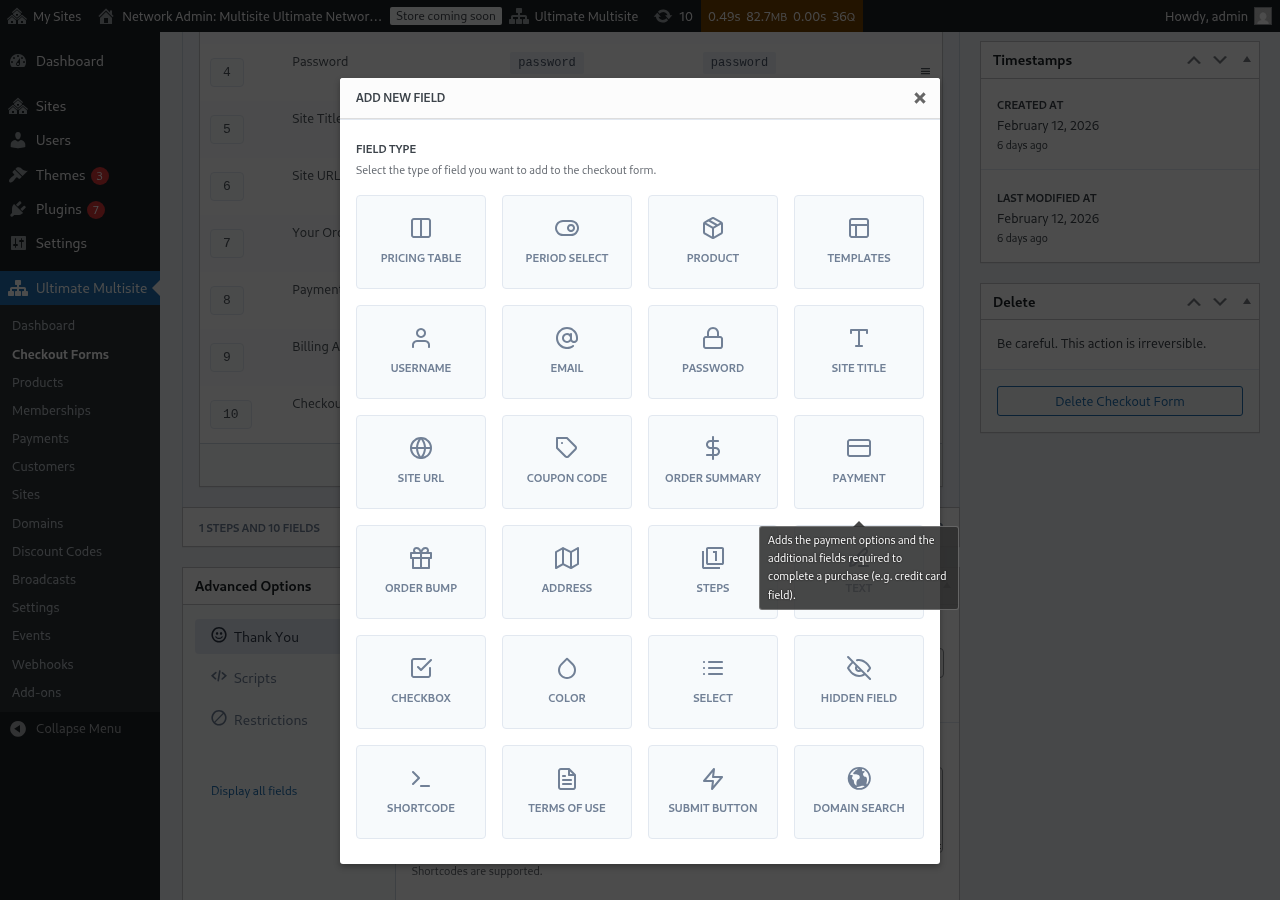
ശ്രദ്ധിക്കുക: username, email, password, site title, site URL, order summary, payment, submit button എന്നിവ checkout form സൃഷ്ടിക്കാൻ നിർബന്ധമായ ഫീൽഡുകളാണ്.
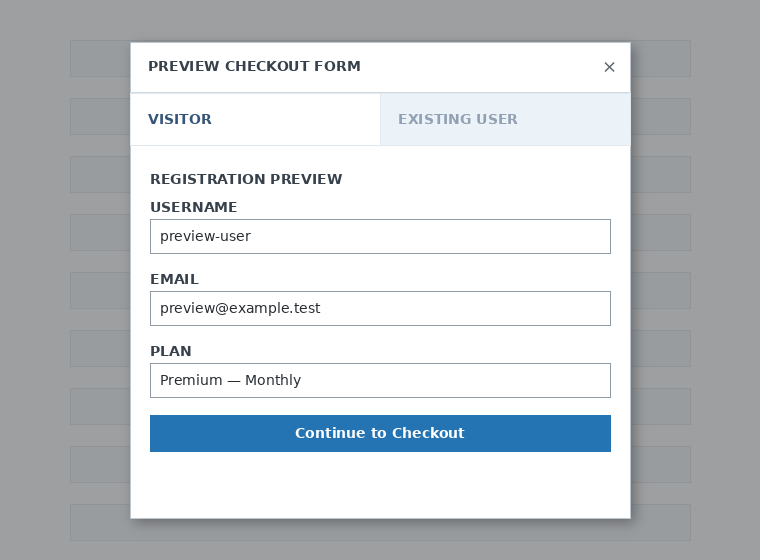
നിങ്ങളുടെ checkout form-ൽ പ്രവർത്തിക്കുമ്പോൾ, നിങ്ങളുടെ ക്ലയന്റുകൾ ഫോം എങ്ങനെ കാണും എന്ന് കാണാൻ Preview ബട്ടൺ എപ്പോഴും ഉപയോഗിക്കാം. നിലവിലുള്ള ഉപയോക്താവായി കാണുന്നതും സന്ദർശകനായി കാണുന്നതും തമ്മിൽ മാറാനും കഴിയും

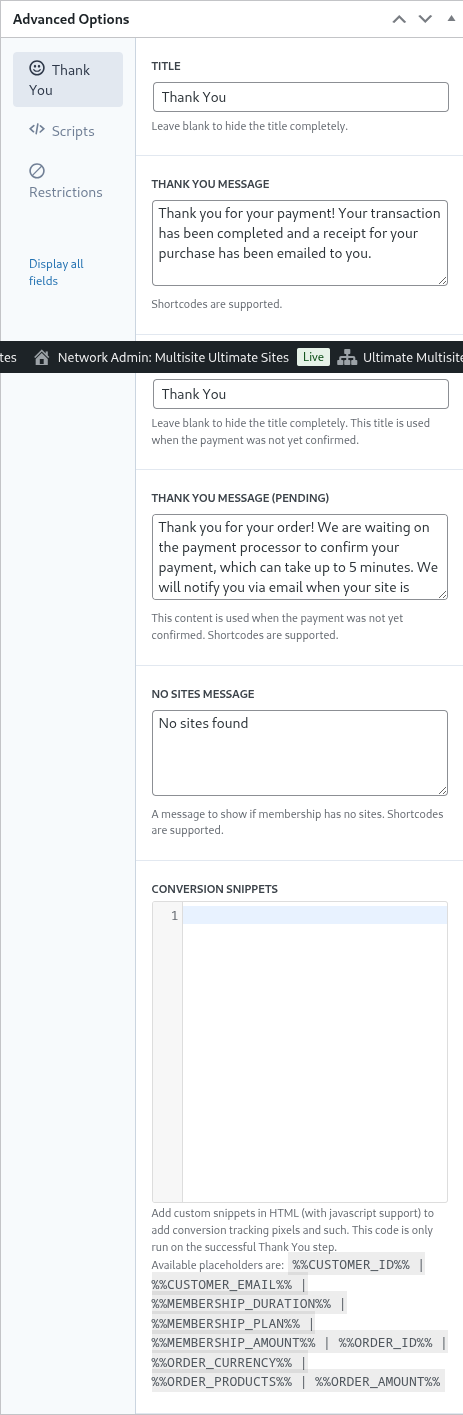
അവസാനമായി, Advanced Options-ൽ "Thank You" പേജിനുള്ള സന്ദേശം ക്രമീകരിക്കാം, conversions ട്രാക്ക് ചെയ്യാൻ snippets ചേർക്കാം, നിങ്ങളുടെ checkout form-ലേക്ക് custom CSS ചേർക്കാം, അല്ലെങ്കിൽ ചില രാജ്യങ്ങളിലേക്ക് ഇത് പരിമിതപ്പെടുത്താം.
വലത് കോളത്തിലെ ഈ ഓപ്ഷൻ മാറ്റി നിങ്ങളുടെ checkout form കൈമാറി പ്രവർത്തനക്ഷമമാക്കുകയോ പ്രവർത്തനരഹിതമാക്കുകയോ ചെയ്യാം. അല്ലെങ്കിൽ ഫോം സ്ഥിരമായി ഇല്ലാതാക്കാം.

ഒരു ഫോം ഇല്ലാതാക്കാൻ, ഫോം പ്രവർത്തനങ്ങളിലെ delete ഓപ്ഷൻ ക്ലിക്ക് ചെയ്യുക:

നിങ്ങളുടെ checkout form സംരക്ഷിക്കാൻ മറക്കരുത്!

നിങ്ങളുടെ ഫോമിന്റെ shortcode ലഭിക്കാൻ Generate Shortcode ക്ലിക്ക് ചെയ്ത് മോഡൽ വിൻഡോയിൽ കാണിക്കുന്ന ഫലം പകർത്തുക.
Pricing Table ഫീൽഡ്
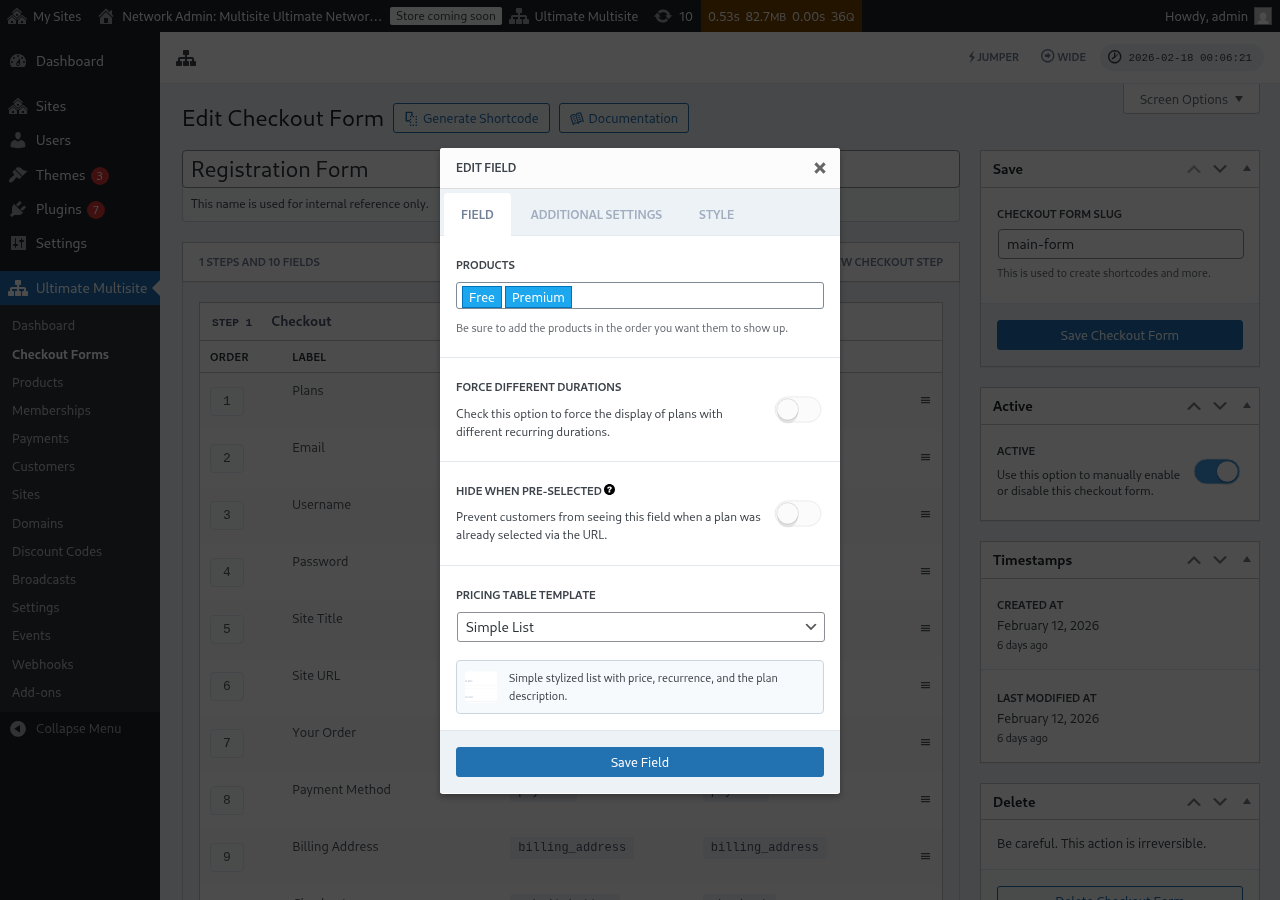
Pricing Table ഫീൽഡ് checkout form-ൽ നിങ്ങളുടെ ഉൽപ്പന്നങ്ങൾ പ്രദർശിപ്പിക്കുന്നു, അതുവഴി ഉപഭോക്താക്കൾക്ക് ഒരു പ്ലാൻ തിരഞ്ഞെടുക്കാം. ഈ ഫീൽഡ് എഡിറ്റ് ചെയ്യുമ്പോൾ, നിങ്ങൾക്ക് നിരവധി ഓപ്ഷനുകൾ ക്രമീകരിക്കാം:
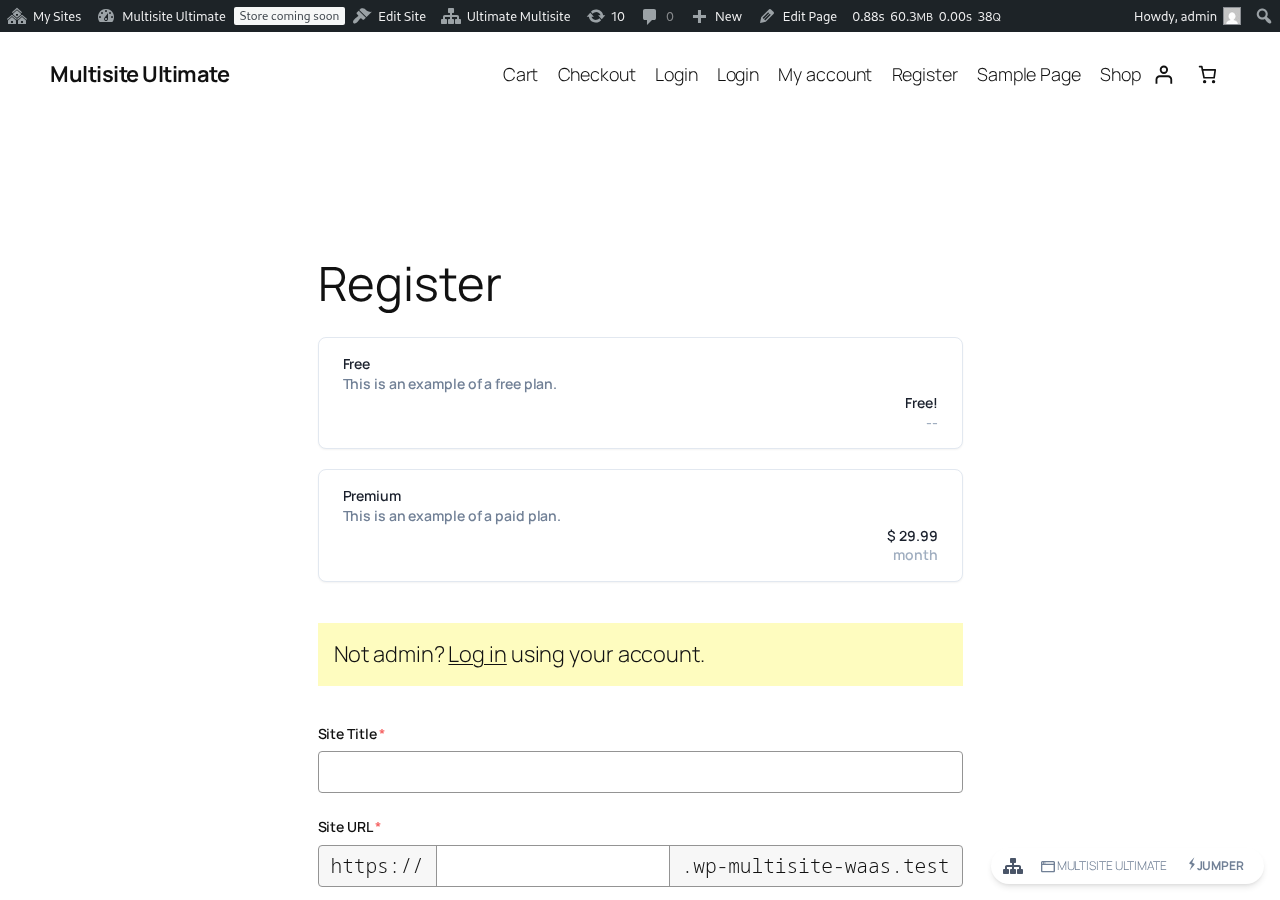
frontend രജിസ്ട്രേഷൻ ഫോമിൽ pricing table എങ്ങനെ കാണപ്പെടുന്നു എന്ന് ഇതാ:
- ഉൽപ്പന്നങ്ങൾ: ഏത് ഉൽപ്പന്നങ്ങൾ കാണിക്കണമെന്നും അവ പ്രത്യക്ഷപ്പെടുന്ന ക്രമവും തിരഞ്ഞെടുക്കുക.
- വ്യത്യസ്ത കാലയളവുകൾ നിർബന്ധമാക്കുക: ഇത് പ്രവർത്തനക്ഷമമാക്കിയാൽ, ഇപ്പോൾ തിരഞ്ഞെടുത്ത ബില്ലിംഗ് കാലയളവിന് പൊരുത്തപ്പെടുന്ന വില വ്യത്യാസം ഉണ്ടോ ഇല്ലയോ എന്നത് നോക്കാതെ എല്ലാ ഉൽപ്പന്നങ്ങളും കാണിക്കും. ഇത് പ്രവർത്തനരഹിതമാക്കിയാൽ (സ്വതവേ), തിരഞ്ഞെടുത്ത കാലയളവിന് വ്യത്യാസമില്ലാത്ത ഉൽപ്പന്നങ്ങൾ മറയ്ക്കും.
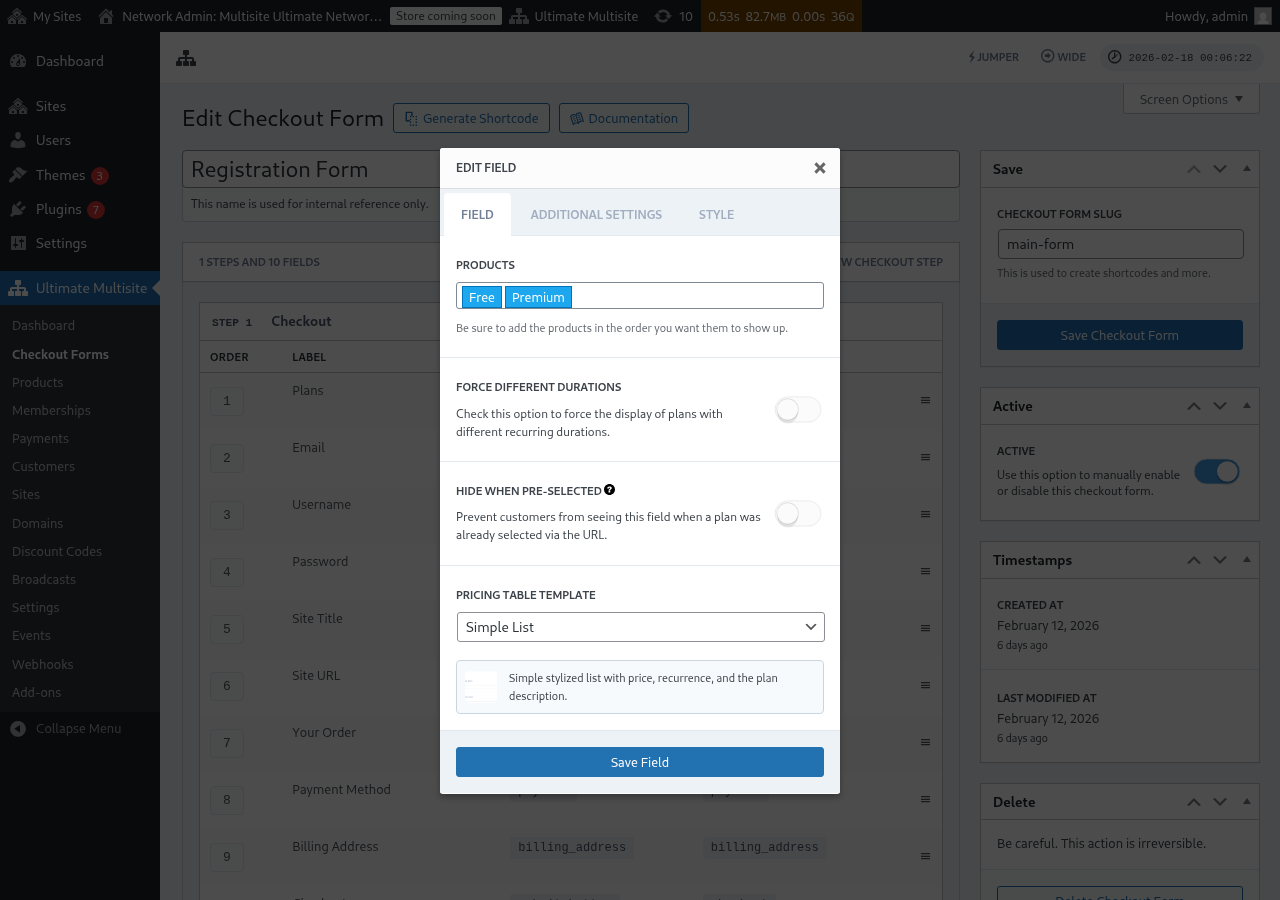
- മുൻകൂട്ടി തിരഞ്ഞെടുത്തിരിക്കുമ്പോൾ മറയ്ക്കുക: URL വഴി ഒരു പ്ലാൻ ഇതിനകം തിരഞ്ഞെടുത്തിട്ടുണ്ടെങ്കിൽ വിലനിർണ്ണയ പട്ടിക മറയ്ക്കും (ഉദാ.
/register/premium). - വിലനിർണ്ണയ പട്ടിക ടെംപ്ലേറ്റ്: വിലനിർണ്ണയ പട്ടികയ്ക്കുള്ള ദൃശ്യ ടെംപ്ലേറ്റ് തിരഞ്ഞെടുക്കുക (ലളിതമായ പട്ടിക, പഴയത് തുടങ്ങിയവ).
ആ ഉൽപ്പന്നത്തിന്റെ checkout പ്രവാഹം പൂർത്തിയാക്കാൻ ആവശ്യമായ ഫീൽഡുകൾ ഫോമിൽ ഉൾപ്പെടുന്നതിനുമുമ്പ് നിങ്ങൾ Pricing Table-ലേക്ക് ഒരു ഉൽപ്പന്നം ചേർത്താൽ, എഡിറ്റർ ഇപ്പോൾ മുന്നറിയിപ്പ് കാണിക്കും. ലൈവ് രജിസ്ട്രേഷൻ ഫോം പ്രസിദ്ധീകരിക്കുന്നതിനോ മാറ്റങ്ങൾ സംരക്ഷിക്കുന്നതിനോ മുമ്പ് ആവശ്യമായ കാണാത്ത ഫീൽഡ് ചേർക്കാൻ ഈ മുന്നറിയിപ്പ് ഉപയോഗിക്കുക.
കാലയളവ് തിരഞ്ഞെടുക്കൽ ടോഗിൾ ചേർക്കൽ
നിങ്ങളുടെ ഉൽപ്പന്നങ്ങളിൽ വില വ്യത്യാസങ്ങൾ ക്രമീകരിച്ചിട്ടുണ്ടെങ്കിൽ (ഉദാ. മാസ, വാർഷിക വിലനിർണ്ണയം), checkout ഫോമിൽ ഒരു കാലയളവ് തിരഞ്ഞെടുക്കൽ ഫീൽഡ് ചേർക്കാം. ഈ ഫീൽഡ് ഉപഭോക്താക്കൾക്ക് ബില്ലിംഗ് കാലയളവുകൾ മാറ്റാൻ കഴിയുന്ന ഒരു ടോഗിൾ കാണിക്കും. വിലനിർണ്ണയ പട്ടിക തത്സമയം സ്വയമേവ പുതുക്കപ്പെടും.
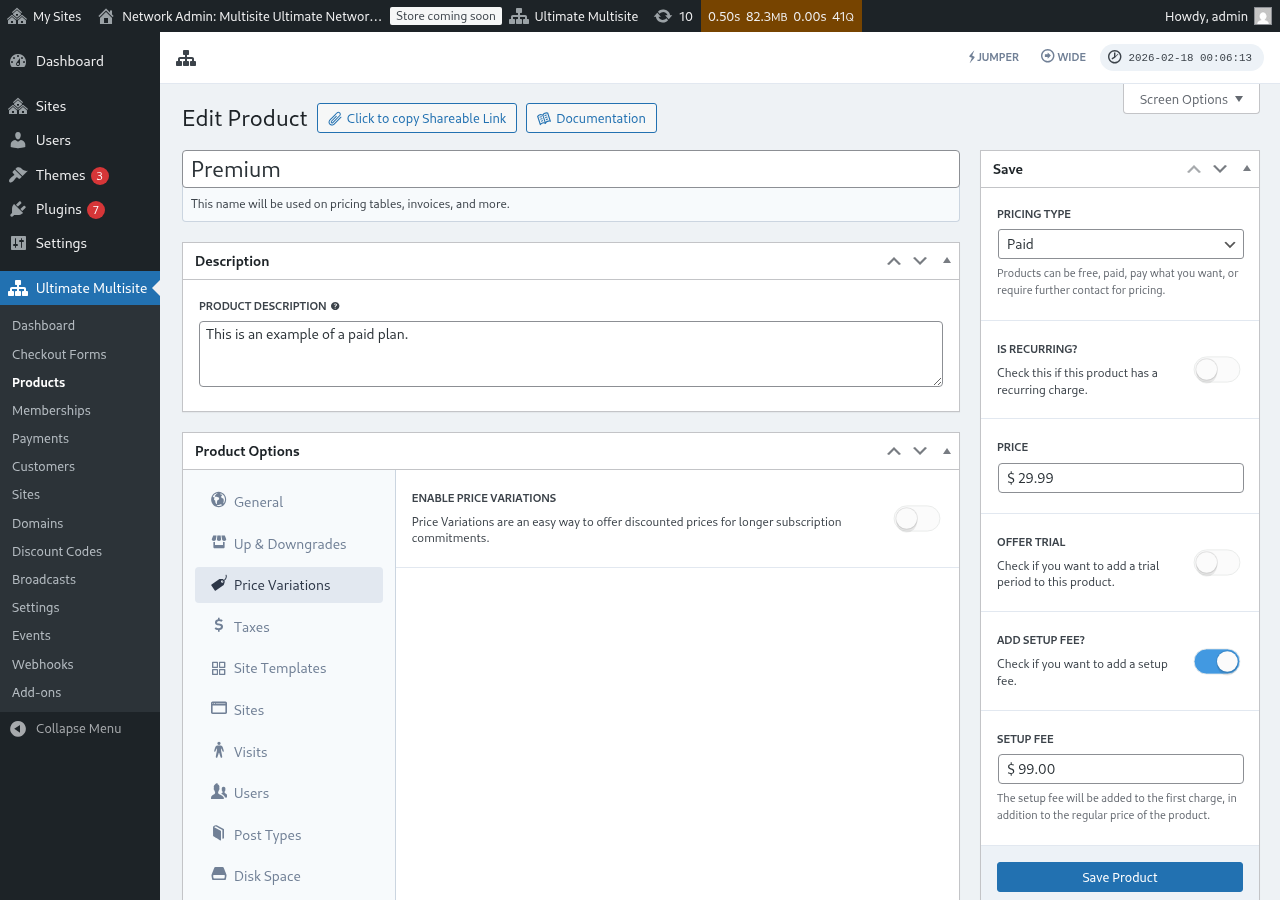
ഘട്ടം 1: നിങ്ങളുടെ ഉൽപ്പന്നങ്ങളിൽ വില വ്യത്യാസങ്ങൾ സജ്ജമാക്കുക
കാലയളവ് തിരഞ്ഞെടുക്കൽ ഫീൽഡ് ചേർക്കുന്നതിന് മുമ്പ്, നിങ്ങളുടെ ഉൽപ്പന്നങ്ങളിൽ വില വ്യത്യാസങ്ങൾ ക്രമീകരിച്ചിട്ടുണ്ടെന്ന് ഉറപ്പാക്കുക. Ultimate Multisite > ഉൽപ്പന്നങ്ങൾ എന്നിടത്തേക്ക് പോയി ഒരു ഉൽപ്പന്നം തിരുത്തുക. തുടർന്ന് പകരം ബില്ലിംഗ് കാലയളവുകൾ ചേർക്കാൻ വില വ്യത്യാസങ്ങൾ ടാബിലേക്ക് പോകുക (ഉദാ. ഇളവുള്ള വിലയിൽ വാർഷികം).
ഘട്ടം 2: നിങ്ങളുടെ Checkout ഫോമിൽ കാലയളവ് തിരഞ്ഞെടുക്കൽ ഫീൽഡ് ചേർക്കുക
-
Ultimate Multisite > Checkout ഫോമുകൾ എന്നിടത്തേക്ക് പോയി നിങ്ങളുടെ checkout ഫോം തിരുത്തുക.
-
നിങ്ങളുടെ വിലനിർണ്ണയ പട്ടിക ഫീൽഡ് അടങ്ങിയിരിക്കുന്ന ഘട്ടത്തിലേക്ക് താഴേക്ക് സ്ക്രോൾ ചെയ്ത് പുതിയ ഫീൽഡ് ചേർക്കുക ക്ലിക്ക് ചെയ്യുക.
-
ഫീൽഡ് തരം തിരഞ്ഞെടുക്കൽ ഡയലോഗിൽ കാലയളവ് തിരഞ്ഞെടുക്കുക ക്ലിക്ക് ചെയ്യുക.
-
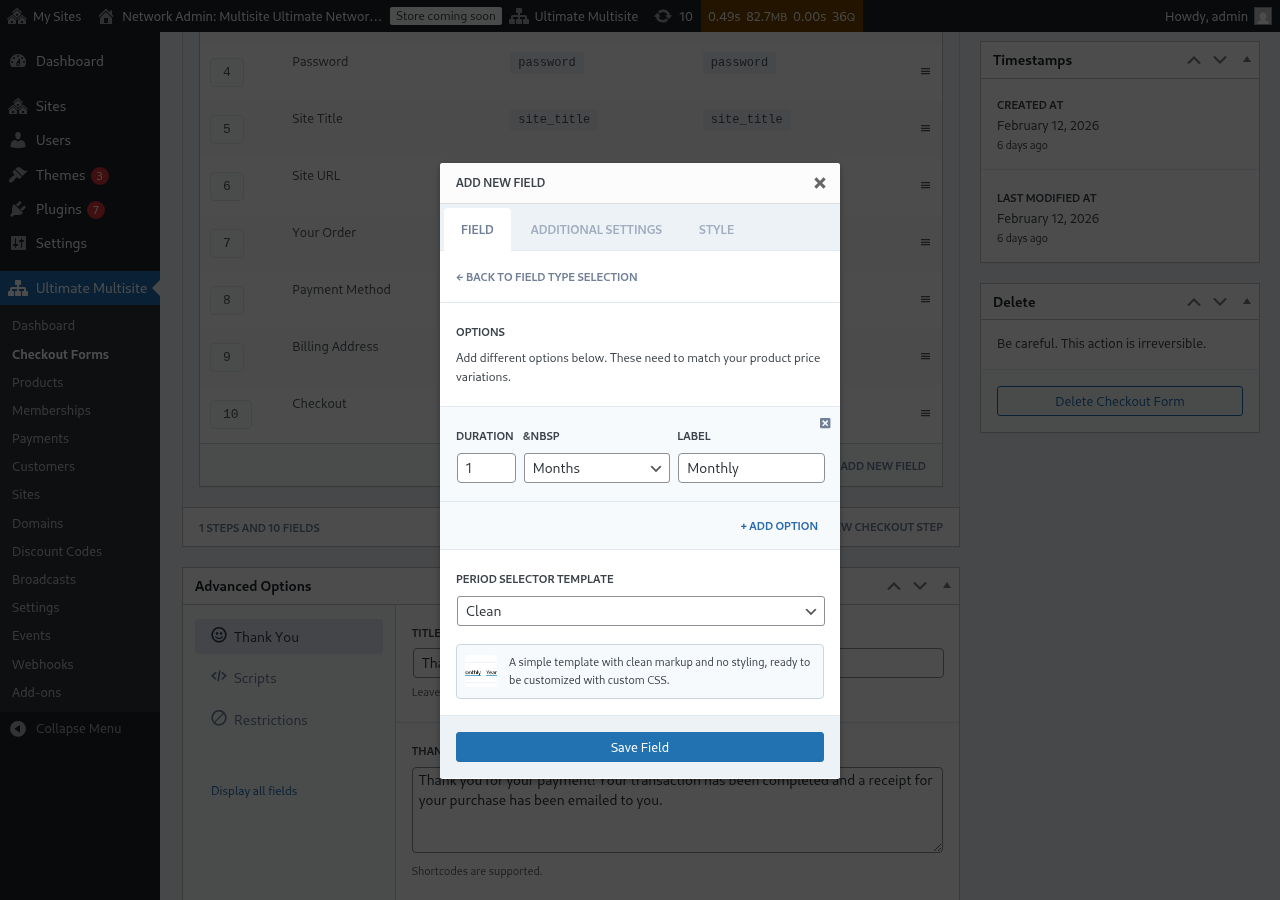
കാലയളവ് ഓപ്ഷനുകൾ ക്രമീകരിക്കുക. ഓരോ ഓപ്ഷനും ആവശ്യമാണ്:
- കാലയളവ്: സംഖ്യ (ഉദാ.
1) - കാലയളവ് യൂണിറ്റ്: കാലയളവ് തരം (ദിവസങ്ങൾ, ആഴ്ചകൾ, മാസങ്ങൾ, അല്ലെങ്കിൽ വർഷങ്ങൾ)
- ലേബൽ: ഉപഭോക്താക്കൾ കാണുന്ന ടെക്സ്റ്റ് (ഉദാ. "മാസംതോറും", "വാർഷികം")
- കാലയളവ്: സംഖ്യ (ഉദാ.
-
കൂടുതൽ കാലയളവ് തിരഞ്ഞെടുപ്പുകൾ ചേർക്കാൻ + ഓപ്ഷൻ ചേർക്കുക ക്ലിക്ക് ചെയ്യുക. ഈ ഓപ്ഷനുകൾ നിങ്ങളുടെ ഉൽപ്പന്നങ്ങളിൽ ക്രമീകരിച്ച വില വ്യത്യാസങ്ങളുമായി പൊരുത്തപ്പെടണം.
-
ഒരു കാലയളവ് തിരഞ്ഞെടുക്കൽ ടെംപ്ലേറ്റ് തിരഞ്ഞെടുക്കുക (Clean ആണ് സ്വതവേയുള്ളത്; ഇഷ്ടാനുസൃത CSS-ന് തയ്യാറായ ലളിതമായ സ്റ്റൈൽ ചെയ്ത തിരഞ്ഞെടുക്കൽ ഇത് റെൻഡർ ചെയ്യും).
-
ഫീൽഡ് സംരക്ഷിക്കുക ക്ലിക്ക് ചെയ്യുക.
ഘട്ടം 3: ഫീൽഡ് വിലനിർണ്ണയ പട്ടികയ്ക്ക് മുകളിൽ സ്ഥാപിക്കുക
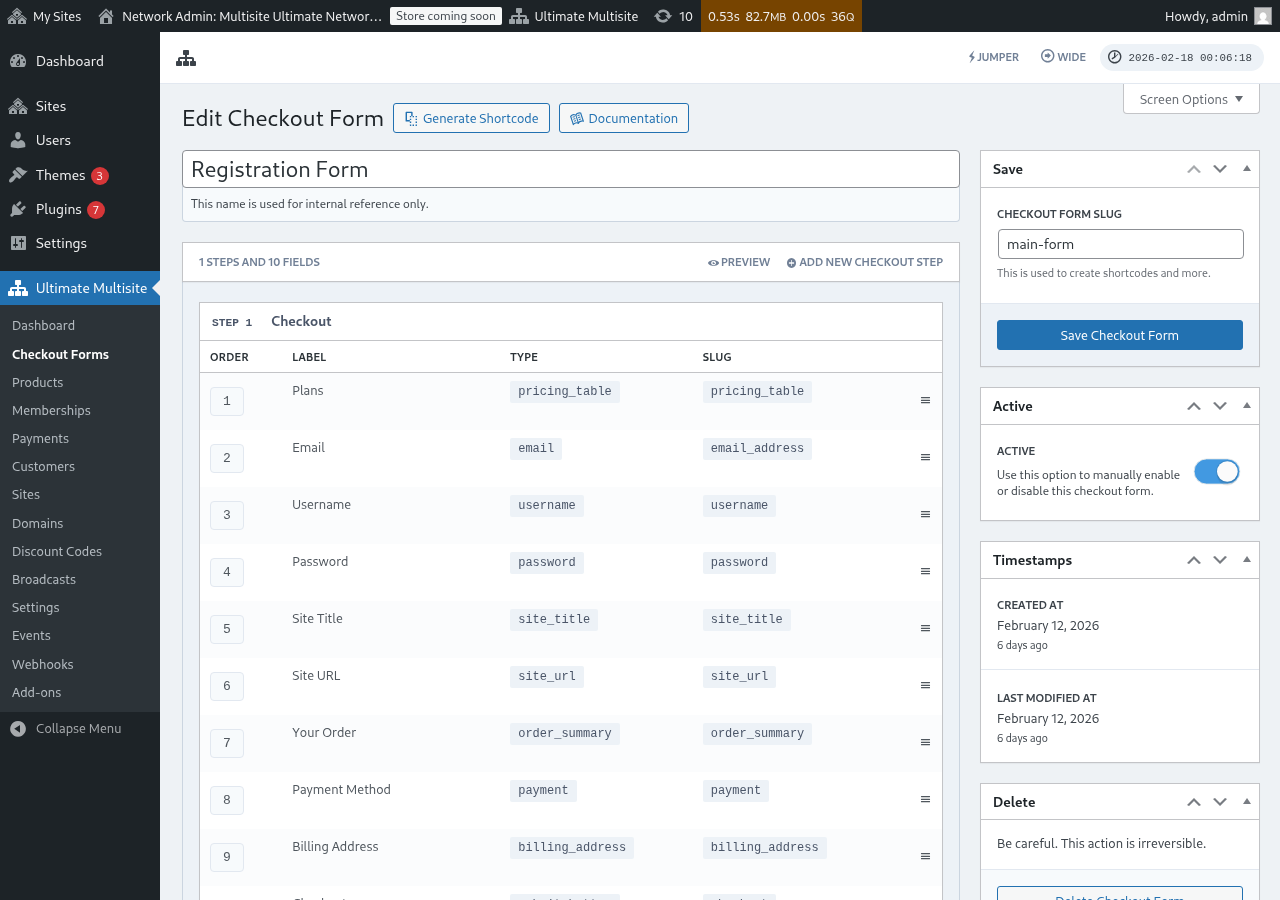
മികച്ച ഉപയോക്തൃ അനുഭവത്തിനായി, നിങ്ങളുടെ checkout ഘട്ടത്തിൽ കാലയളവ് തിരഞ്ഞെടുക്കൽ ഫീൽഡ് വിലനിർണ്ണയ പട്ടിക ഫീൽഡിന് മുമ്പ് പ്രത്യക്ഷപ്പെടുന്നുവെന്ന് ഉറപ്പാക്കുക. Checkout ഫോം എഡിറ്ററിൽ ഫീൽഡുകൾ വലിച്ചിട്ട് ക്രമം മാറ്റാം. ഇങ്ങനെ ഉപഭോക്താക്കൾ ആദ്യം ബില്ലിംഗ് കാലയളവ് തിരഞ്ഞെടുക്കുകയും തുടർന്ന് ആ കാലയളവിനുള്ള വിലകൾ കാണുകയും ചെയ്യും.
Frontend-ൽ ഇത് എങ്ങനെ പ്രവർത്തിക്കുന്നു
ക്രമീകരിച്ചുകഴിഞ്ഞാൽ, നിങ്ങളുടെ രജിസ്ട്രേഷൻ പേജ് സന്ദർശിക്കുന്ന ഉപഭോക്താക്കൾക്ക് വിലനിർണ്ണയ പട്ടികയ്ക്ക് മുകളിൽ കാലയളവ് തിരഞ്ഞെടുക്കൽ കാണാം. അവർ വേറൊരു ബില്ലിംഗ് കാലയളവ് ക്ലിക്ക് ചെയ്യുമ്പോൾ:
- തിരഞ്ഞെടുത്ത കാലയളവിനുള്ള വിലകൾ കാണിക്കാൻ വിലനിർണ്ണയ പട്ടിക ഉടൻ പുതുക്കും (പേജ് വീണ്ടും ലോഡ് ചെയ്യേണ്ടതില്ല).
- Pricing Table ഫീൽഡിൽ വ്യത്യസ്ത കാലയളവുകൾ നിർബന്ധമാക്കുക പ്രവർത്തനരഹിതമാക്കിയിട്ടുണ്ടെങ്കിൽ, തിരഞ്ഞെടുത്ത കാലയളവിന് വില വ്യത്യാസമില്ലാത്ത ഉൽപ്പന്നങ്ങൾ മറയ്ക്കും.
- വ്യത്യസ്ത കാലയളവുകൾ നിർബന്ധമാക്കുക പ്രവർത്തനക്ഷമമാക്കിയിട്ടുണ്ടെങ്കിൽ, തിരഞ്ഞെടുത്ത കാലയളവിന് വ്യത്യാസമില്ലെങ്കിലും എല്ലാ ഉൽപ്പന്നങ്ങളും ദൃശ്യമാകും (അവയുടെ സ്വതവേയുള്ള വില കാണിക്കും).
URL വഴി ബില്ലിംഗ് കാലയളവ് മുൻകൂട്ടി തിരഞ്ഞെടുക്കൽ
URL വഴി ഒരു ഉൽപ്പന്നവും ബില്ലിംഗ് കാലയളവും മുൻകൂട്ടി തിരഞ്ഞെടുക്കാനും കഴിയും. Ultimate Multisite ഈ URL മാതൃകകൾ പിന്തുണയ്ക്കുന്നു:
/register/premium— "Premium" ഉൽപ്പന്നം മാത്രം മുൻകൂട്ടി തിരഞ്ഞെടുക്കുന്നു/register/premium/12— ഉൽപ്പന്നവും 12-മാസ കാലയളവും മുൻകൂട്ടി തിരഞ്ഞെടുക്കുന്നു/register/premium/1/year— 1-വർഷ കാലയളവുള്ള ഉൽപ്പന്നം മുൻകൂട്ടി തിരഞ്ഞെടുക്കുന്നു
ടെംപ്ലേറ്റ് തിരഞ്ഞെടുക്കൽ ഫീൽഡ്
ടെംപ്ലേറ്റ് തിരഞ്ഞെടുക്കൽ ഫീൽഡ് checkout സമയത്ത് ഉപഭോക്താക്കൾക്ക് ഒരു സൈറ്റ് ടെംപ്ലേറ്റ് തിരഞ്ഞെടുക്കാൻ അനുവദിക്കുന്നു. Ultimate Multisite v2.6.1-ൽ ചേർത്ത ഒറ്റ ഘട്ട এবং മൾട്ടി-ഘട്ട checkout ഫോം ടെംപ്ലേറ്റുകളിൽ ഇത് ഇപ്പോൾ സ്വതവേ ഉൾപ്പെടുത്തിയിട്ടുണ്ട്.
ഫീൽഡ് കൈമുറയായി ചേർക്കൽ
v2.6.1-ന് മുമ്പ് സൃഷ്ടിച്ച ഫോമിലോ ശൂന്യ ടെംപ്ലേറ്റിൽ നിന്ന് ആരംഭിച്ചതിലോ നിങ്ങൾ പ്രവർത്തിക്കുന്നുവെങ്കിൽ:
- Ultimate Multisite > Checkout ഫോമുകൾ എന്നിടത്തേക്ക് പോയി നിങ്ങളുടെ checkout ഫോം തിരുത്തുക.
- സൈറ്റ് വിശദാംശങ്ങൾ ശേഖരിക്കുന്ന ഘട്ടത്തിൽ പുതിയ ഫീൽഡ് ചേർക്കുക ക്ലിക്ക് ചെയ്യുക.
- ഫീൽഡ് തരം ഡയലോഗിൽ നിന്ന് ടെംപ്ലേറ്റ് തിരഞ്ഞെടുക്കൽ തിരഞ്ഞെടുക്കുക.
- ഫീൽഡ് ക്രമീകരിക്കുക:
- ലേബൽ — ടെംപ്ലേറ്റ് ഗ്രിഡിന് മുകളിൽ ഉപഭോക്താക്കൾ കാണുന്ന തലക്കെട്ട് (ഉദാ. "ഒരു സൈറ്റ് ടെംപ്ലേറ്റ് തിരഞ്ഞെടുക്കുക").
- ആവശ്യമാണ് — തുടരുന്നതിന് മുമ്പ് ഉപഭോക്താക്കൾ ഒരു ടെംപ്ലേറ്റ് തിരഞ്ഞെടുക്കേണ്ടതുണ്ടോ എന്നത്.
ഇത് എങ്ങനെ പ്രവർത്തിക്കുന്നു
Checkout സമയത്ത് ഉപഭോക്താവ് ഒരു ടെംപ്ലേറ്റ് തിരഞ്ഞെടുക്കുമ്പോൾ, Ultimate Multisite അവരുടെ പുതിയ സൈറ്റ് ഒരുക്കുമ്പോൾ അത് ഉപയോഗിക്കും. കാണിക്കുന്ന ടെംപ്ലേറ്റുകൾ നിങ്ങളുടെ സൈറ്റ് ടെംപ്ലേറ്റുകൾ പട്ടികയിൽ നിന്നാണ് വരുന്നത് (Ultimate Multisite > സൈറ്റ് ടെംപ്ലേറ്റുകൾ). ഉപഭോക്താക്കൾക്ക് ലഭ്യമെന്ന് അടയാളപ്പെടുത്തിയ ടെംപ്ലേറ്റുകൾ മാത്രമേ ഇവിടെ പ്രത്യക്ഷപ്പെടൂ.
Checkout-ഫോം അടിസ്ഥാന ഡൊമെയ്നുകൾ
Ultimate Multisite v2.13.0 checkout ഫോം സൈറ്റ് URL ഫീൽഡുകളിൽ ക്രമീകരിച്ച ഡൊമെയ്നുകളെ നെറ്റ്വർക്ക് അടിസ്ഥാന ഡൊമെയ്നുകളായി പരിഗണിക്കുന്നു. example.com, sites.example.com പോലുള്ള ഒന്നിലധികം പങ്കിട്ട രജിസ്ട്രേഷൻ ഡൊമെയ്നുകൾക്ക് കീഴിൽ ഉപഭോക്താക്കൾക്ക് സൈറ്റുകൾ സൃഷ്ടിക്കണമെന്ന് ആഗ്രഹിക്കുമ്പോൾ ഫീൽഡിന്റെ ലഭ്യമായ-ഡൊമെയ്ൻ ക്രമീകരണങ്ങൾ ഉപയോഗിക്കുക.
പങ്കിട്ട ചെക്കൗട്ട് ഫോം അടിസ്ഥാന ഡൊമെയിനുകൾ ഓരോ സൈറ്റിനുമുള്ള കസ്റ്റം ഡൊമെയ്ൻ മാപ്പിംഗുകളായി പരിഗണിക്കില്ല. ഒരു ഉപഭോക്താവ് ആ അടിസ്ഥാനങ്ങളിൽ ഒന്നിൽ ഉപഡയറക്ടറി സൈറ്റ് സൃഷ്ടിക്കുമ്പോൾ, പങ്കിട്ട ഹോസ്റ്റ് ആ ഒരു സൈറ്റിനുമാത്രം സ്വന്തമാകുന്ന തരത്തിലുള്ള മാപ്പ് ചെയ്ത ഡൊമെയ്ൻ റെക്കോർഡ് Ultimate Multisite സൃഷ്ടിക്കില്ല. അതേ ചെക്കൗട്ട് ഫോം അടിസ്ഥാനമുപയോഗിക്കുന്ന സഹോദര സൈറ്റുകൾക്കായി പങ്കിട്ട ഹോസ്റ്റ് തുടർന്നും ലഭ്യമായിരിക്കും.
ഓരോ ഉപഭോക്താവിനുമുള്ള മാപ്പ് ചെയ്ത ഹോസ്റ്റുകൾക്കായി customer-example.com പോലുള്ള കസ്റ്റം ഡൊമെയിനുകൾ ഉപയോഗിക്കുക. നിരവധി സൈറ്റുകൾക്ക് ഉപയോഗിക്കാനാകുന്ന പങ്കിട്ട രജിസ്ട്രേഷൻ ഹോസ്റ്റുകൾക്കായി ചെക്കൗട്ട് ഫോം അടിസ്ഥാന ഡൊമെയിനുകൾ ഉപയോഗിക്കുക.
ഫീൽഡ് നീക്കംചെയ്യൽ
നിങ്ങൾ സൈറ്റ് ടെംപ്ലേറ്റുകൾ നൽകുന്നില്ലെങ്കിൽ, നിങ്ങളുടെ ഫോമിൽ നിന്ന് ടെംപ്ലേറ്റ് തിരഞ്ഞെടുപ്പ് ഫീൽഡ് നീക്കംചെയ്യുക. തുടർന്ന് ഉപഭോക്താക്കൾക്ക് Ultimate Multisite > ക്രമീകരണങ്ങൾ > സൈറ്റ് ടെംപ്ലേറ്റുകൾ എന്നതിൽ ക്രമീകരിച്ചിരിക്കുന്ന ഡിഫോൾട്ട് ടെംപ്ലേറ്റ് ലഭിക്കും.