فرمهای پرداخت
فرمهای پرداخت راهی آسان و انعطافپذیر برای آزمایش رویکردهای مختلف هنگام تلاش برای تبدیل مشتریان جدید هستند.
Ultimate Multisite 2.0 یک ویرایشگر فرم پرداخت ارائه میدهد که به شما امکان میدهد هر تعداد فرم که میخواهید، با فیلدهای مختلف، محصولات پیشنهادی و غیره ایجاد کنید.
برای دسترسی به این قابلیت، به منوی فرمهای پرداخت در نوار کناری سمت چپ بروید.
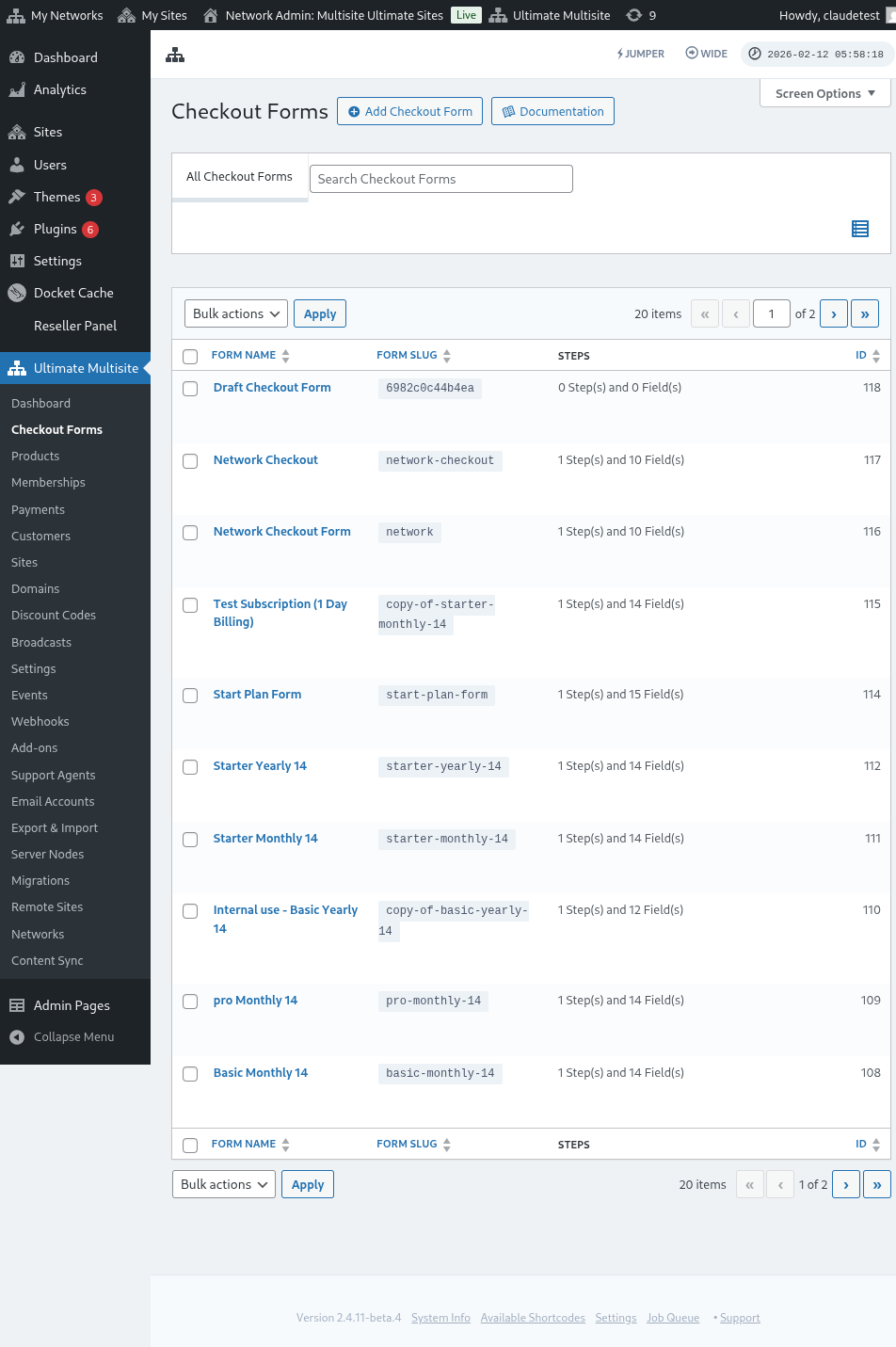
در این صفحه، میتوانید همه فرمهای پرداختی را که دارید ببینید.
جدول فهرست شامل یک ستون وضعیت است تا بتوانید تأیید کنید که آیا هر فرم در حال حاضر برای مشتریان در دسترس است یا نه:
| وضعیت | معنی |
|---|---|
| فعال | فرم میتواند در هر جایی که شورتکد یا صفحه ثبتنام آن منتشر شده است استفاده شود. |
| غیرفعال | فرم ذخیره شده اما غیرفعال است. مشتریان تا زمانی که دوباره آن را فعال نکنید نمیتوانند پرداخت را با آن تکمیل کنند. |
پیش از ویرایش یک جریان ثبتنام عمومی، از ستون وضعیت استفاده کنید، بهویژه وقتی فرمهای پرداخت پیشنویس یا فصلی را در کنار فرمهای زنده خود نگه میدارید.
اگر میخواهید مورد جدیدی ایجاد کنید، فقط روی افزودن فرم پرداخت در بالای صفحه کلیک کنید.
میتوانید یکی از این سه گزینه را بهعنوان نقطه شروع خود انتخاب کنید: تکمرحلهای، چندمرحلهای یا خالی. سپس، برای رفتن به ویرایشگر کلیک کنید.
وقتی تکمرحلهای یا چندمرحلهای را بهعنوان نقطه شروع انتخاب میکنید، قالب فرم اکنون بهصورت پیشفرض شامل یک فیلد انتخاب قالب است. این فیلد به مشتریان شما اجازه میدهد در طول فرایند ثبتنام یک قالب سایت انتخاب کنند. میتوانید آن را سر جای خود بگذارید، حذف کنید یا مانند هر فیلد دیگری در ویرایشگر جابهجا کنید.
همچنین، میتوانید با کلیک روی گزینههای زیر نام فرم، فرمهایی را که از قبل دارید ویرایش یا تکثیر کنید. در آنجا، گزینههای کپیکردن شورتکد فرم یا حذف فرم را نیز خواهید یافت.

نمای کلی ویرایشگر فرم پرداخت
ویرایشگر فرم پرداخت یک رابط جامع برای ساخت فرمهای ثبتنام شما فراهم میکند. در اینجا نمای کلی چیدمان ویرایشگر آمده است:
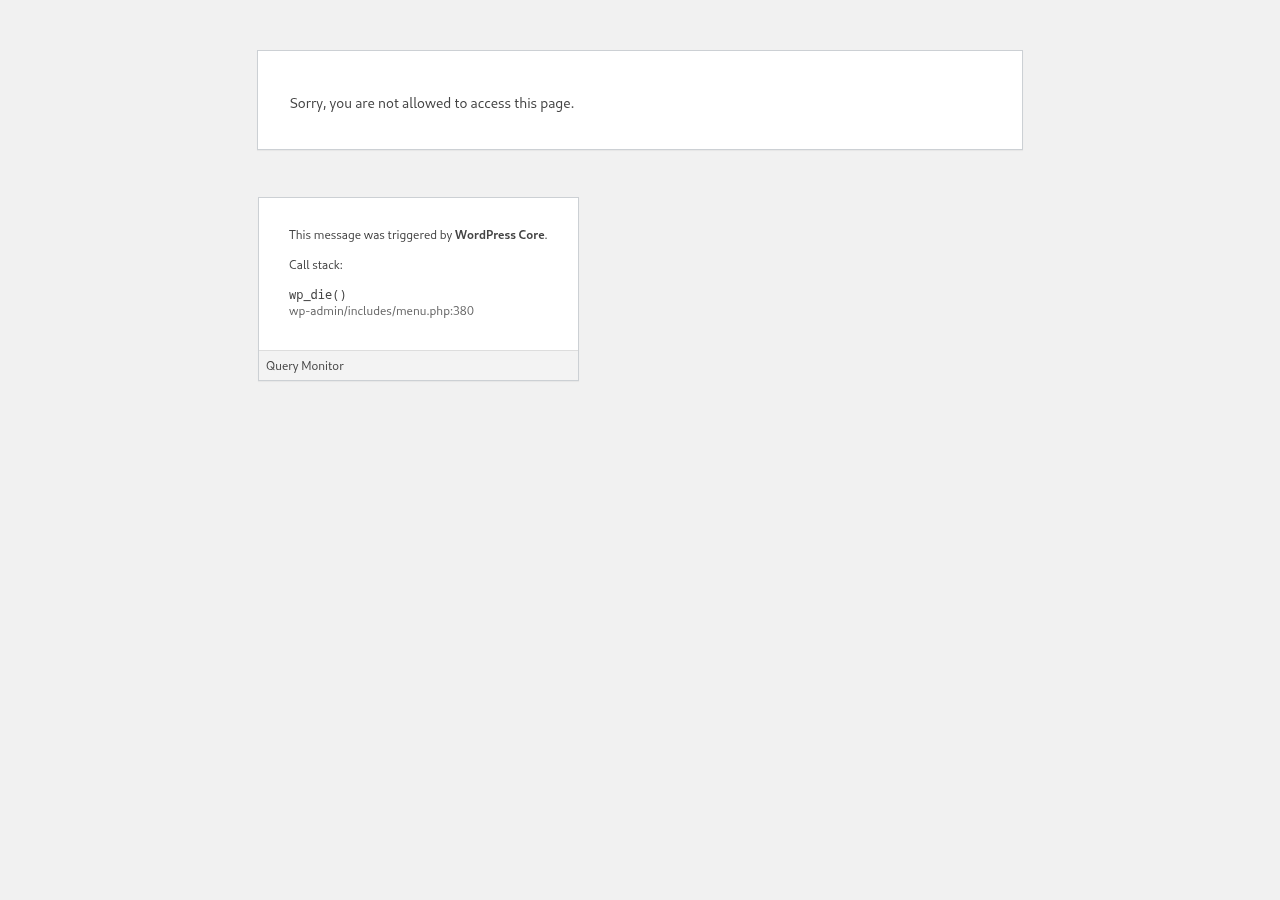
ویرایش یک فرم پرداخت
میتوانید فرمهای پرداخت را برای اهداف مختلف ایجاد کنید. در این مثال روی یک فرم ثبتنام کار میکنیم.
پس از رفتن به ویرایشگر فرم پرداخت، به فرم خود یک نام بدهید (که فقط برای ارجاع داخلی استفاده میشود) و یک اسلاگ (برای مثال، برای ایجاد شورتکدها استفاده میشود).
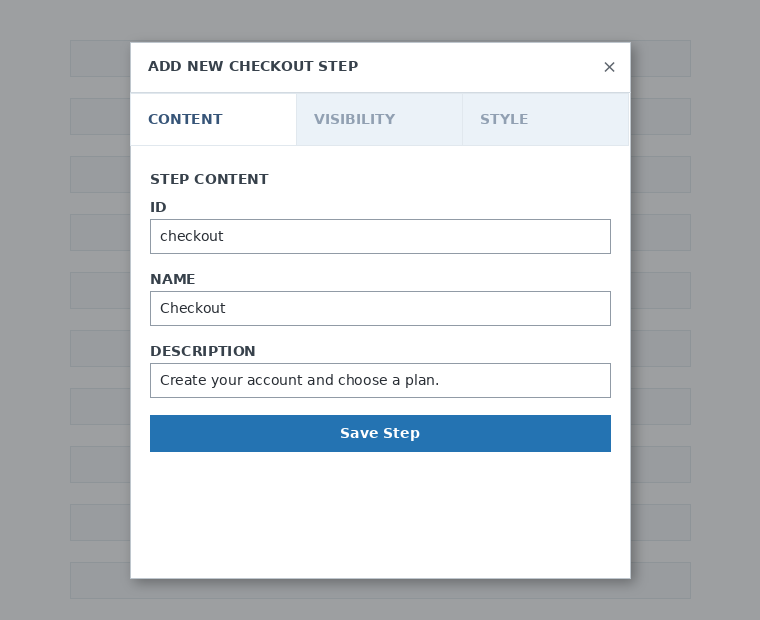
فرمها از مراحل و فیلدها ساخته میشوند. میتوانید با کلیک روی افزودن مرحله پرداخت جدید، یک مرحله جدید اضافه کنید.

در تب اول پنجره مودال، محتوای مرحله فرم خود را پر کنید. به آن یک ID، یک نام و یک توضیح بدهید. این موارد بیشتر بهصورت داخلی استفاده میشوند.
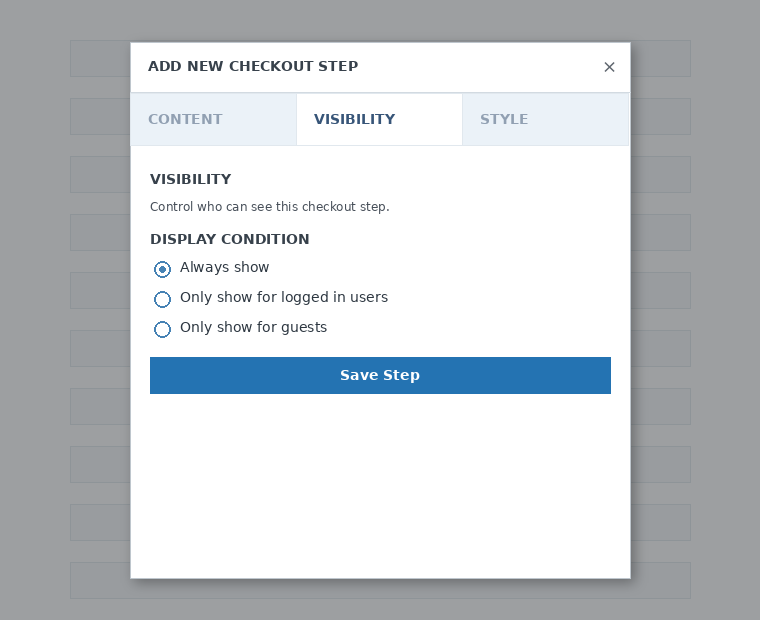
سپس، وضعیت نمایش مرحله را تنظیم کنید. میتوانید بین «همیشه نمایش داده شود»، «فقط برای کاربران واردشده نمایش داده شود» یا «فقط برای مهمانها نمایش داده شود» انتخاب کنید.
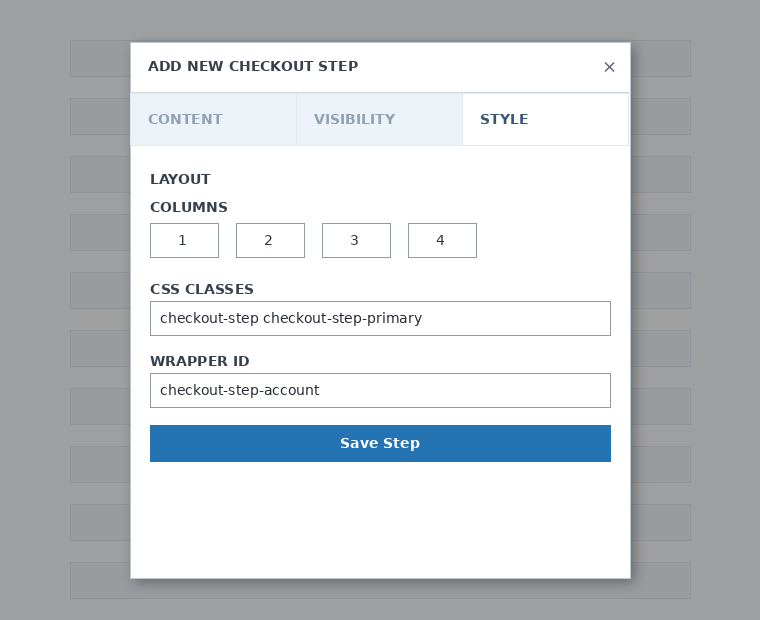
در نهایت، سبک مرحله را پیکربندی کنید. اینها فیلدهای اختیاری هستند.
حالا وقت آن است که فیلدهایی به مرحله اول خود اضافه کنیم. فقط برای افزودن فیلد جدید کلیک کنید و نوع بخشی را که میخواهید انتخاب کنید.

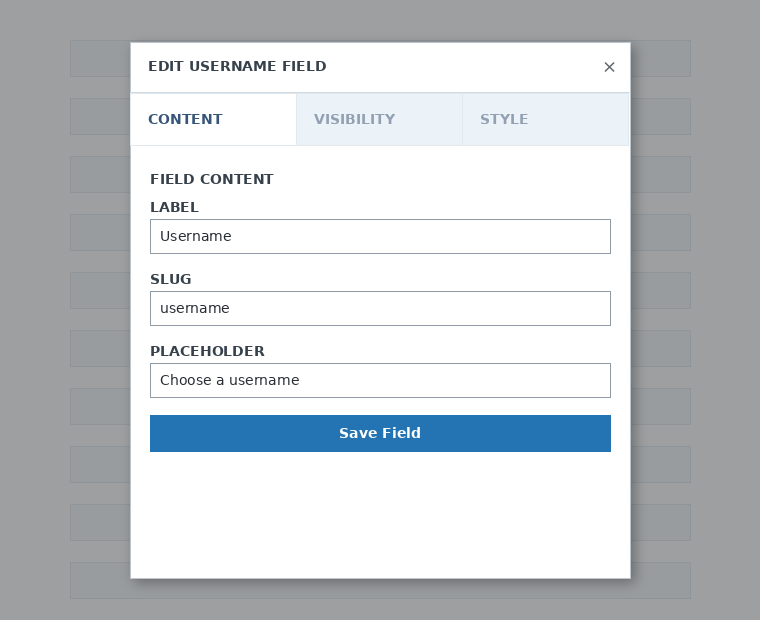
هر فیلد پارامترهای متفاوتی برای تکمیل دارد. برای این ورودی اول، فیلد «نام کاربری» را انتخاب میکنیم.
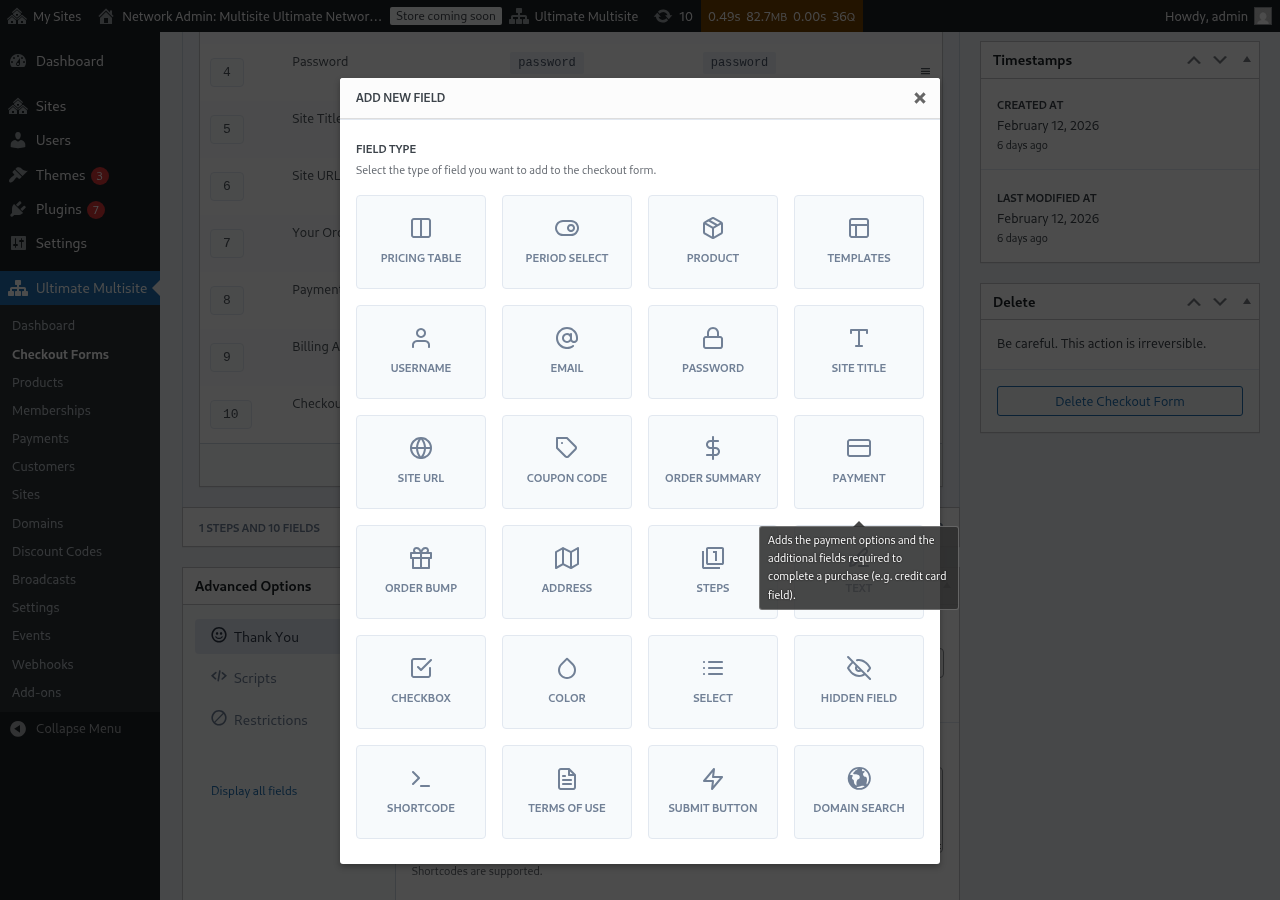
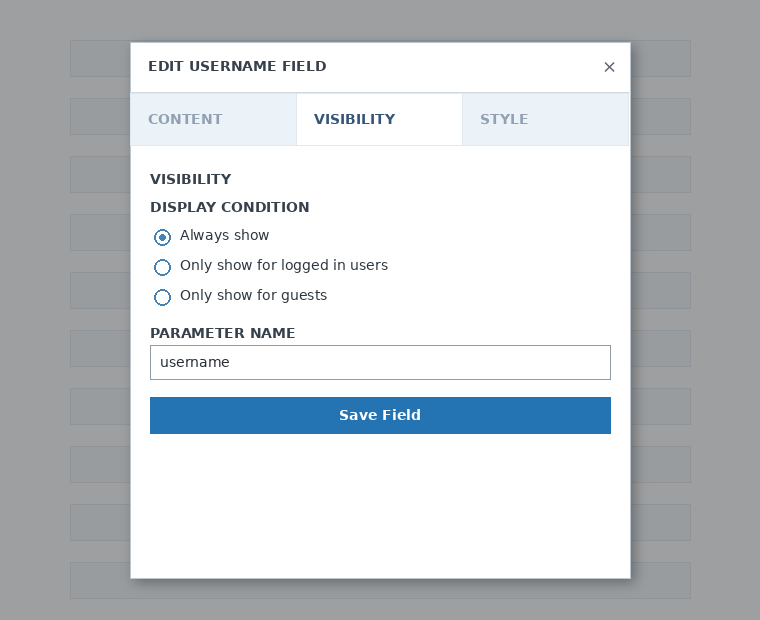
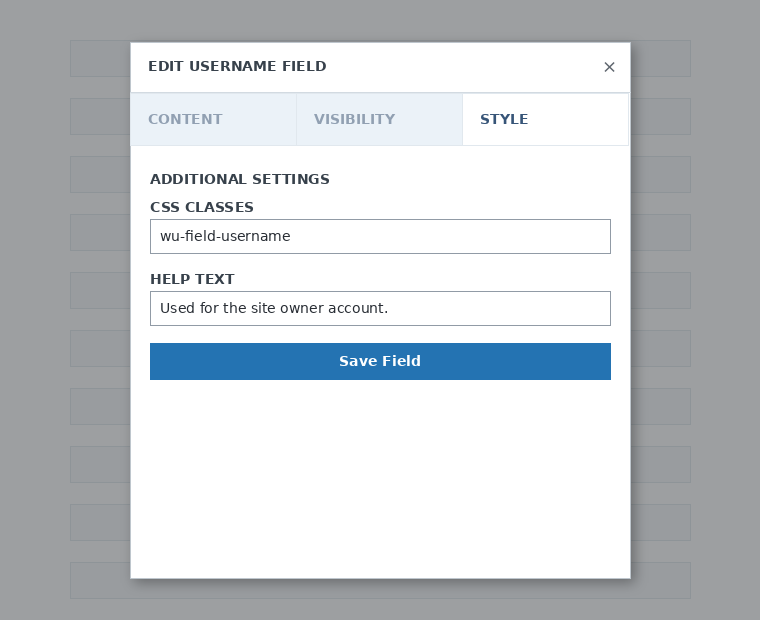
میتوانید هر تعداد مرحله و فیلد که نیاز دارید اضافه کنید. برای نمایش محصولات خود تا مشتریان یکی را انتخاب کنند، از فیلد جدول قیمتگذاری استفاده کنید. اگر میخواهید به مشتریان خود اجازه دهید یک قالب انتخاب کنند، فیلد انتخاب قالب را اضافه کنید. و به همین ترتیب.
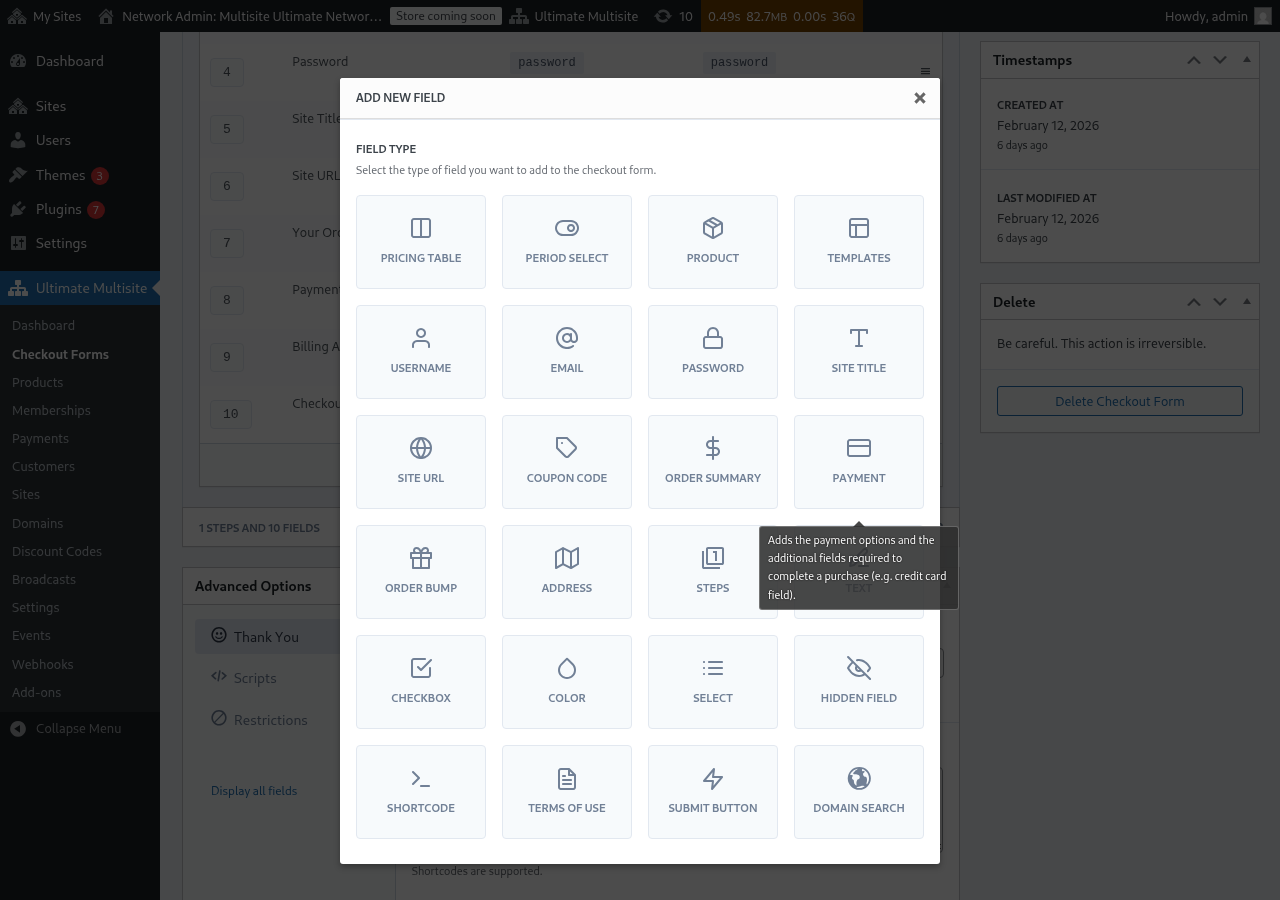
نکته: نام کاربری، ایمیل، رمز عبور، عنوان سایت، URL سایت، خلاصه سفارش، پرداخت و دکمه ارسال، فیلدهای اجباری برای ایجاد یک فرم پرداخت هستند.
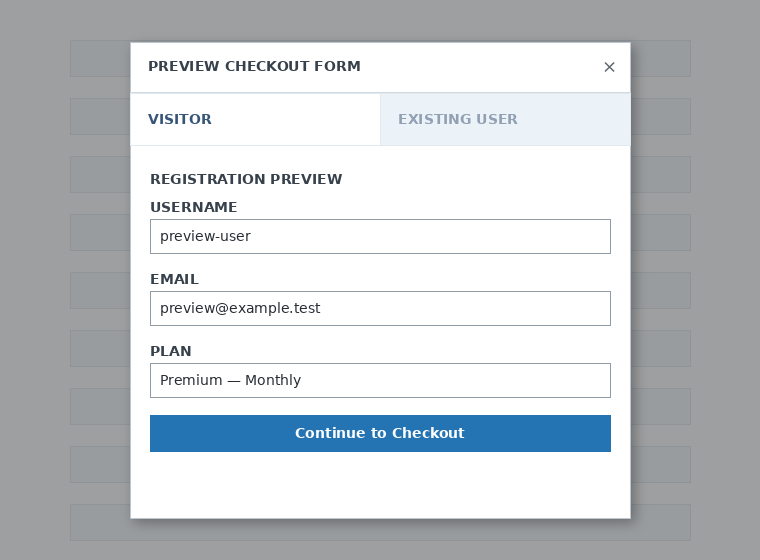
هنگام کار روی فرم پرداخت خود، همیشه میتوانید از دکمه پیشنمایش استفاده کنید تا ببینید مشتریان شما فرم را چگونه خواهند دید. همچنین میتوانید بین نمایش بهعنوان کاربر موجود یا بازدیدکننده جابهجا شوید

در نهایت، در گزینههای پیشرفته میتوانید پیام صفحه «تشکر» را پیکربندی کنید، قطعهکدهایی برای ردیابی تبدیلها اضافه کنید، CSS سفارشی به فرم پرداخت خود اضافه کنید یا آن را به کشورهای خاصی محدود کنید.
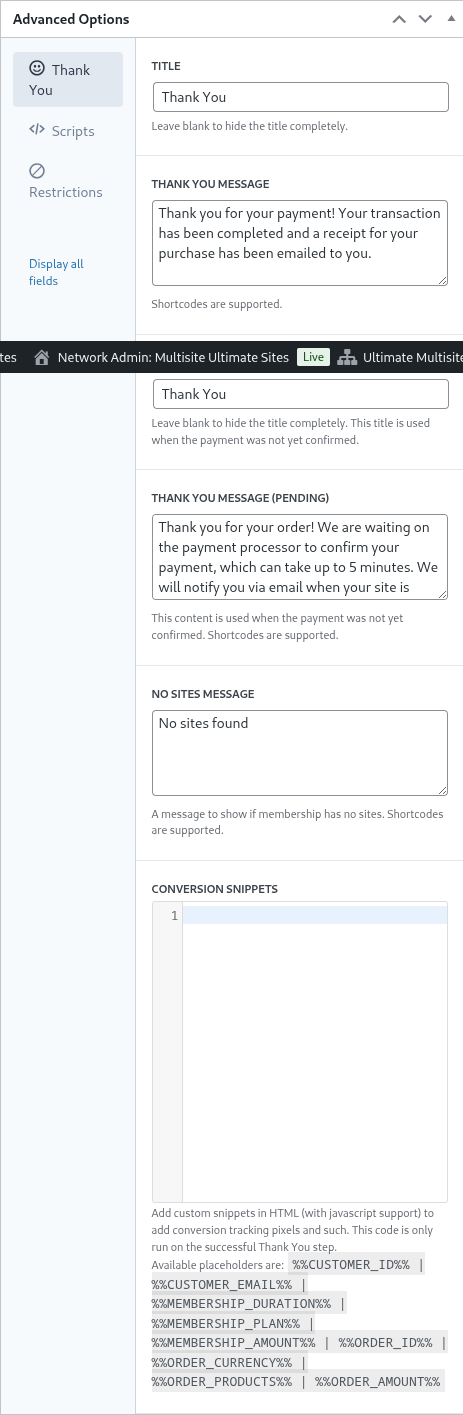
همچنین میتوانید با تغییر وضعیت این گزینه در ستون سمت راست، فرم پرداخت خود را بهصورت دستی فعال یا غیرفعال کنید، یا فرم را برای همیشه حذف کنید.

برای حذف یک فرم، روی گزینه حذف در اقدامهای فرم کلیک کنید:

فراموش نکنید فرم پرداخت خود را ذخیره کنید!

برای دریافت شورتکد فرم خود، روی ایجاد شورتکد کلیک کنید و نتیجه نمایشدادهشده در پنجره مودال را کپی کنید.
فیلد جدول قیمتگذاری
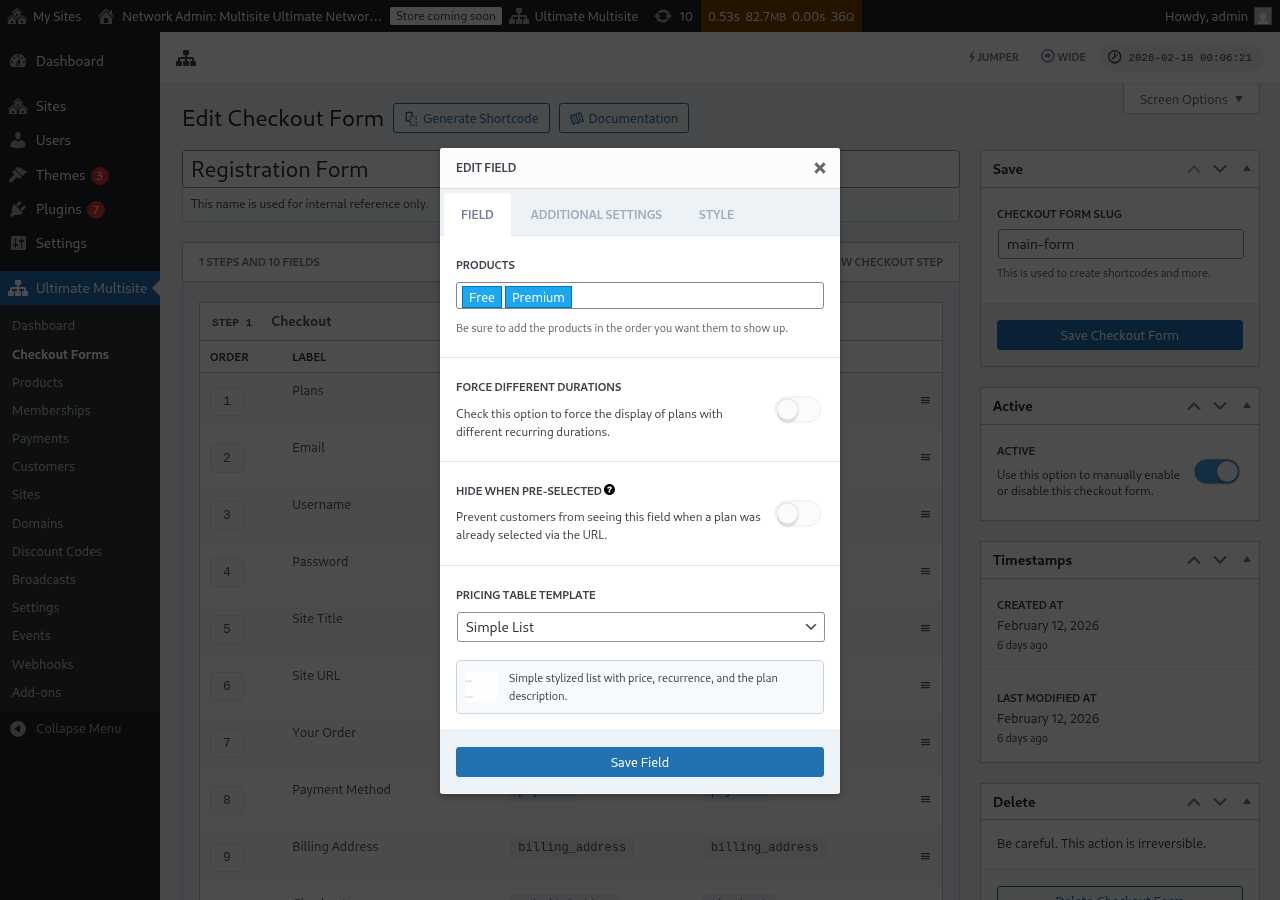
فیلد جدول قیمتگذاری محصولات شما را در فرم پرداخت نمایش میدهد تا مشتریان بتوانند یک طرح انتخاب کنند. وقتی این فیلد را ویرایش میکنید، میتوانید چندین گزینه را پیکربندی کنید:
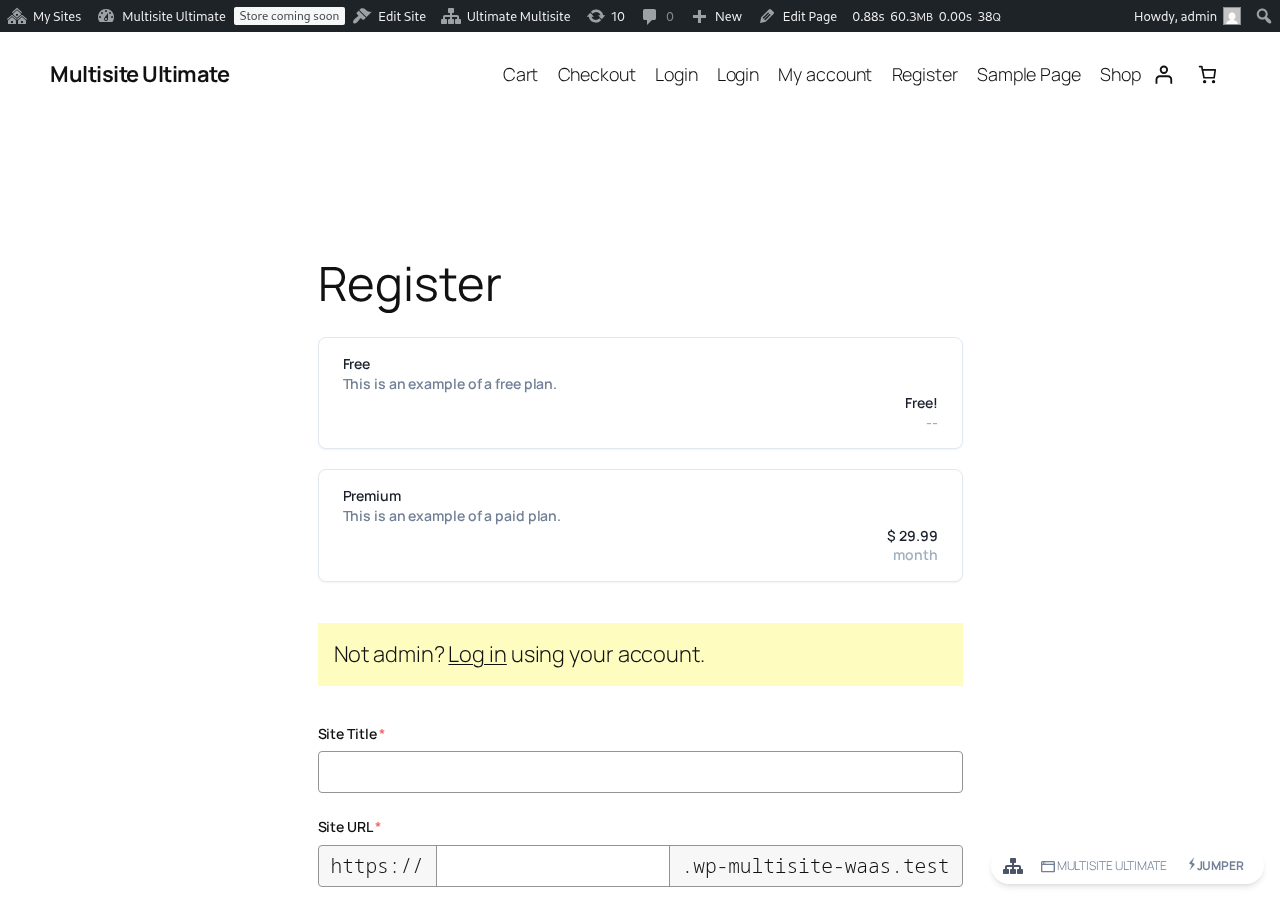
در اینجا میبینید جدول قیمتگذاری چگونه در فرم ثبتنام سمت کاربر نمایش داده میشود:
- محصولات: انتخاب کنید کدام محصولات نمایش داده شوند و به چه ترتیبی ظاهر شوند.
- اجبار مدتزمانهای متفاوت: وقتی فعال باشد، همه محصولات نمایش داده میشوند، صرفنظر از اینکه برای دوره صورتحساب انتخابشده فعلی، تنوع قیمت منطبق داشته باشند یا نه. وقتی غیرفعال باشد (پیشفرض)، محصولاتی که برای دوره انتخابشده تنوع ندارند پنهان میشوند.
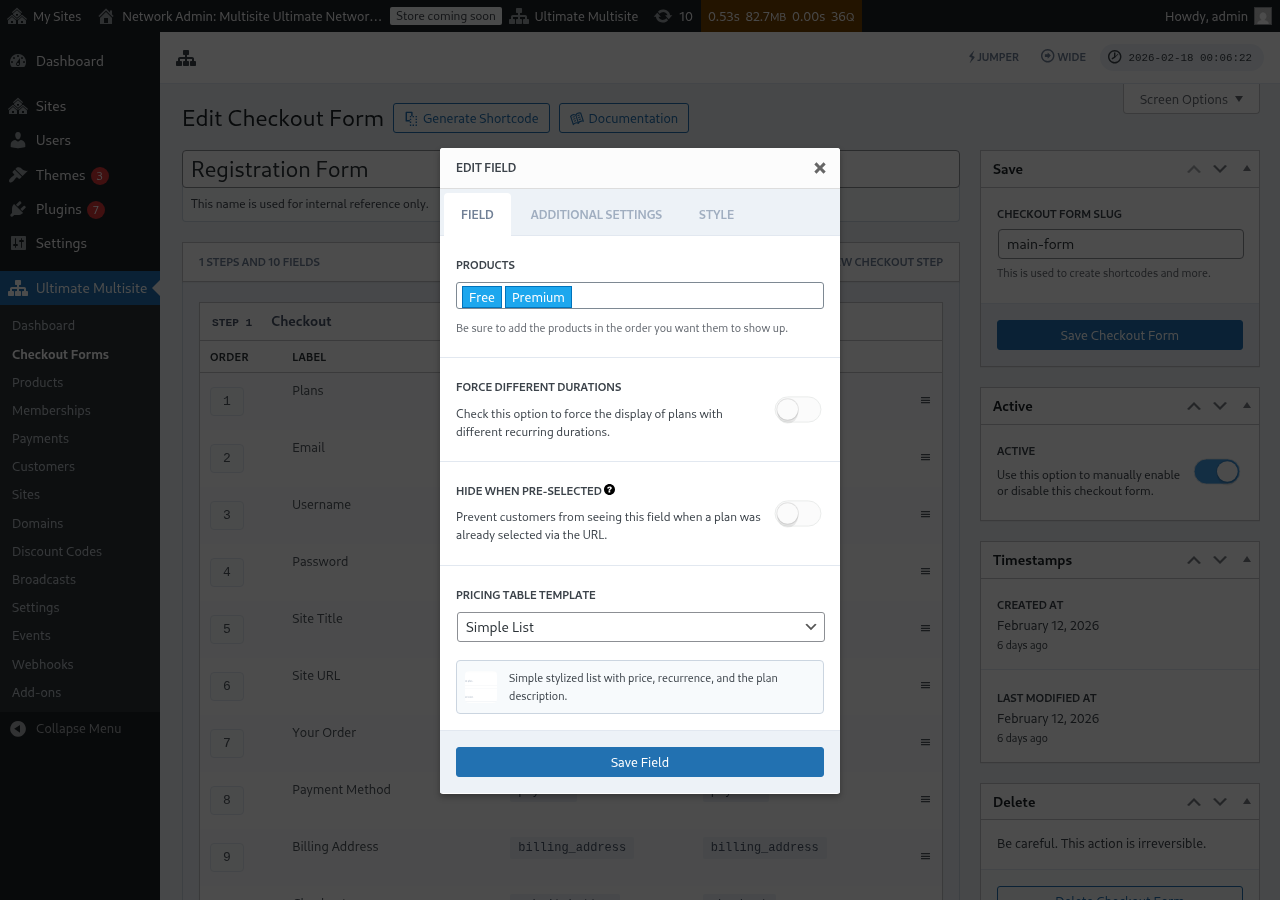
- پنهان کردن هنگام از پیش انتخابشده بودن: وقتی یک پلن از قبل از طریق URL انتخاب شده باشد (مثلاً
/register/premium)، جدول قیمتگذاری را پنهان میکند. - قالب جدول قیمتگذاری: قالب بصری جدول قیمتگذاری را انتخاب کنید (فهرست ساده، Legacy، و غیره).
اگر پیش از آنکه فرم شامل فیلدهای لازم برای تکمیل جریان checkout آن محصول باشد، محصولی را به جدول قیمتگذاری اضافه کنید، ویرایشگر اکنون یک هشدار نشان میدهد. از این هشدار برای افزودن فیلد الزامیِ جامانده پیش از انتشار یا ذخیره تغییرات برای یک فرم ثبتنام زنده استفاده کنید.
افزودن یک سوییچ انتخاب دوره
اگر تنوعهای قیمت را روی محصولات خود پیکربندی کردهاید (مثلاً قیمتگذاری ماهانه و سالانه)، میتوانید یک فیلد انتخاب دوره به فرم checkout خود اضافه کنید. این فیلد یک سوییچ نمایش میدهد که به مشتریان اجازه میدهد بین دورههای صورتحساب جابهجا شوند، و جدول قیمتگذاری بهصورت پویا و در لحظه بهروزرسانی میشود.
مرحله ۱: تنوعهای قیمت را روی محصولات خود تنظیم کنید
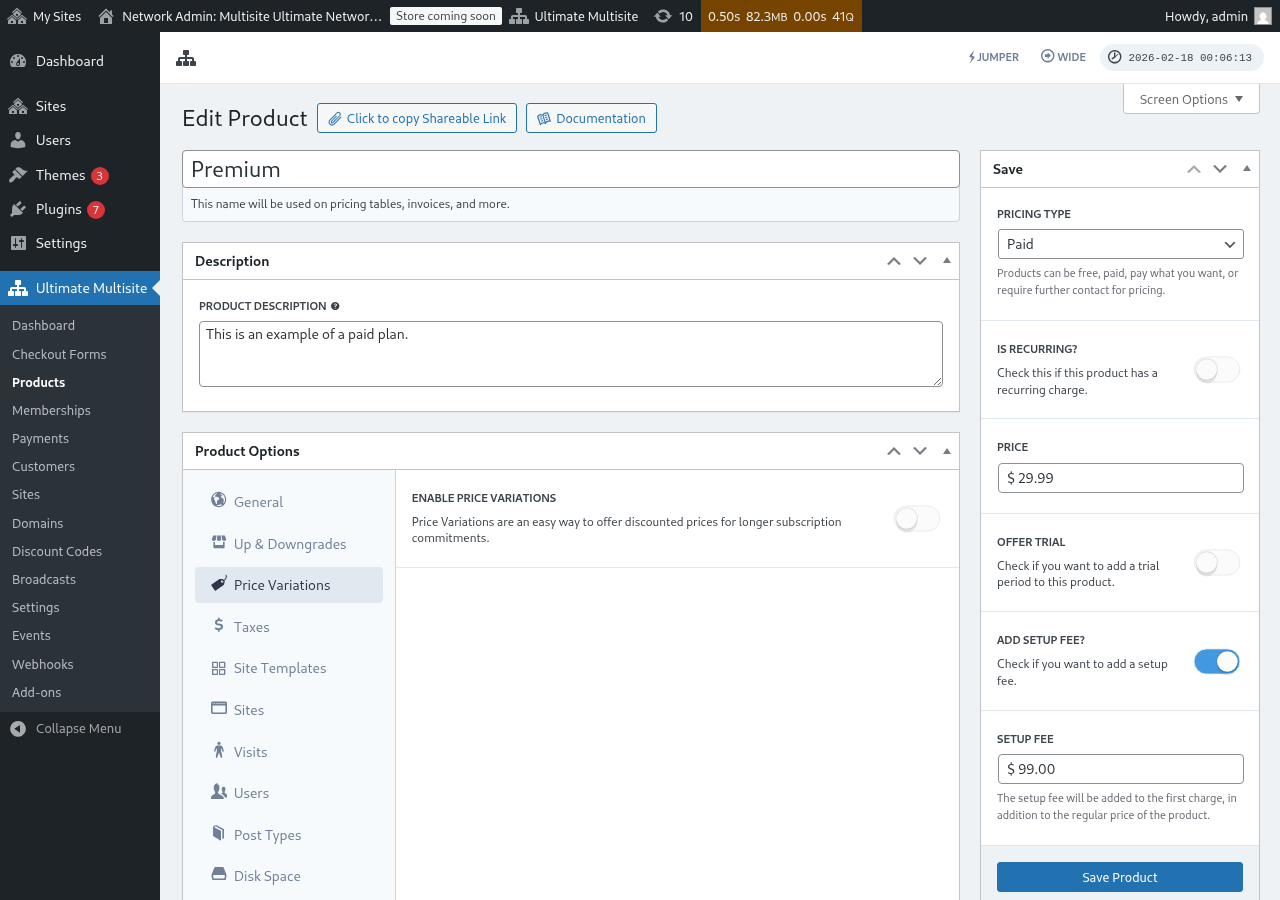
پیش از افزودن فیلد انتخاب دوره، مطمئن شوید محصولات شما تنوعهای قیمت پیکربندیشده دارند. به Ultimate Multisite > Products بروید، یک محصول را ویرایش کنید، و برای افزودن دورههای صورتحساب جایگزین (مثلاً سالانه با قیمت تخفیفخورده)، به زبانه تنوعهای قیمت بروید.
مرحله ۲: فیلد انتخاب دوره را به فرم Checkout خود اضافه کنید
-
به Ultimate Multisite > Checkout Forms بروید و فرم checkout خود را ویرایش کنید.
-
به مرحلهای که شامل فیلد جدول قیمتگذاری شماست پایین بروید و روی افزودن فیلد جدید کلیک کنید.
-
در پنجره انتخاب نوع فیلد، روی انتخاب دوره کلیک کنید.
-
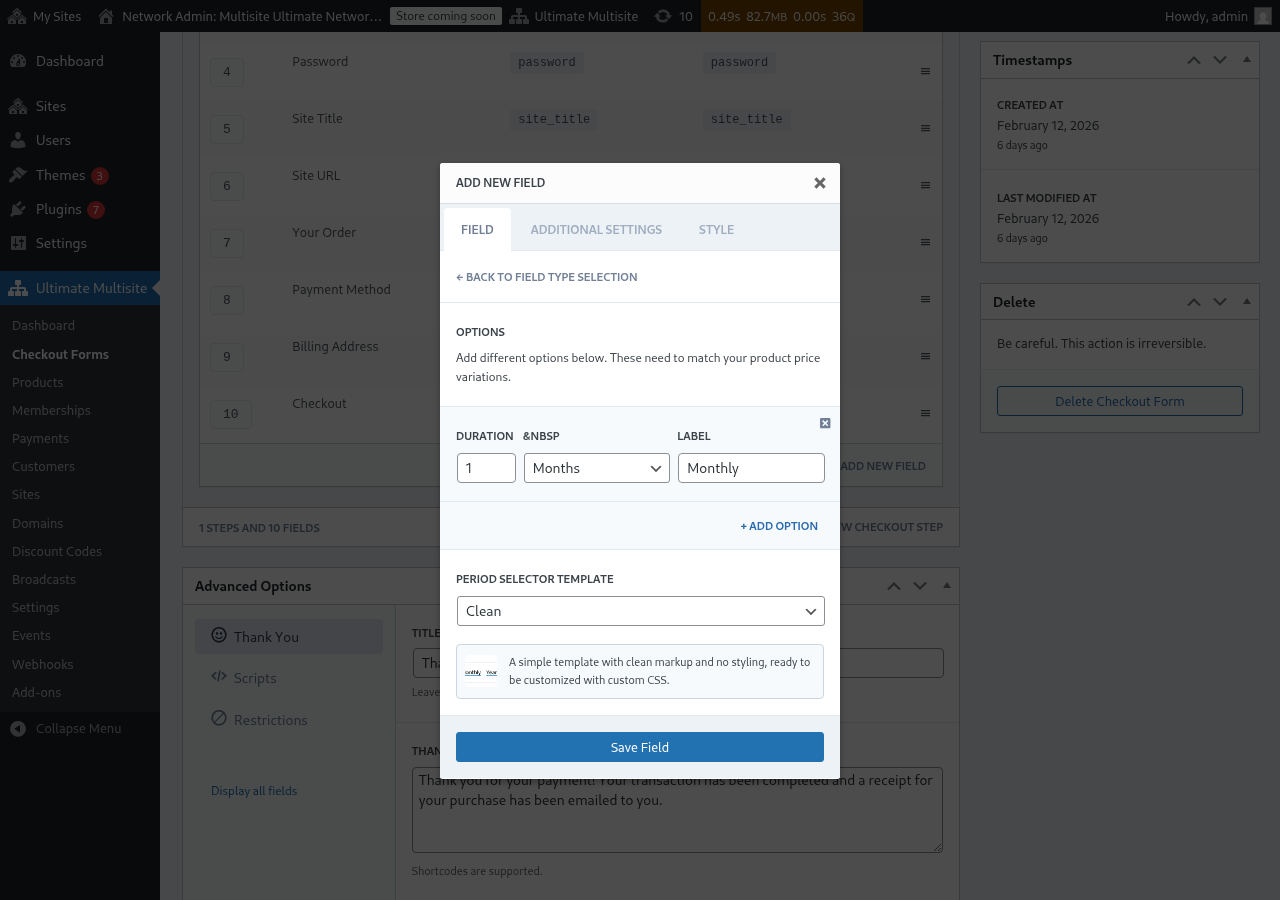
گزینههای دوره را پیکربندی کنید. هر گزینه نیاز دارد به:
- مدتزمان: عدد (مثلاً
1) - واحد مدتزمان: نوع دوره (روزها، هفتهها، ماهها، یا سالها)
- برچسب: متنی که مشتریان خواهند دید (مثلاً «ماهانه»، «سالانه»)
- مدتزمان: عدد (مثلاً
-
برای افزودن انتخابهای دوره بیشتر، روی + افزودن گزینه کلیک کنید. این گزینهها باید با تنوعهای قیمتی که روی محصولات خود پیکربندی کردهاید مطابقت داشته باشند.
-
یک قالب انتخابگر دوره انتخاب کنید (Clean پیشفرض است، که یک انتخابگر ساده و استایلدار، آماده برای CSS سفارشی، رندر میکند).
-
روی ذخیره فیلد کلیک کنید.
مرحله ۳: فیلد را بالای جدول قیمتگذاری قرار دهید
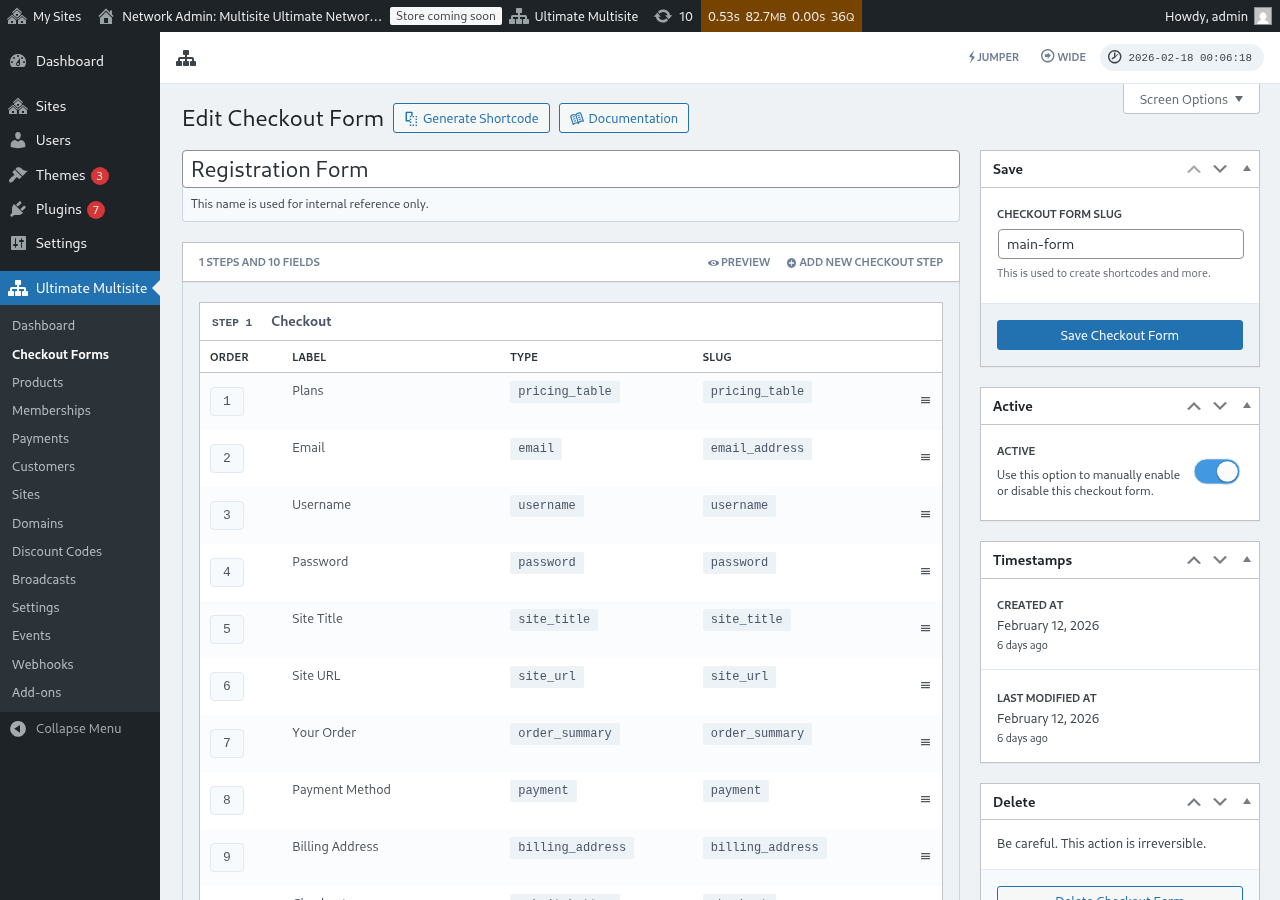
برای بهترین تجربه کاربری، مطمئن شوید فیلد انتخاب دوره پیش از فیلد جدول قیمتگذاری در مرحله checkout شما ظاهر میشود. میتوانید فیلدها را بکشید تا ترتیب آنها را در ویرایشگر فرم checkout تغییر دهید. به این ترتیب، مشتریان ابتدا یک دوره صورتحساب انتخاب میکنند و سپس قیمتهای آن دوره را میبینند.
نحوه کار آن در Frontend
پس از پیکربندی، مشتریانی که از صفحه ثبتنام شما بازدید میکنند، انتخابگر دوره را بالای جدول قیمتگذاری خواهند دید. وقتی روی دوره صورتحساب متفاوتی کلیک کنند:
- جدول قیمتگذاری فوراً بهروزرسانی میشود تا قیمتهای دوره انتخابشده را نشان دهد (نیازی به بارگذاری مجدد صفحه نیست).
- اگر اجبار مدتزمانهای متفاوت در فیلد جدول قیمتگذاری غیرفعال باشد، محصولاتی که برای دوره انتخابشده تنوع قیمت ندارند پنهان خواهند شد.
- اگر اجبار مدتزمانهای متفاوت فعال باشد، همه محصولات حتی اگر برای دوره انتخابشده تنوع نداشته باشند قابل مشاهده میمانند (قیمت پیشفرض خود را نشان خواهند داد).
از پیش انتخاب کردن یک دوره صورتحساب از طریق URL
همچنین میتوانید یک محصول و دوره صورتحساب را از طریق URL از پیش انتخاب کنید. Ultimate Multisite از این الگوهای URL پشتیبانی میکند:
/register/premium— فقط محصول «Premium» را از پیش انتخاب میکند/register/premium/12— محصول و مدتزمان ۱۲ ماهه را از پیش انتخاب میکند/register/premium/1/year— محصول را با مدتزمان ۱ ساله از پیش انتخاب میکند
فیلد انتخاب قالب
فیلد انتخاب قالب به مشتریان اجازه میدهد هنگام checkout یک قالب سایت انتخاب کنند. این فیلد اکنون بهصورت پیشفرض در قالبهای فرم checkout تکمرحلهای و چندمرحلهای که در Ultimate Multisite v2.6.1 اضافه شدهاند، گنجانده شده است.
افزودن فیلد بهصورت دستی
اگر با فرمی کار میکنید که پیش از v2.6.1 ایجاد شده، یا از یک قالب خالی شروع شده است:
- به Ultimate Multisite > Checkout Forms بروید و فرم checkout خود را ویرایش کنید.
- در مرحلهای که جزئیات سایت جمعآوری میشود، روی افزودن فیلد جدید کلیک کنید.
- از پنجره نوع فیلد، انتخاب قالب را انتخاب کنید.
- فیلد را پیکربندی کنید:
- برچسب — عنوانی که مشتریان بالای شبکه قالب میبینند (مثلاً «یک قالب سایت انتخاب کنید»).
- الزامی — اینکه آیا مشتریان باید پیش از ادامه، یک قالب انتخاب کنند یا نه.
نحوه کار
وقتی مشتری در هنگام checkout یک قالب انتخاب میکند، Ultimate Multisite هنگام آمادهسازی سایت جدید او از آن استفاده میکند. قالبهای نمایشدادهشده از فهرست قالبهای سایت شما میآیند (Ultimate Multisite > Site Templates). فقط قالبهایی که بهعنوان در دسترس برای مشتریان علامتگذاری شدهاند اینجا ظاهر میشوند.
دامنههای پایه فرم checkout
Ultimate Multisite v2.13.0 دامنههای پیکربندیشده در فیلدهای URL سایت فرم checkout را بهعنوان دامنههای پایه شبکه در نظر میگیرد. وقتی میخواهید مشتریان سایتهایی را زیر یک یا چند دامنه ثبتنام مشترک، مانند example.com و sites.example.com، ایجاد کنند، از تنظیمات دامنههای دردسترسِ آن فیلد استفاده کنید.
دامنههای پایهٔ فرم پرداخت مشترک بهعنوان نگاشتهای دامنهٔ سفارشیِ مختص هر سایت در نظر گرفته نمیشوند. وقتی مشتری یک سایت زیرپوشهای روی یکی از آن دامنههای پایه ایجاد میکند، Ultimate Multisite رکورد دامنهٔ نگاشتشدهای ایجاد نمیکند که باعث شود میزبان مشترک فقط متعلق به همان یک سایت باشد. میزبان مشترک همچنان برای سایتهای همسطحی که از همان دامنهٔ پایهٔ فرم پرداخت استفاده میکنند در دسترس میماند.
دامنههای سفارشی را برای میزبانهای نگاشتشدهٔ مختص هر مشتری، مانند customer-example.com، نگه دارید. دامنههای پایهٔ فرم پرداخت را برای میزبانهای ثبتنام مشترکی نگه دارید که سایتهای زیادی میتوانند از آنها استفاده کنند.
حذف فیلد
اگر قالبهای سایت ارائه نمیکنید، فیلد انتخاب قالب را از فرم خود حذف کنید. سپس مشتریان هر قالب پیشفرضی را دریافت خواهند کرد که در Ultimate Multisite > Settings > Site Templates پیکربندی شده است.