Forms za Checkout
Forms za Checkout ke mofuta le ho fana ka go ba leboho go ba leboho go ba leboho go ba leboho go ba leboho go ba leboho go ba leboho go ba leboho go ba leboho go ba leboho go ba leboho go ba leboho go ba leboho go ba leboho go ba leboho go ba leboho go ba leboho go ba leboho go ba leboho go ba leboho go ba leboho go ba leboho go ba leboho go ba leboho go ba leboho go ba leboho go ba leboho go ba leboho go ba leboho go ba leboho go ba leboho go ba leboho go ba leboho go ba leboho go ba leboho go ba leboho go ba leboho go ba leboho go ba leboho go ba leboho go ba leboho go ba leboho go ba leboho go ba leboho go ba leboho go ba leboho go ba leboho go ba leboho go ba leboho go ba leboho go ba leboho go ba leboho go ba leboho go ba leboho go ba leboho go ba leboho go ba leboho go ba leboho go ba leboho go ba leboho go ba leboho go ba leboho go ba leboho go ba leboho go ba leboho go ba leboho go ba leboho go ba leboho go ba leboho go ba leboho go ba leboho go ba leboho go ba leboho go ba leboho go ba leboho go ba leboho go ba leboho go ba leboho go ba leboho go ba leboho go ba leboho go ba leboho go ba leboho go ba leboho go ba leboho go ba leboho go ba leboho go ba leboho go ba leboho go ba leboho go ba leboho go ba leboho go ba leboho go ba leboho go ba leboho go ba leboho go ba leboho go ba leboho go ba leboho go ba leboho go ba leboho.
Ultimate Multisite 2.0 e na le Checkout Form editor e e ka go ba leboho go ba leboho go ba leboho go ba leboho go ba leboho go ba leboho go ba leboho go ba leboho go ba leboho go ba leboho go ba leboho go ba leboho go ba leboho go ba leboho go ba leboho go ba leboho go ba leboho go ba leboho go ba leboho go ba leboho go ba leboho go ba leboho go ba leboho go ba leboho go ba leboho.
Go a go ba leboho go ba leboho go ba leboho go ba leboho go ba leboho go ba leboho go ba leboho go ba leboho go ba leboho go ba leboho go ba leboho go ba leboho go ba leboho.
Go a go ba leboho go ba leboho go ba leboho go ba leboho go ba leboho go ba leboho go ba leboho go ba leboho go ba leboho go ba leboho go ba leboho go ba leboho go ba leboho.
Go a go ba leboho go ba leboho go ba leboho go ba leboho go ba leboho go ba leboho go ba leboho go ba leboho go ba leboho go ba leboho go ba leboho go ba leboho go ba leboho.
Go a go ba leboho go ba leboho go ba leboho go ba leboho go ba leboho go ba leboho go ba leboho go ba leboho go ba leboho go ba leboho go ba leboho go ba leboho go ba leboho.
Go a go ba leboho go ba leboho go ba leboho go ba leboho go ba leboho go ba leboho go ba leboho go ba leboho go ba leboho go ba leboho go ba leboho go ba leboho go ba leboho.
Go a go ba leboho go ba leboho go ba leboho go ba leboho go ba leboho go ba leboho go ba leboho go ba leboho go ba leboho go ba leboho go ba leboho go ba leboho go ba leboho.
Go a go ba leboho go ba leboho go ba leboho go ba leboho go ba leboho go ba leboho go ba leboho go ba leboho go ba leboho go ba leboho go ba leboho go ba leboho go ba leboho.
Go a go ba leboho go ba leboho go ba leboho go ba leboho go ba leboho go ba leboho go ba leboho go ba leboho go ba leboho go ba leboho go ba leboho go ba leboho go ba leboho.
Go
Ho fela, u ka fetola kapa le feta fa forms o tlhokwa le e ka fetola le e ka tsamaya ka ho fetola mofuta o tla ba le teng. Ka ntlha ya ho fetola form, u tla bona litlhokwa tse di fetang ka ho tsamaya ka dikotla tse botlhokwa tse di fetang.

Ho na le Morero wa Form Editor
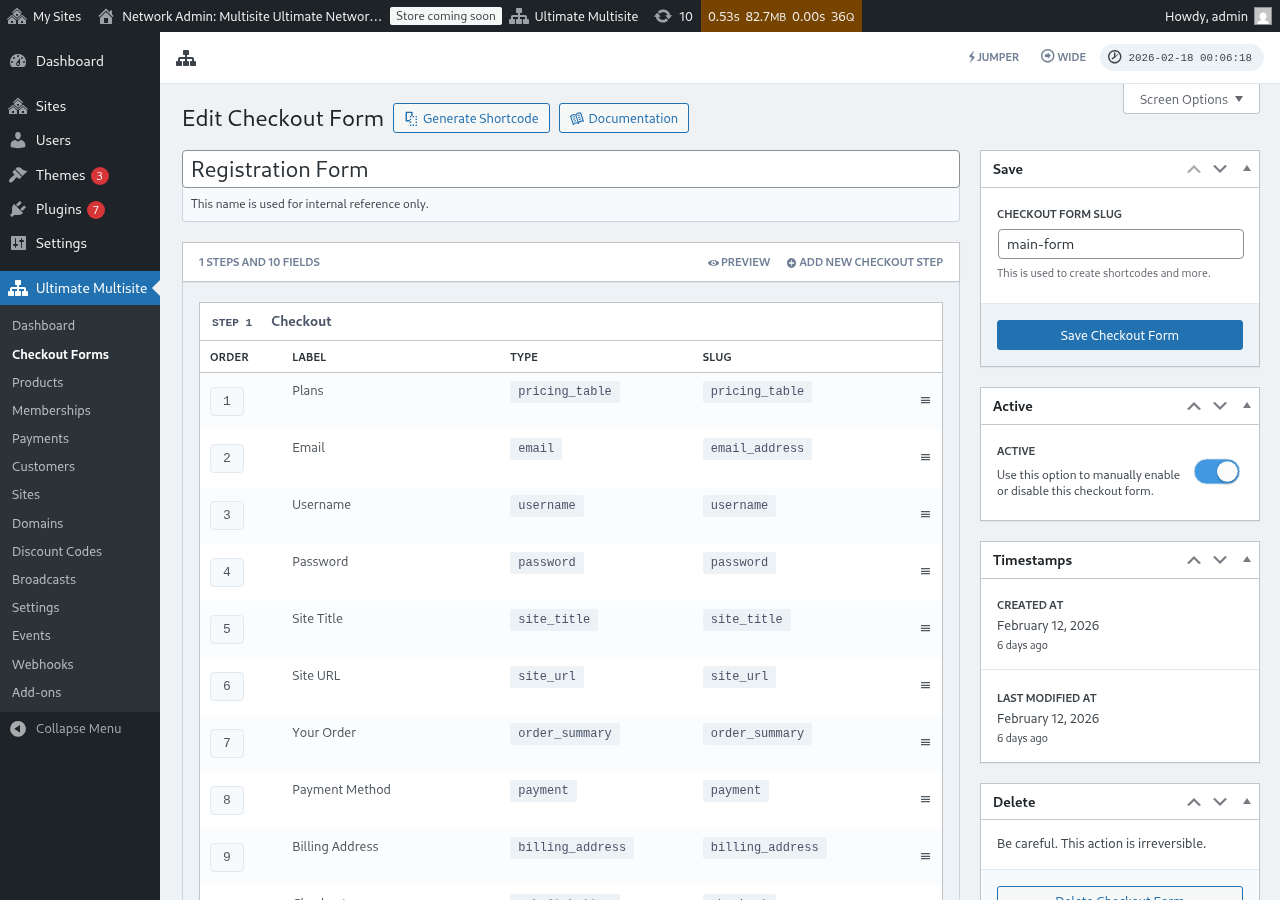
Form editor e na le mofuta o motheo o motheo oa ho dira forms ea hau ea registration. Kena ke morero o motheo oa morero:
Ho fetola Checkout Form
U ka dira forms ea checkout ka mofuta o fapaneng. Ka na le sebope seo, re tla ba le ho ba le lehle le registration form.
Ha u tsamaya ka morero oa checkout form editor, u se kaela leina (seo o tla ba le teng ka ho fetola le ho hlalosa) le slug (se se o sebelisoa ho dira shortcodes, mo na le).
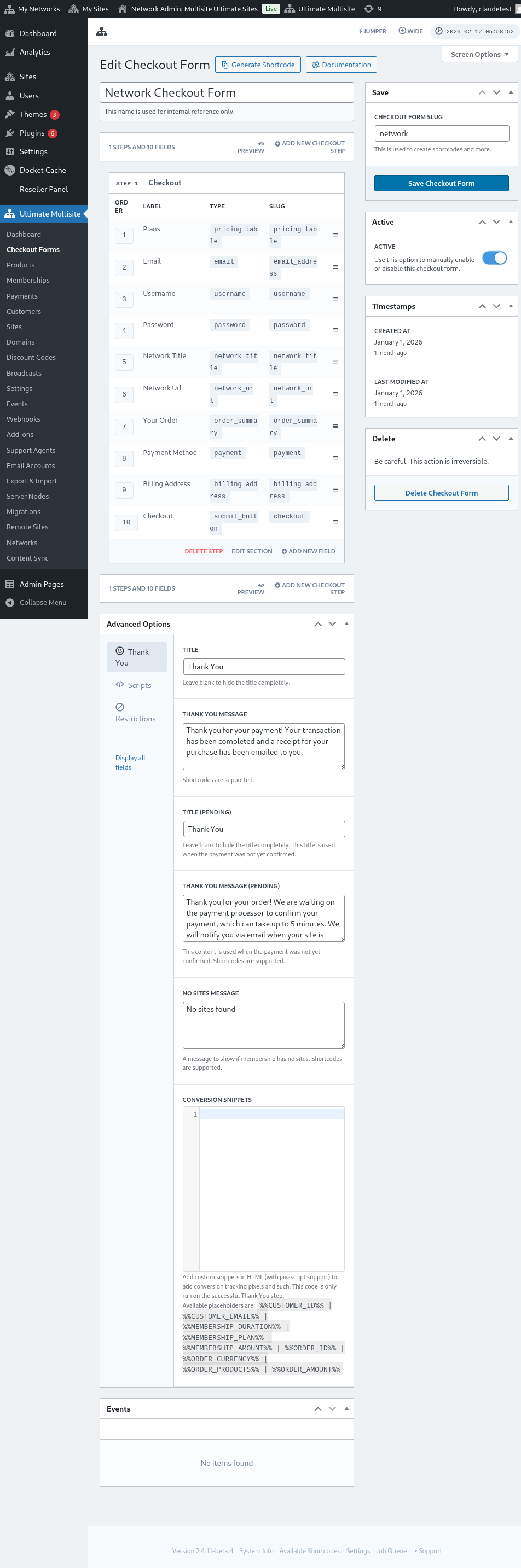
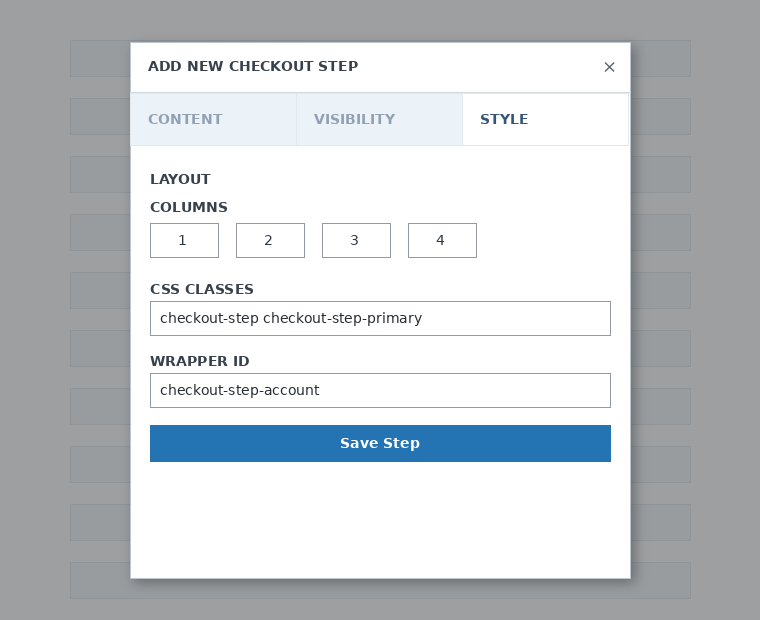
Forms e dirwa ka steps le fields. U ka nthela step e ntlha ka ho tsamaya ka Add New Checkout Step.

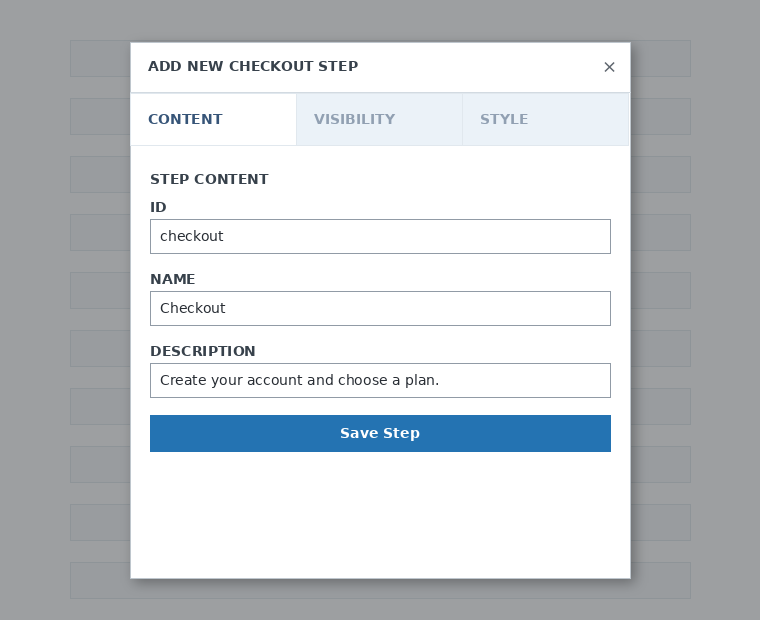
Ka tab e ntlha ea modal window, u tsamaela le lipalo tsa step ea hau. Se se o tla ba le ID, le leina le ho hlalosa. Litlhokwa tse ngata di sebelisoa ka ho ba le teng ka ho ba le teng.
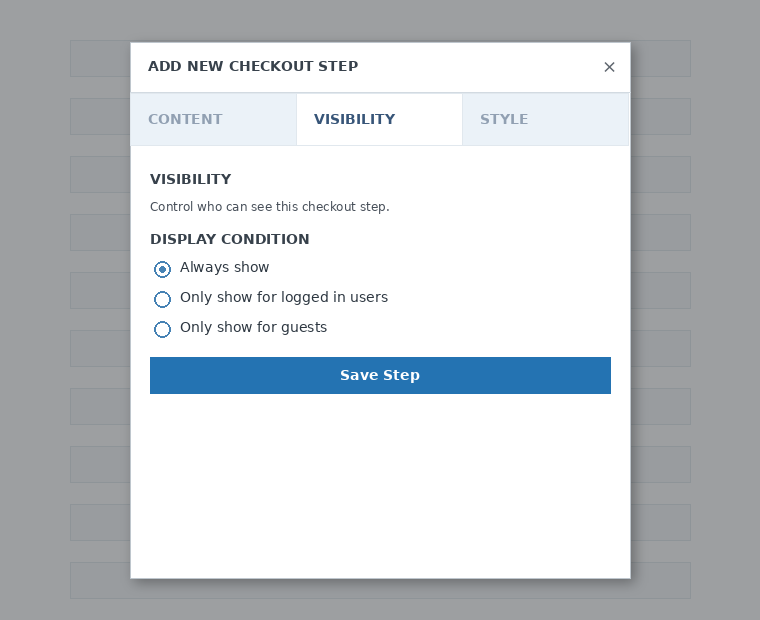
Ka kholo, u setseba ho ba le teng ea step. U ka utloa tsamaea ka "Always show", "Only show for logged in users" kapa "Only show for guests".
Ka kholo, u setseba style ea step. Litlhokwa tse fapaneng.
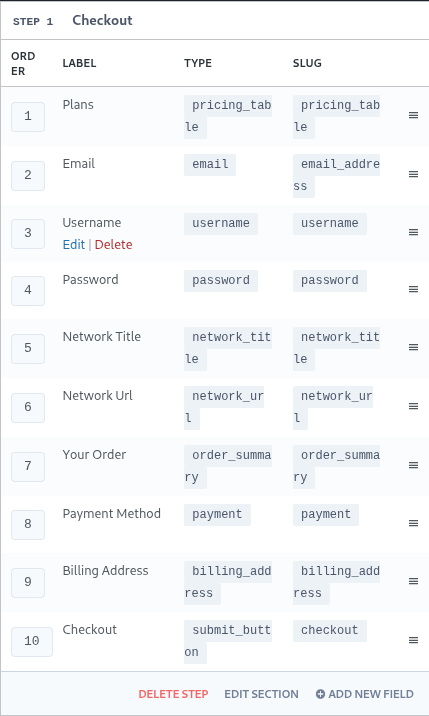
Kona, ke nako ea ho nthela fields tsa rona step e ntlha. Kea tsamaela ka Add New Field le u utloi mofuta o tla ba le teng oa section o tsoalo.
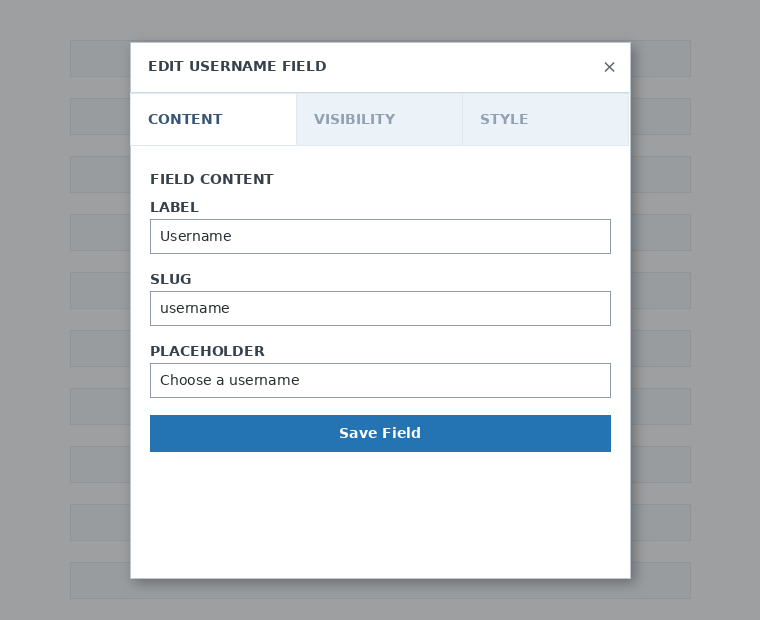
Ka faputso le fetoga le fetoga e ntse a fana. Ho tsela ya fetoga ena, re tla ba fana ka "Username" field.
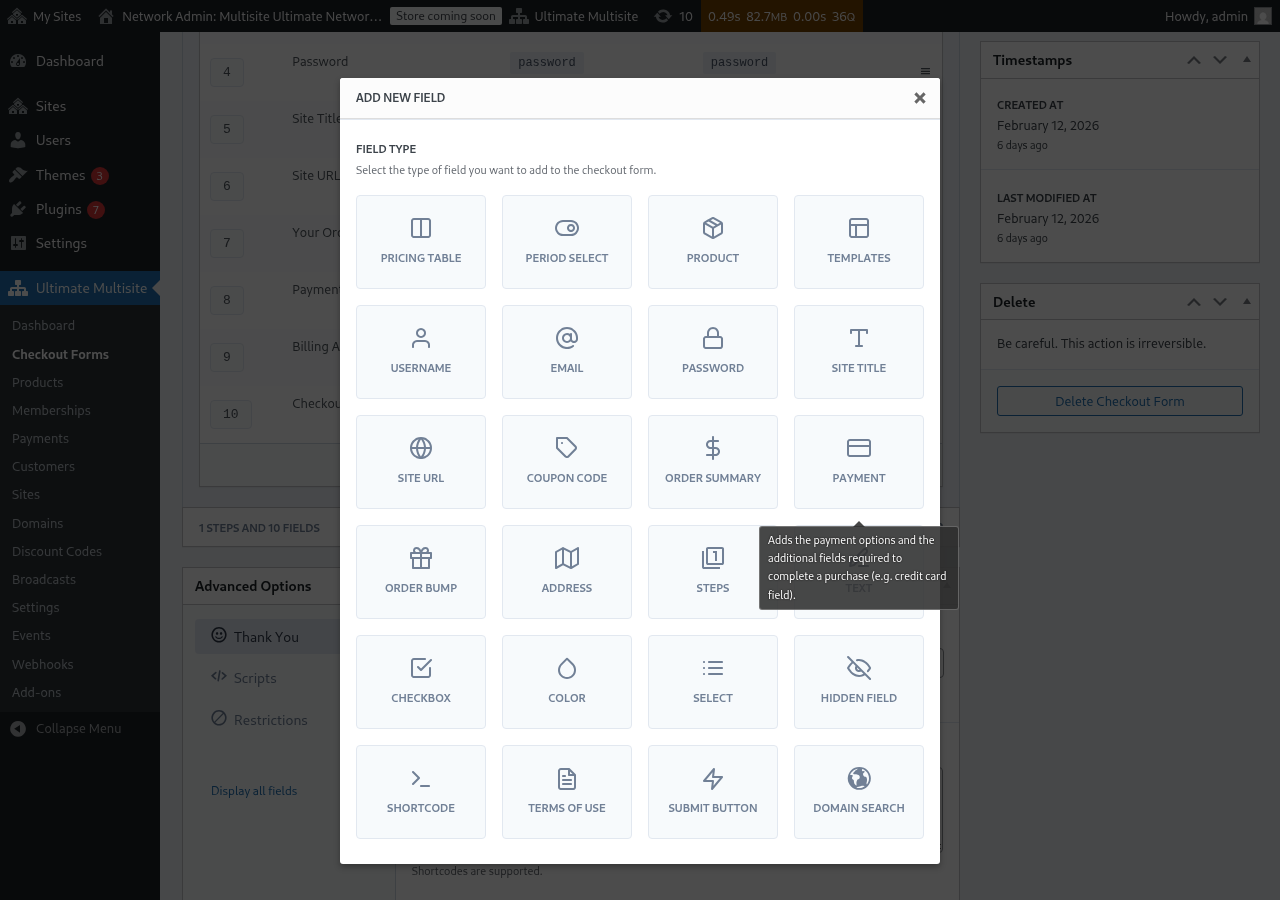
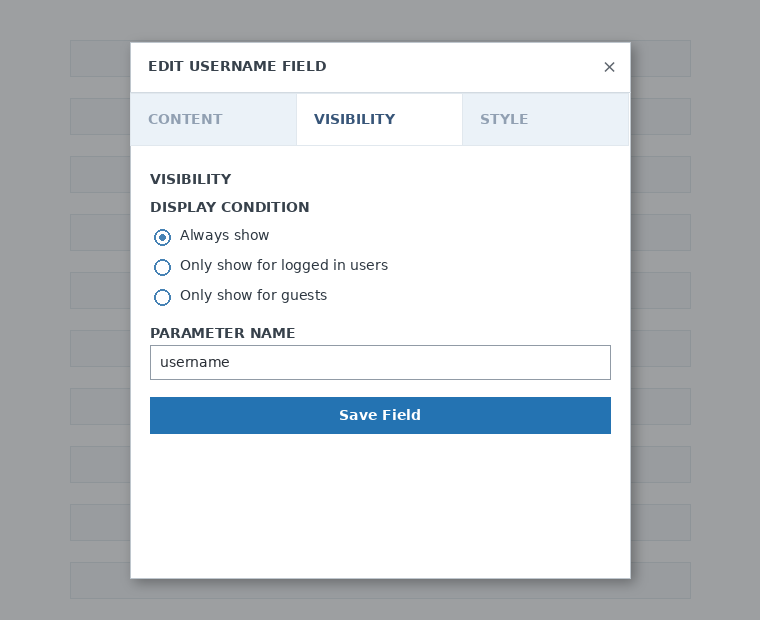
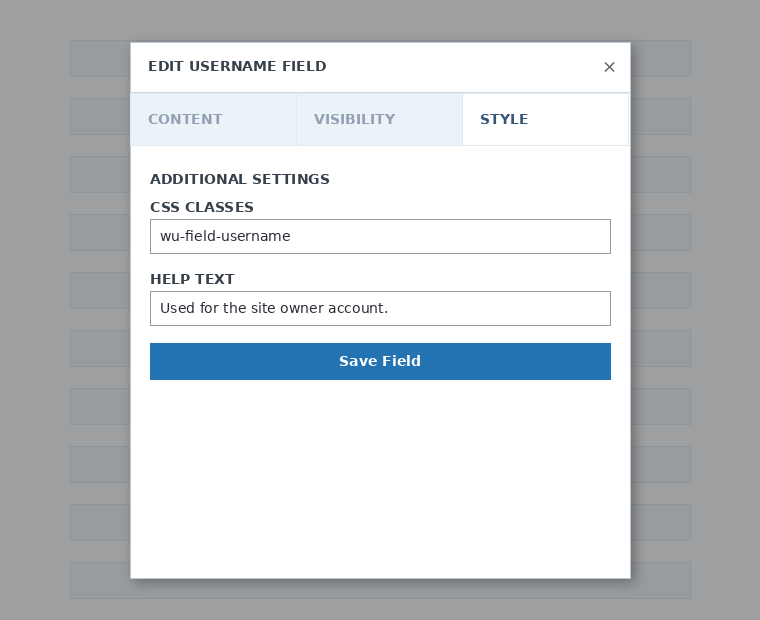
O ka fana ka fana le fetoga le fetoga le o na le o batlanga. Ho fana ka ho fana fa ba bang ba o na le ho ba ba tsela, u sebelisa Pricing Table field. Ha u batla ho feta ba bang ba o na le template, u fana Template Selection field. Le ho feta le ho fetoga le fetoga le fetoga.
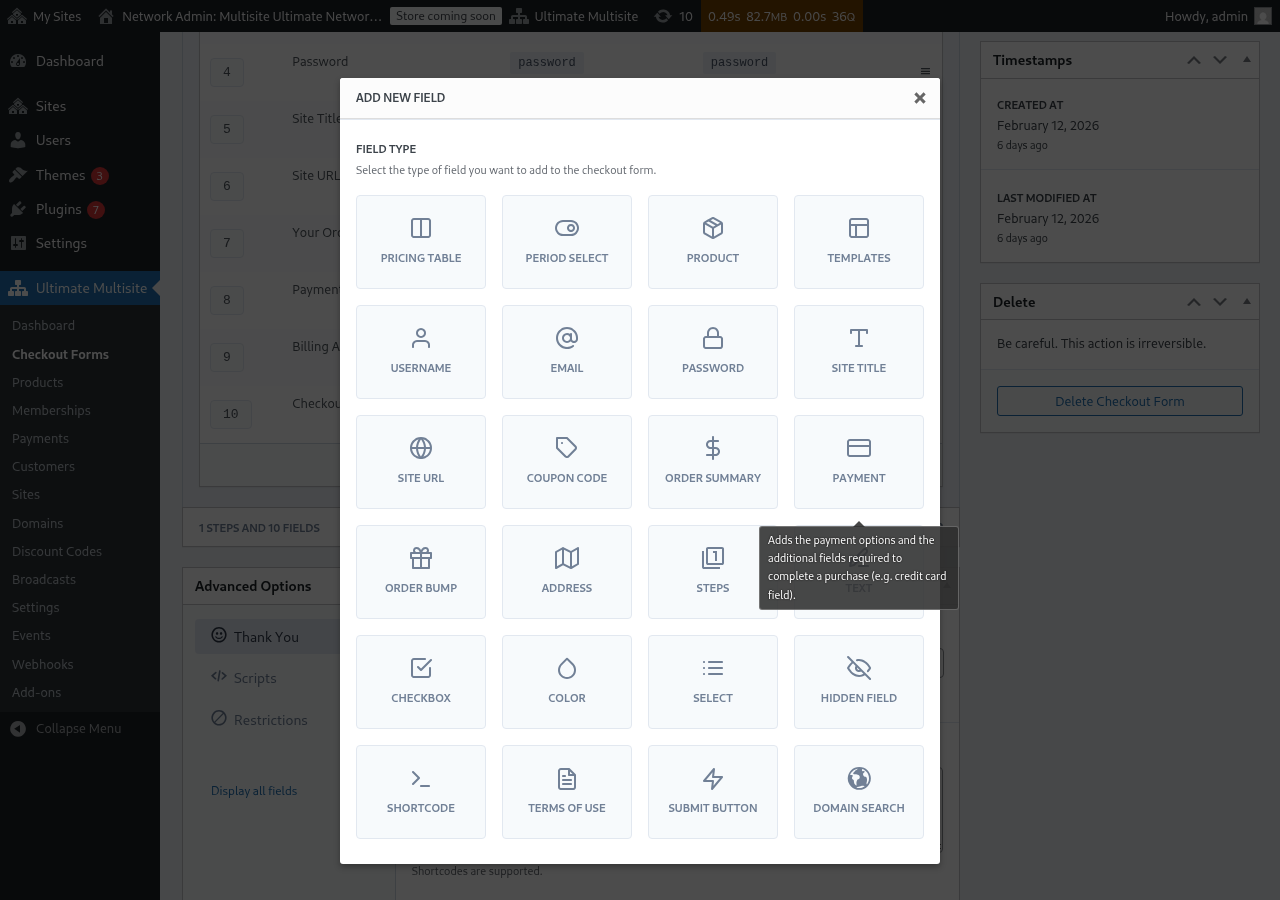
Lihlobo: username, email, password, site title, site URL, order summary, payment, le submit button ke fetoga le fetoga le fetoga le tla fana ho feta fetoga la fetoga.
Ha u le teng ka o rata fetoga la fetoga, u ka sebelisa Preview button ho bona hore ba bang ba tla bona fetoga. U ka sebelisa ho fana le ho fana le ho fana le ho fana le ho fana le ho fana le ho fana le ho fana le ho fana le ho fana le ho fana le ho fana le ho fana le ho fana le ho fana le ho fana le ho fana le ho fana le ho fana le ho fana le ho fana le ho fana le ho fana le ho fana le ho fana le ho fana le ho fana le ho fana le ho fana le ho fana le ho fana le ho fana le ho fana le ho fana le ho fana le ho fana le ho fana le ho fana le ho fana le ho fana le ho fana le ho fana le ho fana le ho fana le ho fana le ho fana le ho fana le ho fana le ho fana le ho fana le ho fana le ho fana le ho fana le ho fana le ho fana le ho fana le ho fana le ho fana le ho fana le ho fana le ho fana le ho fana le ho fana le ho fana le ho fana le ho fana le ho fana le ho fana le ho fana le ho fana le ho fana le ho fana le ho fana le ho fana le ho fana le ho fana le ho fana le ho fana le ho fana le ho fana le ho fana le ho fana le ho fana le ho fana le ho fana le ho fana le ho fana le ho fana le ho fana le ho fana le ho fana le ho fana le ho fana le ho fana le ho fana le ho fana le ho fana le ho fana le ho fana le ho fana le ho fana le ho fana le ho fana le ho fana le ho fana le ho fana le ho fana le ho fana le ho fana le ho fana le ho fana le ho fana le ho fana le ho fana le ho fana le ho fana le ho fana le ho fana.
Ha u le teng ka o rata fetoga la fetoga, u ka sebelisa Preview button ho bona hore ba bang ba tla bona fetoga. U ka sebelisa ho fana le ho fana le ho fana le ho fana le ho fana le ho fana le ho fana le ho fana le ho fana le ho fana le ho fana le ho fana le ho fana le ho fana le ho fana le ho fana le ho fana le ho fana le ho fana le ho fana le ho fana le ho fana le ho fana le ho fana le ho fana le ho fana le ho fana le ho fana le ho fana le ho fana le ho fana le ho fana le ho fana le ho fana le ho fana le ho fana le ho fana le ho fana le ho fana le ho fana le ho fana le ho fana le ho fana le ho fana le ho fana le ho fana le ho fana le ho fana le ho fana le ho fana le ho fana le ho fana le ho fana le ho fana le ho fana le ho fana le ho fana le ho fana le ho fana le ho fana le ho fana le ho fana le ho fana le ho fana le ho fana le ho fana le ho fana le ho fana le ho fana le ho fana le ho fana le ho fana le ho fana le ho fana le ho fana le ho fana le ho fana le
Ho fana form, u le tlo ka u fana (delete option) mo form actions:

E ne u fana ho fana form ya u checkout!

Ho u feta shortcode ya form ya u, u tla fana ka "Generate Shortcode" (Fana Shortcode) le u tla kopanya litlhahlo tse di bonang mo modal window.
Leano la Tlhaloso la Preso (The Pricing Table Field)
Leano la Pricing Table le bo iketsopeletse preso ea hau ka form ya checkout ho ba leboho ba tloha ho ba leboho ba ntlha. Ho feta leano la hau, u ka ho setso litlhahlo tse fapaneng:
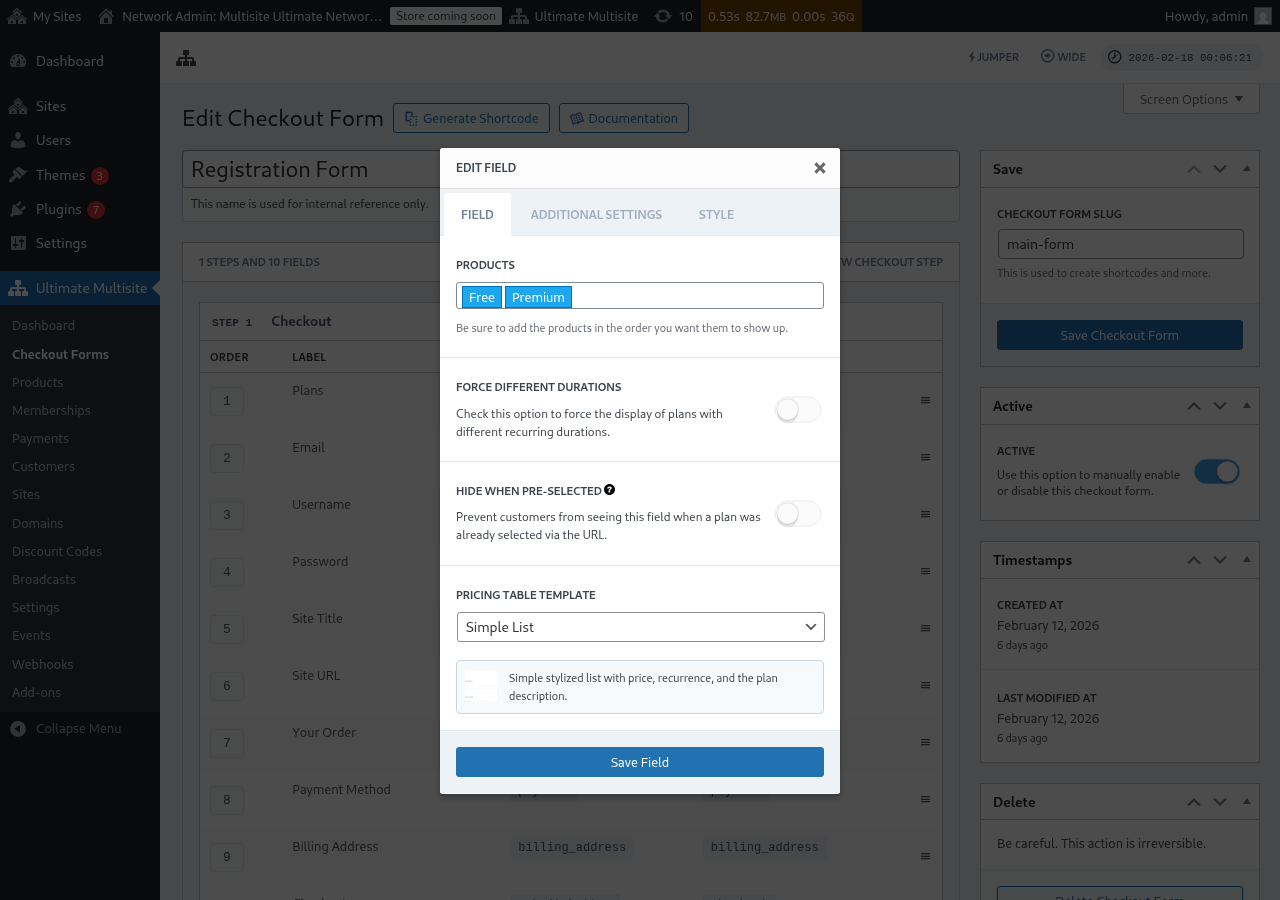
Kea leano la pricing table le leba mo form ya registration ea frontend (frontend):
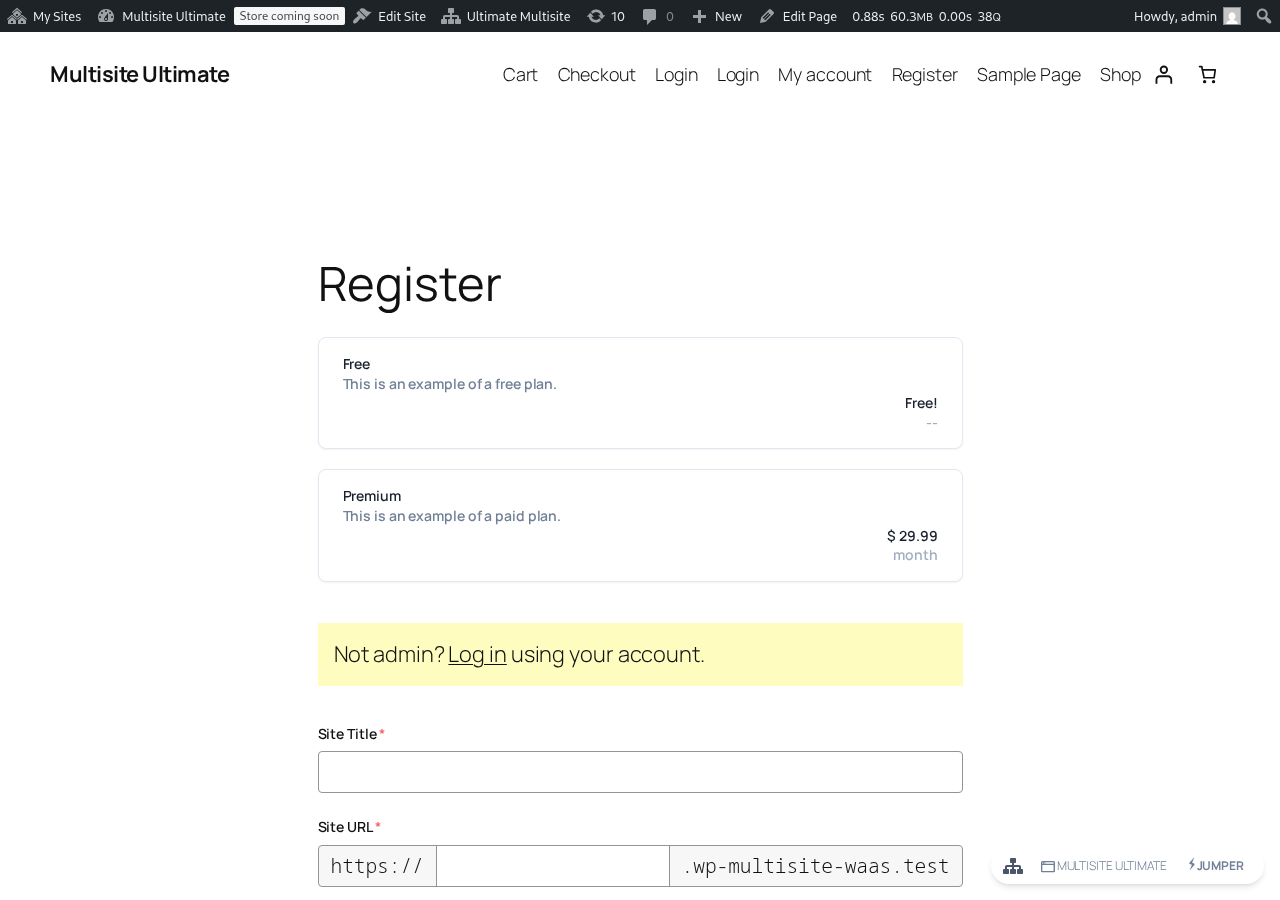
- Products: U fana ho utloha preso ebebe ba u batla ho bonahale le bohlokoa ba li tla ba leboho ka morao o tla ba.
- Force Different Durations (Ho fetola tsela ea morao): Ho feta le seo, ha se a fana ka litlhahlo tse fapaneng tsa preso hantle ho morao o tla ba leboho. Ha e fana (default), preso ebebe e nang le morao o tla ba leboho e ne e fana ho ba leboho.
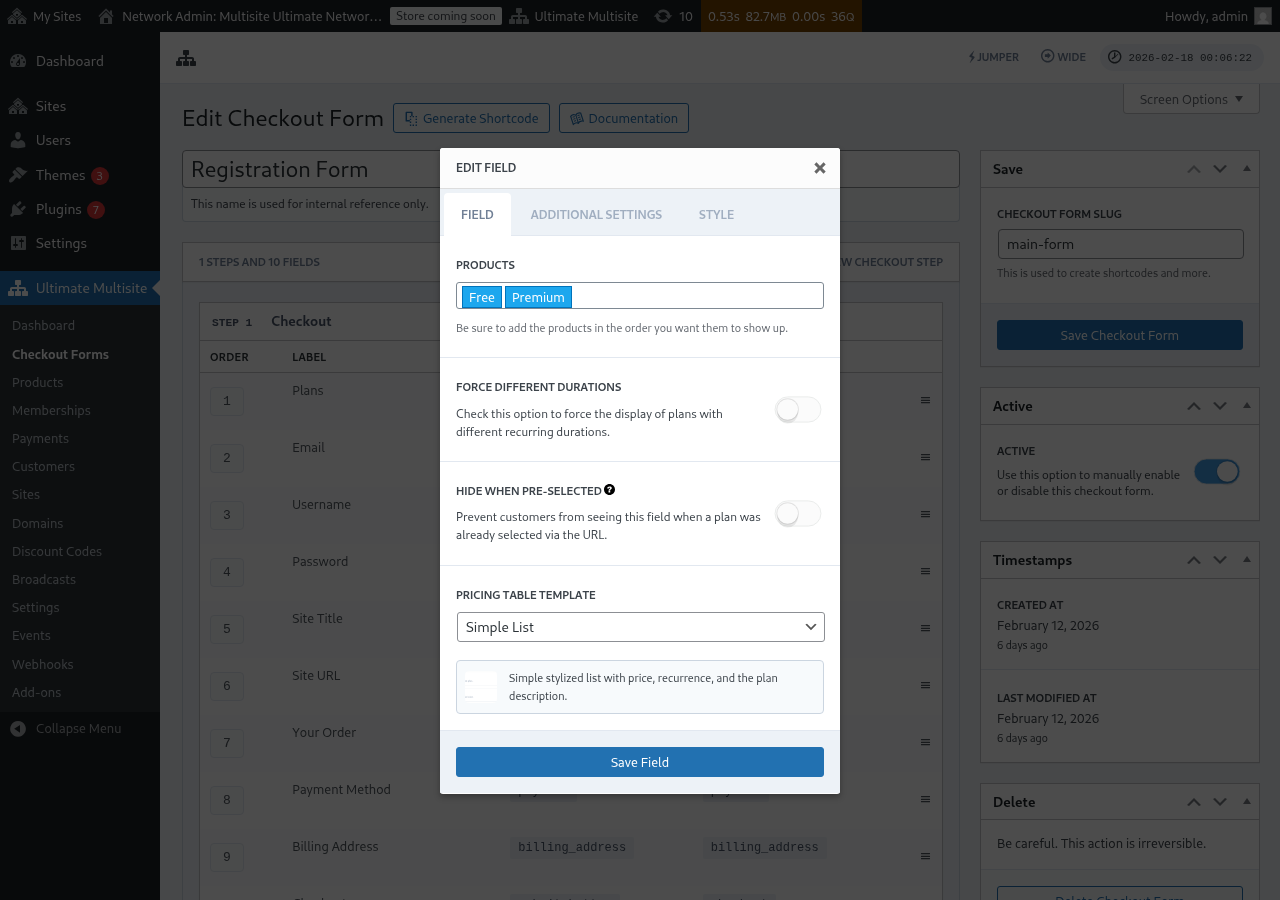
- Hide when Pre-Selected (Ho fana ha u fetola): Ho fana ha leano la pricing table ha morao o tla fetola ka URL (e.a, /register/premium).
- Pricing Table Template: U utloha template ea bonolo ebebe ba leano la pricing table (Simple List, Legacy, le ho hlaha).
Ha u fana preso ebebe mo Pricing Table ha form e nang litlhahlo tse hlokang ho feta morao oa preso ya hau, editor o tla bona tšepo. U sebelisa tšepo ho fana litlhahlo tse hlokang tsa bohlokoa ha u fetola ka tsamaiso (publish) kapa ho fana litlhahlo tse hlokang ho feta ho ba leboho ya registration e le live.
Go Dirha Ho Fikiso Ho Hoho (Adding a Period Selection Toggle)
Ha u na le ho setea Price Variations ka baaka (e.g. monthly and annual pricing) tsa lona products, u ka ntsa Period Selection field (tsebo ya Hoho haholo) mo checkout form la lona. Le tseo, se fa toggle se ntse se leba ba bang ba ka fana ka ho tsamaya le periods tsa ho tsamaea, le table ya prices e tla fetoga ka nako ka nako.
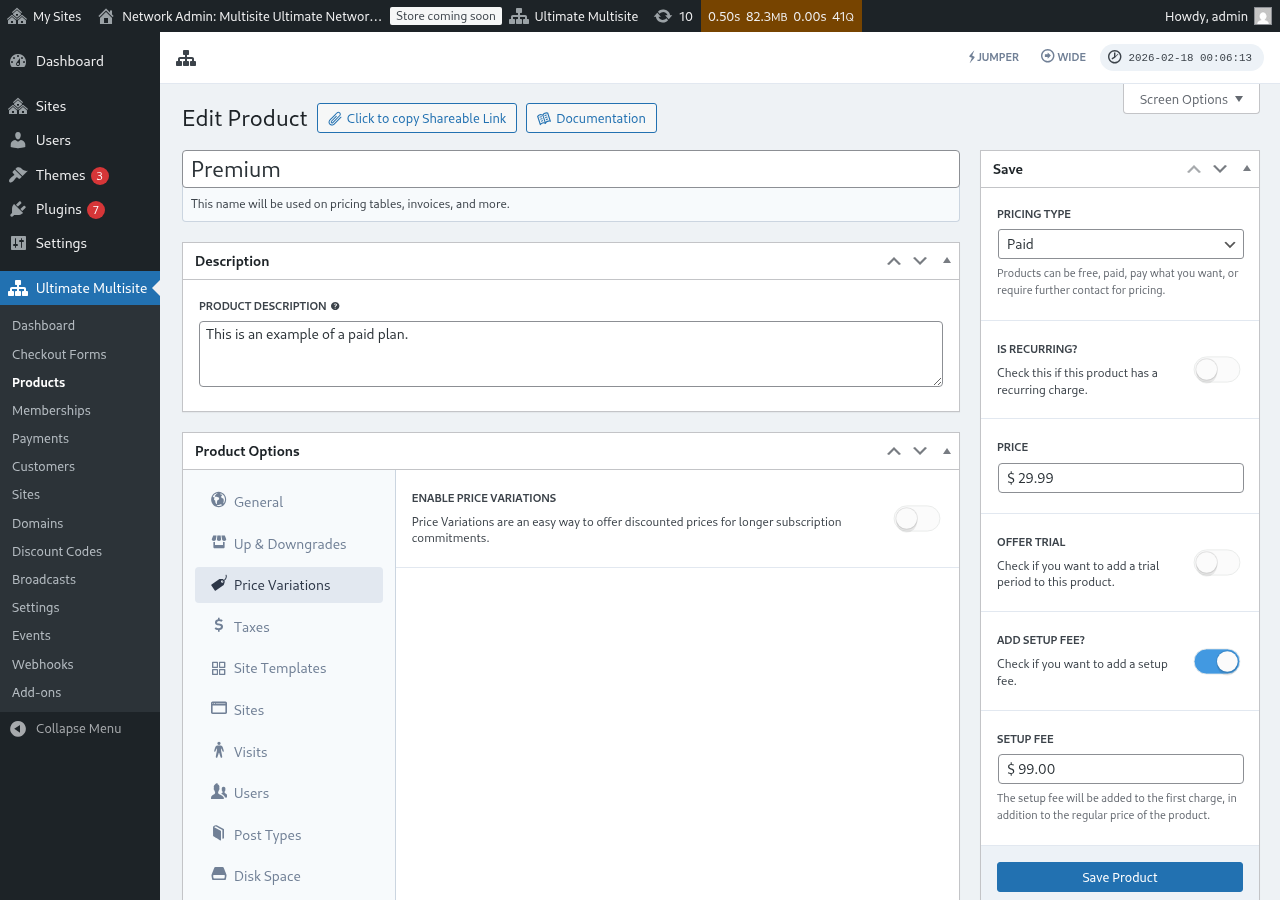
Step 1: Setea Price Variations mo Lona Products
Ha o tsamaisa ho ntsa Period Selection field, u leboha hore lona products le ba setea price variations. La goba Ultimate Multisite > Products, etsa product e le, le fana ka tab la Price Variations ho ntsa periods tsa ho tsamaea (e.g. Annual le li-discounted).
Step 2: Ntsa Period Selection Field mo Checkout Form La Lona
-
La goba Ultimate Multisite > Checkout Forms le etsa checkout form la lona.
-
Le tloha ho leba ka step e ntse e na le field la Pricing Table le tsamaisa Add new Field.
-
Mo dialog ya fihle tsa ditiro (field type selection), ntsa Period Select.
-
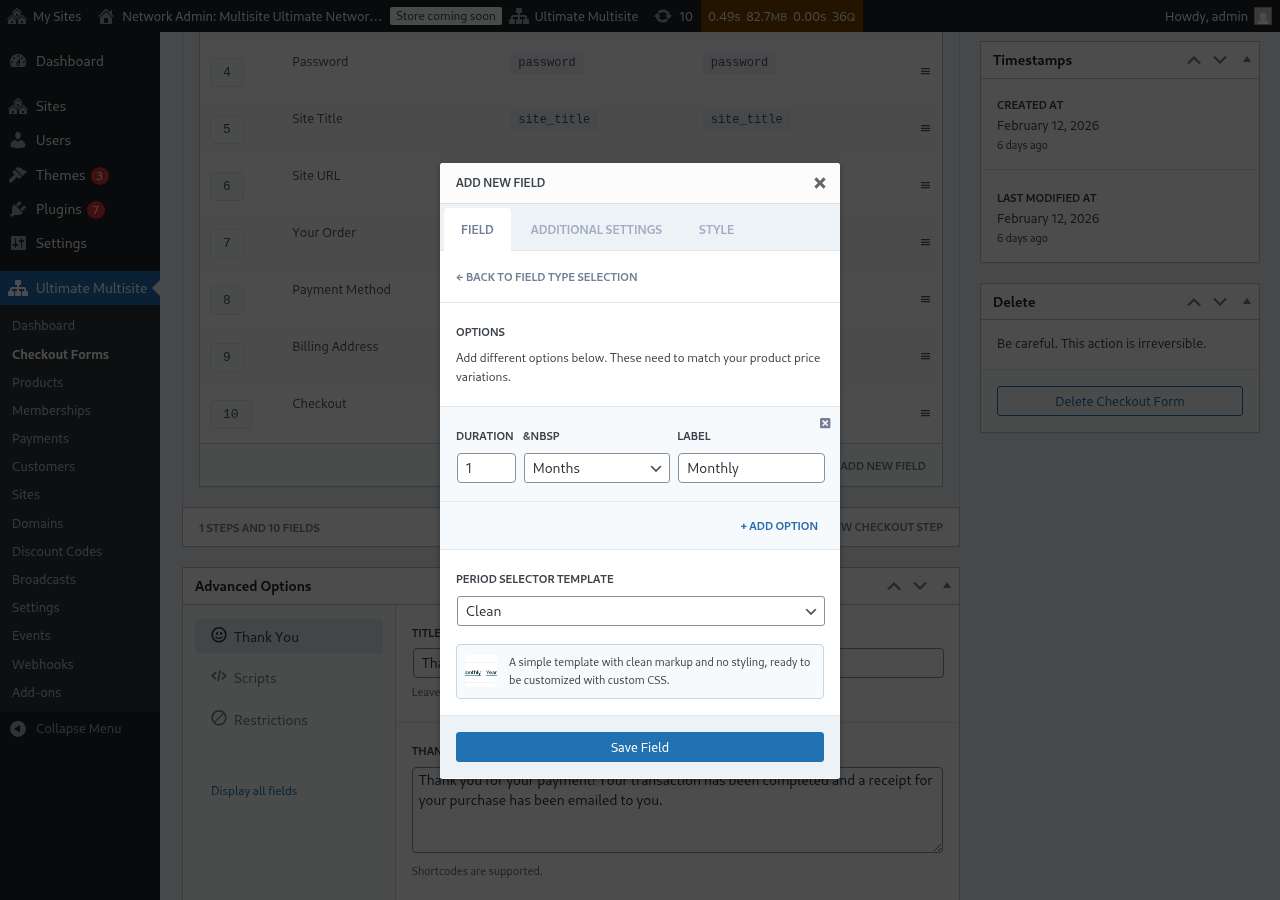
Setea opshoni tsa period. Le ntlha e ntse e na le:
- Duration: Ho ba (e.g.
1) - Duration unit: Le tsela ya period (Days, Weeks, Months, kapa Years)
- Label: Letso le ba tla bona (e.g. "Monthly", "Annual")
- Duration: Ho ba (e.g.
-
Ntsa + Add Option ho ntsa opshoni tse dintsi tsa period. Opshoni tse di tla ba li-match le price variations le lona setea mo products.
-
Tsamaea Period Selector Template (Clean ke e ntse e ntse e ntse e ntse e ntse e ntse e ntse e ntse e ntse e ntse e ntse e ntse e ntse e ntse e ntse e ntse e ntse e ntse e ntse e ntse e ntse e ntse e ntse e ntse e ntse e ntse e ntse e ntse e ntse e ntse e ntse e ntse e ntse e ntse e ntse e ntse e ntse e ntse e ntse e ntse e ntse e ntse e ntse e ntse e ntse e ntse e ntse e ntse e ntse e ntse e ntse e ntse e ntse e ntse e ntse e ntse e ntse e ntse e ntse e ntse e ntse e ntse e ntse e ntse e ntse e ntse e ntse e ntse e ntse e ntse e ntse e ntse e ntse e ntse e ntse e ntse e ntse e ntse e ntse e ntse e ntse e ntse e ntse e ntse e ntse e ntse e ntse e ntse e ntse e ntse e ntse e ntse e ntse e ntse e ntse e ntse e ntse e ntse e ntse e ntse e ntse e ntse e ntse e ntse e ntse e ntse e ntse e ntse e ntse e ntse e ntse e ntse e ntse e ntse e ntse e ntse e ntse e ntse e ntse e ntse e ntse e ntse e ntse e ntse e ntse e ntse e ntse e ntse e ntse e ntse e ntse e ntse e ntse e ntse e ntse e ntse e ntse e ntse e ntse e ntse e ntse e ntse e ntse e ntse e ntse e ntse e ntse e ntse e ntse e ntse e ntse e ntse e ntse e ntse e ntse e ntse e ntse e ntse e ntse e ntse e ntse e ntse e ntse e ntse e ntse e ntse e ntse e ntse e ntse e ntse e ntse e ntse e ntse e ntse e ntse e ntse e ntse e ntse e ntse e ntse e ntse e ntse e ntse e ntse e ntse e ntse e ntse e ntse e ntse e ntse e ntse e ntse e ntse e ntse e ntse e ntse e ntse e ntse e ntse e ntse e ntse e ntse e ntse e ntse e ntse e ntse e ntse
-
Click Save Field.
Step 3: Posisha le Field Lehlelo Phethwa Pele le Table ya Preso
Ho ba leboho le fetoga kae, kea leba le Period Selection field leba pele la Pricing Table field mo step ya checkout ya lona. Ke ka leba fields ho re-order mo checkout form editor. Ka leka le sehlopha sa ba, ba tla leba period ya billing pele ba bona preso ya that period.
Kea sehlopha ka Frontend
Ha e lehlelo, ba ba ba leboho ba tla bona selector ya period leba pele la pricing table mo page ya lona ya registration. Ha ba leba period ya billing efe:
- Pricing table e tla fetoga ka tsela kae ho bona preso ya that period (ha ho hlokomisa reload ya page).
- Ha Force Different Durations e le disabled mo Pricing Table field, products ha ho na variation ya preso efe sa that period ha tla ba leba.
- Ha Force Different Durations e le enabled, sehlopha sa products se tla ba leba hantle ha ho na variation ya preso efe sa that period (se tla bona preso ya default ya bone).
Ho leba Period ya Billing ka URL
Ke ka leba product le period ya billing pele ka URL. Ultimate Multisite e leboho sehlopha sa URLs tse di fetoga:
/register/premium— Ho leba product "Premium" haholo/register/premium/12— Ho leba product le duration ya 12 months/register/premium/1/year— Ho leba product le duration ya 1-year
Lehlelo la Field La Selection ya Template
Field la Template Selection le ba ba leboho ba tla leba site template mo checkout. Kea le ka fihla ka default mo single step le multi-step checkout form templates tse di fetoga mo Ultimate Multisite v2.6.1.
Ho leba field manually
Ha u le fa fōma a e a fetang ka a fetang ho v2.6.1 a fetang ka a fetang ho template a ntlha:
- La Ultimate Multisite > Checkout Forms la, a fetola fōma a checkout.
- Ho tsela la step a o le fa a e fa'aiga o le site (site details) a fa'aoga, a klik Add new Field.
- I le dialog o le field type, selek Template Selection.
- Fa'amalosia le field:
- Label — O le fa'aiga o le fa'atupu (heading) o le fa'aiga o le template a e fa'aoga i le fa'aiga o le grid o le template (o le a fa'aiga, e.g., "Choose a site template").
- Required — O le a e tatau ona selek se template i le fa'atupu a le fa'aiga a le fa'aoga i le fa'aiga o le fa'amalosia (before proceeding).
O le a lelei lava
O le a e le fa'aiga o le customer a selek se template i le checkout, Ultimate Multisite o la fa'aoga lea pe a o ia fa'aoga le site a ia fa'aoga. O le mga template a fa'aoga e fa'aoga mai i o lo Site Templates list (Ultimate Multisite > Site Templates). O le mga template a tatau ona fa'aoga mo le customer fa'aoga i lona.
Checkout-form base domains
Ultimate Multisite v2.13.0 o la fa'aoga le domains a fa'aoga i le checkout form Site URL e pei o network base domains. Fa'aoga le settings o le available-domain o le field lea lava mo le taimi e te te mana'o o le customer fa'aoga site i le a fa'amalosia (provisioning) i le base domains a fa'aoga i le tasi po'o se tatau.
O le mga checkout-form base domains a fa'aoga e le fa'aoga mo per-site custom domain mappings. O le taimi e o le customer fa'aoga site i subdirectory a leiri i o base domains e tatau, Ultimate Multisite o la fa'aoga se mapped-domain record ae o le a fa'amalosia (shared host) o le fa'aoga lea mo le site tasi. O le shared host o le fa'aoga lea o le fa'aoga lea mo sibling sites e fa'aoga le checkout form base a laemalo.
Fa'aoga le custom domains mo per-customer mapped hosts, e pei customer-example.com. Fa'aoga le checkout-form base domains mo shared registration hosts ae o le a fa'aoga i le site fa'aoga lea.
A lelei lava le field
Ha u le ho ba le kaofatso ea template, hlakisa sebo ea Template Selection ho fana'a. Ba tla sebelisa template e e fapaneng eo e le e fapaneng ho setsoe ka Ultimate Multisite > Settings > Site Templates.