ਚੈਕਆਉਟ ਫਾਰਮ
ਚੈਕਆਉਟ ਫਾਰਮ ਨਵੇਂ ਗਾਹਕਾਂ ਨੂੰ ਬਦਲਣ ਦੀ ਕੋਸ਼ਿਸ਼ ਕਰਦੇ ਸਮੇਂ ਵੱਖ-ਵੱਖ ਤਰੀਕਿਆਂ ਨਾਲ ਪ੍ਰਯੋਗ ਕਰਨ ਦਾ ਆਸਾਨ ਅਤੇ ਲਚਕੀਲਾ ਤਰੀਕਾ ਹਨ।
Ultimate Multisite 2.0 ਇੱਕ ਚੈਕਆਉਟ ਫਾਰਮ ਸੰਪਾਦਕ ਪੇਸ਼ ਕਰਦਾ ਹੈ ਜੋ ਤੁਹਾਨੂੰ ਵੱਖ-ਵੱਖ ਖੇਤਰਾਂ, ਪੇਸ਼ਕਸ਼ ਵਿੱਚ ਉਤਪਾਦਾਂ ਆਦਿ ਨਾਲ, ਜਿੰਨੇ ਚਾਹੋ ਉਨ੍ਹਾਂ ਫਾਰਮਾਂ ਬਣਾਉਣ ਦੀ ਆਗਿਆ ਦਿੰਦਾ ਹੈ।
ਇਸ ਵਿਸ਼ੇਸ਼ਤਾ ਤੱਕ ਪਹੁੰਚ ਕਰਨ ਲਈ, ਖੱਬੀ ਸਾਈਡ-ਬਾਰ ਵਿੱਚ ਚੈਕਆਉਟ ਫਾਰਮ ਮੀਨੂ ਤੇ ਜਾਓ।
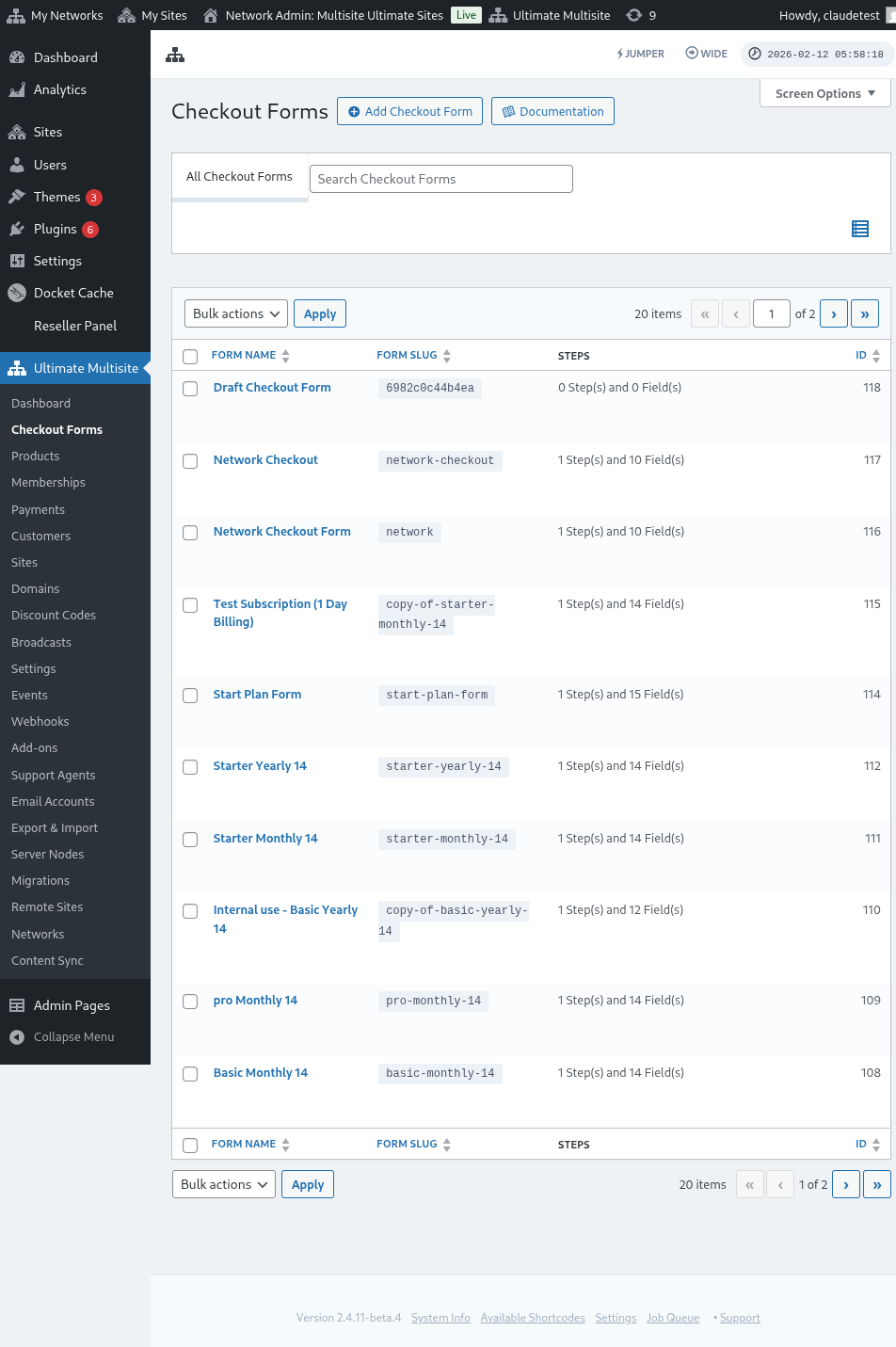
ਇਸ ਪੰਨੇ ਤੇ, ਤੁਸੀਂ ਆਪਣੇ ਕੋਲ ਮੌਜੂਦ ਸਾਰੇ ਚੈਕਆਉਟ ਫਾਰਮ ਦੇਖ ਸਕਦੇ ਹੋ।
ਸੂਚੀ ਟੇਬਲ ਵਿੱਚ ਇੱਕ ਸਥਿਤੀ ਕਾਲਮ ਸ਼ਾਮਲ ਹੈ ਤਾਂ ਜੋ ਤੁਸੀਂ ਪੁਸ਼ਟੀ ਕਰ ਸਕੋ ਕਿ ਹਰ ਫਾਰਮ ਇਸ ਵੇਲੇ ਗਾਹਕਾਂ ਲਈ ਉਪਲਬਧ ਹੈ ਜਾਂ ਨਹੀਂ:
| ਸਥਿਤੀ | ਅਰਥ |
|---|---|
| ਸਰਗਰਮ | ਫਾਰਮ ਨੂੰ ਉੱਥੇ ਕਿਤੇ ਵੀ ਵਰਤਿਆ ਜਾ ਸਕਦਾ ਹੈ ਜਿੱਥੇ ਇਸ ਦਾ shortcode ਜਾਂ ਰਜਿਸਟ੍ਰੇਸ਼ਨ ਪੰਨਾ ਪ੍ਰਕਾਸ਼ਿਤ ਹੈ। |
| ਨਿਸ਼ਕ੍ਰਿਆ | ਫਾਰਮ ਸੁਰੱਖਿਅਤ ਹੈ ਪਰ ਅਸਮਰੱਥ ਕੀਤਾ ਗਿਆ ਹੈ। ਗਾਹਕ ਇਸ ਨਾਲ ਚੈਕਆਉਟ ਪੂਰਾ ਨਹੀਂ ਕਰ ਸਕਦੇ ਜਦ ਤੱਕ ਤੁਸੀਂ ਇਸ ਨੂੰ ਮੁੜ ਸਮਰੱਥ ਨਹੀਂ ਕਰਦੇ। |
ਕਿਸੇ ਸਰਵਜਨਿਕ ਰਜਿਸਟ੍ਰੇਸ਼ਨ ਪ੍ਰਵਾਹ ਨੂੰ ਸੰਪਾਦਿਤ ਕਰਨ ਤੋਂ ਪਹਿਲਾਂ ਸਥਿਤੀ ਕਾਲਮ ਵਰਤੋ, ਖਾਸ ਕਰਕੇ ਜਦੋਂ ਤੁਸੀਂ ਆਪਣੇ ਲਾਈਵ ਫਾਰਮਾਂ ਦੇ ਨਾਲ ਮਸੌਦਾ ਜਾਂ ਮੌਸਮੀ ਚੈਕਆਉਟ ਫਾਰਮ ਰੱਖਦੇ ਹੋ।
ਜੇ ਤੁਸੀਂ ਨਵਾਂ ਬਣਾਉਣਾ ਚਾਹੁੰਦੇ ਹੋ, ਤਾਂ ਪੰਨੇ ਦੇ ਉੱਪਰ Add Checkout Form ਤੇ ਕਲਿੱਕ ਕਰੋ।
ਤੁਸੀਂ ਆਪਣੇ ਸ਼ੁਰੂਆਤੀ ਬਿੰਦੂ ਵਜੋਂ ਇਨ੍ਹਾਂ ਤਿੰਨ ਵਿਕਲਪਾਂ ਵਿੱਚੋਂ ਇੱਕ ਚੁਣ ਸਕਦੇ ਹੋ: ਇਕੱਲਾ ਕਦਮ, ਬਹੁ-ਕਦਮੀ ਜਾਂ ਖਾਲੀ। ਫਿਰ, Go to the Editor ਤੇ ਕਲਿੱਕ ਕਰੋ।
ਜਦੋਂ ਤੁਸੀਂ ਆਪਣੇ ਸ਼ੁਰੂਆਤੀ ਬਿੰਦੂ ਵਜੋਂ ਇਕੱਲਾ ਕਦਮ ਜਾਂ ਬਹੁ-ਕਦਮੀ ਚੁਣਦੇ ਹੋ, ਤਾਂ ਫਾਰਮ ਟੈਂਪਲੇਟ ਵਿੱਚ ਹੁਣ ਮੂਲ ਤੌਰ ਤੇ ਇੱਕ ਟੈਂਪਲੇਟ ਚੋਣ ਖੇਤਰ ਸ਼ਾਮਲ ਹੁੰਦਾ ਹੈ। ਇਹ ਖੇਤਰ ਤੁਹਾਡੇ ਗਾਹਕਾਂ ਨੂੰ ਰਜਿਸਟ੍ਰੇਸ਼ਨ ਪ੍ਰਕਿਰਿਆ ਦੌਰਾਨ ਇੱਕ ਸਾਈਟ ਟੈਂਪਲੇਟ ਚੁਣਨ ਦਿੰਦਾ ਹੈ। ਤੁਸੀਂ ਇਸ ਨੂੰ ਆਪਣੀ ਥਾਂ ਤੇ ਛੱਡ ਸਕਦੇ ਹੋ, ਹਟਾ ਸਕਦੇ ਹੋ, ਜਾਂ ਸੰਪਾਦਕ ਵਿੱਚ ਕਿਸੇ ਹੋਰ ਖੇਤਰ ਵਾਂਗ ਇਸ ਦੀ ਥਾਂ ਬਦਲ ਸਕਦੇ ਹੋ।
ਵਿਕਲਪਕ ਤੌਰ ਤੇ, ਤੁਸੀਂ ਆਪਣੇ ਕੋਲ ਪਹਿਲਾਂ ਤੋਂ ਮੌਜੂਦ ਫਾਰਮਾਂ ਨੂੰ ਉਨ੍ਹਾਂ ਦੇ ਨਾਮ ਹੇਠਾਂ ਦਿੱਤੇ ਵਿਕਲਪਾਂ ਤੇ ਕਲਿੱਕ ਕਰਕੇ ਸੰਪਾਦਿਤ ਜਾਂ ਨਕਲ ਕਰ ਸਕਦੇ ਹੋ। ਉੱਥੇ, ਤੁਹਾਨੂੰ ਫਾਰਮ ਦੇ shortcode ਨੂੰ ਕਾਪੀ ਕਰਨ ਜਾਂ ਫਾਰਮ ਨੂੰ ਮਿਟਾਉਣ ਦੇ ਵਿਕਲਪ ਵੀ ਮਿਲਣਗੇ।

ਚੈਕਆਉਟ ਫਾਰਮ ਸੰਪਾਦਕ ਝਲਕ
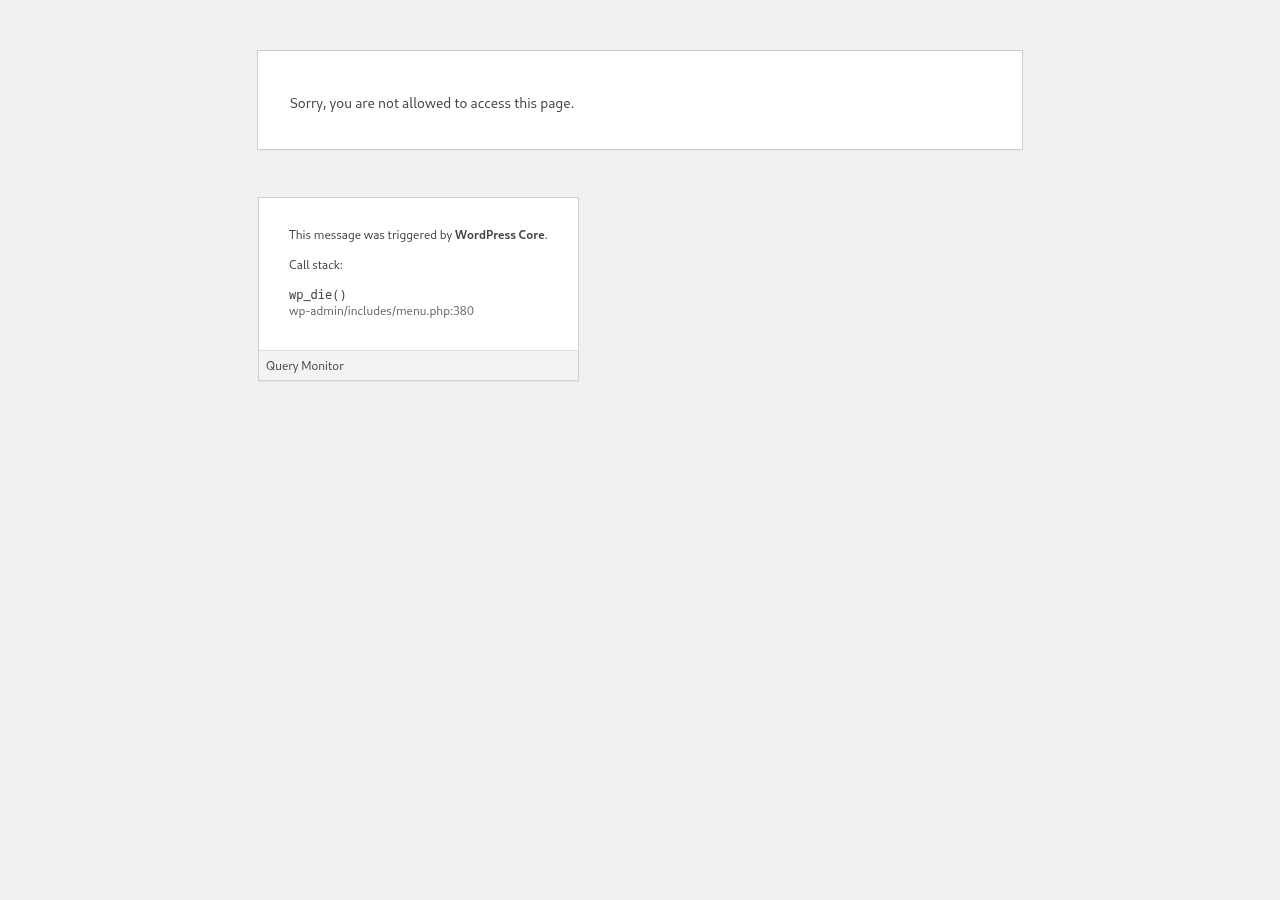
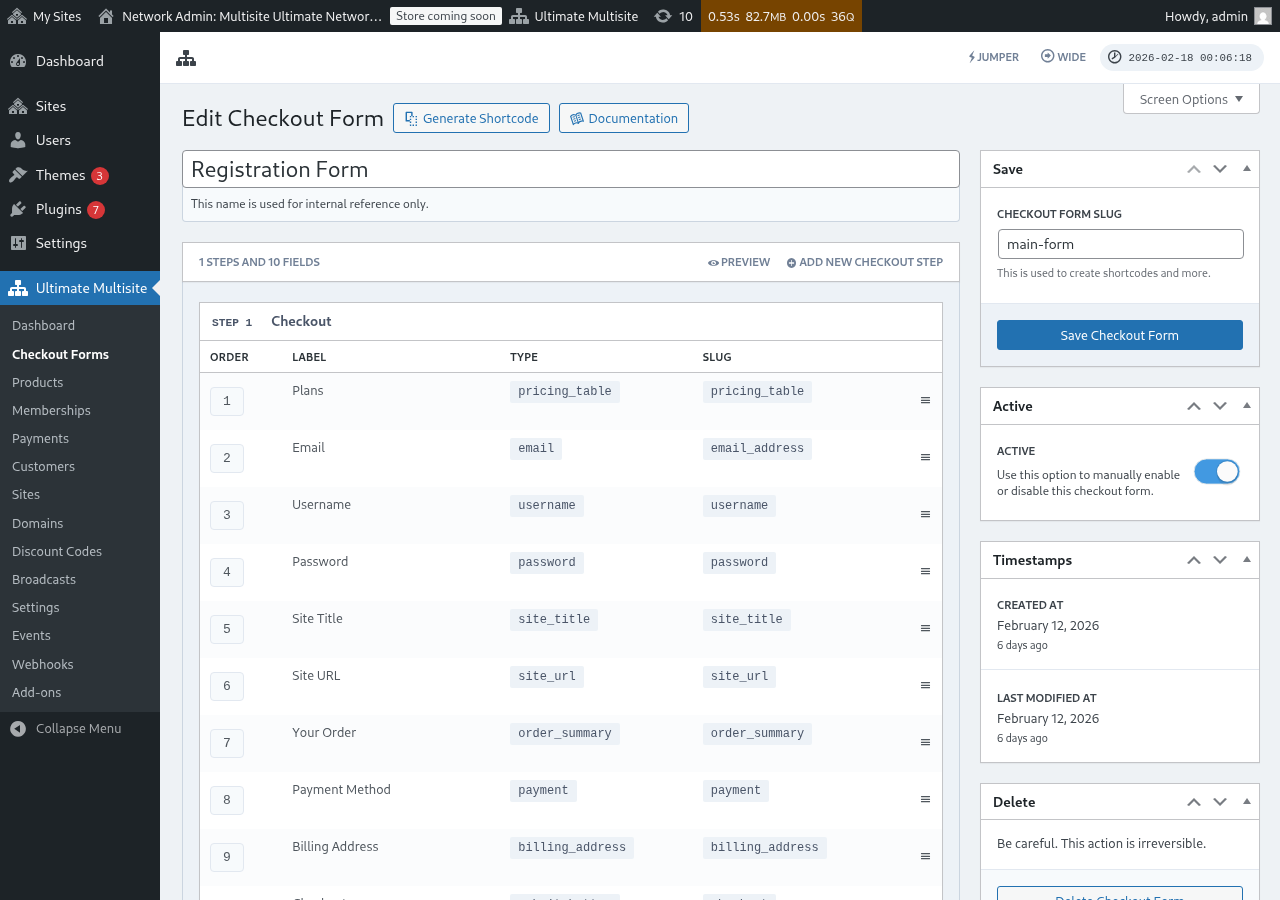
ਚੈਕਆਉਟ ਫਾਰਮ ਸੰਪਾਦਕ ਤੁਹਾਡੇ ਰਜਿਸਟ੍ਰੇਸ਼ਨ ਫਾਰਮ ਬਣਾਉਣ ਲਈ ਇੱਕ ਵਿਸਤ੍ਰਿਤ ਇੰਟਰਫੇਸ ਪ੍ਰਦਾਨ ਕਰਦਾ ਹੈ। ਇਹ ਸੰਪਾਦਕ ਲੇਆਉਟ ਦੀ ਝਲਕ ਹੈ:
ਚੈਕਆਉਟ ਫਾਰਮ ਦਾ ਸੰਪਾਦਨ
ਤੁਸੀਂ ਵੱਖ-ਵੱਖ ਉਦੇਸ਼ਾਂ ਲਈ ਚੈਕਆਉਟ ਫਾਰਮ ਬਣਾ ਸਕਦੇ ਹੋ। ਇਸ ਉਦਾਹਰਨ ਵਿੱਚ ਅਸੀਂ ਇੱਕ ਰਜਿਸਟ੍ਰੇਸ਼ਨ ਫਾਰਮ ਤੇ ਕੰਮ ਕਰਾਂਗੇ।
ਚੈਕਆਉਟ ਫਾਰਮ ਸੰਪਾਦਕ ਤੇ ਜਾਣ ਤੋਂ ਬਾਅਦ, ਆਪਣੇ ਫਾਰਮ ਨੂੰ ਇੱਕ ਨਾਮ ਦਿਓ (ਜੋ ਕੇਵਲ ਅੰਦਰੂਨੀ ਹਵਾਲੇ ਲਈ ਵਰਤਿਆ ਜਾਵੇਗਾ) ਅਤੇ ਇੱਕ ਸਲੱਗ ਦਿਓ (ਉਦਾਹਰਨ ਲਈ, shortcakes ਬਣਾਉਣ ਲਈ ਵਰਤਿਆ ਜਾਂਦਾ ਹੈ)।
ਫਾਰਮ ਕਦਮਾਂ ਅਤੇ ਖੇਤਰਾਂ ਨਾਲ ਬਣੇ ਹੁੰਦੇ ਹਨ। ਤੁਸੀਂ Add New Checkout Step ਤੇ ਕਲਿੱਕ ਕਰਕੇ ਇੱਕ ਨਵਾਂ ਕਦਮ ਜੋੜ ਸਕਦੇ ਹੋ।

ਮੋਡਲ ਵਿੰਡੋ ਦੇ ਪਹਿਲੇ ਟੈਬ ਤੇ, ਆਪਣੇ ਫਾਰਮ ਦੇ ਕਦਮ ਦੀ ਸਮੱਗਰੀ ਭਰੋ। ਇਸ ਨੂੰ ਇੱਕ ID, ਇੱਕ ਨਾਮ ਅਤੇ ਇੱਕ ਵਰਣਨ ਦਿਓ। ਇਹ ਚੀਜ਼ਾਂ ਜ਼ਿਆਦਾਤਰ ਅੰਦਰੂਨੀ ਤੌਰ ਤੇ ਵਰਤੀਆਂ ਜਾਂਦੀਆਂ ਹਨ।
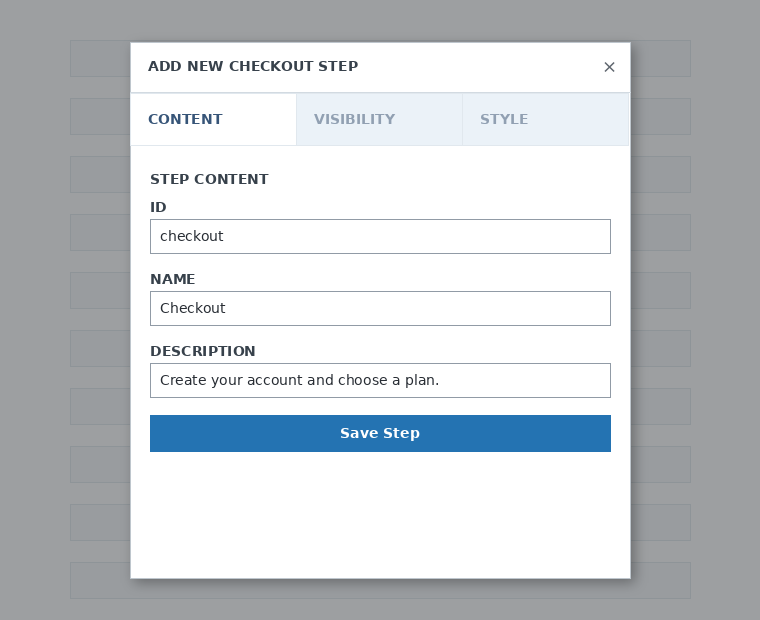
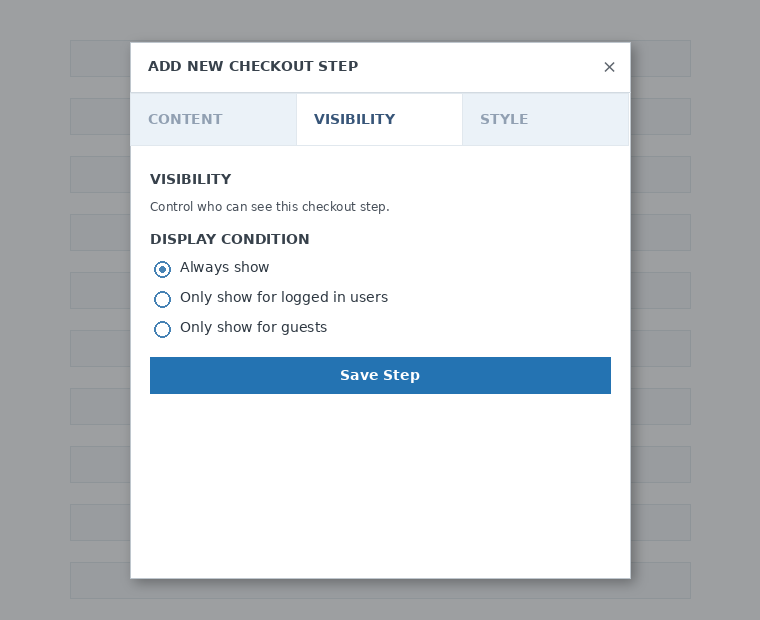
ਅੱਗੇ, ਕਦਮ ਦੀ ਦ੍ਰਿਸ਼ਤਾ ਸੈੱਟ ਕਰੋ। ਤੁਸੀਂ "ਹਮੇਸ਼ਾਂ ਦਿਖਾਓ", "ਕੇਵਲ ਲੌਗ ਇਨ ਕੀਤੇ ਵਰਤੋਂਕਾਰਾਂ ਲਈ ਦਿਖਾਓ" ਜਾਂ "ਕੇਵਲ ਮਹਿਮਾਨਾਂ ਲਈ ਦਿਖਾਓ" ਵਿੱਚੋਂ ਚੁਣ ਸਕਦੇ ਹੋ।
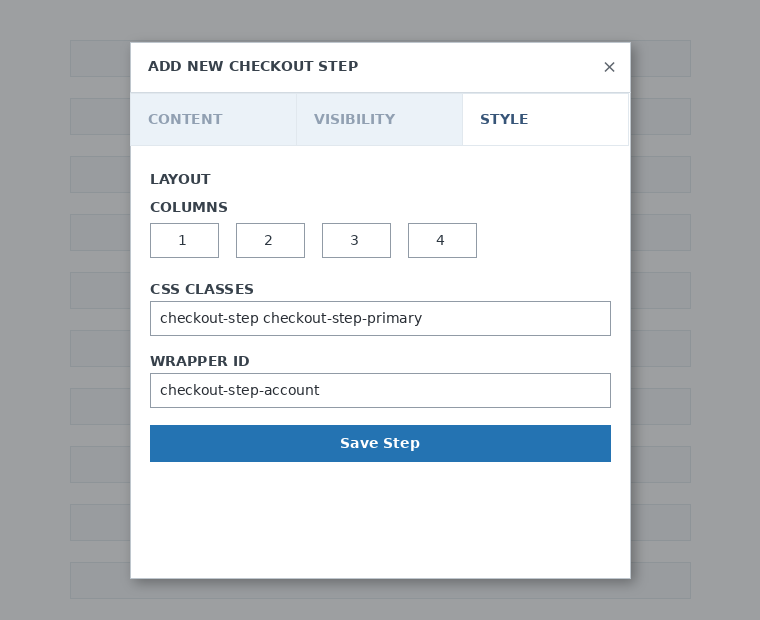
ਅੰਤ ਵਿੱਚ, ਕਦਮ ਦੀ ਸ਼ੈਲੀ ਸੰਰਚਿਤ ਕਰੋ। ਇਹ ਵਿਕਲਪਕ ਖੇਤਰ ਹਨ।
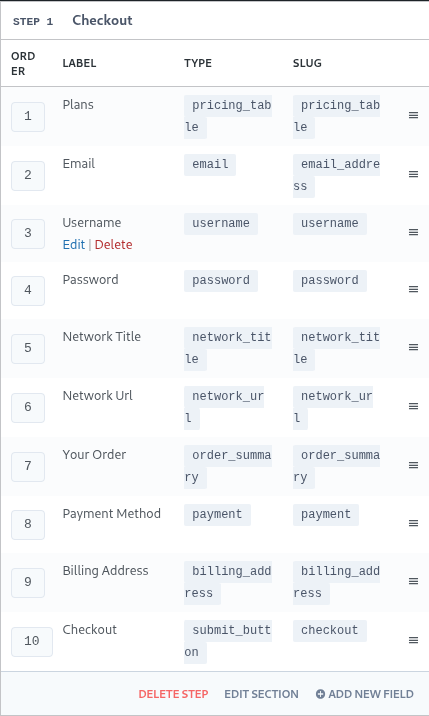
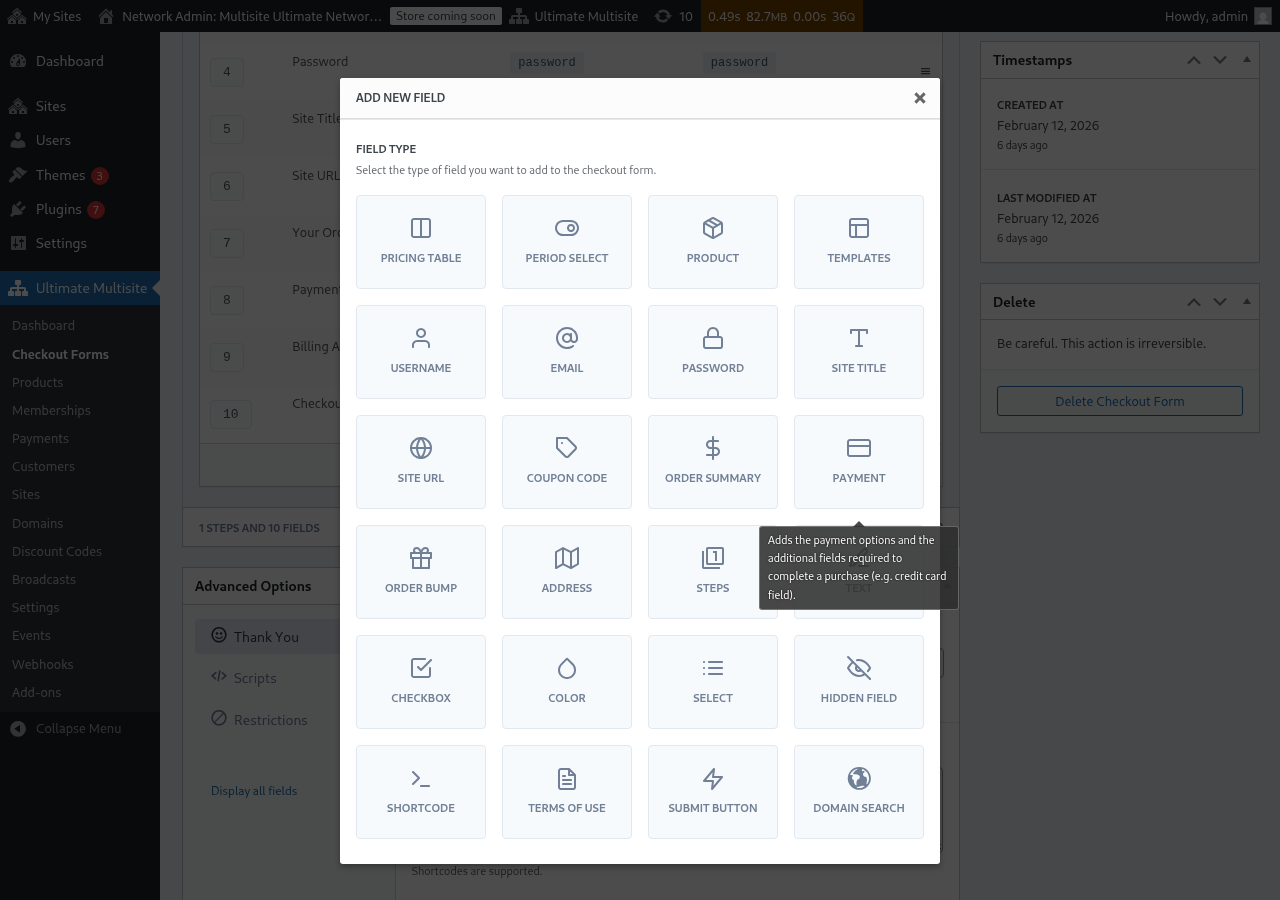
ਹੁਣ, ਸਾਡੇ ਪਹਿਲੇ ਕਦਮ ਵਿੱਚ ਖੇਤਰ ਜੋੜਨ ਦਾ ਸਮਾਂ ਹੈ। ਸਿਰਫ਼ Add New Field ਤੇ ਕਲਿੱਕ ਕਰੋ ਅਤੇ ਆਪਣੀ ਚਾਹੀਦੀ ਭਾਗ ਕਿਸਮ ਚੁਣੋ।
ਹਰ ਖੇਤਰ ਵਿੱਚ ਭਰਨ ਲਈ ਵੱਖ-ਵੱਖ ਪੈਰਾਮੀਟਰ ਹੁੰਦੇ ਹਨ। ਇਸ ਪਹਿਲੀ ਐਂਟਰੀ ਲਈ, ਅਸੀਂ "Username" ਖੇਤਰ ਚੁਣਾਂਗੇ।
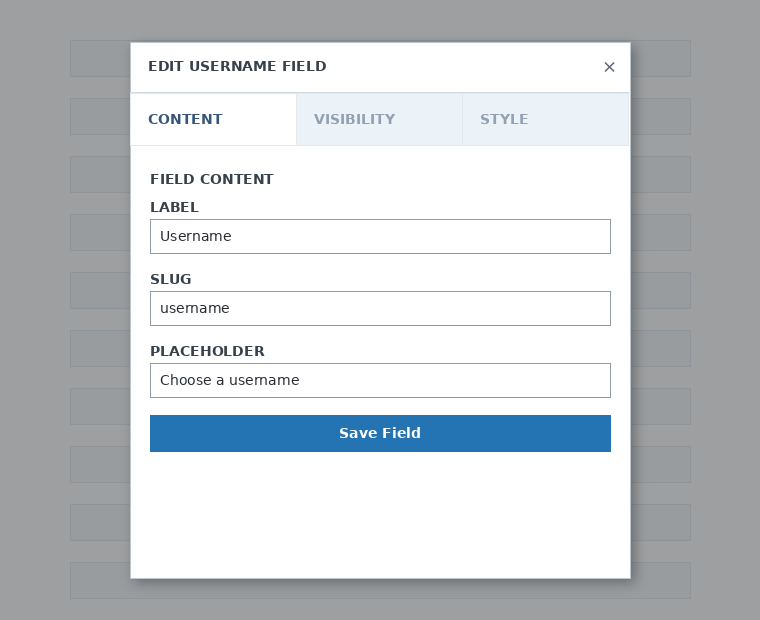
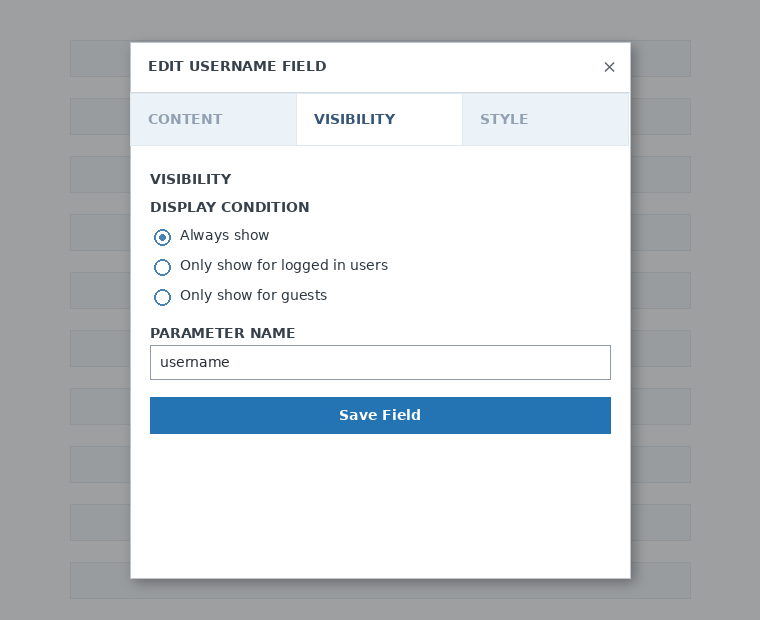
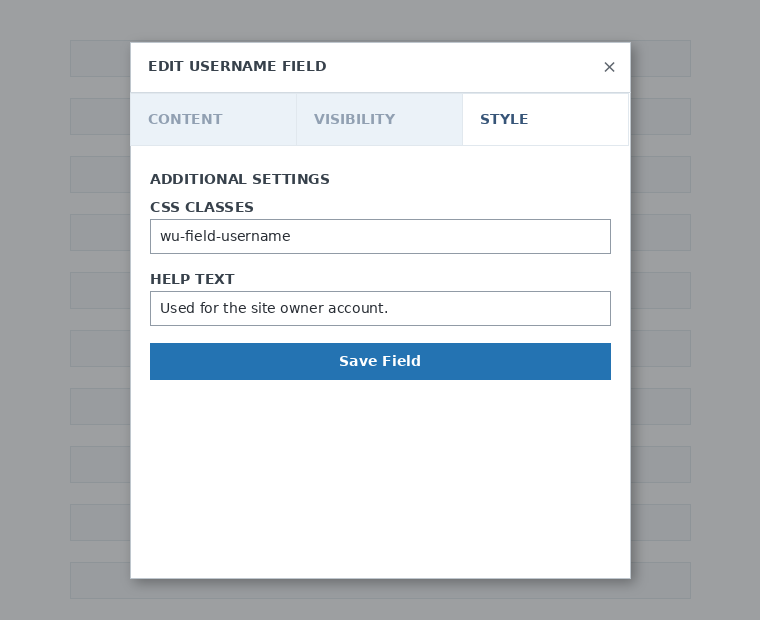
ਤੁਸੀਂ ਜਿੰਨੇ ਲੋੜੀਂਦੇ ਹੋਣ ਉਨ੍ਹਾਂ ਕਦਮਾਂ ਅਤੇ ਖੇਤਰਾਂ ਨੂੰ ਜੋੜ ਸਕਦੇ ਹੋ। ਆਪਣੇ ਗਾਹਕਾਂ ਨੂੰ ਚੁਣਨ ਲਈ ਆਪਣੇ ਉਤਪਾਦ ਦਿਖਾਉਣ ਵਾਸਤੇ, ਕੀਮਤ ਟੇਬਲ ਖੇਤਰ ਵਰਤੋ। ਜੇ ਤੁਸੀਂ ਆਪਣੇ ਕਲਾਇੰਟਾਂ ਨੂੰ ਟੈਂਪਲੇਟ ਚੁਣਨ ਦੇਣਾ ਚਾਹੁੰਦੇ ਹੋ, ਤਾਂ ਟੈਂਪਲੇਟ ਚੋਣ ਖੇਤਰ ਜੋੜੋ। ਅਤੇ ਇਸੇ ਤਰ੍ਹਾਂ।
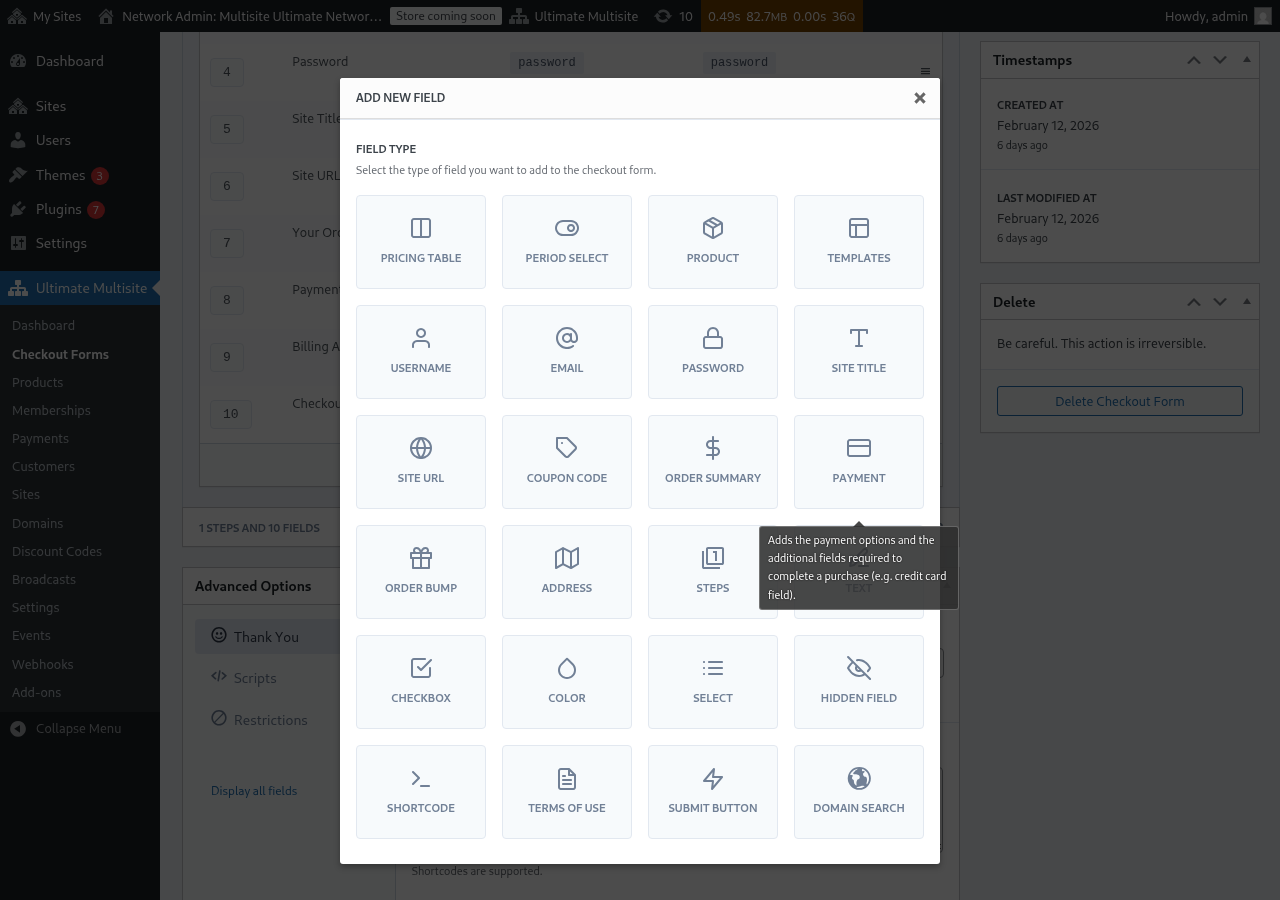
ਨੋਟ: ਯੂਜ਼ਰਨਾਮ, ਈਮੇਲ, ਪਾਸਵਰਡ, ਸਾਈਟ ਸਿਰਲੇਖ, ਸਾਈਟ URL, ਆਰਡਰ ਸਾਰ, ਭੁਗਤਾਨ, ਅਤੇ ਸਬਮਿਟ ਬਟਨ ਚੈਕਆਉਟ ਫਾਰਮ ਬਣਾਉਣ ਲਈ ਲਾਜ਼ਮੀ ਖੇਤਰ ਹਨ।
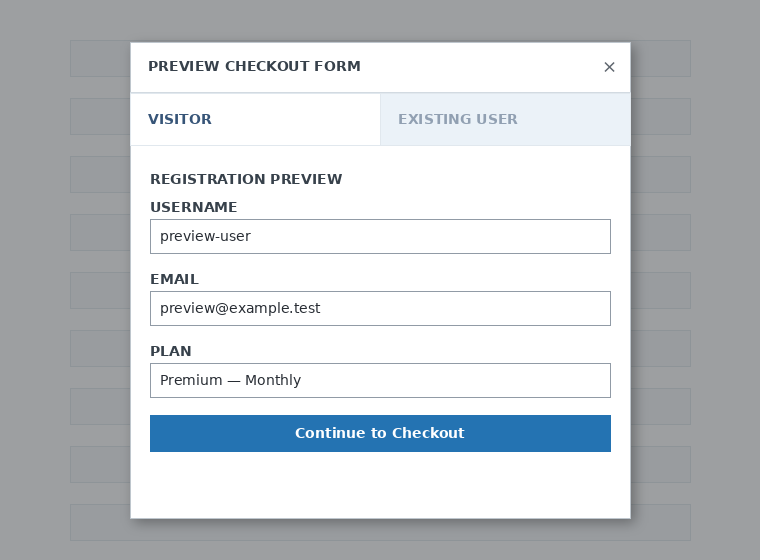
ਜਦੋਂ ਤੁਸੀਂ ਆਪਣੇ ਚੈਕਆਉਟ ਫਾਰਮ ਤੇ ਕੰਮ ਕਰ ਰਹੇ ਹੋ, ਤੁਸੀਂ ਹਮੇਸ਼ਾਂ Preview ਬਟਨ ਵਰਤ ਕੇ ਦੇਖ ਸਕਦੇ ਹੋ ਕਿ ਤੁਹਾਡੇ ਕਲਾਇੰਟ ਫਾਰਮ ਨੂੰ ਕਿਵੇਂ ਦੇਖਣਗੇ। ਤੁਸੀਂ ਮੌਜੂਦਾ ਵਰਤੋਂਕਾਰ ਜਾਂ ਵਿਜ਼ਟਰ ਵਜੋਂ ਦ੍ਰਿਸ਼ ਦੇ ਵਿਚਕਾਰ ਵੀ ਬਦਲ ਸਕਦੇ ਹੋ

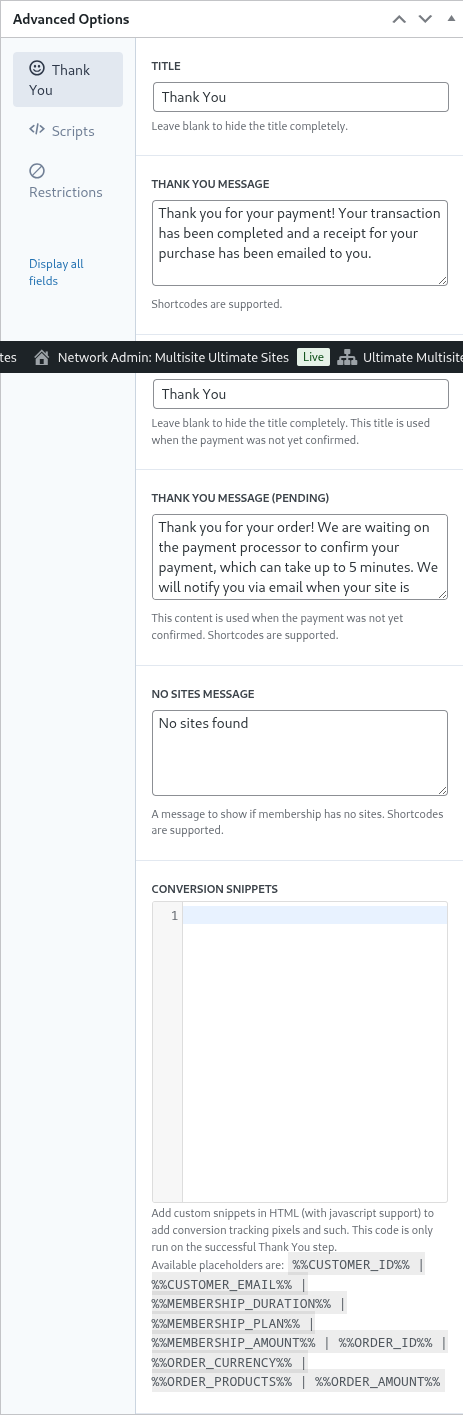
ਅੰਤ ਵਿੱਚ, Advanced Options ਵਿੱਚ ਤੁਸੀਂ "Thank You" ਪੰਨੇ ਲਈ ਸੁਨੇਹਾ ਸੰਰਚਿਤ ਕਰ ਸਕਦੇ ਹੋ, ਰੂਪਾਂਤਰਨਾਂ ਨੂੰ ਟਰੈਕ ਕਰਨ ਲਈ ਸਨਿੱਪਟ ਜੋੜ ਸਕਦੇ ਹੋ, ਆਪਣੇ ਚੈਕਆਉਟ ਫਾਰਮ ਵਿੱਚ ਕਸਟਮ CSS ਜੋੜ ਸਕਦੇ ਹੋ ਜਾਂ ਇਸ ਨੂੰ ਕੁਝ ਦੇਸ਼ਾਂ ਤੱਕ ਸੀਮਿਤ ਕਰ ਸਕਦੇ ਹੋ।
ਤੁਸੀਂ ਸੱਜੇ ਕਾਲਮ ਵਿੱਚ ਇਸ ਵਿਕਲਪ ਨੂੰ ਟੌਗਲ ਕਰਕੇ ਆਪਣੇ ਚੈਕਆਉਟ ਫਾਰਮ ਨੂੰ ਹੱਥੋਂ ਸਮਰੱਥ ਜਾਂ ਅਸਮਰੱਥ ਵੀ ਕਰ ਸਕਦੇ ਹੋ, ਜਾਂ ਫਾਰਮ ਨੂੰ ਸਥਾਈ ਤੌਰ ਤੇ ਮਿਟਾ ਸਕਦੇ ਹੋ।

ਫਾਰਮ ਮਿਟਾਉਣ ਲਈ, ਫਾਰਮ ਕਾਰਵਾਈਆਂ ਵਿੱਚ ਮਿਟਾਉਣ ਵਾਲੇ ਵਿਕਲਪ ਤੇ ਕਲਿੱਕ ਕਰੋ:

ਆਪਣਾ ਚੈਕਆਉਟ ਫਾਰਮ ਸੁਰੱਖਿਅਤ ਕਰਨਾ ਨਾ ਭੁੱਲੋ!

ਆਪਣੇ ਫਾਰਮ ਦਾ shortcode ਪ੍ਰਾਪਤ ਕਰਨ ਲਈ Generate Shortcode ਤੇ ਕਲਿੱਕ ਕਰੋ ਅਤੇ ਮੋਡਲ ਵਿੰਡੋ ਤੇ ਦਿਖਾਇਆ ਨਤੀਜਾ ਕਾਪੀ ਕਰੋ।
ਕੀਮਤ ਟੇਬਲ ਖੇਤਰ
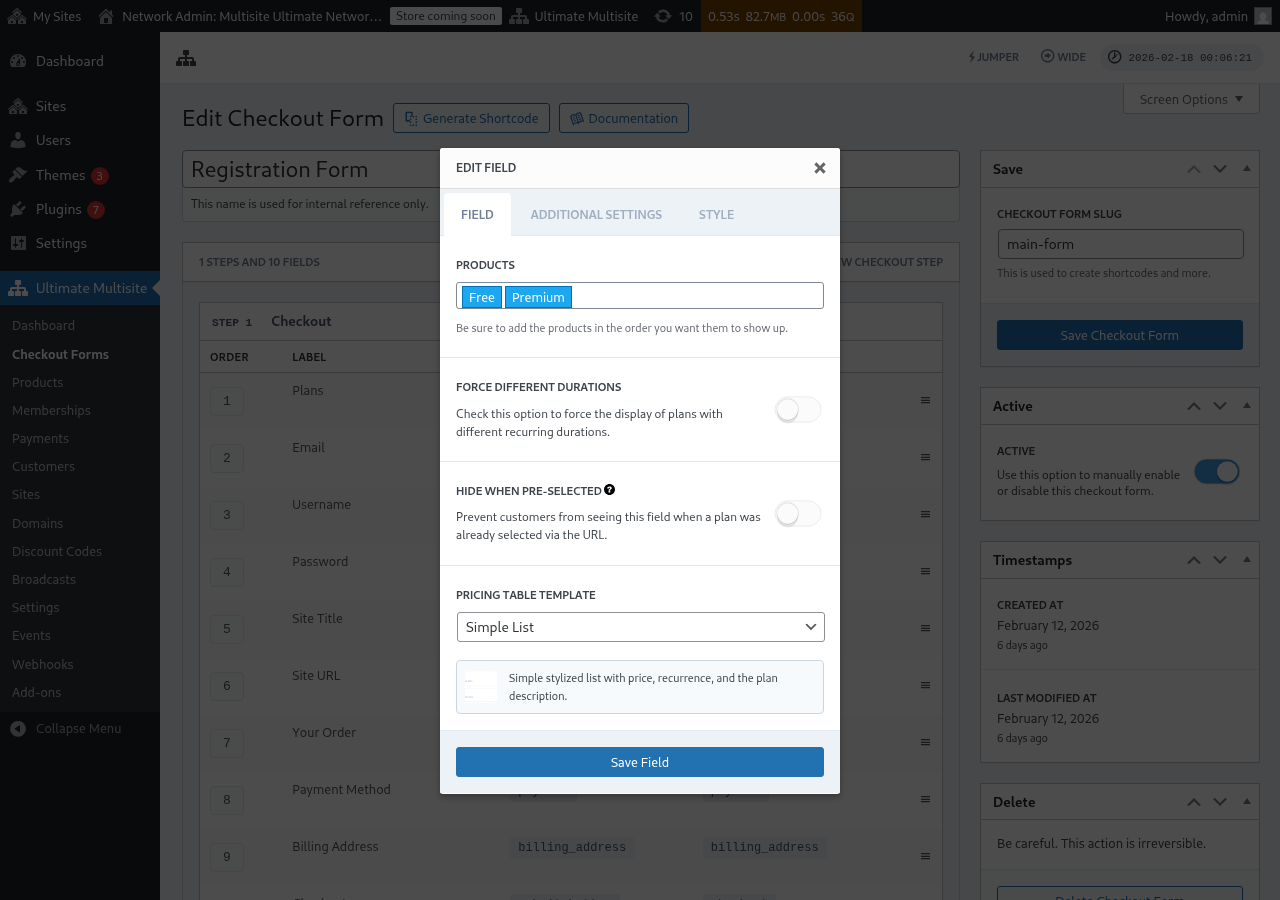
ਕੀਮਤ ਟੇਬਲ ਖੇਤਰ ਚੈਕਆਉਟ ਫਾਰਮ ਤੇ ਤੁਹਾਡੇ ਉਤਪਾਦ ਦਿਖਾਉਂਦਾ ਹੈ ਤਾਂ ਜੋ ਗਾਹਕ ਇੱਕ ਪਲਾਨ ਚੁਣ ਸਕਣ। ਜਦੋਂ ਤੁਸੀਂ ਇਸ ਖੇਤਰ ਨੂੰ ਸੰਪਾਦਿਤ ਕਰਦੇ ਹੋ, ਤੁਸੀਂ ਕਈ ਵਿਕਲਪ ਸੰਰਚਿਤ ਕਰ ਸਕਦੇ ਹੋ:
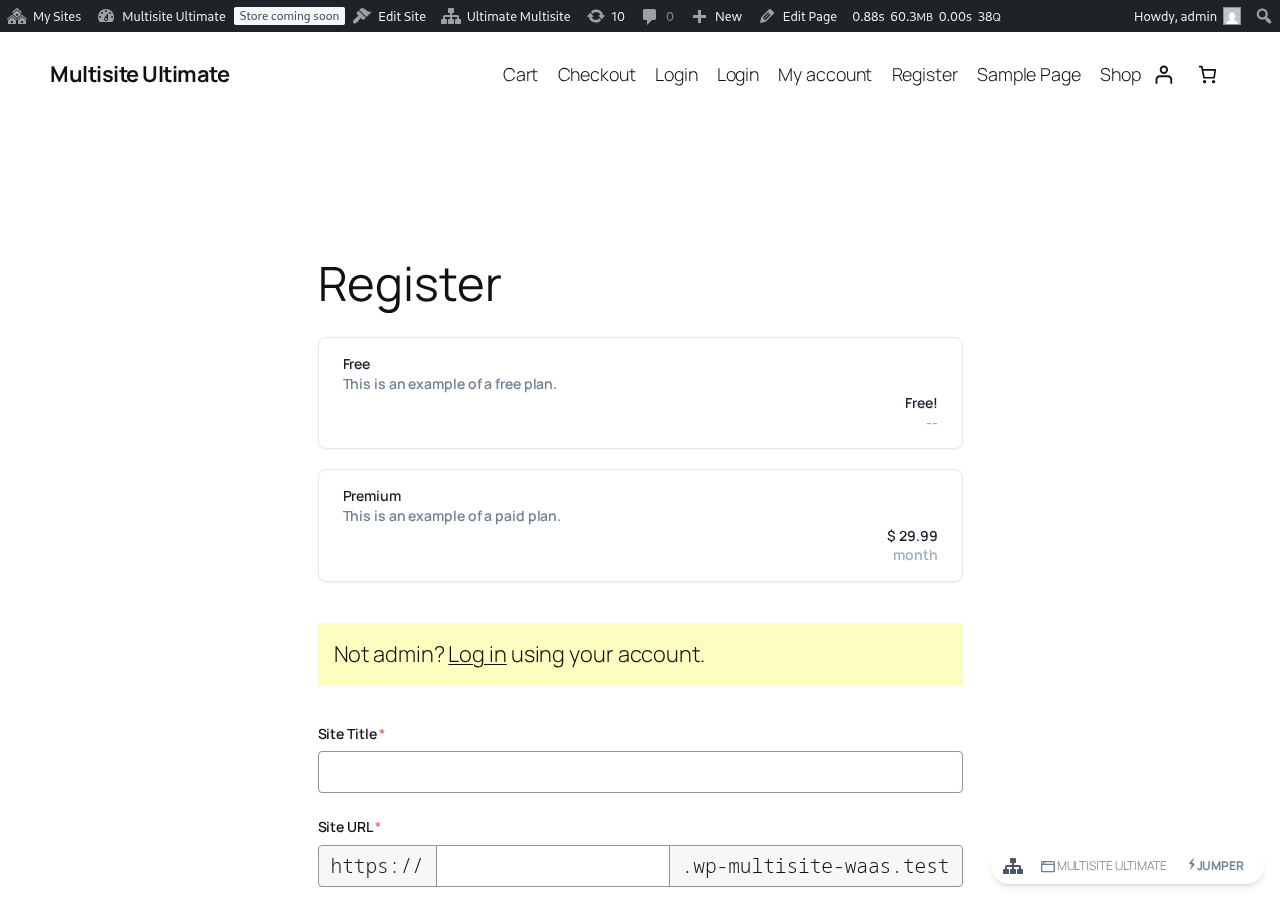
ਇਹ ਹੈ ਕਿ ਕੀਮਤ ਟੇਬਲ ਫਰੰਟਐਂਡ ਰਜਿਸਟ੍ਰੇਸ਼ਨ ਫਾਰਮ ਤੇ ਕਿਵੇਂ ਦਿਖਾਈ ਦਿੰਦੀ ਹੈ:
- ਉਤਪਾਦ: ਚੁਣੋ ਕਿ ਕਿਹੜੇ ਉਤਪਾਦ ਦਿਖਾਉਣੇ ਹਨ ਅਤੇ ਉਹ ਕਿਸ ਕ੍ਰਮ ਵਿੱਚ ਦਿਖਾਈ ਦੇਣ।
- ਵੱਖ-ਵੱਖ ਮਿਆਦਾਂ ਲਾਜ਼ਮੀ ਕਰੋ: ਜਦੋਂ ਸਮਰੱਥ ਹੁੰਦਾ ਹੈ, ਸਾਰੇ ਉਤਪਾਦ ਦਿਖਾਏ ਜਾਂਦੇ ਹਨ ਭਾਵੇਂ ਉਨ੍ਹਾਂ ਵਿੱਚ ਇਸ ਵੇਲੇ ਚੁਣੀ ਗਈ ਬਿਲਿੰਗ ਮਿਆਦ ਲਈ ਮੇਲ ਖਾਂਦੀ ਕੀਮਤ ਭਿੰਨਤਾ ਹੋਵੇ ਜਾਂ ਨਾ ਹੋਵੇ। ਜਦੋਂ ਅਸਮਰੱਥ ਹੁੰਦਾ ਹੈ (ਡਿਫੌਲਟ), ਚੁਣੀ ਗਈ ਮਿਆਦ ਲਈ ਭਿੰਨਤਾ ਤੋਂ ਬਿਨਾਂ ਉਤਪਾਦ ਲੁਕਾਏ ਜਾਂਦੇ ਹਨ।
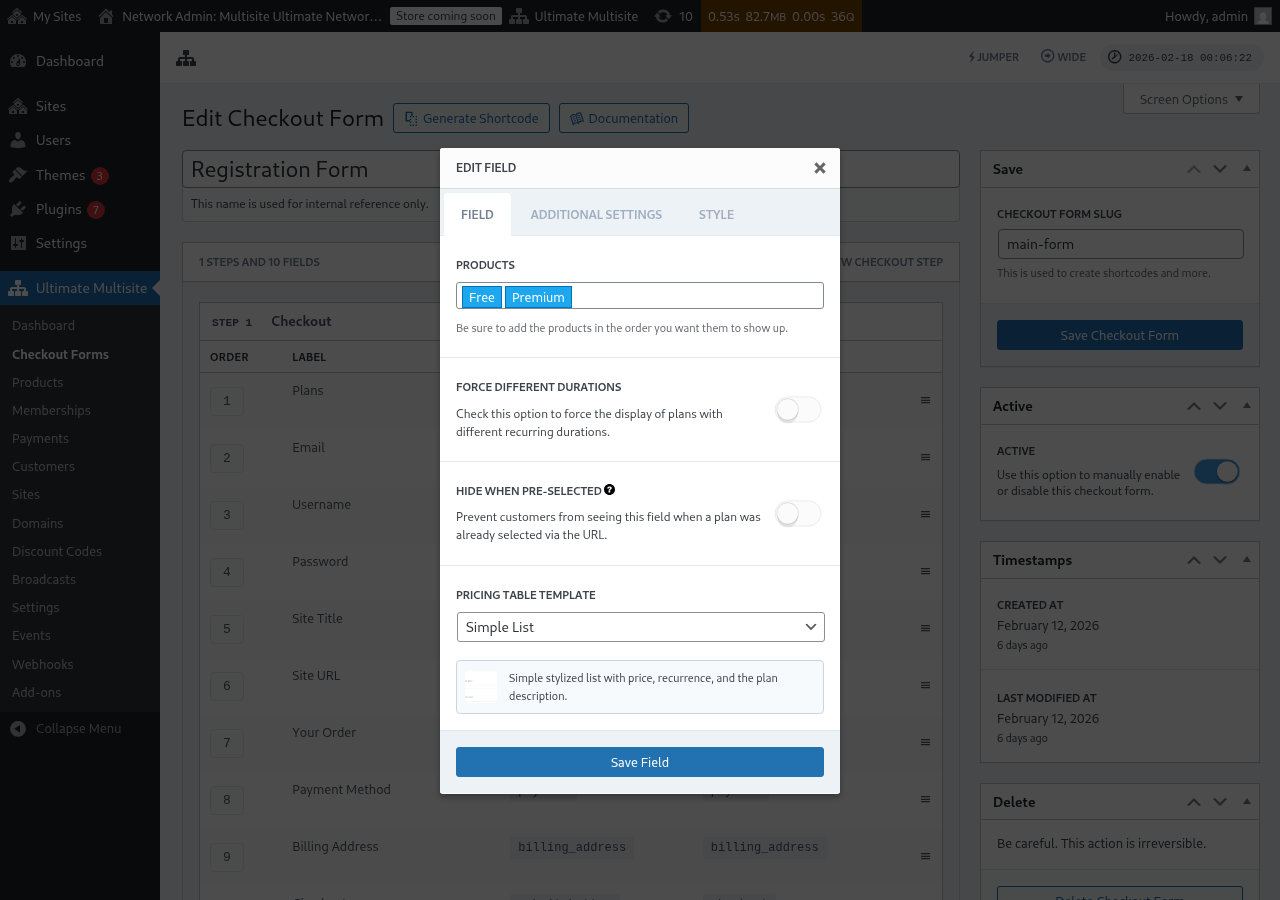
- ਪਹਿਲਾਂ-ਚੁਣੇ ਜਾਣ 'ਤੇ ਲੁਕਾਓ: ਜਦੋਂ URL ਰਾਹੀਂ ਕੋਈ ਪਲਾਨ ਪਹਿਲਾਂ ਹੀ ਚੁਣਿਆ ਗਿਆ ਹੋਵੇ (ਜਿਵੇਂ
/register/premium), ਤਾਂ ਕੀਮਤ ਸਾਰਣੀ ਨੂੰ ਲੁਕਾਉਂਦਾ ਹੈ। - ਕੀਮਤ ਸਾਰਣੀ ਟੈਂਪਲੇਟ: ਕੀਮਤ ਸਾਰਣੀ ਲਈ ਦ੍ਰਿਸ਼ ਟੈਂਪਲੇਟ ਚੁਣੋ (ਸਧਾਰਣ ਸੂਚੀ, ਪੁਰਾਣਾ, ਆਦਿ)।
ਜੇ ਤੁਸੀਂ ਫਾਰਮ ਵਿੱਚ ਉਸ ਉਤਪਾਦ ਦੇ checkout ਪ੍ਰਵਾਹ ਨੂੰ ਪੂਰਾ ਕਰਨ ਲਈ ਲੋੜੀਂਦੇ ਖੇਤਰ ਸ਼ਾਮਲ ਹੋਣ ਤੋਂ ਪਹਿਲਾਂ Pricing Table ਵਿੱਚ ਕੋਈ ਉਤਪਾਦ ਸ਼ਾਮਲ ਕਰਦੇ ਹੋ, ਤਾਂ ਸੰਪਾਦਕ ਹੁਣ ਇੱਕ ਚੇਤਾਵਨੀ ਦਿਖਾਉਂਦਾ ਹੈ। ਲਾਈਵ ਰਜਿਸਟ੍ਰੇਸ਼ਨ ਫਾਰਮ ਲਈ ਪ੍ਰਕਾਸ਼ਿਤ ਕਰਨ ਜਾਂ ਬਦਲਾਅ ਸੇਵ ਕਰਨ ਤੋਂ ਪਹਿਲਾਂ ਗੁੰਮ ਲੋੜੀਂਦਾ ਖੇਤਰ ਸ਼ਾਮਲ ਕਰਨ ਲਈ ਚੇਤਾਵਨੀ ਦੀ ਵਰਤੋਂ ਕਰੋ।
ਮਿਆਦ ਚੋਣ ਟੌਗਲ ਸ਼ਾਮਲ ਕਰਨਾ
ਜੇ ਤੁਸੀਂ ਆਪਣੇ ਉਤਪਾਦਾਂ 'ਤੇ ਕੀਮਤ ਭਿੰਨਤਾਵਾਂ ਕੌਂਫਿਗਰ ਕੀਤੀਆਂ ਹਨ (ਜਿਵੇਂ ਮਹੀਨਾਵਾਰ ਅਤੇ ਸਾਲਾਨਾ ਕੀਮਤ), ਤਾਂ ਤੁਸੀਂ ਆਪਣੇ checkout ਫਾਰਮ ਵਿੱਚ ਇੱਕ ਮਿਆਦ ਚੋਣ ਖੇਤਰ ਸ਼ਾਮਲ ਕਰ ਸਕਦੇ ਹੋ। ਇਹ ਖੇਤਰ ਇੱਕ ਟੌਗਲ ਦਿਖਾਉਂਦਾ ਹੈ ਜੋ ਗਾਹਕਾਂ ਨੂੰ ਬਿਲਿੰਗ ਮਿਆਦਾਂ ਵਿਚਕਾਰ ਬਦਲਣ ਦੀ ਆਗਿਆ ਦਿੰਦਾ ਹੈ, ਅਤੇ ਕੀਮਤ ਸਾਰਣੀ ਰੀਅਲ ਟਾਈਮ ਵਿੱਚ ਗਤੀਸ਼ੀਲ ਤੌਰ 'ਤੇ ਅੱਪਡੇਟ ਹੁੰਦੀ ਹੈ।
ਕਦਮ 1: ਆਪਣੇ ਉਤਪਾਦਾਂ 'ਤੇ ਕੀਮਤ ਭਿੰਨਤਾਵਾਂ ਸੈੱਟ ਅੱਪ ਕਰੋ
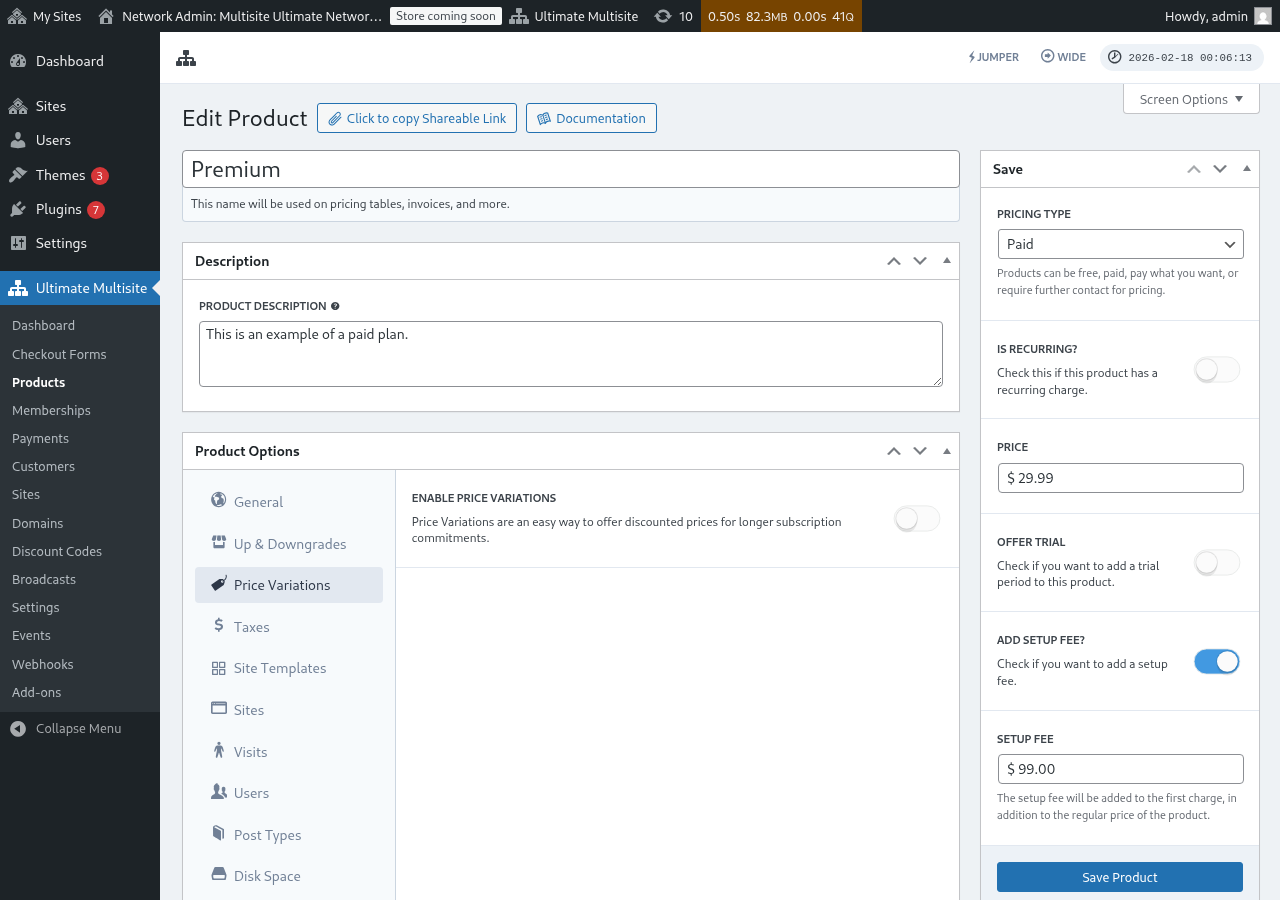
ਮਿਆਦ ਚੋਣ ਖੇਤਰ ਸ਼ਾਮਲ ਕਰਨ ਤੋਂ ਪਹਿਲਾਂ, ਯਕੀਨੀ ਬਣਾਓ ਕਿ ਤੁਹਾਡੇ ਉਤਪਾਦਾਂ ਵਿੱਚ ਕੀਮਤ ਭਿੰਨਤਾਵਾਂ ਕੌਂਫਿਗਰ ਹਨ। Ultimate Multisite > Products 'ਤੇ ਜਾਓ, ਕਿਸੇ ਉਤਪਾਦ ਨੂੰ ਸੰਪਾਦਿਤ ਕਰੋ, ਅਤੇ ਵਿਕਲਪੀ ਬਿਲਿੰਗ ਮਿਆਦਾਂ ਸ਼ਾਮਲ ਕਰਨ ਲਈ ਕੀਮਤ ਭਿੰਨਤਾਵਾਂ ਟੈਬ 'ਤੇ ਜਾਓ (ਜਿਵੇਂ ਛੂਟ ਵਾਲੀ ਕੀਮਤ 'ਤੇ ਸਾਲਾਨਾ)।
ਕਦਮ 2: ਆਪਣੇ Checkout ਫਾਰਮ ਵਿੱਚ ਮਿਆਦ ਚੋਣ ਖੇਤਰ ਸ਼ਾਮਲ ਕਰੋ
-
Ultimate Multisite > Checkout Forms 'ਤੇ ਜਾਓ ਅਤੇ ਆਪਣੇ checkout ਫਾਰਮ ਨੂੰ ਸੰਪਾਦਿਤ ਕਰੋ।
-
ਉਸ ਕਦਮ ਤੱਕ ਹੇਠਾਂ ਸਕ੍ਰੋਲ ਕਰੋ ਜਿਸ ਵਿੱਚ ਤੁਹਾਡਾ ਕੀਮਤ ਸਾਰਣੀ ਖੇਤਰ ਹੈ ਅਤੇ ਨਵਾਂ ਖੇਤਰ ਸ਼ਾਮਲ ਕਰੋ 'ਤੇ ਕਲਿੱਕ ਕਰੋ।
-
ਖੇਤਰ ਕਿਸਮ ਚੋਣ ਡਾਇਲਾਗ ਵਿੱਚ, ਮਿਆਦ ਚੁਣੋ 'ਤੇ ਕਲਿੱਕ ਕਰੋ।
-
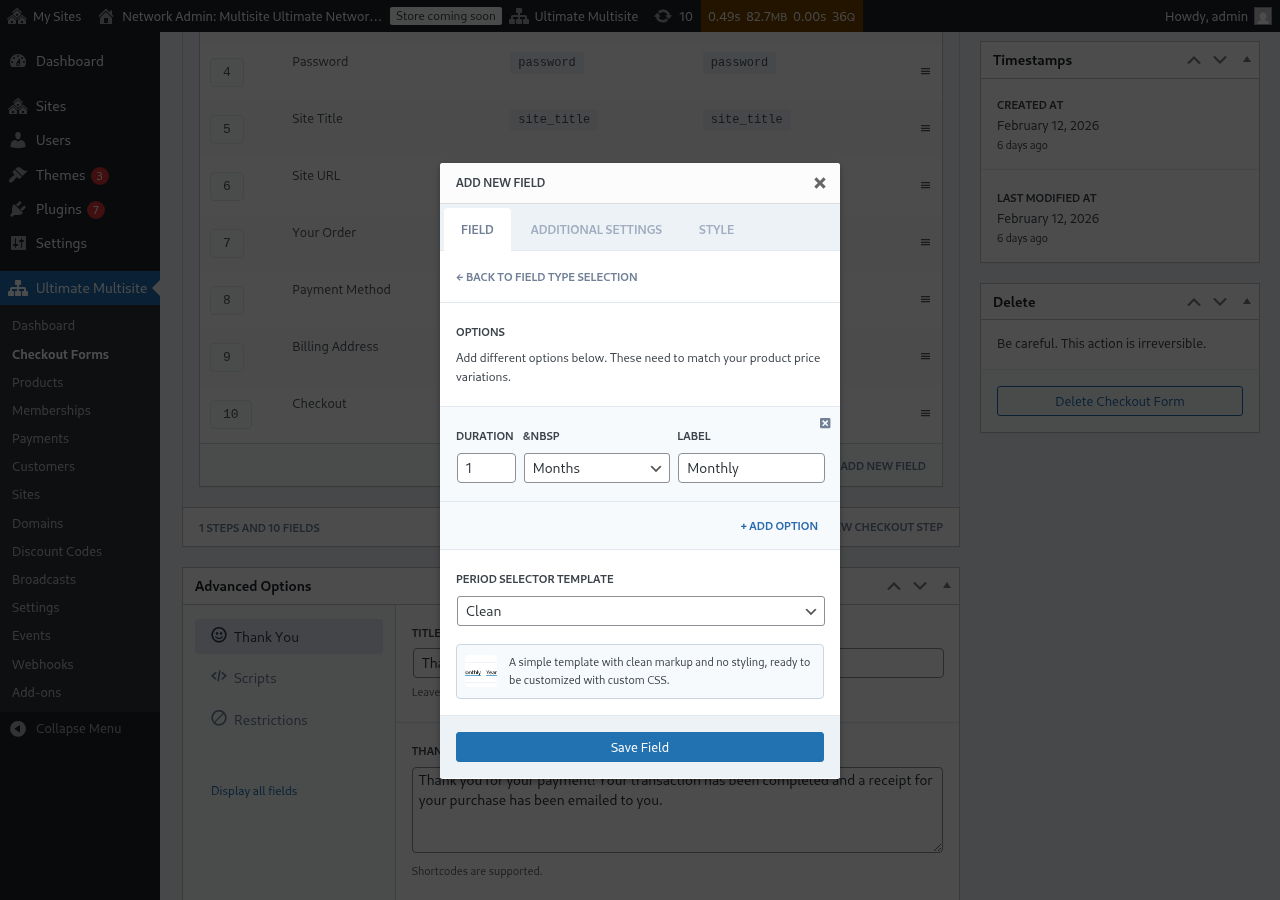
ਮਿਆਦ ਵਿਕਲਪਾਂ ਨੂੰ ਕੌਂਫਿਗਰ ਕਰੋ। ਹਰ ਵਿਕਲਪ ਨੂੰ ਲੋੜ ਹੈ:
- ਮਿਆਦ: ਗਿਣਤੀ (ਜਿਵੇਂ
1) - ਮਿਆਦ ਇਕਾਈ: ਮਿਆਦ ਦੀ ਕਿਸਮ (ਦਿਨ, ਹਫ਼ਤੇ, ਮਹੀਨੇ, ਜਾਂ ਸਾਲ)
- ਲੇਬਲ: ਉਹ ਟੈਕਸਟ ਜੋ ਗਾਹਕ ਵੇਖਣਗੇ (ਜਿਵੇਂ "ਮਹੀਨਾਵਾਰ", "ਸਾਲਾਨਾ")
- ਮਿਆਦ: ਗਿਣਤੀ (ਜਿਵੇਂ
-
ਹੋਰ ਮਿਆਦ ਚੋਣਾਂ ਸ਼ਾਮਲ ਕਰਨ ਲਈ + ਵਿਕਲਪ ਸ਼ਾਮਲ ਕਰੋ 'ਤੇ ਕਲਿੱਕ ਕਰੋ। ਇਹ ਵਿਕਲਪ ਤੁਹਾਡੇ ਉਤਪਾਦਾਂ 'ਤੇ ਕੌਂਫਿਗਰ ਕੀਤੀਆਂ ਕੀਮਤ ਭਿੰਨਤਾਵਾਂ ਨਾਲ ਮੇਲ ਖਾਣੇ ਚਾਹੀਦੇ ਹਨ।
-
ਇੱਕ ਮਿਆਦ ਚੋਣਕਾਰ ਟੈਂਪਲੇਟ ਚੁਣੋ (Clean ਡਿਫੌਲਟ ਹੈ, ਜੋ ਕਸਟਮ CSS ਲਈ ਤਿਆਰ ਇੱਕ ਸਧਾਰਣ ਸਟਾਈਲ ਕੀਤਾ ਚੋਣਕਾਰ ਰੈਂਡਰ ਕਰਦਾ ਹੈ)।
-
ਖੇਤਰ ਸੇਵ ਕਰੋ 'ਤੇ ਕਲਿੱਕ ਕਰੋ।
ਕਦਮ 3: ਖੇਤਰ ਨੂੰ ਕੀਮਤ ਸਾਰਣੀ ਤੋਂ ਉੱਪਰ ਰੱਖੋ
ਸਭ ਤੋਂ ਵਧੀਆ ਯੂਜ਼ਰ ਅਨੁਭਵ ਲਈ, ਯਕੀਨੀ ਬਣਾਓ ਕਿ ਮਿਆਦ ਚੋਣ ਖੇਤਰ ਤੁਹਾਡੇ checkout ਕਦਮ ਵਿੱਚ ਕੀਮਤ ਸਾਰਣੀ ਖੇਤਰ ਤੋਂ ਪਹਿਲਾਂ ਦਿਖਾਈ ਦਿੰਦਾ ਹੈ। ਤੁਸੀਂ checkout ਫਾਰਮ ਸੰਪਾਦਕ ਵਿੱਚ ਖੇਤਰਾਂ ਨੂੰ ਮੁੜ-ਕ੍ਰਮਬੱਧ ਕਰਨ ਲਈ ਖਿੱਚ ਸਕਦੇ ਹੋ। ਇਸ ਤਰ੍ਹਾਂ, ਗਾਹਕ ਪਹਿਲਾਂ ਬਿਲਿੰਗ ਮਿਆਦ ਚੁਣਦੇ ਹਨ ਅਤੇ ਫਿਰ ਉਸ ਮਿਆਦ ਲਈ ਕੀਮਤਾਂ ਵੇਖਦੇ ਹਨ।
Frontend 'ਤੇ ਇਹ ਕਿਵੇਂ ਕੰਮ ਕਰਦਾ ਹੈ
ਕੌਂਫਿਗਰ ਹੋਣ ਤੋਂ ਬਾਅਦ, ਤੁਹਾਡੇ ਰਜਿਸਟ੍ਰੇਸ਼ਨ ਪੰਨੇ 'ਤੇ ਆਉਣ ਵਾਲੇ ਗਾਹਕ ਕੀਮਤ ਸਾਰਣੀ ਦੇ ਉੱਪਰ ਮਿਆਦ ਚੋਣਕਾਰ ਵੇਖਣਗੇ। ਜਦੋਂ ਉਹ ਕਿਸੇ ਵੱਖਰੀ ਬਿਲਿੰਗ ਮਿਆਦ 'ਤੇ ਕਲਿੱਕ ਕਰਦੇ ਹਨ:
- ਕੀਮਤ ਸਾਰਣੀ ਚੁਣੀ ਗਈ ਮਿਆਦ ਲਈ ਕੀਮਤਾਂ ਦਿਖਾਉਣ ਲਈ ਤੁਰੰਤ ਅੱਪਡੇਟ ਹੁੰਦੀ ਹੈ (ਪੰਨਾ ਮੁੜ ਲੋਡ ਕਰਨ ਦੀ ਲੋੜ ਨਹੀਂ)।
- ਜੇ ਕੀਮਤ ਸਾਰਣੀ ਖੇਤਰ 'ਤੇ ਵੱਖ-ਵੱਖ ਮਿਆਦਾਂ ਲਾਜ਼ਮੀ ਕਰੋ ਅਸਮਰੱਥ ਹੈ, ਤਾਂ ਚੁਣੀ ਗਈ ਮਿਆਦ ਲਈ ਕੀਮਤ ਭਿੰਨਤਾ ਤੋਂ ਬਿਨਾਂ ਉਤਪਾਦ ਲੁਕਾਏ ਜਾਣਗੇ।
- ਜੇ ਵੱਖ-ਵੱਖ ਮਿਆਦਾਂ ਲਾਜ਼ਮੀ ਕਰੋ ਸਮਰੱਥ ਹੈ, ਤਾਂ ਸਾਰੇ ਉਤਪਾਦ ਦਿਖਾਈ ਦਿੰਦੇ ਰਹਿੰਦੇ ਹਨ ਭਾਵੇਂ ਉਨ੍ਹਾਂ ਵਿੱਚ ਚੁਣੀ ਗਈ ਮਿਆਦ ਲਈ ਭਿੰਨਤਾ ਨਾ ਹੋਵੇ (ਉਹ ਆਪਣੀ ਡਿਫੌਲਟ ਕੀਮਤ ਦਿਖਾਉਣਗੇ)।
URL ਰਾਹੀਂ ਬਿਲਿੰਗ ਮਿਆਦ ਪਹਿਲਾਂ-ਚੁਣਨਾ
ਤੁਸੀਂ URL ਰਾਹੀਂ ਉਤਪਾਦ ਅਤੇ ਬਿਲਿੰਗ ਮਿਆਦ ਵੀ ਪਹਿਲਾਂ-ਚੁਣ ਸਕਦੇ ਹੋ। Ultimate Multisite ਇਹ URL ਪੈਟਰਨਾਂ ਦਾ ਸਮਰਥਨ ਕਰਦਾ ਹੈ:
/register/premium— ਕੇਵਲ "Premium" ਉਤਪਾਦ ਪਹਿਲਾਂ-ਚੁਣਦਾ ਹੈ/register/premium/12— ਉਤਪਾਦ ਅਤੇ 12-ਮਹੀਨੇ ਦੀ ਮਿਆਦ ਪਹਿਲਾਂ-ਚੁਣਦਾ ਹੈ/register/premium/1/year— ਉਤਪਾਦ ਨੂੰ 1-ਸਾਲ ਦੀ ਮਿਆਦ ਨਾਲ ਪਹਿਲਾਂ-ਚੁਣਦਾ ਹੈ
ਟੈਂਪਲੇਟ ਚੋਣ ਖੇਤਰ
ਟੈਂਪਲੇਟ ਚੋਣ ਖੇਤਰ ਗਾਹਕਾਂ ਨੂੰ checkout ਦੌਰਾਨ ਸਾਈਟ ਟੈਂਪਲੇਟ ਚੁਣਨ ਦਿੰਦਾ ਹੈ। ਇਹ ਹੁਣ Ultimate Multisite v2.6.1 ਵਿੱਚ ਸ਼ਾਮਲ ਕੀਤੇ ਇੱਕ-ਕਦਮੀ ਅਤੇ ਬਹੁ-ਕਦਮੀ checkout ਫਾਰਮ ਟੈਂਪਲੇਟਾਂ ਵਿੱਚ ਡਿਫੌਲਟ ਤੌਰ 'ਤੇ ਸ਼ਾਮਲ ਹੈ।
ਖੇਤਰ ਨੂੰ ਹੱਥੋਂ ਸ਼ਾਮਲ ਕਰਨਾ
ਜੇ ਤੁਸੀਂ ਉਸ ਫਾਰਮ ਨਾਲ ਕੰਮ ਕਰ ਰਹੇ ਹੋ ਜੋ v2.6.1 ਤੋਂ ਪਹਿਲਾਂ ਬਣਾਇਆ ਗਿਆ ਸੀ, ਜਾਂ ਖਾਲੀ ਟੈਂਪਲੇਟ ਤੋਂ ਸ਼ੁਰੂ ਕੀਤਾ ਸੀ:
- Ultimate Multisite > Checkout Forms 'ਤੇ ਜਾਓ ਅਤੇ ਆਪਣੇ checkout ਫਾਰਮ ਨੂੰ ਸੰਪਾਦਿਤ ਕਰੋ।
- ਜਿਸ ਕਦਮ ਵਿੱਚ ਸਾਈਟ ਵੇਰਵੇ ਇਕੱਠੇ ਕੀਤੇ ਜਾਂਦੇ ਹਨ, ਉੱਥੇ ਨਵਾਂ ਖੇਤਰ ਸ਼ਾਮਲ ਕਰੋ 'ਤੇ ਕਲਿੱਕ ਕਰੋ।
- ਖੇਤਰ ਕਿਸਮ ਡਾਇਲਾਗ ਤੋਂ ਟੈਂਪਲੇਟ ਚੋਣ ਚੁਣੋ।
- ਖੇਤਰ ਨੂੰ ਕੌਂਫਿਗਰ ਕਰੋ:
- ਲੇਬਲ — ਉਹ ਸਿਰਲੇਖ ਜੋ ਗਾਹਕ ਟੈਂਪਲੇਟ ਗ੍ਰਿਡ ਦੇ ਉੱਪਰ ਵੇਖਦੇ ਹਨ (ਜਿਵੇਂ "ਸਾਈਟ ਟੈਂਪਲੇਟ ਚੁਣੋ")।
- ਲੋੜੀਂਦਾ — ਕੀ ਗਾਹਕਾਂ ਨੂੰ ਅੱਗੇ ਵਧਣ ਤੋਂ ਪਹਿਲਾਂ ਟੈਂਪਲੇਟ ਚੁਣਨਾ ਲਾਜ਼ਮੀ ਹੈ।
ਇਹ ਕਿਵੇਂ ਕੰਮ ਕਰਦਾ ਹੈ
ਜਦੋਂ ਗਾਹਕ checkout ਦੌਰਾਨ ਟੈਂਪਲੇਟ ਚੁਣਦਾ ਹੈ, Ultimate Multisite ਆਪਣੀ ਨਵੀਂ ਸਾਈਟ ਪ੍ਰੋਵਿਜ਼ਨ ਕਰਦੇ ਸਮੇਂ ਇਸਦੀ ਵਰਤੋਂ ਕਰਦਾ ਹੈ। ਦਿਖਾਏ ਗਏ ਟੈਂਪਲੇਟ ਤੁਹਾਡੀ ਸਾਈਟ ਟੈਂਪਲੇਟਾਂ ਸੂਚੀ (Ultimate Multisite > Site Templates) ਤੋਂ ਆਉਂਦੇ ਹਨ। ਕੇਵਲ ਗਾਹਕਾਂ ਲਈ ਉਪਲਬਧ ਵਜੋਂ ਚਿੰਨ੍ਹਿਤ ਟੈਂਪਲੇਟ ਹੀ ਇੱਥੇ ਦਿਖਾਈ ਦਿੰਦੇ ਹਨ।
Checkout-ਫਾਰਮ ਬੇਸ ਡੋਮੇਨ
Ultimate Multisite v2.13.0 checkout ਫਾਰਮ ਸਾਈਟ URL ਖੇਤਰਾਂ 'ਤੇ ਕੌਂਫਿਗਰ ਕੀਤੇ ਡੋਮੇਨਾਂ ਨੂੰ ਨੈੱਟਵਰਕ ਬੇਸ ਡੋਮੇਨ ਮੰਨਦਾ ਹੈ। ਜਦੋਂ ਤੁਸੀਂ ਚਾਹੁੰਦੇ ਹੋ ਕਿ ਗਾਹਕ ਇੱਕ ਜਾਂ ਵੱਧ ਸਾਂਝੇ ਰਜਿਸਟ੍ਰੇਸ਼ਨ ਡੋਮੇਨਾਂ ਹੇਠਾਂ ਸਾਈਟਾਂ ਬਣਾਉਣ, ਜਿਵੇਂ example.com ਅਤੇ sites.example.com, ਤਾਂ ਖੇਤਰ ਦੀਆਂ ਉਪਲਬਧ-ਡੋਮੇਨ ਸੈਟਿੰਗਾਂ ਦੀ ਵਰਤੋਂ ਕਰੋ।
ਸਾਂਝੇ ਚੈੱਕਆਉਟ-ਫਾਰਮ ਆਧਾਰ ਡੋਮੇਨ ਨੂੰ ਪ੍ਰਤੀ-ਸਾਈਟ ਕਸਟਮ ਡੋਮੇਨ ਮੈਪਿੰਗ ਵਜੋਂ ਨਹੀਂ ਮੰਨਿਆ ਜਾਂਦਾ। ਜਦੋਂ ਕੋਈ ਗਾਹਕ ਉਹਨਾਂ ਆਧਾਰਾਂ ਵਿੱਚੋਂ ਕਿਸੇ ਇੱਕ ਉੱਤੇ ਸਬਡਾਇਰੈਕਟਰੀ ਸਾਈਟ ਬਣਾਉਂਦਾ ਹੈ, ਤਾਂ Ultimate Multisite ਕੋਈ ਮੈਪ ਕੀਤਾ-ਡੋਮੇਨ ਰਿਕਾਰਡ ਨਹੀਂ ਬਣਾਉਂਦਾ ਜੋ ਸਾਂਝੇ ਹੋਸਟ ਨੂੰ ਸਿਰਫ਼ ਉਸ ਇੱਕ ਸਾਈਟ ਨਾਲ ਸੰਬੰਧਿਤ ਕਰ ਦੇਵੇ। ਸਾਂਝਾ ਹੋਸਟ ਉਹਨਾਂ ਭੈਣ-ਭਰਾ ਸਾਈਟਾਂ ਲਈ ਉਪਲਬਧ ਰਹਿੰਦਾ ਹੈ ਜੋ ਉਹੀ ਚੈੱਕਆਉਟ ਫਾਰਮ ਆਧਾਰ ਵਰਤਦੀਆਂ ਹਨ।
ਪ੍ਰਤੀ-ਗਾਹਕ ਮੈਪ ਕੀਤੇ ਹੋਸਟਾਂ ਲਈ ਕਸਟਮ ਡੋਮੇਨ ਰੱਖੋ, ਜਿਵੇਂ ਕਿ customer-example.com। ਸਾਂਝੇ ਰਜਿਸਟ੍ਰੇਸ਼ਨ ਹੋਸਟਾਂ ਲਈ ਚੈੱਕਆਉਟ-ਫਾਰਮ ਆਧਾਰ ਡੋਮੇਨ ਰੱਖੋ ਜਿਨ੍ਹਾਂ ਨੂੰ ਬਹੁਤ ਸਾਰੀਆਂ ਸਾਈਟਾਂ ਵਰਤ ਸਕਦੀਆਂ ਹਨ।
ਖੇਤਰ ਹਟਾਉਣਾ
ਜੇ ਤੁਸੀਂ ਸਾਈਟ ਟੈਂਪਲੇਟ ਪੇਸ਼ ਨਹੀਂ ਕਰਦੇ, ਤਾਂ ਆਪਣੇ ਫਾਰਮ ਤੋਂ ਟੈਂਪਲੇਟ ਚੋਣ ਖੇਤਰ ਹਟਾ ਦਿਓ। ਗਾਹਕਾਂ ਨੂੰ ਫਿਰ ਉਹ ਡਿਫਾਲਟ ਟੈਂਪਲੇਟ ਮਿਲੇਗਾ ਜੋ Ultimate Multisite > Settings > Site Templates ਹੇਠ ਸੰਰਚਿਤ ਹੈ।