ਆਪਣਾ ਰਜਿਸਟ੍ਰੇਸ਼ਨ ਫਾਰਮ ਕਸਟਮਾਈਜ਼ ਕਰਨਾ
WordPress ਪਲੇਟਫਾਰਮ 'ਤੇ ਬਣੇ ਹੋਰ ਸਾਰੇ SaaS ਤੋਂ ਆਪਣੇ ਨੈੱਟਵਰਕ ਨੂੰ ਵਿਲੱਖਣ ਦਿਖਾਉਣ ਲਈ, Ultimate Multisite ਤੁਹਾਨੂੰ ਸਾਡੀ Checkout Forms ਵਿਸ਼ੇਸ਼ਤਾ ਨਾਲ ਆਪਣੇ ਰਜਿਸਟ੍ਰੇਸ਼ਨ ਅਤੇ ਲੌਗਇਨ ਪੰਨਿਆਂ ਨੂੰ ਕਸਟਮਾਈਜ਼ ਕਰਨ ਦੀ ਆਗਿਆ ਦਿੰਦਾ ਹੈ।
ਹਾਲਾਂਕਿ ਨਵੇਂ ਗਾਹਕਾਂ ਨੂੰ ਬਦਲਣ ਦੀ ਕੋਸ਼ਿਸ਼ ਕਰਦੇ ਸਮੇਂ ਵੱਖ-ਵੱਖ ਤਰੀਕਿਆਂ ਨਾਲ ਪ੍ਰਯੋਗ ਕਰਨ ਲਈ ਇਹ ਇੱਕ ਆਸਾਨ ਅਤੇ ਲਚਕਦਾਰ ਤਰੀਕਾ ਹਨ, ਪਰ ਇਹ ਜ਼ਿਆਦਾਤਰ ਨਿੱਜੀਕ੍ਰਿਤ ਰਜਿਸਟ੍ਰੇਸ਼ਨ ਫਾਰਮ ਬਣਾਉਣ ਲਈ ਵਰਤੇ ਜਾਂਦੇ ਹਨ। ਇਸ ਲੇਖ ਦਾ ਉਦੇਸ਼ ਤੁਹਾਨੂੰ ਇਹ ਦਿਖਾਉਣਾ ਹੈ ਕਿ ਤੁਸੀਂ ਇਹ ਕਿਵੇਂ ਕਰ ਸਕਦੇ ਹੋ।
ਲੌਗਇਨ ਅਤੇ ਰਜਿਸਟ੍ਰੇਸ਼ਨ ਪੰਨੇ:
Ultimate Multisite ਇੰਸਟਾਲੇਸ਼ਨ ਹੋਣ 'ਤੇ, ਇਹ ਤੁਹਾਡੀ ਮੁੱਖ ਸਾਈਟ 'ਤੇ ਆਪਣੇ ਆਪ ਕਸਟਮ ਲੌਗਇਨ ਅਤੇ ਰਜਿਸਟ੍ਰੇਸ਼ਨ ਪੰਨੇ ਬਣਾਉਂਦਾ ਹੈ। ਤੁਸੀਂ ਆਪਣੇ Ultimate Multisite > Settings > Login & Registration ਪੰਨੇ ਹੇਠਾਂ ਜਾ ਕੇ ਇਹ ਡਿਫਾਲਟ ਪੰਨੇ ਕਿਸੇ ਵੀ ਸਮੇਂ ਬਦਲ ਸਕਦੇ ਹੋ।
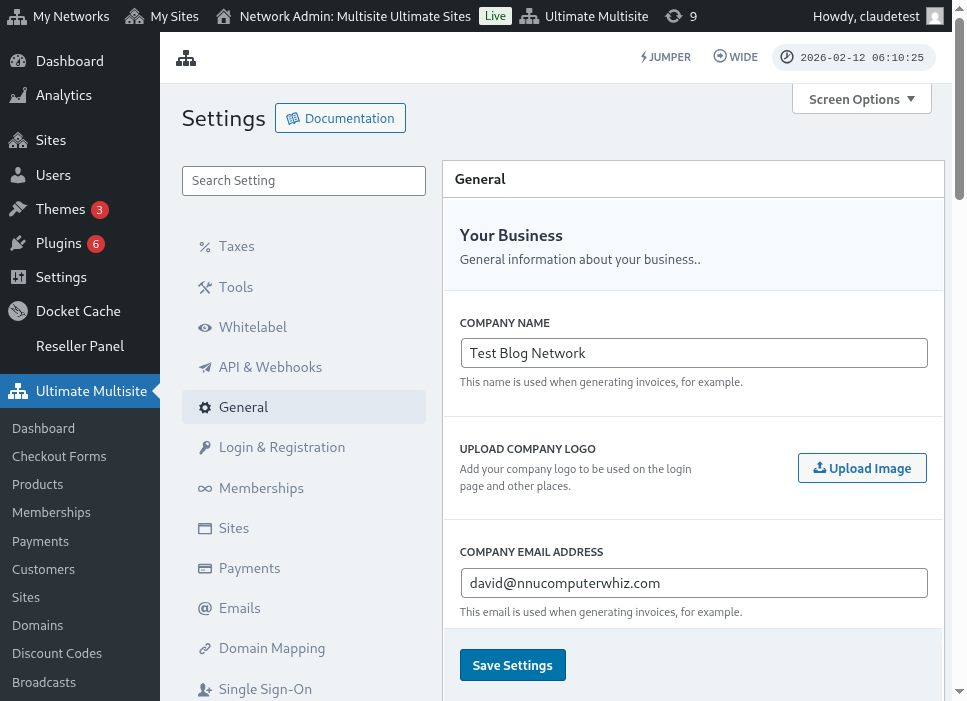
ਇੱਥੇ ਲੌਗਇਨ ਅਤੇ ਰਜਿਸਟ੍ਰੇਸ਼ਨ ਸੈਟਿੰਗਾਂ ਦੇ ਪੰਨੇ ਦਾ ਪੂਰਾ ਦ੍ਰਿਸ਼ ਹੈ:
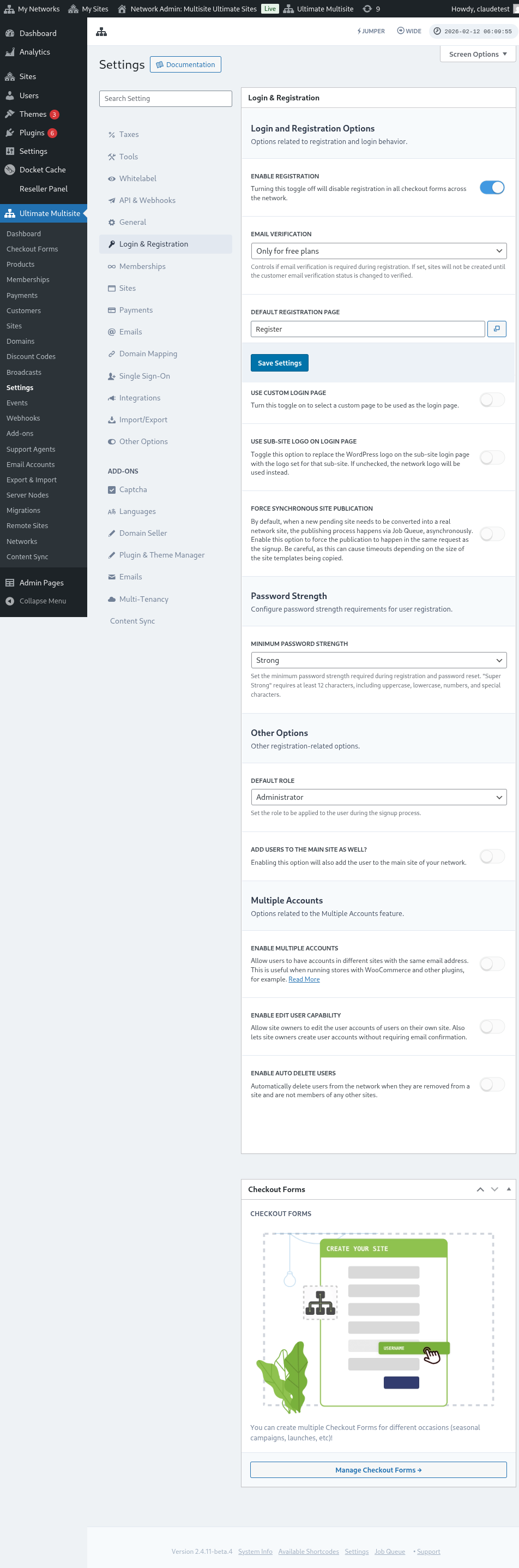
ਆਓ Login & Registration ਪੰਨੇ 'ਤੇ ਉਹਨਾਂ ਹਰ ਵਿਕਲਪਾਂ 'ਤੇ ਨਜ਼ਰ ਮਾਰੀਏ ਜਿਨ੍ਹਾਂ ਨੂੰ ਤੁਸੀਂ ਕਸਟਮਾਈਜ਼ ਕਰ ਸਕਦੇ ਹੋ:
-
ਰਜਿਸਟ੍ਰੇਸ਼ਨ ਸਮਰੱਥ ਕਰੋ: ਇਹ ਵਿਕਲਪ ਤੁਹਾਡੇ ਨੈੱਟਵਰਕ 'ਤੇ ਰਜਿਸਟ੍ਰੇਸ਼ਨ ਨੂੰ ਸਮਰੱਥ ਜਾਂ ਅਸਮਰੱਥ ਕਰੇਗਾ। ਜੇ ਇਹ ਬੰਦ ਕੀਤਾ ਗਿਆ ਹੈ, ਤਾਂ ਤੁਹਾਡੇ ਗਾਹਕ ਤੁਹਾਡੇ ਉਤਪਾਦਾਂ ਲਈ ਰਜਿਸਟਰ ਅਤੇ ਮੈਂਬਰਸ਼ਿਪ ਨਹੀਂ ਲੈ ਸਕਣਗੇ।
-
ਈਮੇਲ ਪੁਸ਼ਟੀਕਰਨ ਸਮਰੱਥ ਕਰੋ: ਜੇ ਇਹ ਵਿਕਲਪ ਚਾਲੂ ਕੀਤਾ ਗਿਆ ਹੈ, ਤਾਂ ਮੁਫ਼ਤ ਪਲਾਨ ਜਾਂ ਟ੍ਰਾਇਲ ਮਿਆਦ ਵਾਲੇ ਭੁਗਤਾਨੀ ਪਲਾਨ ਲਈ ਮੈਂਬਰਸ਼ਿਪ ਲੈਣ ਵਾਲੇ ਗਾਹਕਾਂ ਨੂੰ ਪੁਸ਼ਟੀਕਰਨ ਈਮੇਲ ਮਿਲੇਗੀ ਅਤੇ ਉਹਨਾਂ ਦੀਆਂ ਵੈੱਬਸਾਈਟਾਂ ਬਣਾਉਣ ਲਈ ਉਹਨਾਂ ਨੂੰ ਪੁਸ਼ਟੀਕਰਨ ਲਿੰਕ 'ਤੇ ਕਲਿੱਕ ਕਰਨਾ ਪਵੇਗਾ।
-
ਡਿਫਾਲਟ ਰਜਿਸਟ੍ਰੇਸ਼ਨ ਪੰਨਾ: ਇਹ ਰਜਿਸਟ੍ਰੇਸ਼ਨ ਲਈ ਡਿਫਾਲਟ ਪੰਨਾ ਹੈ। ਇਸ ਪੰਨੇ ਨੂੰ ਤੁਹਾਡੀ ਵੈੱਬਸਾਈਟ 'ਤੇ ਪ੍ਰਕਾਸ਼ਿਤ ਹੋਣਾ ਚਾਹੀਦਾ ਹੈ ਅਤੇ ਇਸ ਵਿੱਚ ਇੱਕ ਰਜਿਸਟ੍ਰੇਸ਼ਨ ਫਾਰਮ (ਜਿਸਨੂੰ checkout form ਵੀ ਕਿਹਾ ਜਾਂਦਾ ਹੈ) ਹੋਣਾ ਚਾਹੀਦਾ ਹੈ - ਜਿੱਥੇ ਤੁਹਾਡੇ ਕਲਾਇੰਟ ਤੁਹਾਡੇ ਉਤਪਾਦਾਂ ਲਈ ਮੈਂਬਰਸ਼ਿਪ ਲੈਣਗੇ। ਤੁਸੀਂ ਜਿੰਨੇ ਚਾਹੋ ਰਜਿਸਟ੍ਰੇਸ਼ਨ ਪੰਨੇ ਅਤੇ checkout forms ਬਣਾ ਸਕਦੇ ਹੋ, ਸਿਰਫ਼ ਇਹ ਯਾਦ ਰੱਖੋ ਕਿ ਰਜਿਸਟ੍ਰੇਸ਼ਨ ਪੰਨੇ 'ਤੇ checkout form ਸ਼ਾਰਟਕੋਡ ਪਾਉਣਾ ਹੈ, ਨਹੀਂ ਤਾਂ ਇਹ ਦਿਖਾਈ ਨਹੀਂ ਦੇਵੇਗਾ।
-
ਕਸਟਮ ਲੌਗਇਨ ਪੰਨਾ ਵਰਤੋ: ਇਹ ਵਿਕਲਪ ਤੁਹਾਨੂੰ ਡਿਫਾਲਟ wp-login.php ਪੰਨੇ ਤੋਂ ਇਲਾਵਾ, ਇੱਕ ਕਸਟਮਾਈਜ਼ ਕੀਤਾ ਲੌਗਇਨ ਪੰਨਾ ਵਰਤਣ ਦੀ ਆਗਿਆ ਦਿੰਦਾ ਹੈ। ਜੇ ਇਹ ਵਿਕਲਪ ਚਾਲੂ ਕੀਤਾ ਗਿਆ ਹੈ, ਤਾਂ ਤੁਸੀਂ Default login page ਵਿਕਲਪ (ਬਿਲਕੁਲ ਹੇਠਾਂ) 'ਤੇ ਚੁਣ ਸਕਦੇ ਹੋ ਕਿ ਲੌਗਇਨ ਲਈ ਕਿਹੜਾ ਪੰਨਾ ਵਰਤਿਆ ਜਾਵੇਗਾ।
-
ਅਸਲ ਲੌਗਇਨ url (wp-login.php) ਨੂੰ ਓਹਲਾ ਕਰੋ : ਜੇ ਤੁਸੀਂ ਅਸਲ ਲੌਗਇਨ URL ਨੂੰ ਲੁਕਾਉਣਾ ਚਾਹੁੰਦੇ ਹੋ, ਤਾਂ ਤੁਸੀਂ ਇਹ ਵਿਕਲਪ ਚਾਲੂ ਕਰ ਸਕਦੇ ਹੋ। ਇਹ brute-force ਹਮਲਿਆਂ ਨੂੰ ਰੋਕਣ ਲਈ ਲਾਭਦਾਇਕ ਹੈ। ਜੇ ਇਹ ਵਿਕਲਪ ਸਮਰੱਥ ਹੈ, ਤਾਂ ਜਦੋਂ ਕੋਈ ਵਰਤੋਂਕਾਰ ਅਸਲ wp-login.php ਲਿੰਕ ਤੱਕ ਪਹੁੰਚ ਕਰਨ ਦੀ ਕੋਸ਼ਿਸ਼ ਕਰਦਾ ਹੈ, Ultimate Multisite 404 ਗਲਤੀ ਦਿਖਾਏਗਾ
-
ਸਮਕਾਲੀ ਸਾਈਟ ਪ੍ਰਕਾਸ਼ਨ ਲਾਜ਼ਮੀ ਕਰੋ: ਕਿਸੇ ਗਾਹਕ ਵੱਲੋਂ ਨੈੱਟਵਰਕ 'ਤੇ ਕਿਸੇ ਉਤਪਾਦ ਲਈ ਮੈਂਬਰਸ਼ਿਪ ਲੈਣ ਤੋਂ ਬਾਅਦ, ਨਵੀਂ ਬਕਾਇਆ ਸਾਈਟ ਨੂੰ ਅਸਲ ਨੈੱਟਵਰਕ ਸਾਈਟ ਵਿੱਚ ਬਦਲਣ ਦੀ ਲੋੜ ਹੁੰਦੀ ਹੈ। ਪ੍ਰਕਾਸ਼ਨ ਪ੍ਰਕਿਰਿਆ Job Queue ਰਾਹੀਂ, ਅਸਮਕਾਲੀ ਤੌਰ 'ਤੇ ਹੁੰਦੀ ਹੈ। ਪ੍ਰਕਾਸ਼ਨ ਨੂੰ ਸਾਈਨਅੱਪ ਵਾਲੀ ਉਸੇ ਬੇਨਤੀ ਵਿੱਚ ਹੋਣ ਲਈ ਲਾਜ਼ਮੀ ਕਰਨ ਵਾਸਤੇ ਇਹ ਵਿਕਲਪ ਸਮਰੱਥ ਕਰੋ।
ਹੁਣ, ਆਓ ਹੋਰ ਵਿਕਲਪ ਵੇਖੀਏ ਜੋ ਹਾਲੇ ਵੀ ਲੌਗਇਨ ਅਤੇ ਰਜਿਸਟ੍ਰੇਸ਼ਨ ਪ੍ਰਕਿਰਿਆ ਨਾਲ ਸੰਬੰਧਿਤ ਹਨ। ਇਹ ਉਸੇ Login & registration ਪੰਨੇ 'ਤੇ Other options ਦੇ ਬਿਲਕੁਲ ਹੇਠਾਂ ਹਨ:
-
ਡਿਫਾਲਟ ਭੂਮਿਕਾ: ਇਹ ਉਹ ਭੂਮਿਕਾ ਹੈ ਜੋ ਸਾਈਨਅੱਪ ਪ੍ਰਕਿਰਿਆ ਤੋਂ ਬਾਅਦ ਤੁਹਾਡੇ ਗਾਹਕਾਂ ਦੀ ਉਹਨਾਂ ਦੀ ਵੈੱਬਸਾਈਟ 'ਤੇ ਹੋਵੇਗੀ।
-
Jumper ਸਮਰੱਥ ਕਰੋ: ਐਡਮਿਨ ਖੇਤਰ ਵਿੱਚ Jumper ਸ਼ਾਰਟਕੱਟ ਸਮਰੱਥ ਕਰਦਾ ਹੈ। Jumper ਪ੍ਰਸ਼ਾਸਕਾਂ ਨੂੰ ਹਰ ਮੈਨੂ ਵਿੱਚੋਂ ਲੰਘੇ ਬਿਨਾਂ Ultimate Multisite ਸਕ੍ਰੀਨਾਂ, ਨੈੱਟਵਰਕ ਆਬਜੈਕਟਾਂ, ਅਤੇ ਹੋਰ ਸਮਰਥਿਤ ਮੰਜ਼ਿਲਾਂ 'ਤੇ ਤੇਜ਼ੀ ਨਾਲ ਜਾਣ ਦਿੰਦਾ ਹੈ। ਜੇ ਤੁਸੀਂ ਐਡਮਿਨ ਇੰਟਰਫੇਸ ਤੋਂ ਉਸ ਤੇਜ਼ ਨੇਵੀਗੇਸ਼ਨ ਟੂਲ ਨੂੰ ਲੁਕਾਉਣਾ ਪਸੰਦ ਕਰਦੇ ਹੋ ਤਾਂ ਇਸਨੂੰ ਬੰਦ ਕਰ ਦਿਓ।
-
ਵਰਤੋਂਕਾਰਾਂ ਨੂੰ ਮੁੱਖ ਸਾਈਟ ਵਿੱਚ ਵੀ ਸ਼ਾਮਲ ਕਰੋ: ਇਹ ਵਿਕਲਪ ਸਮਰੱਥ ਕਰਨ ਨਾਲ ਸਾਈਨਅੱਪ ਪ੍ਰਕਿਰਿਆ ਤੋਂ ਬਾਅਦ ਵਰਤੋਂਕਾਰ ਤੁਹਾਡੇ ਨੈੱਟਵਰਕ ਦੀ ਮੁੱਖ ਸਾਈਟ ਵਿੱਚ ਵੀ ਸ਼ਾਮਲ ਹੋ ਜਾਵੇਗਾ। ਜੇ ਤੁਸੀਂ ਇਹ ਵਿਕਲਪ ਸਮਰੱਥ ਕਰਦੇ ਹੋ, ਤਾਂ ਤੁਹਾਡੀ ਵੈੱਬਸਾਈਟ 'ਤੇ ਇਨ੍ਹਾਂ ਵਰਤੋਂਕਾਰਾਂ ਦੀ ਡਿਫਾਲਟ ਭੂਮਿਕਾ ਸੈੱਟ ਕਰਨ ਦਾ ਵਿਕਲਪ ਵੀ ਬਿਲਕੁਲ ਹੇਠਾਂ ਦਿਖਾਈ ਦੇਵੇਗਾ।
-
ਕਈ Account ਸਮਰੱਥ ਕਰੋ: ਵਰਤੋਂਕਾਰਾਂ ਨੂੰ ਇੱਕੋ ਈਮੇਲ ਪਤੇ ਨਾਲ ਤੁਹਾਡੇ ਨੈੱਟਵਰਕ ਦੀਆਂ ਵੱਖ-ਵੱਖ ਸਾਈਟਾਂ ਵਿੱਚ Account ਰੱਖਣ ਦੀ ਆਗਿਆ ਦਿਓ। ਜੇ ਇਹ ਵਿਕਲਪ ਬੰਦ ਹੈ, ਤਾਂ ਤੁਹਾਡੇ ਗਾਹਕ ਇੱਕੋ ਈਮੇਲ ਪਤੇ ਨਾਲ ਤੁਹਾਡੇ ਨੈੱਟਵਰਕ 'ਤੇ ਚੱਲ ਰਹੀਆਂ ਹੋਰ ਵੈੱਬਸਾਈਟਾਂ 'ਤੇ Account ਨਹੀਂ ਬਣਾ ਸਕਣਗੇ।
ਅਤੇ ਇਹ ਲੌਗਇਨ ਅਤੇ ਰਜਿਸਟ੍ਰੇਸ਼ਨ ਨਾਲ ਸੰਬੰਧਿਤ ਸਾਰੇ ਵਿਕਲਪ ਹਨ ਜਿਨ੍ਹਾਂ ਨੂੰ ਤੁਸੀਂ ਕਸਟਮਾਈਜ਼ ਕਰ ਸਕਦੇ ਹੋ! ਉਹਨਾਂ ਨੂੰ ਸੰਪਾਦਿਤ ਕਰਨ ਤੋਂ ਬਾਅਦ ਆਪਣੀਆਂ ਸੈਟਿੰਗਾਂ ਸੇਵ ਕਰਨਾ ਨਾ ਭੁੱਲੋ।
ਕਈ ਰਜਿਸਟ੍ਰੇਸ਼ਨ ਫਾਰਮ ਵਰਤਣਾ:
Ultimate Multisite 2.0 ਇੱਕ checkout form ਸੰਪਾਦਕ ਪੇਸ਼ ਕਰਦਾ ਹੈ ਜੋ ਤੁਹਾਨੂੰ ਵੱਖ-ਵੱਖ ਫੀਲਡਾਂ, ਪੇਸ਼ਕਸ਼ 'ਤੇ ਉਤਪਾਦਾਂ ਆਦਿ ਨਾਲ ਜਿੰਨੇ ਚਾਹੋ ਫਾਰਮ ਬਣਾਉਣ ਦੀ ਆਗਿਆ ਦਿੰਦਾ ਹੈ।
ਲੌਗਇਨ ਅਤੇ ਰਜਿਸਟ੍ਰੇਸ਼ਨ ਦੋਵੇਂ ਪੰਨੇ ਸ਼ਾਰਟਕੋਡਾਂ ਨਾਲ ਐਮਬੈਡ ਕੀਤੇ ਜਾਂਦੇ ਹਨ: ਲੌਗਇਨ ਪੰਨੇ 'ਤੇ [wu_login_form] ਅਤੇ ਰਜਿਸਟ੍ਰੇਸ਼ਨ ਪੰਨੇ ਲਈ**[wu_checkout]**। ਤੁਸੀਂ checkout forms ਬਣਾ ਕੇ ਜਾਂ ਤਿਆਰ ਕਰਕੇ ਰਜਿਸਟ੍ਰੇਸ਼ਨ ਪੰਨੇ ਨੂੰ ਹੋਰ ਕਸਟਮਾਈਜ਼ ਕਰ ਸਕਦੇ ਹੋ।
ਇਸ ਵਿਸ਼ੇਸ਼ਤਾ ਤੱਕ ਪਹੁੰਚ ਕਰਨ ਲਈ, ਖੱਬੇ ਪਾਸੇ ਦੇ ਸਾਈਡ-ਬਾਰ 'ਤੇ Checkout Forms ਮੈਨੂ 'ਤੇ ਜਾਓ।
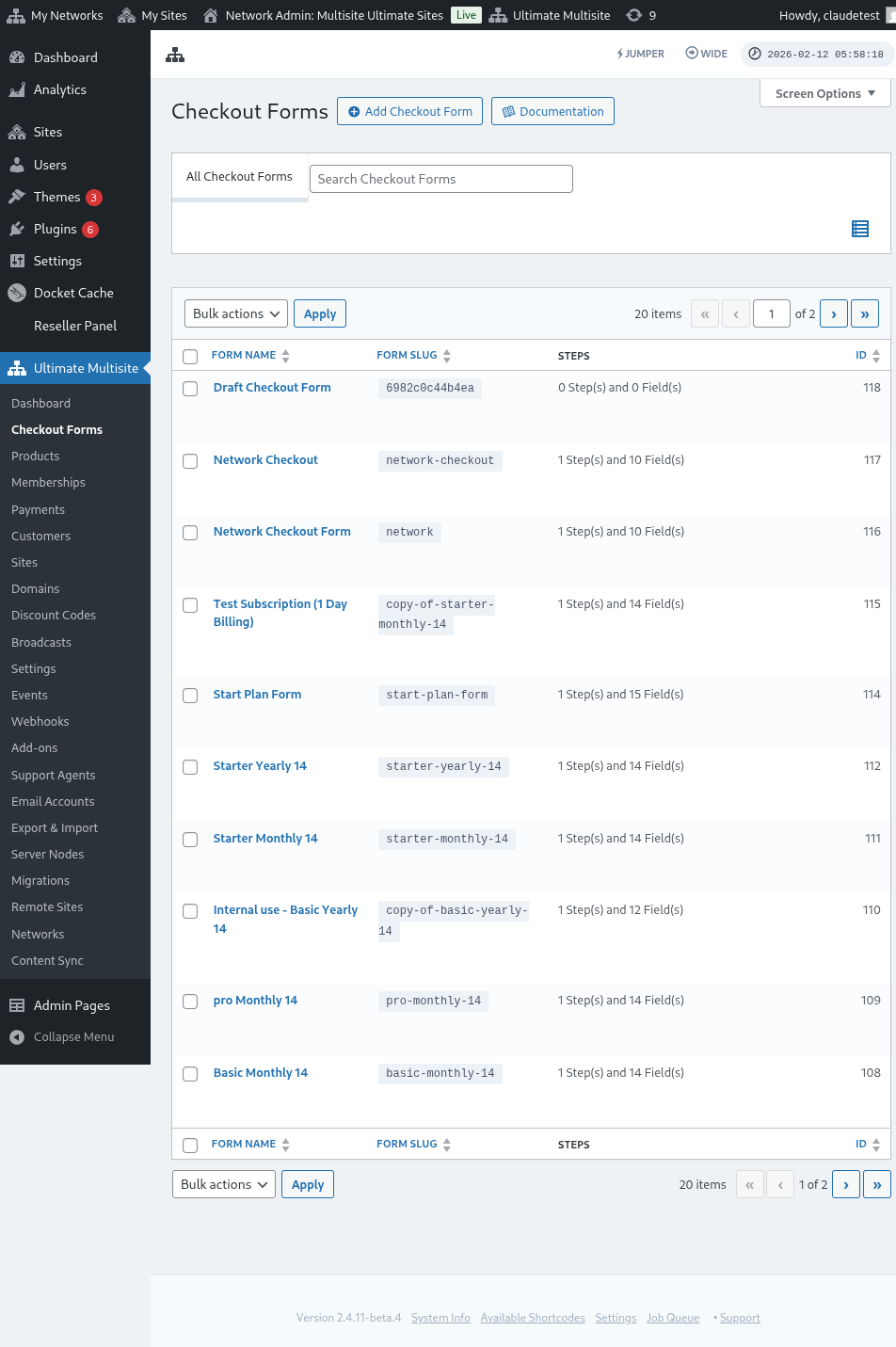
ਇਸ ਪੰਨੇ 'ਤੇ, ਤੁਸੀਂ ਆਪਣੇ ਕੋਲ ਮੌਜੂਦ ਸਾਰੇ checkout forms ਦੇਖ ਸਕਦੇ ਹੋ।
ਜੇ ਤੁਸੀਂ ਨਵਾਂ ਬਣਾਉਣਾ ਚਾਹੁੰਦੇ ਹੋ, ਤਾਂ ਪੰਨੇ ਦੇ ਉੱਪਰ Add Checkout Form 'ਤੇ ਕਲਿੱਕ ਕਰੋ।
ਤੁਸੀਂ ਆਪਣੇ ਸ਼ੁਰੂਆਤੀ ਬਿੰਦੂ ਵਜੋਂ ਇਨ੍ਹਾਂ ਤਿੰਨ ਵਿਕਲਪਾਂ ਵਿੱਚੋਂ ਇੱਕ ਚੁਣ ਸਕਦੇ ਹੋ: ਇਕੱਲਾ ਕਦਮ, ਬਹੁ-ਕਦਮੀ ਜਾਂ ਖਾਲੀ। ਫਿਰ, Go to the Editor 'ਤੇ ਕਲਿੱਕ ਕਰੋ।
ਵਿਕਲਪਕ ਤੌਰ 'ਤੇ, ਤੁਸੀਂ ਉਹਨਾਂ ਫਾਰਮਾਂ ਨੂੰ ਸੰਪਾਦਿਤ ਜਾਂ ਡੁਪਲੀਕੇਟ ਕਰ ਸਕਦੇ ਹੋ ਜੋ ਤੁਹਾਡੇ ਕੋਲ ਪਹਿਲਾਂ ਹੀ ਹਨ, ਇਸ ਲਈ ਉਹਨਾਂ ਦੇ ਨਾਮ ਹੇਠਾਂ ਦਿੱਤੇ ਵਿਕਲਪਾਂ 'ਤੇ ਕਲਿੱਕ ਕਰੋ। ਉੱਥੇ, ਤੁਹਾਨੂੰ ਫਾਰਮ ਦਾ ਸ਼ਾਰਟਕੋਡ ਕਾਪੀ ਕਰਨ ਜਾਂ ਫਾਰਮ ਮਿਟਾਉਣ ਦੇ ਵਿਕਲਪ ਵੀ ਮਿਲਣਗੇ।

ਜੇ ਤੁਸੀਂ ਇਕੱਲਾ ਕਦਮ ਜਾਂ ਬਹੁ-ਕਦਮੀ ਚੁਣਦੇ ਹੋ, ਤਾਂ checkout form ਇਸਦੇ ਕੰਮ ਕਰਨ ਲਈ ਬੁਨਿਆਦੀ ਕਦਮਾਂ ਨਾਲ ਪਹਿਲਾਂ ਹੀ ਭਰਿਆ ਹੋਇਆ ਹੋਵੇਗਾ। ਫਿਰ, ਜੇ ਤੁਸੀਂ ਚਾਹੋ, ਤਾਂ ਤੁਸੀਂ ਇਸ ਵਿੱਚ ਵਾਧੂ ਕਦਮ ਸ਼ਾਮਲ ਕਰ ਸਕਦੇ ਹੋ।
Checkout Form ਸੰਪਾਦਿਤ ਕਰਨਾ:
ਜਿਵੇਂ ਅਸੀਂ ਪਹਿਲਾਂ ਦੱਸਿਆ ਸੀ, ਤੁਸੀਂ ਵੱਖ-ਵੱਖ ਉਦੇਸ਼ਾਂ ਲਈ checkout forms ਬਣਾ ਸਕਦੇ ਹੋ। ਇਸ ਉਦਾਹਰਨ ਵਿੱਚ ਅਸੀਂ ਰਜਿਸਟ੍ਰੇਸ਼ਨ ਫਾਰਮ 'ਤੇ ਕੰਮ ਕਰਾਂਗੇ।
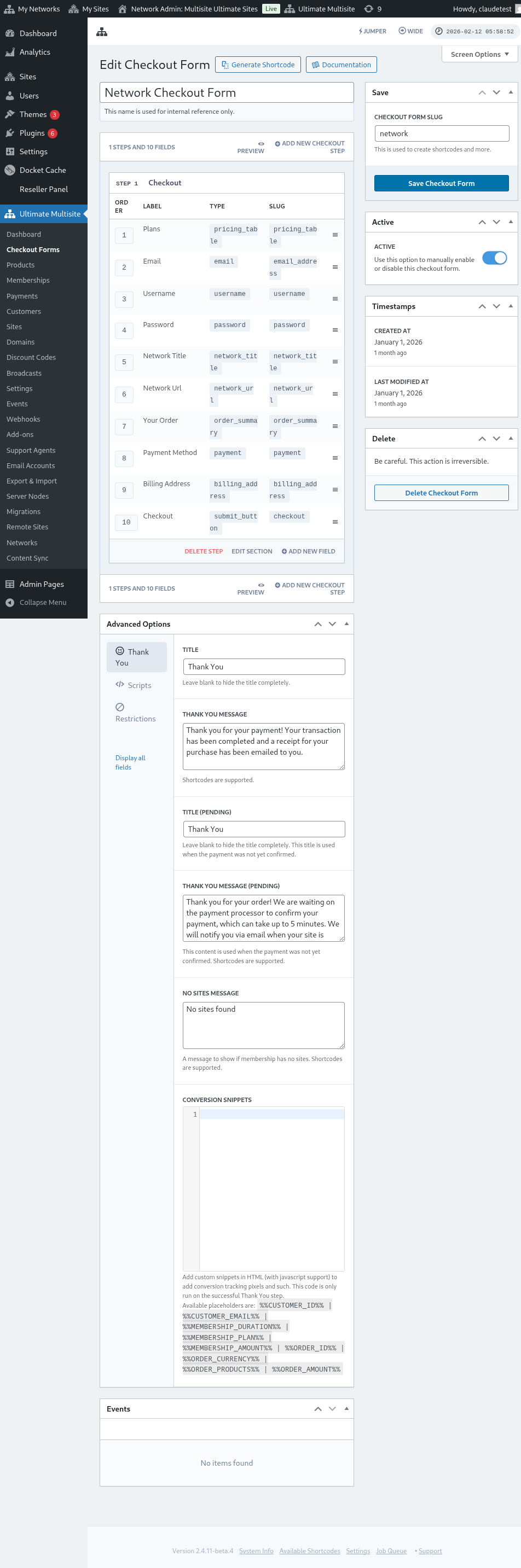
checkout form ਸੰਪਾਦਕ 'ਤੇ ਜਾਣ ਤੋਂ ਬਾਅਦ, ਆਪਣੇ ਫਾਰਮ ਨੂੰ ਇੱਕ ਨਾਮ ਦਿਓ (ਜੋ ਸਿਰਫ਼ ਅੰਦਰੂਨੀ ਹਵਾਲੇ ਲਈ ਵਰਤਿਆ ਜਾਵੇਗਾ) ਅਤੇ ਇੱਕ ਸਲੱਗ ਦਿਓ (ਉਦਾਹਰਨ ਲਈ, shortcakes ਬਣਾਉਣ ਲਈ ਵਰਤਿਆ ਜਾਂਦਾ ਹੈ)।
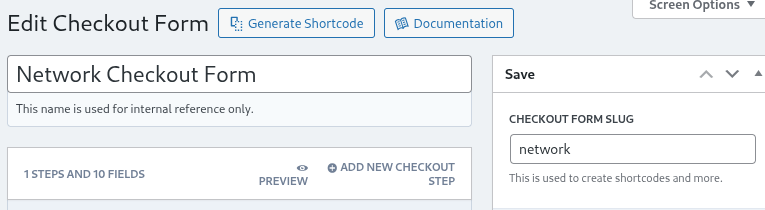
ਫਾਰਮ ਪੜਾਅ ਅਤੇ ਖੇਤਰਾਂ ਤੋਂ ਬਣੇ ਹੁੰਦੇ ਹਨ। ਤੁਸੀਂ ਨਵਾਂ ਚੈੱਕਆਉਟ ਪੜਾਅ ਸ਼ਾਮਲ ਕਰੋ ‘ਤੇ ਕਲਿੱਕ ਕਰਕੇ ਨਵਾਂ ਪੜਾਅ ਜੋੜ ਸਕਦੇ ਹੋ।

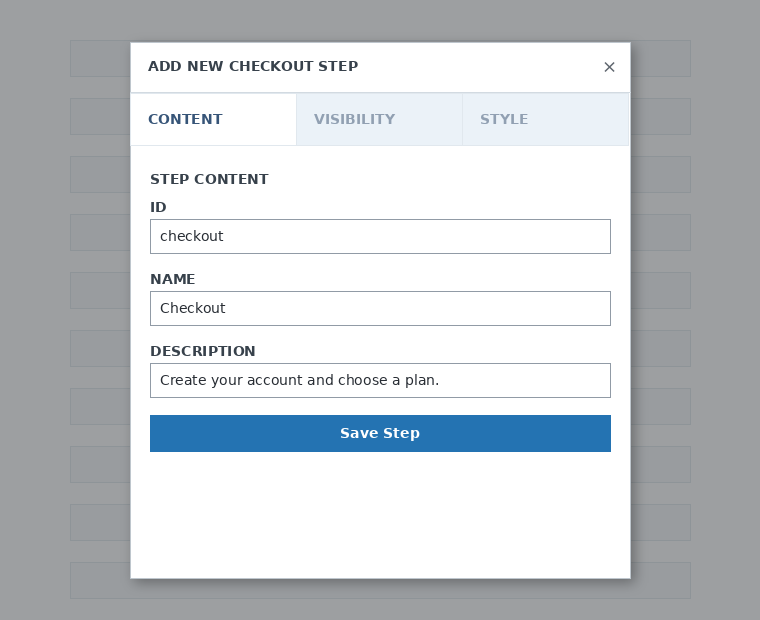
ਮੋਡਲ ਵਿੰਡੋ ਦੀ ਪਹਿਲੀ ਟੈਬ ‘ਤੇ, ਆਪਣੇ ਫਾਰਮ ਦੇ ਪੜਾਅ ਦੀ ਸਮੱਗਰੀ ਭਰੋ। ਇਸ ਨੂੰ ਇੱਕ ID, ਇੱਕ ਨਾਮ ਅਤੇ ਇੱਕ ਵਰਣਨ ਦਿਓ। ਇਹ ਆਈਟਮਾਂ ਜ਼ਿਆਦਾਤਰ ਅੰਦਰੂਨੀ ਤੌਰ ‘ਤੇ ਵਰਤੀਆਂ ਜਾਂਦੀਆਂ ਹਨ।
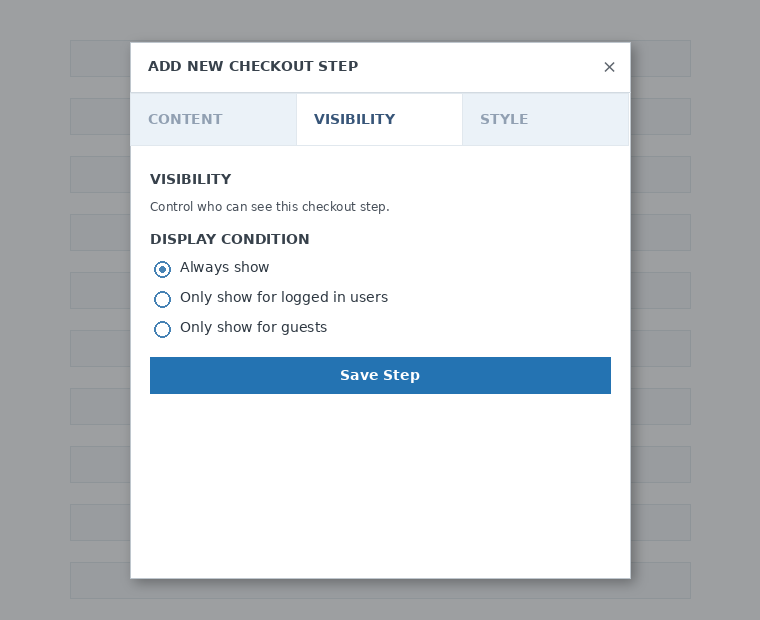
ਅੱਗੇ, ਪੜਾਅ ਦੀ ਦਿਖਾਈ ਦੇਣ ਦੀ ਸੈਟਿੰਗ ਕਰੋ। ਤੁਸੀਂ ਹਮੇਸ਼ਾ ਦਿਖਾਓ , ਸਿਰਫ਼ ਲੌਗਇਨ ਕੀਤੇ ਯੂਜ਼ਰਾਂ ਲਈ ਦਿਖਾਓ ਜਾਂ ਸਿਰਫ਼ ਮਹਿਮਾਨਾਂ ਲਈ ਦਿਖਾਓ ਵਿੱਚੋਂ ਚੁਣ ਸਕਦੇ ਹੋ।
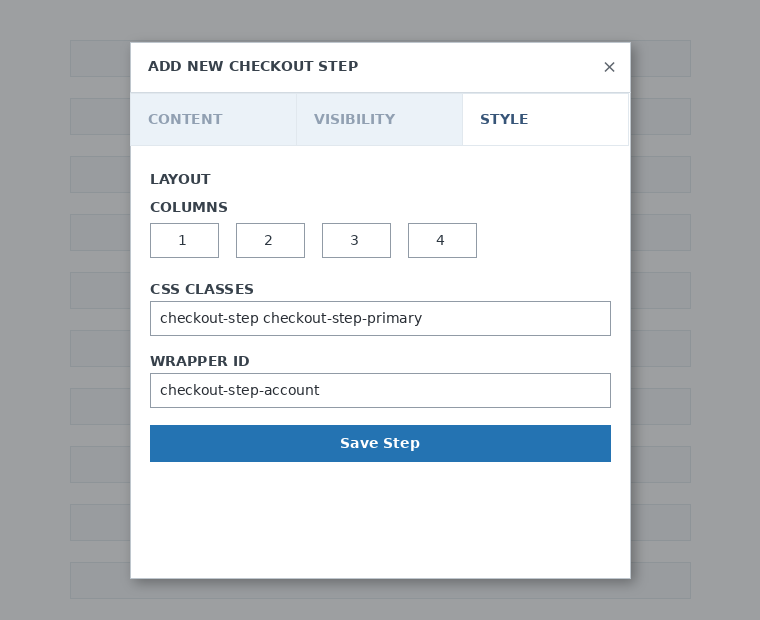
ਅੰਤ ਵਿੱਚ, ਪੜਾਅ ਦੀ ਸ਼ੈਲੀ ਸੰਰਚਿਤ ਕਰੋ। ਇਹ ਵਿਕਲਪਿਕ ਖੇਤਰ ਹਨ।
ਹੁਣ, ਸਾਡੇ ਪਹਿਲੇ ਪੜਾਅ ਵਿੱਚ ਖੇਤਰ ਜੋੜਣ ਦਾ ਸਮਾਂ ਹੈ। ਸਿਰਫ਼ ਨਵਾਂ ਖੇਤਰ ਸ਼ਾਮਲ ਕਰੋ ‘ਤੇ ਕਲਿੱਕ ਕਰੋ ਅਤੇ ਉਹ ਭਾਗ ਕਿਸਮ ਚੁਣੋ ਜੋ ਤੁਸੀਂ ਚਾਹੁੰਦੇ ਹੋ।

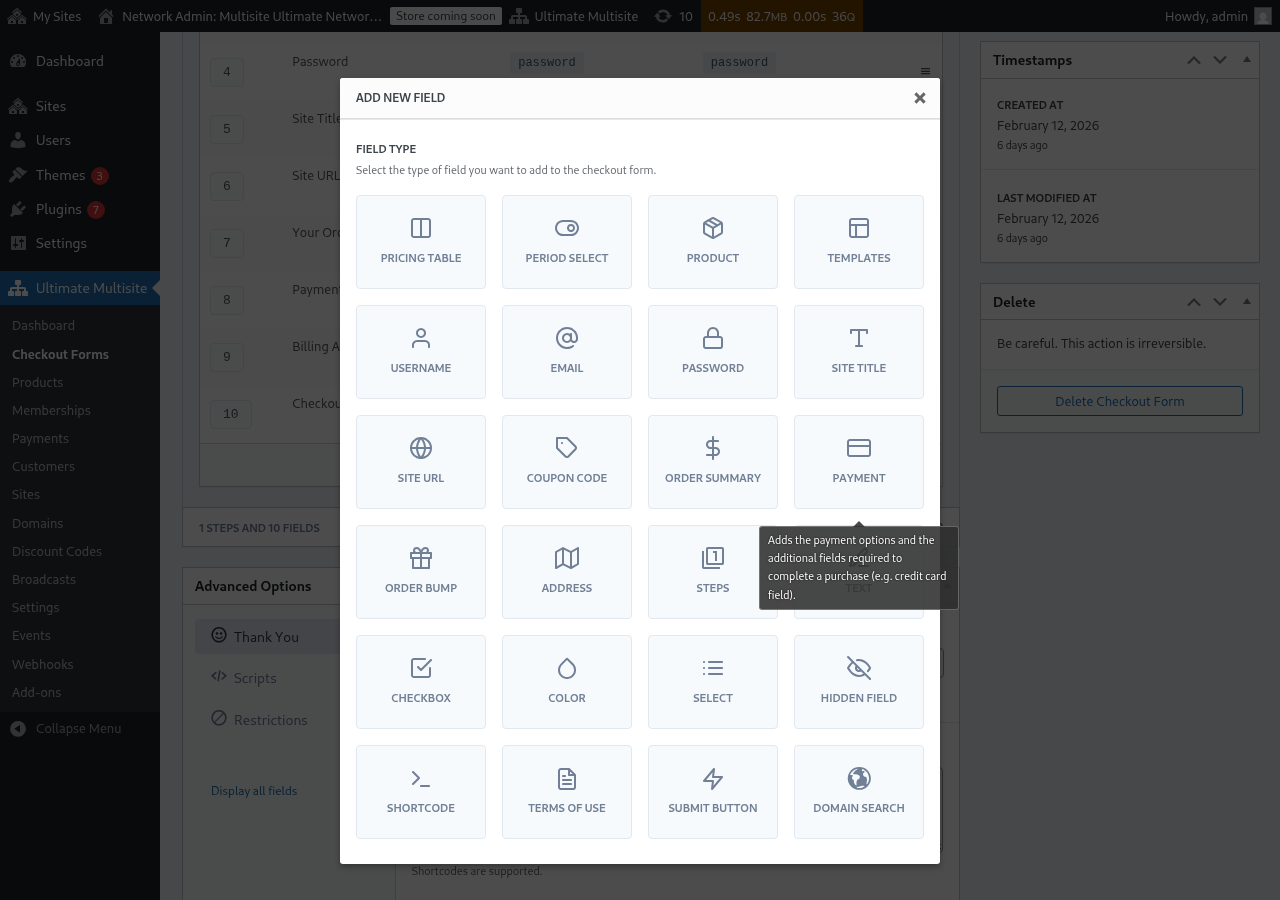
ਹਰ ਖੇਤਰ ਵਿੱਚ ਭਰਨ ਲਈ ਵੱਖ-ਵੱਖ ਪੈਰਾਮੀਟਰ ਹੁੰਦੇ ਹਨ। ਇਸ ਪਹਿਲੀ ਐਂਟਰੀ ਲਈ, ਅਸੀਂ ਯੂਜ਼ਰਨਾਮ ਖੇਤਰ ਚੁਣਾਂਗੇ।
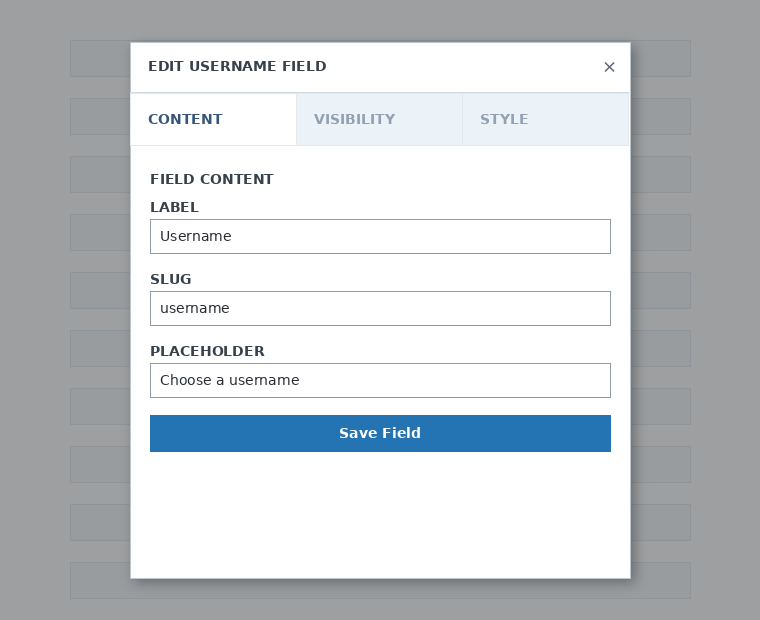
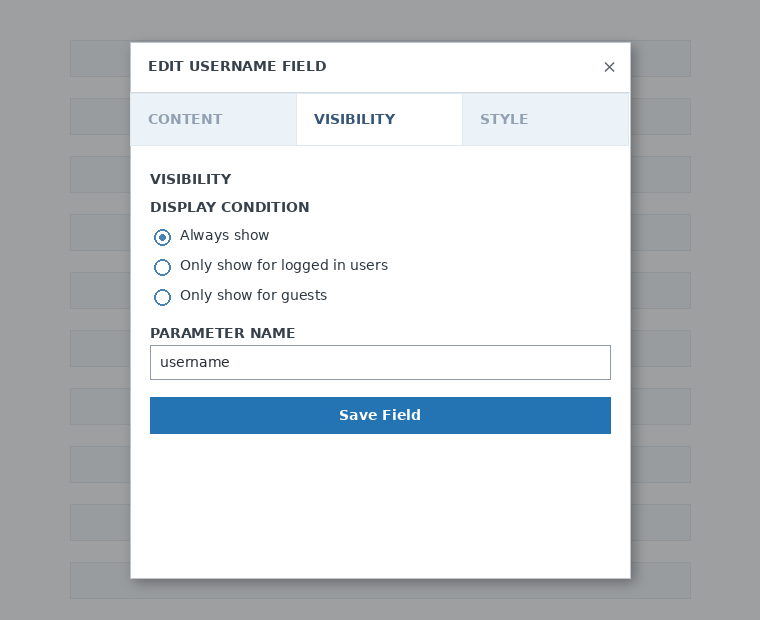
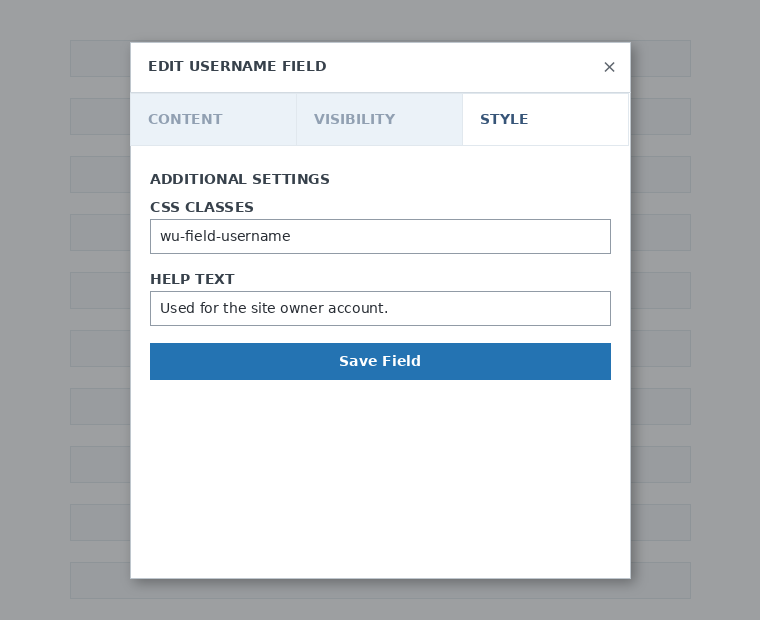
ਤੁਸੀਂ ਜਿੰਨੇ ਪੜਾਅ ਅਤੇ ਖੇਤਰ ਲੋੜੀਂਦੇ ਹਨ, ਜੋੜ ਸਕਦੇ ਹੋ। ਆਪਣੇ ਗਾਹਕਾਂ ਨੂੰ ਚੁਣਨ ਲਈ ਆਪਣੇ ਉਤਪਾਦ ਦਿਖਾਉਣ ਵਾਸਤੇ, ਕੀਮਤ ਸਾਰਣੀ ਖੇਤਰ ਵਰਤੋ। ਜੇ ਤੁਸੀਂ ਆਪਣੇ ਕਲਾਇੰਟਾਂ ਨੂੰ ਟੈਂਪਲੇਟ ਚੁਣਨ ਦੇਣਾ ਚਾਹੁੰਦੇ ਹੋ, ਤਾਂ ਟੈਂਪਲੇਟ ਚੋਣ ਖੇਤਰ ਜੋੜੋ। ਅਤੇ ਇਸੇ ਤਰ੍ਹਾਂ ਹੋਰ।
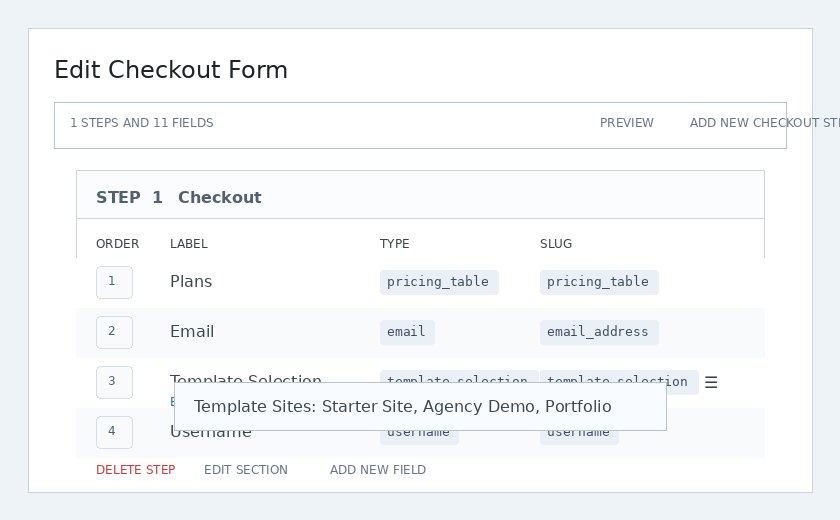
ਨੋਟ: ਜੇ ਤੁਸੀਂ ਆਪਣਾ ਚੈੱਕਆਉਟ ਫਾਰਮ ਬਣਾਉਣ ਤੋਂ ਬਾਅਦ ਕੋਈ ਉਤਪਾਦ ਬਣਾਉਂਦੇ ਹੋ, ਤਾਂ ਤੁਹਾਨੂੰ ਉਸ ਉਤਪਾਦ ਨੂੰ ਕੀਮਤ ਸਾਰਣੀ ਭਾਗ ਵਿੱਚ ਜੋੜਨਾ ਪਵੇਗਾ। ਜੇ ਤੁਸੀਂ ਇਸ ਨੂੰ ਨਹੀਂ ਜੋੜਦੇ, ਤਾਂ ਉਤਪਾਦ ਰਜਿਸਟ੍ਰੇਸ਼ਨ ਪੰਨੇ ‘ਤੇ ਤੁਹਾਡੇ ਗਾਹਕਾਂ ਨੂੰ ਨਹੀਂ ਦਿਖਾਈ ਦੇਵੇਗਾ।
ਨੋਟ 2: ਯੂਜ਼ਰਨਾਮ, ਈਮੇਲ, ਪਾਸਵਰਡ, ਸਾਈਟ ਸਿਰਲੇਖ, ਸਾਈਟ URL, ਆਰਡਰ ਸੰਖੇਪ, ਭੁਗਤਾਨ, ਅਤੇ ਸਬਮਿਟ ਬਟਨ ਚੈੱਕਆਉਟ ਫਾਰਮ ਬਣਾਉਣ ਲਈ ਲਾਜ਼ਮੀ ਖੇਤਰ ਹਨ।
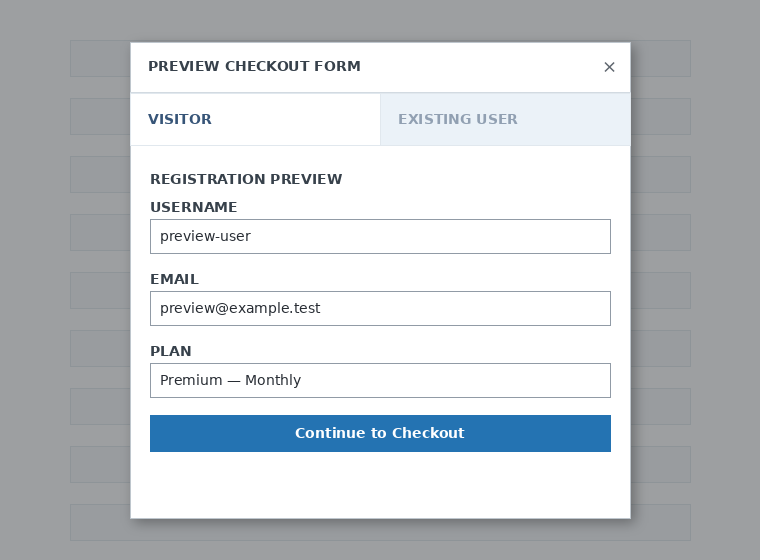
ਜਦੋਂ ਤੁਸੀਂ ਆਪਣੇ ਚੈੱਕਆਉਟ ਫਾਰਮ ‘ਤੇ ਕੰਮ ਕਰ ਰਹੇ ਹੋ, ਤੁਸੀਂ ਹਮੇਸ਼ਾ Preview ਬਟਨ ਵਰਤ ਕੇ ਦੇਖ ਸਕਦੇ ਹੋ ਕਿ ਤੁਹਾਡੇ ਕਲਾਇੰਟ ਫਾਰਮ ਨੂੰ ਕਿਵੇਂ ਦੇਖਣਗੇ। ਤੁਸੀਂ ਮੌਜੂਦਾ ਯੂਜ਼ਰ ਜਾਂ ਵਿਜ਼ਟਰ ਵਜੋਂ ਦ੍ਰਿਸ਼ ਵਿੱਚ ਵੀ ਬਦਲ ਸਕਦੇ ਹੋ।

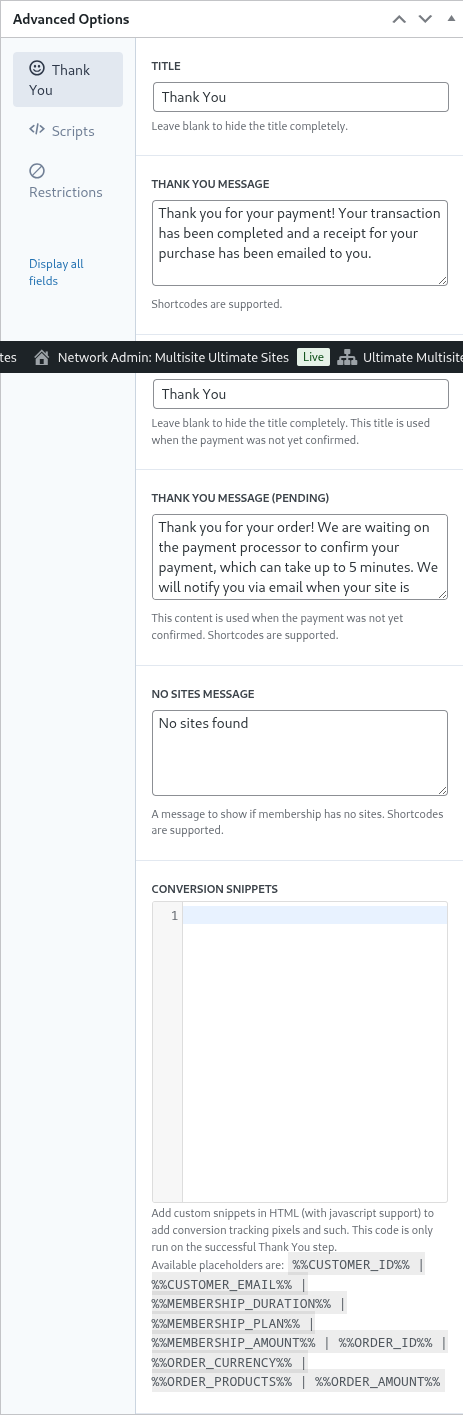
ਅੰਤ ਵਿੱਚ, ਉੱਨਤ ਵਿਕਲਪਾਂ ‘ਤੇ ਤੁਸੀਂ ਧੰਨਵਾਦ ਪੰਨੇ ਲਈ ਸੁਨੇਹਾ ਸੰਰਚਿਤ ਕਰ ਸਕਦੇ ਹੋ, ਕਨਵਰਜ਼ਨ ਟ੍ਰੈਕ ਕਰਨ ਲਈ ਸਨਿੱਪਟ ਜੋੜ ਸਕਦੇ ਹੋ, ਆਪਣੇ ਚੈੱਕਆਉਟ ਫਾਰਮ ਵਿੱਚ ਕਸਟਮ CSS ਜੋੜ ਸਕਦੇ ਹੋ ਜਾਂ ਇਸ ਨੂੰ ਕੁਝ ਦੇਸ਼ਾਂ ਤੱਕ ਸੀਮਿਤ ਕਰ ਸਕਦੇ ਹੋ।
ਤੁਸੀਂ ਸੱਜੇ ਕਾਲਮ ਵਿੱਚ ਇਸ ਵਿਕਲਪ ਨੂੰ ਟੋਗਲ ਕਰਕੇ ਆਪਣੇ ਚੈੱਕਆਉਟ ਫਾਰਮ ਨੂੰ ਹੱਥੋਂ ਯੋਗ ਜਾਂ ਅਯੋਗ ਵੀ ਕਰ ਸਕਦੇ ਹੋ, ਜਾਂ ਫਾਰਮ ਨੂੰ ਸਥਾਈ ਤੌਰ ‘ਤੇ ਮਿਟਾ ਸਕਦੇ ਹੋ।

ਆਪਣਾ ਚੈੱਕਆਉਟ ਫਾਰਮ ਸੰਭਾਲਣਾ ਨਾ ਭੁੱਲੋ!

ਆਪਣੇ ਫਾਰਮ ਦਾ shortcode ਪ੍ਰਾਪਤ ਕਰਨ ਲਈ Shortcode ਤਿਆਰ ਕਰੋ ‘ਤੇ ਕਲਿੱਕ ਕਰੋ ਅਤੇ ਮੋਡਲ ਵਿੰਡੋ ‘ਤੇ ਦਿਖਾਇਆ ਨਤੀਜਾ ਕਾਪੀ ਕਰੋ।
ਨੋਟ: ਇਸ ਚੈੱਕਆਉਟ ਫਾਰਮ ਨੂੰ ਆਪਣੇ ਰਜਿਸਟ੍ਰੇਸ਼ਨ ਪੰਨੇ ਵਿੱਚ ਸ਼ਾਮਲ ਕਰਨ ਲਈ ਤੁਹਾਨੂੰ ਇਹ shortcode ਉਸ ਪੰਨੇ ਵਿੱਚ ਜੋੜਣਾ ਪਵੇਗਾ।
URL ਪੈਰਾਮੀਟਰਾਂ ਰਾਹੀਂ ਉਤਪਾਦ ਅਤੇ ਟੈਂਪਲੇਟ ਪਹਿਲਾਂ ਤੋਂ ਚੁਣਨਾ:
ਜੇ ਤੁਸੀਂ ਆਪਣੇ ਉਤਪਾਦਾਂ ਲਈ ਕਸਟਮਾਈਜ਼ ਕੀਤੀਆਂ ਕੀਮਤ ਸਾਰਣੀਆਂ ਬਣਾਉਣਾ ਚਾਹੁੰਦੇ ਹੋ ਅਤੇ ਚੈੱਕਆਉਟ ਫਾਰਮ ‘ਤੇ ਉਹ ਉਤਪਾਦ ਜਾਂ ਟੈਂਪਲੇਟ ਪਹਿਲਾਂ ਤੋਂ ਚੁਣਨਾ ਚਾਹੁੰਦੇ ਹੋ ਜੋ ਤੁਹਾਡਾ ਗਾਹਕ ਤੁਹਾਡੀ ਕੀਮਤ ਸਾਰਣੀ ਜਾਂ ਟੈਂਪਲੇਟ ਪੰਨੇ ਤੋਂ ਚੁਣਦਾ ਹੈ, ਤਾਂ ਤੁਸੀਂ ਇਸ ਲਈ URL ਪੈਰਾਮੀਟਰ ਵਰਤ ਸਕਦੇ ਹੋ।
ਯੋਜਨਾਵਾਂ ਲਈ:
Ultimate Multisite > ਉਤਪਾਦ > ਯੋਜਨਾ ਚੁਣੋ ‘ਤੇ ਜਾਓ। ਤੁਹਾਨੂੰ ਪੰਨੇ ਦੇ ਸਭ ਤੋਂ ਉੱਪਰ ਸਾਂਝਾ ਕਰਨ ਯੋਗ ਲਿੰਕ ਕਾਪੀ ਕਰਨ ਲਈ ਕਲਿੱਕ ਕਰੋ ਬਟਨ ਦਿਖਾਈ ਦੇਣਾ ਚਾਹੀਦਾ ਹੈ। ਇਹ ਉਹ ਲਿੰਕ ਹੈ ਜੋ ਤੁਸੀਂ ਆਪਣੇ ਚੈੱਕਆਉਟ ਫਾਰਮ ‘ਤੇ ਇਸ ਖਾਸ ਯੋਜਨਾ ਨੂੰ ਪਹਿਲਾਂ ਤੋਂ ਚੁਣਨ ਲਈ ਵਰਤ ਸਕਦੇ ਹੋ।
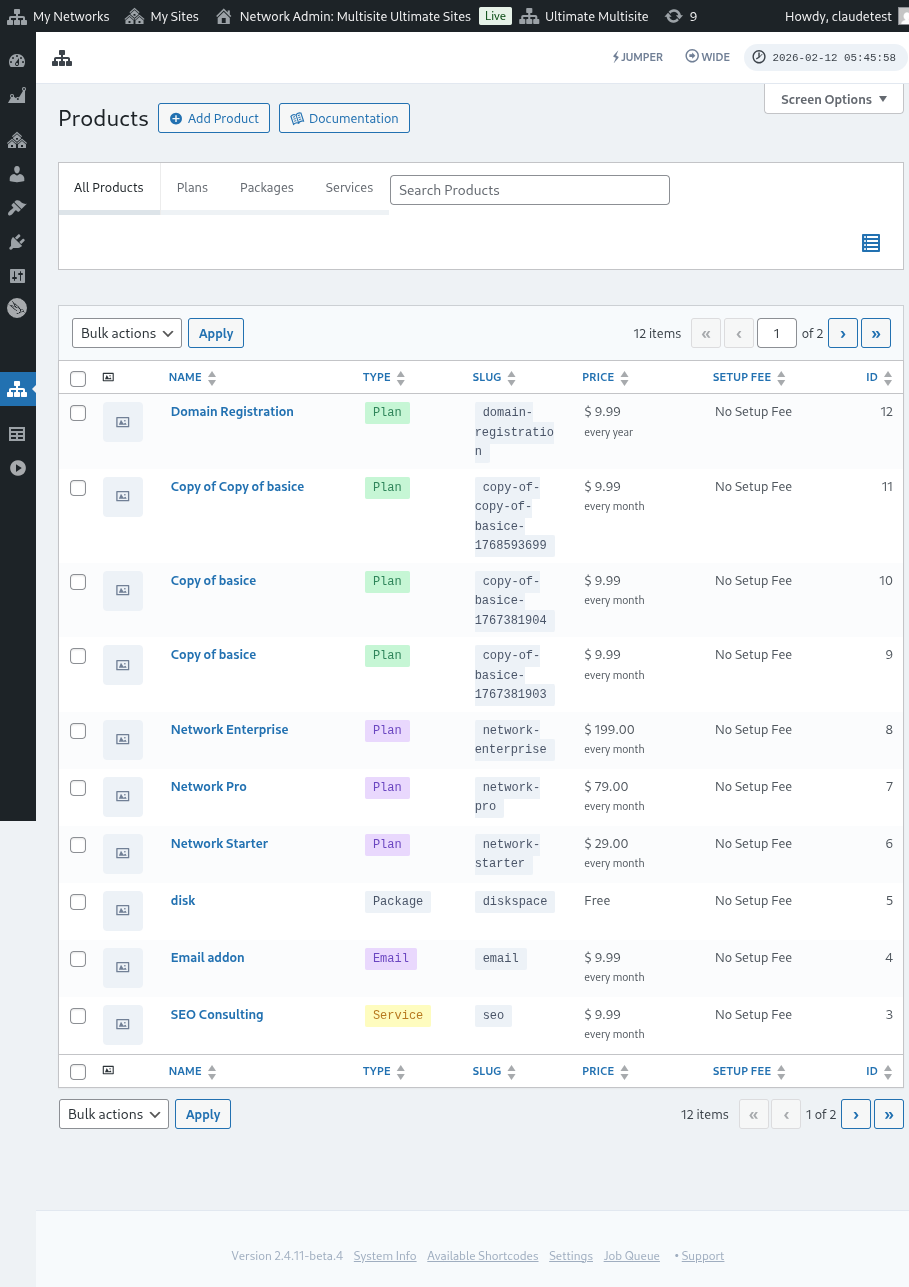
ਧਿਆਨ ਦਿਓ ਕਿ ਇਹ ਸਾਂਝਾ ਕਰਨ ਯੋਗ ਲਿੰਕ ਸਿਰਫ਼ ਯੋਜਨਾਵਾਂ ਲਈ ਮਾਨਯ ਹੈ। ਤੁਸੀਂ ਪੈਕੇਜਾਂ ਜਾਂ ਸੇਵਾਵਾਂ ਲਈ ਸਾਂਝਾ ਕਰਨ ਯੋਗ ਲਿੰਕ ਨਹੀਂ ਵਰਤ ਸਕਦੇ।
ਟੈਂਪਲੇਟਾਂ ਲਈ:
ਜੇ ਤੁਸੀਂ ਆਪਣੇ ਚੈੱਕਆਉਟ ਫਾਰਮ ‘ਤੇ ਸਾਈਟ ਟੈਂਪਲੇਟ ਪਹਿਲਾਂ ਤੋਂ ਚੁਣਨਾ ਚਾਹੁੰਦੇ ਹੋ, ਤਾਂ ਤੁਸੀਂ ਆਪਣੀ ਰਜਿਸਟ੍ਰੇਸ਼ਨ ਪੰਨਾ URL ‘ਤੇ ਪੈਰਾਮੀਟਰ: ?template_id=X ਵਰਤ ਸਕਦੇ ਹੋ। "X" ਨੂੰ ਸਾਈਟ ਟੈਂਪਲੇਟ ID ਨੰਬਰ ਨਾਲ ਬਦਲਣ ਦੀ ਲੋੜ ਹੈ। ਇਹ ਨੰਬਰ ਪ੍ਰਾਪਤ ਕਰਨ ਲਈ, Ultimate Multisite > ਸਾਈਟਾਂ ‘ਤੇ ਜਾਓ।
ਜਿਸ ਸਾਈਟ ਟੈਂਪਲੇਟ ਨੂੰ ਤੁਸੀਂ ਵਰਤਣਾ ਚਾਹੁੰਦੇ ਹੋ, ਉਸ ਦੇ ਬਿਲਕੁਲ ਹੇਠਾਂ ਪ੍ਰਬੰਧਿਤ ਕਰੋ ‘ਤੇ ਕਲਿੱਕ ਕਰੋ। ਤੁਹਾਨੂੰ SITE ID ਨੰਬਰ ਦਿਖਾਈ ਦੇਵੇਗਾ। ਇਸ ਖਾਸ ਸਾਈਟ ਟੈਂਪਲੇਟ ਨੂੰ ਆਪਣੇ ਚੈੱਕਆਉਟ ਫਾਰਮ ‘ਤੇ ਪਹਿਲਾਂ ਤੋਂ ਚੁਣਿਆ ਜਾਣ ਲਈ ਸਿਰਫ਼ ਇਹ ਨੰਬਰ ਵਰਤੋ। ਇੱਥੇ ਸਾਡੇ ਮਾਮਲੇ ਵਿੱਚ, URL ਪੈਰਾਮੀਟਰ ?template_id=2 ਹੋਵੇਗਾ।

ਆਓ ਮੰਨ ਲਈਏ ਕਿ ਸਾਡੀ ਨੈੱਟਵਰਕ ਵੈੱਬਸਾਈਟ www.mynetwork.com ਹੈ ਅਤੇ ਸਾਡੇ ਚੈੱਕਆਉਟ ਫਾਰਮ ਵਾਲਾ ਸਾਡਾ ਰਜਿਸਟ੍ਰੇਸ਼ਨ ਪੰਨਾ /register ਪੰਨੇ ‘ਤੇ ਸਥਿਤ ਹੈ। ਇਸ ਸਾਈਟ ਟੈਂਪਲੇਟ ਨੂੰ ਪਹਿਲਾਂ ਤੋਂ ਚੁਣਿਆ ਹੋਇਆ ਪੂਰਾ URL www.mynetwork.com/register/?template_id=2 ਵਰਗਾ ਲੱਗੇਗਾ।
ਅਤੇ ਜੇ ਤੁਸੀਂ ਚਾਹੋ, ਤਾਂ ਤੁਸੀਂ ਆਪਣੇ ਚੈੱਕਆਉਟ ਫਾਰਮ ਲਈ ਉਤਪਾਦ ਅਤੇ ਟੈਂਪਲੇਟ ਦੋਵੇਂ ਪਹਿਲਾਂ ਤੋਂ ਚੁਣ ਸਕਦੇ ਹੋ। ਤੁਹਾਨੂੰ ਸਿਰਫ਼ ਯੋਜਨਾ ਦਾ ਸਾਂਝਾ ਕਰਨ ਯੋਗ ਲਿੰਕ ਕਾਪੀ ਕਰਨਾ ਹੈ ਅਤੇ ਅੰਤ ਵਿੱਚ ਟੈਂਪਲੇਟ ਪੈਰਾਮੀਟਰ ਪੇਸਟ ਕਰਨਾ ਹੈ। ਇਹ www.mynetwork.com/register/premium-plan/?template_id=2 ਵਰਗਾ ਲੱਗੇਗਾ।