Приспособување на вашиот формулар за регистрација
За вашата мрежа да изгледа уникатно во споредба со сите други SaaS изградени на WordPress платформата, Ultimate Multisite ви овозможува да ги приспособите страниците за регистрација и најава со нашата функција Checkout Forms.
Иако тие се лесен и флексибилен начин за експериментирање со различни пристапи кога се обидувате да конвертирате нови клиенти, најчесто се користат за создавање персонализирани формулари за регистрација. Оваа статија има за цел да ви покаже како можете да го направите тоа.
Страници за најава и регистрација:
При инсталација на Ultimate Multisite, автоматски се создаваат приспособени страници за најава и регистрација на вашата главна страница. Можете да ги промените овие стандардни страници во секое време така што ќе отидете на страницата Ultimate Multisite > Settings > Login & Registration.
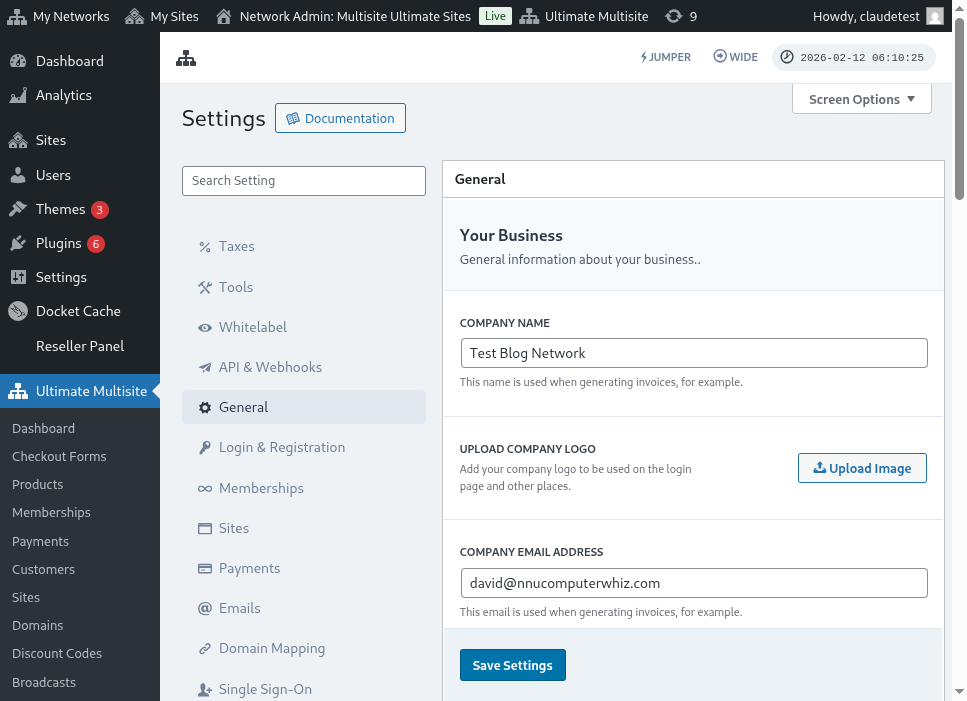
Еве целосен приказ на страницата со поставки за најава и регистрација:
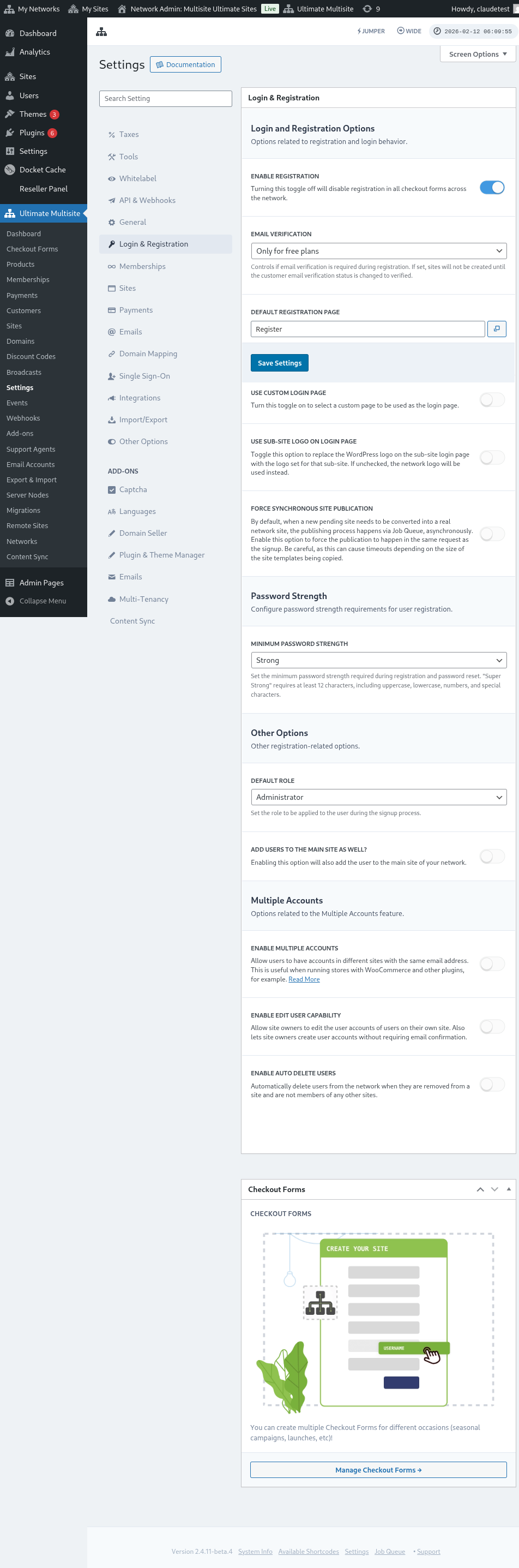
Да ја разгледаме секоја од опциите што можете да ги приспособите на страницата Login & Registration:
-
Овозможи регистрација: Оваа опција ќе ја овозможи или оневозможи регистрацијата на вашата мрежа. Ако е исклучена, вашите клиенти нема да можат да се регистрираат и да се претплатат на вашите производи.
-
Овозможи потврда преку е-пошта: Ако оваа опција е вклучена, клиентите што се претплатуваат на бесплатен план или платен план со пробен период ќе добијат е-пошта за потврда и ќе треба да кликнат на врската за потврда за да бидат создадени нивните веб-локации.
-
Стандардна страница за регистрација: Ова е стандардната страница за регистрација. Оваа страница треба да биде објавена на вашата веб-локација и да има формулар за регистрација (познат и како checkout form) - каде што вашите клиенти ќе се претплатат на вашите производи. Можете да создадете онолку страници за регистрација и checkout forms колку што сакате, само запомнете да го ставите shortcode-от за checkout form на страницата за регистрација, инаку нема да се појави.
-
Користи приспособена страница за најава: Оваа опција ви овозможува да користите приспособена страница за најава, различна од стандардната страница wp-login.php. Ако оваа опција е вклучена, можете да изберете која страница ќе се користи за најава во опцијата Стандардна страница за најава (веднаш подолу).
-
Замаскирај го оригиналниот URL за најава (wp-login.php) : Ако сакате да го скриете оригиналниот URL за најава, можете да ја вклучите оваа опција. Ова е корисно за спречување brute-force напади. Ако оваа опција е овозможена, Ultimate Multisite ќе прикаже грешка 404 кога корисник ќе се обиде да пристапи до оригиналната врска wp-login.php
-
Присили синхроно објавување на веб-локација: Откако клиент ќе се претплати на производ на мрежа, новата веб-локација на чекање треба да се конвертира во вистинска мрежна веб-локација. Процесот на објавување се случува преку Job Queue, асинхроно. Овозможете ја оваа опција за да се присили објавувањето да се случи во истото барање како и пријавувањето.
Сега, да видиме други опции што сè уште се релевантни за процесот на најава и регистрација. Тие се веднаш под Други опции на истата страница за најава и регистрација:
-
Стандардна улога: Ова е улогата што вашите клиенти ќе ја имаат на својата веб-локација по процесот на пријавување.
-
Овозможи Jumper: Го овозможува краткиот пат Jumper во администраторската област. Jumper им овозможува на администраторите брзо да преминуваат на екрани на Ultimate Multisite, мрежни објекти и други поддржани дестинации без да пребаруваат низ секое мени. Исклучете го ако претпочитате да ја скриете таа алатка за брза навигација од администраторскиот интерфејс.
-
Додај ги корисниците и на главната веб-локација: Овозможувањето на оваа опција исто така ќе го додаде корисникот на главната веб-локација на вашата мрежа по процесот на пријавување. Ако ја овозможите оваа опција, веднаш подолу ќе се појави и опција за поставување на стандардната улога на овие корисници на вашата веб-локација.
-
Овозможи повеќе сметки: Дозволете им на корисниците да имаат сметки на различни веб-локации од вашата мрежа со истата адреса на е-пошта. Ако оваа опција е исклучена, вашите клиенти нема да можат да создадат сметка на други веб-локации што работат на вашата мрежа со истата адреса на е-пошта.
И тоа се сите опции поврзани со најава и регистрација што можете да ги приспособите! Не заборавајте да ги зачувате вашите поставки откако ќе завршите со нивното уредување.
Користење повеќе формулари за регистрација:
Ultimate Multisite 2.0 нуди уредувач за checkout form што ви овозможува да создадете онолку формулари колку што сакате, со различни полиња, понудени производи итн.
И страниците за најава и страниците за регистрација се вградени со shortcodes: [wu_login_form] на страницата за најава и**[wu_checkout]** за страницата за регистрација. Можете дополнително да ја приспособите страницата за регистрација со градење или создавање checkout forms.
За да пристапите до оваа функција, одете во менито Checkout Forms, на левата странична лента.
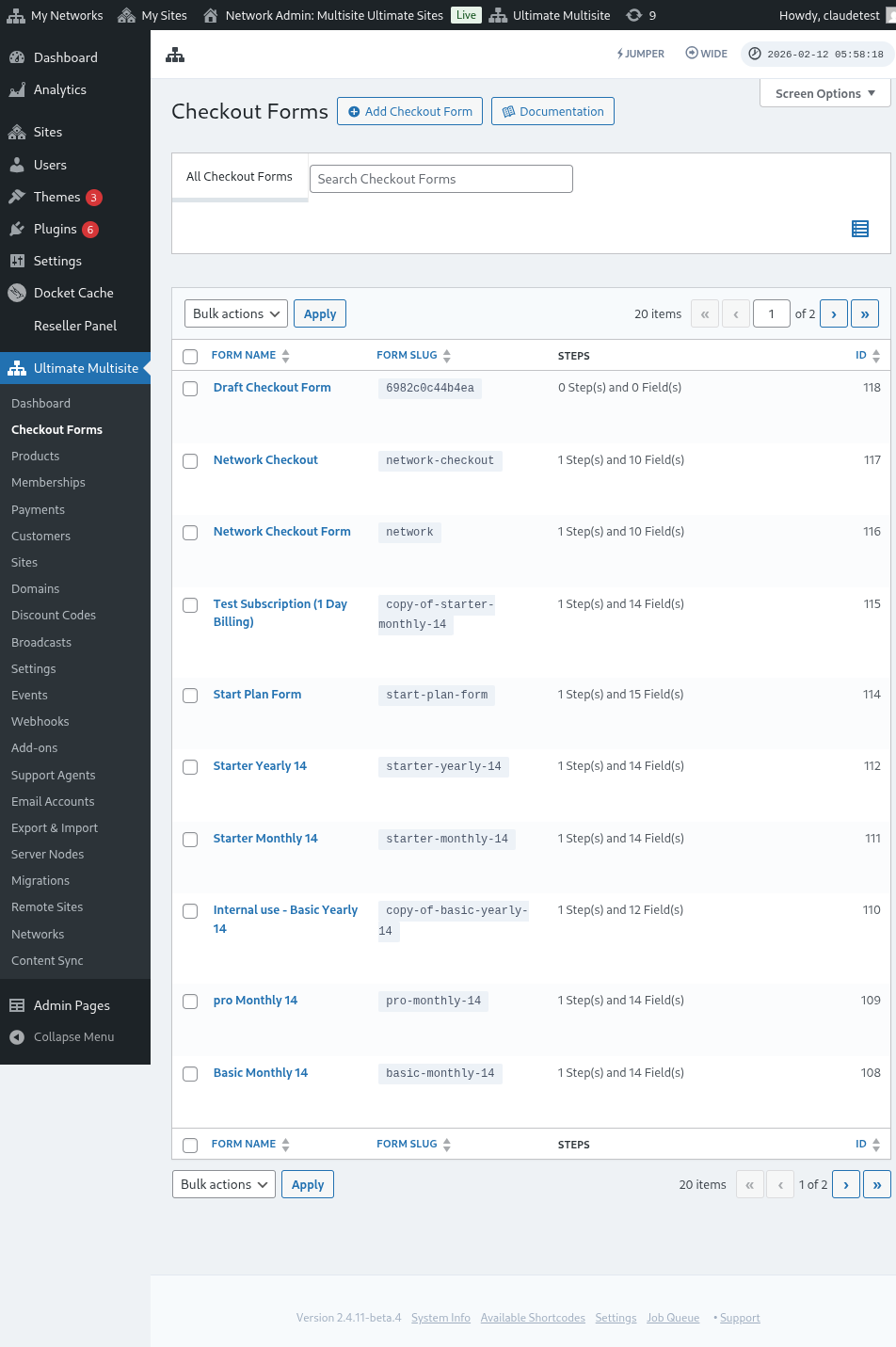
На оваа страница, можете да ги видите сите checkout forms што ги имате.
Ако сакате да создадете нов, само кликнете на Add Checkout Form на врвот на страницата.
Можете да изберете една од овие три опции како почетна точка: еден чекор, повеќе чекори или празно. Потоа, кликнете на Go to the Editor.
Алтернативно, можете да ги уредите или дуплирате формуларите што веќе ги имате со кликнување на опциите под нивното име. Таму, исто така ќе ги најдете опциите за копирање на shortcode-от на формуларот или за бришење на формуларот.

Ако изберете еден чекор или повеќе чекори, checkout form веќе ќе биде однапред пополнет со основните чекори за да функционира. Потоа, ако сакате, можете да му додадете дополнителни чекори.
Уредување на Checkout Form:
Како што споменавме претходно, можете да создадете checkout forms за различни цели. Во овој пример ќе работиме на формулар за регистрација.
Откако ќе отидете во уредувачот за checkout form, дајте му име на вашиот формулар (што ќе се користи само за внатрешна референца) и slug (што се користи за создавање shortcakes, на пример).
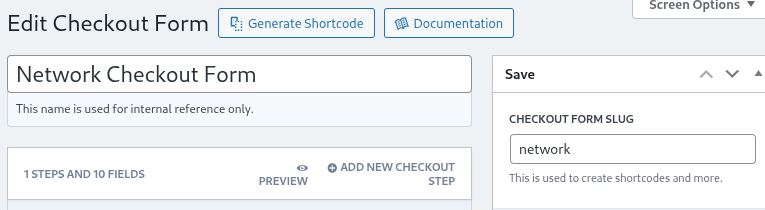
Формуларите се составени од чекори и полиња. Можете да додадете нов чекор со кликнување на Додај нов чекор за наплата.

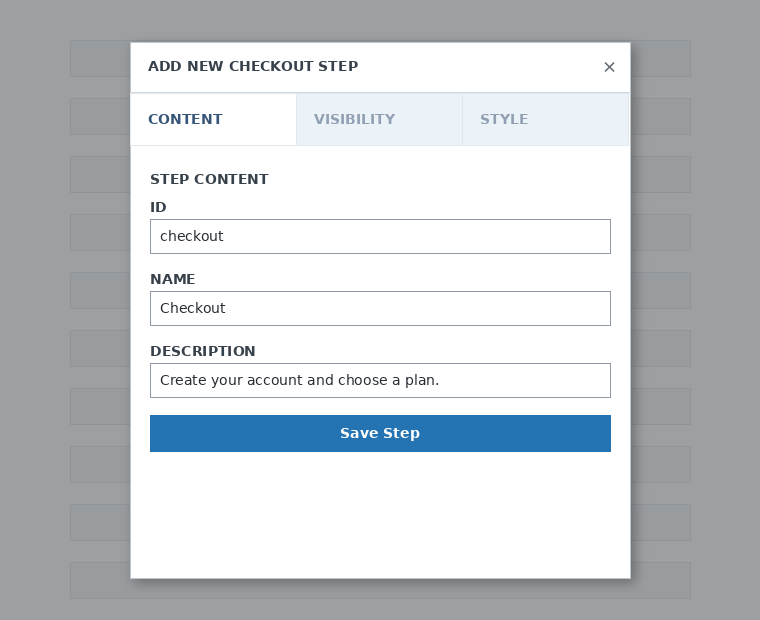
На првата картичка од модалниот прозорец, пополнете ја содржината на чекорот од вашиот формулар. Дајте му ID, име и опис. Овие ставки главно се користат внатрешно.
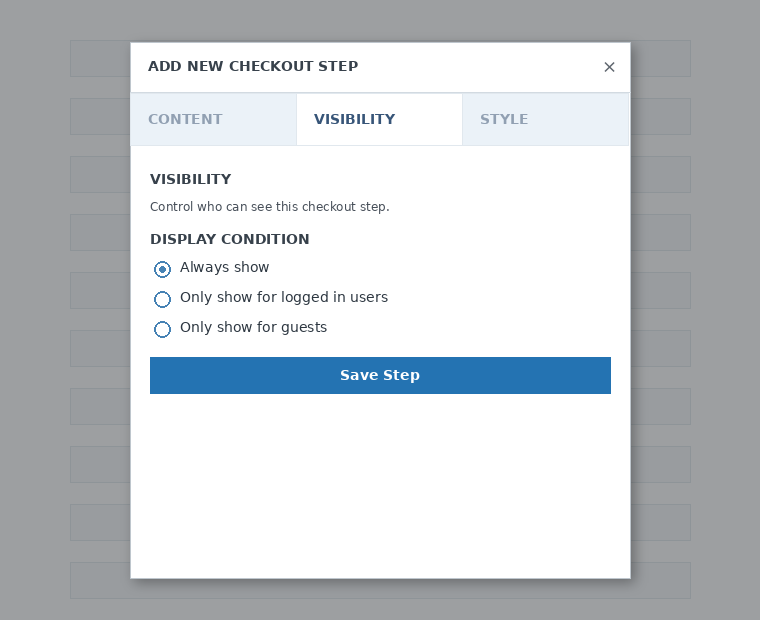
Потоа, поставете ја видливоста на чекорот. Можете да изберете помеѓу Секогаш прикажувај , Прикажувај само за најавени корисници или Прикажувај само за гости.
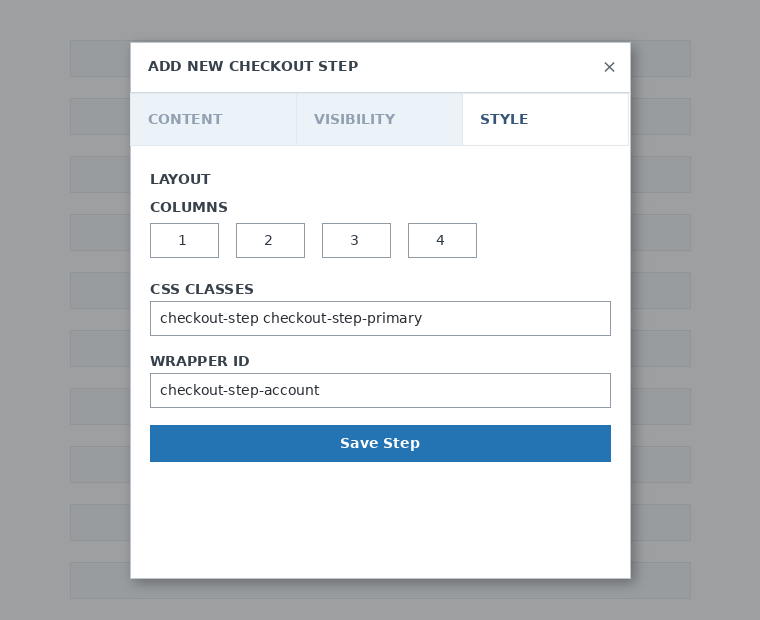
На крај, конфигурирајте го стилот на чекорот. Овие полиња се опционални.
Сега е време да додадеме полиња во нашиот прв чекор. Само кликнете на Додај ново поле и изберете го типот на секција што го сакате.

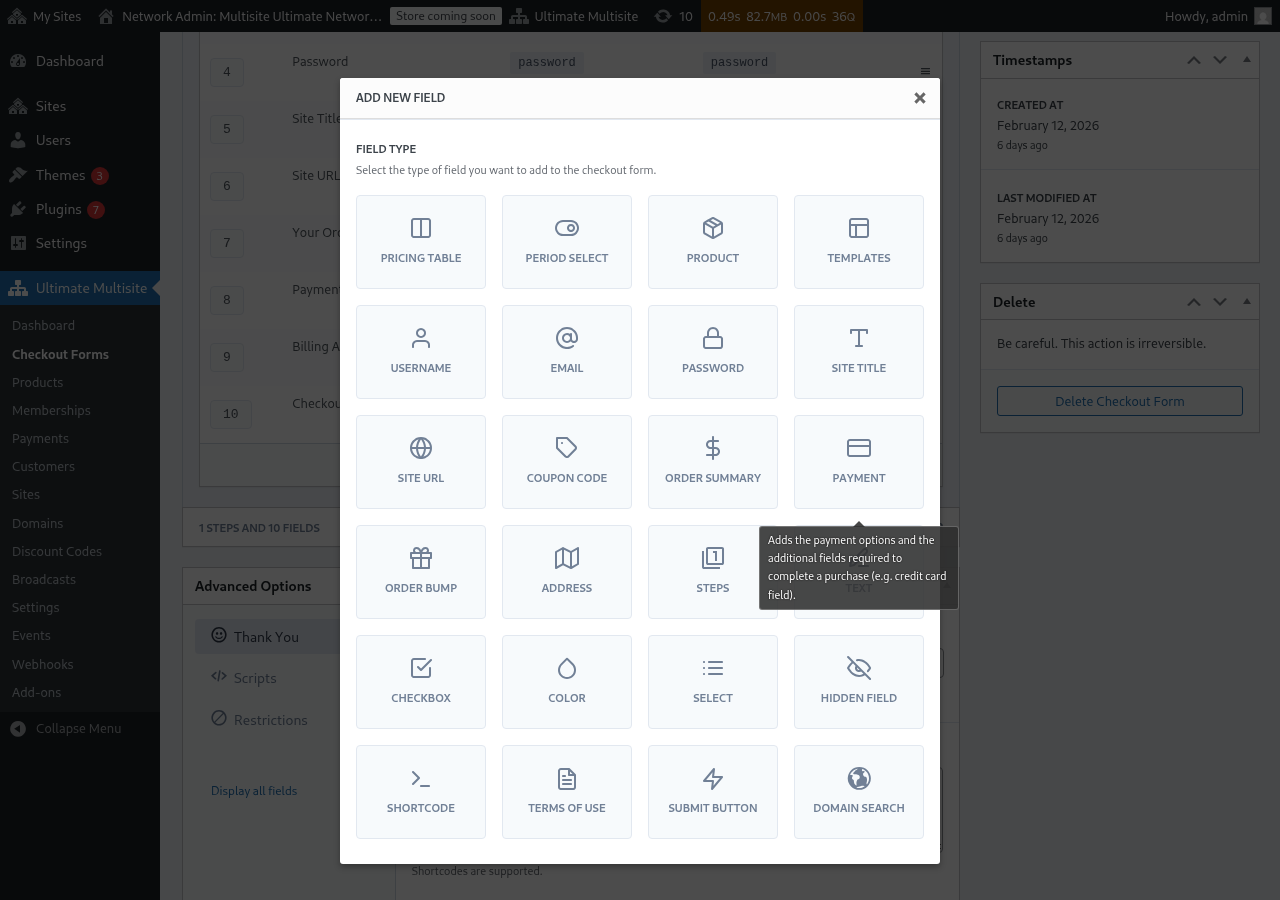
Секое поле има различни параметри што треба да се пополнат. За овој прв внес, ќе го избереме полето Корисничко име.
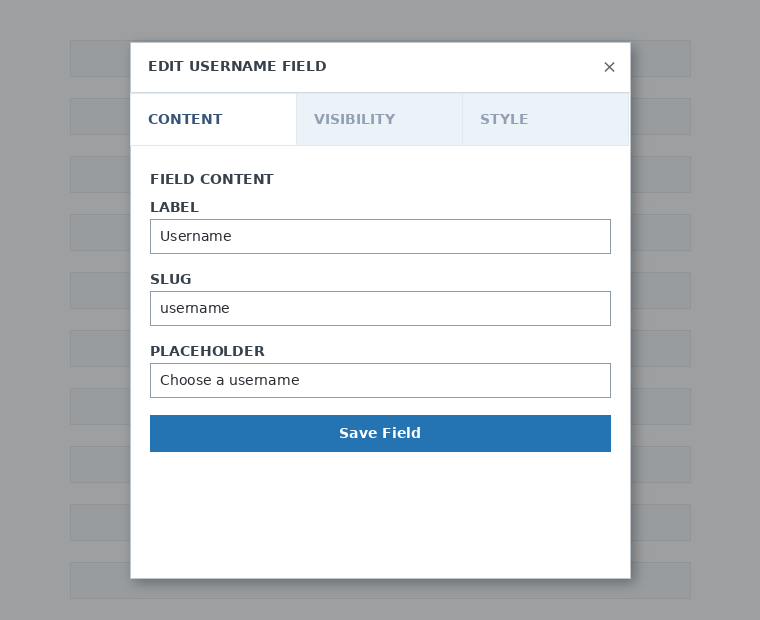
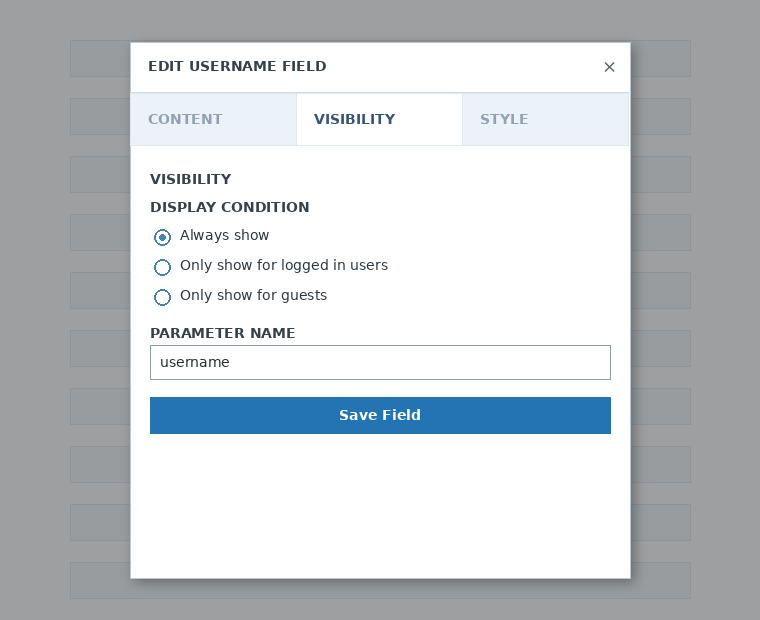
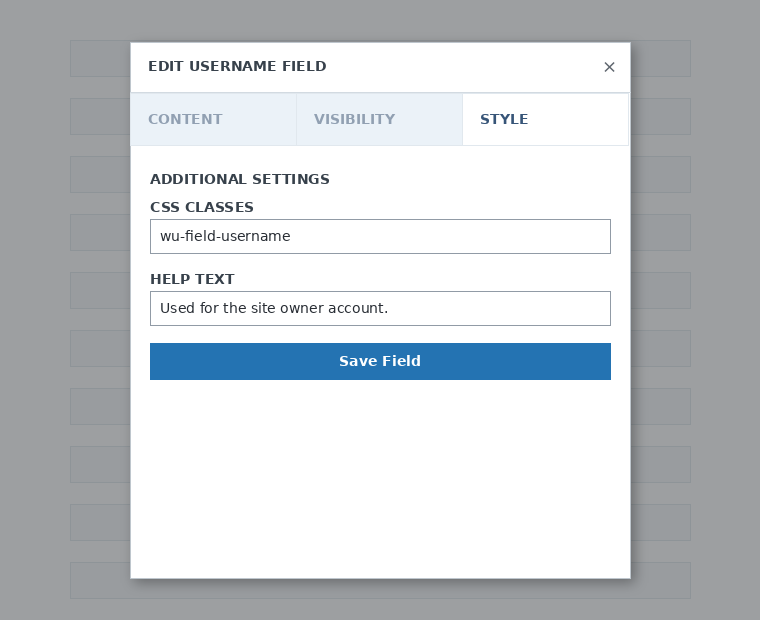
Можете да додадете онолку чекори и полиња колку што ви се потребни. За да ги прикажете вашите производи за вашите клиенти да изберат еден, користете го полето Табела со цени. Ако сакате да им дозволите на вашите клиенти да изберат шаблон, додадете го полето Избор на шаблон. И така натаму.
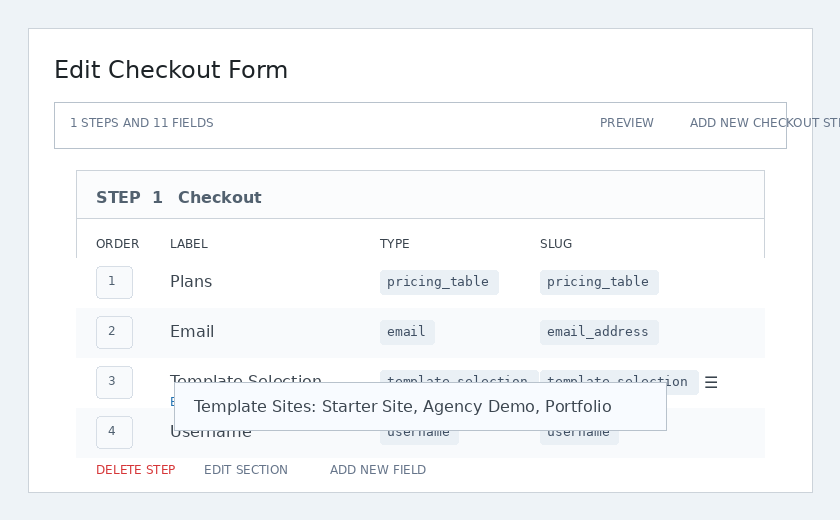
Белешка: Ако креирате производ откако ќе го креирате вашиот формулар за наплата, ќе треба да го додадете производот во секцијата Табела со цени. Ако не го додадете, производот нема да им се појави на вашите клиенти на страницата за регистрација.
Белешка 2: корисничко име, е-пошта, лозинка, наслов на сајт, URL на сајт, резиме на нарачка, плаќање и копче за поднесување се задолжителни полиња за креирање формулар за наплата.
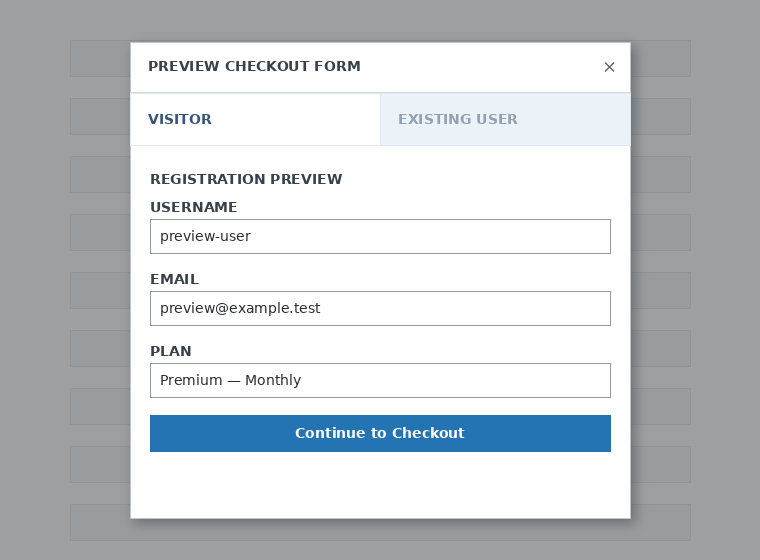
Додека работите на вашиот формулар за наплата, секогаш можете да го користите копчето Преглед за да видите како вашите клиенти ќе го гледаат формуларот. Можете исто така да се префрлате помеѓу приказ како постоечки корисник или посетител.

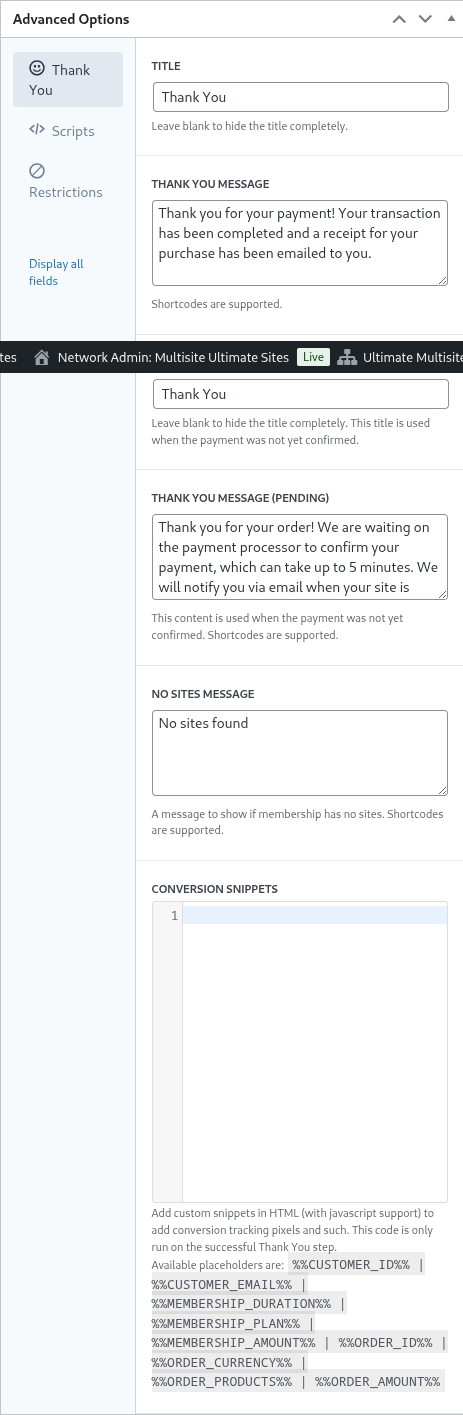
На крај, во Напредни опции можете да ја конфигурирате пораката за страницата Ви благодариме, да додадете snippets за следење конверзии, да додадете сопствен CSS во вашиот формулар за наплата или да го ограничите на одредени земји.
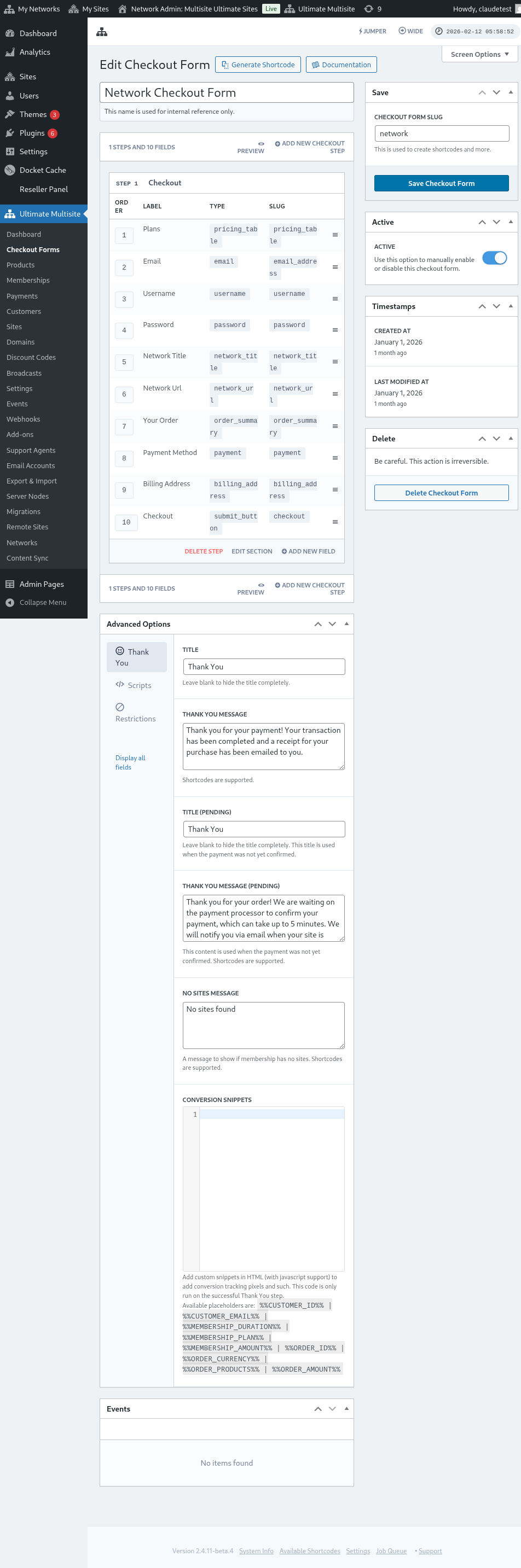
Исто така, можете рачно да го овозможите или оневозможите вашиот формулар за наплата со префрлување на оваа опција во десната колона, или трајно да го избришете формуларот.

Не заборавајте да го зачувате вашиот формулар за наплата!

За да го добиете shortcode-от на вашиот формулар, кликнете на Генерирај Shortcode и копирајте го резултатот прикажан во модалниот прозорец.
Белешка: Ќе треба да го додадете овој shortcode на вашата страница за регистрација за овој формулар за наплата да биде додаден на неа.
Однапред избирање производи и шаблони преку URL параметри:
Ако сакате да креирате приспособени табели со цени за вашите производи и однапред да го изберете во формуларот за наплата производот или шаблонот што вашиот клиент го избира од вашата табела со цени или страница со шаблони, можете да користите URL параметри за ова.
За планови:
Одете на Ultimate Multisite > Производи > Изберете план. Треба да го видите копчето Кликнете за да ја копирате врската за споделување на врвот на страницата. Ова е врската што можете да ја користите за однапред да го изберете овој конкретен план во вашиот формулар за наплата.
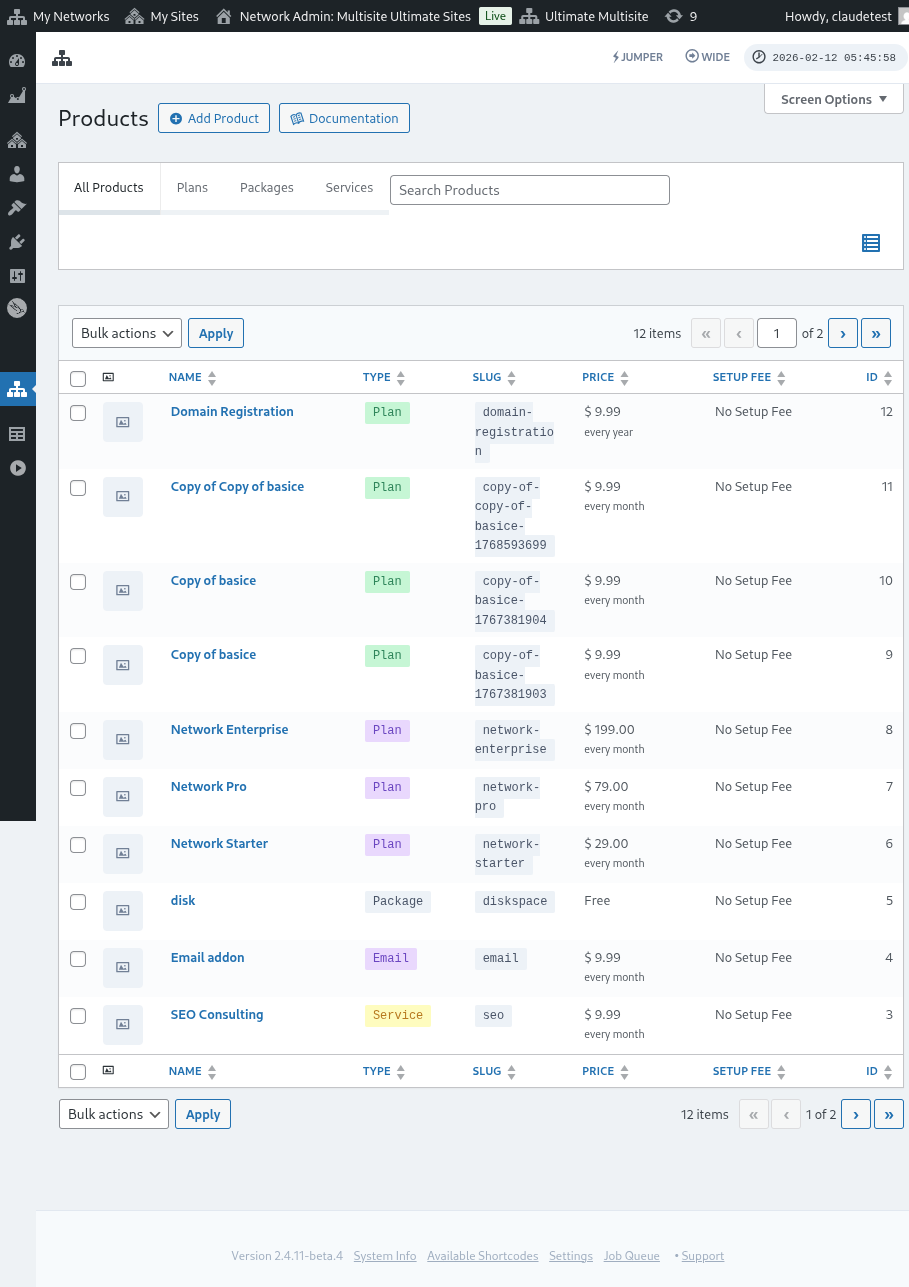
Имајте предвид дека оваа врска за споделување важи само за Планови. Не можете да користите врски за споделување за пакети или услуги.
За шаблони:
Ако сакате однапред да изберете шаблони за сајтови во вашиот формулар за наплата, можете да го користите параметарот: ?template_id=X на URL-то на вашата страница за регистрација. „X“ треба да се замени со ID бројот на шаблонот за сајт. За да го добиете овој број, одете на Ultimate Multisite > Сајтови.
Кликнете на Управувај веднаш под шаблонот за сајт што сакате да го користите. Ќе го видите SITE ID бројот. Само користете го овој број за овој конкретен шаблон за сајт да биде однапред избран во вашиот формулар за наплата. Во нашиот случај овде, URL параметарот би бил ?template_id=2.

Да речеме дека нашата мрежна веб-страница е www.mynetwork.com, а нашата страница за регистрација со нашиот формулар за наплата се наоѓа на страницата /register. Целото URL со овој однапред избран шаблон за сајт ќе изгледа вака: www.mynetwork.com/register/?template_id=2.
И ако сакате, можете однапред да изберете и производи и шаблони за вашиот формулар за наплата. Сè што треба да направите е да ја копирате врската за споделување на планот и да го залепите параметарот за шаблонот на крајот. Ќе изгледа вака: www.mynetwork.com/register/premium-plan/?template_id=2.