تخصيص نموذج التسجيل الخاص بك
لجعل شبكتك تبدو فريدة عن كل حلول SaaS الأخرى المبنية على منصة WordPress، يتيح لك Ultimate Multisite تخصيص صفحات التسجيل وتسجيل الدخول باستخدام ميزة نماذج الدفع لدينا.
على الرغم من أنها طريقة سهلة ومرنة لتجربة أساليب مختلفة عند محاولة تحويل العملاء الجدد، فإنها تُستخدم غالبًا لإنشاء نماذج تسجيل مخصصة. يهدف هذا المقال إلى أن يوضح لك كيف يمكنك فعل ذلك.
صفحات تسجيل الدخول والتسجيل:
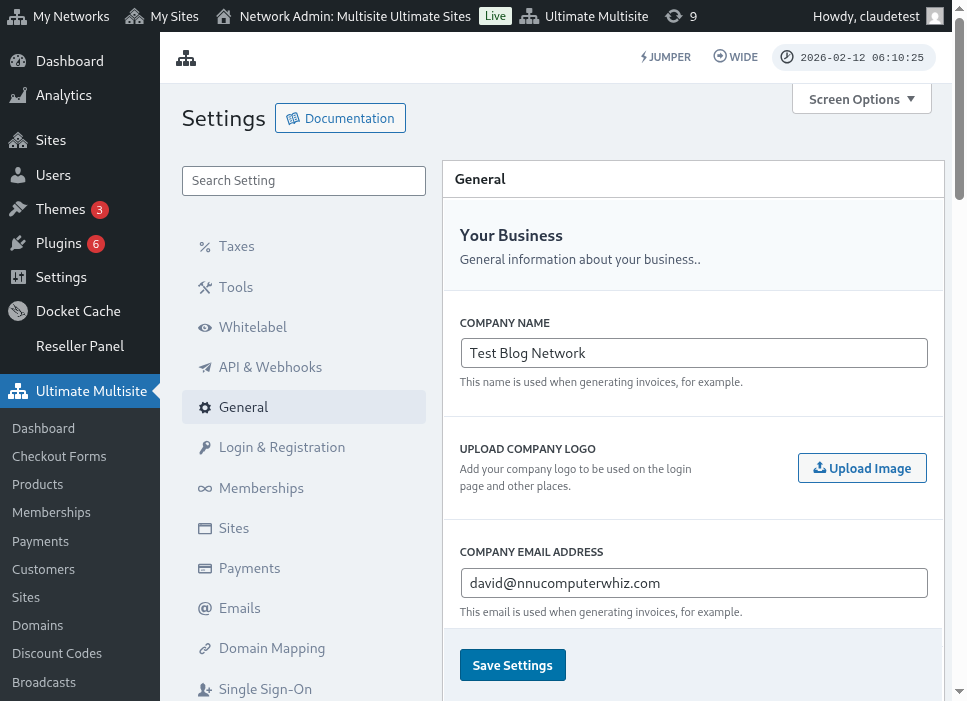
عند تثبيت Ultimate Multisite، يقوم تلقائيًا بإنشاء صفحات تسجيل دخول وتسجيل مخصصة على موقعك الرئيسي. يمكنك تغيير هذه الصفحات الافتراضية في أي وقت بالانتقال إلى صفحة Ultimate Multisite > Settings > Login & Registration.
إليك عرضًا كاملًا لصفحة إعدادات تسجيل الدخول والتسجيل:
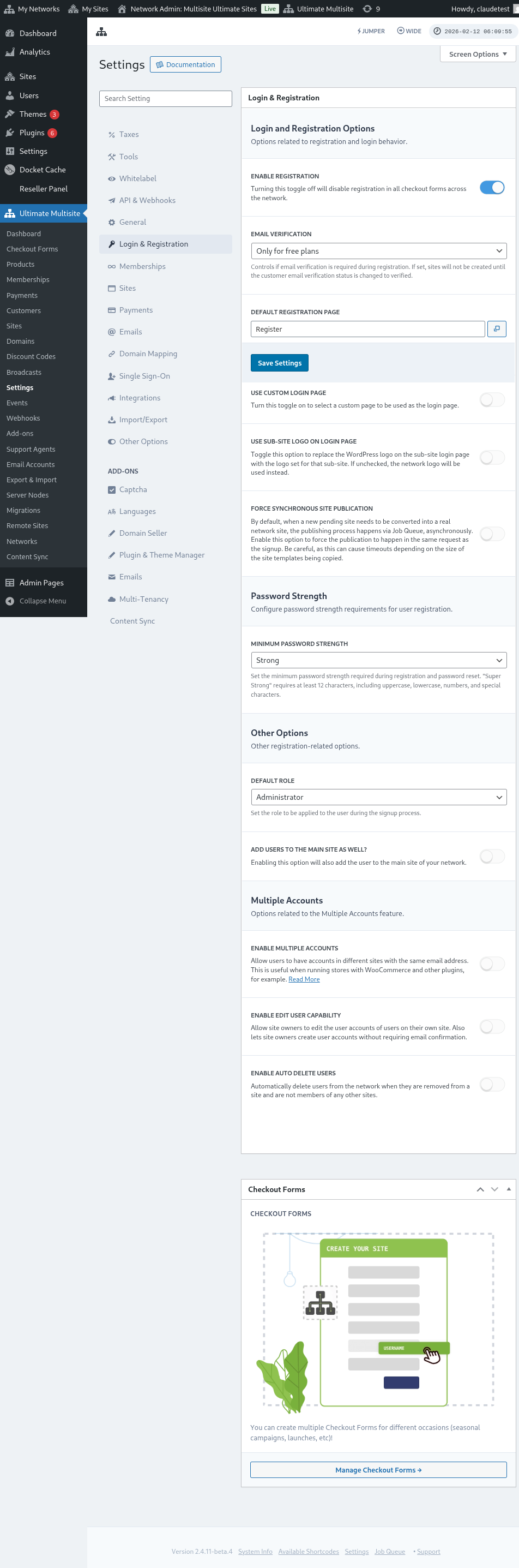
لنلقِ نظرة على كل خيار من الخيارات التي يمكنك تخصيصها في صفحة تسجيل الدخول والتسجيل:
-
تفعيل التسجيل: سيقوم هذا الخيار بتفعيل التسجيل أو تعطيله على شبكتك. إذا تم إيقافه، فلن يتمكن عملاؤك من التسجيل والاشتراك في منتجاتك.
-
تفعيل التحقق من البريد الإلكتروني: إذا تم تفعيل هذا الخيار، فسيتلقى العملاء الذين يشتركون في خطة مجانية أو خطة مدفوعة مع فترة تجريبية بريدًا إلكترونيًا للتحقق، وسيحتاجون إلى النقر على رابط التحقق حتى يتم إنشاء مواقعهم.
-
صفحة التسجيل الافتراضية: هذه هي الصفحة الافتراضية للتسجيل. يجب أن تكون هذه الصفحة منشورة على موقعك وأن تحتوي على نموذج تسجيل (يُعرف أيضًا باسم نموذج الدفع) - حيث سيشترك عملاؤك في منتجاتك. يمكنك إنشاء أي عدد تريده من صفحات التسجيل ونماذج الدفع، فقط تذكر وضع الرمز القصير لنموذج الدفع في صفحة التسجيل، وإلا فلن يظهر.
-
استخدام صفحة تسجيل دخول مخصصة: يتيح لك هذا الخيار استخدام صفحة تسجيل دخول مخصصة، بدلًا من صفحة wp-login.php الافتراضية. إذا تم تفعيل هذا الخيار، يمكنك تحديد الصفحة التي ستُستخدم لتسجيل الدخول من خيار صفحة تسجيل الدخول الافتراضية (الموجود أدناه مباشرة).
-
إخفاء عنوان URL الأصلي لتسجيل الدخول (wp-login.php) : إذا كنت تريد إخفاء عنوان URL الأصلي لتسجيل الدخول، يمكنك تفعيل هذا الخيار. هذا مفيد لمنع هجمات القوة الغاشمة. إذا تم تفعيل هذا الخيار، فسيعرض Ultimate Multisite خطأ 404 عندما يحاول مستخدم الوصول إلى رابط wp-login.php الأصلي
-
فرض نشر الموقع بشكل متزامن: بعد أن يشترك العميل في منتج على شبكة، يجب تحويل الموقع الجديد المعلّق إلى موقع شبكة حقيقي. تتم عملية النشر عبر Job Queue، بشكل غير متزامن. فعّل هذا الخيار لفرض حدوث النشر في نفس طلب التسجيل.
الآن، لنرَ خيارات أخرى لا تزال ذات صلة بعملية تسجيل الدخول والتسجيل. وهي موجودة أسفل خيارات أخرى مباشرة في صفحة تسجيل الدخول والتسجيل نفسها:
-
الدور الافتراضي: هذا هو الدور الذي سيحصل عليه عملاؤك في موقعهم بعد عملية التسجيل.
-
تفعيل Jumper: يفعّل اختصار Jumper في منطقة الإدارة. يتيح Jumper للمسؤولين الانتقال بسرعة إلى شاشات Ultimate Multisite، وكائنات الشبكة، والوجهات المدعومة الأخرى دون التنقل عبر كل قائمة. أوقف تشغيله إذا كنت تفضل إخفاء أداة التنقل السريع هذه من واجهة الإدارة.
-
إضافة المستخدمين إلى الموقع الرئيسي أيضًا: سيؤدي تفعيل هذا الخيار أيضًا إلى إضافة المستخدم إلى الموقع الرئيسي لشبكتك بعد عملية التسجيل. إذا فعّلت هذا الخيار، فسيظهر أيضًا خيار لتعيين الدور الافتراضي لهؤلاء المستخدمين على موقعك أدناه مباشرة.
-
تفعيل حسابات متعددة: السماح للمستخدمين بامتلاك حسابات في مواقع مختلفة من شبكتك باستخدام عنوان البريد الإلكتروني نفسه. إذا كان هذا الخيار متوقفًا، فلن يتمكن عملاؤك من إنشاء حساب على مواقع ويب أخرى تعمل على شبكتك باستخدام عنوان البريد الإلكتروني نفسه.
وهذه هي كل الخيارات المتعلقة بتسجيل الدخول والتسجيل التي يمكنك تخصيصها! لا تنسَ حفظ إعداداتك بعد الانتهاء من تعديلها.
استخدام نماذج تسجيل متعددة:
يوفر Ultimate Multisite 2.0 محرر نماذج دفع يتيح لك إنشاء أي عدد تريده من النماذج، مع حقول مختلفة، ومنتجات معروضة، وما إلى ذلك.
يتم تضمين كل من صفحتي تسجيل الدخول والتسجيل باستخدام رموز قصيرة: [wu_login_form] في صفحة تسجيل الدخول و**[wu_checkout]** لصفحة التسجيل. يمكنك تخصيص صفحة التسجيل بشكل أكبر من خلال بناء أو إنشاء نماذج دفع.
للوصول إلى هذه الميزة، انتقل إلى قائمة نماذج الدفع، في الشريط الجانبي الأيسر.
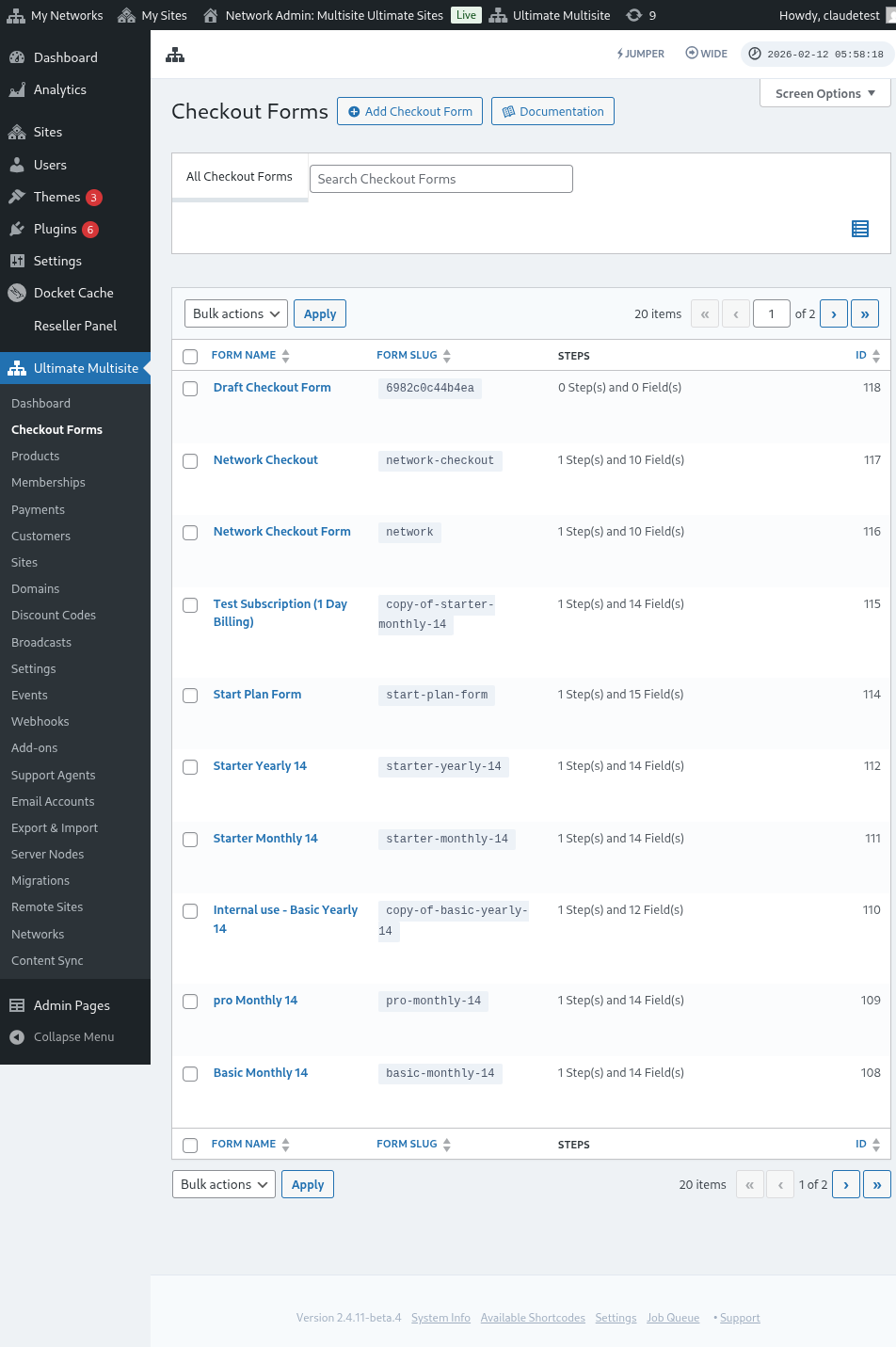
في هذه الصفحة، يمكنك رؤية جميع نماذج الدفع التي لديك.
إذا كنت تريد إنشاء نموذج جديد، فما عليك سوى النقر على إضافة نموذج دفع في أعلى الصفحة.
يمكنك تحديد أحد هذه الخيارات الثلاثة كنقطة بداية: خطوة واحدة، متعدد الخطوات، أو فارغ. ثم انقر على الانتقال إلى المحرر.
بدلًا من ذلك، يمكنك تعديل النماذج التي لديك بالفعل أو تكرارها بالنقر على الخيارات الموجودة أسفل اسمها. هناك، ستجد أيضًا خيارات نسخ الرمز القصير للنموذج أو حذف النموذج.

إذا اخترت خطوة واحدة أو متعدد الخطوات، فسيكون نموذج الدفع مُعبأ مسبقًا بالفعل بالخطوات الأساسية اللازمة لعمله. بعد ذلك، إذا أردت، يمكنك إضافة خطوات إضافية إليه.
تعديل نموذج دفع:
كما ذكرنا من قبل، يمكنك إنشاء نماذج دفع لأغراض مختلفة. في هذا المثال سنعمل على نموذج تسجيل.
بعد الانتقال إلى محرر نموذج الدفع، امنح نموذجك اسمًا (سيُستخدم للمرجع الداخلي فقط) واسمًا لطيفًا (يُستخدم لإنشاء الرموز القصيرة، على سبيل المثال).
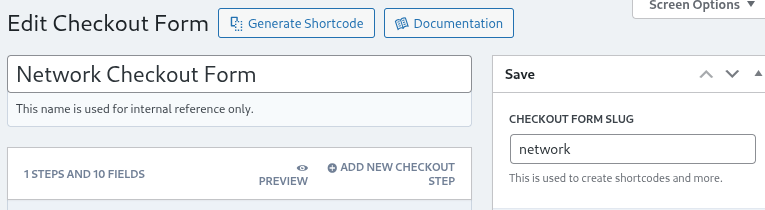
تتكوّن النماذج من خطوات وحقول. يمكنك إضافة خطوة جديدة بالنقر على إضافة خطوة دفع جديدة.

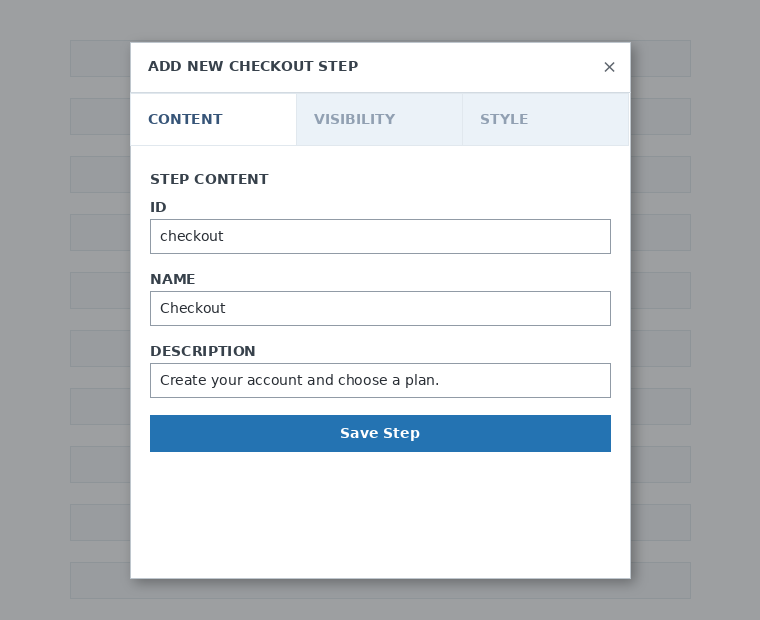
في التبويب الأول من النافذة المنبثقة، املأ محتوى خطوة النموذج. أعطها ID واسمًا ووصفًا. تُستخدم هذه العناصر غالبًا داخليًا.
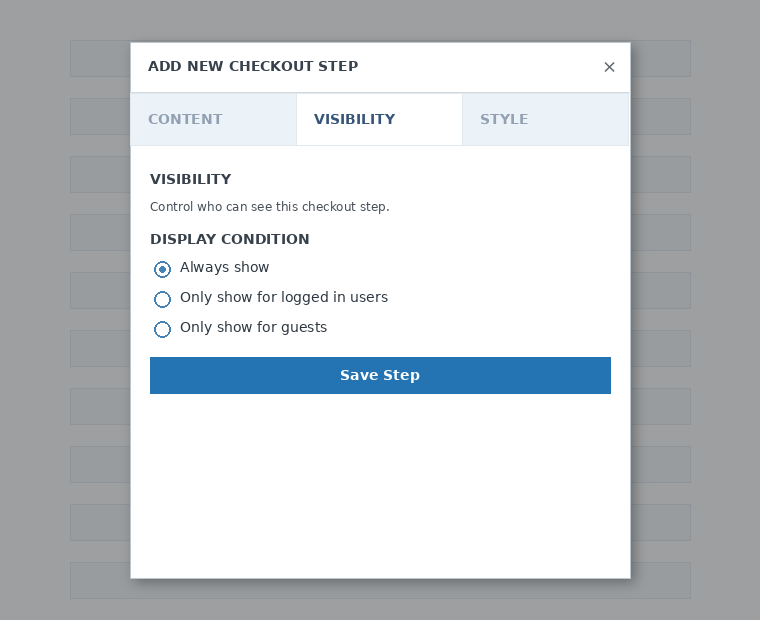
بعد ذلك، اضبط ظهور الخطوة. يمكنك الاختيار بين الإظهار دائمًا أو الإظهار فقط للمستخدمين المسجلين أو الإظهار فقط للضيوف.
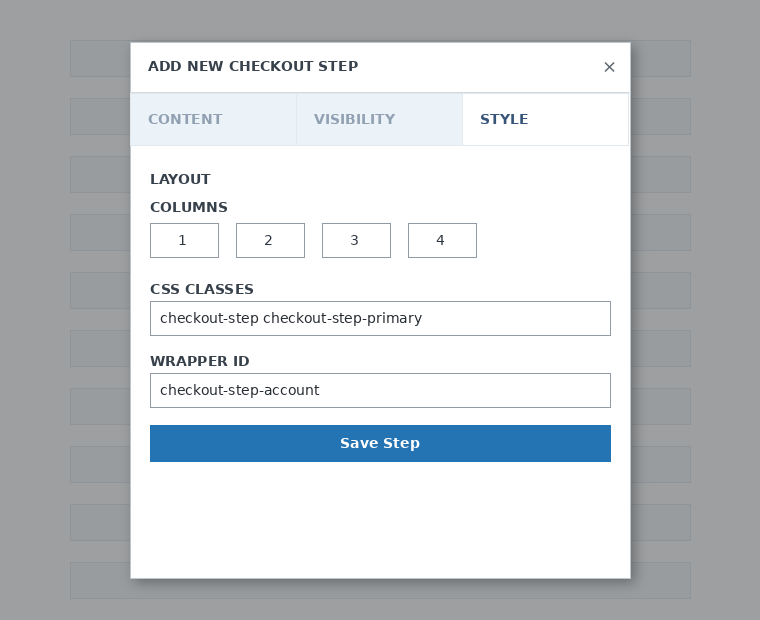
أخيرًا، قم بتكوين نمط الخطوة. هذه حقول اختيارية.
الآن، حان وقت إضافة حقول إلى خطوتنا الأولى. ما عليك سوى النقر على إضافة حقل جديد واختيار نوع القسم الذي تريده.

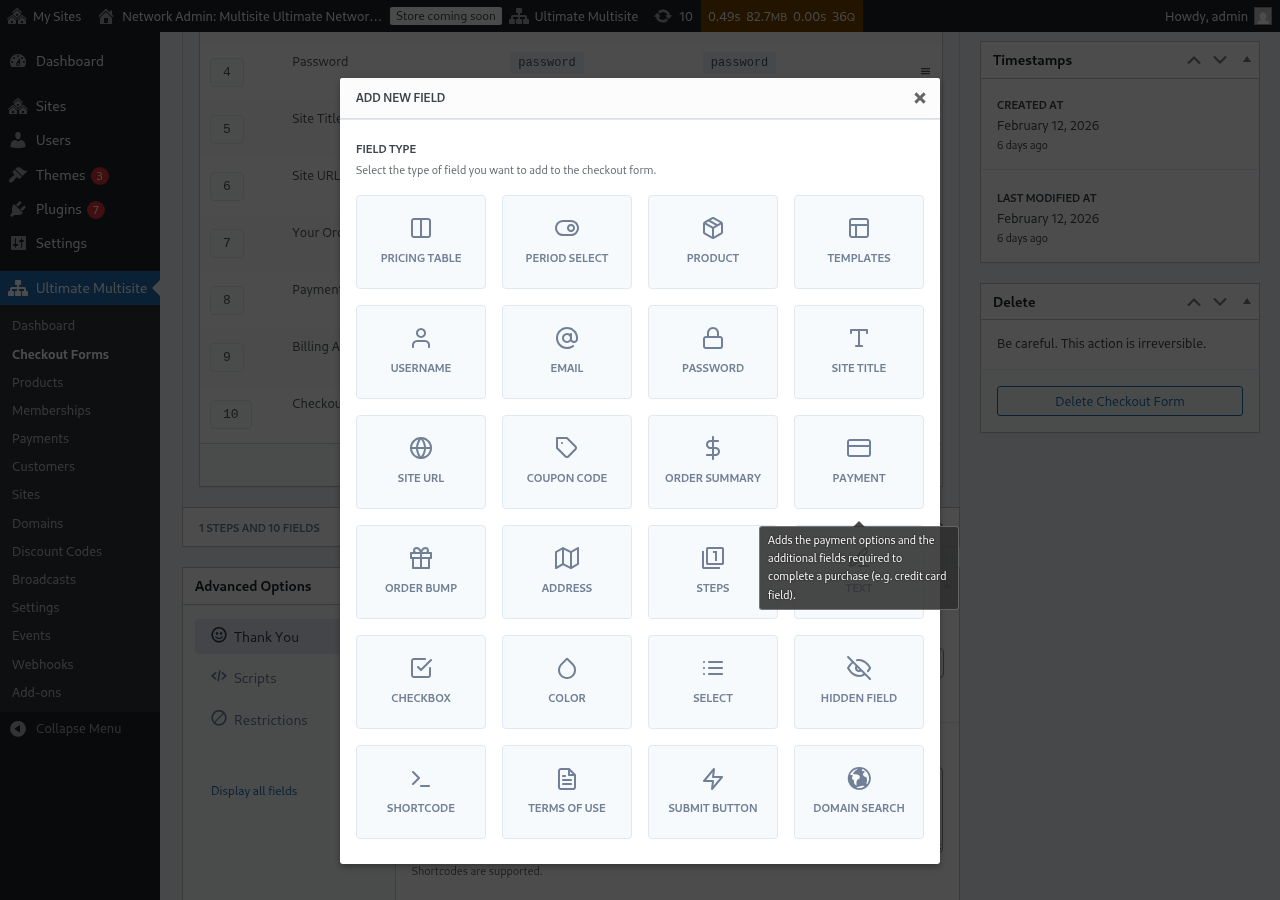
لكل حقل معلمات مختلفة يجب ملؤها. في هذا الإدخال الأول، سنختار حقل اسم المستخدم.
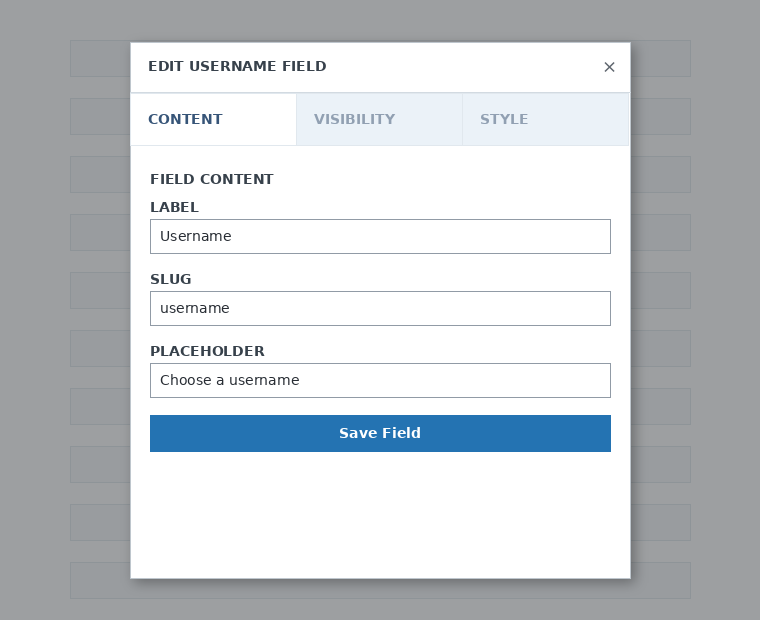
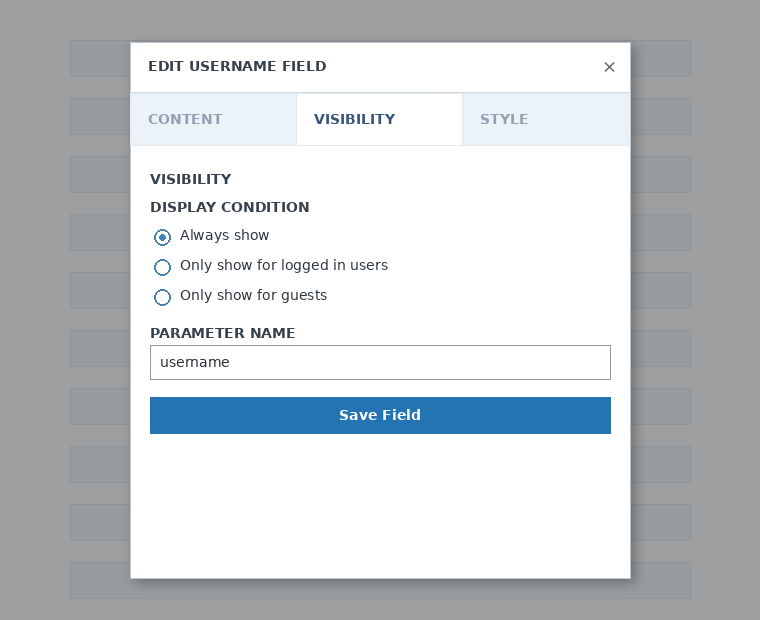
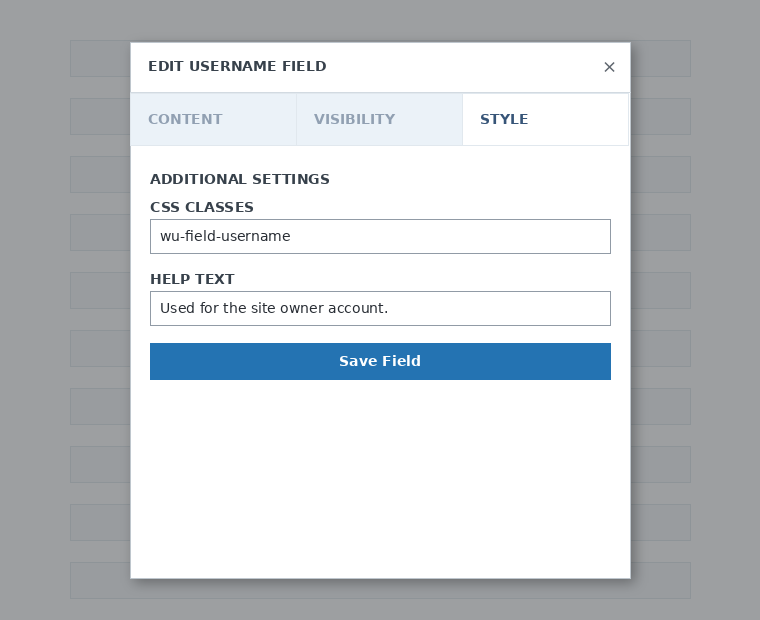
يمكنك إضافة أي عدد تحتاجه من الخطوات والحقول. لعرض منتجاتك حتى يختار عملاؤك واحدًا منها، استخدم حقل جدول الأسعار. إذا كنت تريد السماح لعملائك باختيار قالب، فأضف حقل اختيار القالب. وهكذا.
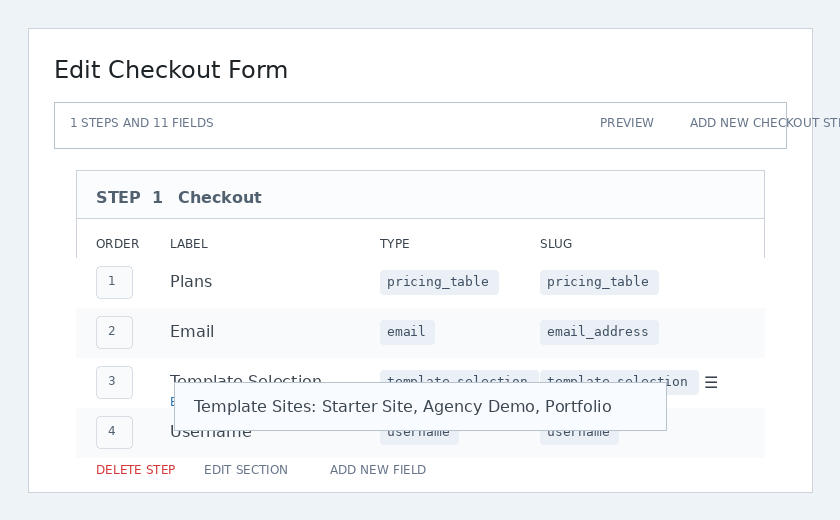
ملاحظة: إذا أنشأت منتجًا بعد إنشاء نموذج الدفع، فستحتاج إلى إضافة المنتج في قسم جدول الأسعار. إذا لم تضفه، فلن يظهر المنتج لعملائك في صفحة التسجيل.
ملاحظة 2: اسم المستخدم، والبريد الإلكتروني، وكلمة المرور، وعنوان الموقع، وURL الموقع، وملخص الطلب، والدفع، وزر الإرسال هي حقول إلزامية لإنشاء نموذج دفع.
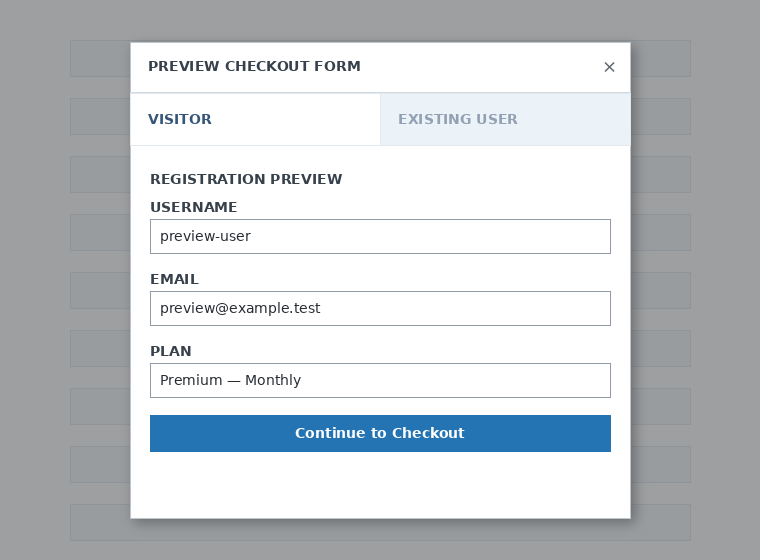
أثناء عملك على نموذج الدفع، يمكنك دائمًا استخدام زر المعاينة لمعرفة كيف سيرى عملاؤك النموذج. يمكنك أيضًا التبديل بين العرض كمستخدم موجود أو كزائر.

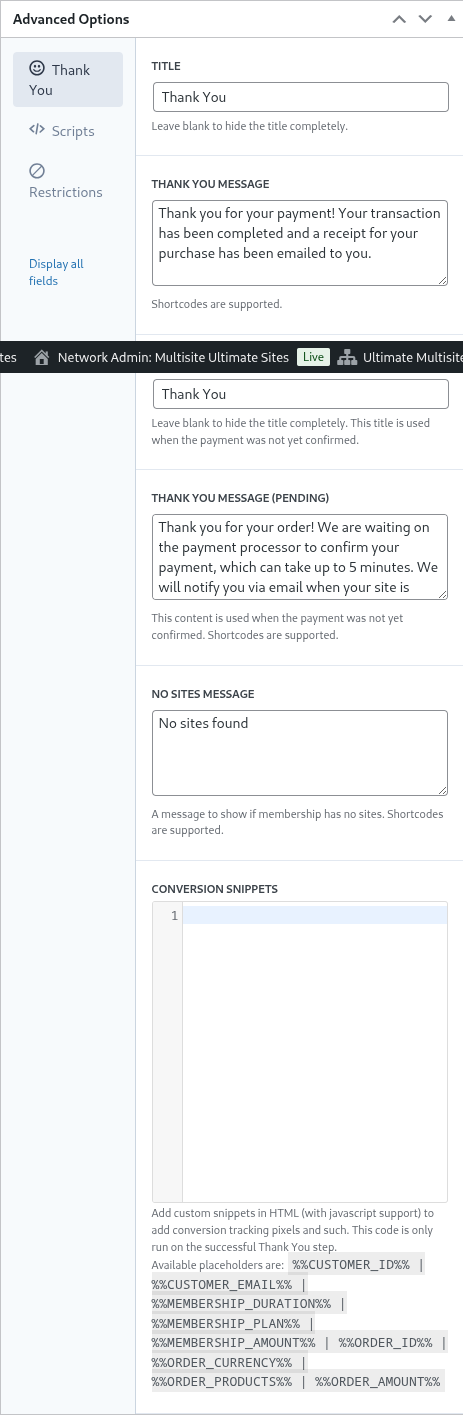
أخيرًا، في الخيارات المتقدمة يمكنك تكوين الرسالة لصفحة شكرًا لك، وإضافة مقتطفات لتتبع التحويلات، وإضافة CSS مخصص إلى نموذج الدفع أو تقييده ببلدان معينة.
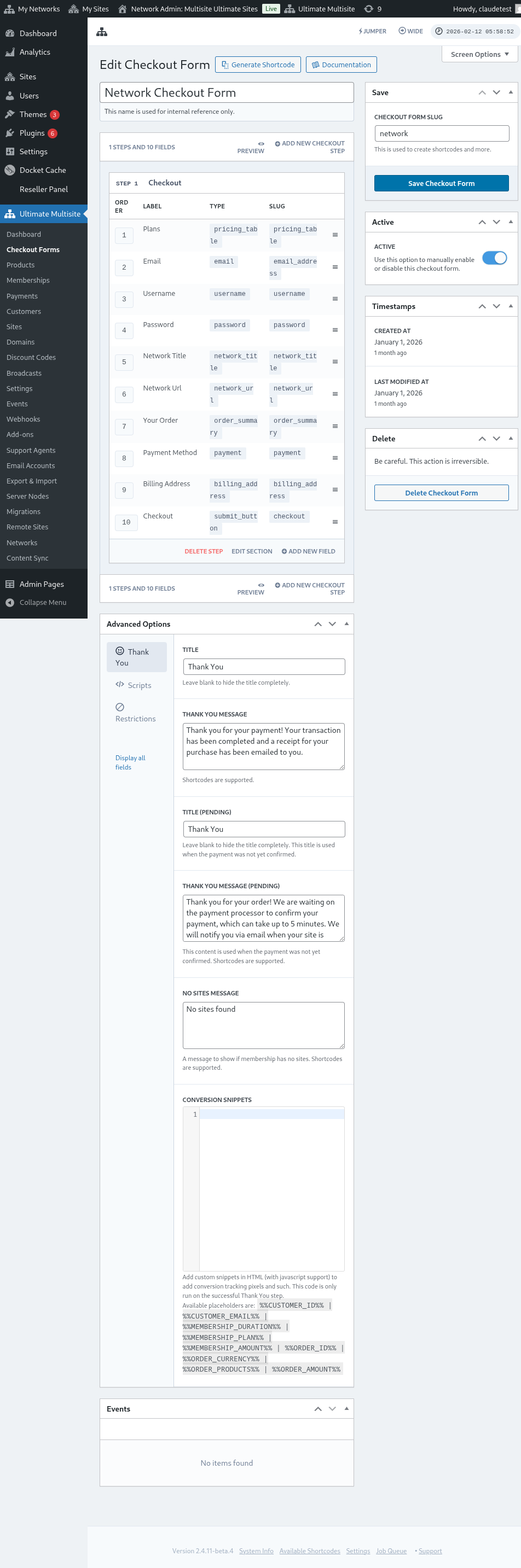
يمكنك أيضًا تفعيل نموذج الدفع أو تعطيله يدويًا عبر تبديل هذا الخيار في العمود الأيمن، أو حذف النموذج نهائيًا.

لا تنسَ حفظ نموذج الدفع!

للحصول على shortcode الخاص بنموذجك، انقر على إنشاء Shortcode وانسخ النتيجة المعروضة في النافذة المنبثقة.
ملاحظة: ستحتاج إلى إضافة هذا shortcode إلى صفحة التسجيل لديك حتى تتم إضافة نموذج الدفع هذا إليها.
التحديد المسبق للمنتجات والقوالب عبر معلمات URL:
إذا كنت تريد إنشاء جداول أسعار مخصصة لمنتجاتك وتحديد المنتج أو القالب الذي يختاره عميلك مسبقًا في نموذج الدفع من جدول الأسعار أو صفحة القوالب لديك، يمكنك استخدام معلمات URL لهذا الغرض.
للخطط:
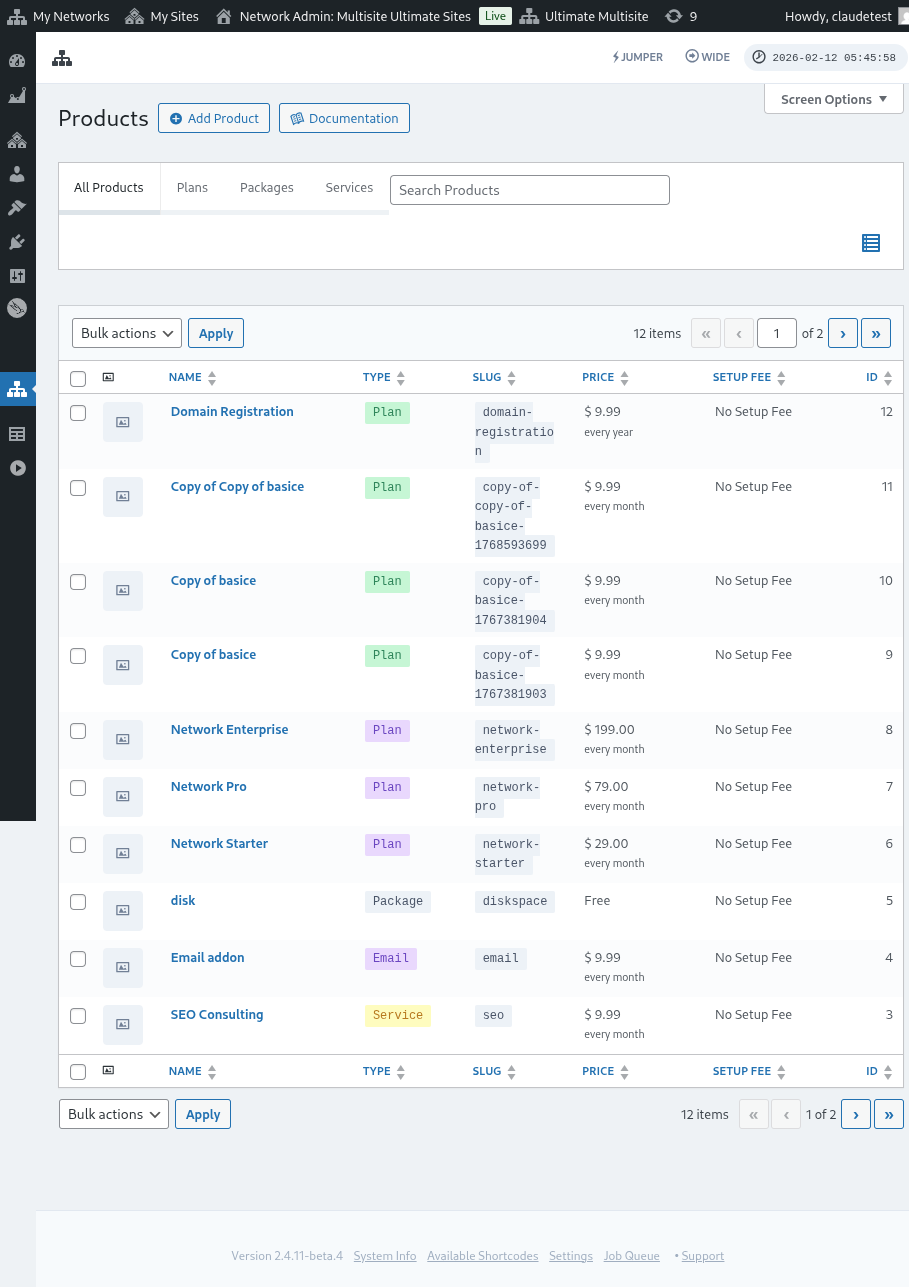
انتقل إلى Ultimate Multisite > المنتجات > اختر خطة. يجب أن ترى زر انقر لنسخ الرابط القابل للمشاركة في أعلى الصفحة. هذا هو الرابط الذي يمكنك استخدامه للتحديد المسبق لهذه الخطة المحددة في نموذج الدفع لديك.
لاحظ أن هذا الرابط القابل للمشاركة صالح فقط لـ الخطط. لا يمكنك استخدام الروابط القابلة للمشاركة للحزم أو الخدمات.
للقوالب:
إذا كنت تريد التحديد المسبق لقوالب المواقع في نموذج الدفع لديك، يمكنك استخدام المعلمة: ?template_id=X في URL صفحة التسجيل لديك. يجب استبدال "X" بـ رقم ID قالب الموقع. للحصول على هذا الرقم، انتقل إلى Ultimate Multisite > المواقع.
انقر على إدارة أسفل قالب الموقع الذي تريد استخدامه مباشرةً. سترى رقم SITE ID. استخدم هذا الرقم فقط لقالب الموقع المحدد هذا حتى يتم تحديده مسبقًا في نموذج الدفع لديك. في حالتنا هنا، ستكون معلمة URL هي ?template_id=2.

لنفترض أن موقع شبكتنا هو www.mynetwork.com وأن صفحة التسجيل التي تحتوي على نموذج الدفع لدينا موجودة في صفحة /register. سيبدو URL الكامل مع هذا قالب الموقع المحدد مسبقًا هكذا www.mynetwork.com/register/?template_id=2.
وإذا أردت، يمكنك التحديد المسبق لكل من المنتجات والقوالب في نموذج الدفع لديك. كل ما عليك فعله هو نسخ الرابط القابل للمشاركة للخطة ولصق معلمة القالب في النهاية. سيبدو هكذا www.mynetwork.com/register/premium-plan/?template_id=2.