Fanamboarana ny taratasy fisoratana anaranareo
Mba hahatonga ny tambajotranareo ho miavaka amin’ireo SaaS hafa rehetra naorina amin’ny sehatra WordPress, Ultimate Multisite dia mamela anareo hanamboatra ny pejy fisoratana anarana sy fidirana amin’ny alalan’ny endri-javatra Checkout Forms.
Na dia fomba mora sy miovaova aza izy ireo hanaovana fanandramana amin’ny fomba samihafa rehefa miezaka manova mpanjifa vaovao, dia ampiasaina indrindra hamoronana taratasy fisoratana anarana natao manokana. Ity lahatsoratra ity dia mikendry ny hampiseho aminareo ny fomba anaovana izany.
Pejy fidirana sy fisoratana anarana:
Rehefa apetraka ny Ultimate Multisite, dia mamorona ho azy pejy fidirana sy fisoratana anarana manokana ao amin’ny tranonkala fototrareo izy. Afaka manova ireo pejy default ireo amin’ny fotoana rehetra ianareo amin’ny alalan’ny fandehanana ao amin’ny pejy Ultimate Multisite > Settings > Login & Registration.
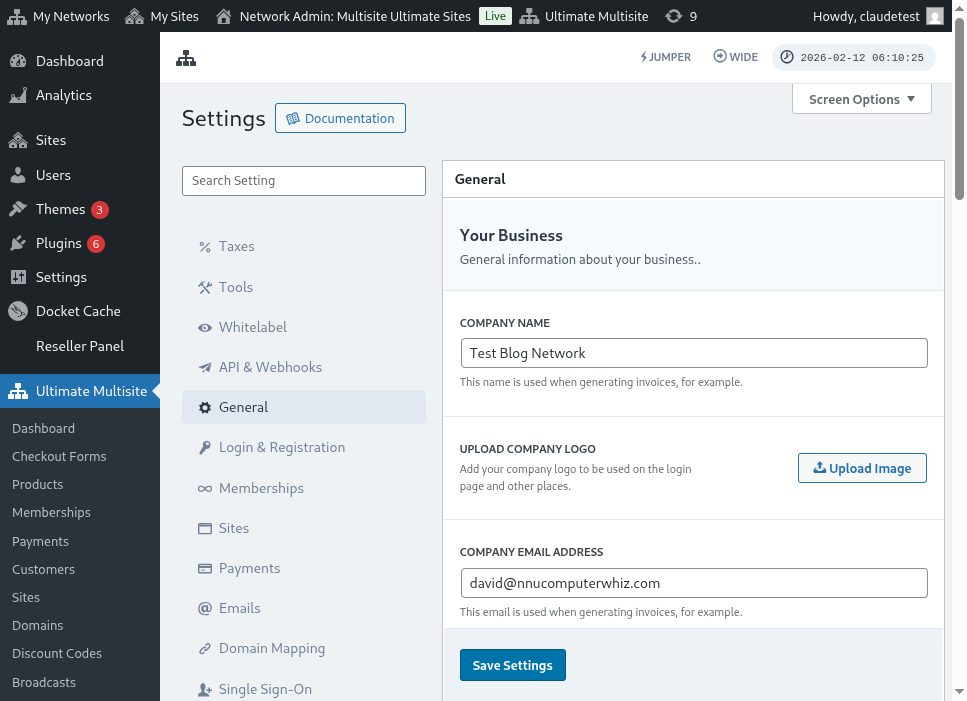
Ity ny fijery feno ny pejy fikirakirana fidirana sy fisoratana anarana:
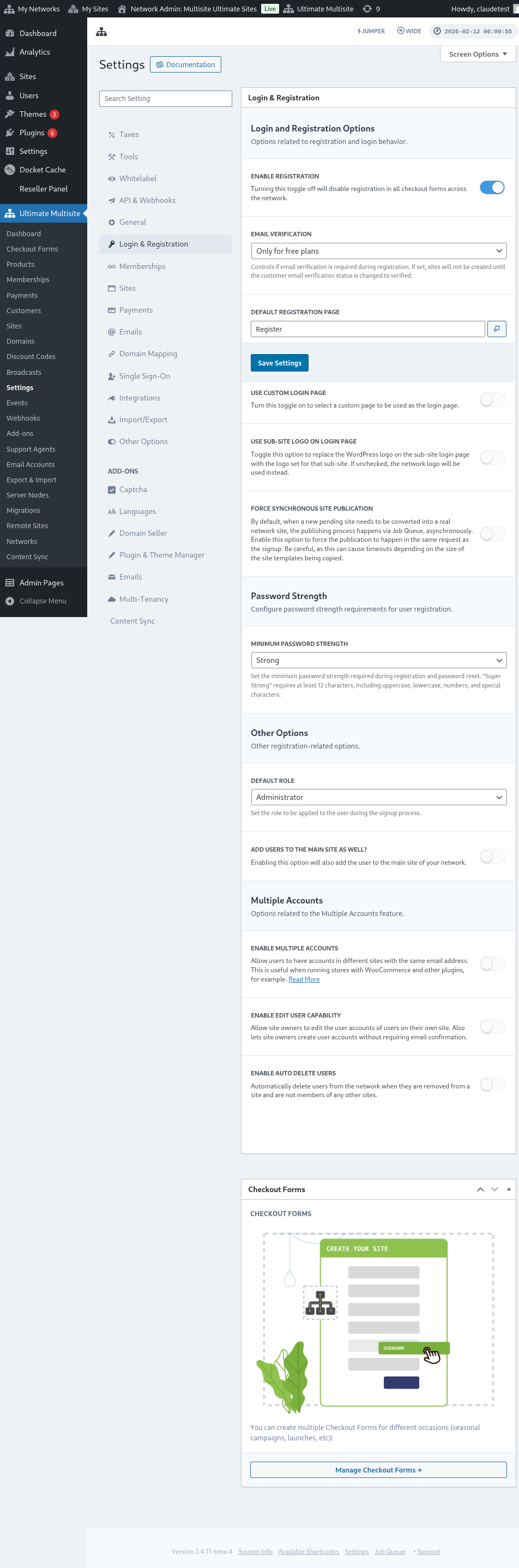
Andeha hojerentsika tsirairay ireo safidy azonareo amboarina ao amin’ny pejy Login & Registration:
-
Alefaso ny fisoratana anarana: Ity safidy ity dia hampandeha na hampiato ny fisoratana anarana ao amin’ny tambajotranareo. Raha vonoina izy io, dia tsy ho afaka hisoratra anarana sy hisoratra amin’ny vokatrareo ny mpanjifanareo.
-
Alefaso ny fanamarinana email: Raha alefa ity safidy ity, ny mpanjifa misoratra amin’ny plan maimaim-poana na plan misy fandoavana miaraka amin’ny vanim-potoana andrana dia hahazo email fanamarinana ary mila manindry ny rohy fanamarinana mba hamoronana ny tranonkalan’izy ireo.
-
Pejy fisoratana anarana default: Ity no pejy default ho an’ny fisoratana anarana. Ity pejy ity dia mila navoaka ao amin’ny tranonkalanareo ary manana taratasy fisoratana anarana (fantatra koa amin’ny hoe checkout form) - izay hisoratan’ny client-nareo amin’ny vokatrareo. Afaka mamorona pejy fisoratana anarana sy checkout forms araka izay tianareo ianareo, fa tsarovy fotsiny ny mametraka ny shortcode an’ny checkout form ao amin’ny pejy fisoratana anarana, raha tsy izany dia tsy hiseho izy.
-
Mampiasà pejy fidirana manokana: Ity safidy ity dia mamela anareo hampiasa pejy fidirana namboarina manokana, hafa noho ny pejy wp-login.php default. Raha alefa ity safidy ity, dia afaka misafidy izay pejy hampiasaina amin’ny fidirana ao amin’ny safidy Pejy fidirana default (eo ambany indrindra) ianareo.
-
Afeno ny url fidirana tany am-boalohany (wp-login.php) : Raha te hanafina ny URL fidirana tany am-boalohany ianareo, dia afaka mampandeha ity safidy ity. Mahasoa izany hisorohana fanafihana brute-force. Raha alefa ity safidy ity, Ultimate Multisite dia hampiseho hadisoana 404 rehefa misy mpampiasa manandrana miditra amin’ny rohy wp-login.php tany am-boalohany
-
Terena ny famoahana tranonkala synchronous: Rehefa misoratra amin’ny vokatra ao amin’ny tambajotra iray ny mpanjifa, ny tranonkala vaovao mbola miandry dia mila avadika ho tranonkala tambajotra tena izy. Ny fizotry ny famoahana dia mitranga amin’ny alalan’ny Job Queue, amin’ny fomba asynchronous. Alefaso ity safidy ity hanerena ny famoahana hitranga ao anatin’ilay fangatahana mitovy amin’ny signup.
Ankehitriny, andeha hojerentsika ireo safidy hafa mbola mifandraika amin’ny fizotry ny fidirana sy fisoratana anarana. Eo ambanin’ny Other options ao amin’ilay pejy Login & registration ihany izy ireo:
-
Role default: Ity no role hananan’ny mpanjifanareo ao amin’ny tranonkalany aorian’ny fizotry ny signup.
-
Alefaso ny Jumper: Mampandeha ny shortcut Jumper ao amin’ny faritra admin. Jumper dia mamela ny administrateurs hitsambikina haingana mankany amin’ny efijery Ultimate Multisite, zavatra ao amin’ny tambajotra, ary toerana hafa tohanana, tsy mila mitety ny menu tsirairay. Vonoy izany raha tianareo afenina amin’ny interface admin io fitaovana fitetezana haingana io.
-
Ampio koa ny mpampiasa ao amin’ny tranonkala fototra: Ny fampandehanana ity safidy ity dia hanampy koa ny mpampiasa ao amin’ny tranonkala fototry ny tambajotranareo aorian’ny fizotry ny signup. Raha alefanareo ity safidy ity, dia hiseho eo ambany ihany koa ny safidy hametrahana ny role default an’ireo mpampiasa ireo ao amin’ny tranonkalanareo.
-
Alefaso ny kaonty maro: Avelao ny mpampiasa hanana kaonty amin’ny tranonkala samihafa ao amin’ny tambajotranareo amin’ny adiresy email mitovy. Raha vonoina ity safidy ity, dia tsy ho afaka hamorona kaonty amin’ny tranonkala hafa mandeha ao amin’ny tambajotranareo amin’ny adiresy email mitovy ny mpanjifanareo.
Ary izay no safidy rehetra mifandraika amin’ny fidirana sy fisoratana anarana azonareo amboarina! Aza adino ny mitahiry ny fikirakiranareo rehefa vitanareo ny manitsy azy ireo.
Fampiasana taratasy fisoratana anarana maro:
Ultimate Multisite 2.0 dia manolotra editor checkout form izay mamela anareo hamorona taratasy araka izay tianareo, miaraka amin’ny saha samihafa, vokatra atolotra, sns.
Samy ampidirina amin’ny shortcode ny pejy fidirana sy fisoratana anarana: [wu_login_form] ao amin’ny pejy fidirana ary**[wu_checkout]** ho an’ny pejy fisoratana anarana. Afaka manamboatra bebe kokoa ny pejy fisoratana anarana ianareo amin’ny fananganana na famoronana checkout forms.
Mba hidirana amin’ity endri-javatra ity, mandehana any amin’ny menu Checkout Forms, eo amin’ny side-bar ankavia.
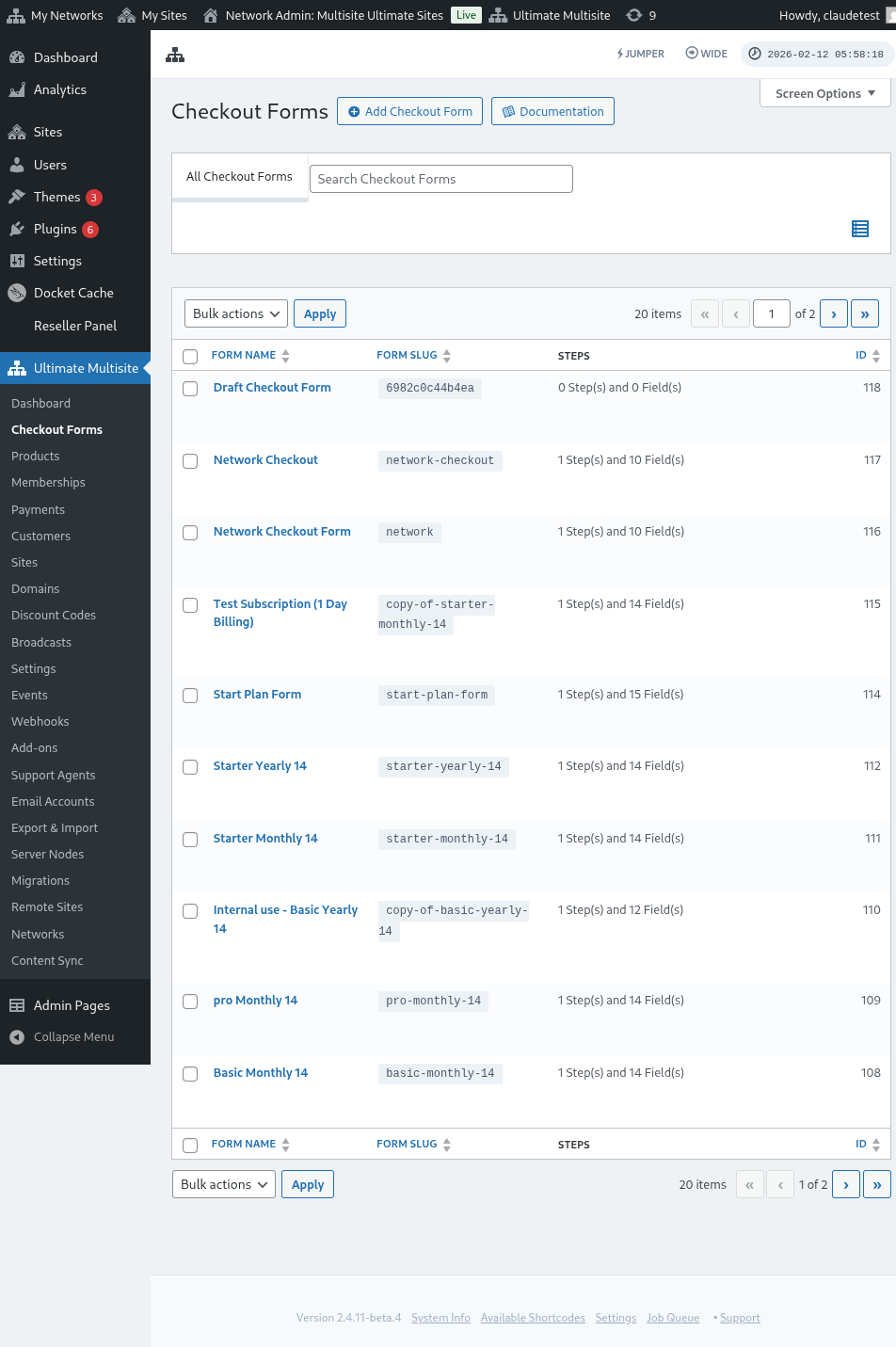
Amin’ity pejy ity, afaka mahita ny checkout forms rehetra anananareo ianareo.
Raha te hamorona vaovao ianareo, tsindrio fotsiny ny Add Checkout Form eo an-tampon’ny pejy.
Afaka misafidy iray amin’ireto safidy telo ireto ianareo ho teboka fanombohana: dingana tokana, dingana maro, na banga. Avy eo, tsindrio ny Go to the Editor.
Raha tsy izany, afaka manitsy na mandika ny taratasy efa anananareo ianareo amin’ny fipihana ireo safidy eo ambanin’ny anarany. Ao ihany koa no hahitanareo ny safidy handikana ny shortcode an’ilay taratasy na hamafana ilay taratasy.

Raha misafidy dingana tokana na dingana maro ianareo, ny checkout form dia efa ho feno mialoha amin’ireo dingana fototra ilainy hiasa. Avy eo, raha tianareo, dia afaka manampy dingana fanampiny aminy ianareo.
Fanitsiana Checkout Form:
Araka ny nolazainay teo aloha, afaka mamorona checkout forms ho an’ny tanjona samihafa ianareo. Amin’ity ohatra ity dia hiasa amin’ny taratasy fisoratana anarana isika.
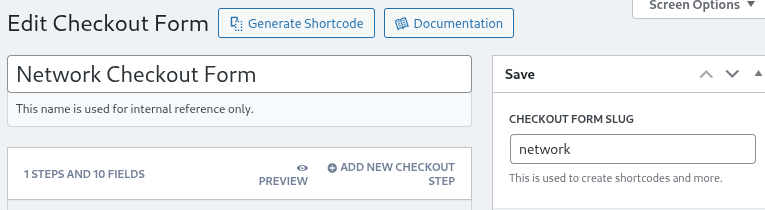
Rehefa avy mankany amin’ny editor checkout form, omeo anarana ny taratasinareo (izay hampiasaina ho fanondroana anatiny ihany) sy slug (ampiasaina hamoronana shortcakes, ohatra).
Ny taratasy dia vita amin’ny dingana sy saha. Afaka manampy dingana vaovao ianao amin’ny fanindriana ny Ampio Dingana Fandoavana Vaovao.

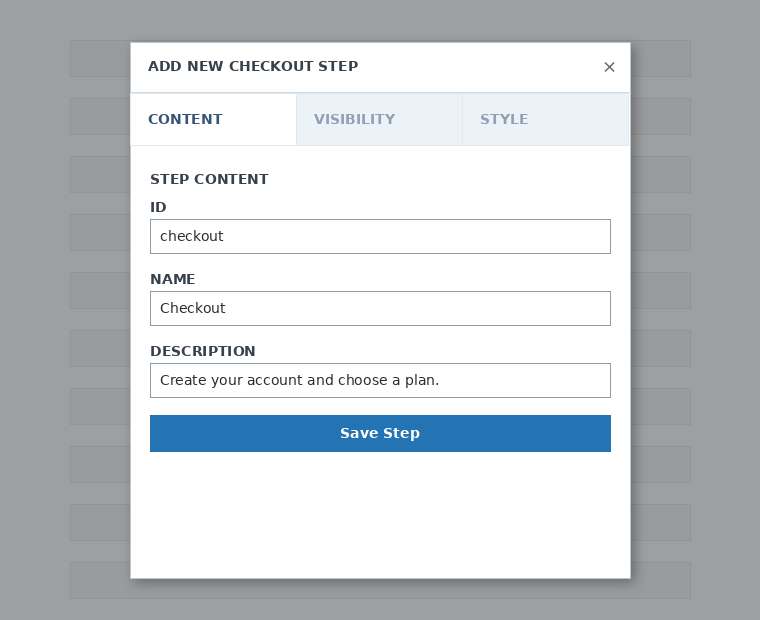
Ao amin’ny kiheba voalohany amin’ny varavarankely modal, fenoy ny votoatin’ny dingan’ny taratasinao. Omeo ID, anarana ary famaritana izany. Ireo singa ireo dia ampiasaina anatiny indrindra.
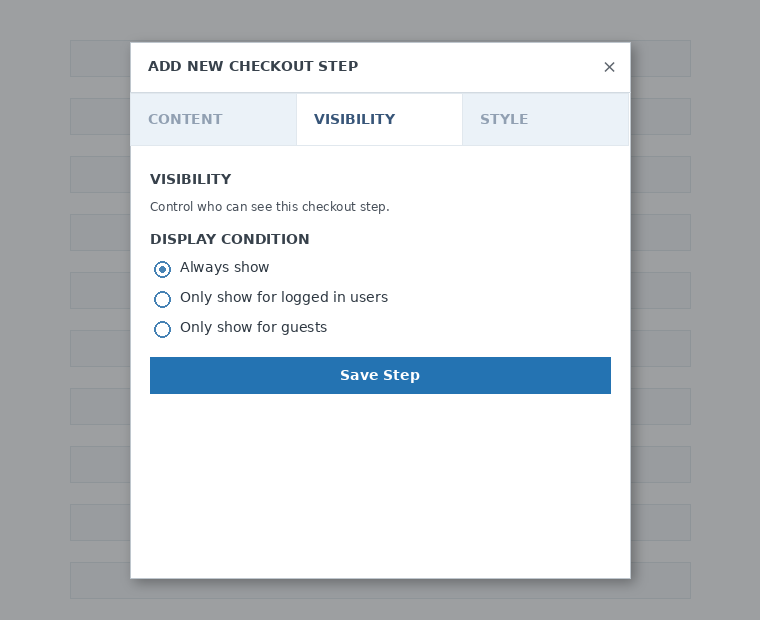
Manaraka, apetraho ny fahitana ny dingana. Afaka misafidy amin’ny Asehoy foana , Asehoy ho an’ny mpampiasa efa niditra ihany na Asehoy ho an’ny vahiny ihany ianao.
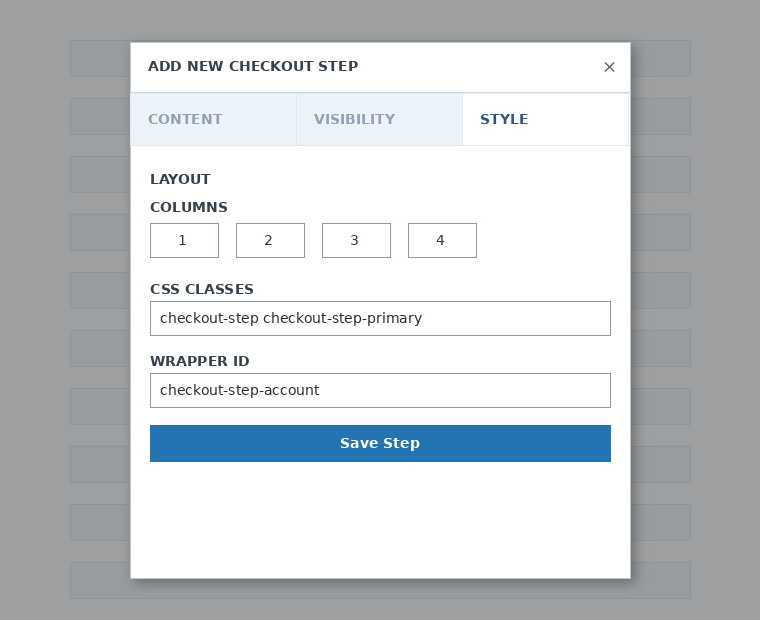
Farany, amboary ny endriky ny dingana. Saha tsy voatery ireo.
Ankehitriny, fotoana hanampiana saha amin’ny dingana voalohany. Tsindrio fotsiny ny Ampio Saha Vaovao ary fidio ny karazana fizarana tianao.

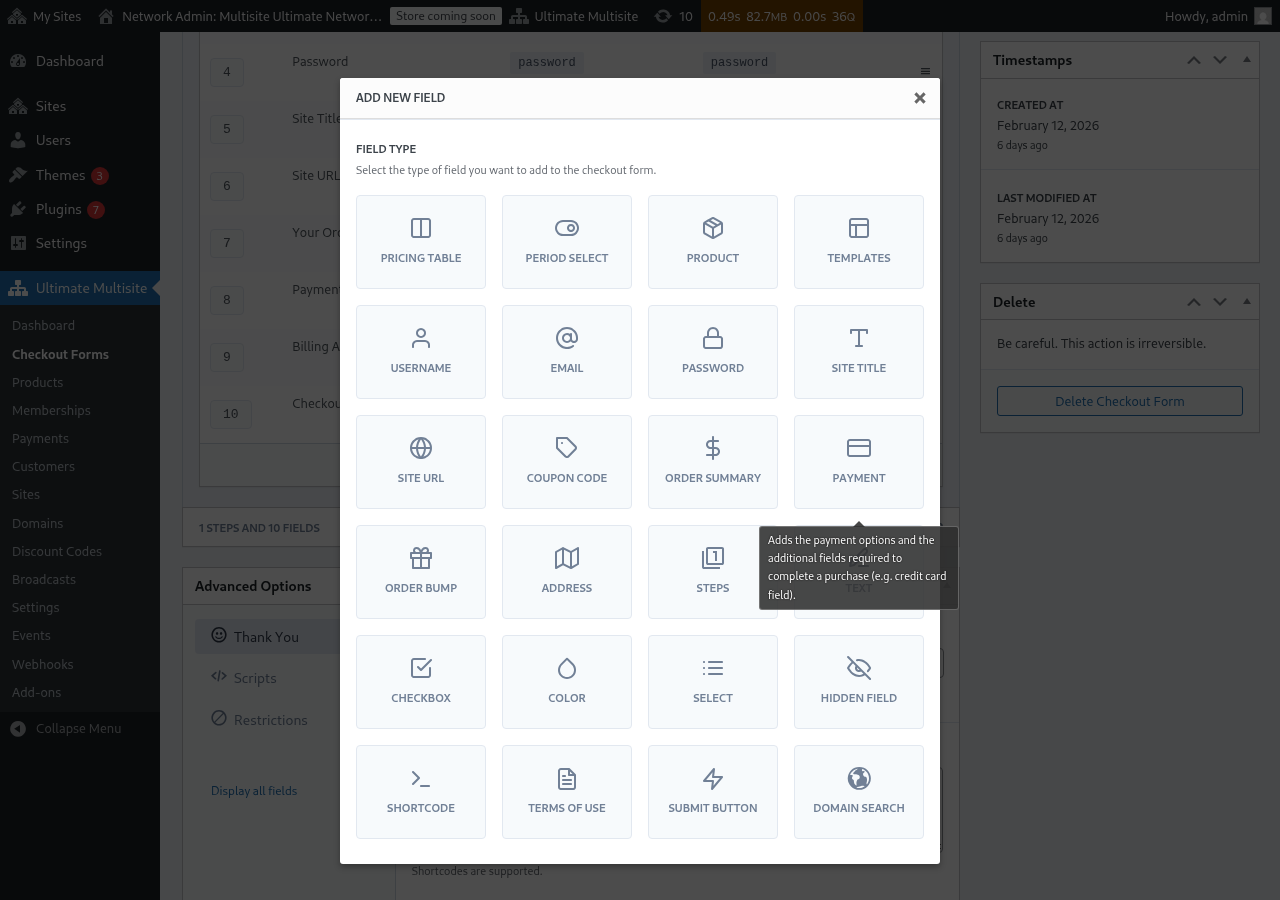
Samy manana masontsivana samihafa hofenoina ny saha tsirairay. Ho an’ity fidirana voalohany ity, hifidy ny saha Anaran’ny mpampiasa isika.
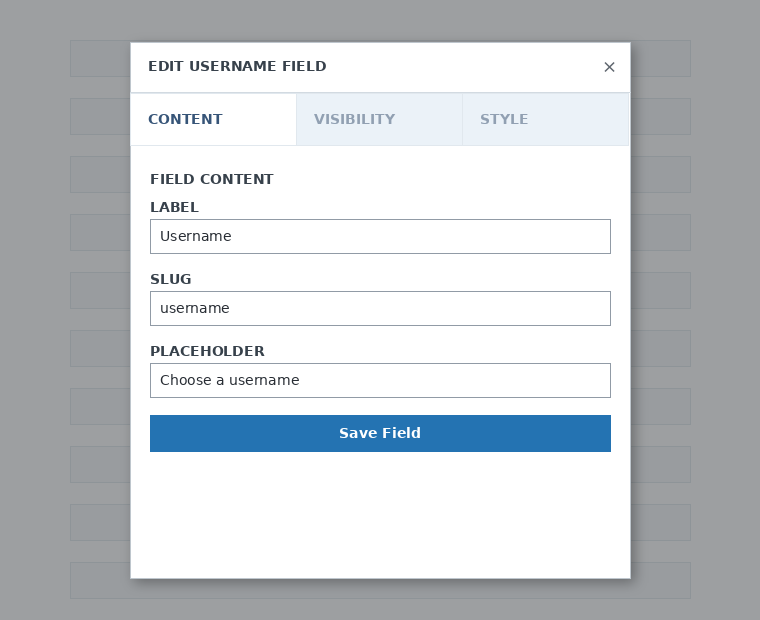
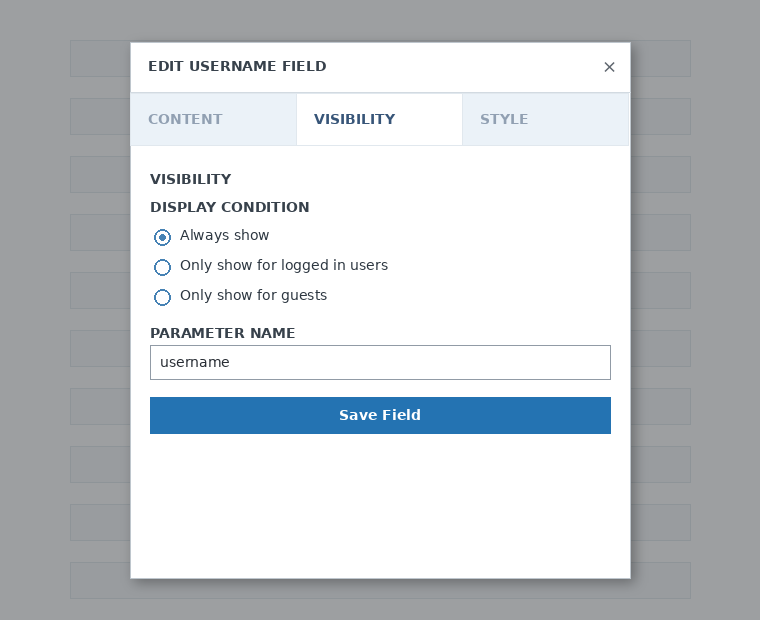
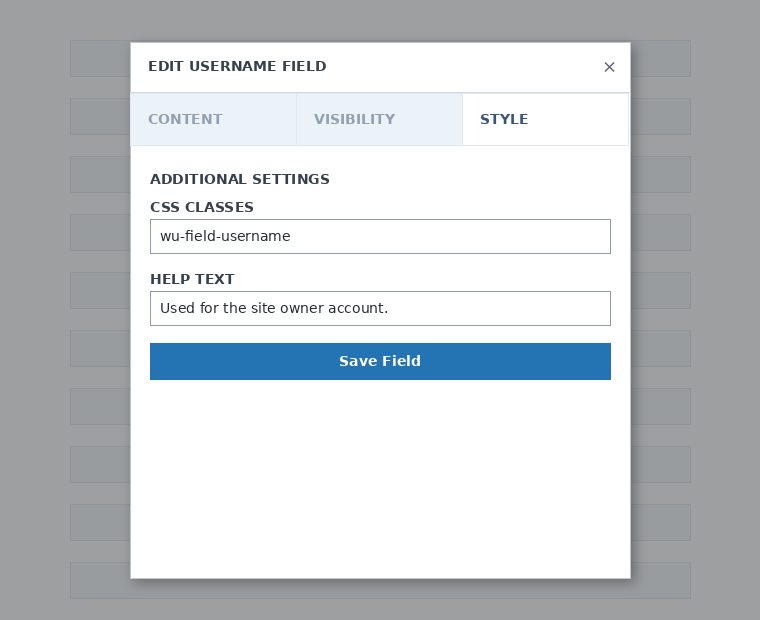
Afaka manampy dingana sy saha betsaka araka izay ilainao ianao. Mba hanehoana ny vokatrao ho an’ny mpanjifanao hofidiny, ampiasao ny saha Tabilao Vidiny. Raha te hamela ny mpanjifanao hisafidy môdely ianao, ampio ny saha Fifantenana Môdely. Ary toy izany hatrany.
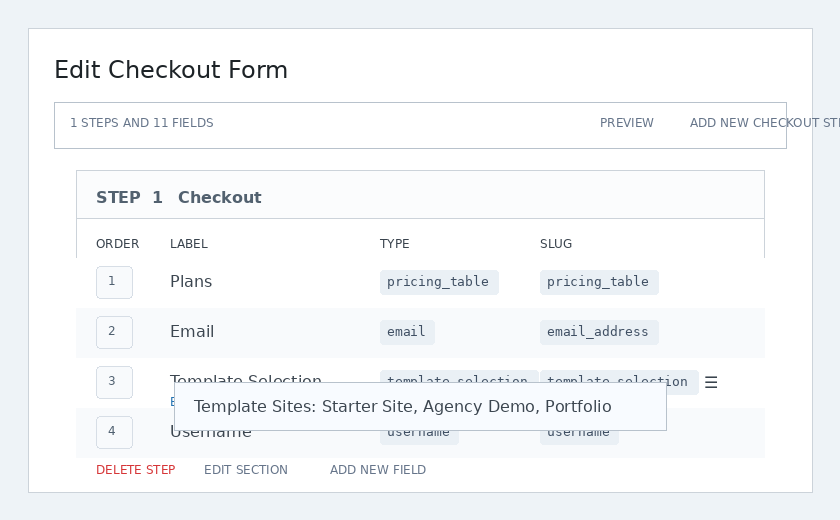
Fanamarihana: Raha mamorona vokatra ianao aorian’ny namoronana ny taratasy fandoavana, dia mila manampy ilay vokatra ao amin’ny fizarana Tabilao vidiny ianao. Raha tsy ampidirinao izany, dia tsy hiseho amin’ny mpanjifanao ao amin’ny pejy fisoratana anarana ilay vokatra.
Fanamarihana 2: ny anaran’ny mpampiasa, email, tenimiafina, lohatenin’ny site, URL an’ny site, famintinana kaomandy, fandoavana, ary bokotra fandefasana dia saha tsy maintsy ilaina mba hamoronana taratasy fandoavana.
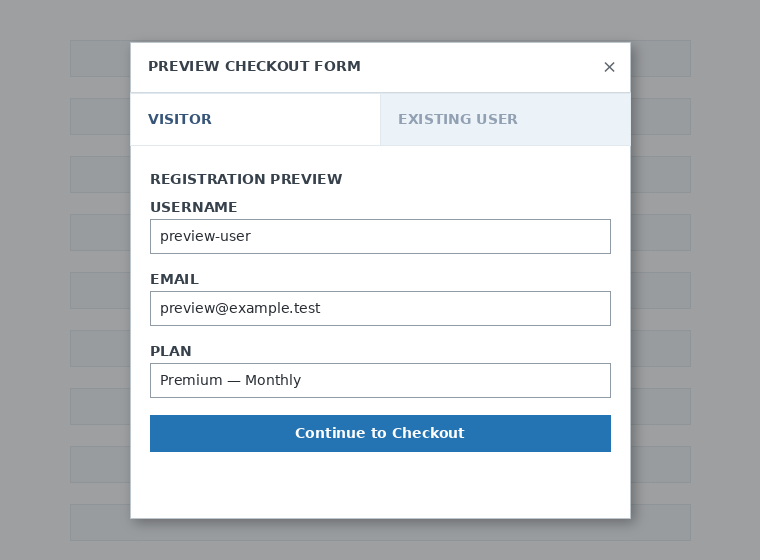
Raha mbola miasa amin’ny taratasy fandoavanao ianao, dia afaka mampiasa foana ny bokotra Preview hijerena ny fomba hahitan’ny mpanjifanao ilay taratasy. Afaka mifamadika koa ianao eo amin’ny fijery ho toy ny mpampiasa efa misy na mpitsidika.

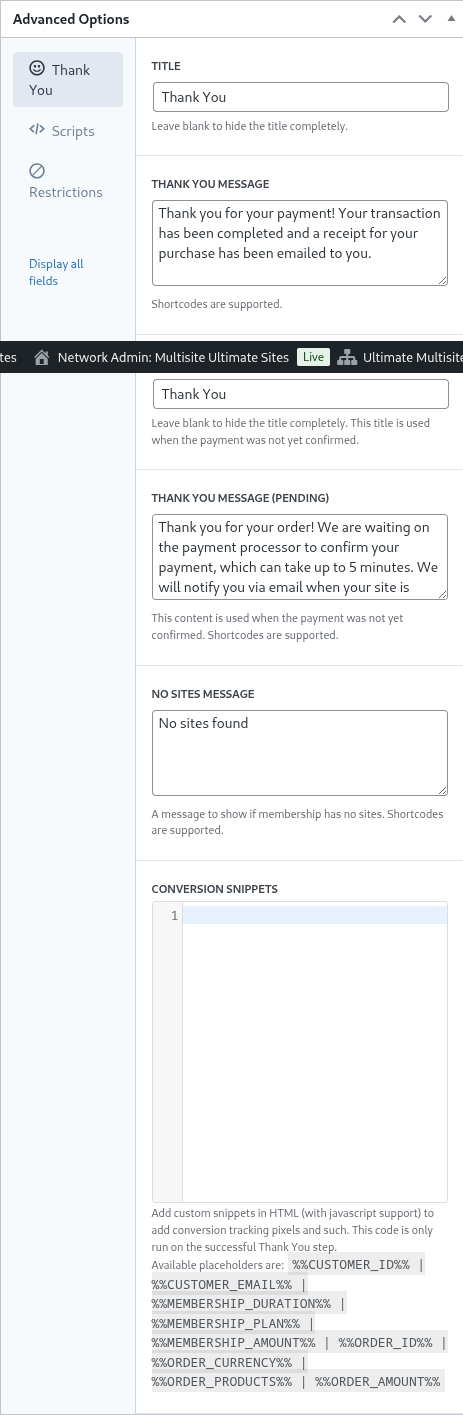
Farany, ao amin’ny Safidy Mandroso dia afaka manamboatra ny hafatra ho an’ny pejy Misaotra ianao, manampy sombin-kaody hanarahana conversions, manampy CSS namboarina manokana amin’ny taratasy fandoavanao na mametra azy amin’ny firenena sasany.
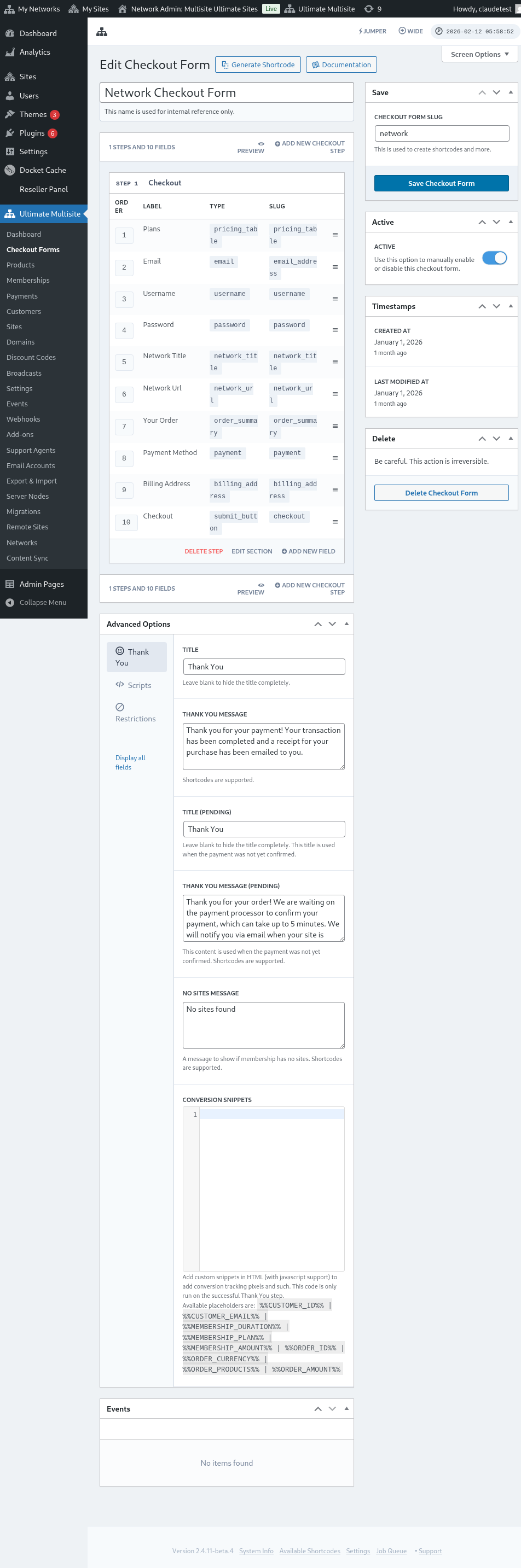
Afaka mampandeha na manafoana amin’ny tanana ihany koa ny taratasy fandoavanao ianao amin’ny fanovana ity safidy ity ao amin’ny tsanganana ankavanana, na mamafa tanteraka ilay taratasy.

Aza adino ny mitahiry ny taratasy fandoavanao!

Mba hahazoana ny shortcode an’ny taratasinao dia tsindrio ny Generate Shortcode ary adikao ny valiny aseho ao amin’ny varavarankely modal.
Fanamarihana: Mila manampy ity shortcode ity amin’ny pejy fisoratana anarananao ianao mba hampidirana ity taratasy fandoavana ity ao.
Fisafidianana mialoha vokatra sy môdely amin’ny alalan’ny masontsivana URL:
Raha te hamorona tabilao vidiny namboarina manokana ho an’ny vokatrao ianao ary hisafidy mialoha ao amin’ny taratasy fandoavana ny vokatra na môdely safidin’ny mpanjifanao avy amin’ny tabilao vidinao na pejy môdely, dia afaka mampiasa masontsivana URL ho amin’izany ianao.
Ho an’ny plans:
Mandehana any amin’ny Ultimate Multisite > Vokatra > Misafidiana plan. Tokony hahita ny bokotra Tsindrio handika Shareable Link eo an-tampon’ny pejy ianao. Ity no rohy azonao ampiasaina hisafidianana mialoha ity plan manokana ity ao amin’ny taratasy fandoavanao.
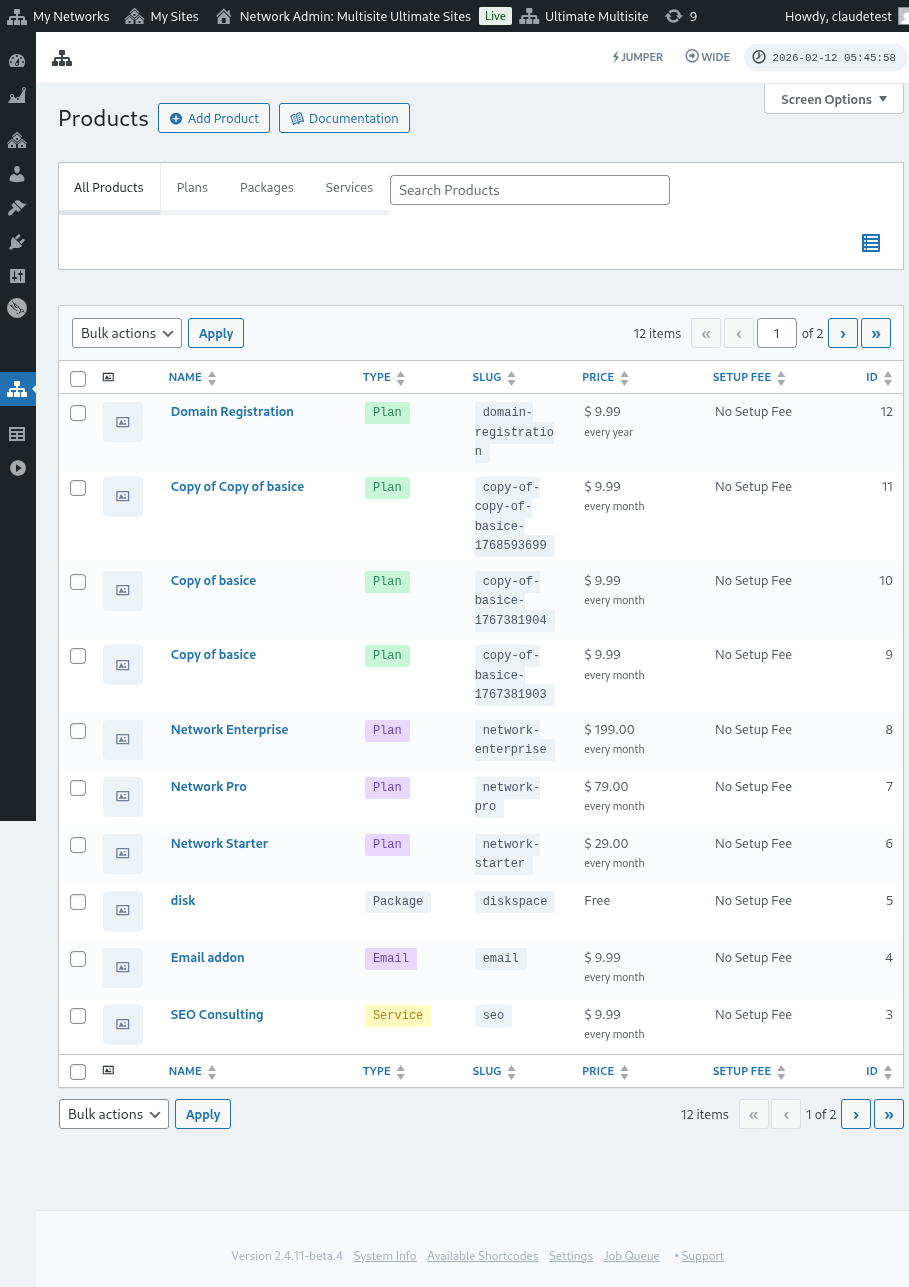
Mariho fa ity rohy azo zaraina ity dia manan-kery ho an’ny Plans ihany. Tsy afaka mampiasa rohy azo zaraina ho an’ny fonosana na services ianao.
Ho an’ny môdely:
Raha te hisafidy mialoha môdely site ao amin’ny taratasy fandoavanao ianao, dia afaka mampiasa ny masontsivana: ?template_id=X ao amin’ny URL an’ny pejy fisoratana anarananao. Ny "X" dia mila soloina amin’ny laharan’ny ID môdely site. Mba hahazoana ity laharana ity, mandehana any amin’ny Ultimate Multisite > Sites.
Tsindrio ny Manage eo ambanin’ilay môdely site tianao hampiasaina. Ho hitanao ny laharana SITE ID. Ampiasao fotsiny ity laharana ity ho an’ity môdely site manokana ity mba hofidiana mialoha ao amin’ny taratasy fandoavanao. Amin’ny tranga eto amintsika, ny masontsivana URL dia ho ?template_id=2.

Andeha atao hoe ny tranonkalan’ny tambajotrantsika dia www.mynetwork.com ary ny pejy fisoratana anaranantsika misy ny taratasy fandoavantsika dia hita ao amin’ny pejy /register. Ny URL manontolo miaraka amin’ity môdely site voafidy mialoha ity dia ho tahaka izao www.mynetwork.com/register/?template_id=2.
Ary raha tianao, dia afaka misafidy mialoha vokatra sy môdely miaraka ao amin’ny taratasy fandoavanao ianao. Ny hany ilainao atao dia ny mandika ny rohy azo zaraina an’ilay plan ary mametaka ny masontsivana môdely any amin’ny farany. Ho tahaka izao izany www.mynetwork.com/register/premium-plan/?template_id=2.