تىزىملىتىش جەدۋىلىڭىزنى خاسلاشتۇرۇش
WordPress سۇپىسىدا قۇرۇلغان باشقا بارلىق SaaS لاردىن تورىڭىزنى ئۆزگىچە كۆرسىتىش ئۈچۈن، Ultimate Multisite بىزنىڭ ھېسابات قىلىش جەدۋەللىرى ئىقتىدارىمىز ئارقىلىق تىزىملىتىش ۋە كىرىش بەتلىرىڭىزنى خاسلاشتۇرۇشىڭىزغا يول قويىدۇ.
ئۇلار يېڭى خېرىدارلارنى ئايلاندۇرۇشقا ئۇرۇنغاندا ئوخشىمىغان ئۇسۇللارنى سىناپ بېقىشنىڭ ئاسان ۋە جانلىق يولى بولسىمۇ، كۆپىنچە خاسلاشتۇرۇلغان تىزىملىتىش جەدۋەللىرىنى قۇرۇشقا ئىشلىتىلىدۇ. بۇ ماقالە سىزگە بۇنى قانداق قىلالايدىغانلىقىڭىزنى كۆرسىتىشنى مەقسەت قىلىدۇ.
كىرىش ۋە تىزىملىتىش بەتلىرى:
Ultimate Multisite ئورنىتىلغاندىن كېيىن، ئۇ ئاساسىي تور بېكىتىڭىزدە خاس كىرىش ۋە تىزىملىتىش بەتلىرىنى ئاپتوماتىك قۇرىدۇ. بۇ كۆڭۈلدىكى بەتلەرنى خالىغان ۋاقىتتا Ultimate Multisite > تەڭشەكلەر > كىرىش ۋە تىزىملىتىش بېتىڭىزگە كىرىپ ئۆزگەرتەلەيسىز.
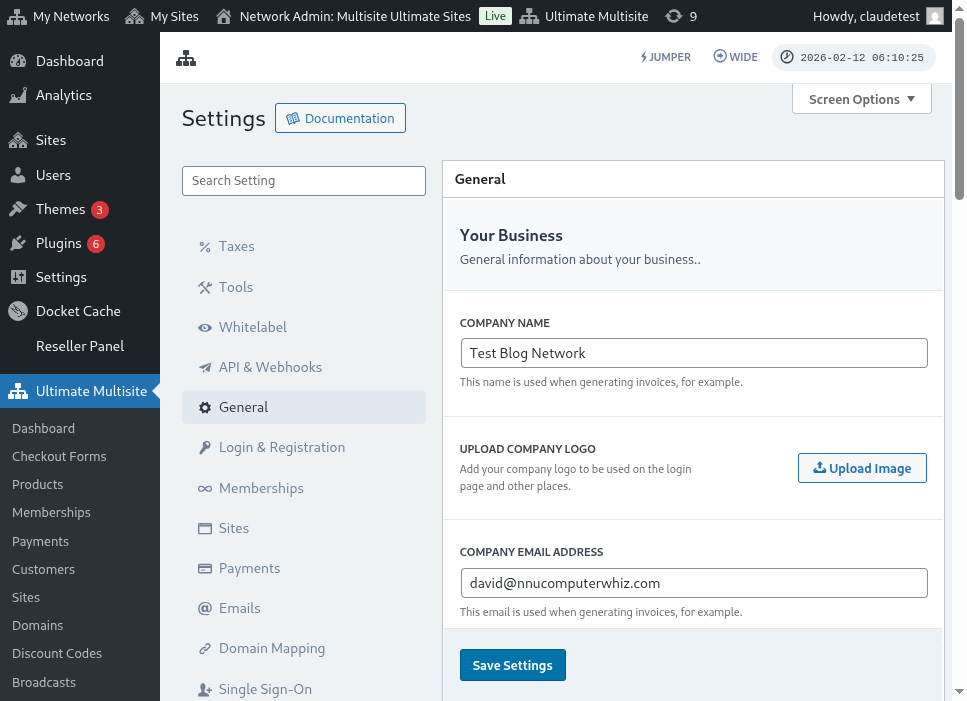
مانا كىرىش ۋە تىزىملىتىش تەڭشەكلىرى بېتىنىڭ تولۇق كۆرۈنۈشى:
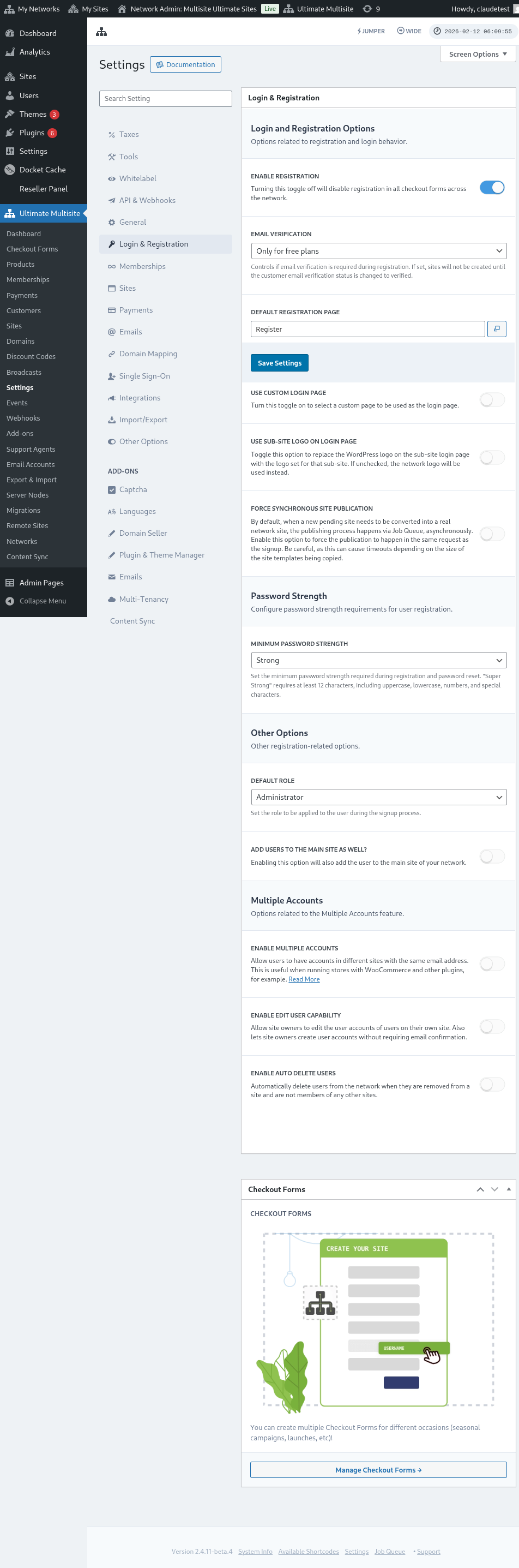
كىرىش ۋە تىزىملىتىش بېتىدە خاسلاشتۇرالايدىغان ھەر بىر تاللاشنى كۆرۈپ باقايلى:
-
تىزىملىتىشنى قوزغىتىش: بۇ تاللاش تورىڭىزدا تىزىملىتىشنى قوزغىتىدۇ ياكى توختىتىدۇ. ئەگەر ئۇ ئۆچۈرۈلگەن بولسا، خېرىدارلىرىڭىز تىزىملىتىپ مەھسۇلاتلىرىڭىزغا مۇشتەرى بولالمايدۇ.
-
ئېلخەت دەلىللەشنى قوزغىتىش: ئەگەر بۇ تاللاش قوزغىتىلغان بولسا، ھەقسىز پىلانغا ياكى سىناق مۇددىتى بار ھەقلىق پىلانغا مۇشتەرى بولغان خېرىدارلار دەلىللەش ئېلخېتىنى تاپشۇرۇۋالىدۇ ۋە تور بېكەتلىرى قۇرۇلۇشى ئۈچۈن دەلىللەش ئۇلانمىسىنى چېكىشى كېرەك.
-
كۆڭۈلدىكى تىزىملىتىش بېتى: بۇ تىزىملىتىش ئۈچۈن كۆڭۈلدىكى بەت. بۇ بەت تور بېكىتىڭىزدە ئېلان قىلىنغان بولۇشى ۋە تىزىملىتىش جەدۋىلى (ھېسابات قىلىش جەدۋىلى دەپمۇ ئاتىلىدۇ) بولۇشى كېرەك - بۇ يەردە خېرىدارلىرىڭىز مەھسۇلاتلىرىڭىزغا مۇشتەرى بولىدۇ. خالىغانچە كۆپ تىزىملىتىش بەتلىرى ۋە ھېسابات قىلىش جەدۋەللىرىنى قۇرالايسىز، پەقەت ھېسابات قىلىش جەدۋىلى shortcodeىنى تىزىملىتىش بېتىگە قويۇشنى ئۇنتۇماڭ، بولمىسا ئۇ كۆرۈنمەيدۇ.
-
خاس كىرىش بېتىنى ئىشلىتىش: بۇ تاللاش كۆڭۈلدىكى wp-login.php بېتىدىن باشقا، خاسلاشتۇرۇلغان كىرىش بېتىنى ئىشلىتىشىڭىزگە يول قويىدۇ. ئەگەر بۇ تاللاش قوزغىتىلغان بولسا، كۆڭۈلدىكى كىرىش بېتى تاللىشىدا (دەل تۆۋەندە) كىرىش ئۈچۈن قايسى بەت ئىشلىتىلىدىغانلىقىنى تاللىيالايسىز.
-
ئەسلى كىرىش urlىنى (wp-login.php) يوشۇرۇش : ئەگەر ئەسلى كىرىش URLىنى يوشۇرماقچى بولسىڭىز، بۇ تاللاشنى قوزغىتالايسىز. بۇ brute-force ھۇجۇملىرىنىڭ ئالدىنى ئېلىشقا پايدىلىق. ئەگەر بۇ تاللاش قوزغىتىلغان بولسا، ئىشلەتكۈچى ئەسلى wp-login.php ئۇلانمىسىغا كىرمەكچى بولغاندا Ultimate Multisite 404 خاتالىقىنى كۆرسىتىدۇ
-
ماس قەدەملىك تور بېكەت ئېلان قىلىشنى مەجبۇرلاش: خېرىدار توردا مەھسۇلاتقا مۇشتەرى بولغاندىن كېيىن، يېڭى كۈتۈۋاتقان تور بېكەت ھەقىقىي تور بېكىتىگە ئايلاندۇرۇلۇشى كېرەك. ئېلان قىلىش جەريانى Job Queue ئارقىلىق، ماس قەدەمسىز ھالدا يۈز بېرىدۇ. تىزىملىتىش بىلەن ئوخشاش تەلەپ ئىچىدە ئېلان قىلىشنىڭ يۈز بېرىشىنى مەجبۇرلاش ئۈچۈن بۇ تاللاشنى قوزغىتىڭ.
ئەمدى كىرىش ۋە تىزىملىتىش جەريانىغا يەنىلا مۇناسىۋەتلىك باشقا تاللاشلارنى كۆرەيلى. ئۇلار ئوخشاش كىرىش ۋە تىزىملىتىش بېتىدىكى باشقا تاللاشلار نىڭ دەل ئاستىدا:
-
كۆڭۈلدىكى رول: بۇ تىزىملىتىش جەريانىدىن كېيىن خېرىدارلىرىڭىزنىڭ ئۆز تور بېكىتىدە ئىگە بولىدىغان رولى.
-
Jumper نى قوزغىتىش: باشقۇرۇش رايونىدا Jumper قىسقارتمىسىنى قوزغىتىدۇ. Jumper باشقۇرغۇچىلارنىڭ ھەر بىر تىزىملىكتىن ئۆتۈپ يۈرمەي، Ultimate Multisite ئېكرانلىرىغا، تور ئوبيېكتلىرىغا ۋە قوللىنىدىغان باشقا نىشانلارغا تېز سەكرىشىگە يول قويىدۇ. ئەگەر بۇ تېز يول باشلاش قورالىنى باشقۇرۇش ئارايۈزىدىن يوشۇرۇشنى خالىسىڭىز، ئۇنى ئۆچۈرۈڭ.
-
ئىشلەتكۈچىلەرنى ئاساسىي تور بېكەتكىمۇ قوشۇش: بۇ تاللاشنى قوزغاتسىڭىز، تىزىملىتىش جەريانىدىن كېيىن ئىشلەتكۈچى تورىڭىزنىڭ ئاساسىي تور بېكىتىگىمۇ قوشۇلىدۇ. ئەگەر بۇ تاللاشنى قوزغاتسىڭىز، بۇ ئىشلەتكۈچىلەرنىڭ تور بېكىتىڭىزدىكى كۆڭۈلدىكى رولىنى تەڭشەش تاللىشىمۇ دەل ئاستىدا كۆرۈنىدۇ.
-
كۆپ ھېساباتنى قوزغىتىش: ئىشلەتكۈچىلەرنىڭ ئوخشاش ئېلخەت ئادرېسى بىلەن تورىڭىزدىكى ئوخشىمىغان تور بېكەتلەردە ھېساباتلارغا ئىگە بولۇشىغا يول قويۇڭ. ئەگەر بۇ تاللاش ئۆچۈرۈلگەن بولسا، خېرىدارلىرىڭىز ئوخشاش ئېلخەت ئادرېسى بىلەن تورىڭىزدا ئىجرا بولۇۋاتقان باشقا تور بېكەتلەردە ھېسابات قۇرالمايدۇ.
خاسلاشتۇرالايدىغان كىرىش ۋە تىزىملىتىشكە مۇناسىۋەتلىك تاللاشلارنىڭ ھەممىسى مۇشۇ! ئۇلارنى تەھرىرلەپ بولغاندىن كېيىن تەڭشەكلىرىڭىزنى ساقلاشنى ئۇنتۇماڭ.
كۆپ تىزىملىتىش جەدۋىلىنى ئىشلىتىش:
Ultimate Multisite 2.0 سىزگە خالىغانچە كۆپ جەدۋەل قۇرۇشقا، ئوخشىمىغان ساھەلەر، تەمىنلىنىدىغان مەھسۇلاتلار قاتارلىقلار بىلەن تەمىنلەيدىغان ھېسابات قىلىش جەدۋىلى تەھرىرلىگۈچىسىنى تەمىنلەيدۇ.
كىرىش ۋە تىزىملىتىش بەتلىرىنىڭ ھەر ئىككىسى shortcodeلار بىلەن سىڭدۈرۈلگەن: كىرىش بېتىدە [wu_login_form] ۋە تىزىملىتىش بېتى ئۈچۈن**[wu_checkout]**. تىزىملىتىش بېتىنى ھېسابات قىلىش جەدۋەللىرىنى ياساش ياكى قۇرۇش ئارقىلىق تېخىمۇ خاسلاشتۇرالايسىز.
بۇ ئىقتىدارغا كىرىش ئۈچۈن، سول يان بالداقتىكى ھېسابات قىلىش جەدۋەللىرى تىزىملىكىگە كىرىڭ.
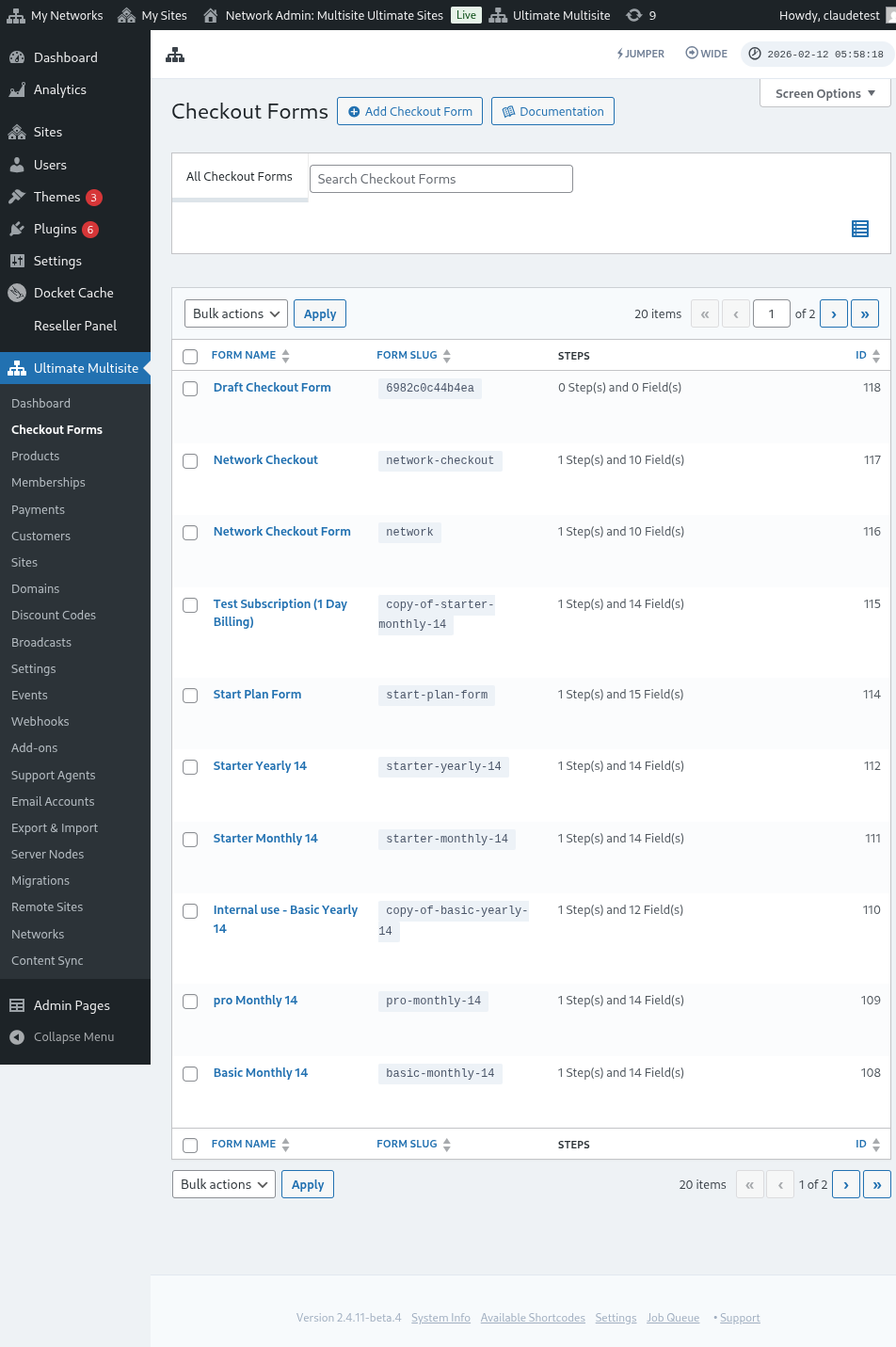
بۇ بەتتە، سىزدە بار بارلىق ھېسابات قىلىش جەدۋەللىرىنى كۆرەلەيسىز.
ئەگەر يېڭى بىرنى قۇرماقچى بولسىڭىز، بەتنىڭ ئۈستىدىكى ھېسابات قىلىش جەدۋىلى قوشۇش نى چېكىڭ.
باشلىنىش نۇقتىڭىز سۈپىتىدە بۇ ئۈچ تاللاشنىڭ بىرىنى تاللىيالايسىز: يەككە قەدەم، كۆپ قەدەم ياكى بوش. ئاندىن، تەھرىرلىگۈچكە بېرىش نى چېكىڭ.
ئۇنىڭ ئورنىغا، نامىنىڭ ئاستىدىكى تاللاشلارنى چېكىپ ئاللىقاچان بار جەدۋەللەرنى تەھرىرلىيەلەيسىز ياكى كۆپەيتەلەيسىز. ئۇ يەردە، جەدۋەلنىڭ shortcodeىنى كۆچۈرۈش ياكى جەدۋەلنى ئۆچۈرۈش تاللاشلىرىنىمۇ تاپالايسىز.

ئەگەر يەككە قەدەم ياكى كۆپ قەدەمنى تاللىسىڭىز، ھېسابات قىلىش جەدۋىلى ئۇنىڭ ئىشلىشى ئۈچۈن كېرەكلىك ئاساسىي قەدەملەر بىلەن ئالدىن تولدۇرۇلغان بولىدۇ. ئاندىن، خالىسىڭىز، ئۇنىڭغا قوشۇمچە قەدەملەرنى قوشالايسىز.
ھېسابات قىلىش جەدۋىلىنى تەھرىرلەش:
ئىلگىرى تىلغا ئالغىنىمىزدەك، ئوخشىمىغان مەقسەتلەر ئۈچۈن ھېسابات قىلىش جەدۋەللىرىنى قۇرالايسىز. بۇ مىسالدا بىز تىزىملىتىش جەدۋىلى ئۈستىدە ئىشلەيمىز.
ھېسابات قىلىش جەدۋىلى تەھرىرلىگۈچىسىگە يۆتكەلگەندىن كېيىن، جەدۋىلىڭىزگە نام (پەقەت ئىچكى پايدىلىنىش ئۈچۈن ئىشلىتىلىدۇ) ۋە slug (مەسىلەن، shortcodeلارنى قۇرۇشقا ئىشلىتىلىدۇ) بېرىڭ.
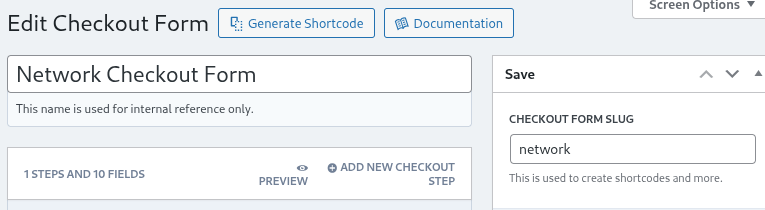
جەدۋەللەر باسقۇچلار ۋە ساھەلەردىن تۈزۈلىدۇ. يېڭى چىقىم قىلىش باسقۇچى قوشۇش نى چېكىپ يېڭى باسقۇچ قوشالايسىز.

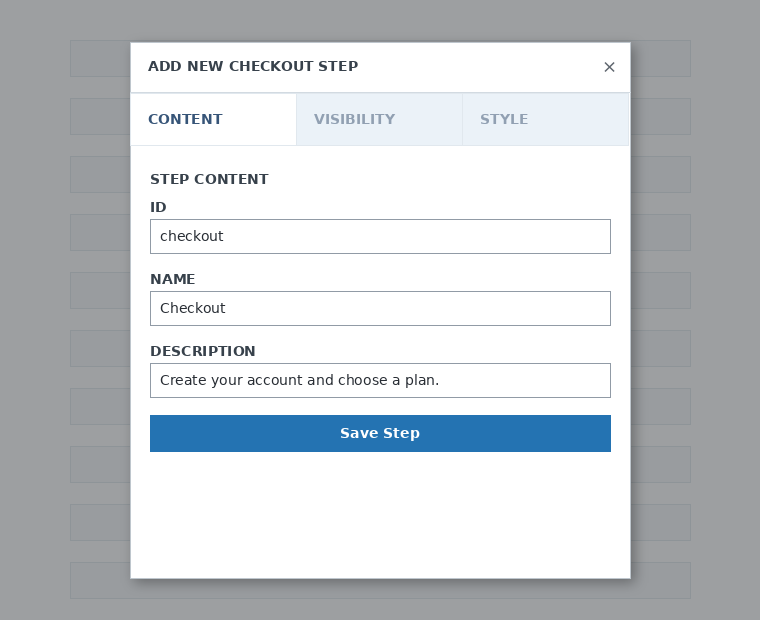
مودال كۆزنەكنىڭ بىرىنچى بەتكۈچىدە، جەدۋىلىڭىزنىڭ باسقۇچ مەزمۇنىنى تولدۇرۇڭ. ئۇنىڭغا ID، نام ۋە چۈشەندۈرۈش بېرىڭ. بۇ تۈرلەر كۆپىنچە ئىچكى جەھەتتە ئىشلىتىلىدۇ.
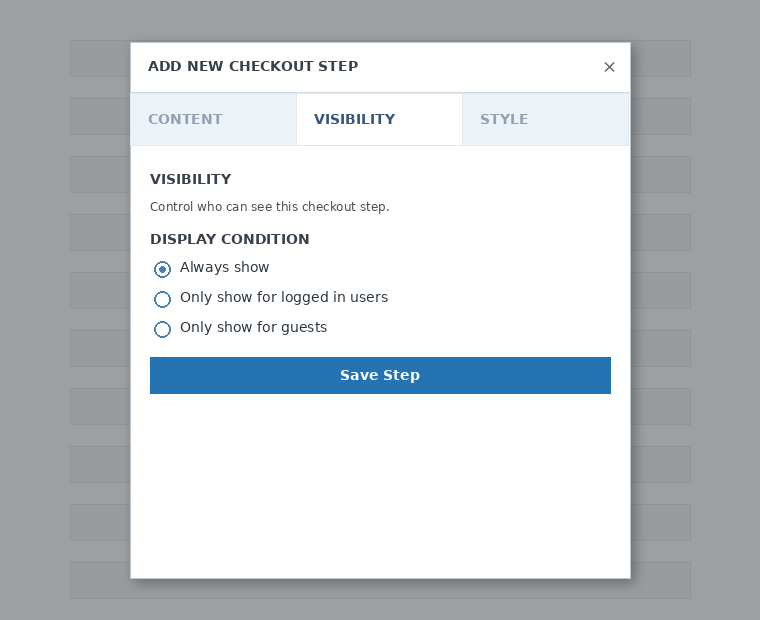
كېيىن، باسقۇچنىڭ كۆرۈنۈشچانلىقىنى بەلگىلەڭ. ھەمىشە كۆرسەت، پەقەت كىرگەن ئىشلەتكۈچىلەرگە كۆرسەت ياكى پەقەت مېھمانلارغا كۆرسەت ئارىسىدىن تاللىيالايسىز.
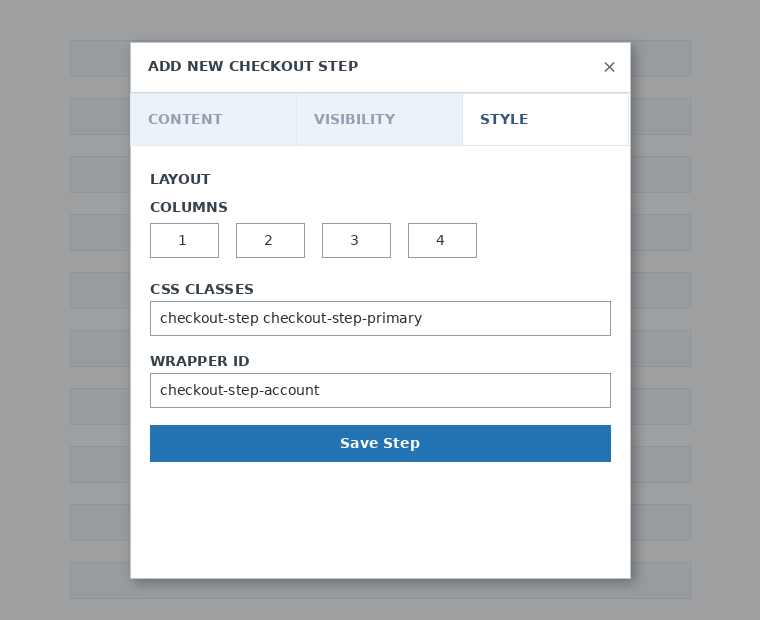
ئاخىرىدا، باسقۇچ ئۇسلۇبىنى سەپلەڭ. بۇلار ئىختىيارىي ساھەلەر.
ئەمدى بىرىنچى باسقۇچىمىزغا ساھەلەر قوشۇش ۋاقتى كەلدى. پەقەت يېڭى ساھە قوشۇش نى چېكىپ، خالىغان بۆلەك تۈرىنى تاللاڭ.

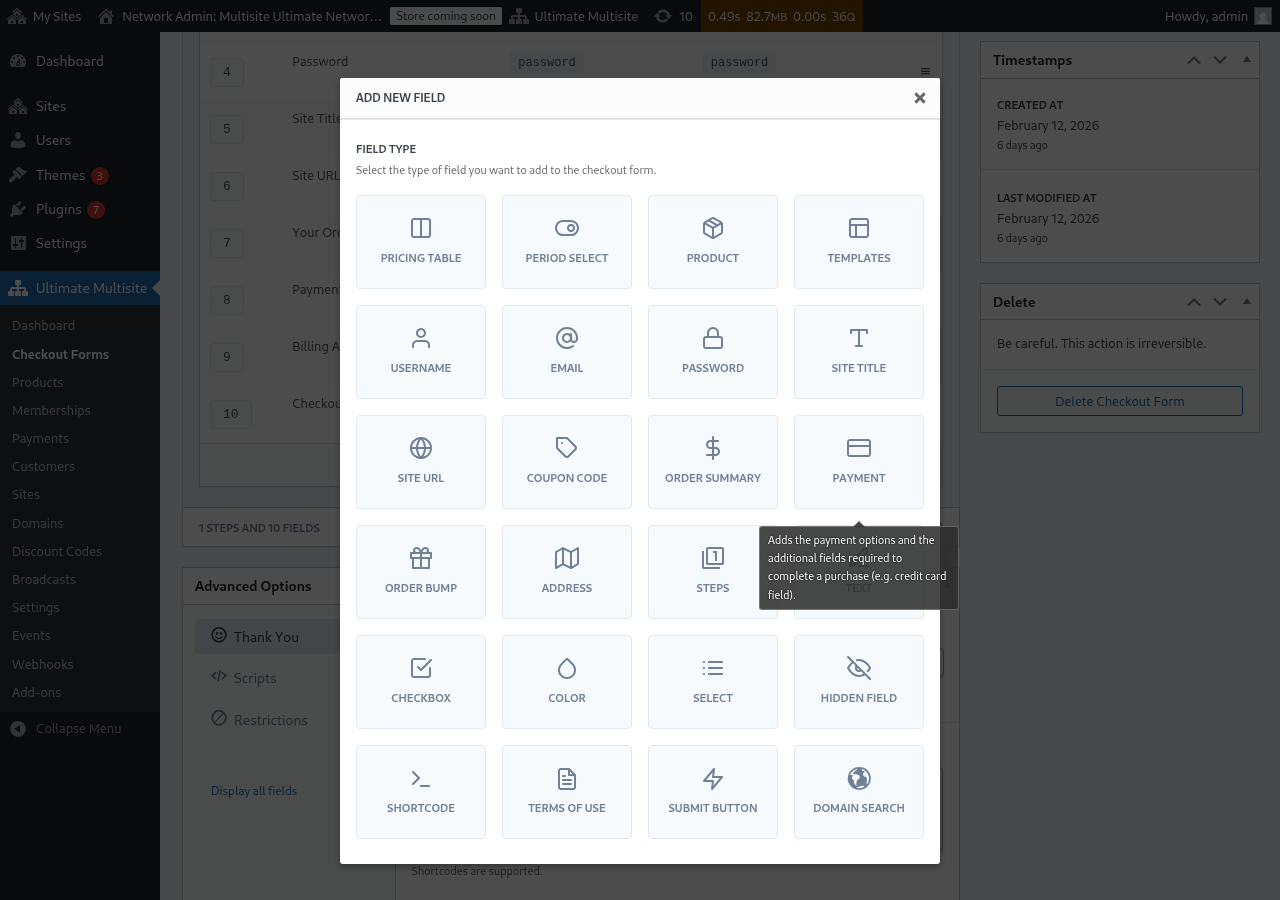
ھەر بىر ساھەدە تولدۇرۇلىدىغان ئوخشىمىغان پارامېتىرلار بار. بۇ تۇنجى كىرىش ئۈچۈن، ئىشلەتكۈچى نامى ساھەسىنى تاللايمىز.
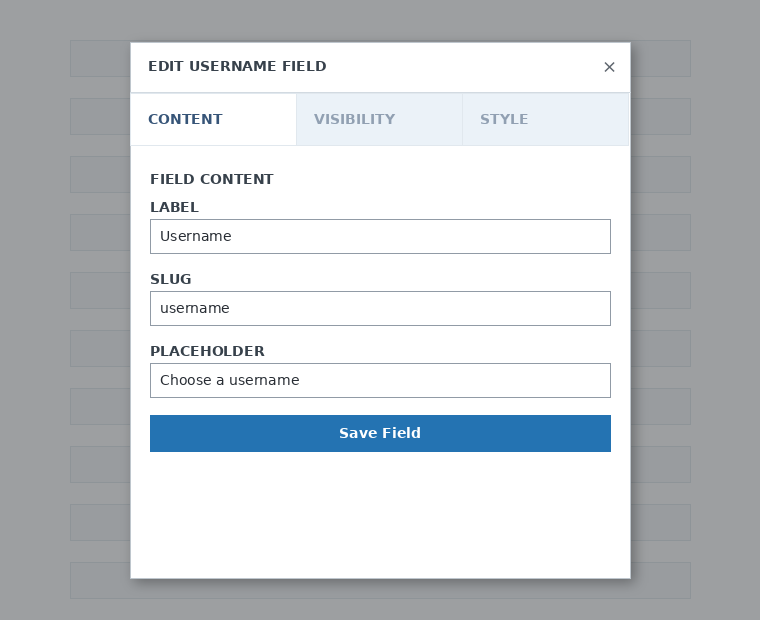
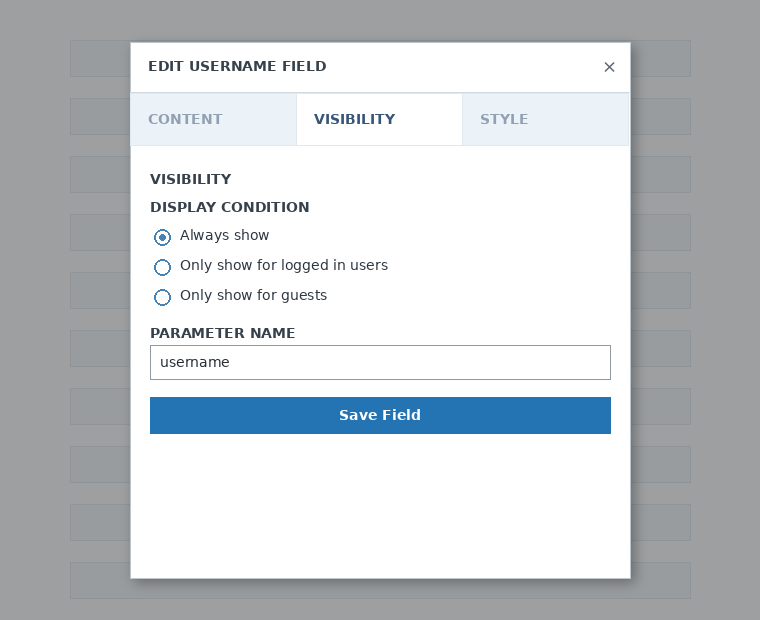
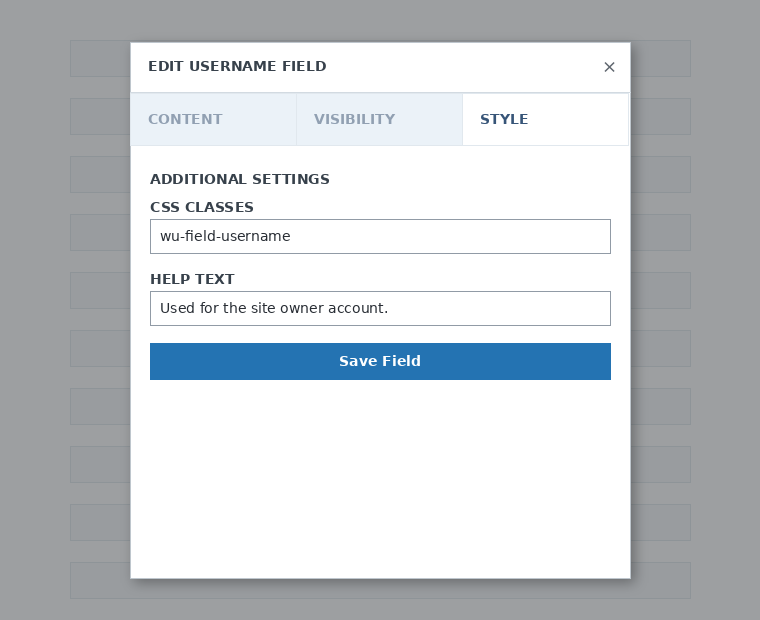
ئېھتىياجىڭىزغا قاراپ خالىغانچە باسقۇچ ۋە ساھە قوشالايسىز. خېرىدارلىرىڭىزنىڭ تاللىشى ئۈچۈن مەھسۇلاتلىرىڭىزنى كۆرسىتىشتە باھا جەدۋىلى ساھەسىنى ئىشلىتىڭ. ئەگەر خېرىدارلىرىڭىزغا قېلىپ تاللاش ئىمكانىيىتى بەرمەكچى بولسىڭىز، قېلىپ تاللاش ساھەسىنى قوشۇڭ. شۇنىڭغا ئوخشاش داۋاملىشىدۇ.
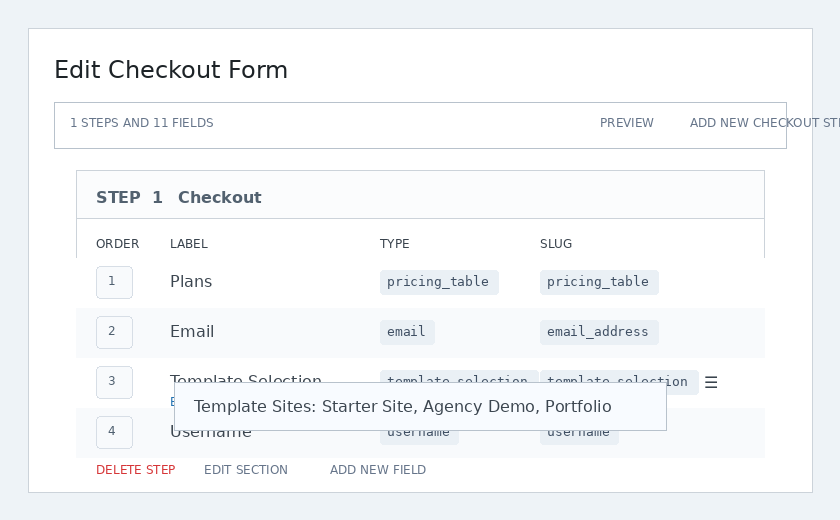
ئەسكەرتىش: ئەگەر چىقىم قىلىش جەدۋىلىڭىزنى قۇرغاندىن كېيىن مەھسۇلات قۇرسىڭىز، مەھسۇلاتنى باھا جەدۋىلى بۆلىكىگە قوشۇشىڭىز كېرەك. ئەگەر ئۇنى قوشمىسىڭىز، مەھسۇلات تىزىملىتىش بېتىدە خېرىدارلىرىڭىزغا كۆرۈنمەيدۇ.
ئەسكەرتىش 2: ئىشلەتكۈچى نامى، ئېلخەت، پارول، تور بېكەت ماۋزۇسى، تور بېكەت URL، زاكاز خۇلاسىسى، چىقىم قىلىش ۋە يوللاش كۇنۇپكىسى چىقىم قىلىش جەدۋىلى قۇرۇش ئۈچۈن مەجبۇرىي ساھەلەردۇر.
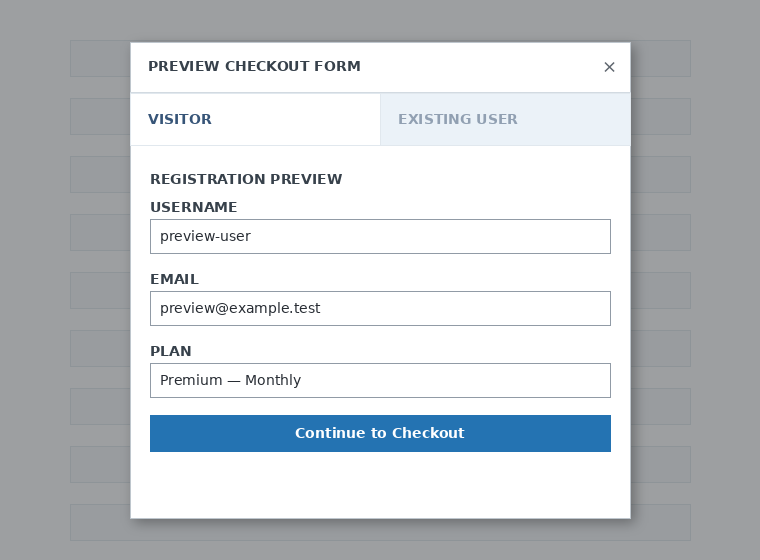
چىقىم قىلىش جەدۋىلىڭىز ئۈستىدە ئىشلەۋاتقاندا، خېرىدارلىرىڭىزنىڭ جەدۋەلنى قانداق كۆرىدىغانلىقىنى كۆرۈش ئۈچۈن ھەر ۋاقىت ئالدىن كۆرۈش كۇنۇپكىسىنى ئىشلىتەلەيسىز. شۇنداقلا مەۋجۇت ئىشلەتكۈچى ياكى زىيارەتچى سۈپىتىدە كۆرۈش ئارىسىدا ئالماشتۇرالايسىز.

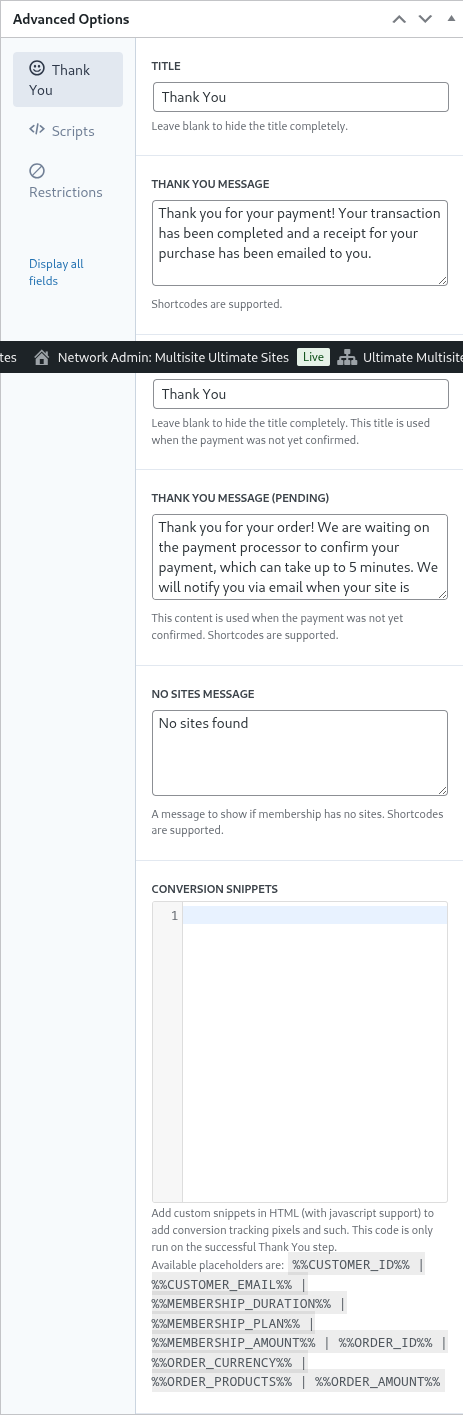
ئاخىرىدا، ئىلغار تاللانمىلار دا رەھمەت بېتى ئۈچۈن ئۇچۇرنى سەپلىيەلەيسىز، ئۆزگىرىشلەرنى ئىز قوغلاش ئۈچۈن پارچىلارنى قوشالايسىز، چىقىم قىلىش جەدۋىلىڭىزگە خاس CSS قوشالايسىز ياكى ئۇنى مەلۇم دۆلەتلەر بىلەن چەكلىيەلەيسىز.
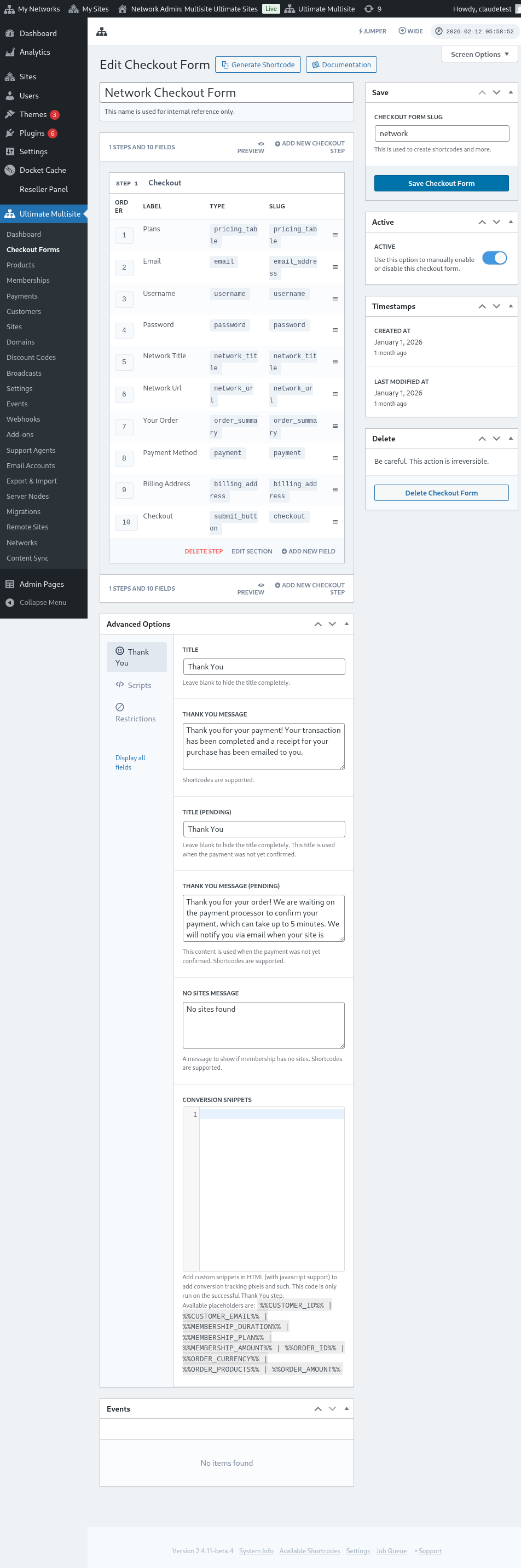
ئوڭ ستوندىكى بۇ تاللانمىنى ئالماشتۇرۇش ئارقىلىق چىقىم قىلىش جەدۋىلىڭىزنى قولدا قوزغىتالايسىز ياكى توختىتالايسىز، ياكى جەدۋەلنى مەڭگۈلۈك ئۆچۈرەلەيسىز.

چىقىم قىلىش جەدۋىلىڭىزنى ساقلاشنى ئۇنتۇپ قالماڭ!

جەدۋىلىڭىزنىڭ shortcodeىنى ئېلىش ئۈچۈن Shortcode ھاسىللاش نى چېكىپ، مودال كۆزنەكتە كۆرسىتىلگەن نەتىجىنى كۆچۈرۈڭ.
ئەسكەرتىش: بۇ چىقىم قىلىش جەدۋىلىنى تىزىملىتىش بېتىڭىزگە قوشۇش ئۈچۈن، بۇ shortcodeنى تىزىملىتىش بېتىڭىزگە قوشۇشىڭىز كېرەك.
URL پارامېتىرلىرى ئارقىلىق مەھسۇلاتلار ۋە قېلىپلارنى ئالدىن تاللاش:
ئەگەر مەھسۇلاتلىرىڭىز ئۈچۈن خاسلاشتۇرۇلغان باھا جەدۋەللىرى قۇرماقچى ۋە خېرىدارىڭىز باھا جەدۋىلىڭىز ياكى قېلىپلار بېتىڭىزدىن تاللىغان مەھسۇلات ياكى قېلىپنى چىقىم قىلىش جەدۋىلىدە ئالدىن تاللىماقچى بولسىڭىز، بۇنىڭ ئۈچۈن URL پارامېتىرلىرىنى ئىشلىتەلەيسىز.
پىلانلار ئۈچۈن:
Ultimate Multisite > مەھسۇلاتلار > پىلان تاللاش قا كىرىڭ. بەتنىڭ ئۈستىدە ھەمبەھىرلىنىدىغان ئۇلانمىنى كۆچۈرۈش ئۈچۈن چېكىڭ كۇنۇپكىسىنى كۆرۈشىڭىز كېرەك. بۇ، چىقىم قىلىش جەدۋىلىڭىزدە مۇشۇ كونكرېت پىلاننى ئالدىن تاللاش ئۈچۈن ئىشلىتەلەيدىغان ئۇلانمىدۇر.
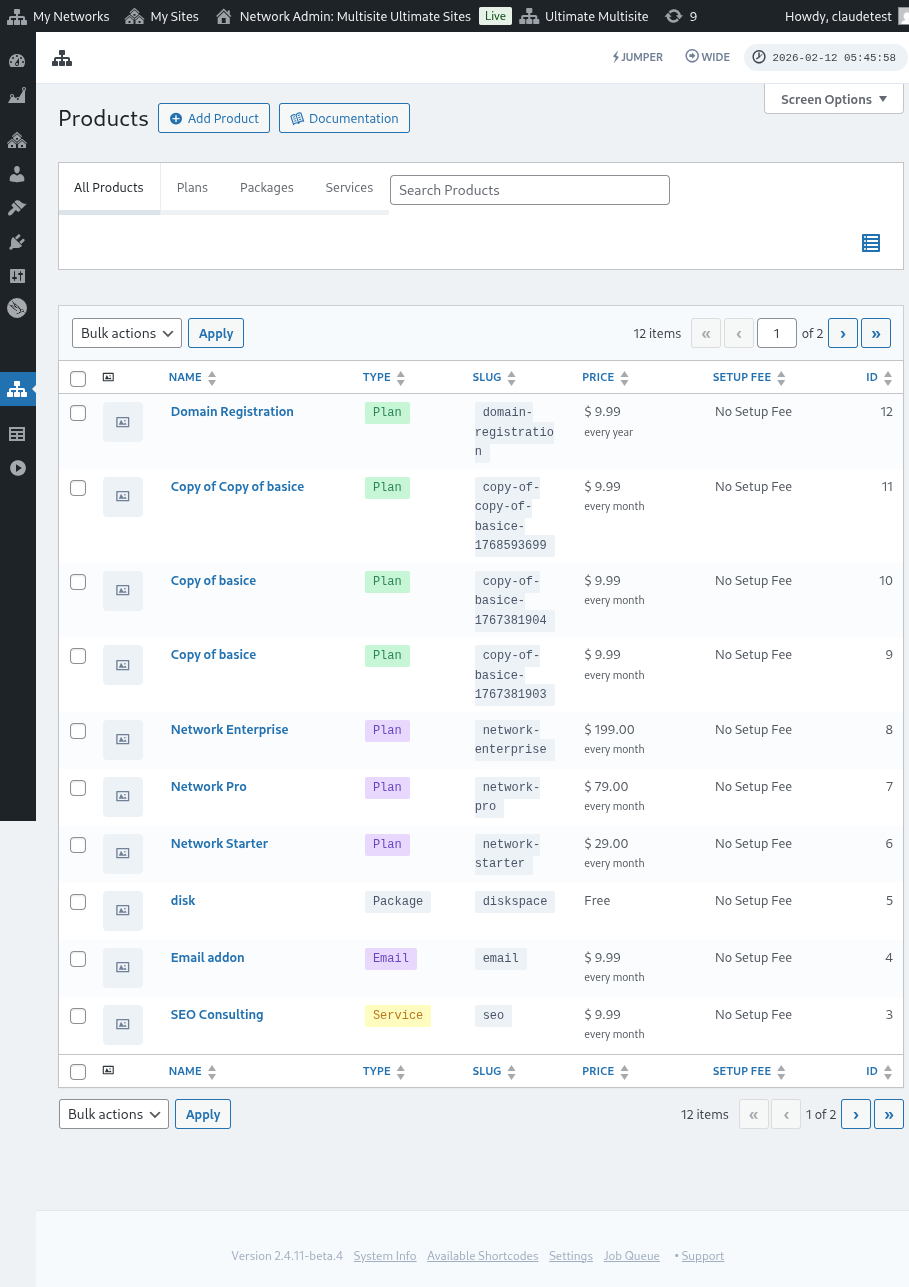
دىققەت قىلىڭكى، بۇ ھەمبەھىرلىنىدىغان ئۇلانما پەقەت پىلانلار ئۈچۈنلا كۈچكە ئىگە. بولاقلار ياكى مۇلازىمەتلەر ئۈچۈن ھەمبەھىرلىنىدىغان ئۇلانمىلارنى ئىشلىتەلمەيسىز.
قېلىپلار ئۈچۈن:
ئەگەر چىقىم قىلىش جەدۋىلىڭىزدە تور بېكەت قېلىپلىرىنى ئالدىن تاللىماقچى بولسىڭىز، تىزىملىتىش بېتىڭىزنىڭ URLىدا بۇ پارامېتىرنى ئىشلىتەلەيسىز: ?template_id=X. "X" نى تور بېكەت قېلىپى ID نومۇرى بىلەن ئالماشتۇرۇش كېرەك. بۇ نومۇرنى ئېلىش ئۈچۈن، Ultimate Multisite > تور بېكەتلەر گە كىرىڭ.
ئىشلىتىشنى خالايدىغان تور بېكەت قېلىپىنىڭ دەل ئاستىدىكى باشقۇرۇش نى چېكىڭ. SITE ID نومۇرىنى كۆرىسىز. چىقىم قىلىش جەدۋىلىڭىزدە بۇ كونكرېت تور بېكەت قېلىپىنى ئالدىن تاللاش ئۈچۈن پەقەت مۇشۇ نومۇرنى ئىشلىتىڭ. بۇ يەردىكى ئەھۋالىمىزدا، URL پارامېتىرى ?template_id=2 بولىدۇ.

تور بېكىتىمىز www.mynetwork.com، چىقىم قىلىش جەدۋىلىمىز بار تىزىملىتىش بېتىمىز /register بېتىدە دەپ پەرەز قىلايلى. بۇ تور بېكەت قېلىپى ئالدىن تاللانغان تولۇق URL مۇنداق كۆرۈنىدۇ: www.mynetwork.com/register/?template_id=2.
ئەگەر خالىسىڭىز، چىقىم قىلىش جەدۋىلىڭىزگە مەھسۇلاتلارنىمۇ، قېلىپلارنىمۇ ئالدىن تاللىيالايسىز. قىلىشىڭىز كېرەك بولغىنى پىلاننىڭ ھەمبەھىرلىنىدىغان ئۇلانمىسىنى كۆچۈرۈپ، قېلىپ پارامېتىرىنى ئاخىرىغا چاپلاش. ئۇ مۇنداق كۆرۈنىدۇ: www.mynetwork.com/register/premium-plan/?template_id=2.