اپنی رجسٹریشن فارم کو حسبِ ضرورت بنانا
WordPress پلیٹ فارم پر بنے دیگر تمام SaaS سے اپنے نیٹ ورک کو منفرد دکھانے کے لیے، Ultimate Multisite آپ کو ہماری چیک آؤٹ فارم خصوصیت کے ذریعے اپنی رجسٹریشن اور لاگ اِن صفحات کو حسبِ ضرورت بنانے کی اجازت دیتا ہے۔
اگرچہ نئے صارفین کو تبدیل کرنے کی کوشش کے دوران مختلف طریقوں کے تجربے کے لیے یہ ایک آسان اور لچک دار طریقہ ہیں، مگر عموماً انہیں ذاتی نوعیت کی رجسٹریشن فارم بنانے کے لیے استعمال کیا جاتا ہے۔ اس مضمون کا مقصد آپ کو یہ دکھانا ہے کہ آپ یہ کیسے کر سکتے ہیں۔
لاگ اِن اور رجسٹریشن صفحات:
Ultimate Multisite کی تنصیب پر، یہ خودکار طور پر آپ کی مرکزی سائٹ پر حسبِ ضرورت لاگ اِن اور رجسٹریشن صفحات بنا دیتا ہے۔ آپ کسی بھی وقت اپنی Ultimate Multisite > Settings > Login & Registration صفحے کے تحت جا کر یہ طے شدہ صفحات تبدیل کر سکتے ہیں۔
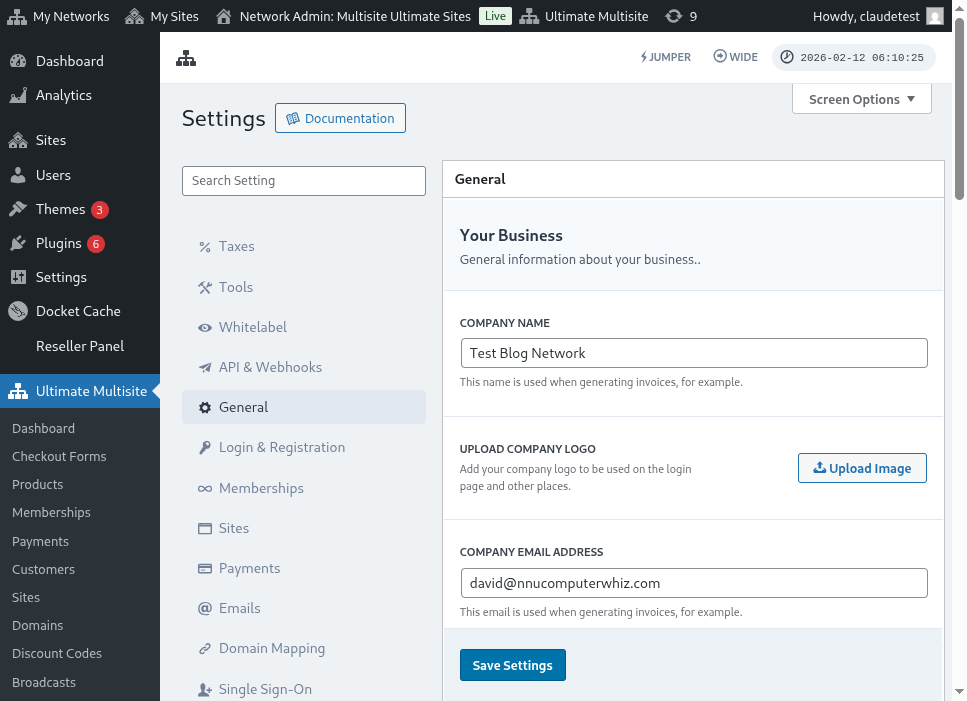
یہاں لاگ اِن اور رجسٹریشن ترتیبات کے صفحے کا مکمل منظر ہے:
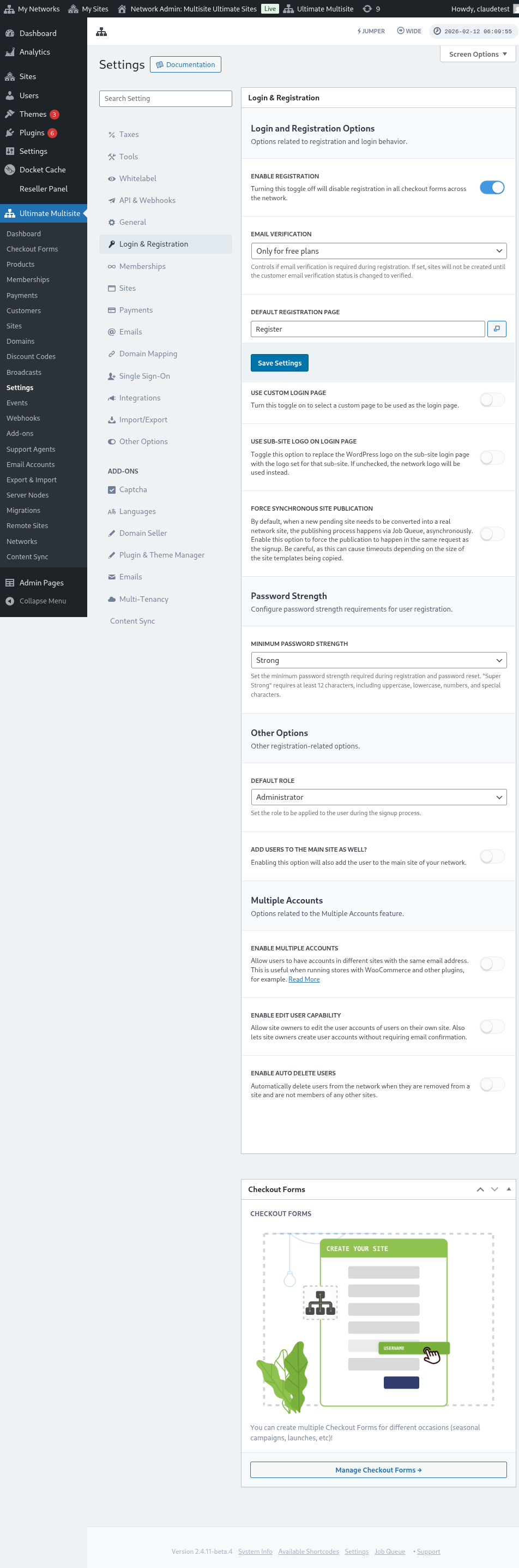
آئیے Login & Registration صفحے پر موجود ہر اس اختیار کو دیکھتے ہیں جسے آپ حسبِ ضرورت بنا سکتے ہیں:
-
رجسٹریشن فعال کریں: یہ اختیار آپ کے نیٹ ورک پر رجسٹریشن کو فعال یا غیر فعال کرے گا۔ اگر اسے بند کر دیا جائے، تو آپ کے صارفین رجسٹر نہیں ہو سکیں گے اور آپ کی مصنوعات کو سبسکرائب نہیں کر سکیں گے۔
-
ای میل تصدیق فعال کریں: اگر یہ اختیار فعال ہو، تو مفت پلان یا آزمائشی مدت والے ادا شدہ پلان کو سبسکرائب کرنے والے صارفین کو ایک تصدیقی ای میل ملے گی اور انہیں اپنی ویب سائٹس بنوانے کے لیے تصدیقی لنک پر کلک کرنا ہوگا۔
-
طے شدہ رجسٹریشن صفحہ: یہ رجسٹریشن کے لیے طے شدہ صفحہ ہے۔ اس صفحے کو آپ کی ویب سائٹ پر شائع ہونا چاہیے اور اس میں رجسٹریشن فارم (جسے چیک آؤٹ فارم بھی کہا جاتا ہے) ہونا چاہیے - جہاں آپ کے کلائنٹس آپ کی مصنوعات کو سبسکرائب کریں گے۔ آپ جتنے چاہیں رجسٹریشن صفحات اور چیک آؤٹ فارم بنا سکتے ہیں، بس یاد رکھیں کہ رجسٹریشن صفحے پر چیک آؤٹ فارم کا شارٹ کوڈ ضرور ڈالیں، ورنہ یہ ظاہر نہیں ہوگا۔
-
حسبِ ضرورت لاگ اِن صفحہ استعمال کریں: یہ اختیار آپ کو طے شدہ wp-login.php صفحے کے بجائے حسبِ ضرورت لاگ اِن صفحہ استعمال کرنے کی اجازت دیتا ہے۔ اگر یہ اختیار فعال ہو، تو آپ طے شدہ لاگ اِن صفحہ اختیار (بالکل نیچے) میں منتخب کر سکتے ہیں کہ لاگ اِن کے لیے کون سا صفحہ استعمال ہوگا۔
-
اصل لاگ اِن یو آر ایل (wp-login.php) کو مبہم بنائیں : اگر آپ اصل لاگ اِن URL کو چھپانا چاہتے ہیں، تو آپ یہ اختیار فعال کر سکتے ہیں۔ یہ brute-force حملوں سے بچنے کے لیے مفید ہے۔ اگر یہ اختیار فعال ہو، تو جب کوئی صارف اصل wp-login.php لنک تک رسائی کی کوشش کرے گا تو Ultimate Multisite ایک 404 خرابی دکھائے گا
-
ہم وقت سائٹ اشاعت کو لازمی بنائیں: جب کوئی صارف کسی نیٹ ورک پر کسی مصنوعات کو سبسکرائب کرتا ہے، تو نئی زیرِ التوا سائٹ کو حقیقی نیٹ ورک سائٹ میں تبدیل کرنا ہوتا ہے۔ اشاعت کا عمل Job Queue کے ذریعے غیر ہم وقت طور پر ہوتا ہے۔ اس اختیار کو فعال کریں تاکہ اشاعت سائن اپ والی اسی درخواست میں لازمی طور پر ہو۔
اب، آئیے دوسرے اختیارات دیکھتے ہیں جو لاگ اِن اور رجسٹریشن کے عمل سے متعلقہ ہیں۔ وہ اسی Login & registration صفحے پر دیگر اختیارات کے بالکل نیچے ہیں:
-
طے شدہ کردار: یہ وہ کردار ہے جو سائن اپ کے عمل کے بعد آپ کے صارفین کو اپنی ویب سائٹ پر حاصل ہوگا۔
-
Jumper فعال کریں: منتظم حصے میں Jumper شارٹ کٹ فعال کرتا ہے۔ Jumper منتظمین کو ہر مینو میں گھومے بغیر Ultimate Multisite اسکرینز، نیٹ ورک آبجیکٹس، اور دیگر معاون منزلوں تک تیزی سے پہنچنے دیتا ہے۔ اگر آپ منتظم انٹرفیس سے اس فوری نیویگیشن ٹول کو چھپانا پسند کرتے ہیں تو اسے بند کر دیں۔
-
صارفین کو مرکزی سائٹ میں بھی شامل کریں: اس اختیار کو فعال کرنے سے سائن اپ کے عمل کے بعد صارف آپ کے نیٹ ورک کی مرکزی سائٹ میں بھی شامل ہو جائے گا۔ اگر آپ یہ اختیار فعال کرتے ہیں، تو آپ کی ویب سائٹ پر ان صارفین کا طے شدہ کردار مقرر کرنے کا اختیار بھی بالکل نیچے ظاہر ہوگا۔
-
متعدد اکاؤنٹس فعال کریں: صارفین کو ایک ہی ای میل پتے کے ساتھ آپ کے نیٹ ورک کی مختلف سائٹس میں اکاؤنٹس رکھنے کی اجازت دیں۔ اگر یہ اختیار بند ہو، تو آپ کے صارفین اسی ای میل پتے کے ساتھ آپ کے نیٹ ورک پر چلنے والی دیگر ویب سائٹس پر اکاؤنٹ نہیں بنا سکیں گے۔
اور یہ لاگ اِن اور رجسٹریشن سے متعلق تمام اختیارات ہیں جنہیں آپ حسبِ ضرورت بنا سکتے ہیں! اپنی ترتیبات میں ترمیم مکمل کرنے کے بعد انہیں محفوظ کرنا نہ بھولیں۔
متعدد رجسٹریشن فارم استعمال کرنا:
Ultimate Multisite 2.0 ایک چیک آؤٹ فارم ایڈیٹر پیش کرتا ہے جو آپ کو مختلف فیلڈز، پیشکش میں موجود مصنوعات وغیرہ کے ساتھ جتنے چاہیں فارم بنانے کی اجازت دیتا ہے۔
لاگ اِن اور رجسٹریشن دونوں صفحات شارٹ کوڈز کے ساتھ شامل کیے گئے ہیں: لاگ اِن صفحے پر [wu_login_form] اور رجسٹریشن صفحے کے لیے**[wu_checkout]**۔ آپ چیک آؤٹ فارم بنا کر یا تیار کر کے رجسٹریشن صفحے کو مزید حسبِ ضرورت بنا سکتے ہیں۔
اس خصوصیت تک رسائی کے لیے، بائیں سائیڈ بار میں چیک آؤٹ فارم مینو پر جائیں۔
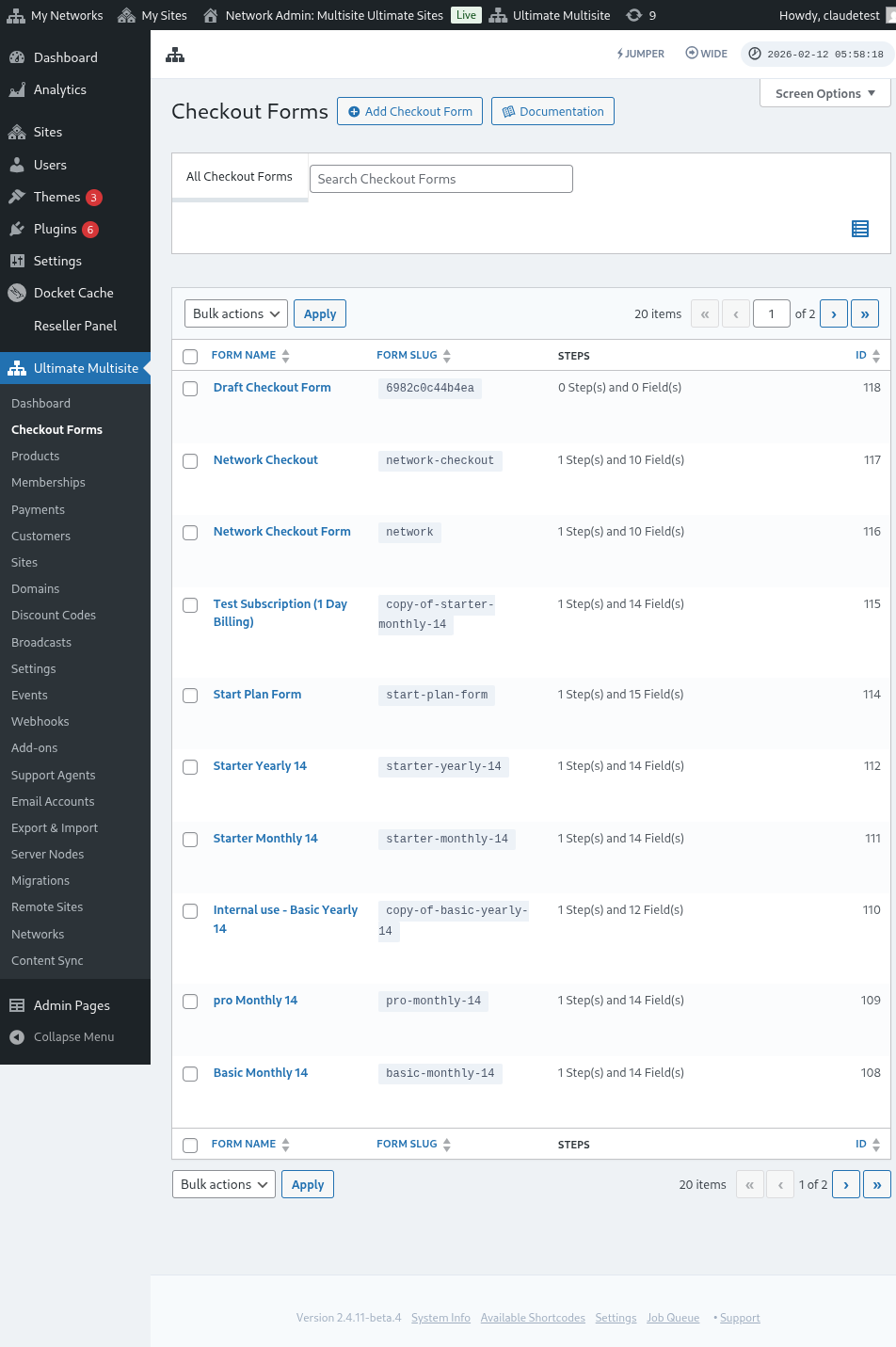
اس صفحے پر، آپ اپنے تمام چیک آؤٹ فارم دیکھ سکتے ہیں۔
اگر آپ نیا بنانا چاہتے ہیں، تو صفحے کے اوپر چیک آؤٹ فارم شامل کریں پر کلک کریں۔
آپ اپنے نقطۂ آغاز کے طور پر ان تین اختیارات میں سے ایک منتخب کر سکتے ہیں: ایک مرحلہ، متعدد مراحل یا خالی۔ پھر، ایڈیٹر پر جائیں پر کلک کریں۔
متبادل طور پر، آپ اپنے موجودہ فارم کے نام کے نیچے موجود اختیارات پر کلک کر کے انہیں ترمیم یا نقل کر سکتے ہیں۔ وہاں، آپ کو فارم کا شارٹ کوڈ کاپی کرنے یا فارم حذف کرنے کے اختیارات بھی ملیں گے۔

اگر آپ ایک مرحلہ یا متعدد مراحل منتخب کرتے ہیں، تو چیک آؤٹ فارم پہلے ہی اسے کام کرنے کے لیے بنیادی مراحل کے ساتھ پُر ہوگا۔ پھر، اگر آپ چاہیں، تو اس میں اضافی مراحل شامل کر سکتے ہیں۔
چیک آؤٹ فارم میں ترمیم:
جیسا کہ ہم نے پہلے ذکر کیا، آپ مختلف مقاصد کے لیے چیک آؤٹ فارم بنا سکتے ہیں۔ اس مثال میں ہم ایک رجسٹریشن فارم پر کام کریں گے۔
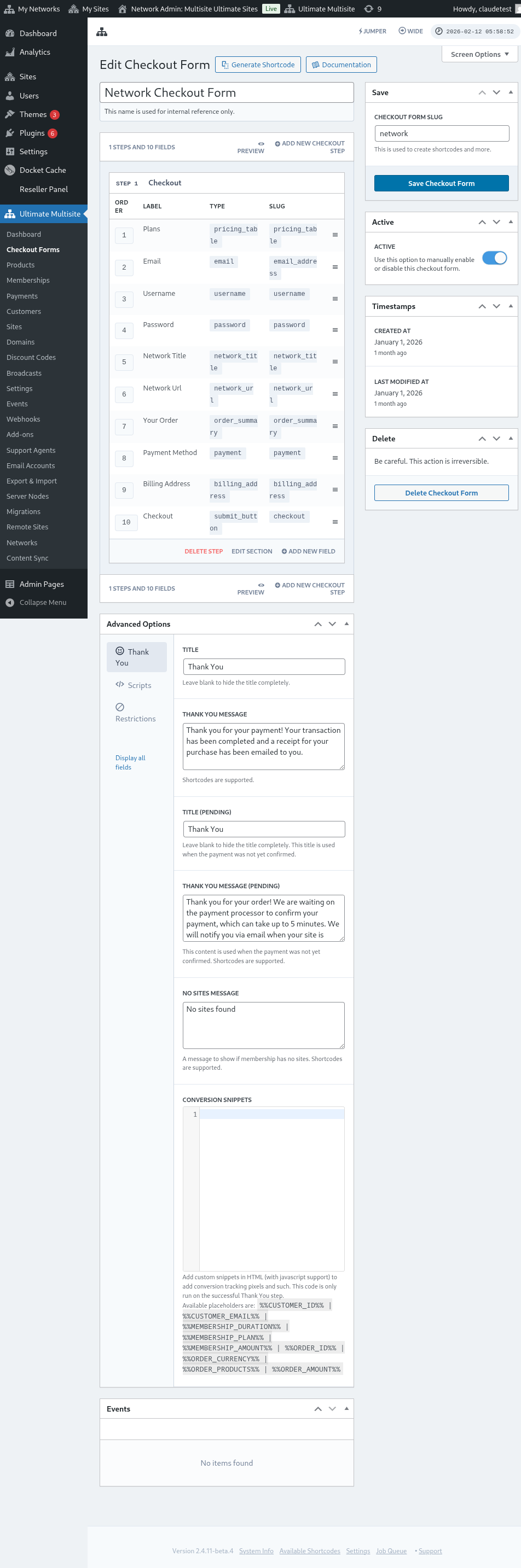
چیک آؤٹ فارم ایڈیٹر پر جانے کے بعد، اپنے فارم کو ایک نام دیں (جو صرف داخلی حوالہ کے لیے استعمال ہوگا) اور ایک سلگ دیں (مثلاً شارٹ کوڈز بنانے کے لیے استعمال ہوتا ہے)۔
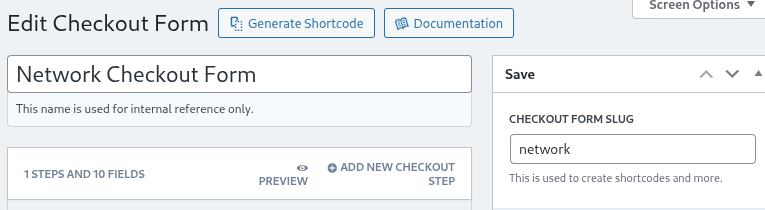
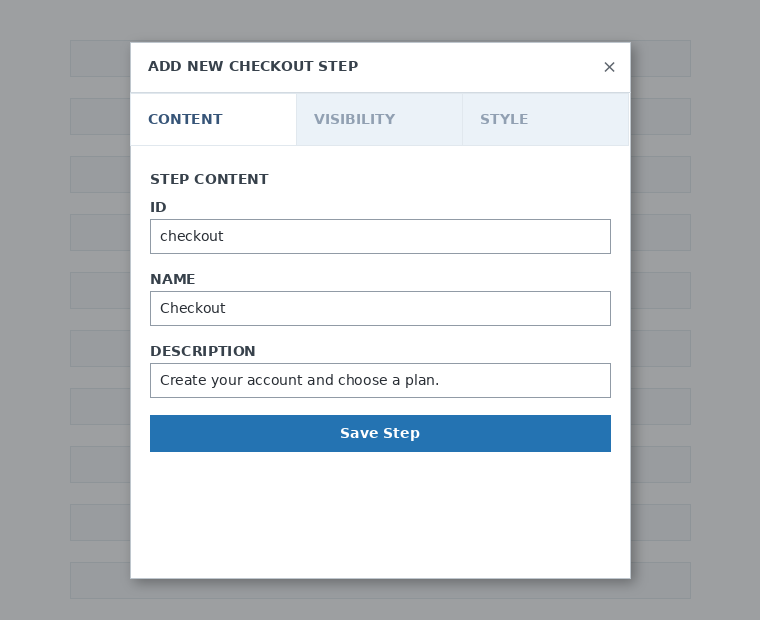
فارمز مراحل اور فیلڈز پر مشتمل ہوتے ہیں۔ آپ Add New Checkout Step پر کلک کر کے ایک نیا مرحلہ شامل کر سکتے ہیں۔

modal window کے پہلے ٹیب پر، اپنے فارم کے مرحلے کا مواد بھریں۔ اسے ایک ID، ایک نام اور ایک تفصیل دیں۔ یہ اشیا زیادہ تر اندرونی طور پر استعمال ہوتی ہیں۔
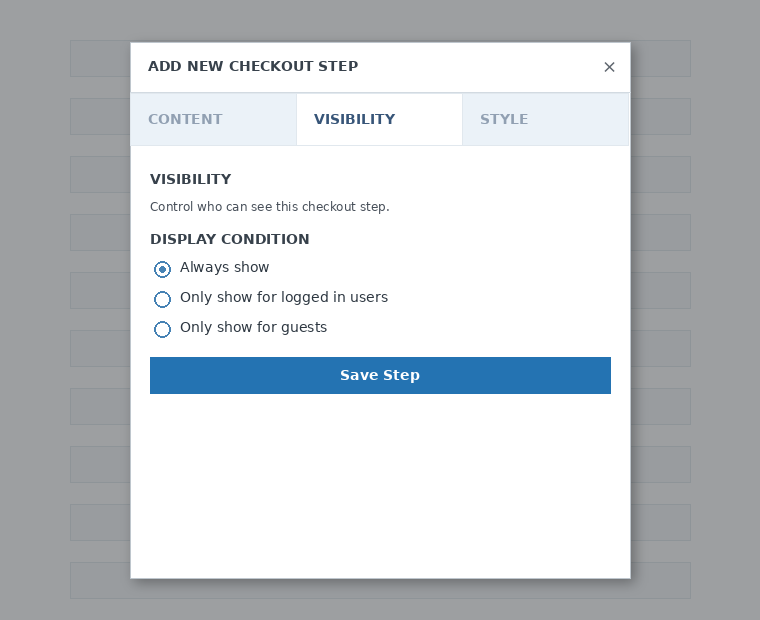
اس کے بعد، مرحلے کی نمائش مقرر کریں۔ آپ Always show ، Only show for logged in users یا Only show for guests میں سے انتخاب کر سکتے ہیں۔
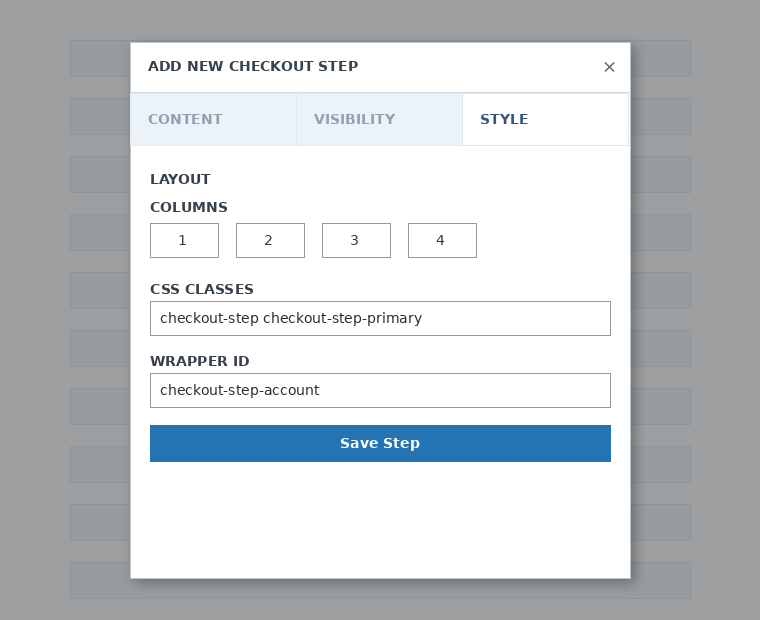
آخر میں، مرحلے کا انداز ترتیب دیں۔ یہ اختیاری فیلڈز ہیں۔
اب، ہمارے پہلے مرحلے میں فیلڈز شامل کرنے کا وقت ہے۔ بس Add New Field پر کلک کریں اور اپنی مطلوبہ سیکشن کی قسم منتخب کریں۔

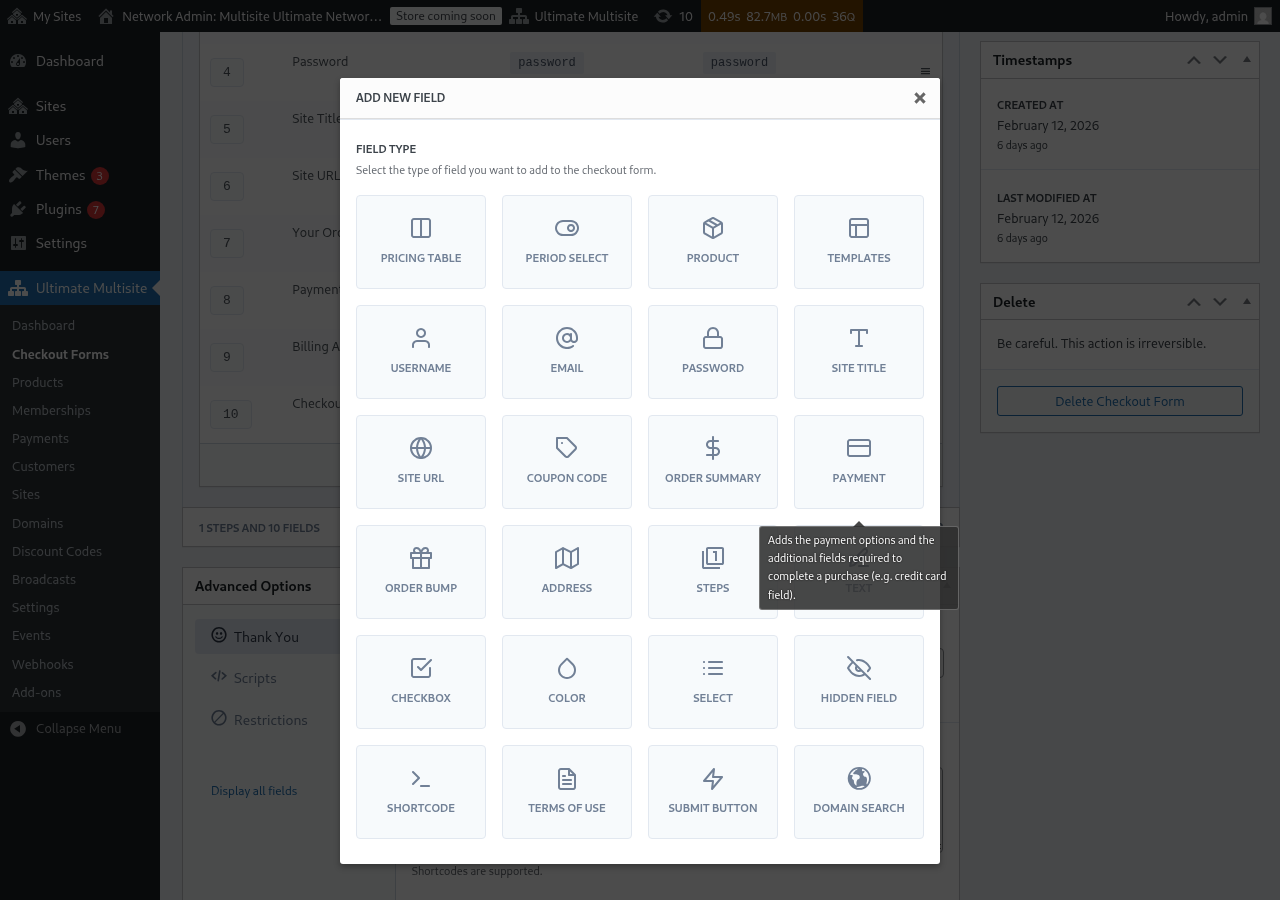
ہر فیلڈ میں بھرنے کے لیے مختلف پیرامیٹرز ہوتے ہیں۔ اس پہلی انٹری کے لیے، ہم Username فیلڈ منتخب کریں گے۔
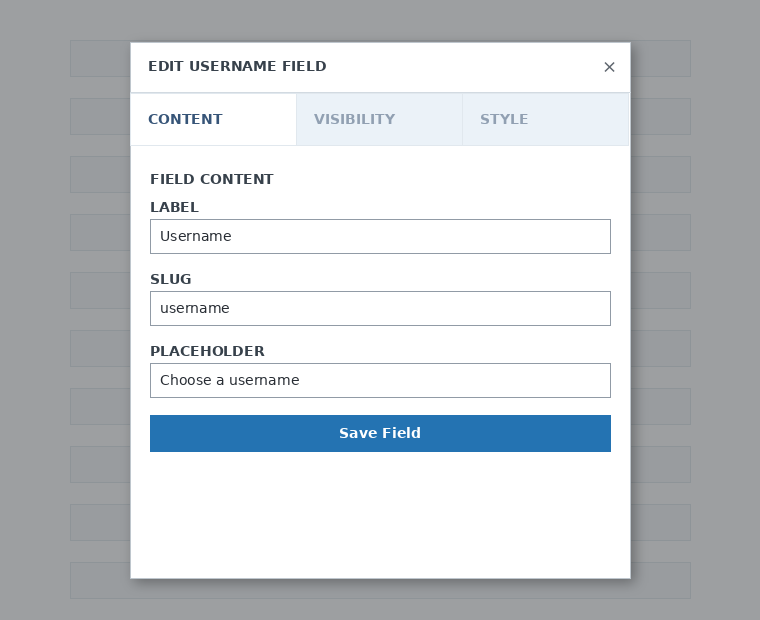
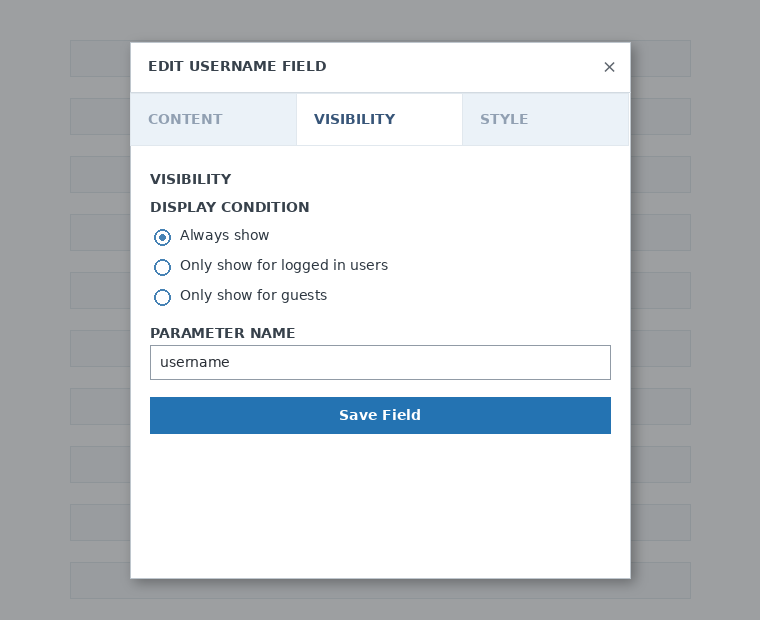
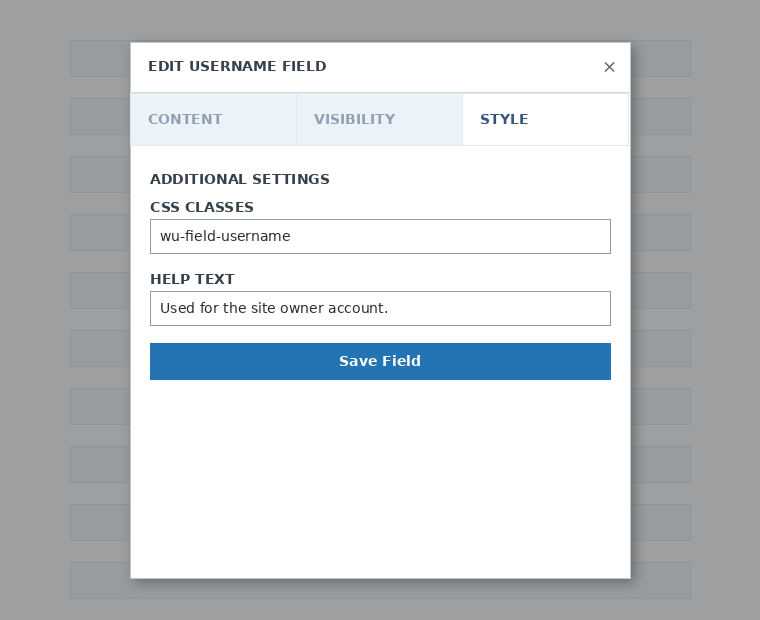
آپ اپنی ضرورت کے مطابق جتنے چاہیں مراحل اور فیلڈز شامل کر سکتے ہیں۔ اپنے صارفین کے لیے اپنی مصنوعات دکھانے کے لیے تاکہ وہ ایک منتخب کریں، Pricing Table فیلڈ استعمال کریں۔ اگر آپ اپنے کلائنٹس کو template منتخب کرنے دینا چاہتے ہیں، تو Template Selection فیلڈ شامل کریں۔ وغیرہ۔
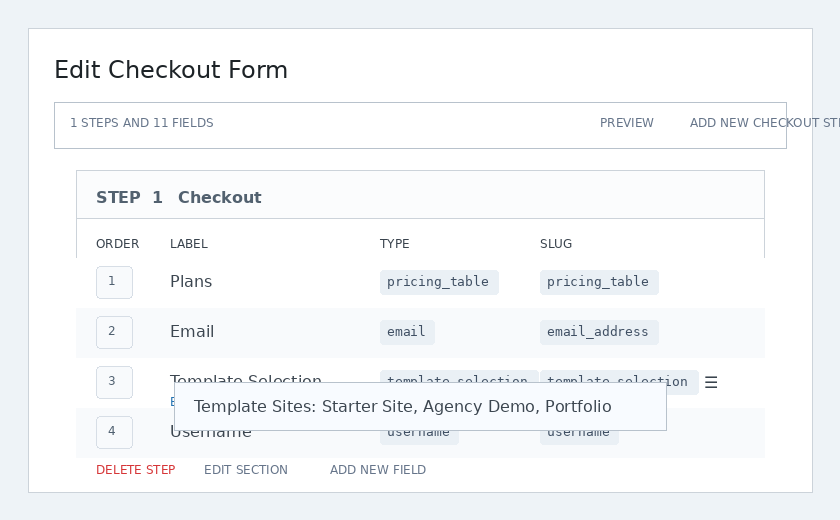
نوٹ: اگر آپ اپنا checkout فارم بنانے کے بعد کوئی product بناتے ہیں، تو آپ کو اس product کو Pricing table سیکشن میں شامل کرنا ہوگا۔ اگر آپ اسے شامل نہیں کرتے، تو product آپ کے صارفین کو registration صفحے پر نظر نہیں آئے گا۔
نوٹ 2: username، email، password، site title، site URL، order summary، payment، اور submit button ایک checkout فارم بنانے کے لیے لازمی فیلڈز ہیں۔
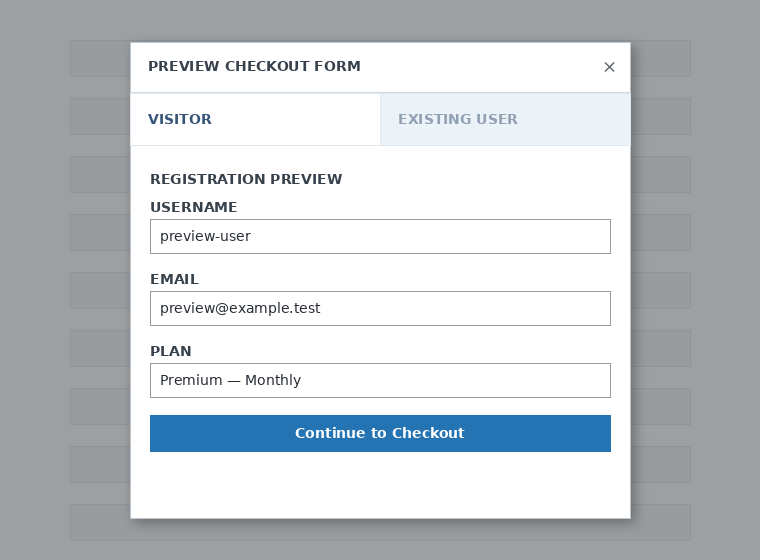
جب آپ اپنے checkout فارم پر کام کر رہے ہوں، تو آپ ہمیشہ Preview بٹن استعمال کر کے دیکھ سکتے ہیں کہ آپ کے کلائنٹس فارم کو کیسے دیکھیں گے۔ آپ موجودہ صارف یا وزیٹر کے طور پر منظر کے درمیان بھی بدل سکتے ہیں۔

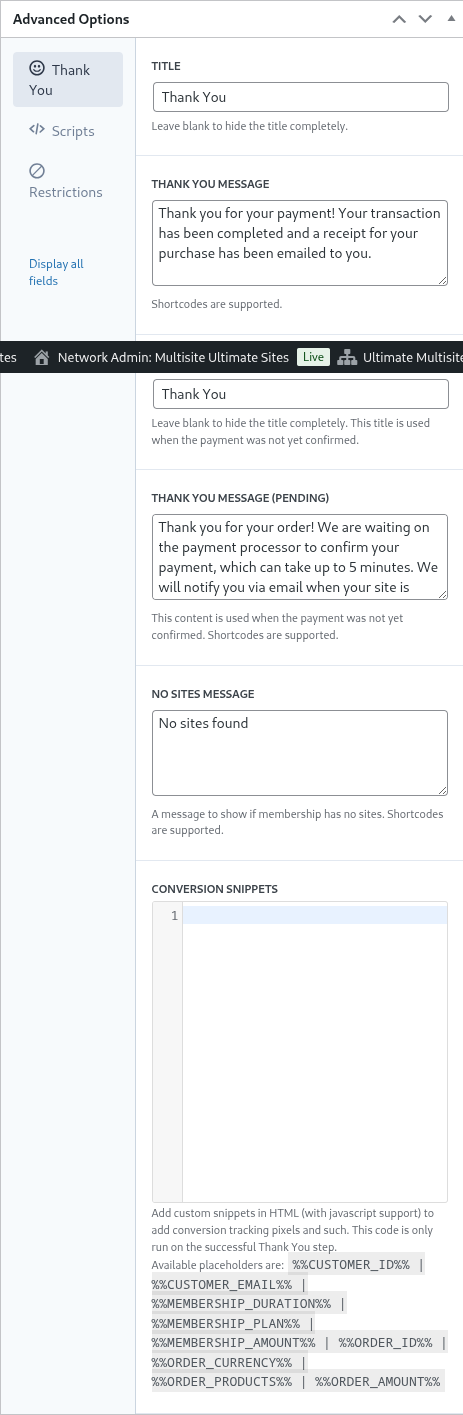
آخر میں، Advanced Options میں آپ Thank You صفحے کے لیے پیغام ترتیب دے سکتے ہیں، conversions کو track کرنے کے لیے snippets شامل کر سکتے ہیں، اپنے checkout فارم میں custom CSS شامل کر سکتے ہیں یا اسے مخصوص ممالک تک محدود کر سکتے ہیں۔
آپ دائیں کالم میں اس اختیار کو ٹوگل کر کے اپنے checkout فارم کو دستی طور پر فعال یا غیر فعال بھی کر سکتے ہیں، یا فارم کو مستقل طور پر حذف کر سکتے ہیں۔

اپنا checkout فارم محفوظ کرنا نہ بھولیں!

اپنے فارم کا shortcode حاصل کرنے کے لیے Generate Shortcode پر کلک کریں اور modal window پر دکھایا گیا نتیجہ کاپی کریں۔
نوٹ: آپ کو یہ shortcode اپنی registration page میں شامل کرنا ہوگا تاکہ یہ checkout فارم اس میں شامل ہو سکے۔
URL پیرامیٹرز کے ذریعے مصنوعات اور templates پہلے سے منتخب کرنا:
اگر آپ اپنی مصنوعات کے لیے customized pricing tables بنانا چاہتے ہیں اور checkout فارم پر وہ product یا template پہلے سے منتخب کرنا چاہتے ہیں جو آپ کا customer آپ کے pricing table یا templates page سے منتخب کرتا ہے، تو آپ اس کے لیے URL parameters استعمال کر سکتے ہیں۔
plans کے لیے:
Ultimate Multisite > Products > Select a plan پر جائیں۔ آپ کو صفحے کے اوپر Click to copy Shareable Link بٹن نظر آنا چاہیے۔ یہ وہ لنک ہے جسے آپ اپنے checkout فارم پر اس مخصوص plan کو پہلے سے منتخب کرنے کے لیے استعمال کر سکتے ہیں۔
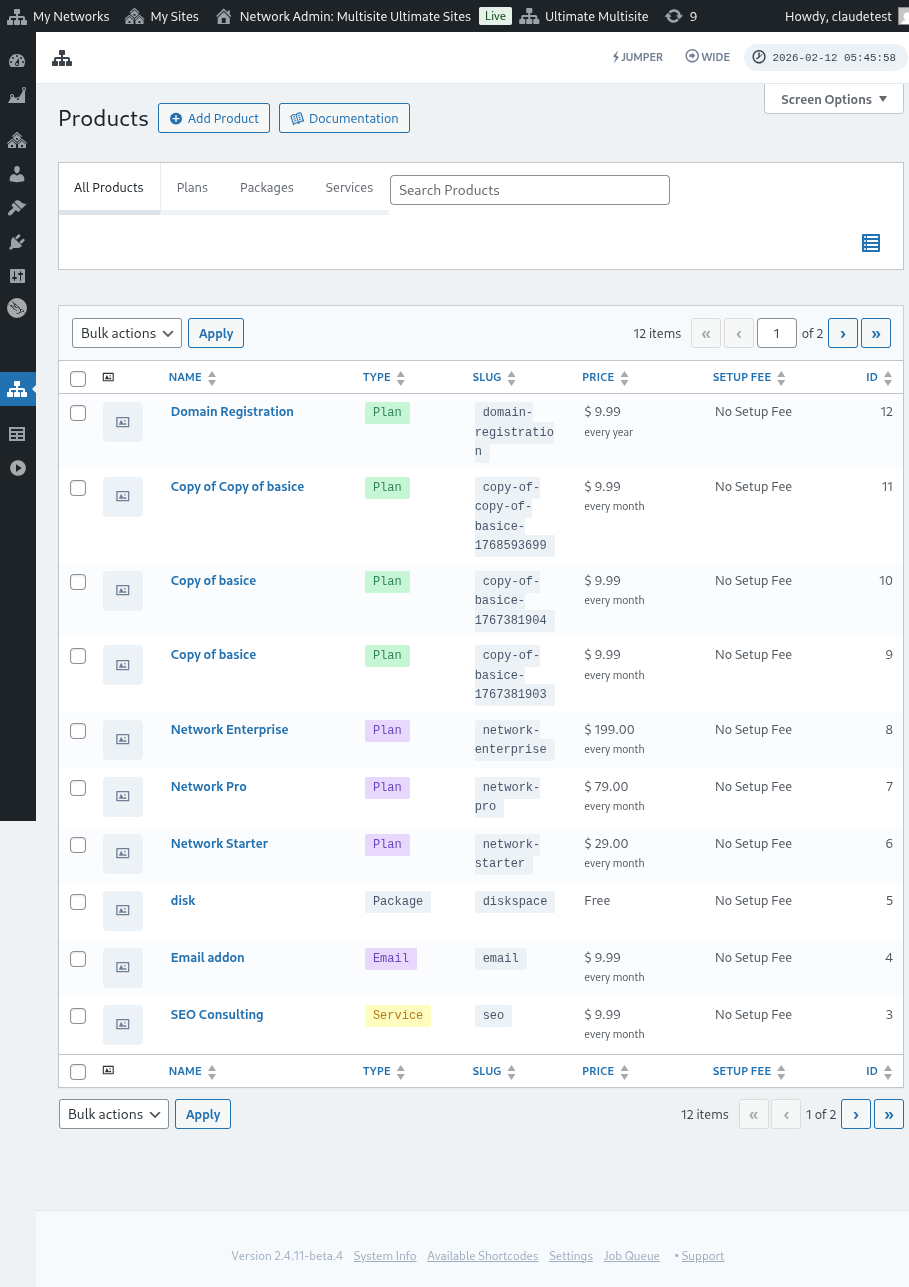
نوٹ کریں کہ یہ shareable link صرف Plans کے لیے درست ہے۔ آپ packages یا services کے لیے shareable links استعمال نہیں کر سکتے۔
templates کے لیے:
اگر آپ اپنے checkout فارم پر site templates پہلے سے منتخب کرنا چاہتے ہیں، تو آپ اپنی registration page URL پر پیرامیٹر: ?template_id=X استعمال کر سکتے ہیں۔ "X" کو site template ID number سے بدلنا ہوگا۔ یہ نمبر حاصل کرنے کے لیے، Ultimate Multisite > Sites پر جائیں۔
جس site template کو آپ استعمال کرنا چاہتے ہیں اس کے بالکل نیچے Manage پر کلک کریں۔ آپ کو SITE ID نمبر نظر آئے گا۔ بس اس مخصوص site template کو اپنے checkout فارم پر پہلے سے منتخب کرنے کے لیے یہ نمبر استعمال کریں۔ یہاں ہمارے معاملے میں، URL parameter ?template_id=2 ہوگا۔

فرض کریں ہمارا network website www.mynetwork.com ہے اور ہمارے checkout فارم کے ساتھ ہماری registration page /register page پر واقع ہے۔ اس site template کے پہلے سے منتخب ہونے کے ساتھ مکمل URL یوں نظر آئے گا www.mynetwork.com/register/?template_id=2۔
اور اگر آپ چاہیں، تو آپ اپنے checkout فارم کے لیے products اور templates دونوں کو پہلے سے منتخب کر سکتے ہیں۔ آپ کو صرف plan کا shareable link کاپی کرنا ہے اور آخر میں template parameter پیسٹ کرنا ہے۔ یہ یوں نظر آئے گا www.mynetwork.com/register/premium-plan/?template_id=2۔