Бүртгэлийн маягтаа тохируулах
WordPress платформ дээр бүтээгдсэн бусад бүх SaaS-аас таны сүлжээг өвөрмөц харагдуулахын тулд Ultimate Multisite нь манай Checkout Forms боломжийн тусламжтайгаар бүртгэл болон нэвтрэх хуудсаа тохируулах боломжийг олгодог.
Шинэ хэрэглэгчдийг татахын тулд өөр өөр арга туршихад энэ нь хялбар бөгөөд уян хатан арга боловч ихэвчлэн хувийн болгосон бүртгэлийн маягт үүсгэхэд ашиглагддаг. Энэ нийтлэлээр үүнийг хэрхэн хийхийг танд харуулахыг зорилоо.
Нэвтрэх болон бүртгэлийн хуудсууд:
Ultimate Multisite суулгасны дараа таны үндсэн сайт дээр тохируулсан нэвтрэх болон бүртгэлийн хуудсуудыг автоматаар үүсгэнэ. Та эдгээр үндсэн хуудсуудыг хүссэн үедээ Ultimate Multisite > Settings > Login & Registration хуудас руу орж өөрчилж болно.
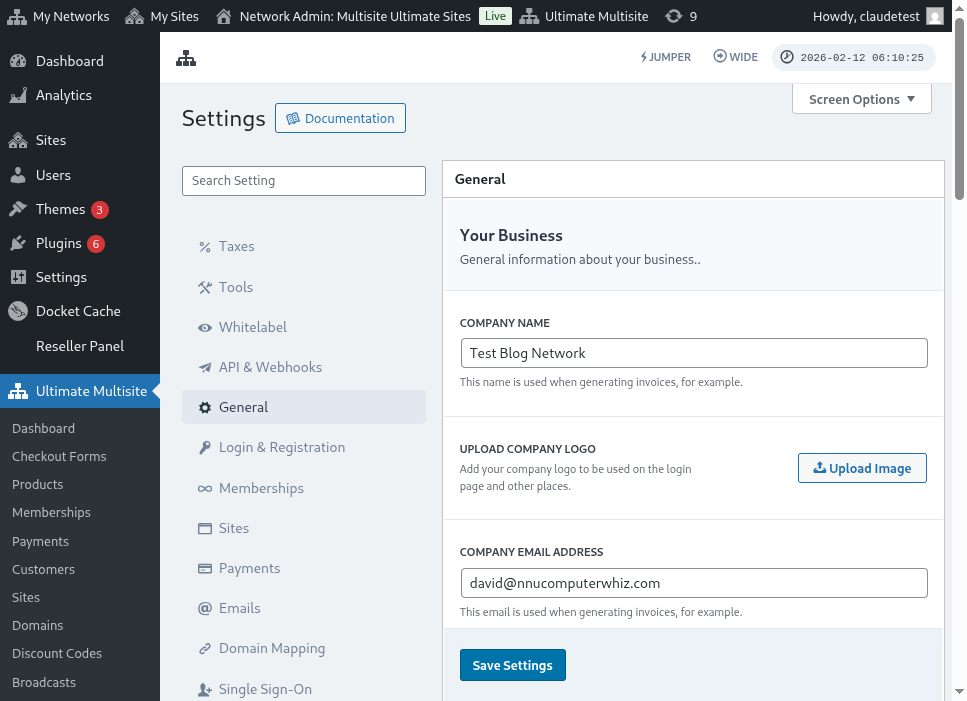
Нэвтрэх болон бүртгэлийн тохиргооны хуудасны бүтэн харагдац:
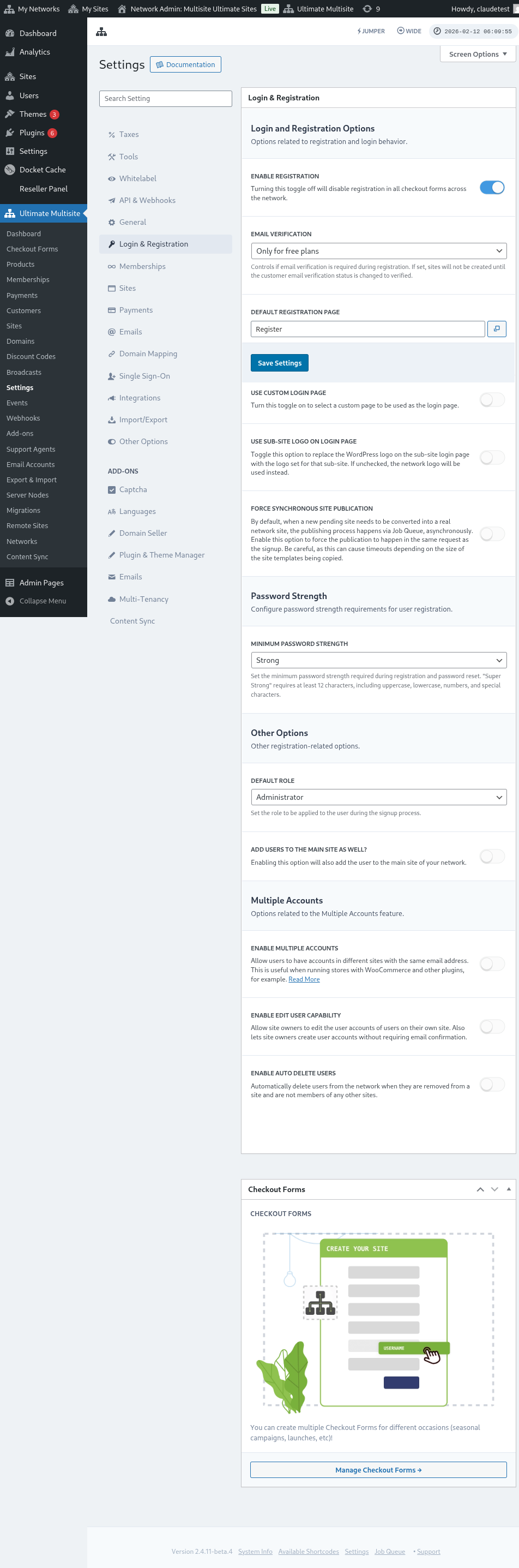
Login & Registration хуудсан дээр тохируулж болох сонголт бүрийг авч үзье:
-
Enable registration: Энэ сонголт нь таны сүлжээн дээрх бүртгэлийг идэвхжүүлнэ эсвэл идэвхгүй болгоно. Хэрэв унтраасан байвал таны хэрэглэгчид бүртгүүлж, таны бүтээгдэхүүнүүдэд захиалга өгөх боломжгүй болно.
-
Enable email verification: Хэрэв энэ сонголтыг асаасан бол үнэгүй төлөвлөгөө эсвэл туршилтын хугацаатай төлбөртэй төлөвлөгөөнд бүртгүүлсэн хэрэглэгчид баталгаажуулах имэйл хүлээн авч, вэбсайтууд нь үүсэхийн тулд баталгаажуулах холбоос дээр дарах шаардлагатай болно.
-
Default registration page: Энэ бол бүртгэлийн үндсэн хуудас юм. Энэ хуудас нь таны вэбсайт дээр нийтлэгдсэн байх бөгөөд бүртгэлийн маягттай (мөн checkout form гэж нэрлэгддэг) байх шаардлагатай — энд таны үйлчлүүлэгчид таны бүтээгдэхүүнүүдэд захиалга өгнө. Та хүссэн хэмжээгээрээ бүртгэлийн хуудас болон checkout form үүсгэж болно, зөвхөн checkout form shortcode-ыг бүртгэлийн хуудсан дээр байрлуулахаа санаарай, эс тэгвээс харагдахгүй.
-
Use custom login page: Энэ сонголт нь үндсэн wp-login.php хуудаснаас өөр, тохируулсан нэвтрэх хуудсыг ашиглах боломжийг олгоно. Хэрэв энэ сонголтыг асаасан бол Default login page сонголтоор (яг доор нь) нэвтрэхэд аль хуудсыг ашиглахыг сонгож болно.
-
Obfuscate the original login url (wp-login.php) : Хэрэв та эх нэвтрэх URL-ыг нуухыг хүсвэл энэ сонголтыг асааж болно. Энэ нь brute-force халдлагаас сэргийлэхэд тустай. Хэрэв энэ сонголт идэвхжсэн бол хэрэглэгч эх wp-login.php холбоос руу хандахыг оролдох үед Ultimate Multisite 404 алдаа харуулна
-
Force synchronous site publication: Хэрэглэгч сүлжээн дээрх бүтээгдэхүүнд захиалга өгсний дараа шинэ хүлээгдэж буй сайтыг жинхэнэ сүлжээний сайт болгон хөрвүүлэх шаардлагатай. Нийтлэх үйл явц Job Queue-ээр асинхрон байдлаар явагдана. Бүртгүүлэхтэй ижил хүсэлт дотор нийтлэлтийг албадан гүйцэтгэхийн тулд энэ сонголтыг идэвхжүүлнэ үү.
Одоо нэвтрэх болон бүртгэлийн үйл явцтай холбоотой хэвээр байгаа бусад сонголтуудыг харцгаая. Тэдгээр нь ижил Login & registration хуудсан дээрх Other options-ын яг доор байрладаг:
-
Default role: Энэ нь бүртгүүлэх үйл явцын дараа таны хэрэглэгчид өөрсдийн вэбсайт дээр авах үүрэг юм.
-
Enable Jumper: Админ хэсэгт Jumper товчлолыг идэвхжүүлнэ. Jumper нь администраторуудад бүх цэсээр дамжин хайхгүйгээр Ultimate Multisite дэлгэцүүд, сүлжээний объектууд болон бусад дэмжигдсэн чиглэлүүд рүү хурдан шилжих боломж олгодог. Хэрэв та энэ хурдан навигацийн хэрэгслийг админ интерфэйсээс нуухыг хүсвэл унтраана уу.
-
Add users to the main site as well: Энэ сонголтыг идэвхжүүлснээр бүртгүүлэх үйл явцын дараа хэрэглэгчийг таны сүлжээний үндсэн сайт руу мөн нэмнэ. Хэрэв та энэ сонголтыг идэвхжүүлбэл эдгээр хэрэглэгчдийн таны вэбсайт дээрх default role-ыг тохируулах сонголт мөн яг доор нь гарч ирнэ.
-
Enable multiple accounts: Хэрэглэгчдэд ижил имэйл хаягаар таны сүлжээний өөр өөр сайтууд дээр Account-тай байхыг зөвшөөрнө. Хэрэв энэ сонголт унтраалттай бол таны хэрэглэгчид ижил имэйл хаягаар таны сүлжээн дээр ажиллаж буй бусад вэбсайтууд дээр Account үүсгэх боломжгүй болно.
Ингээд нэвтрэх болон бүртгэлтэй холбоотой, таны тохируулж болох бүх сонголтууд боллоо! Засварлаж дууссаны дараа тохиргоогоо хадгалахаа бүү мартаарай.
Олон бүртгэлийн маягт ашиглах:
Ultimate Multisite 2.0 нь өөр өөр талбар, санал болгож буй бүтээгдэхүүн гэх мэттэйгээр хүссэн хэмжээгээрээ маягт үүсгэх боломж олгодог checkout form засварлагчийг санал болгодог.
Нэвтрэх болон бүртгэлийн хуудсууд хоёулаа shortcode-оор шигтгэгдсэн байдаг: нэвтрэх хуудсан дээр [wu_login_form], бүртгэлийн хуудсанд [wu_checkout]. Та checkout form-уудыг бүтээх эсвэл үүсгэх замаар бүртгэлийн хуудсыг цааш нь тохируулж болно.
Энэ боломжид хандахын тулд зүүн талын хажуу цэснээс Checkout Forms цэс рүү орно уу.
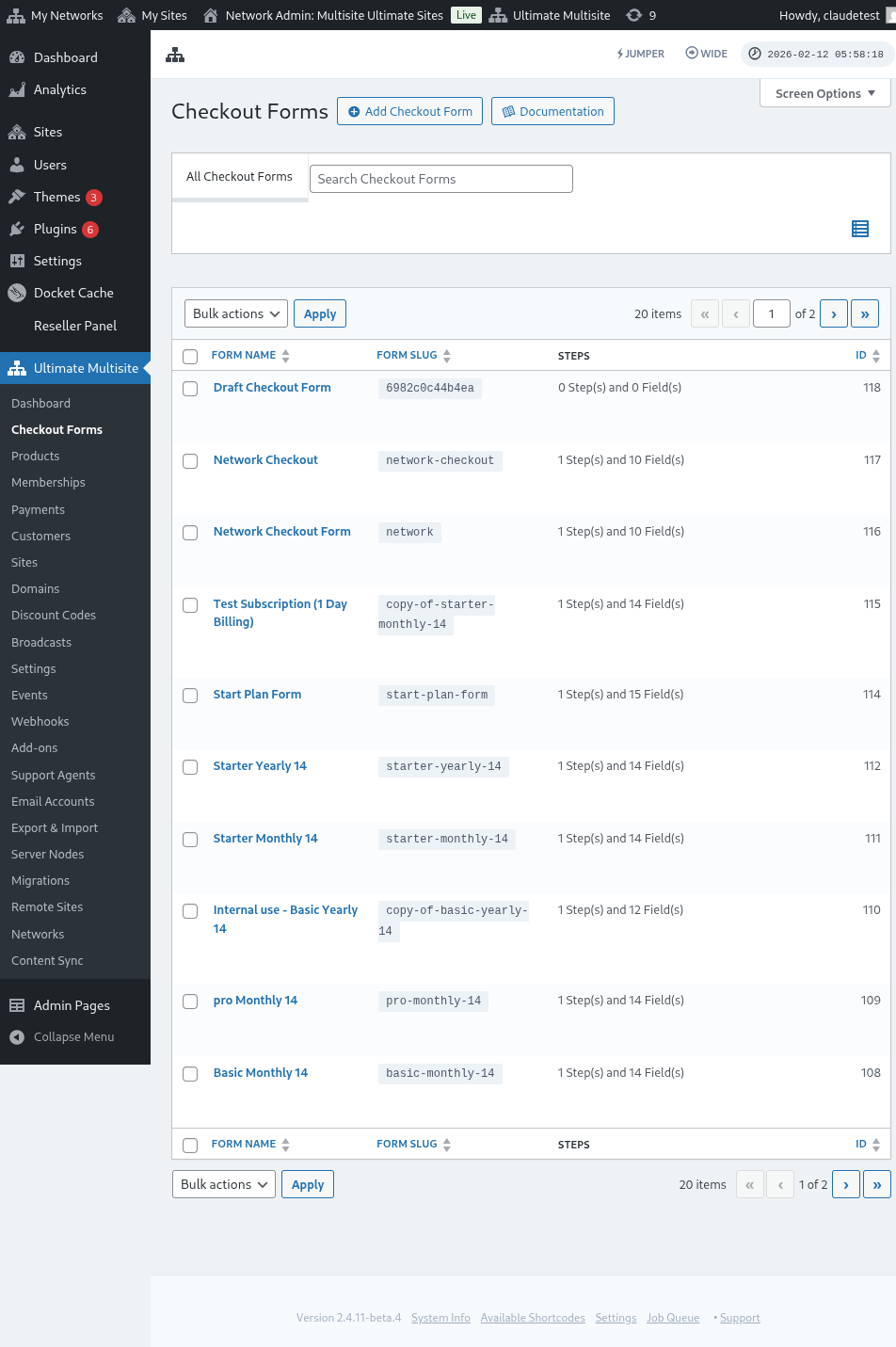
Энэ хуудсан дээр та өөрт байгаа бүх checkout form-уудыг харж болно.
Хэрэв шинээр нэгийг үүсгэхийг хүсвэл хуудасны дээд хэсэгт байрлах Add Checkout Form дээр дарна уу.
Та эхлэх цэг болгон эдгээр гурван сонголтын нэгийг сонгож болно: нэг алхамтай, олон алхамтай эсвэл хоосон. Дараа нь Go to the Editor дээр дарна уу.
Эсвэл та аль хэдийн байгаа маягтуудаа нэрийнх нь доорх сонголтууд дээр дарж засах эсвэл хуулбарлах боломжтой. Тэнд та мөн маягтын shortcode-ыг хуулах эсвэл маягтыг устгах сонголтуудыг олно.

Хэрэв та нэг алхамтай эсвэл олон алхамтайг сонговол checkout form нь ажиллахад шаардлагатай үндсэн алхмуудаар урьдчилан дүүргэгдсэн байна. Дараа нь хүсвэл түүнд нэмэлт алхмууд нэмж болно.
Checkout Form засварлах:
Өмнө дурдсанчлан, та өөр өөр зорилгоор checkout form-ууд үүсгэж болно. Энэ жишээнд бид бүртгэлийн маягт дээр ажиллана.
Checkout form засварлагч руу очсоны дараа маягтдаа нэр (зөвхөн дотоод лавлагаанд ашиглагдана) болон slug (жишээлбэл shortcode үүсгэхэд ашиглагдана) өгнө үү.
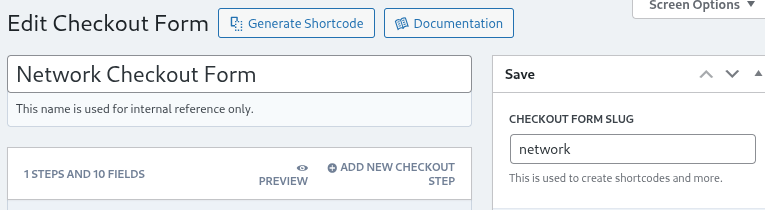
Маягтууд нь алхам болон талбаруудаас бүрдэнэ. Та Шинэ Checkout алхам нэмэх дээр дарж шинэ алхам нэмэх боломжтой.

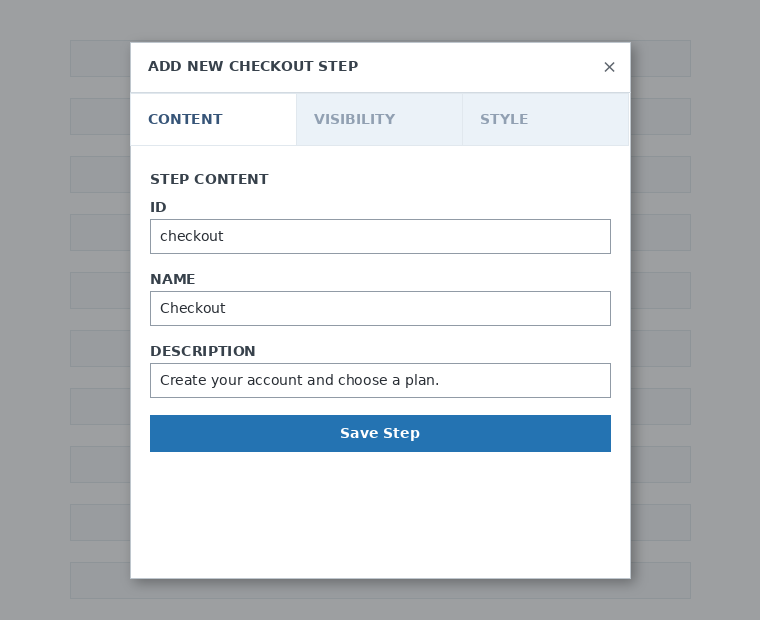
Модал цонхны эхний таб дээр маягтынхаа алхмын агуулгыг бөглөнө үү. Түүнд ID, нэр болон тайлбар өгнө. Эдгээр зүйлсийг ихэвчлэн дотооддоо ашигладаг.
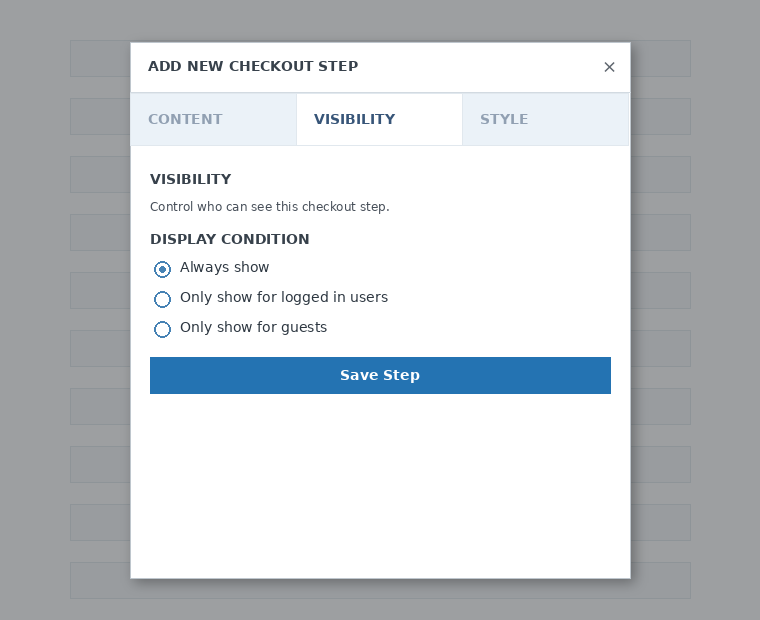
Дараа нь алхмын харагдах байдлыг тохируулна. Та Үргэлж харуулах, Зөвхөн нэвтэрсэн хэрэглэгчдэд харуулах эсвэл Зөвхөн зочдод харуулах гэсэн сонголтуудаас сонгож болно.
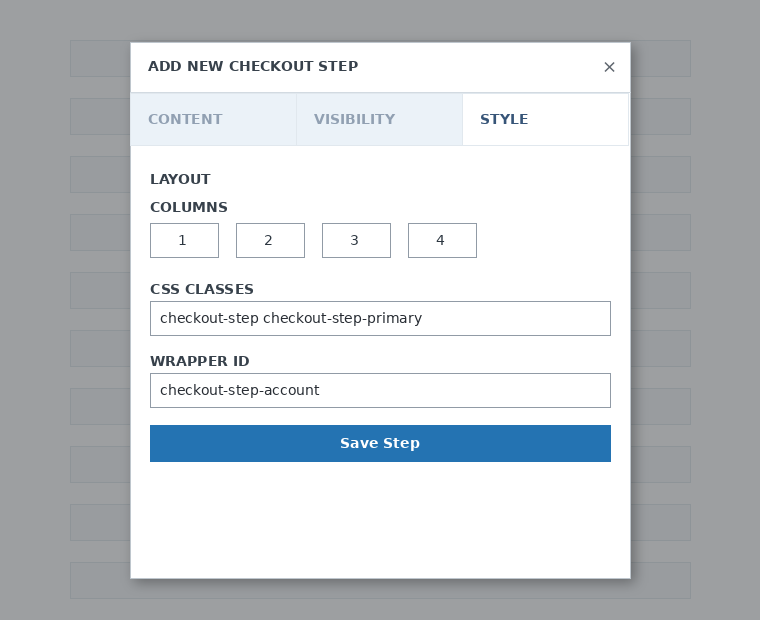
Эцэст нь алхмын хэв маягийг тохируулна. Эдгээр нь заавал биш талбарууд юм.
Одоо эхний алхамдаа талбарууд нэмэх цаг боллоо. Зүгээр л Шинэ талбар нэмэх дээр дарж, хүссэн хэсгийн төрлөө сонгоно уу.

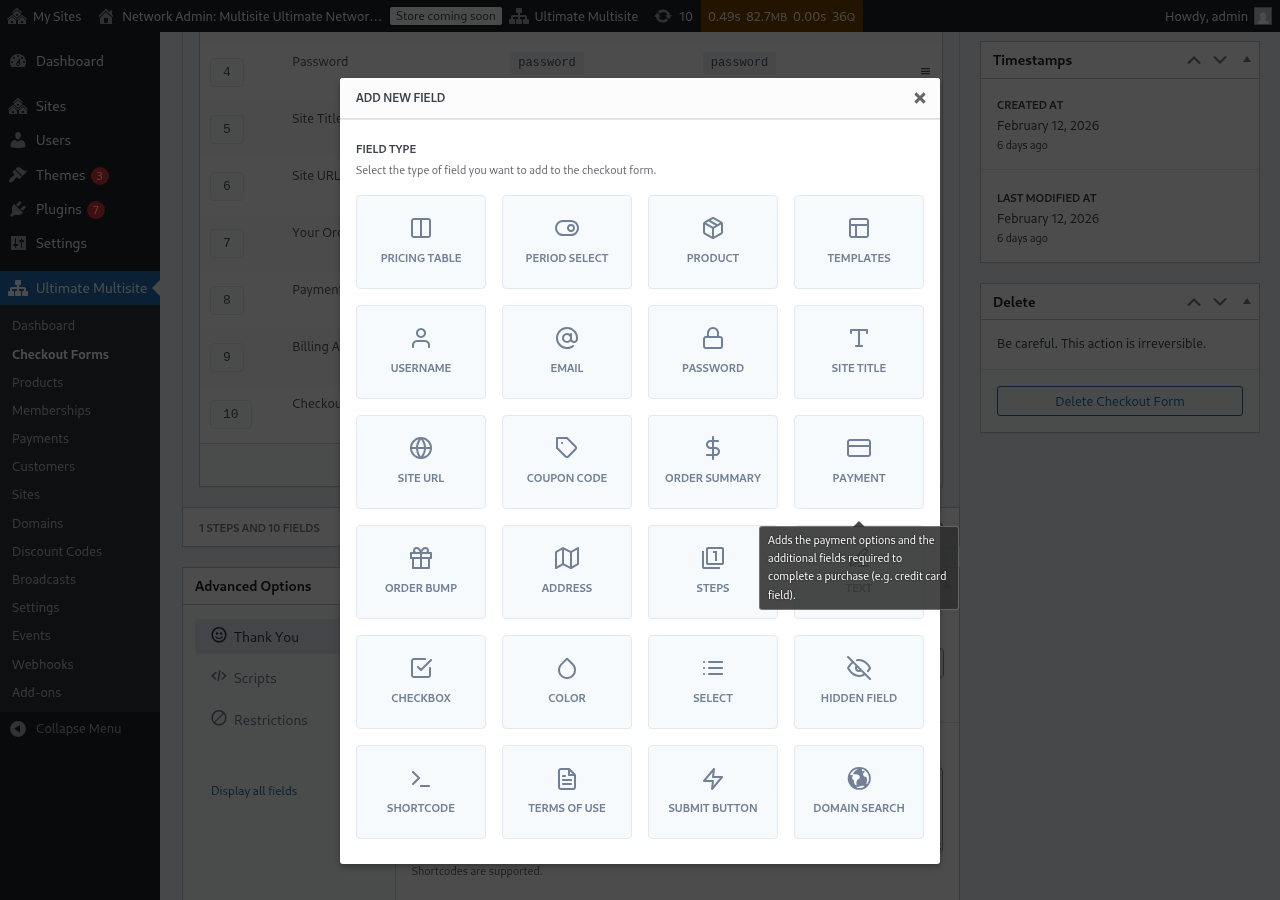
Талбар бүр бөглөх өөр өөр параметртэй. Энэ эхний оруулгад бид Хэрэглэгчийн нэр талбарыг сонгоно.
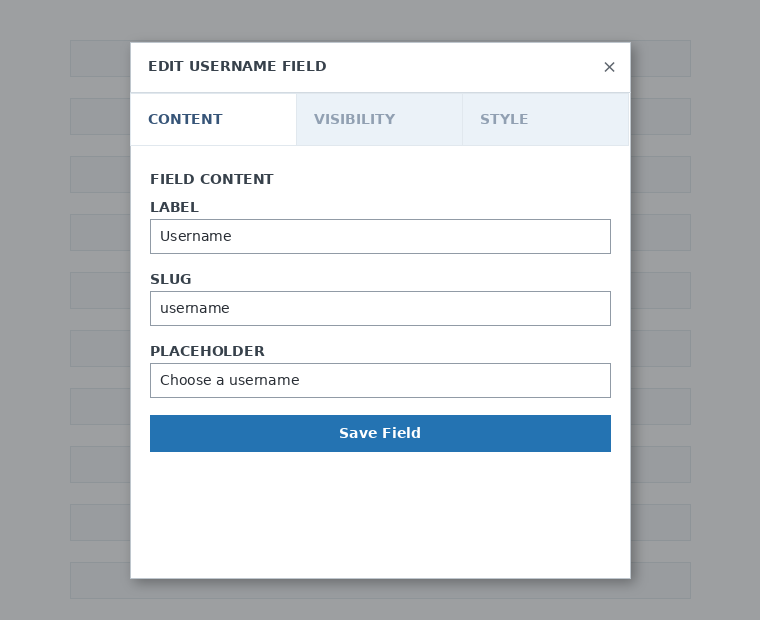
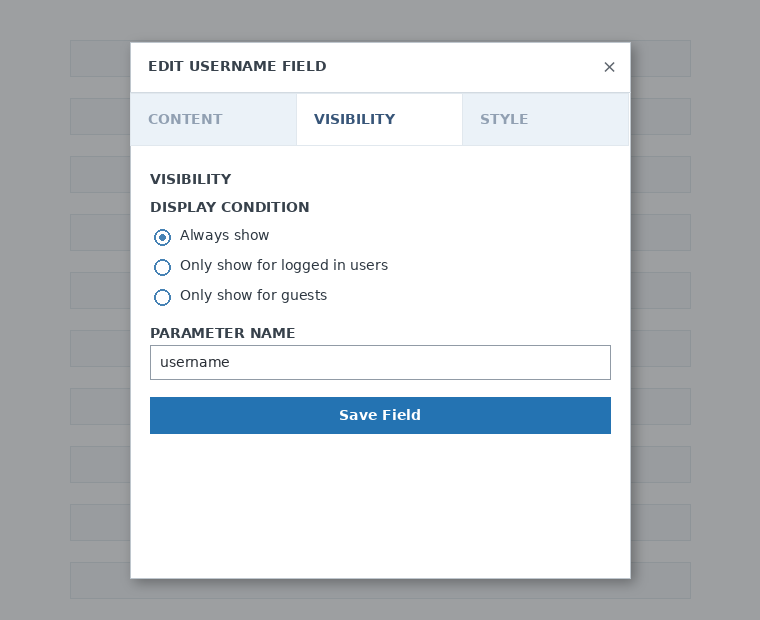
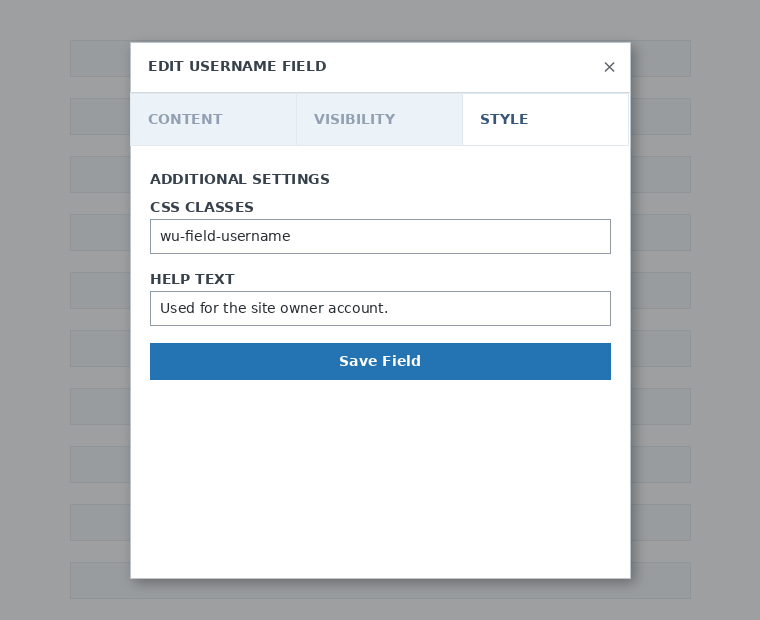
Та хэрэгтэй хэмжээгээрээ алхам болон талбар нэмэх боломжтой. Хэрэглэгчдэдээ сонгох бүтээгдэхүүнүүдээ харуулахын тулд Үнийн хүснэгт талбарыг ашиглана уу. Хэрэв та үйлчлүүлэгчдэдээ загвар сонгох боломж олгохыг хүсвэл Загвар сонгох талбарыг нэмнэ үү. Гэх мэт.
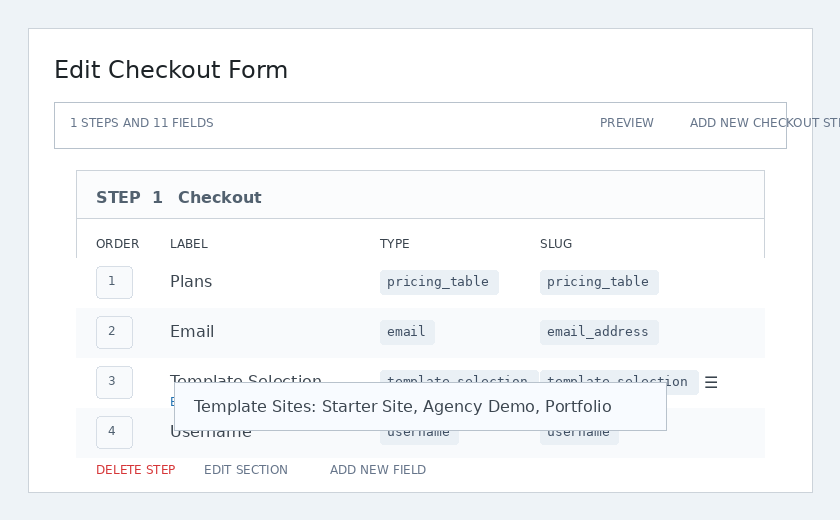
Тэмдэглэл: Хэрэв та checkout маягтаа үүсгэсний дараа бүтээгдэхүүн үүсгэвэл тухайн бүтээгдэхүүнийг Үнийн хүснэгт хэсэгт нэмэх шаардлагатай. Хэрэв нэмэхгүй бол бүтээгдэхүүн бүртгэлийн хуудсан дээр хэрэглэгчдэд тань харагдахгүй.
Тэмдэглэл 2: хэрэглэгчийн нэр, имэйл, нууц үг, сайтын гарчиг, сайтын URL, захиалгын хураангуй, төлбөр болон илгээх товч нь checkout маягт үүсгэхэд заавал байх талбарууд юм.
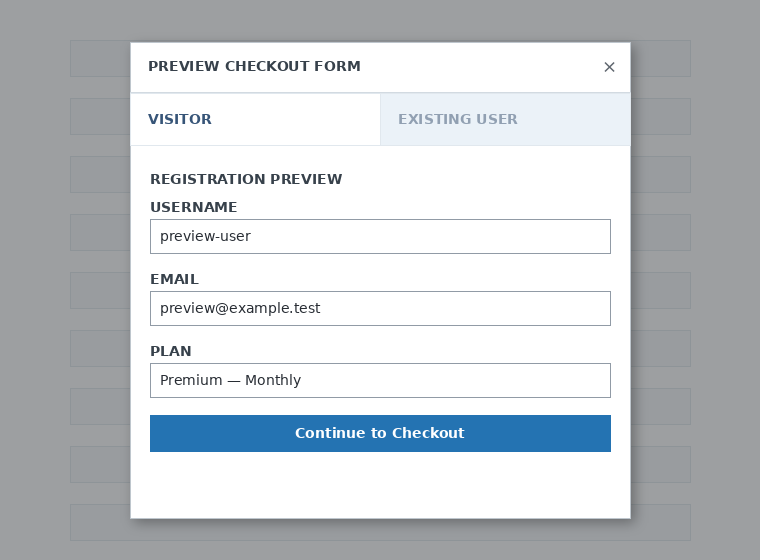
Checkout маягт дээрээ ажиллаж байхдаа та Preview товчийг ашиглан үйлчлүүлэгчид тань маягтыг хэрхэн харахыг үргэлж харж болно. Мөн одоо байгаа хэрэглэгч эсвэл зочны байдлаар харах горимуудын хооронд солих боломжтой.

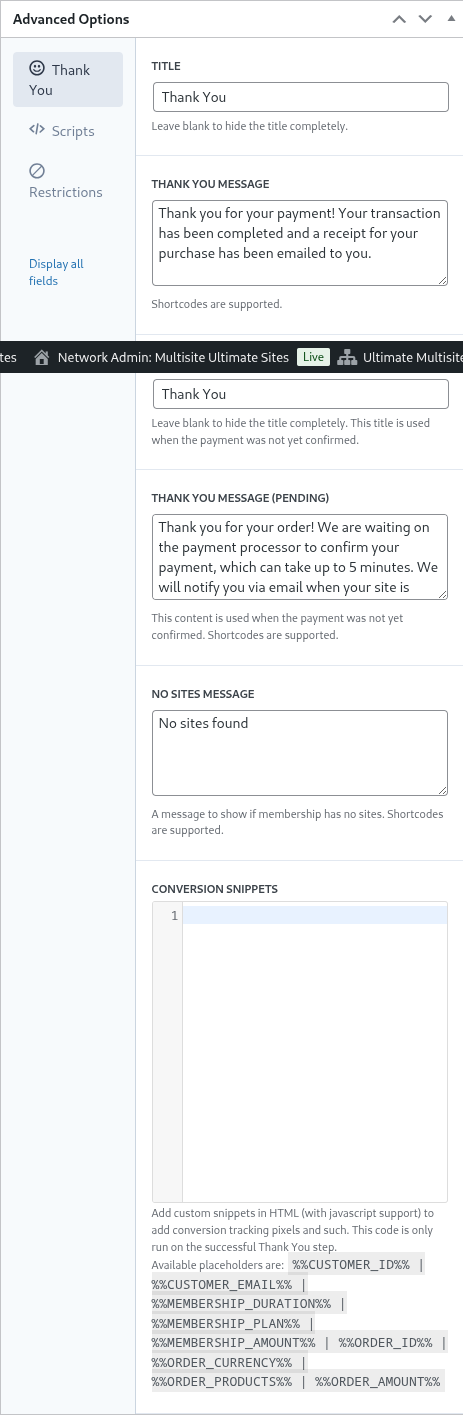
Эцэст нь Дэвшилтэт сонголтууд дээр Баярлалаа хуудасны мессежийг тохируулах, хөрвүүлэлтийг хянах snippets нэмэх, checkout маягтдаа custom CSS нэмэх эсвэл тодорхой улсуудаар хязгаарлах боломжтой.
Мөн та баруун баганад байгаа энэ сонголтыг асааж/унтраан checkout маягтаа гараар идэвхжүүлэх эсвэл идэвхгүй болгох, эсвэл маягтыг бүр мөсөн устгах боломжтой.

Checkout маягтаа хадгалахаа бүү мартаарай!

Маягтынхаа shortcode-г авахын тулд Shortcode үүсгэх дээр дарж, модал цонхон дээр харагдах үр дүнг хуулна уу.
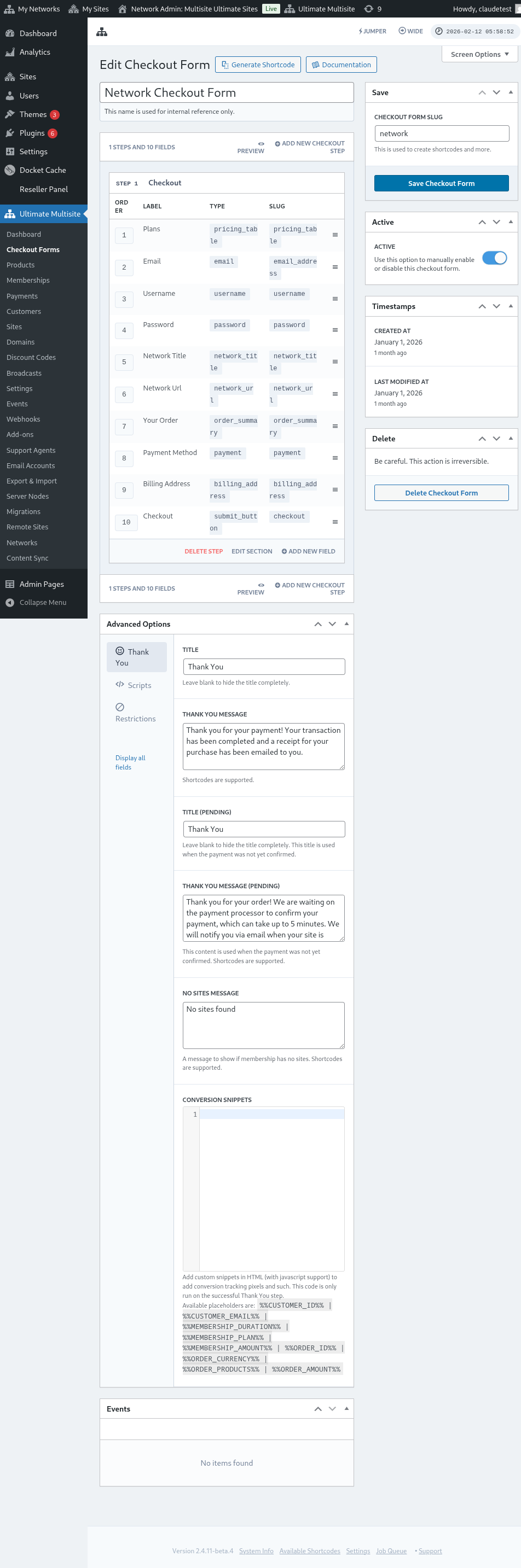
Тэмдэглэл: Энэ checkout маягтыг бүртгэлийн хуудсанд нэмэхийн тулд та энэ shortcode-г бүртгэлийн хуудсандаа нэмэх шаардлагатай.
URL параметрүүдээр бүтээгдэхүүн болон загварыг урьдчилан сонгох:
Хэрэв та бүтээгдэхүүнүүддээ зориулж тохируулсан үнийн хүснэгтүүд үүсгэж, checkout маягт дээр хэрэглэгч тань таны үнийн хүснэгт эсвэл загваруудын хуудсаас сонгосон бүтээгдэхүүн эсвэл загварыг урьдчилан сонгохыг хүсвэл үүнд URL параметрүүдийг ашиглаж болно.
Багцуудад:
Ultimate Multisite > Бүтээгдэхүүнүүд > Багц сонгох руу очно уу. Та хуудасны дээд хэсэгт Хуваалцах холбоосыг хуулахын тулд дарна уу товчийг харах ёстой. Энэ нь checkout маягт дээр тухайн тодорхой багцыг урьдчилан сонгоход ашиглаж болох холбоос юм.
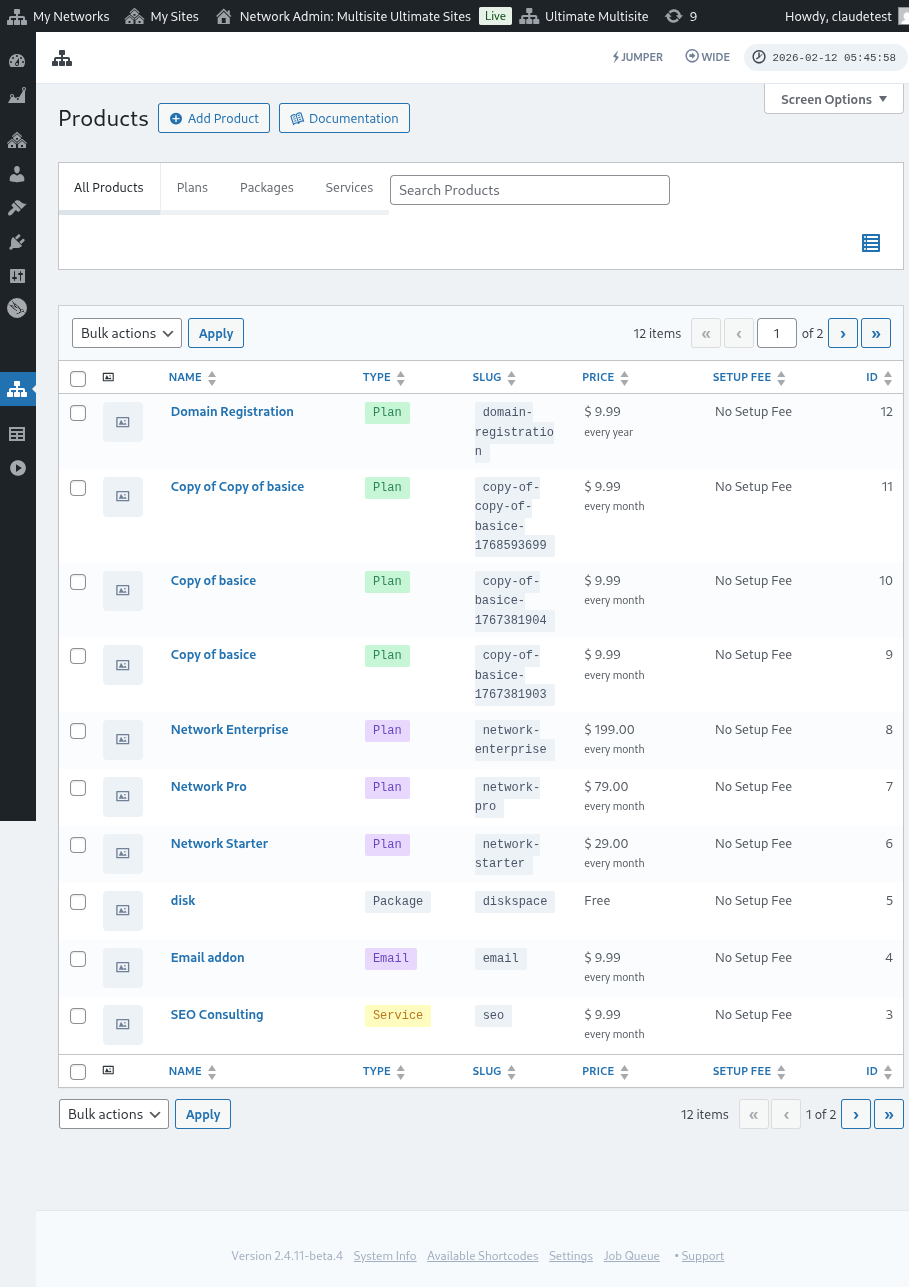
Энэ хуваалцах холбоос нь зөвхөн Багцууд-д хүчинтэй гэдгийг анхаарна уу. Та хуваалцах холбоосыг багцалсан санал эсвэл үйлчилгээнд ашиглах боломжгүй.
Загваруудад:
Хэрэв та checkout маягт дээрээ сайтын загваруудыг урьдчилан сонгохыг хүсвэл бүртгэлийн хуудасны URL дээр ?template_id=X параметрийг ашиглаж болно. "X"-ийг сайтын загварын ID дугаар-аар солих шаардлагатай. Энэ дугаарыг авахын тулд Ultimate Multisite > Сайтууд руу очно уу.
Ашиглахыг хүссэн сайтын загварынхаа яг доорх Удирдах дээр дарна уу. Та SITE ID дугаарыг харах болно. Энэ тодорхой сайтын загварыг checkout маягт дээрээ урьдчилан сонгуулахын тулд энэ дугаарыг л ашиглана уу. Манай энэ жишээнд URL параметр нь ?template_id=2 байна.

Манай сүлжээний вэбсайт www.mynetwork.com бөгөөд checkout маягттай бүртгэлийн хуудас маань /register хуудсан дээр байрлаж байна гэж үзье. Энэ сайтын загварыг урьдчилан сонгосон бүтэн URL нь www.mynetwork.com/register/?template_id=2 гэж харагдана.
Мөн хэрэв та хүсвэл checkout маягтдаа бүтээгдэхүүн болон загварыг хоёуланг нь урьдчилан сонгож болно. Таны хийх ёстой зүйл бол багцын хуваалцах холбоосыг хуулж, төгсгөлд нь загварын параметрийг буулгах явдал юм. Энэ нь www.mynetwork.com/register/premium-plan/?template_id=2 гэж харагдана.