Хямдралын код үүсгэх (v2)
АНХААРУУЛГА: Энэ нийтлэл Ultimate Multisite-ийн 2.x хувилбарыг хэрэглэдэг.
Ultimate Multisite ашиглан та өөрийн үйлчлүүлэгчдэд бүртгэлээ хямдрал олгох хямдралын кодыг үүсгэх боломжтой. Үүнийг хийх нь маш хялбар!
Хямдралын код үүсгэх, өөрчлөх
Хямдралын кодыг үүсгэх эсвэл өөрчлөхөд Ultimate Multisite > Discount Codes руу орно.
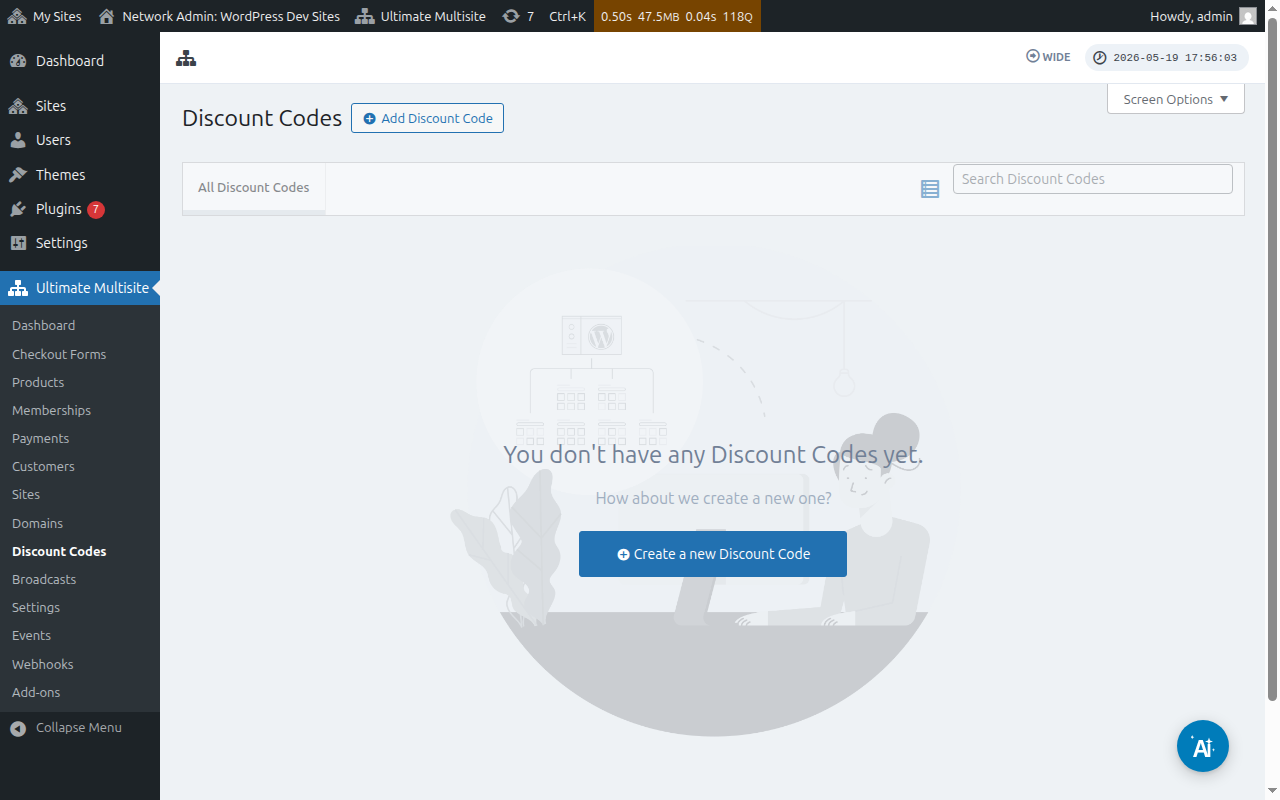
Тэнд та өмнө нь үүсгэсэн хямдралын коднуудын жагсаалтыг харах боломжтой.
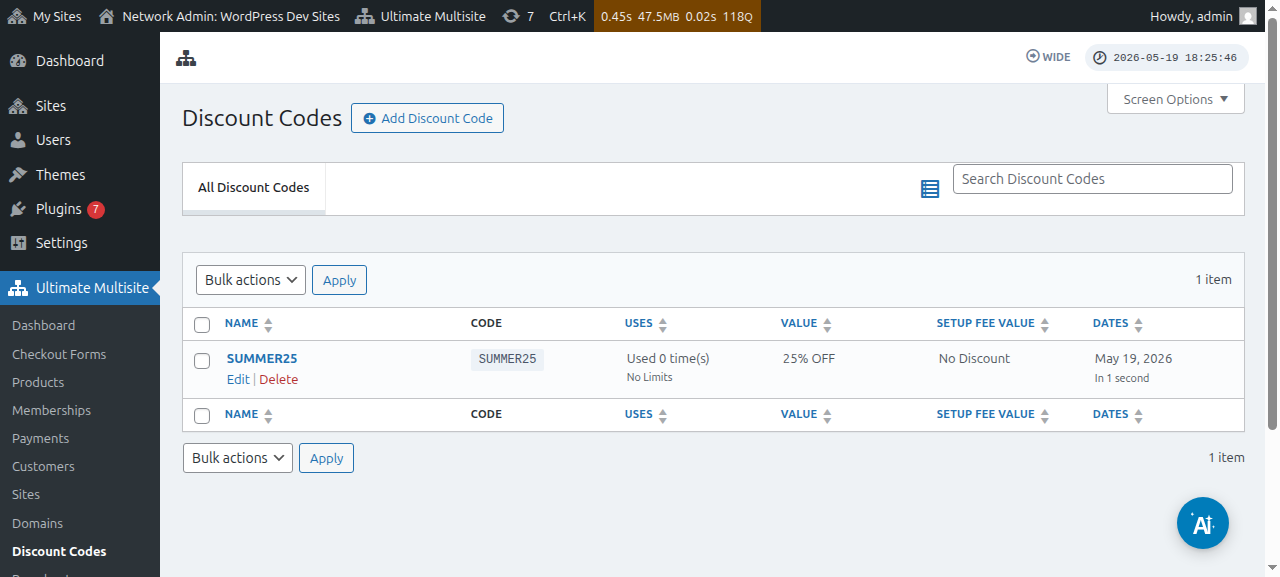
Шинэ купон үүсгэхийн тулд Add Discount Code (Хямдрал код нэмэх) дээр дарж эсвэл байгаа кодуудыг өөрчлөхөд тэдгээрийн дээр хөдөлгөж, Edit (Өөрчлөх) дээр дарна.
Та өөрийн купон кодуудыг үүсгэх эсвэл өөрчлөх хууд руу чиглэгдэх болно. Энэ жишээнд бид шинэ код үүсгэе.
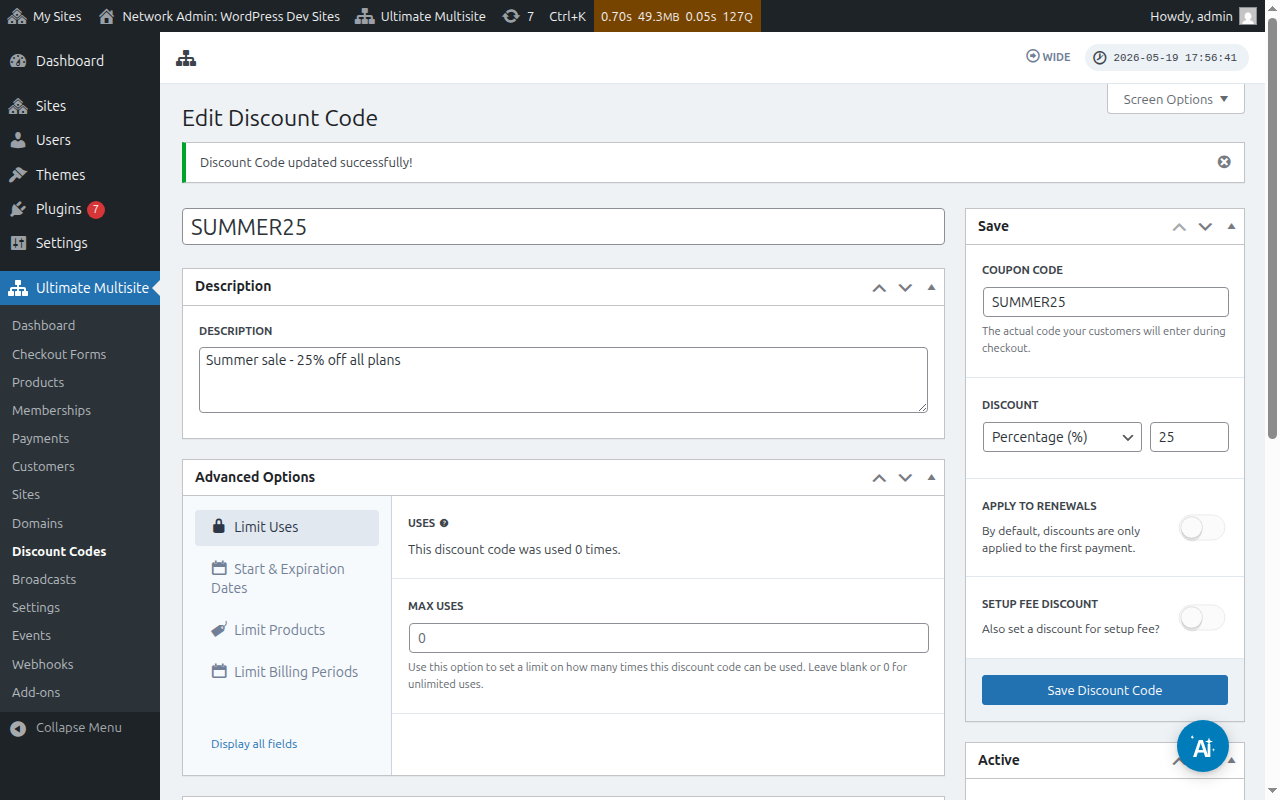
Энд боломжит тохиргоог харцгаая:
Enter Discount Code: Энэ бол таны хямдралын кодын нэр юм. Энэ нь үйлчлүүлэгчдэд төлбөрийн хуудсанд ашиглах шаардлагатай код биш.
Description: Энд та энэ купон юунд зориулагдсан болохыг товч тайлбарлаж болно.
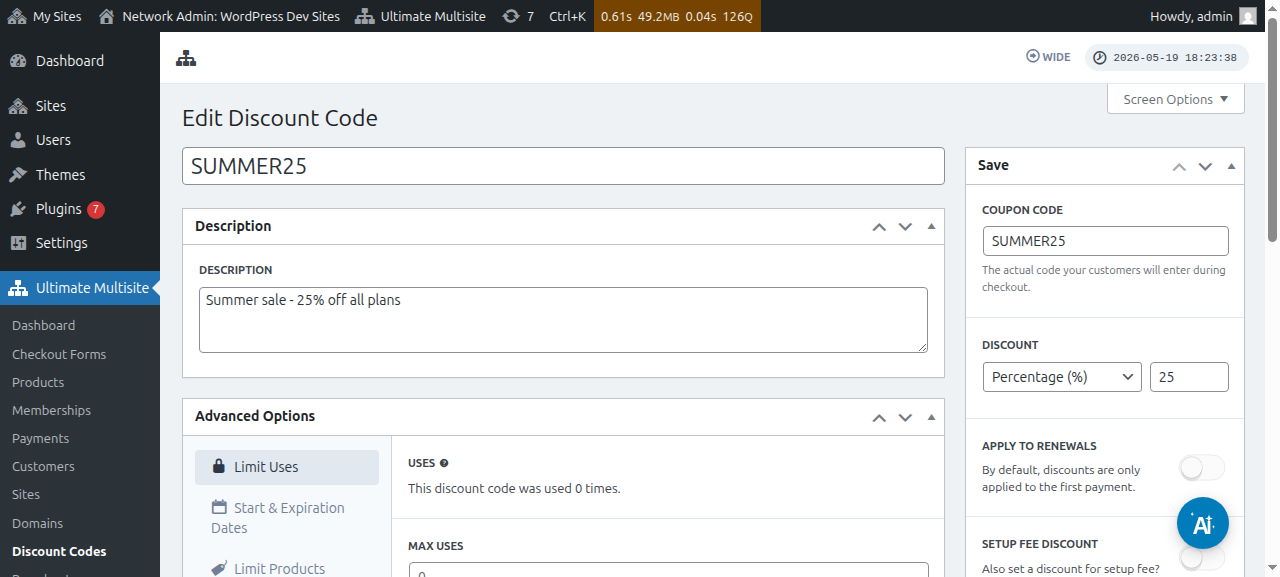
Та мөн хямдралын кодыг идэвхтэй эсвэл идэвхгүй байдлаар харах боломжтой:
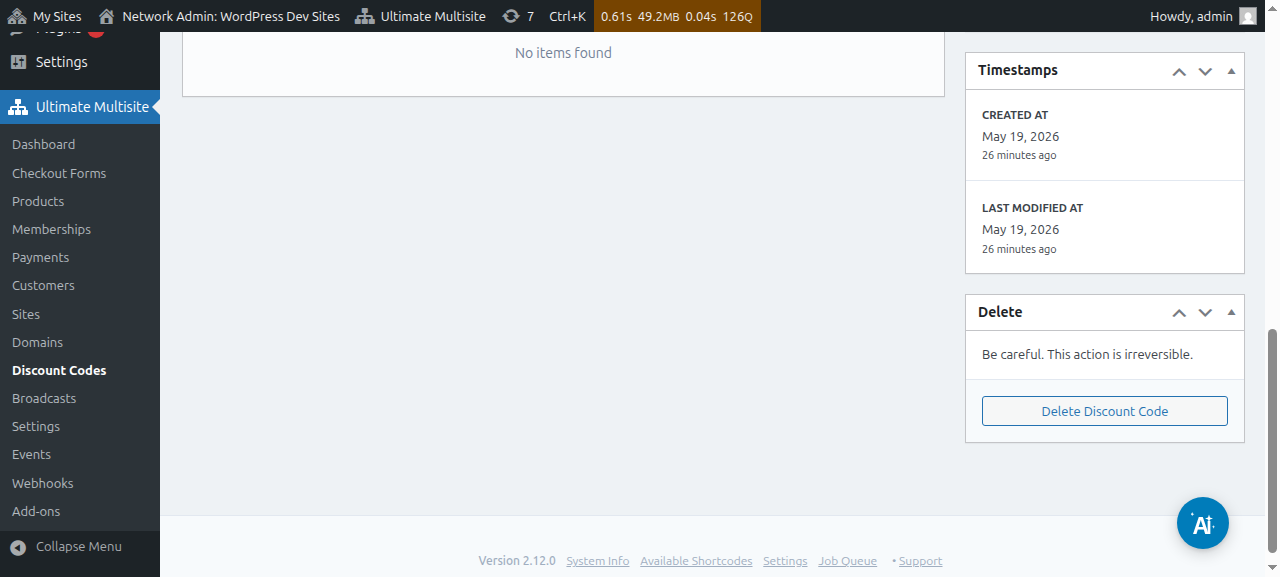
Coupon code: Энд та үйлчлүүлэгчид төлбөр хийх явцад оруулах шаардлагатай кодыг тодорхойлно.
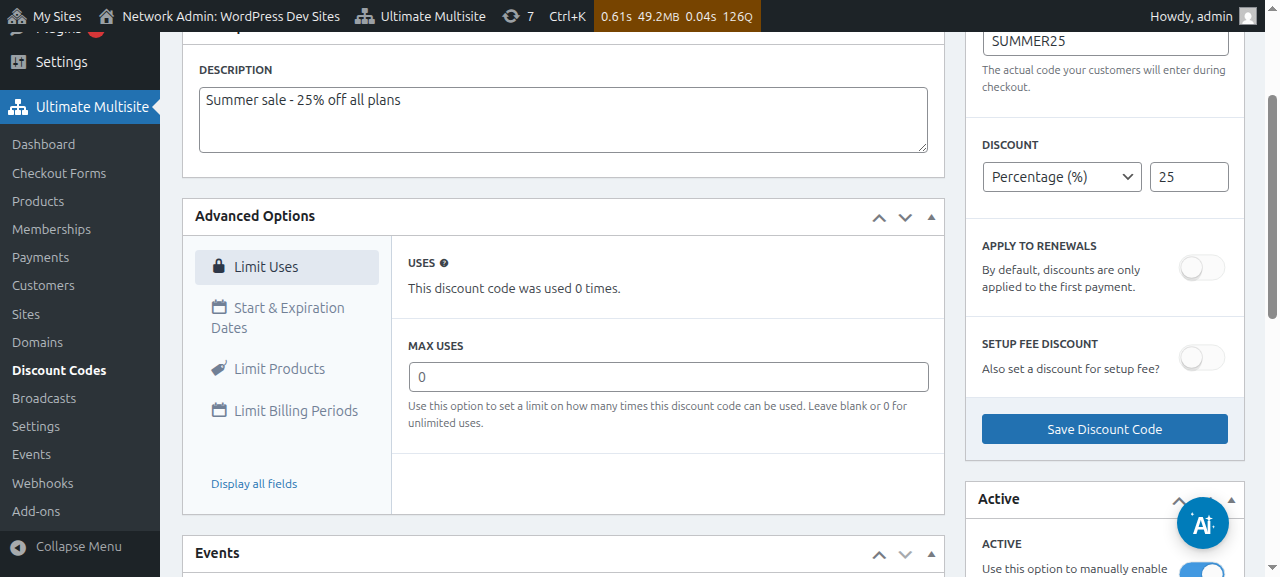
Хямдрал: Энд таны хямдралын кодыг хийсвэр хувиар эсвэл тодорхой мөнгөөр тохируулах боломжтой.
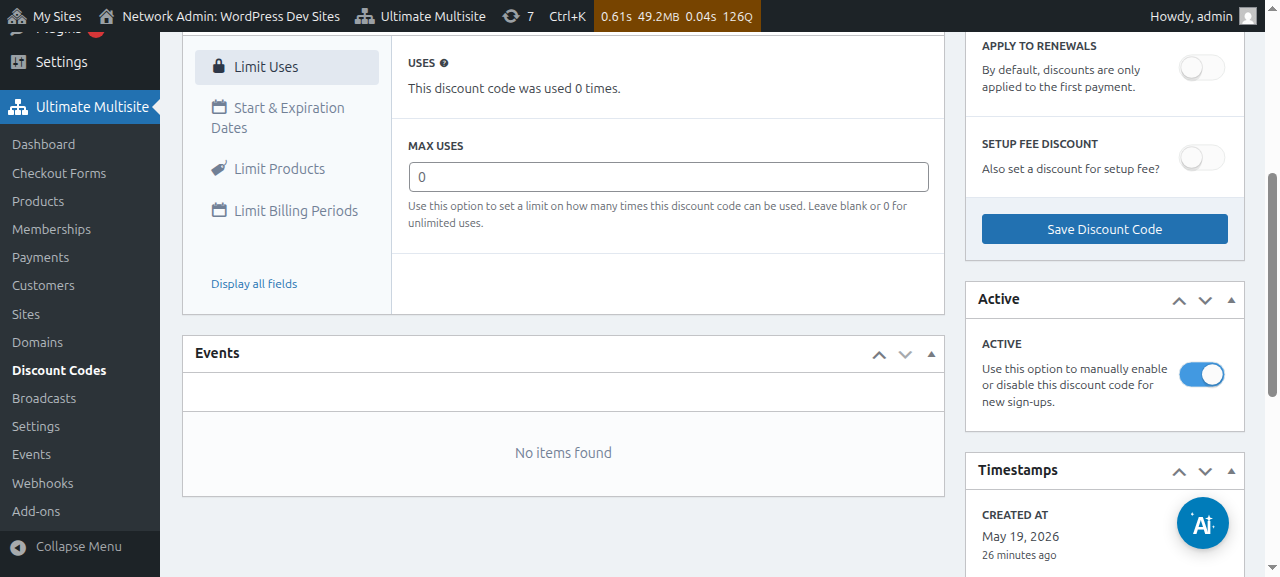
Сэргээлтэд хэрэглэх: Хэрэв энэ сонголтыг унтраавал, энэ хямдралын код нь зөвхөн анхны төлбөрөөс л хамаарах болно. Бусад бүх төлбөрүүдэд ямар ч хямдрал өгөхгүй. Хэрэв энэ сонголтыг асаавал, хямдралын код нь ирээдүйн бүх төлбөрүүдэд хүчинтэй байдаг.
Төлөвлөгөөний зардлын хямдрал: Хэрэв энэ сонголтыг унтраавал, купон кодоор захиалгын төлөвлөгөөний зардал дээр ямар ч хямдрал өгөхгүй. Хэрэв энэ сонголтыг асаавал, та энэ купон код нь таны төлөвлөгөөний зардал дээр хэдэн хувиар эсвэл хэдэн мөнгөөр хямдрал өгнө гэдгээ тохируулж болно.
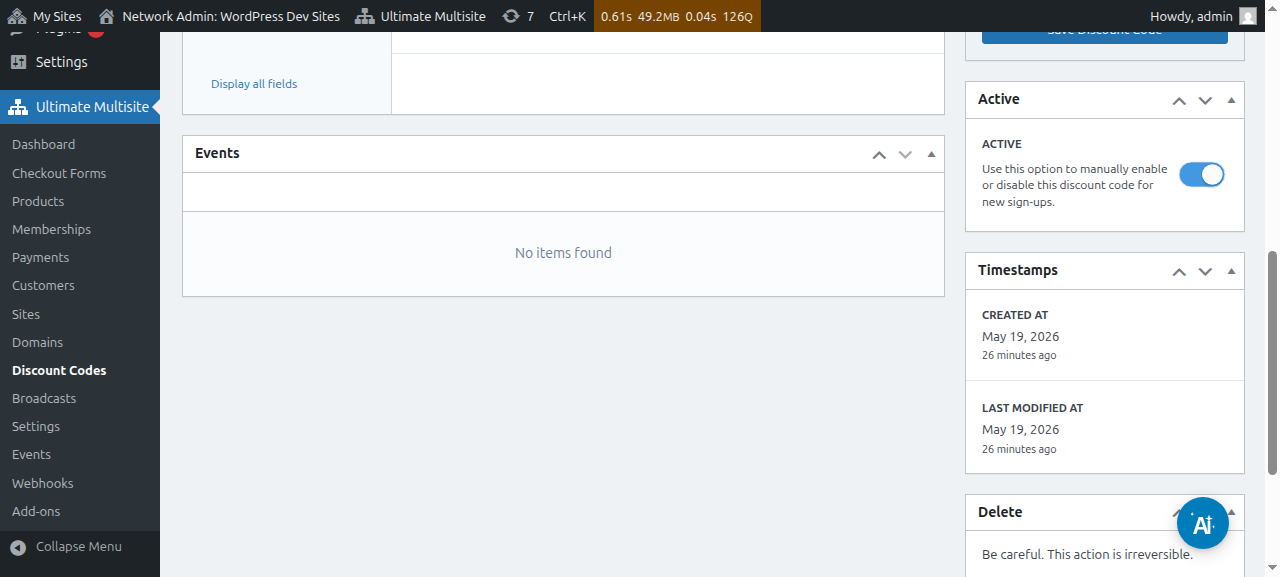
Үйлчилж буй (Active): Энэ купон кодыг гараар асаах эсвэл унтраах боломжтой.
Advanced Options (Дээд дуусуурын тохиргоо)-д бид дараах тохиргоонуудтай байна:
Ашиглалтыг хязгаарлах (Limit uses):
-
Uses (Ашиглалт): Энд та хэдэн удаа энэ хямдралын кодыг ашигласан бэ гэдгийг харах боломжтой.
-
Max uses (Хамгийн их ашиглалт): Энэ нь хэрэглэгчид энэ хямдралын кодыг хэдэн удаа ашиглахыг хязгаарлана. Жишээлбэл, энд 10 гэж оруулбал, купон нь зөвхөн 10 удаа л ашиглагдана. Энэ хязгаарт хүрсний дараа тухайн купон кодыг ашиглах боломжгүй болно.
Эхлэх ба дуусах огноо: Энд таны купондоо эхлэх ба/эсвэл дуусах огноо нэмэх сонголтыг хийж болно.
Бараа хязгаарлалт: Хэрэв Select products (Бараа сонгох) -ийг асаавал, таны бүх бараа харагдана. Та ямар бараанд энэхүү купон кодыг хүлээн авахыг гараар сонгох (асаалах эсвэл унтраах замаар) сонголтыг хийж болно. Энд унтраасан бараанууд нь таны хэрэглэгчид энэхүү купон кодыг тэдэнд ашиглахад ямар ч өөрчлөлт оруулахгүй.
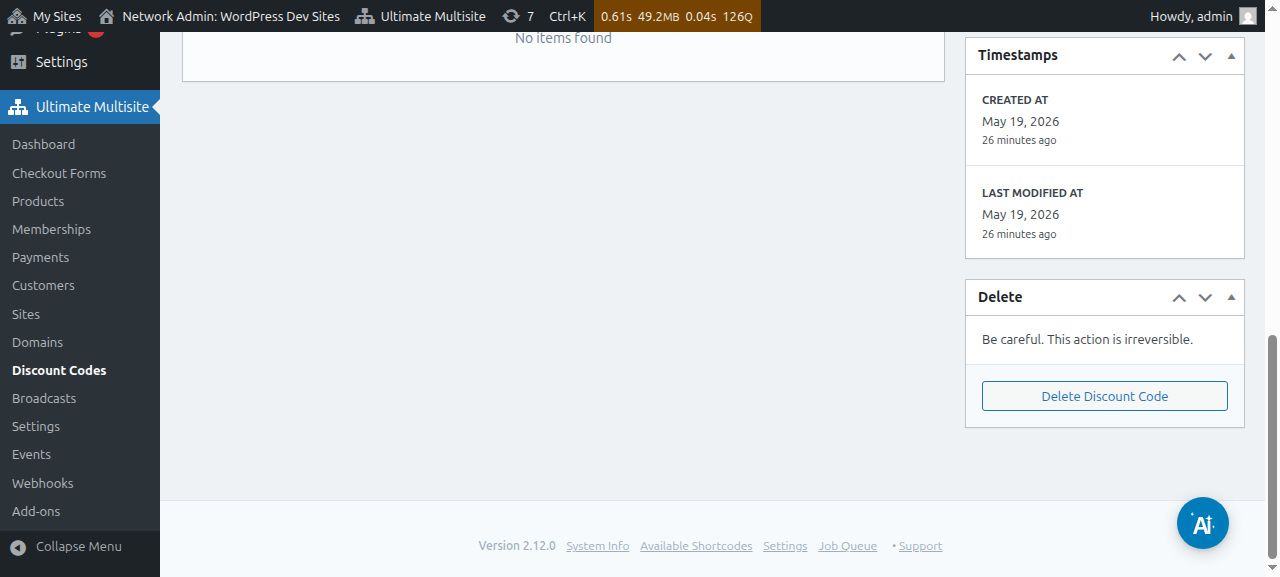
Бүх эдгээр сонголтуудыг тохируулсны дараа, таны купонуу хадгалахын тулд Save Discount Code (Купоны кодыг хадгалах) -ыг дарна уу, ба дууслалт дуусна!
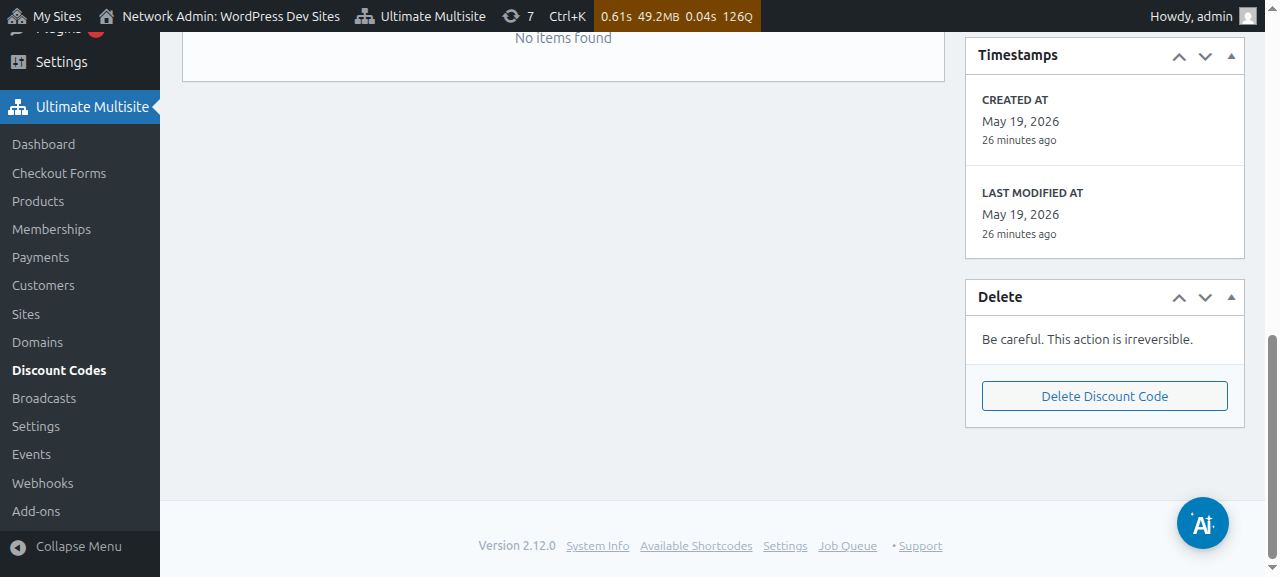
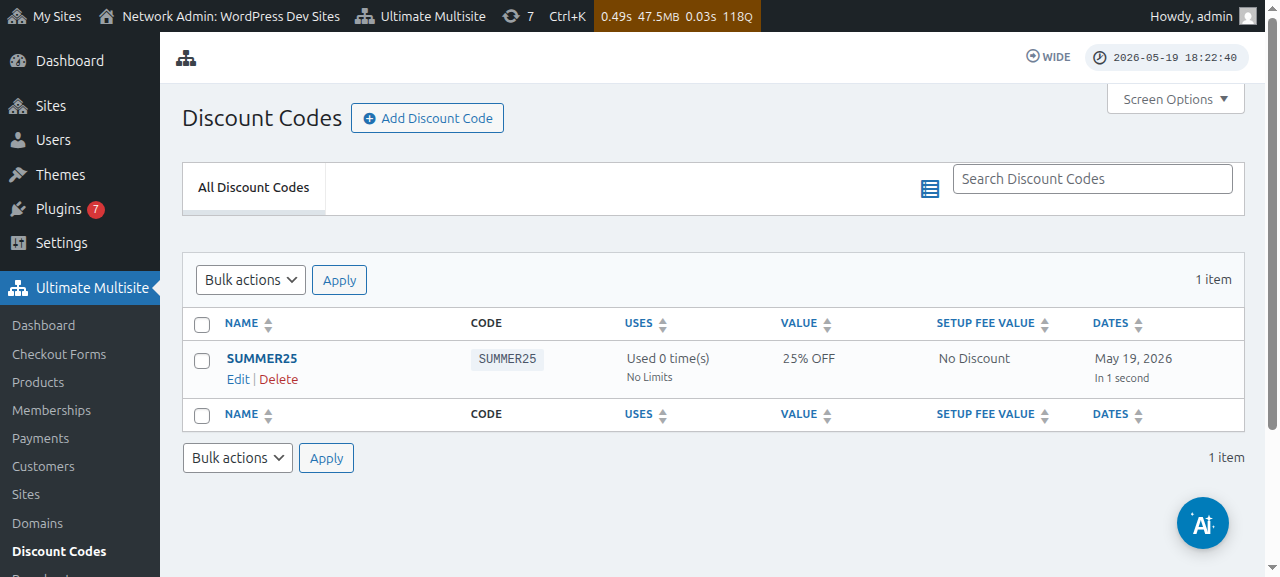
Одоо купон таны жагсаалтад байгаа бөгөөд тэндээс үүнийг edit (засах) эсвэл delete (устгах) хийж болно.
URL Параметр ашиглах:
Хэрэв та өөрийн үнийн хүснэгтийг тохируулах эсвэл вэбсайтанд сайхан купон кодын хуудсыг бүтээхийг хүсвэл, мөн checkout form-д хямдралын кодыг автоматаар хэрэглүүлэхийг хүсвэл, та URL parameters ашиглан үүнийг хийж болно.
Эхлээд, таны төлөвлөгөөний хуваагдах (shareable) линкийг авах шаардлагатай. Үүнийг хийхийн тулд Ultimate Multisite > Products руу очиж, нэг төлөвийг сонгоно уу.
Click to Copy Shareable Link (Хуваагдах линкийг хуулбарлах) товчлуур дээр дарна уу. Энэ нь тухайн төлөвлөгөөний хуваагдах линкийг танд өгнө. Бидний тохиолдолд, өгсөн хуваагдах линк бол [mynetworkdomain.com/register/premium/ байна._
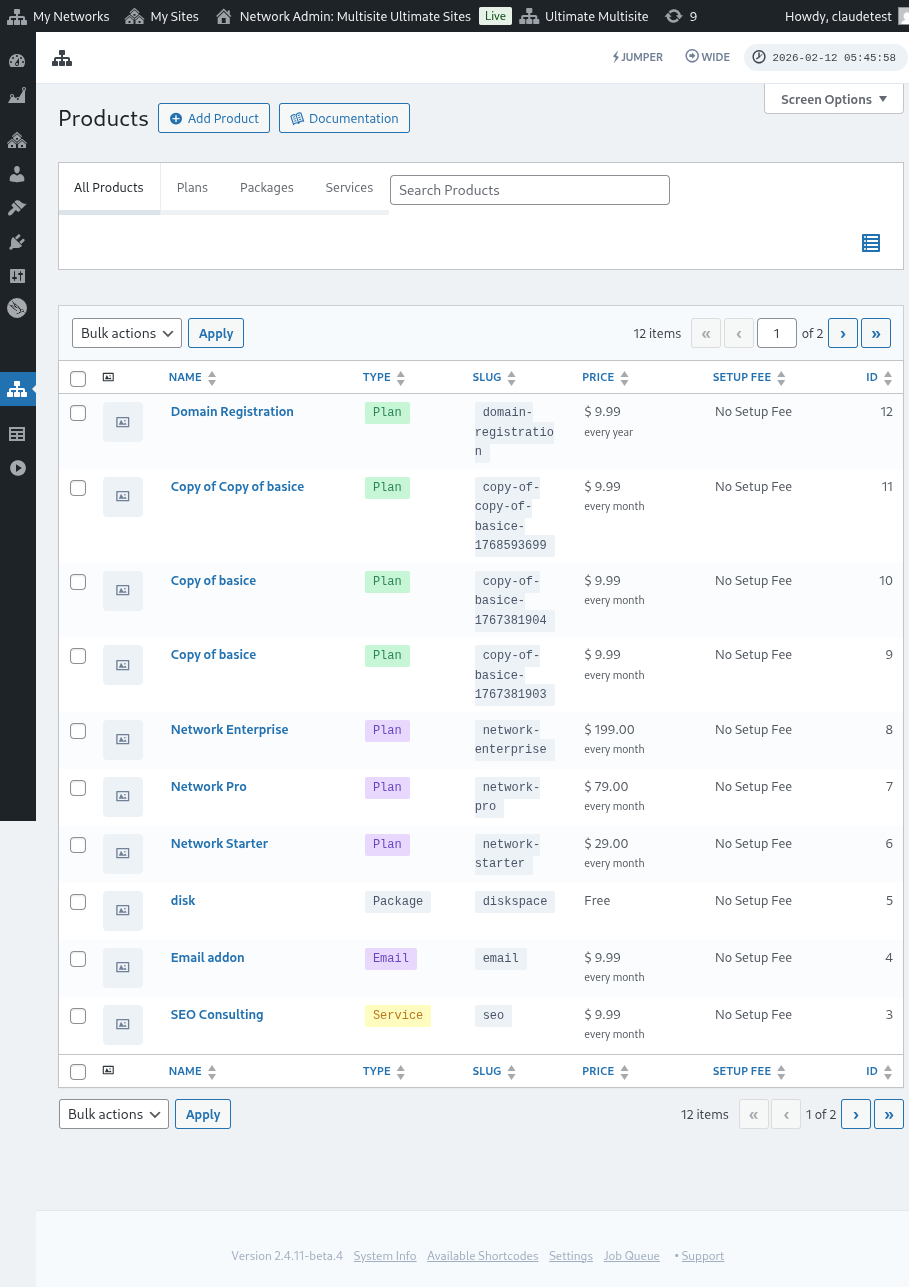
Энэхүү хямдралын кодыг энэ тодорхой төлөвт ашиглахын тулд URL-д ?discount_code=XXX гэсэн параметрг нэмэхэд хангалттай. Энд XXX нь таны купон код байна.
Бидний жишээнд бид энэ тодорхой бүтээгдэхүүнд 50OFF купон кодыг ашиглана.
Энэ тодорхой төлөв болон 50OFF хямдралын кодыг нэмсэн URL нь: mynetworkdomain.com/register/premium/ ?discount_code=50OFF.