Създаване на промоционални кодове (v2)
ВАЖНО ЗАБЕЛЕЖКА: Тази статия се отнася до версия 2.x на Ultimate Multisite.
С Ultimate Multisite можете да създавате промоционални кодове, за да предоставяте отстъпки на вашите клиенти върху абонаментните им плащания. И създаването им е лесно!
Създаване и редактиране на промоционални кодове
За да създадете или редактирате промоционален код, отидете на Ultimate Multisite > Discount Codes.
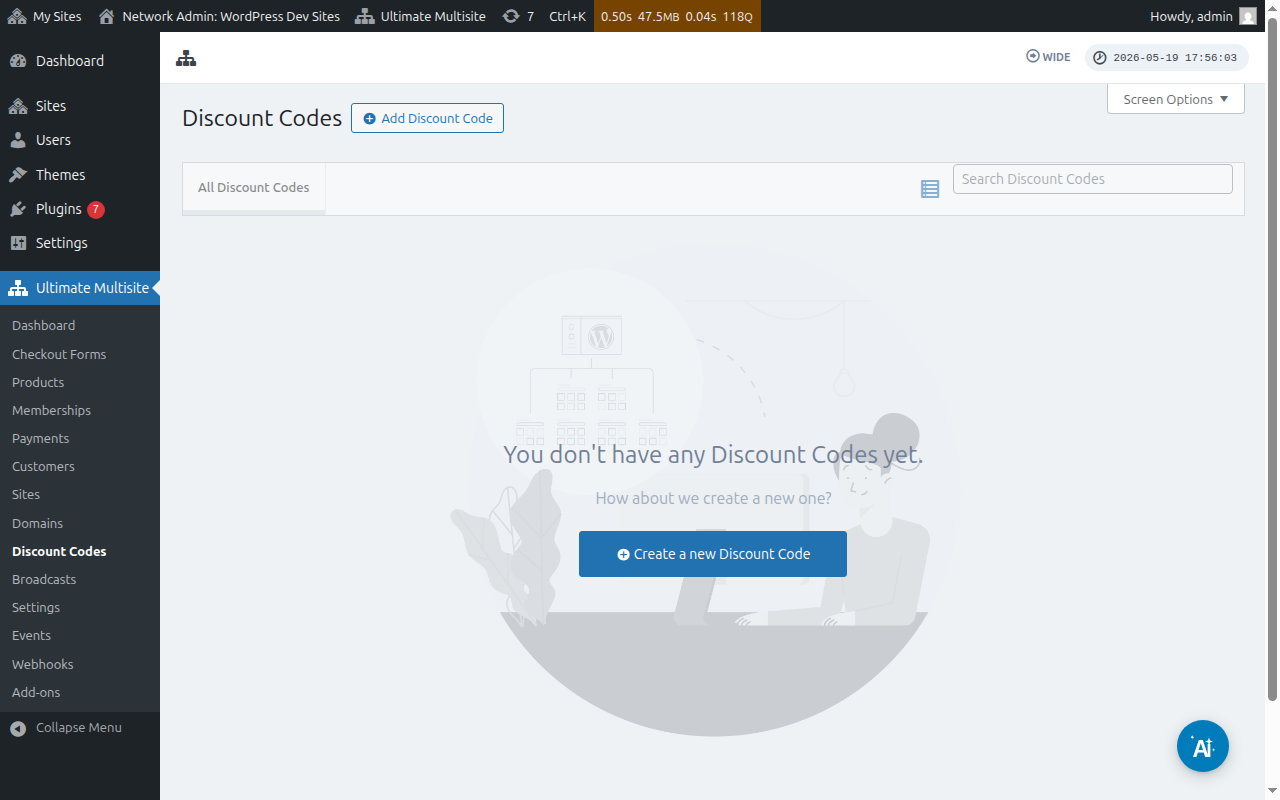
Там ще видите списък с вече създадените от вас промоционални кодове.
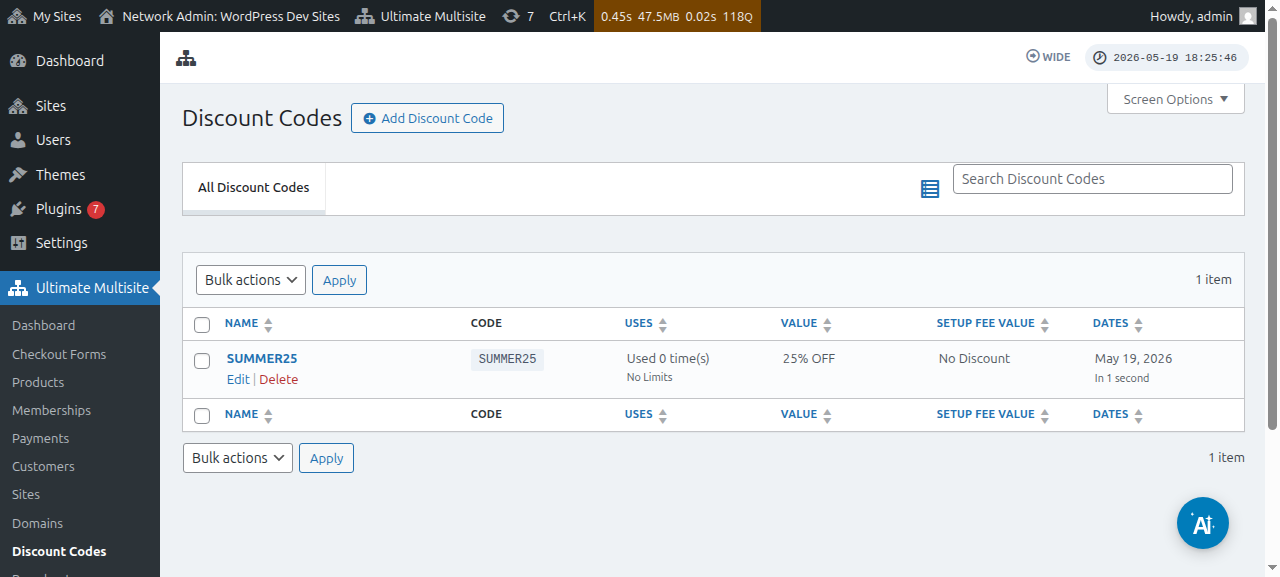
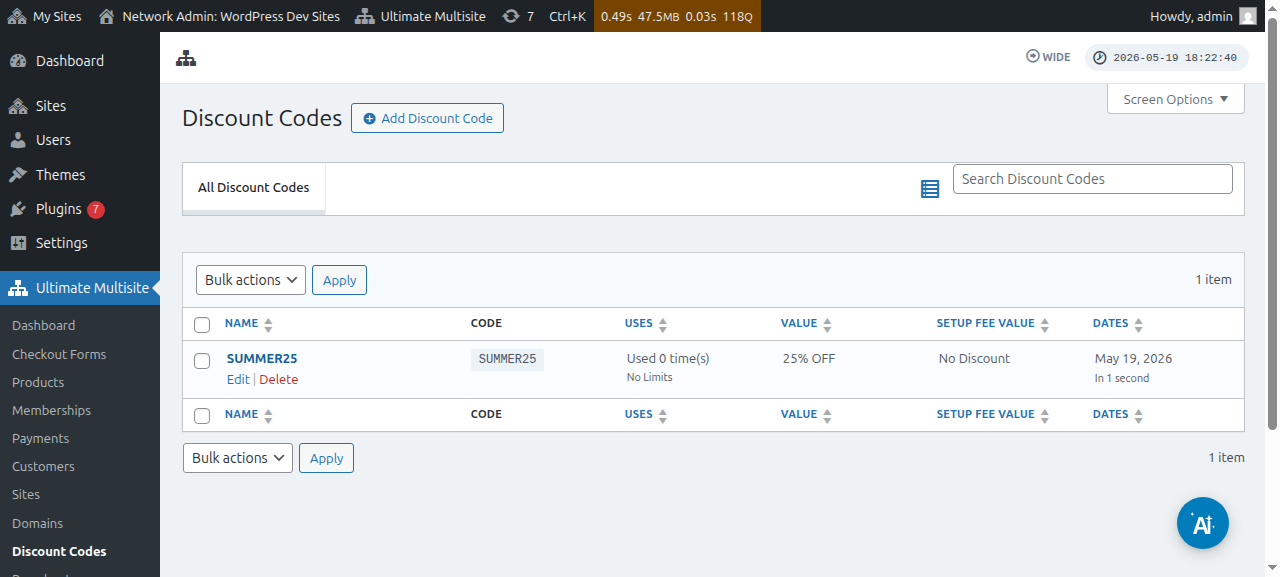
Можете да кликнете върху Add Discount Code, за да създадете нов купон или можете да редактирате вече съществуващите, като преведете мишката над тях и кликнете върху Edit.
Ще бъдете пренасочени към страницата, където ще създадете или редактирате купонния си код. В този пример ще създадем нов.
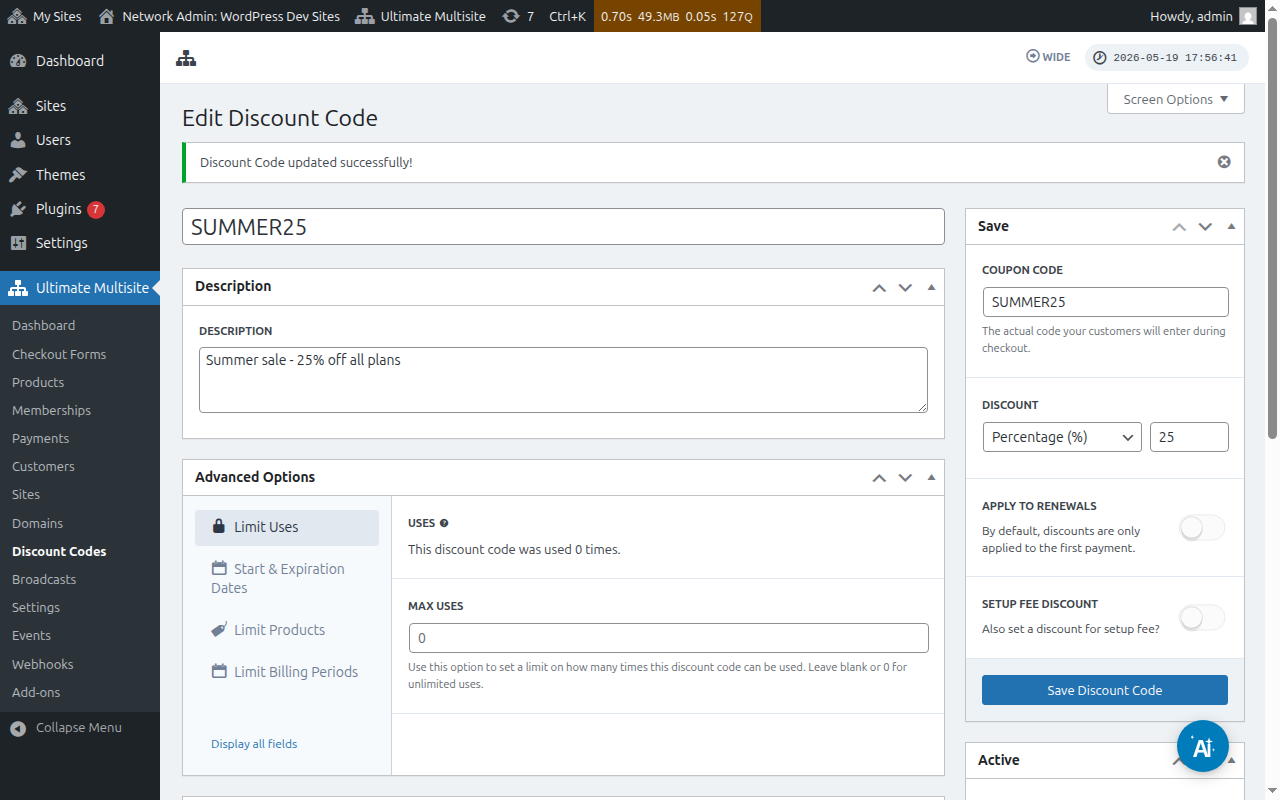
Нека разгледаме настройките, налични тук:
Enter Discount Code: Това е просто името на вашия промоционален код. Това не е кодът, който клиентите ви трябва да използват във формата за плащане.
Description: Тук можете кратко да опишете за какво е предназначен този купон.
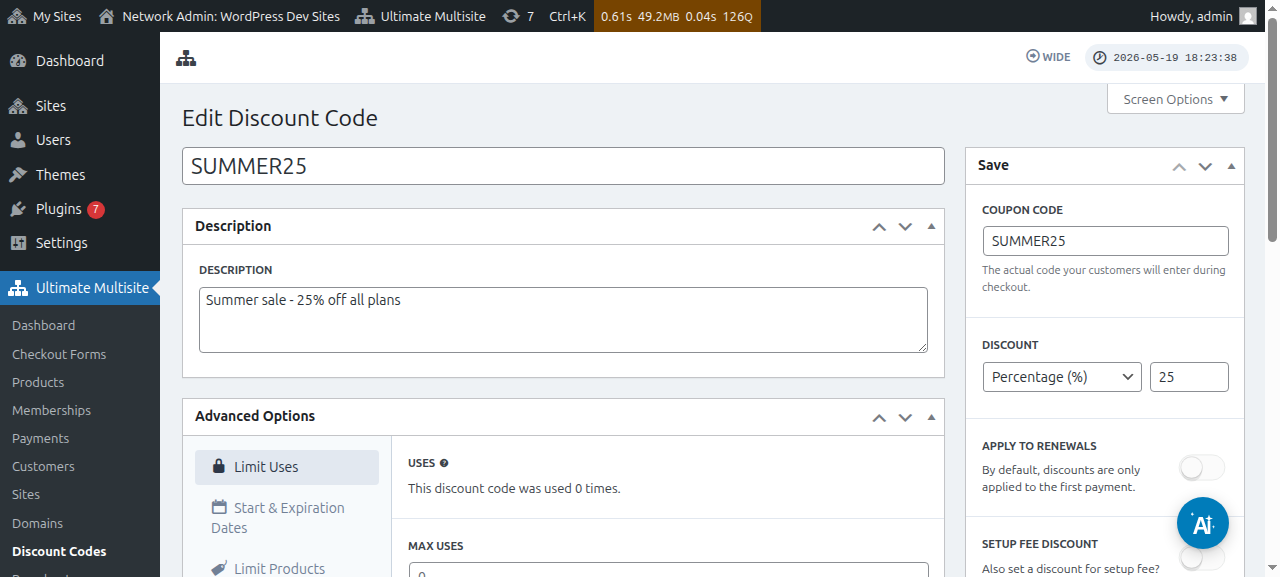
Можете също така да видите дали промоционалният код е активен или неактивен:
Coupon code: Тук дефинирате кода, който клиентите ви трябва да въведат по време на плащането.
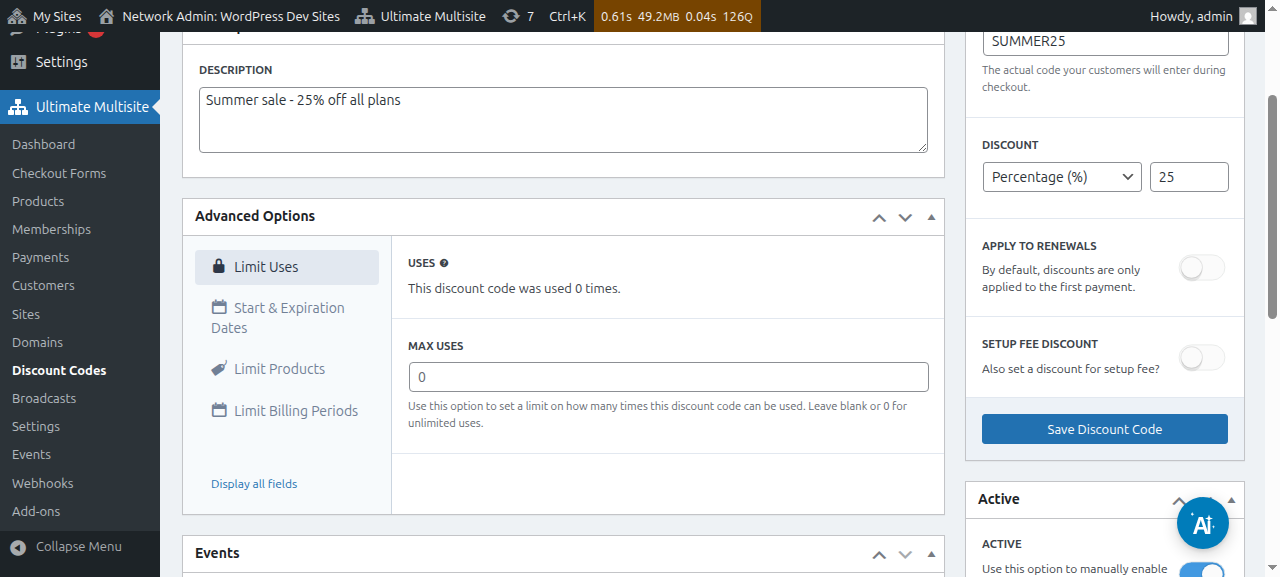
Discount: Тук можете да зададете или процент, или фиксирана сума за вашия промоционален код.
Apply to renewals: Ако тази опция е изключена, този промоционален код ще бъде приложен само към първото плащане. Всички други плащания няма да имат отстъпка. Ако тази опция е включена, промоционалният код ще бъде валиден за всички бъдещи плащания.
Setup fee discount: Ако тази опция е изключена, купонният код няма да предостави никаква отстъпка за таксата за настройка на поръчката. Ако тази опция е включена, можете да зададете отстъпката (процент или фиксирана сума), която този купон ще приложи към таксата за настройка на вашите планове.
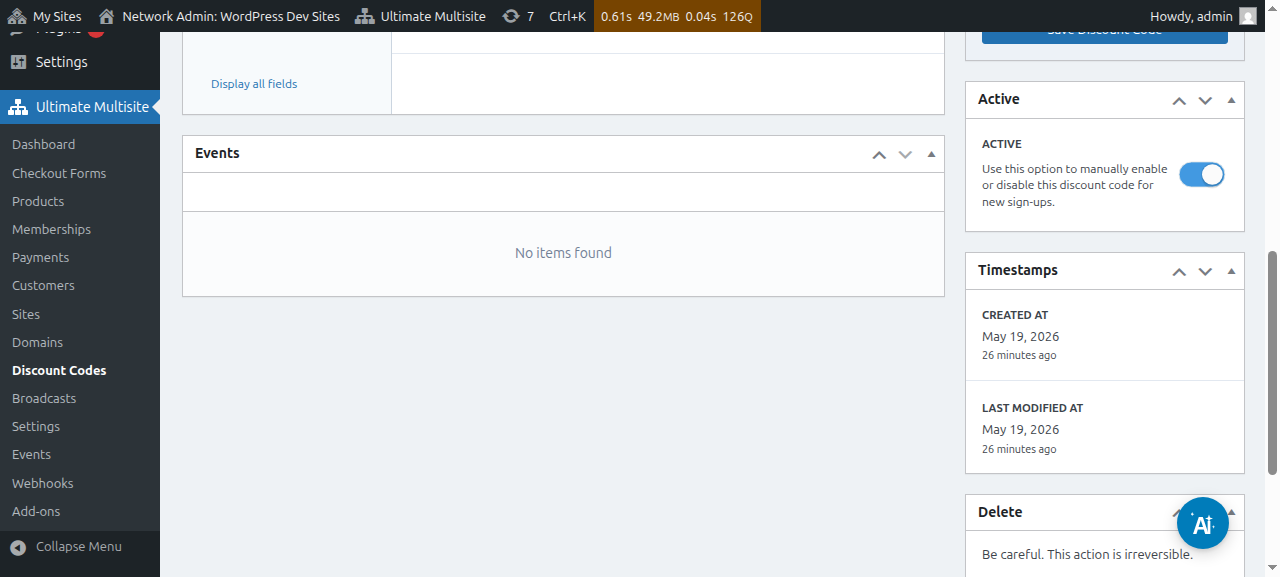
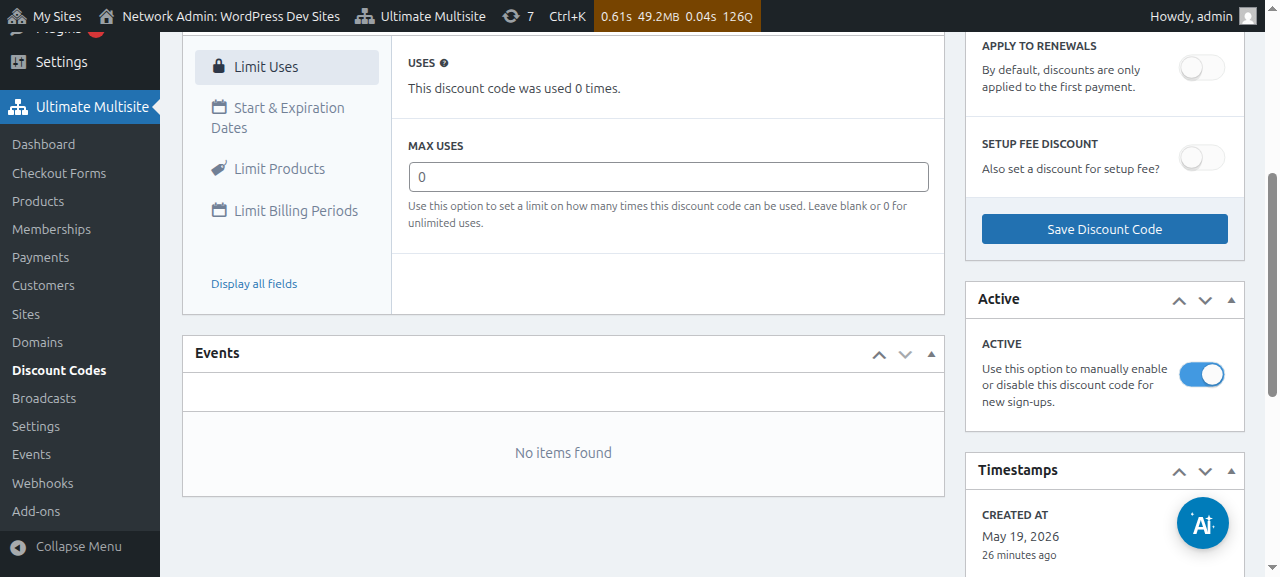
Active: Ръчно активирайте или деактивирайте този купон.
Под Advanced Options имаме следните настройки:
Limit uses:
-
Uses: Тук можете да видите колко пъти е използван промоционалният код.
-
Max uses: Това ще ограничи броя на пъти, които потребителите могат да използват този промоционален код. Например, ако тук поставите 10, купонът може да бъде използван само 10 пъти. След този лимит, купонният код вече не може да бъде използван.
Start & expiration dates: Тук ще имате възможността да добавите начална и/или крайна дата за вашия купон.
Limit products: Ако включите Select products, всички ваши продукти ще бъдат показани. Ще имате възможност ръчно да изберете (чрез включване или изключване) кой продукт може да приеме този купон. Продуктите, които са изключени тук, няма да показват никакви промени, ако вашите клиенти се опитат да използват този купон за тях.
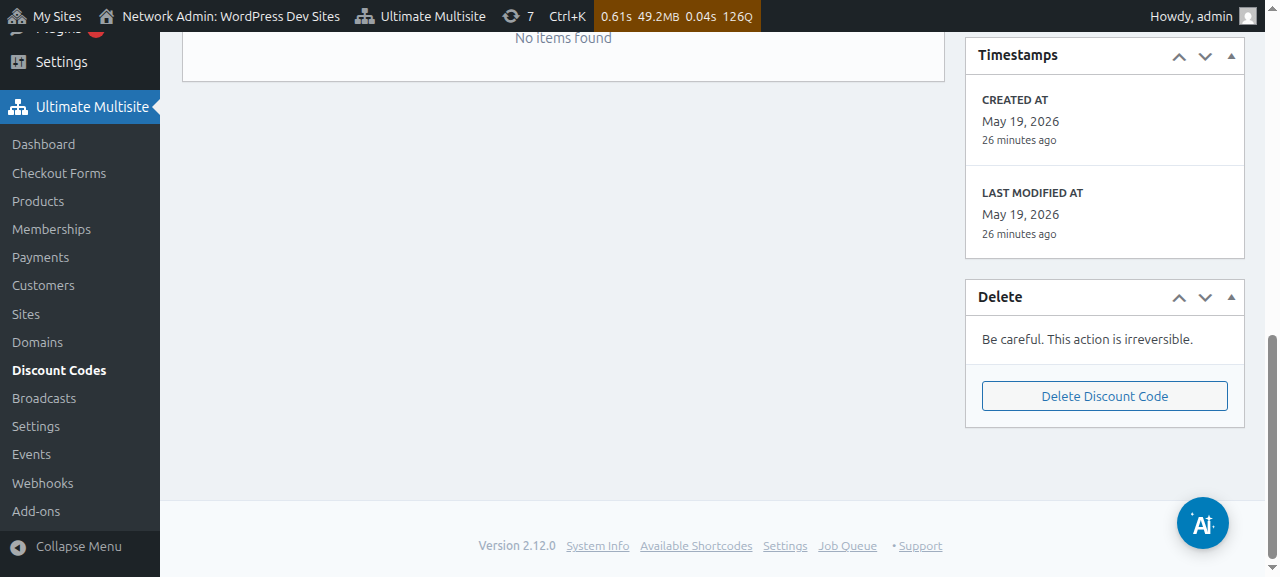
След като настроите всички тези опции, кликнете върху Save Discount Code, за да запазите купона си и готово!
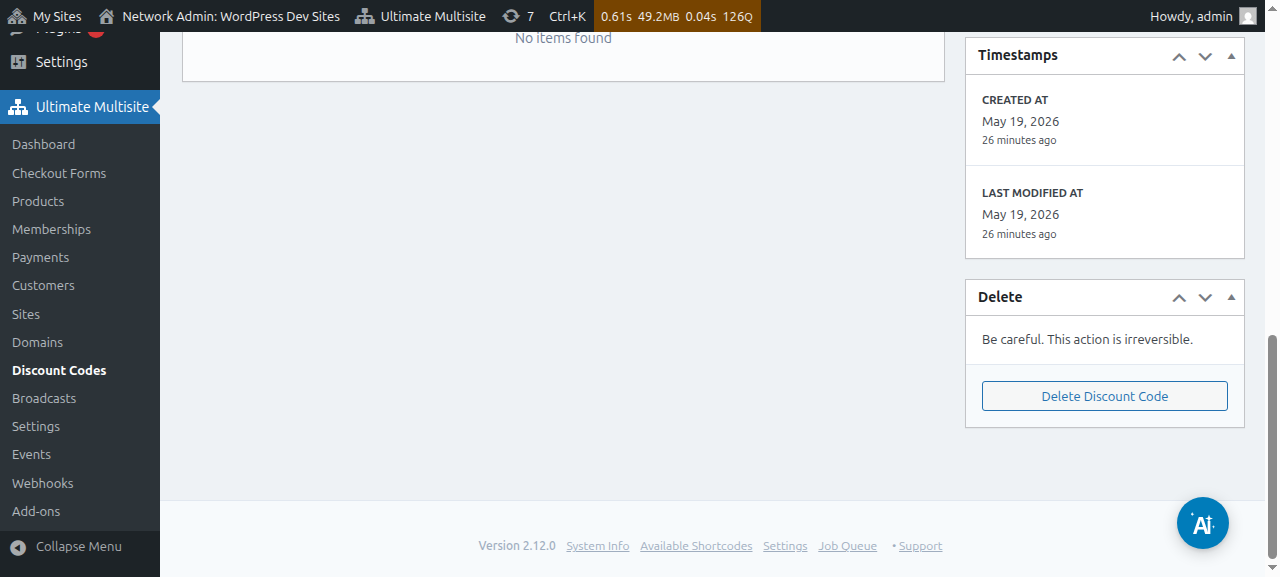
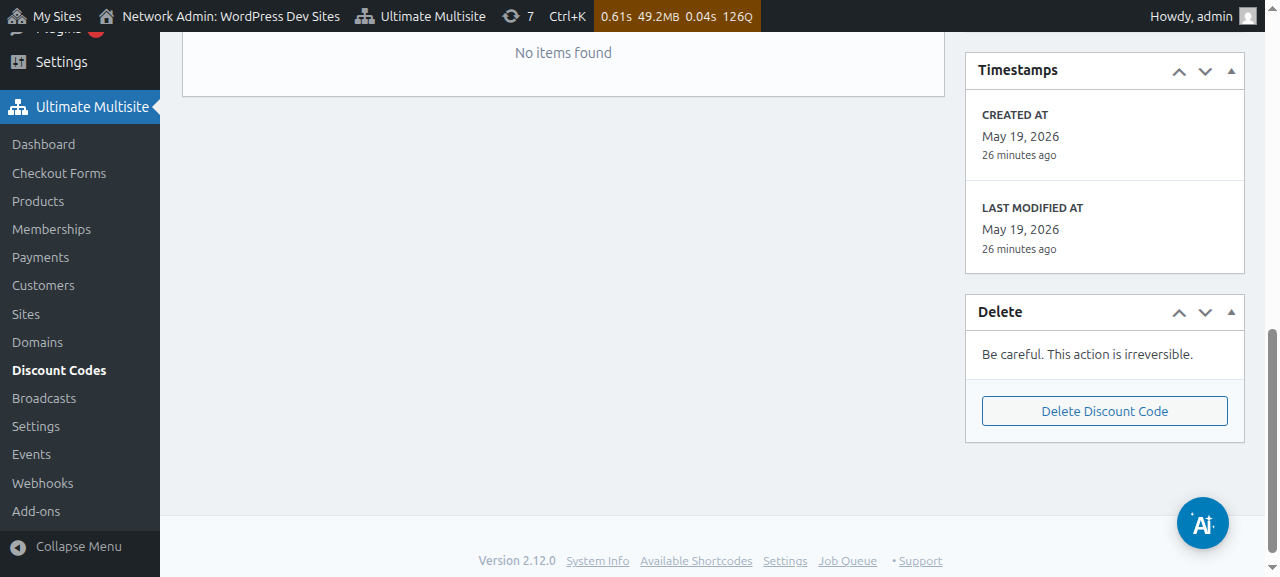
Купонът вече е в списъка ви и оттам можете да кликнете, за да го редактирате или изтриете.
Използване на URL параметри:
Ако искате да персонализирате таблиците си с цени или да създадете красива страница с промоционален код за вашия уебсайт и искате да приложите промоционален код автоматично към формата за плащане, можете да направите това чрез URL параметри.
Първо, трябва да получите споделящата връзка за вашия план. За това отидете на Ultimate Multisite > Products и изберете план.
Кликнете върху бутона Click to Copy Shareable Link. Това ще ви даде споделящата връзка към този конкретен план. В нашия случай, споделящата връзка е mynetworkdomain.com/register/premium/.
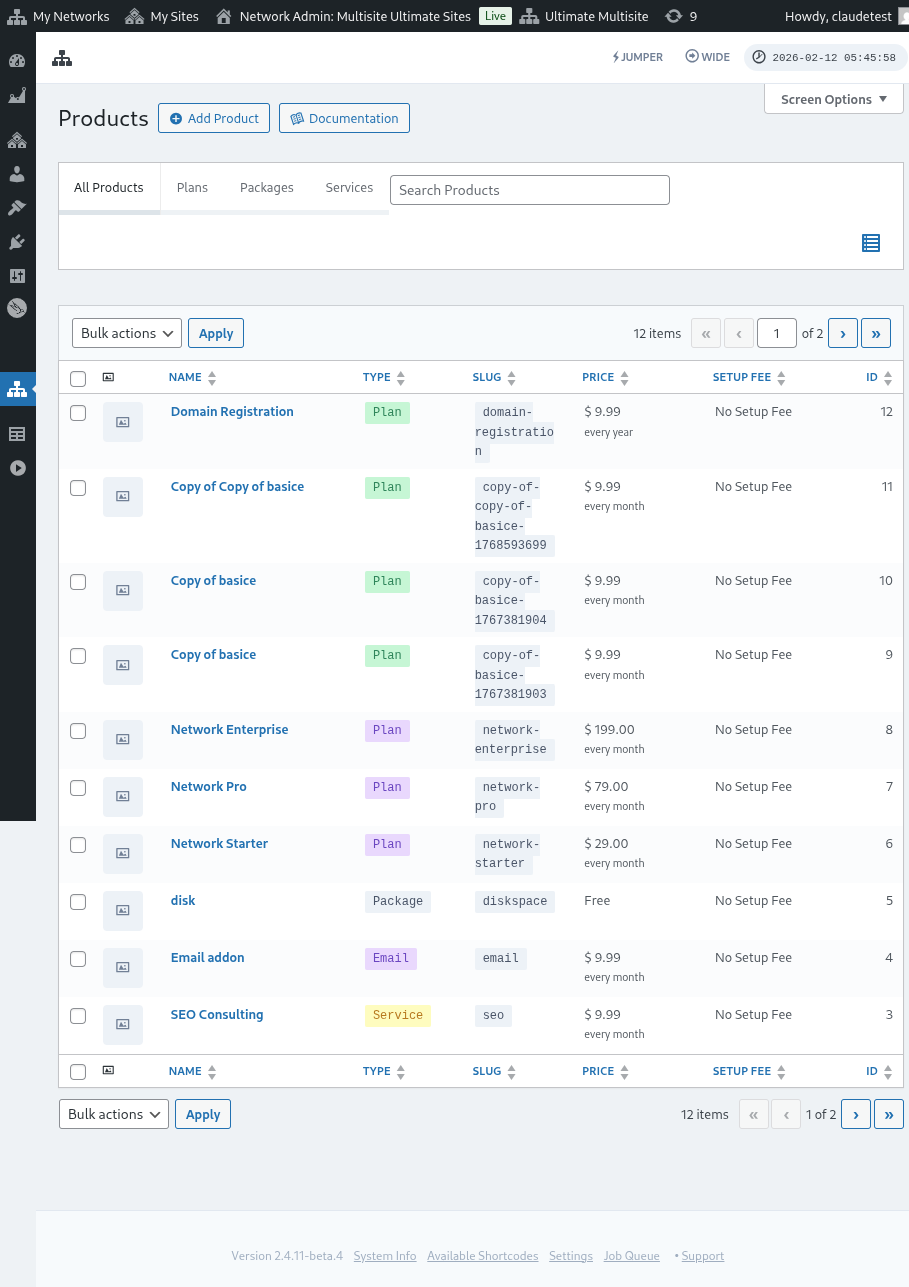
За да приложите промоционалния си код към този конкретен план, просто добавете параметъра ?discount_code=XXX към URL-а. Където XXX е купонният код.
В нашия пример тук, ще приложим купонния код 50OFF към този конкретен продукт.
URL-ът за този конкретен план и с приложен промоционален код 50OFF ще изглежда така: mynetworkdomain.com/register/premium/ ?discount_code=50OFF.