Opprette rabattkoder (v2)
VIKTIG MERKNAD: Denne artikkelen viser til Ultimate Multisite versjon 2.x.
Med Ultimate Multisite kan du opprette rabattkoder for å gi kundene dine rabatter på abonnementene deres. Og det er enkelt å opprette dem!
Opprette og redigere rabattkoder
For å opprette eller redigere en rabattkode, gå til Ultimate Multisite > Rabattkoder.
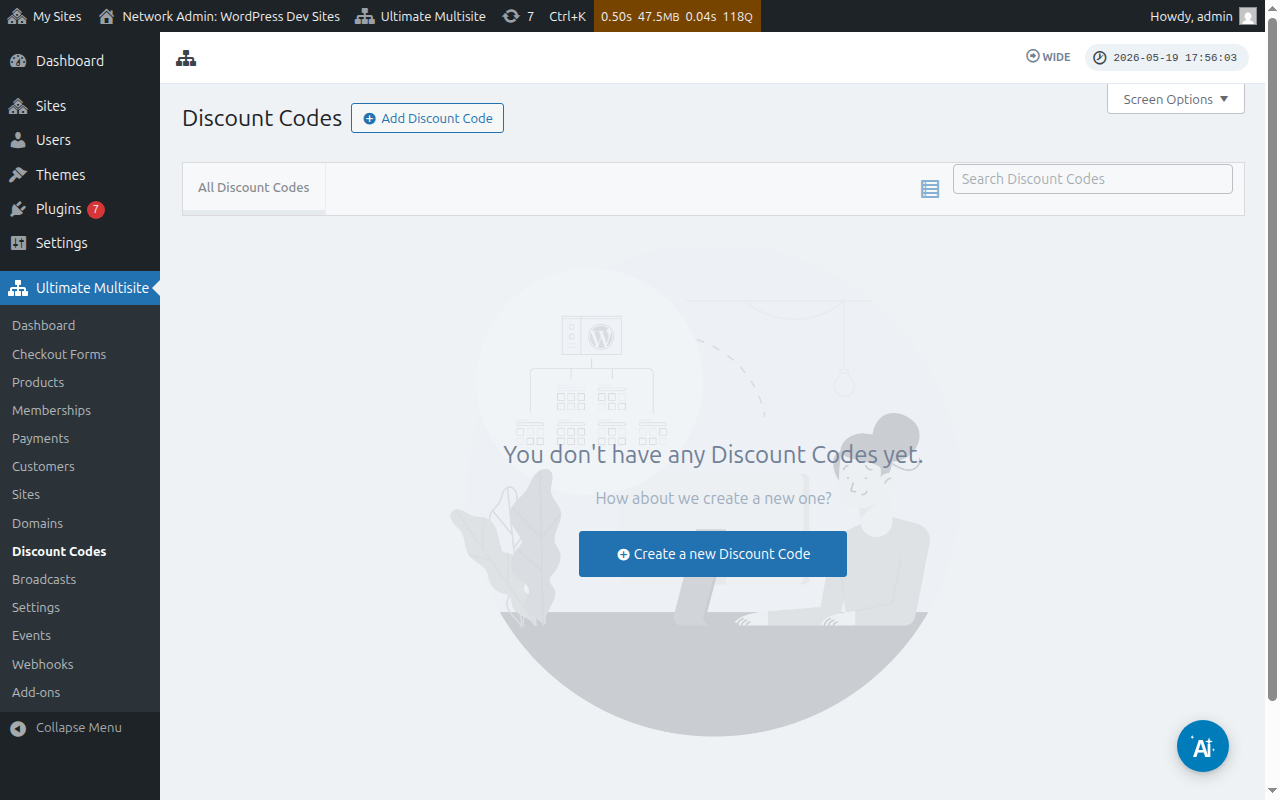
Der får du en liste over rabattkodene du allerede har opprettet.
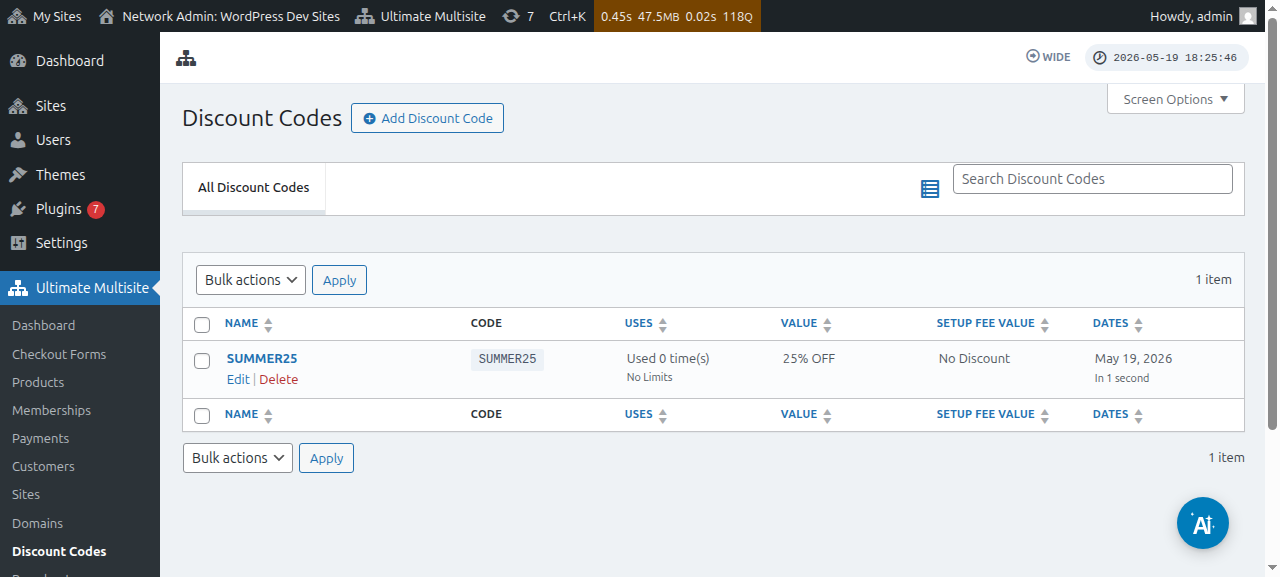
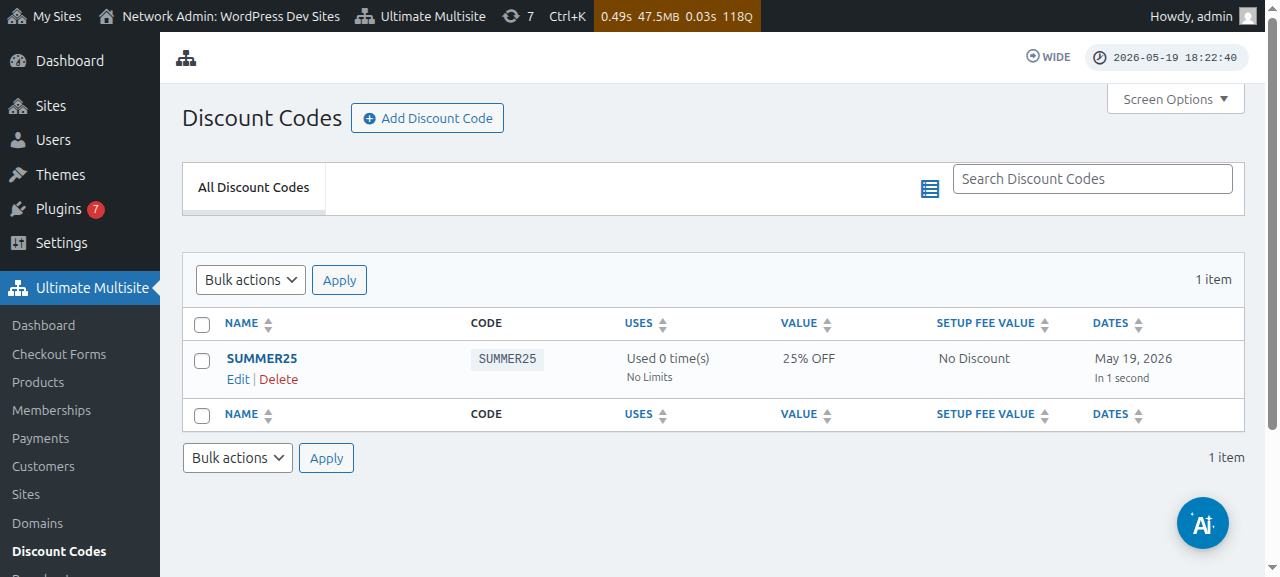
Du kan klikke på Legg til rabatt kode for å opprette en ny kupong, eller du kan redigere de du har ved å holde musepekeren over dem og klikke på Rediger.
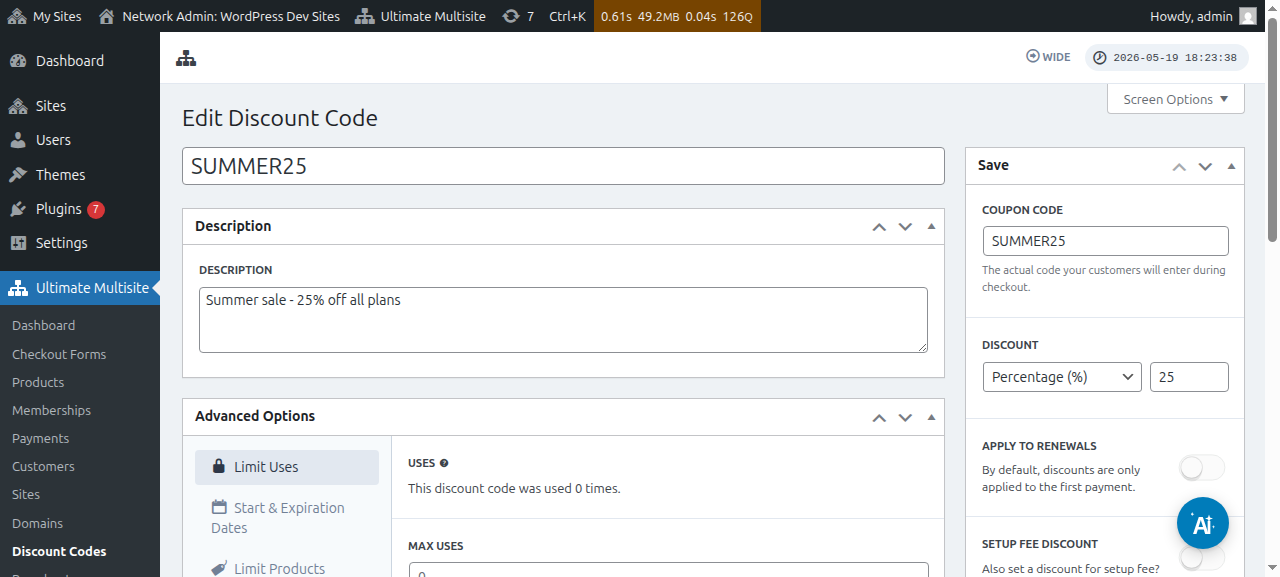
Du blir videresendt til siden der du oppretter eller redigerer kupongkoden din. I dette eksempelet oppretter vi en ny.
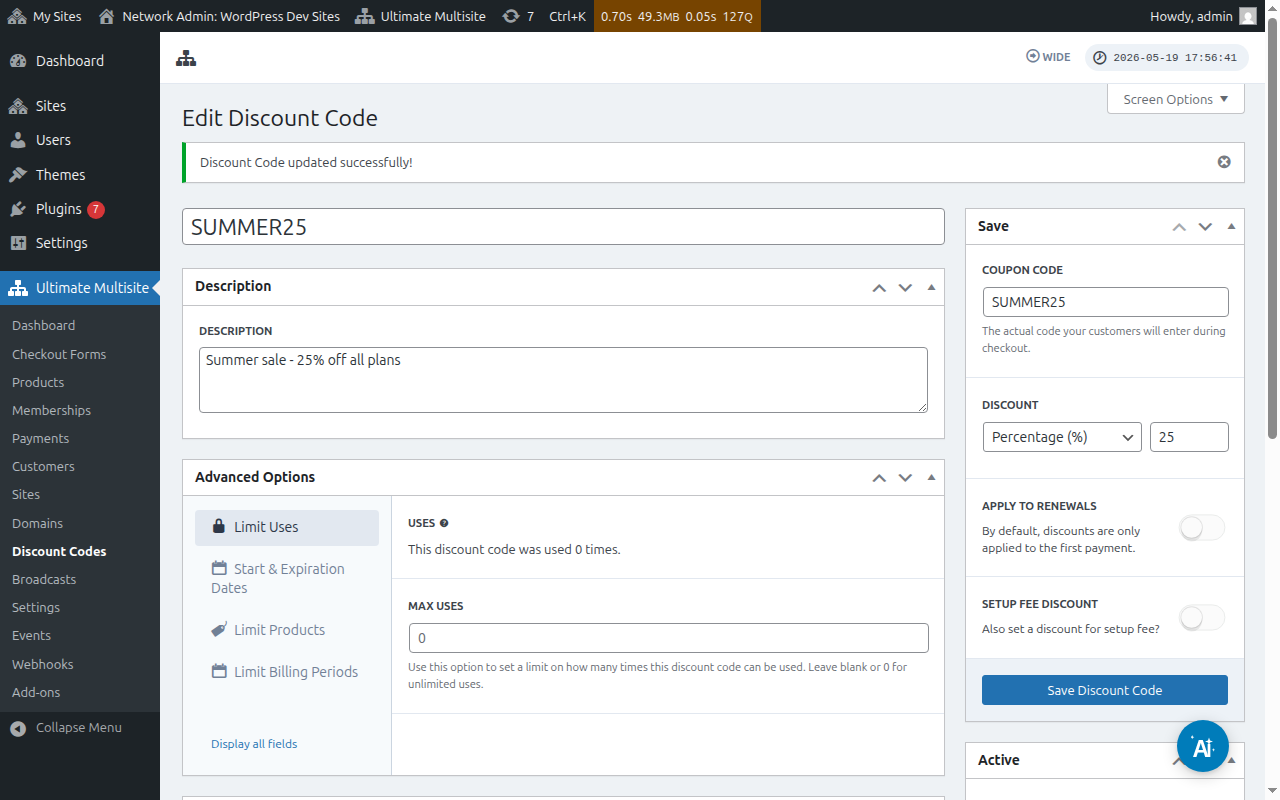
La oss ta en titt på innstillingene som er tilgjengelige her:
Skriv inn rabattkode: Dette er bare navnet på rabattkoden din. Dette er ikke koden kundene dine må bruke i checkout-skjemaet.
Beskrivelse: Her kan du kort beskrive hva denne kupongen er for.
Du kan også vise rabattkoden som aktiv eller inaktiv:
Kupongkode: Her definerer du koden kundene dine må skrive inn under checkout.
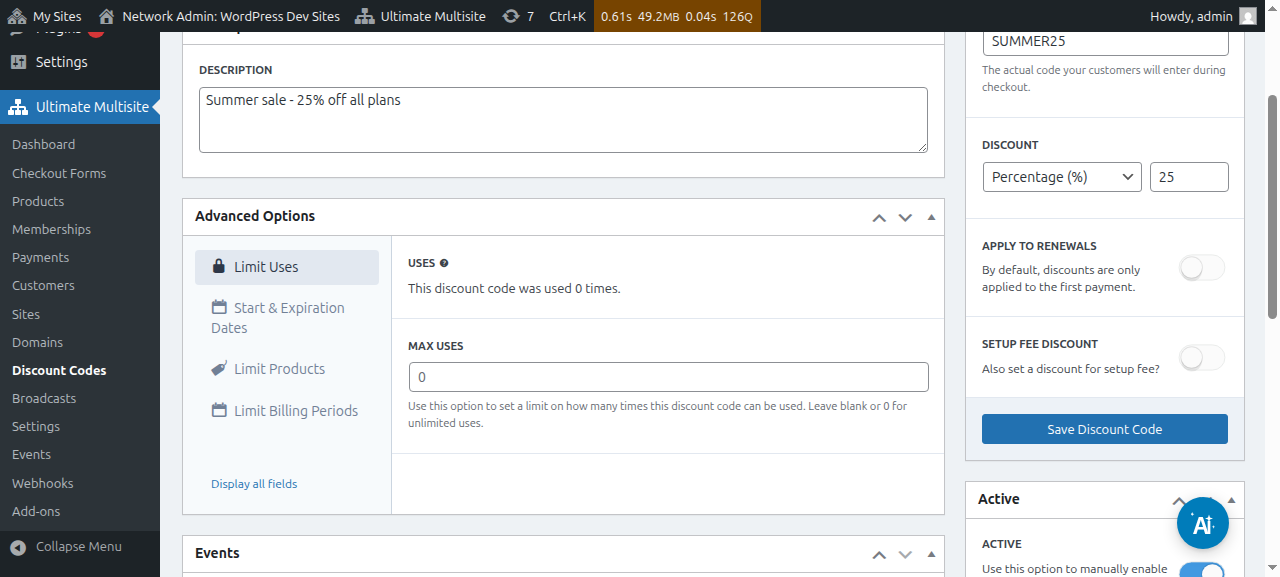
Rabatt: Her kan du angi enten en prosentandel eller et fast beløp for rabattkoden din.
Bruk på fornyelser: Hvis dette alternativet er slått av, blir denne rabattkoden bare brukt på den første betalingen. Alle andre betalinger vil ikke ha noen rabatt. Hvis dette alternativet er slått på, vil rabattkoden være gyldig for alle fremtidige betalinger.
Rabatt på oppstartsgebyr: Hvis dette alternativet er slått av, vil kupongkoden ikke gi noen rabatt på oppstartsgebyret for bestillingen. Hvis dette alternativet er slått på, kan du angi rabatten (prosentandel eller fast beløp) som denne kupongkoden skal bruke på oppstartsgebyret for planene dine.
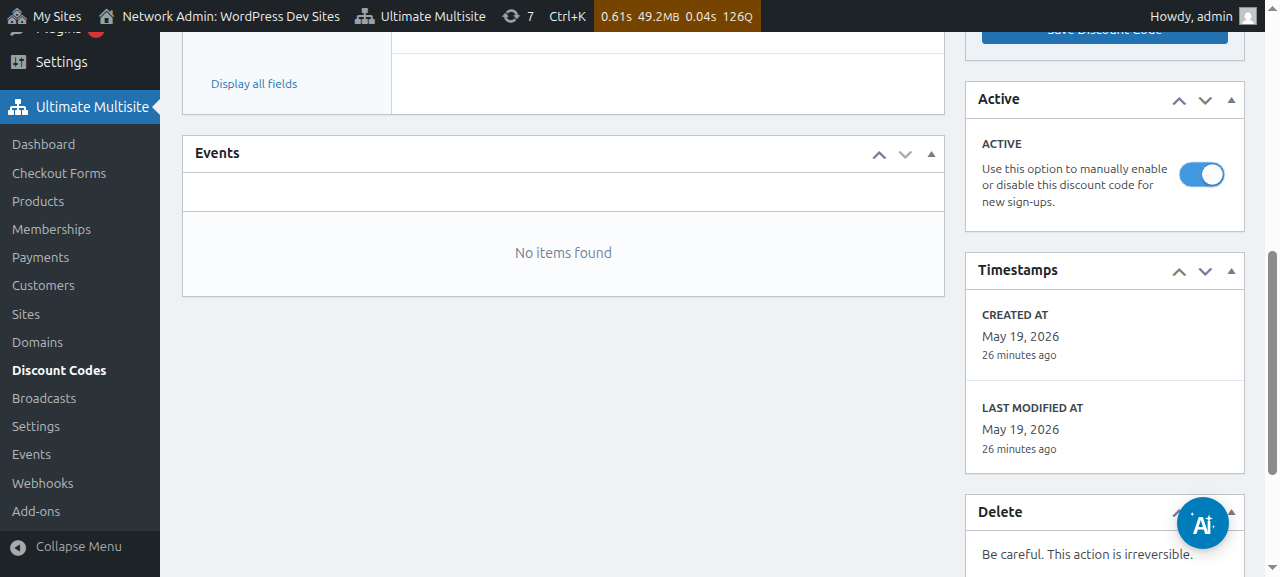
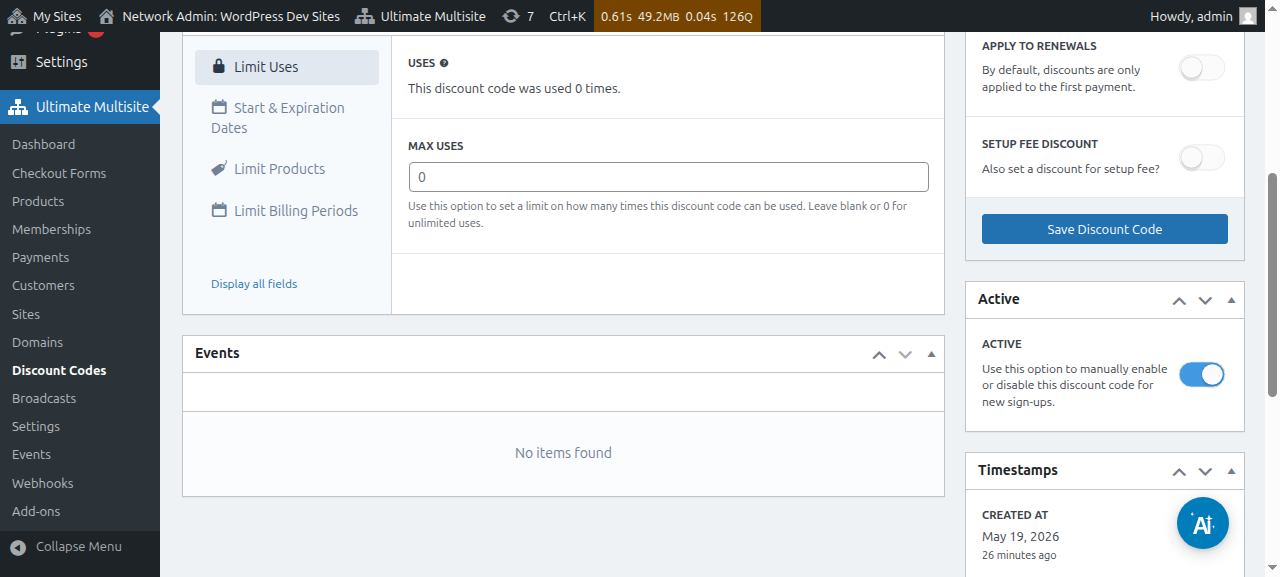
Aktiv: Aktiver eller deaktiver denne kupongkoden manuelt.
Under Avanserte alternativer har vi følgende innstillinger:
Begrens bruk:
-
Bruk: Her kan du se hvor mange ganger rabattkoden ble brukt.
-
Maks bruk: Dette begrenser antall ganger brukere kan bruke denne rabattkoden. Hvis du for eksempel skriver inn 10 her, kan kupongen bare brukes 10 ganger. Etter denne grensen kan kupongkoden ikke brukes lenger.
Start- og utløpsdatoer: Her har du mulighet til å legge til en startdato og/eller en utløpsdato for kupongen din.
Begrens produkter: Hvis du slår på Velg produkter, vises alle produktene dine. Du får muligheten til å velge manuelt (ved å slå på eller av) hvilket produkt som kan godta denne kupongkoden. Produkter som er slått av her, vil ikke vise noen endring hvis kundene dine prøver å bruke denne kupongkoden på dem.
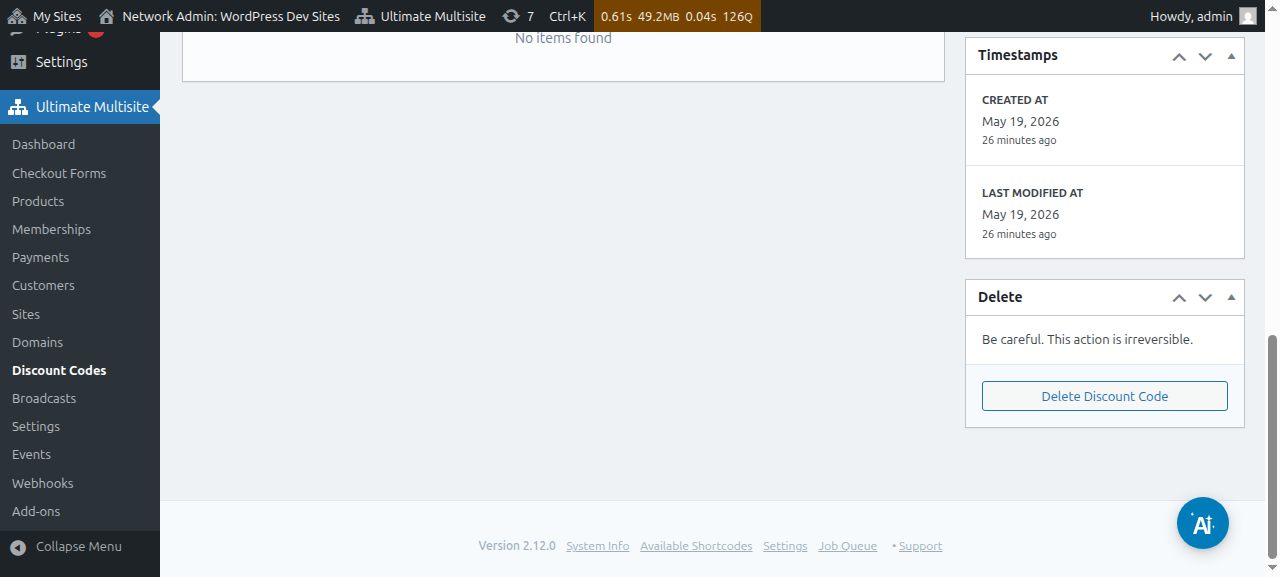
Etter at du har satt opp alle disse alternativene, klikker du på Lagre rabattkode for å lagre kupongen din, og så er det gjort!
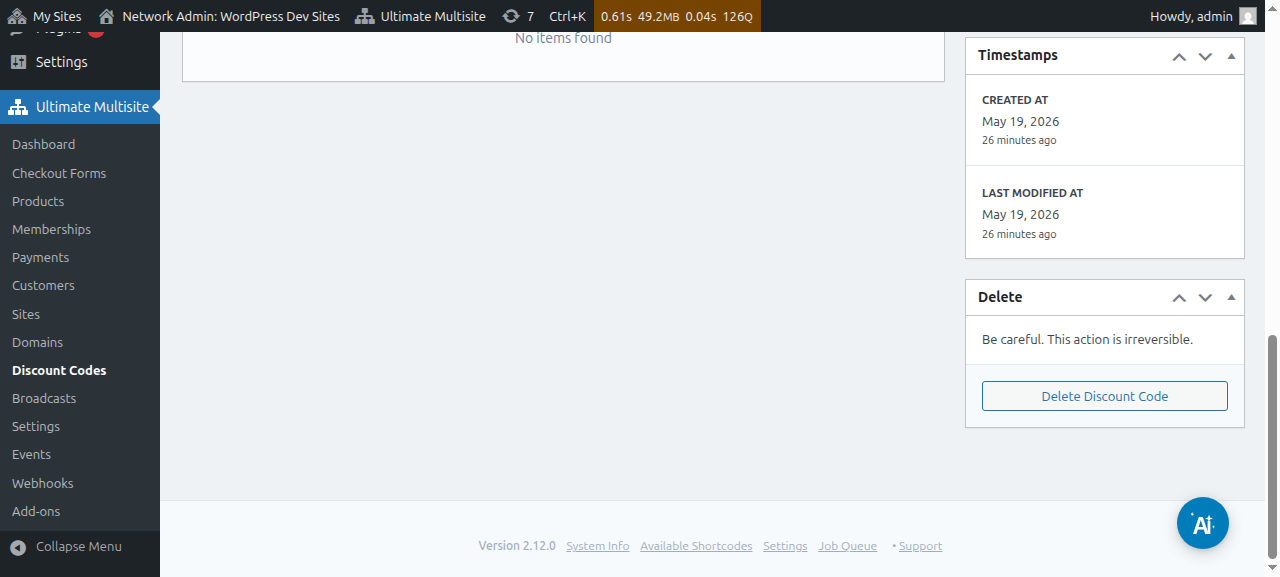
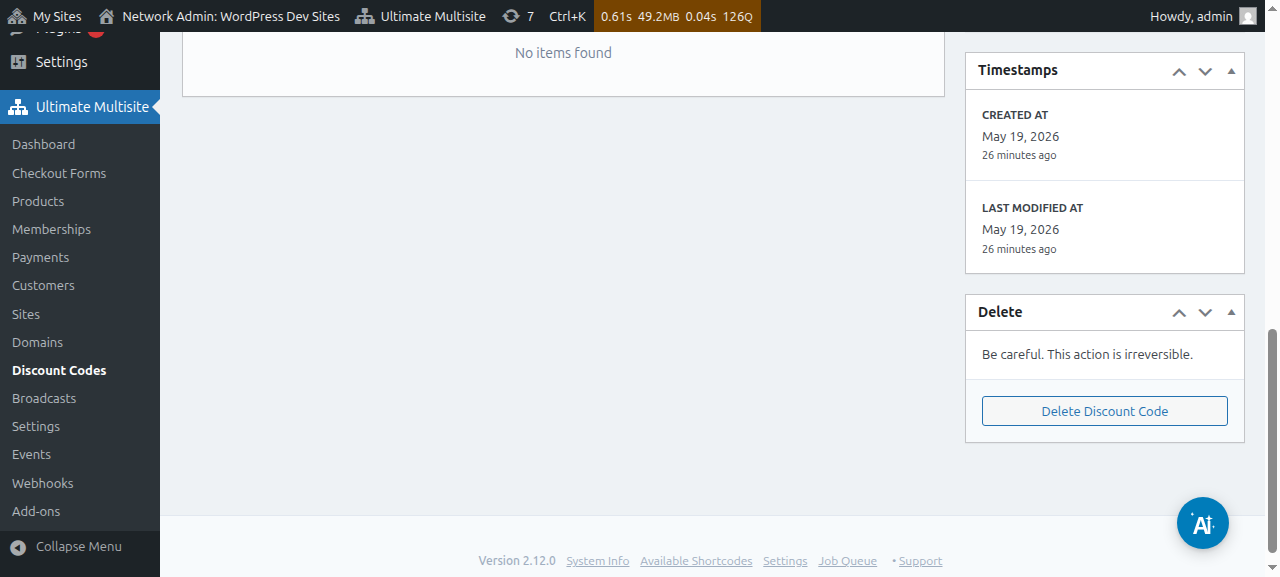
Kupongen er nå på listen din, og derfra kan du klikke for å redigere eller slette den.
Bruke URL-parametere:
Hvis du vil tilpasse pristabellene dine eller bygge en fin kupongkodeside for nettstedet ditt og vil bruke en rabattkode på checkout-skjemaet ditt automatisk, kan du gjøre dette via URL-parametere.
Først må du hente den delbare lenken for planen din. For å gjøre dette, gå til Ultimate Multisite > Produkter og velg en plan.
Klikk på knappen Klikk for å kopiere delbar lenke. Dette gir deg den delbare lenken til denne spesifikke planen. I vårt tilfelle var den delbare lenken som ble gitt mynetworkdomain.com/register/premium/.
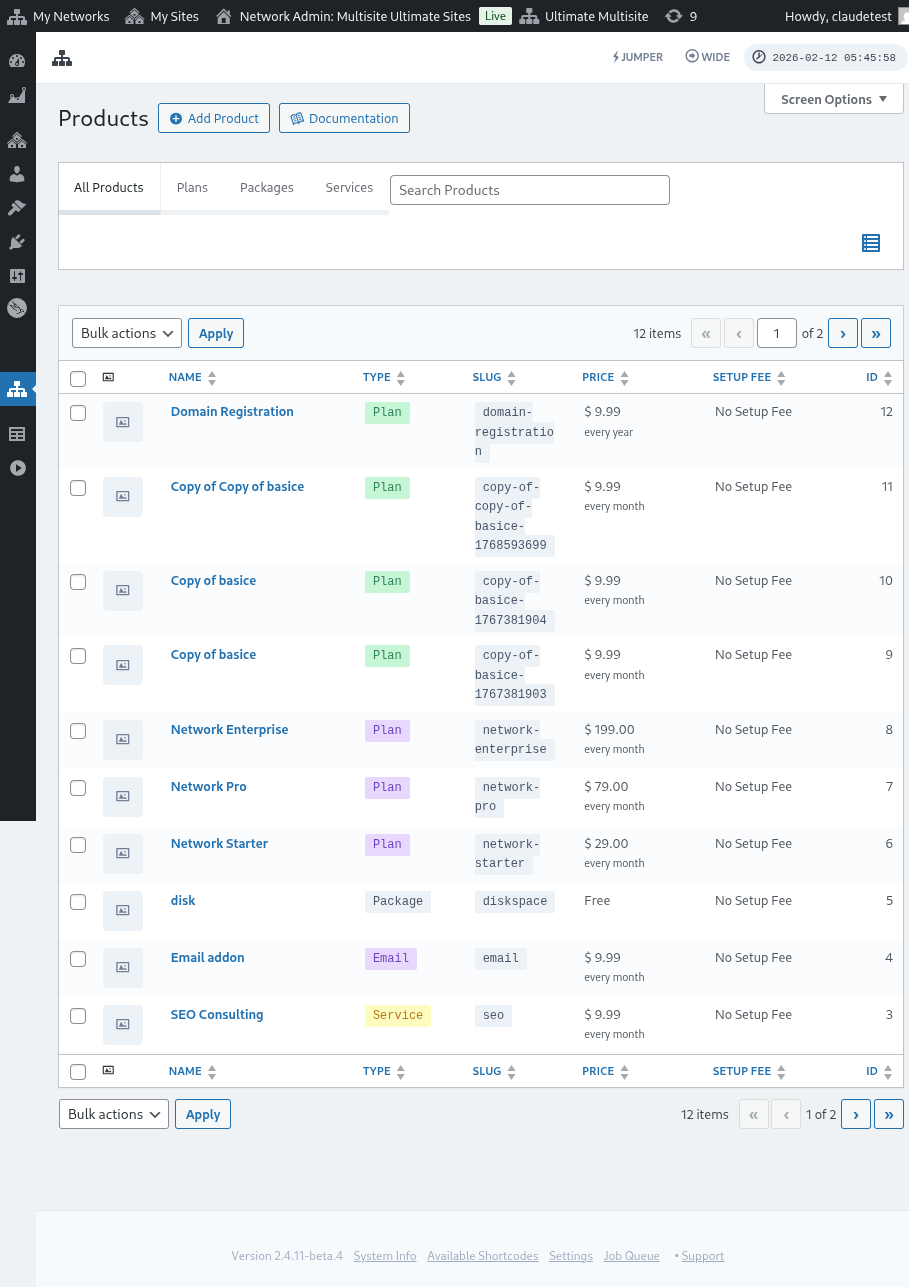
For å bruke rabattkoden din på denne spesifikke planen, legger du bare til parameteren ?discount_code=XXX i URL-en. Der XXX er kupongkoden.
I eksempelet vårt her bruker vi kupongkoden 50OFF på dette spesifikke produktet.
URL-en for denne spesifikke planen og med rabattkoden 50OFF brukt vil se slik ut: mynetworkdomain.com/register/premium/ ?discount_code=50OFF.