డిస్కౌంట్ కోడ్లను సృష్టించడం (v2)
ముఖ్య గమనిక: ఈ వ్యాసం Ultimate Multisite వెర్షన్ 2.xకు సంబంధించినది.
Ultimate Multisite తో మీరు మీ క్లయింట్లకు వారి subscriptionలపై తగ్గింపులు ఇవ్వడానికి డిస్కౌంట్ కోడ్లను సృష్టించవచ్చు. వాటిని సృష్టించడం కూడా సులభం!
డిస్కౌంట్ కోడ్లను సృష్టించడం మరియు సవరించడం
డిస్కౌంట్ కోడ్ను సృష్టించడానికి లేదా సవరించడానికి, Ultimate Multisite > Discount Codes కు వెళ్లండి.
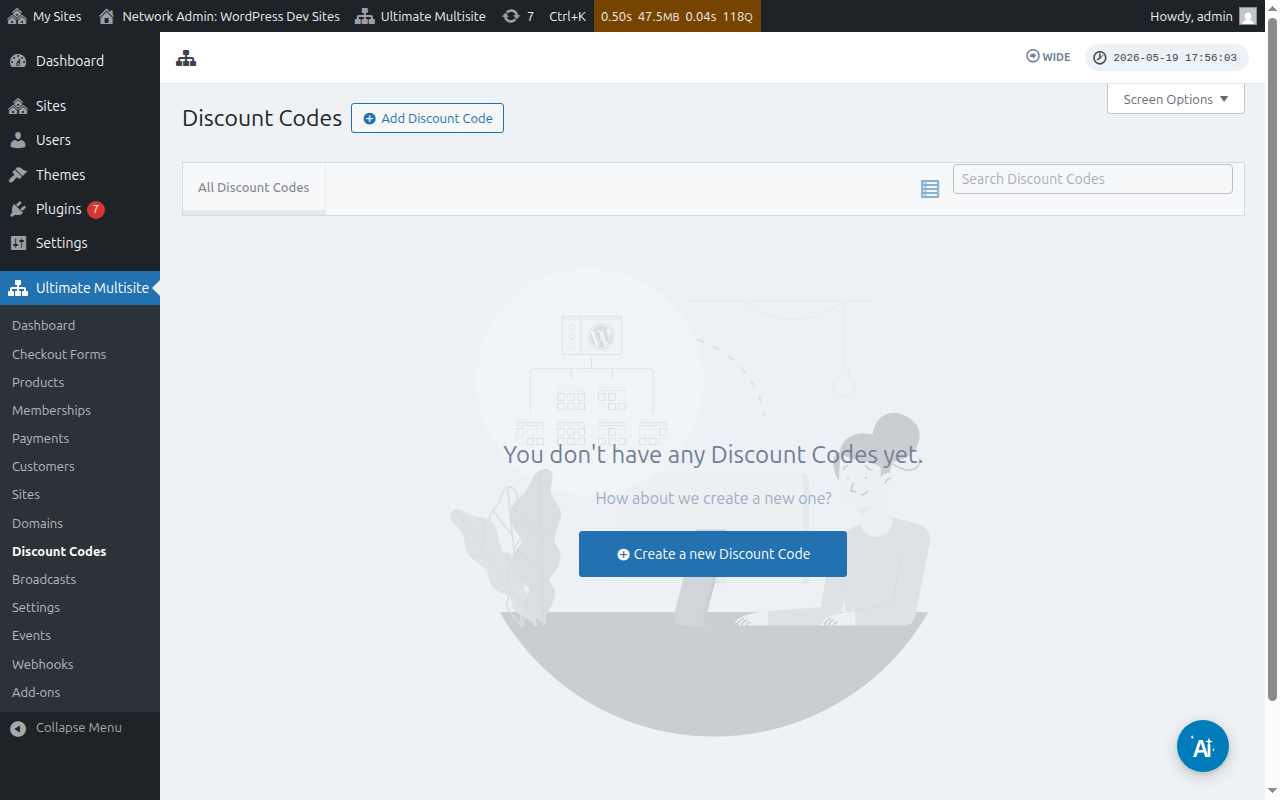
అక్కడ మీరు ఇప్పటికే సృష్టించిన డిస్కౌంట్ కోడ్ల జాబితా ఉంటుంది.
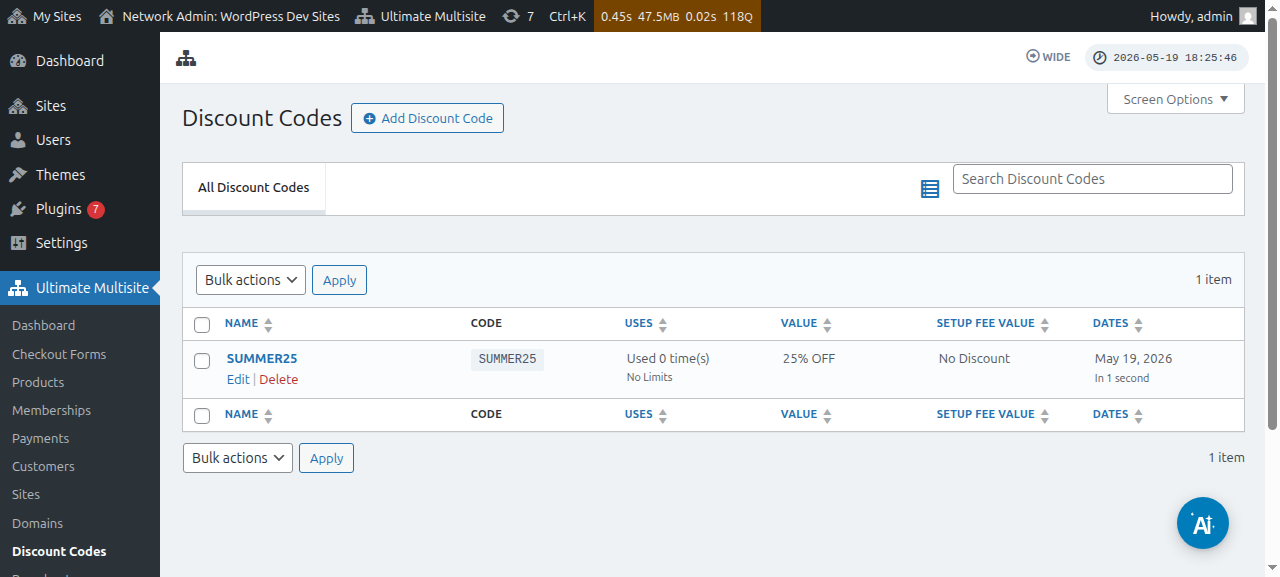
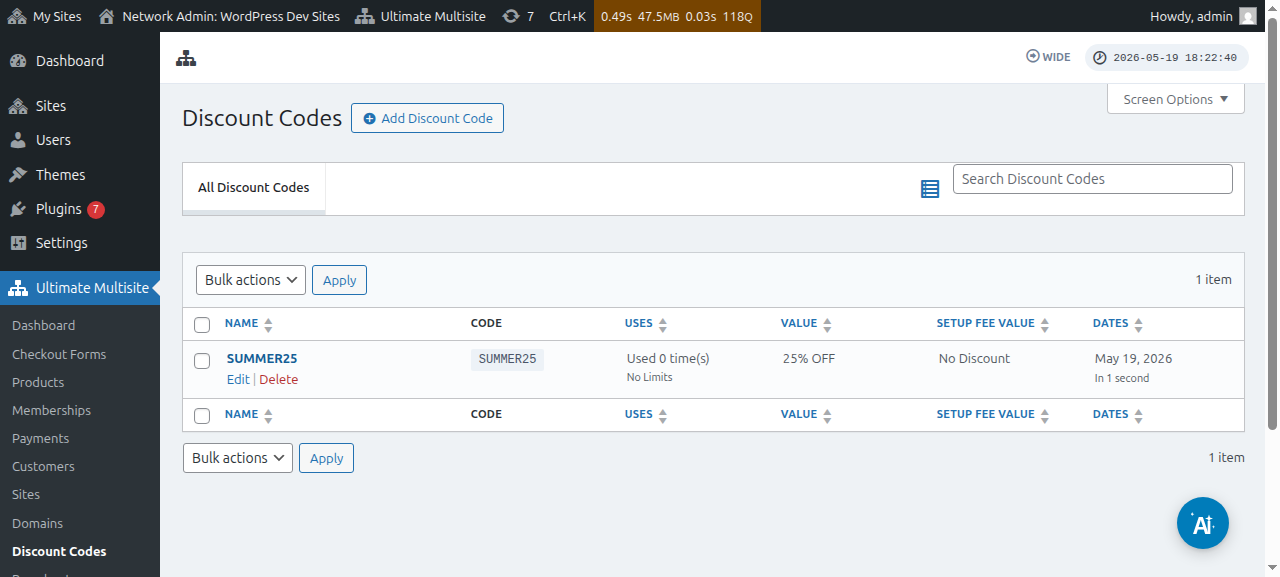
కొత్త coupon సృష్టించడానికి Add Discount Code పై క్లిక్ చేయవచ్చు, లేదా ఉన్న వాటిపై హోవర్ చేసి Edit క్లిక్ చేసి వాటిని సవరించవచ్చు.
మీ coupon code సృష్టించే లేదా సవరించే పేజీకి మీరు మళ్లించబడతారు. ఈ ఉదాహరణలో మనం కొత్తదాన్ని సృష్టిస్తాము.
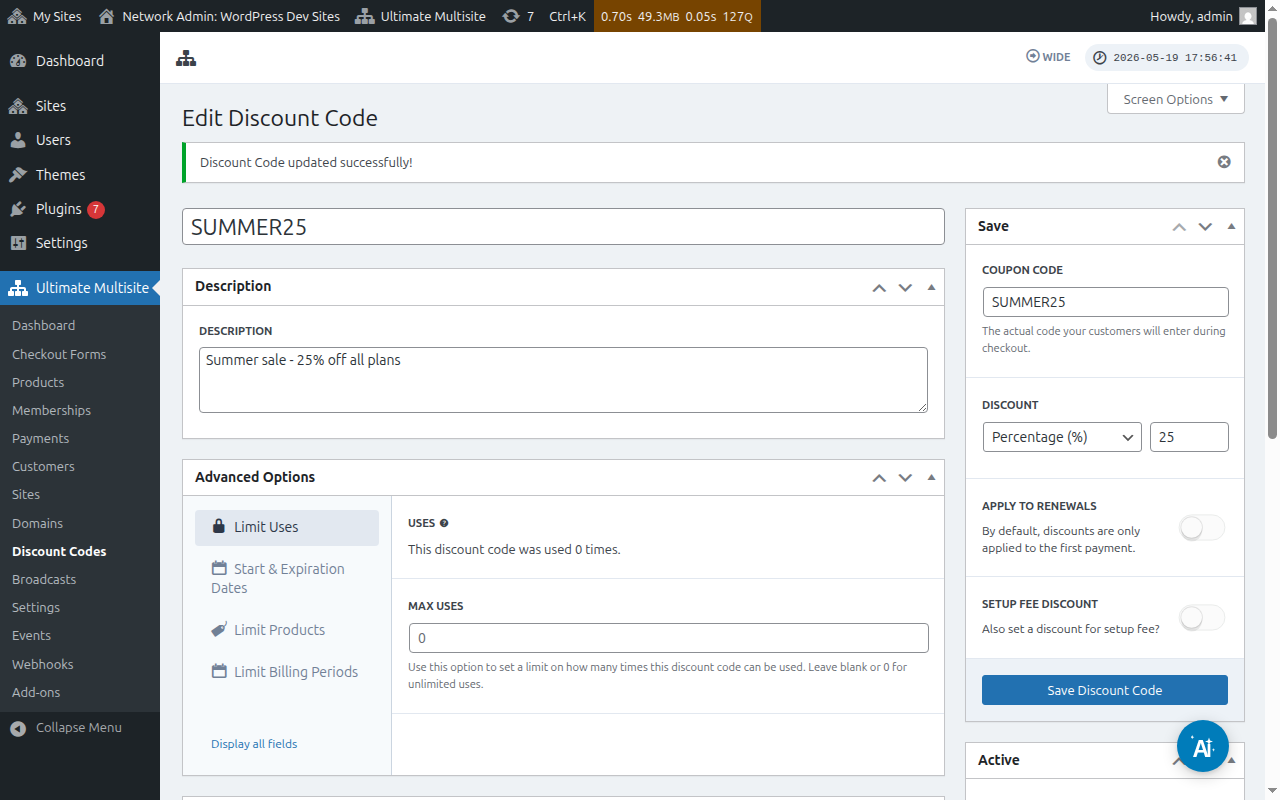
ఇక్కడ అందుబాటులో ఉన్న సెట్టింగ్లను చూద్దాం:
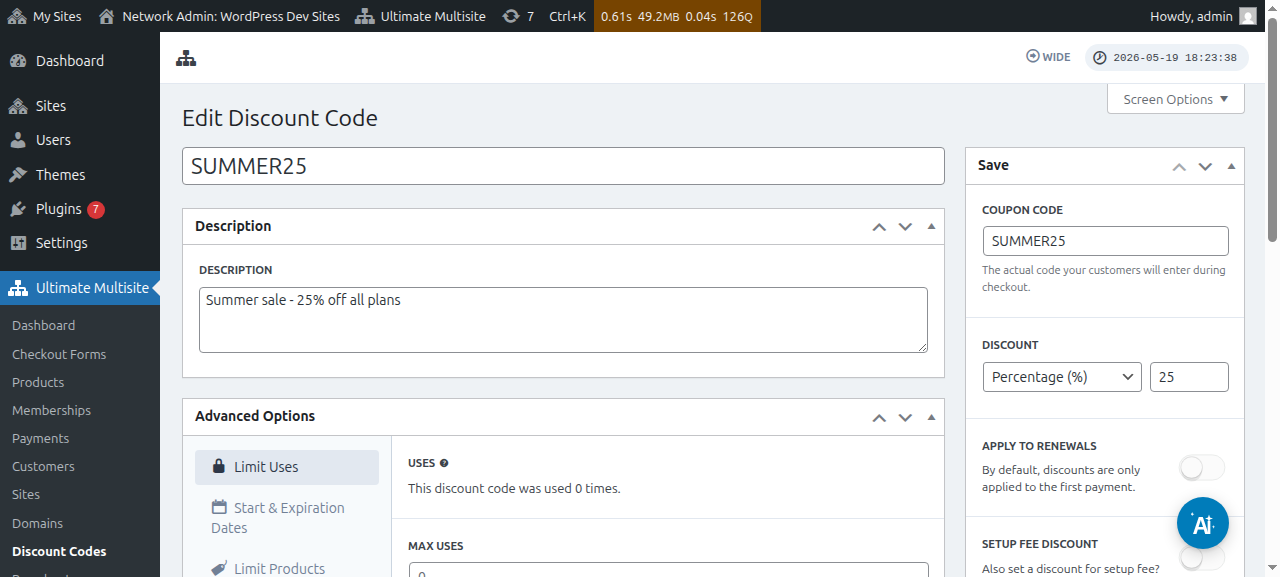
Enter Discount Code: ఇది మీ డిస్కౌంట్ కోడ్ పేరు మాత్రమే. ఇది మీ కస్టమర్లు checkout ఫారమ్లో ఉపయోగించాల్సిన కోడ్ కాదు.
Description: ఇక్కడ, ఈ coupon ఏ కోసం అనేది సంక్షిప్తంగా వివరించవచ్చు.
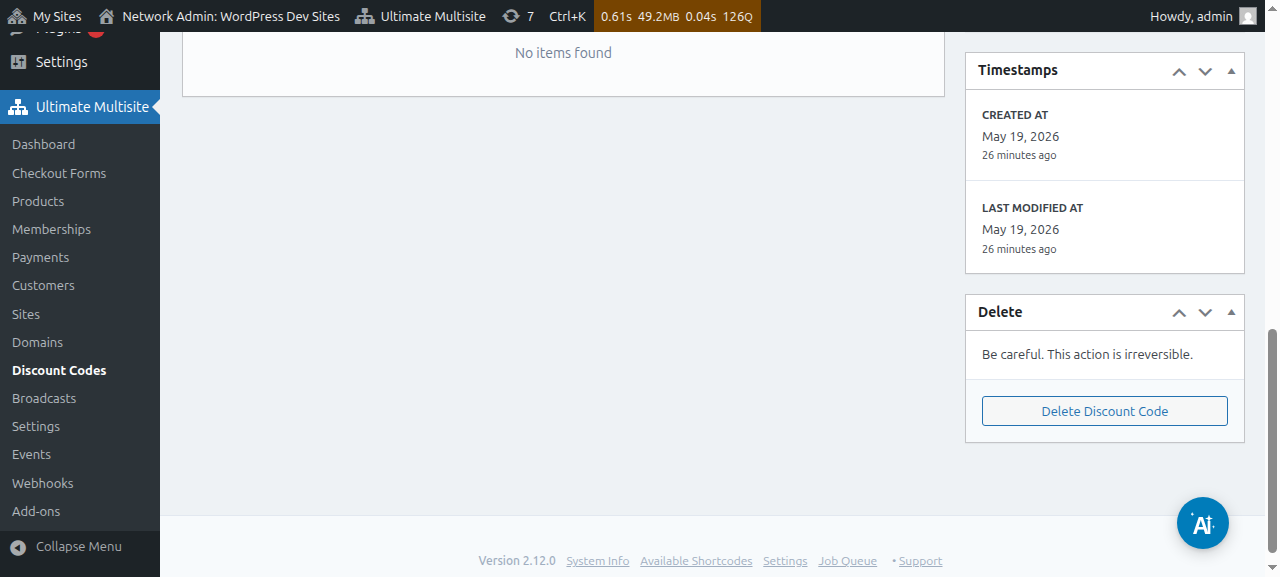
మీరు డిస్కౌంట్ కోడ్ను యాక్టివ్గా లేదా ఇన్యాక్టివ్గా కూడా చూడవచ్చు:
Coupon code: checkout సమయంలో మీ కస్టమర్లు నమోదు చేయాల్సిన కోడ్ను ఇక్కడ నిర్వచిస్తారు.
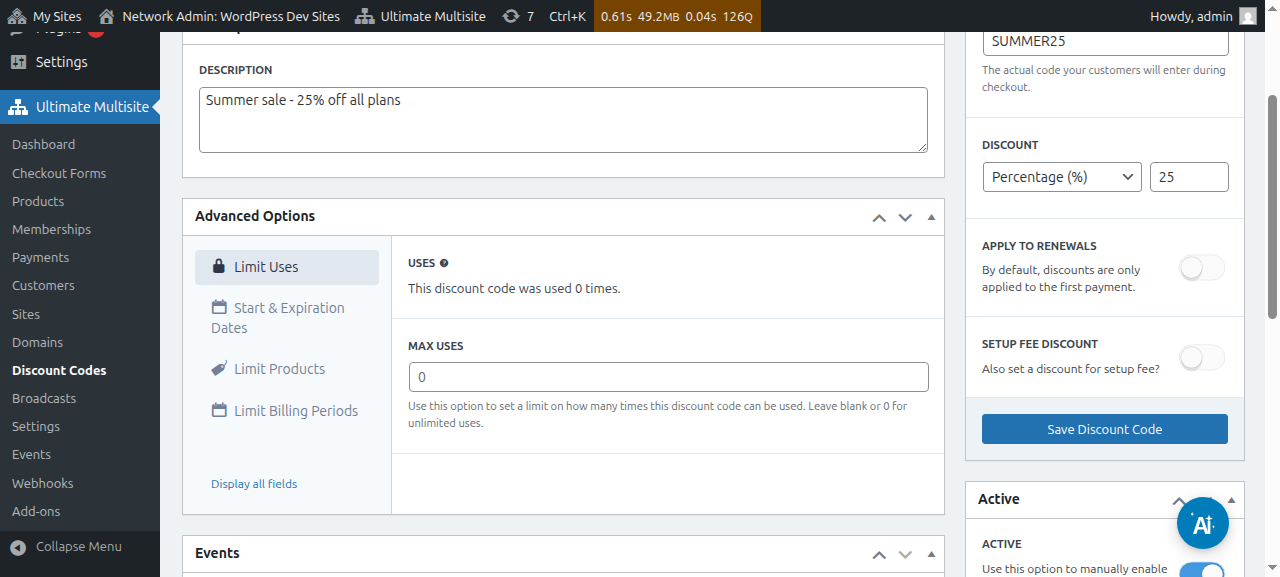
Discount: ఇక్కడ, మీ డిస్కౌంట్ కోడ్ కోసం డబ్బులో శాతం లేదా స్థిర మొత్తం సెట్ చేయవచ్చు.
Apply to renewals: ఈ ఎంపిక ఆఫ్లో ఉంటే, ఈ డిస్కౌంట్ కోడ్ మొదటి చెల్లింపుకు మాత్రమే వర్తిస్తుంది. మిగతా అన్ని చెల్లింపులకు తగ్గింపు ఉండదు. ఈ ఎంపిక ఆన్లో ఉంటే, భవిష్యత్తులోని అన్ని చెల్లింపులకు డిస్కౌంట్ కోడ్ చెల్లుబాటు అవుతుంది.
Setup fee discount: ఈ ఎంపిక ఆఫ్లో ఉంటే, coupon code ఆర్డర్లోని setup fee కోసం ఏ తగ్గింపూ ఇవ్వదు. ఈ ఎంపిక ఆన్లో ఉంటే, మీ planల setup fee కు ఈ coupon code వర్తింపజేసే తగ్గింపును (శాతం లేదా స్థిర మొత్తం) సెట్ చేయవచ్చు.
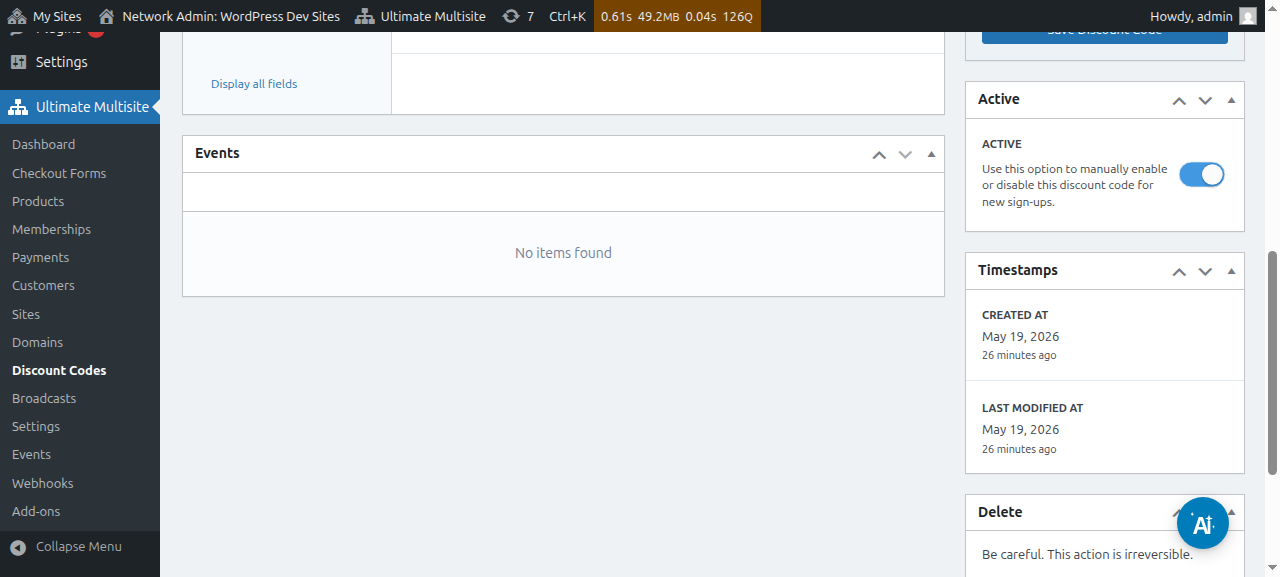
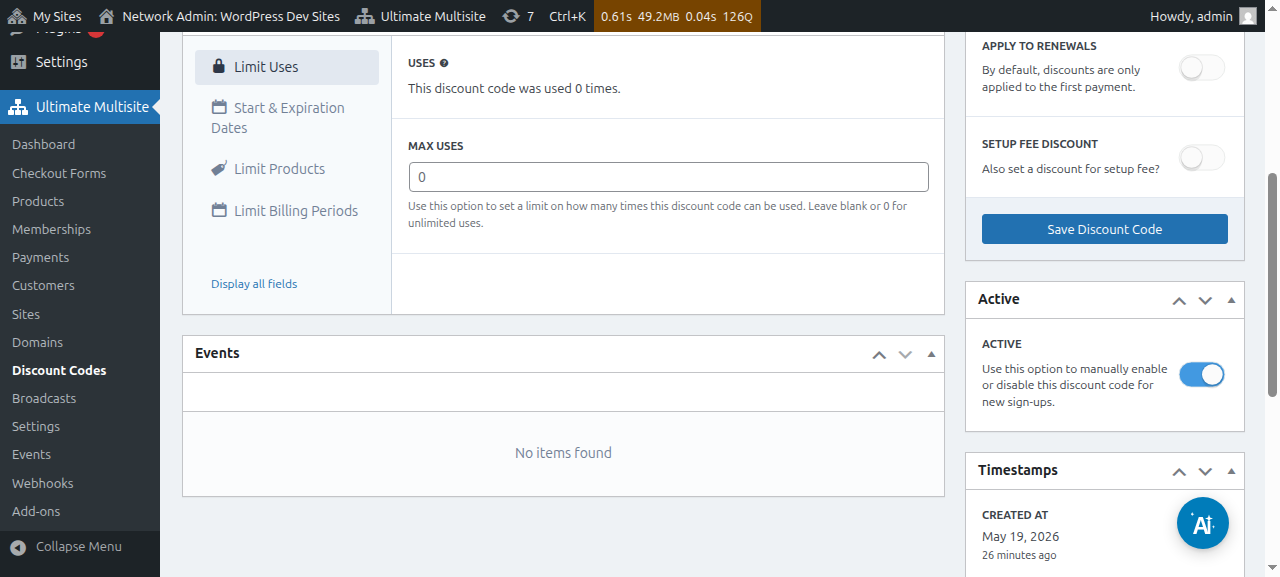
Active: ఈ coupon code ను మాన్యువల్గా యాక్టివేట్ లేదా డియాక్టివేట్ చేయండి.
Advanced Options కింద, క్రింది సెట్టింగ్లు ఉన్నాయి:
Limit uses:
-
Uses: ఇక్కడ, డిస్కౌంట్ కోడ్ ఎన్ని సార్లు ఉపయోగించబడిందో చూడవచ్చు.
-
Max uses: ఇది వినియోగదారులు ఈ డిస్కౌంట్ కోడ్ను ఉపయోగించగల సార్ల సంఖ్యను పరిమితం చేస్తుంది. ఉదాహరణకు, ఇక్కడ 10 పెడితే, coupon 10 సార్లు మాత్రమే ఉపయోగించవచ్చు. ఈ పరిమితి తర్వాత, coupon code ఇక ఉపయోగించలేరు.
Start & expiration dates: ఇక్కడ మీ coupon కు ప్రారంభ తేదీ మరియు/లేదా గడువు ముగింపు తేదీని జోడించే ఎంపిక ఉంటుంది.
Limit products: మీరు Select products ను ఆన్ చేస్తే, మీ అన్ని products మీకు చూపబడతాయి. ఈ coupon code ను ఏ product అంగీకరించగలదో మాన్యువల్గా ఎంచుకునే (ఆన్ లేదా ఆఫ్ చేసి) ఎంపిక ఉంటుంది. ఇక్కడ ఆఫ్ చేసిన products కు మీ కస్టమర్లు ఈ coupon code ఉపయోగించడానికి ప్రయత్నించినా ఎలాంటి మార్పు కనిపించదు.
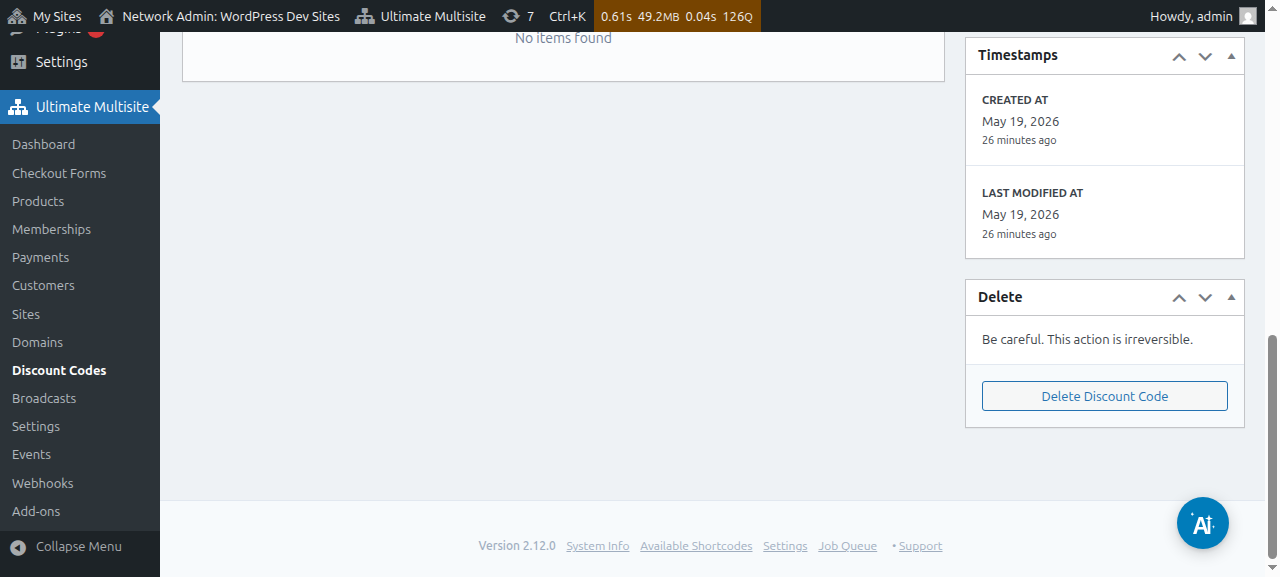
ఈ అన్ని ఎంపికలను సెటప్ చేసిన తర్వాత, మీ coupon ను సేవ్ చేయడానికి Save Discount Code పై క్లిక్ చేయండి. అంతే పూర్తయింది!
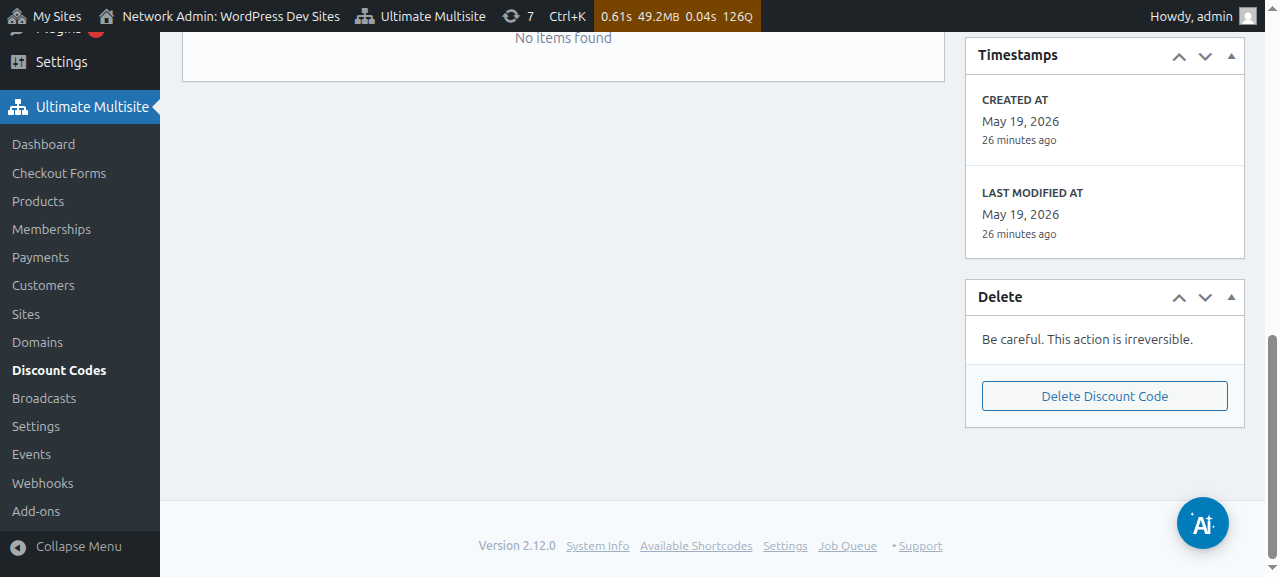
coupon ఇప్పుడు మీ జాబితాలో ఉంటుంది. అక్కడి నుండి దాన్ని సవరించడానికి లేదా తొలగించడానికి క్లిక్ చేయవచ్చు.
URL Parameters ఉపయోగించడం:
మీరు మీ ధరల పట్టికలను అనుకూలీకరించాలనుకుంటే లేదా మీ వెబ్సైట్ కోసం మంచి coupon code పేజీని నిర్మించాలనుకుంటే, అలాగే మీ checkout ఫారమ్కు డిస్కౌంట్ కోడ్ను స్వయంచాలకంగా వర్తింపజేయాలనుకుంటే, URL parameters ద్వారా దీన్ని చేయవచ్చు.
ముందుగా, మీ plan కోసం shareable link తీసుకోవాలి. దీన్ని చేయడానికి, Ultimate Multisite > Products కు వెళ్లి ఒక plan ఎంచుకోండి.
Click to Copy Shareable Link బటన్పై క్లిక్ చేయండి. ఇది ఈ నిర్దిష్ట plan కు shareable link ఇస్తుంది. మా సందర్భంలో, ఇచ్చిన shareable link mynetworkdomain.com/register/premium/.
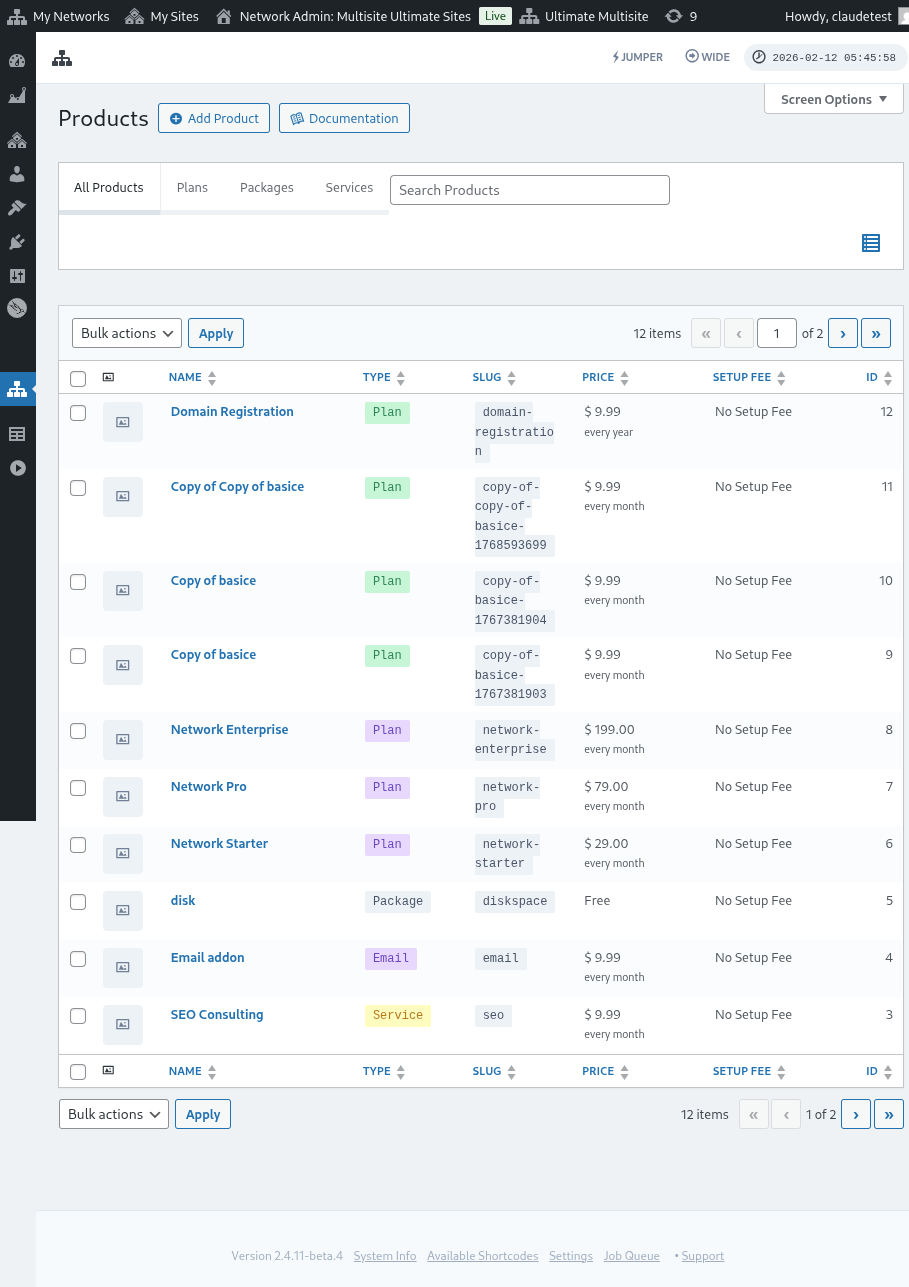
ఈ నిర్దిష్ట plan కు మీ డిస్కౌంట్ కోడ్ను వర్తింపజేయడానికి, URL కు ?discount_code=XXX parameter ను జోడించండి. ఇక్కడ XXX coupon code.
ఇక్కడ మా ఉదాహరణలో, ఈ నిర్దిష్ట product కు 50OFF coupon code ను వర్తింపజేస్తాము.
ఈ నిర్దిష్ట plan కోసం, 50OFF డిస్కౌంట్ కోడ్ వర్తింపజేసిన URL ఇలా కనిపిస్తుంది: mynetworkdomain.com/register/premium/ ?discount_code=50OFF.