Creazione di codici sconto (v2)
NOTA IMPORTANTE: questo articolo si riferisce a Ultimate Multisite versione 2.x.
Con Ultimate Multisite puoi creare codici sconto per offrire ai tuoi clienti sconti sui loro abbonamenti. E crearli è facile!
Creazione e modifica dei codici sconto
Per creare o modificare un codice sconto, vai su Ultimate Multisite > Codici sconto.
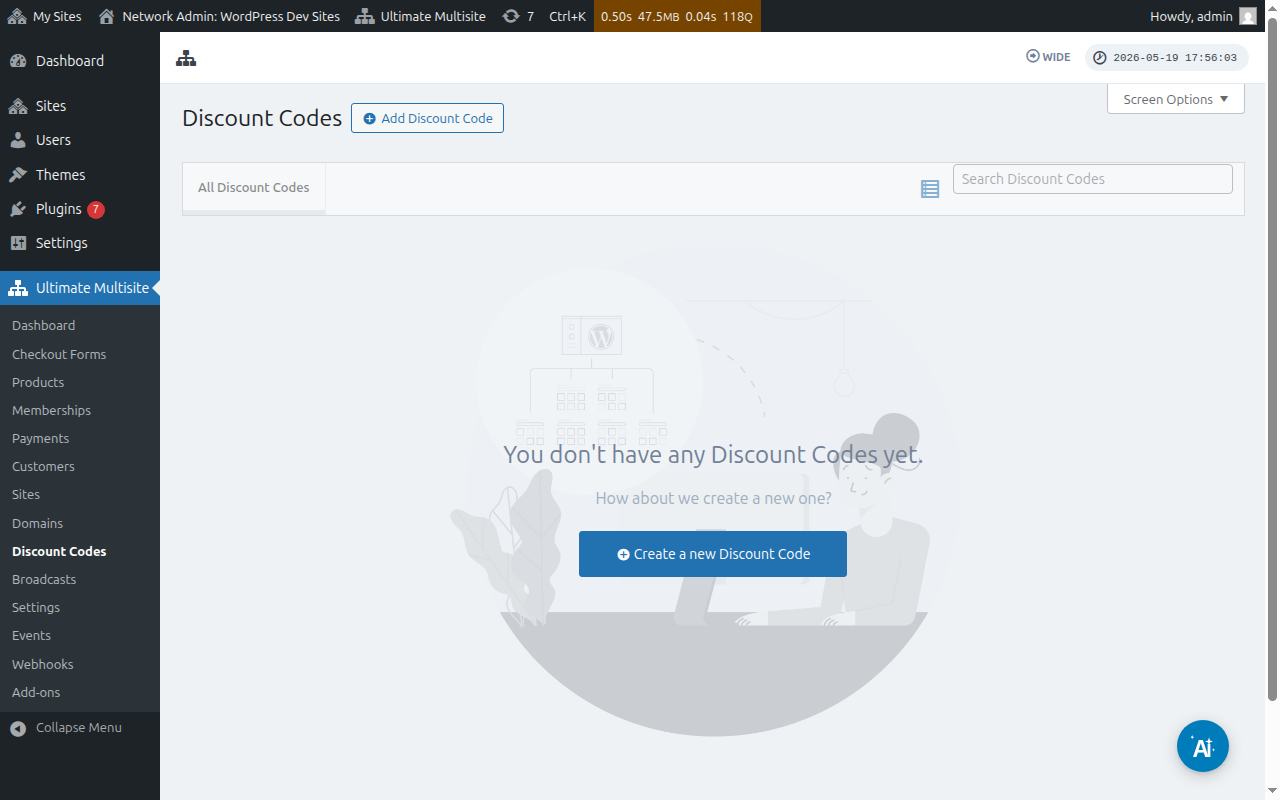
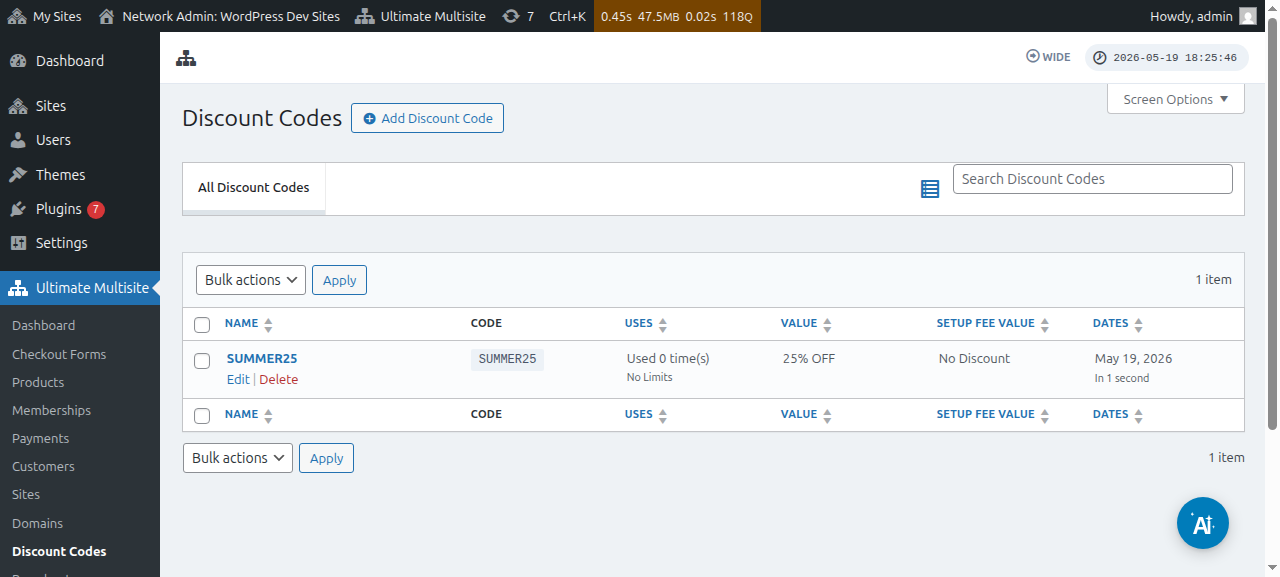
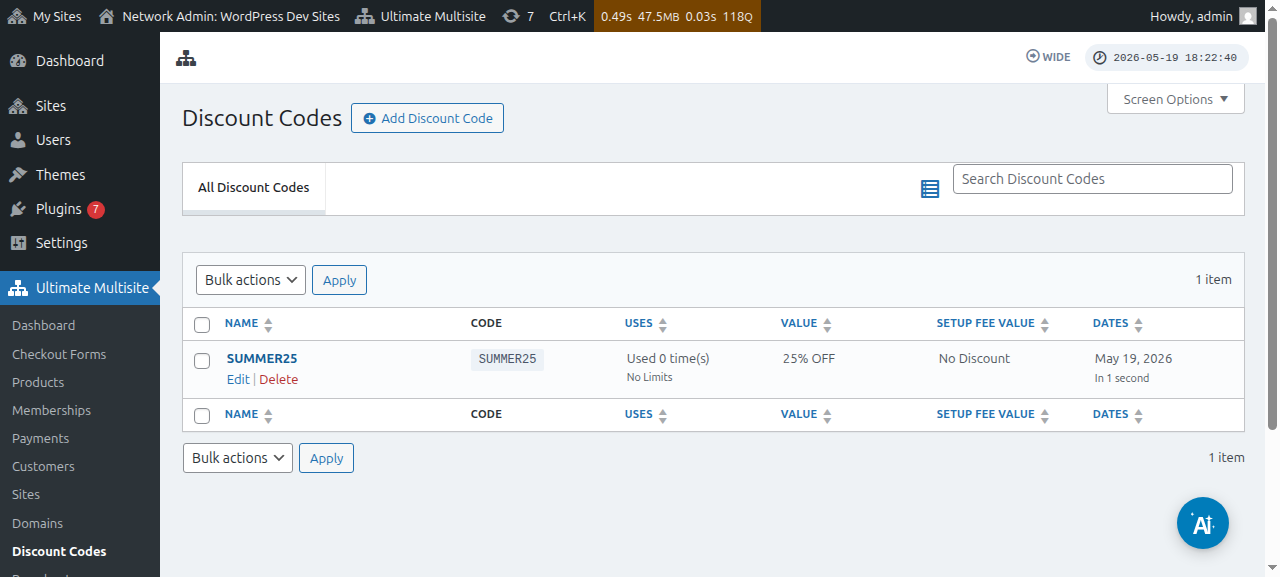
Lì avrai un elenco dei codici sconto che hai già creato.
Puoi fare clic su Aggiungi codice sconto per creare un nuovo coupon oppure puoi modificare quelli che hai passando il cursore sopra di essi e facendo clic su Modifica.
Verrai reindirizzato alla pagina in cui creerai o modificherai il tuo codice coupon. In questo esempio ne creeremo uno nuovo.
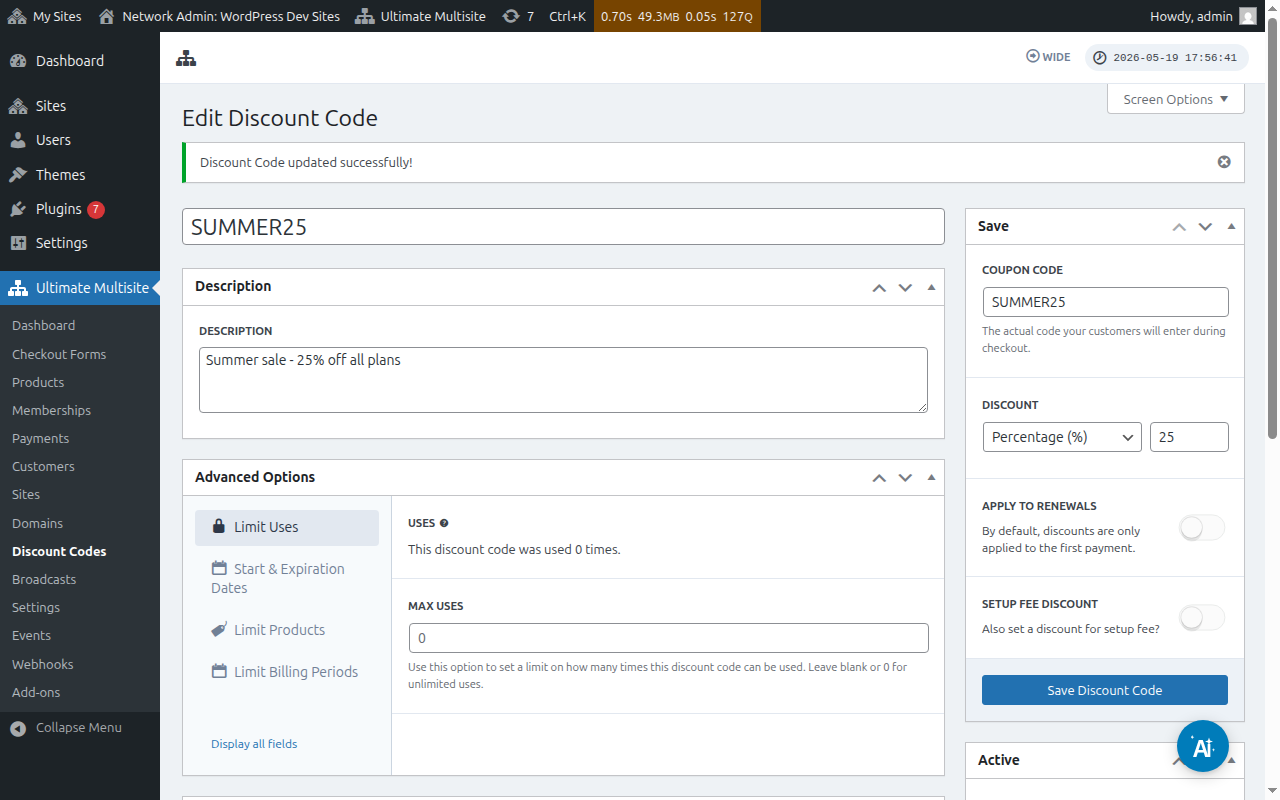
Diamo un’occhiata alle impostazioni disponibili qui:
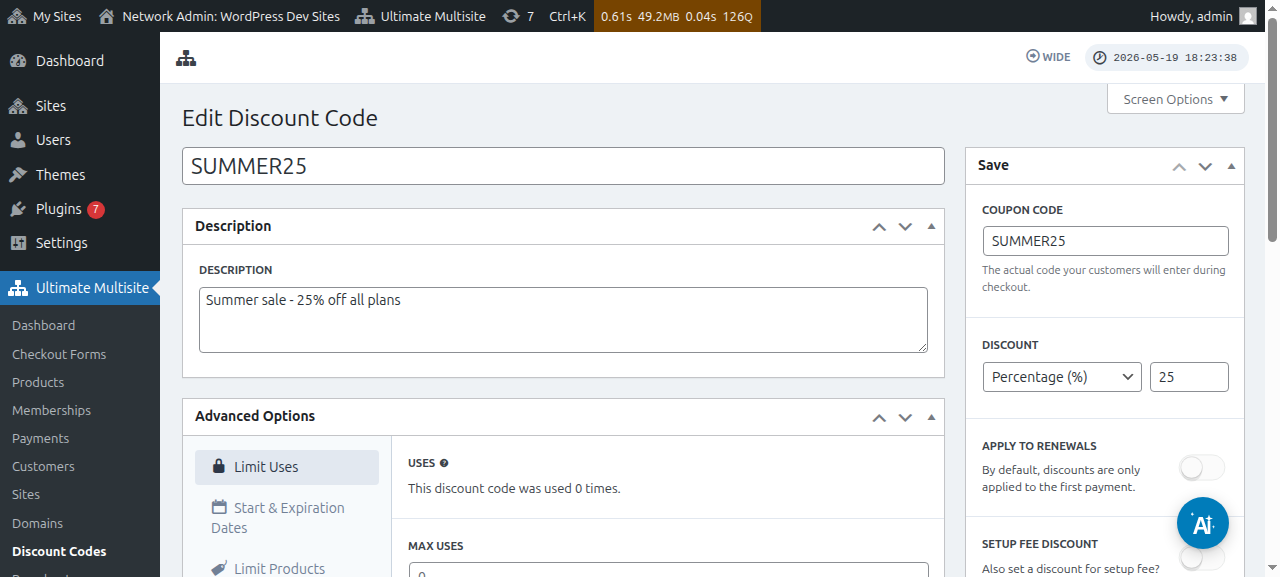
Inserisci codice sconto: Questo è semplicemente il nome del tuo codice sconto. Non è il codice che i tuoi clienti dovranno usare nel modulo di pagamento.
Descrizione: Qui puoi descrivere brevemente a cosa serve questo coupon.
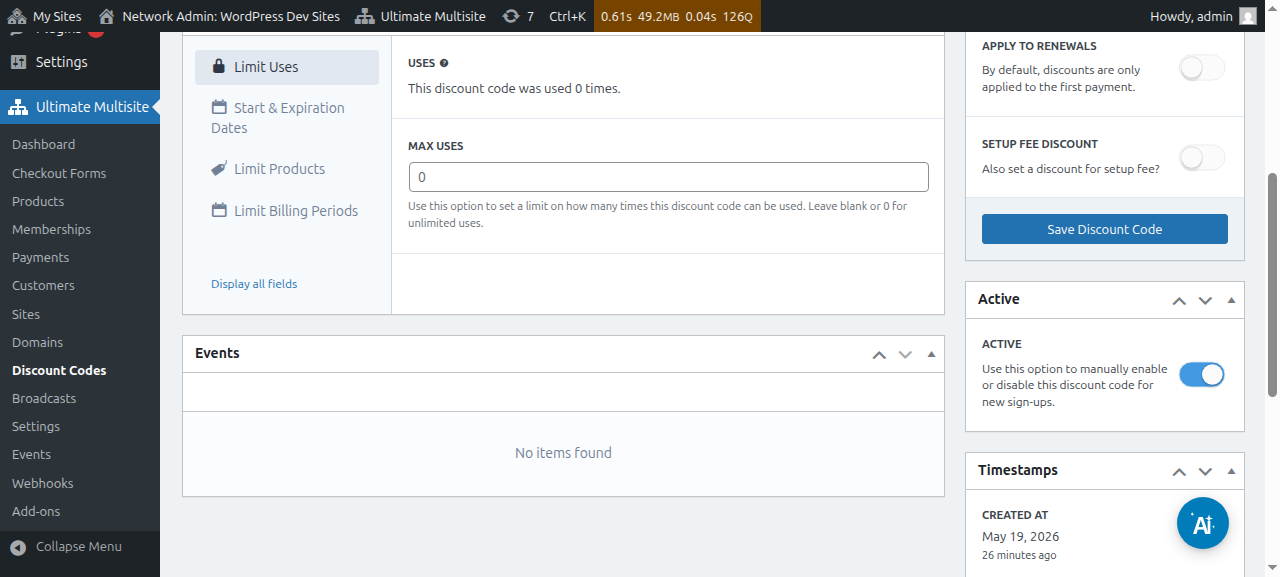
Puoi anche visualizzare il codice sconto come attivo o inattivo:
Codice coupon: Qui è dove definisci il codice che i tuoi clienti dovranno inserire durante il pagamento.
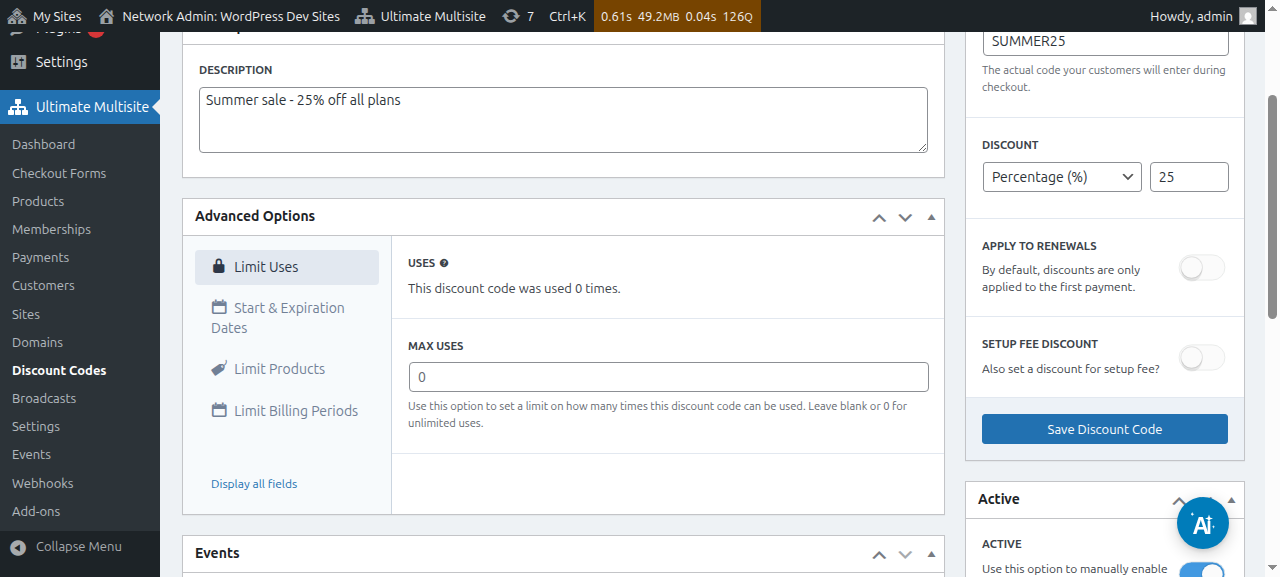
Sconto: Qui puoi impostare per il tuo codice sconto una percentuale oppure un importo fisso di denaro.
Applica ai rinnovi: Se questa opzione è disattivata, questo codice sconto verrà applicato solo al primo pagamento. Tutti gli altri pagamenti non avranno alcuno sconto. Se questa opzione è attivata, il codice sconto sarà valido per tutti i pagamenti futuri.
Sconto sulla tariffa di configurazione: Se questa opzione è disattivata, il codice coupon non darà alcuno sconto sulla tariffa di configurazione dell’ordine. Se questa opzione è attivata, puoi impostare lo sconto (percentuale o importo fisso) che questo codice coupon applicherà alla tariffa di configurazione dei tuoi piani.
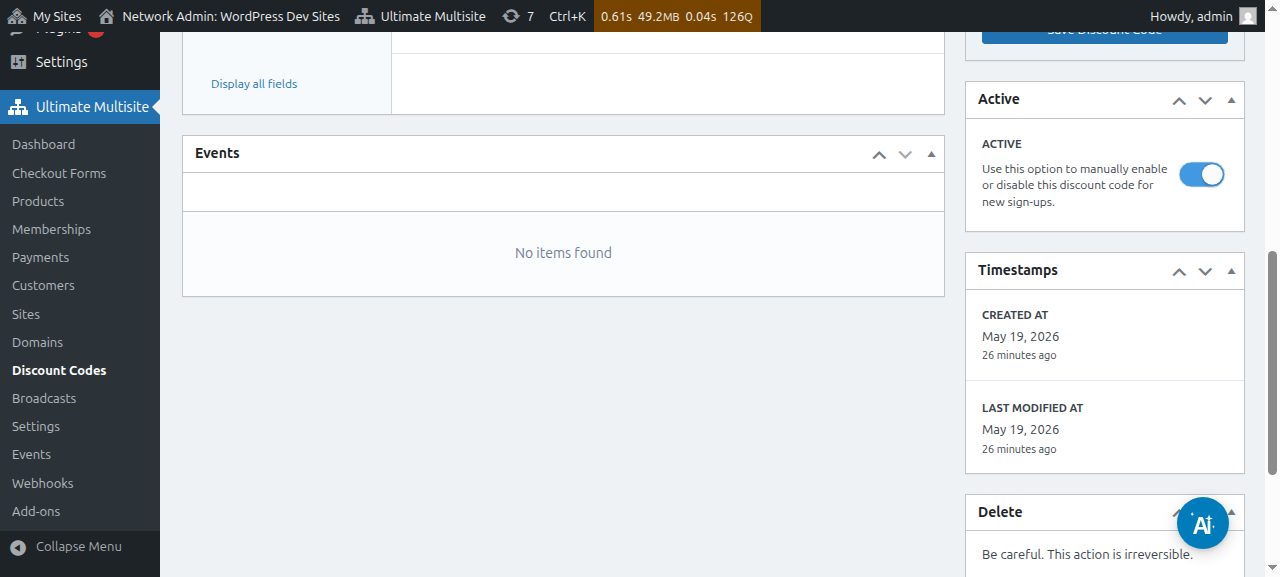
Attivo: Attiva o disattiva manualmente questo codice coupon.
In Opzioni avanzate, abbiamo le seguenti impostazioni:
Limita utilizzi:
-
Utilizzi: Qui puoi vedere quante volte è stato usato il codice sconto.
-
Utilizzi massimi: Questo limiterà il numero di volte in cui gli utenti possono usare questo codice sconto. Per esempio, se inserisci 10 qui, il coupon potrà essere usato solo 10 volte. Dopo questo limite, il codice coupon non potrà più essere usato.
Date di inizio e scadenza: Qui avrai la possibilità di aggiungere una data di inizio e/o una data di scadenza al tuo coupon.
Limita prodotti: Se attivi Seleziona prodotti, ti verranno mostrati tutti i tuoi prodotti. Avrai la possibilità di selezionare manualmente (attivando o disattivando) quale prodotto può accettare questo codice coupon. I prodotti disattivati qui non mostreranno alcuna modifica se i tuoi clienti provano a usare questo codice coupon con essi.
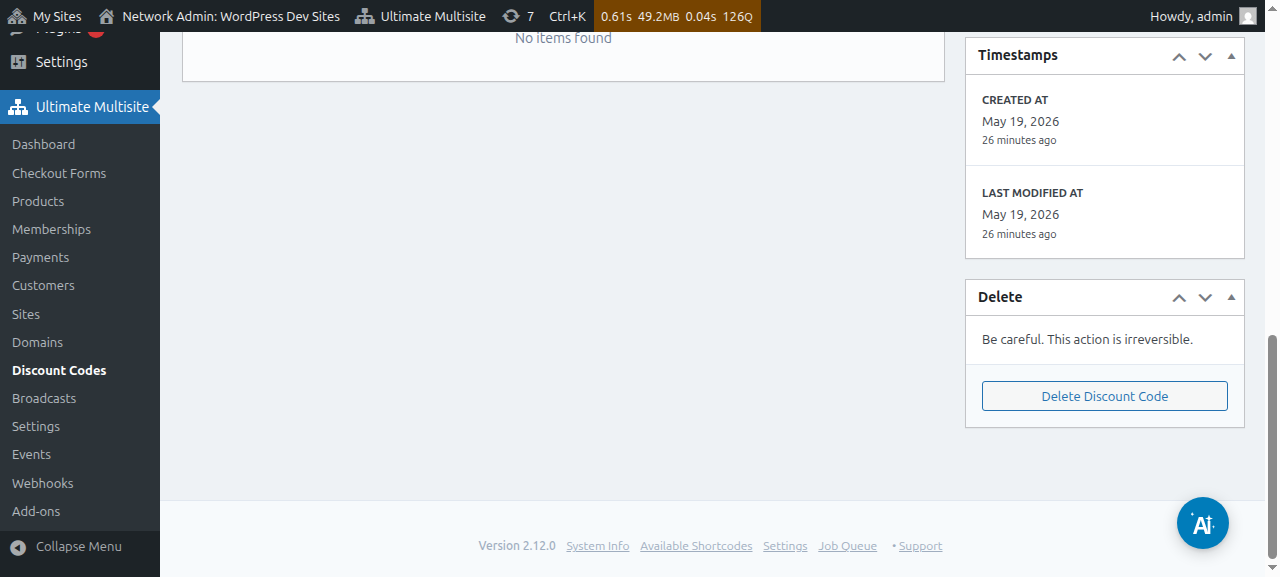
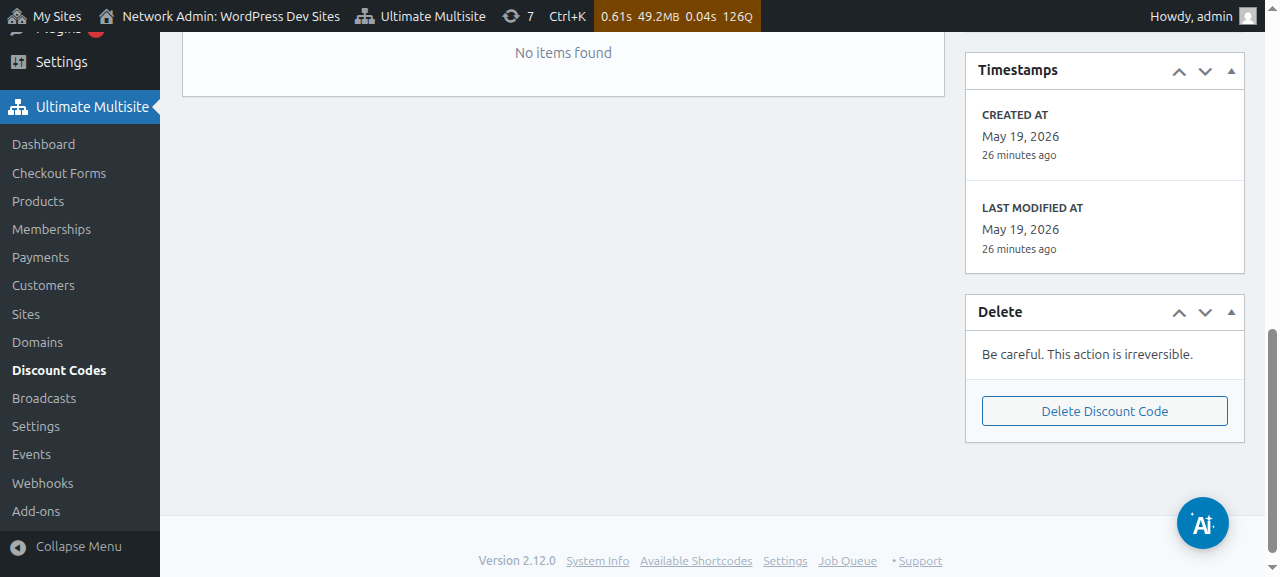
Dopo aver configurato tutte queste opzioni, fai clic su Salva codice sconto per salvare il tuo coupon e il gioco è fatto!
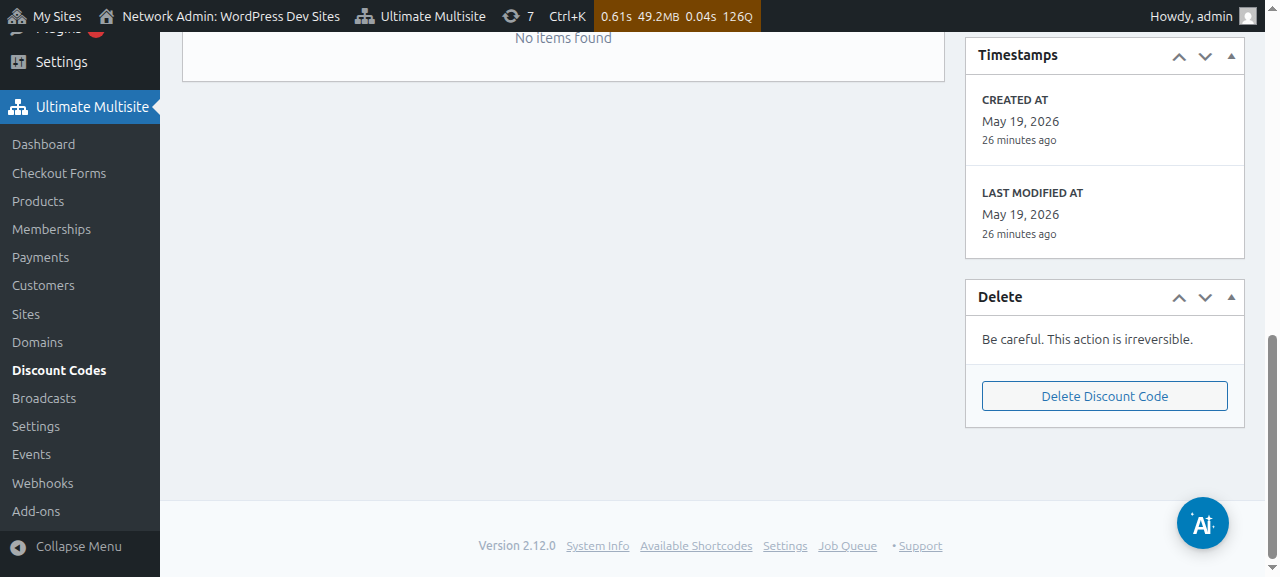
Il coupon ora è nel tuo elenco e, da lì, puoi fare clic per modificarlo o eliminarlo.
Uso dei parametri URL:
Se vuoi personalizzare le tue tabelle dei prezzi o creare una bella pagina con codice coupon per il tuo sito web e vuoi applicare automaticamente un codice sconto al tuo modulo di pagamento, puoi farlo tramite parametri URL.
Per prima cosa, devi ottenere il link condivisibile per il tuo piano. Per farlo, vai su Ultimate Multisite > Prodotti e seleziona un piano.
Fai clic sul pulsante Fai clic per copiare il link condivisibile. Questo ti darà il link condivisibile a questo piano specifico. Nel nostro caso, il link condivisibile fornito era mynetworkdomain.com/register/premium/.
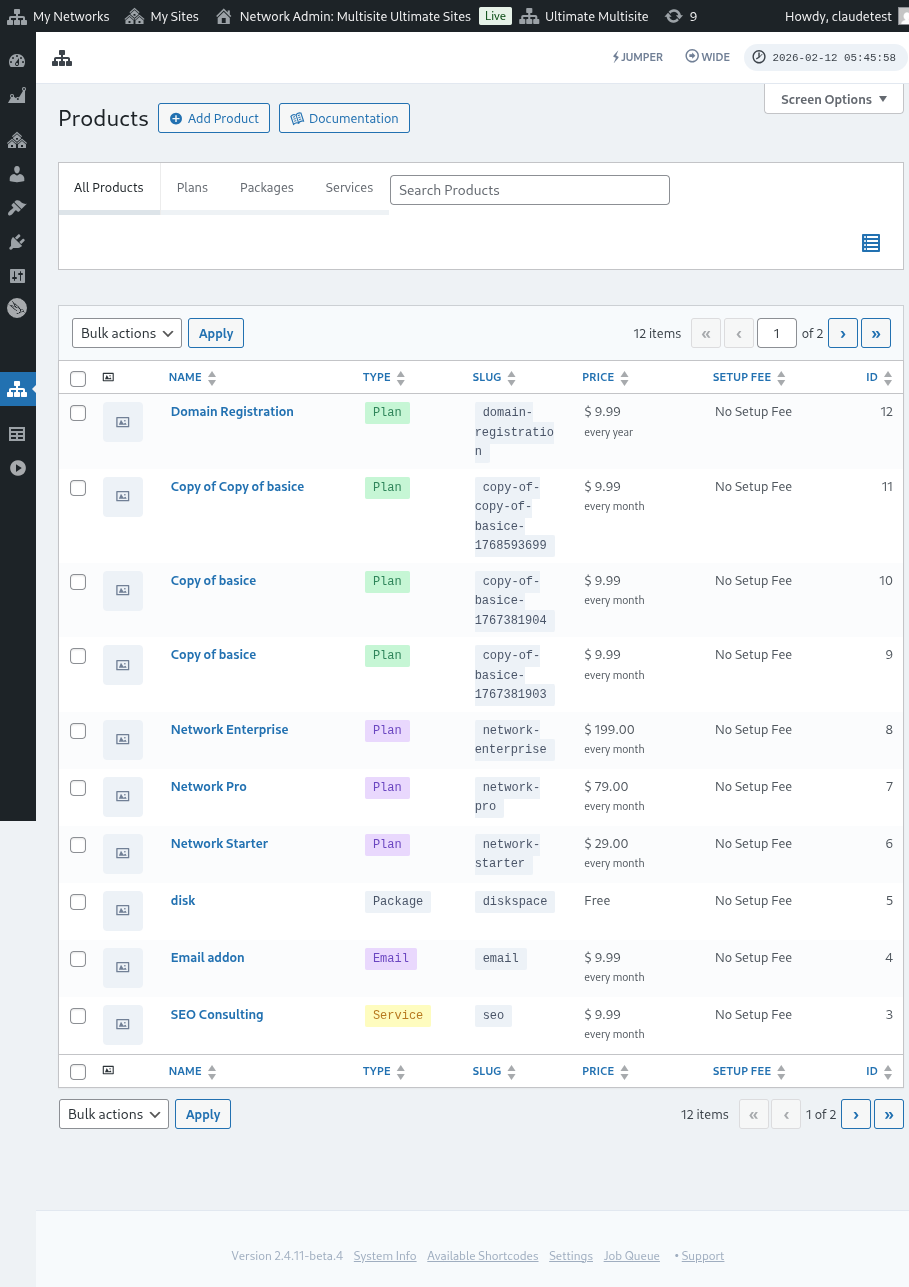
Per applicare il tuo codice sconto a questo piano specifico, aggiungi semplicemente il parametro ?discount_code=XXX all’URL. Dove XXX è il codice coupon.
Nel nostro esempio qui, applicheremo il codice coupon 50OFF a questo prodotto specifico.
L’URL per questo piano specifico e con il codice sconto 50OFF applicato apparirà così: mynetworkdomain.com/register/premium/ ?discount_code=50OFF.