Kättemärkide luomine (v2)
TÄHTIS NOTE: See artikli viitab Ultimate Multisite versioon 2.x.
Ultimate Multisite abil saate luua kättemärgid, et antida oma klientidele allahindlusi nende jälgimiskirjandi jaoks. Ja neid luua on lihtne!
Kättemärkide loomine ja redigeerimine
Kättemärgi loomiseks või redigeerimiseks külastage Ultimate Multisite > Discount Codes.
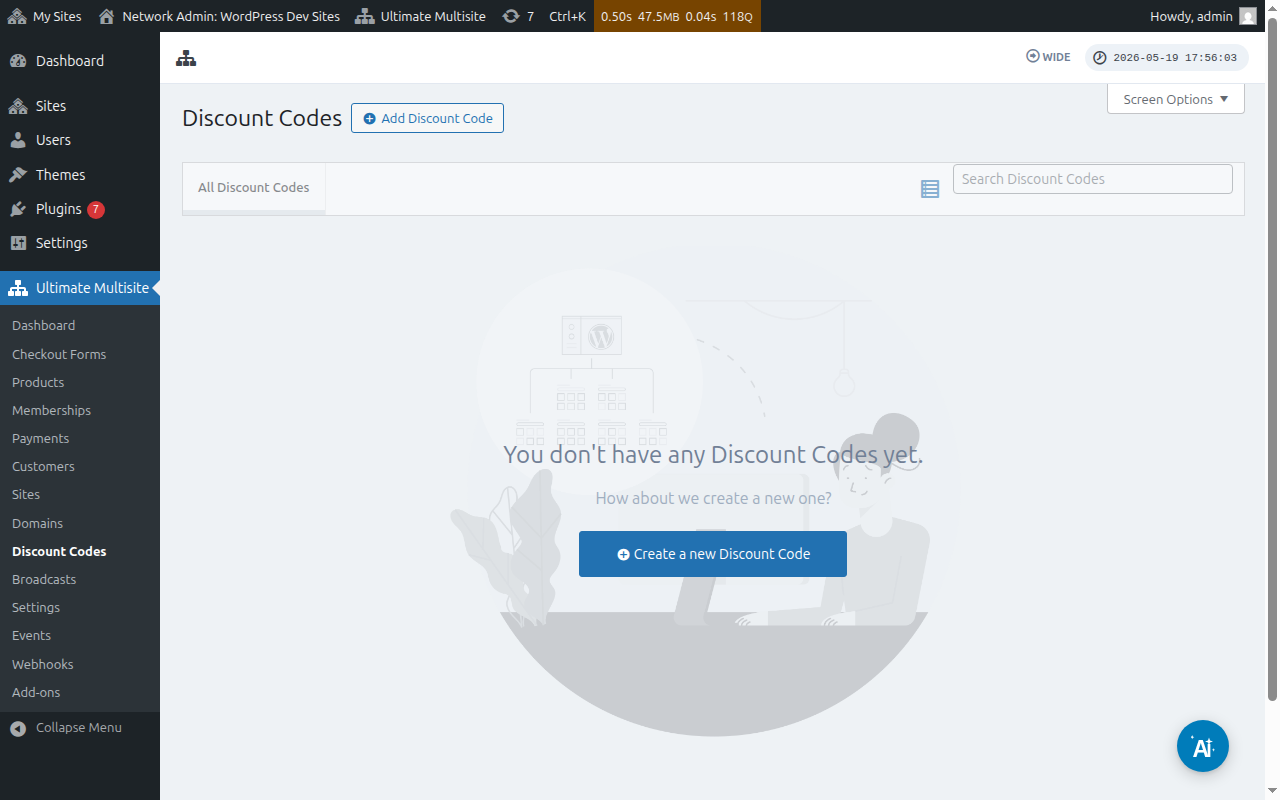
Siis on teie esile luudud kättemärkide nimekiri.
Saate klõpsata Lisa kättemärk (Add Discount Code), et luua uue kuponi või saate redigeerida neid, mida teil on, vöökides üle neil ja klõpsates Redige (Edit).
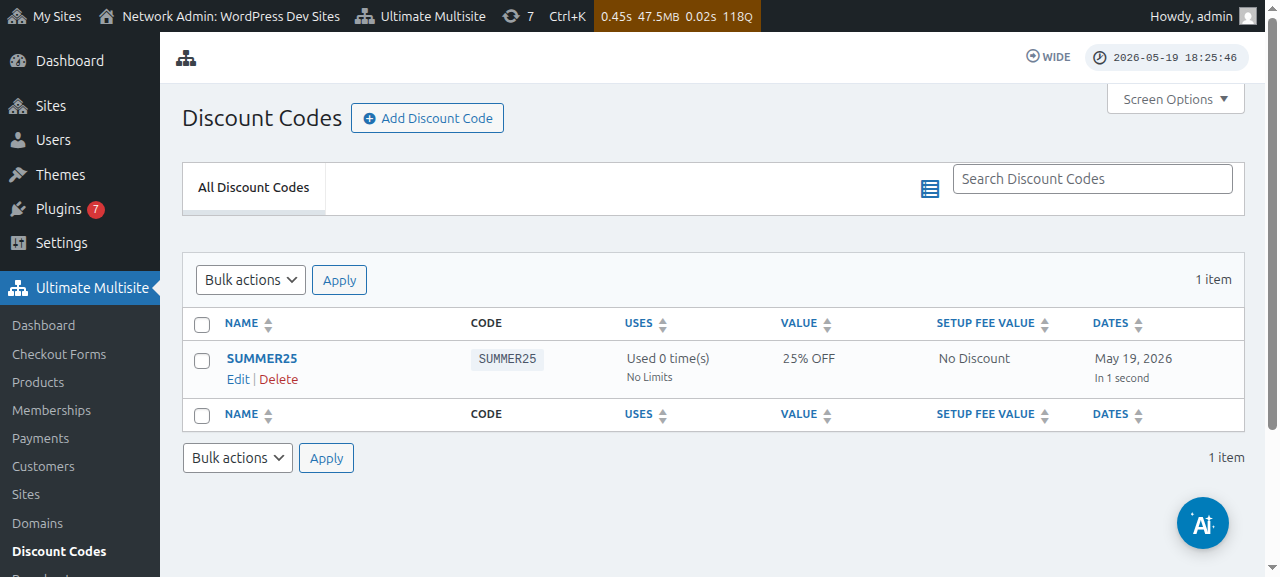
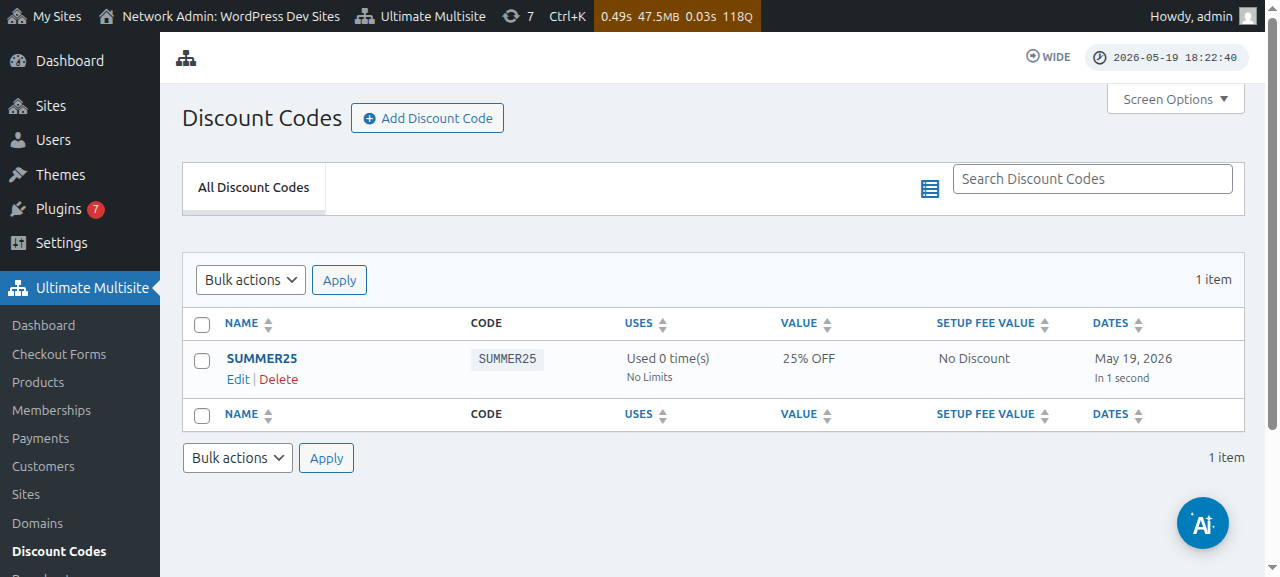
Te olete suunatud lehele, kus luute või redige oma kuponikoodi. Selle näites on me luua uue ühe.
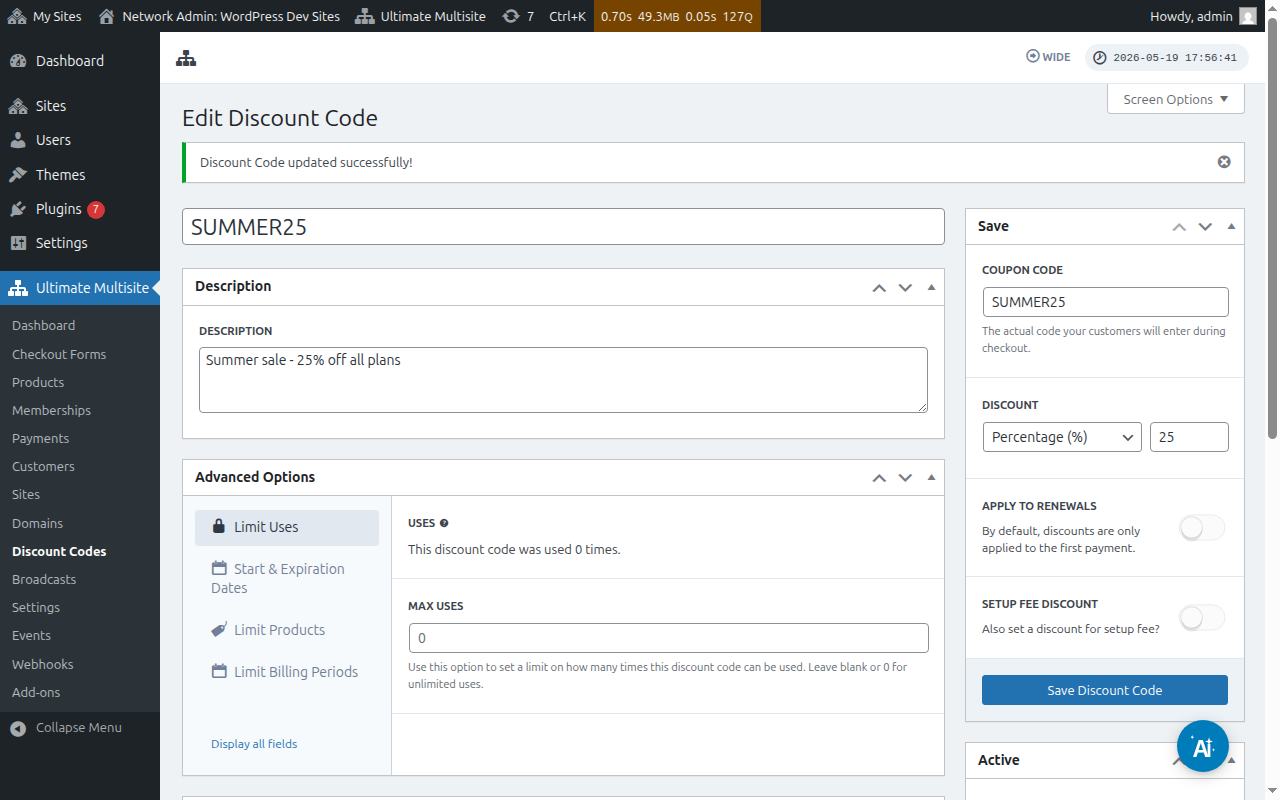
Vaadame siin saadaval olevat seadistust:
Sisesta kättemärgi: See on lihtsalt teie kättemärgi nimi. See ei ole see kood, mida kliendid peavad kasutama kassas.
Kirjeldus: Siin saate lühidalt kirjeldada, mis see kupon on jaoks.
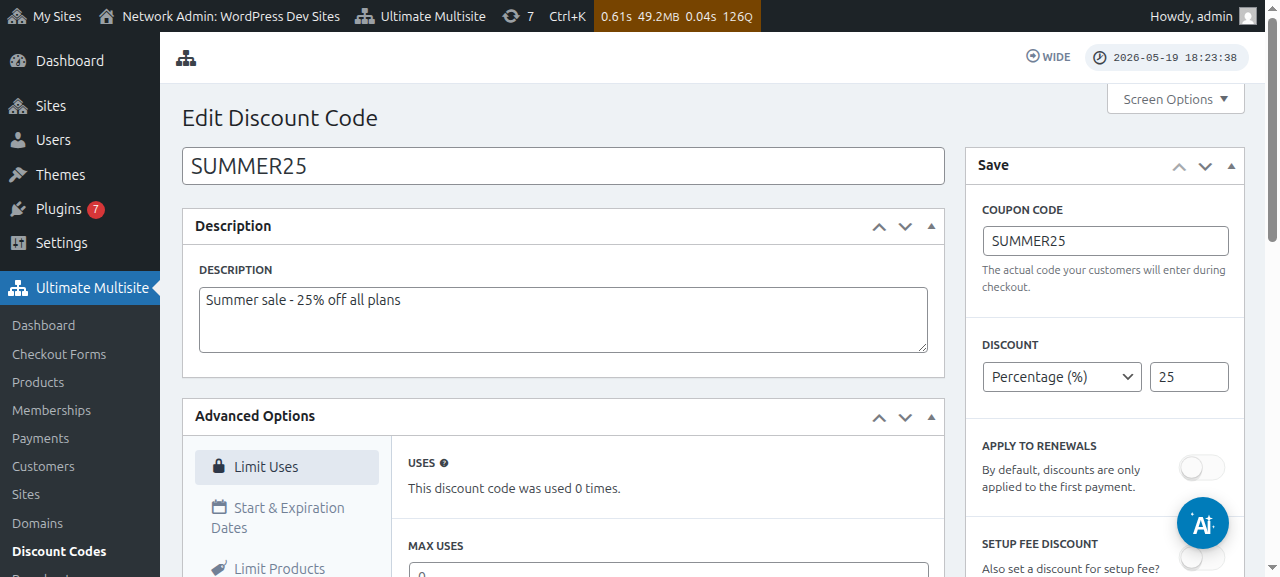
Saate ka vaadata kättemärgi aktiivset või inaktiivset:
Kuponikood: Siin määrate kood, mida kliendid peavad sisestama kassas.
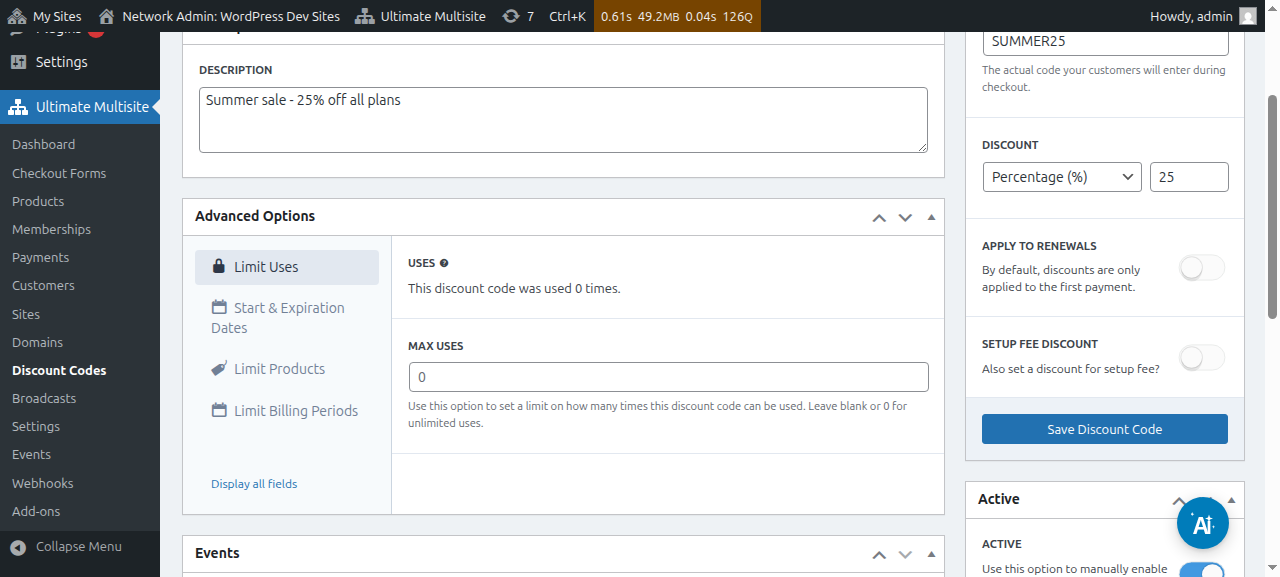
Kõnakood: Siin saate määrata kas oma kuponikoodile protsent või fikseeritud summa.
Kohastamise uuesti: Kui see valik on välja lülitatud, kasutatakse seda kuponikoodi ainult esimesel maksul. Kõik muutuvad maksud pole kvalifitseeritud kuponiga. Kui see valik on sisse lülitatud, kuponikood on kehtiv kõigile tulevate maksudele.
Seadistusüsimuse allahindlus: Kui see valik on välja lülitatud, kuponikood ei annab allahindlust seadistusüsimusele. Kui see valik on sisse lülitatud, saate määrata (protsent või fikseeritud summa), mida see kuponikood allahindlastab teie plaanide seadistusüsimusele.
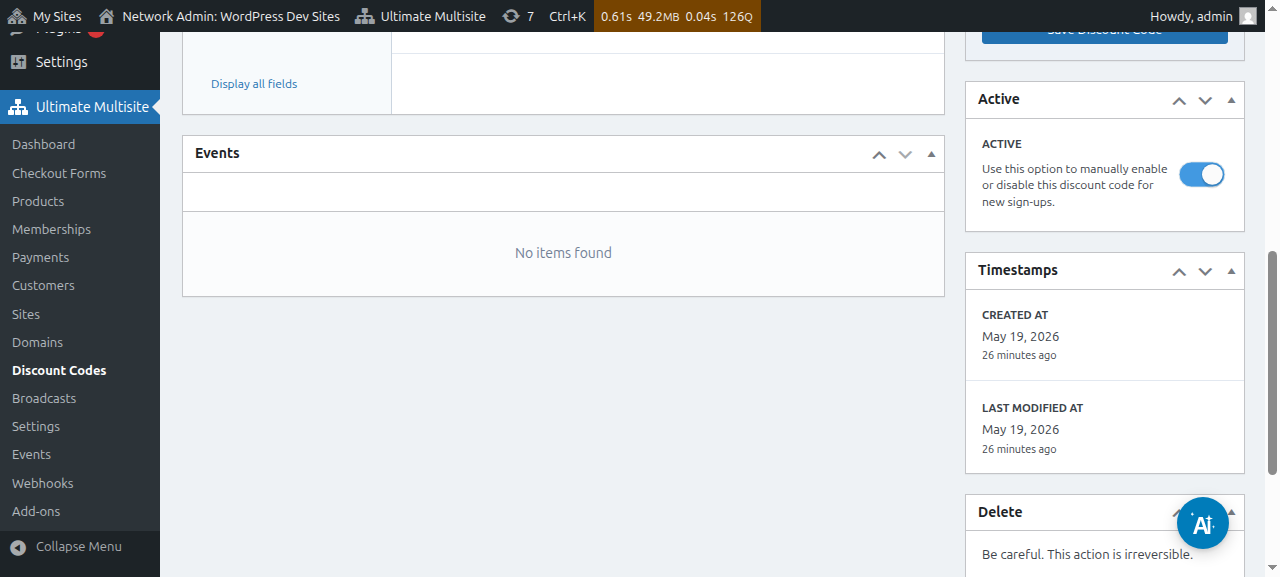
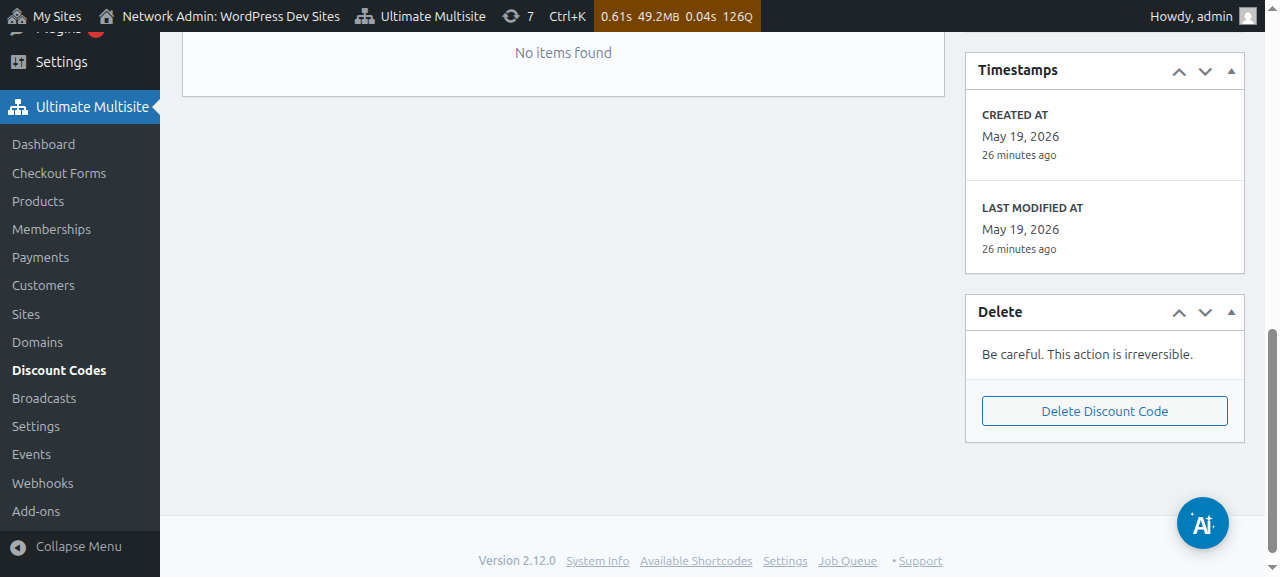
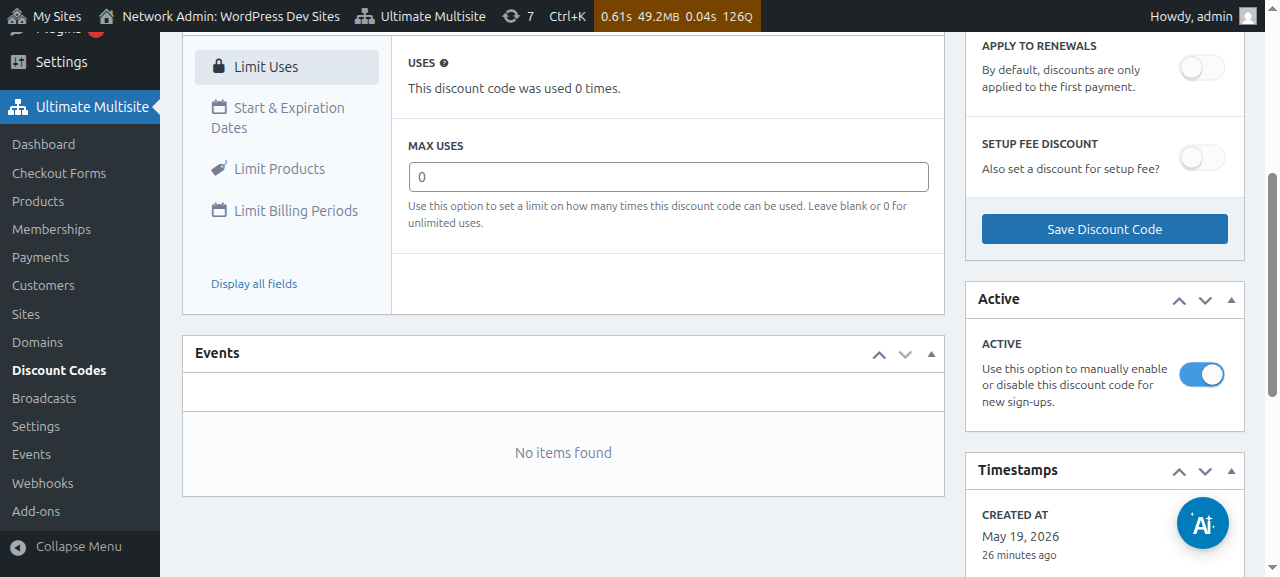
Aktifne: Aktifigeerige või deaktiveerige seda kuponikoodi manuaalselt.
Advanced Options (Võrgu seadistused) all on järgmised seadistused:
Kasutuste piir:
-
Kasutus: Siin näete, kui palju allahindlust kuponikood on kasutatud.
-
Max uses (Max kasutused): See piirab seda, kui palju kasutajad saavad kasutada antud kuponikoodi. Näiteks, kui panete siia 10, võib kuponikoodi kasutada ainult 10 korda. Selle piiri pärast kuponikoodit ei saa kasutada enam.
Algne ja lügemaad: Siin saate lisada algusdatum ja/või lõppdatum datum oma kuponile.
Toote piiramine: Kui lülitate Vali toote on sisse, näidatakse teile kõik teie tooted. Saada võimalus manuaalselt valita (lülitades sisse või välja), milline toote võib seda kuponikoodi kasutada. Siin välja lülitatud tooted ei muudu midagi, kui teie kliendid proovivad seda kuponikoodi kasutada nendele.
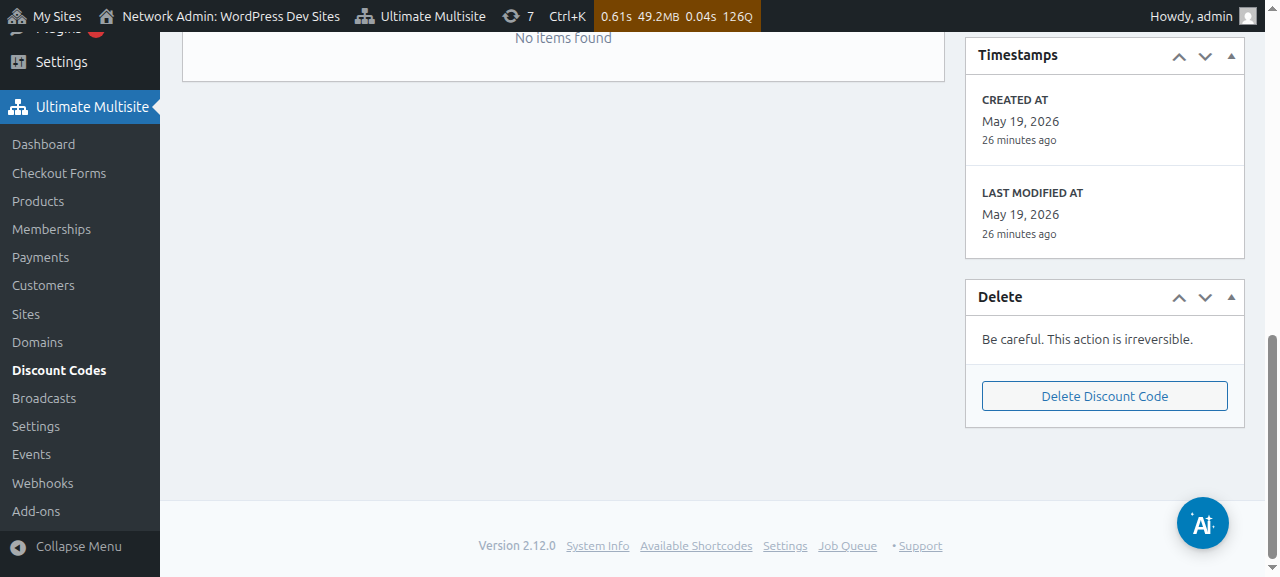
Kõiki neid valikuid seadistades klõpsake Salvesta allahindluse kood salvestamiseks ja lõpetatakse!
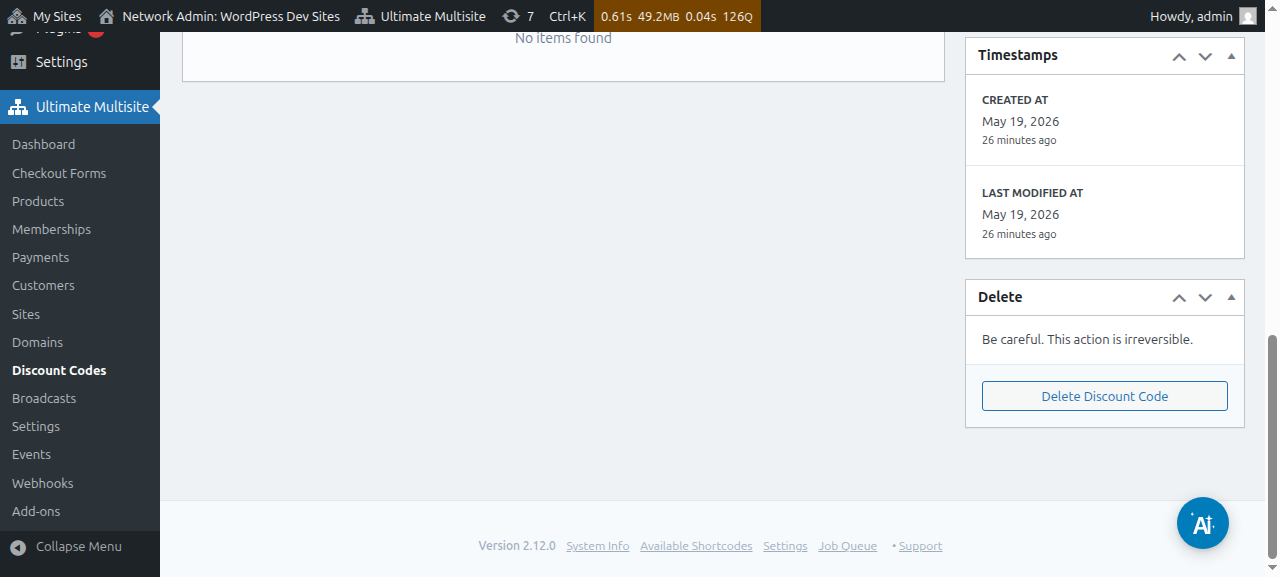
Kupon on nüüd teie loendil ja seal järgmine klikkida, et seda redige või eemaldada.
URL-parametrite kasutamine:
Kui soovite oma hinnatavates tabelidesi kohandada või luua endale hästi näeviku kuponikoodipoolile veebile ja automaatselt rakendada allahindluse koodi oma kassas, saate seda teha URL-parametrite abil.
Eelmine on saada ühise link oma plaani jaoks. Selleks minuka Ultimate Multisite > Tooted ja valige plaani.
Klõpsake Klikka kopienda ühine link nupul. See annab teile ühise linki selle konkreetse plaani jaoks. Meie juhul antud ühine link oli mynetworkdomain.com/register/premium/_.
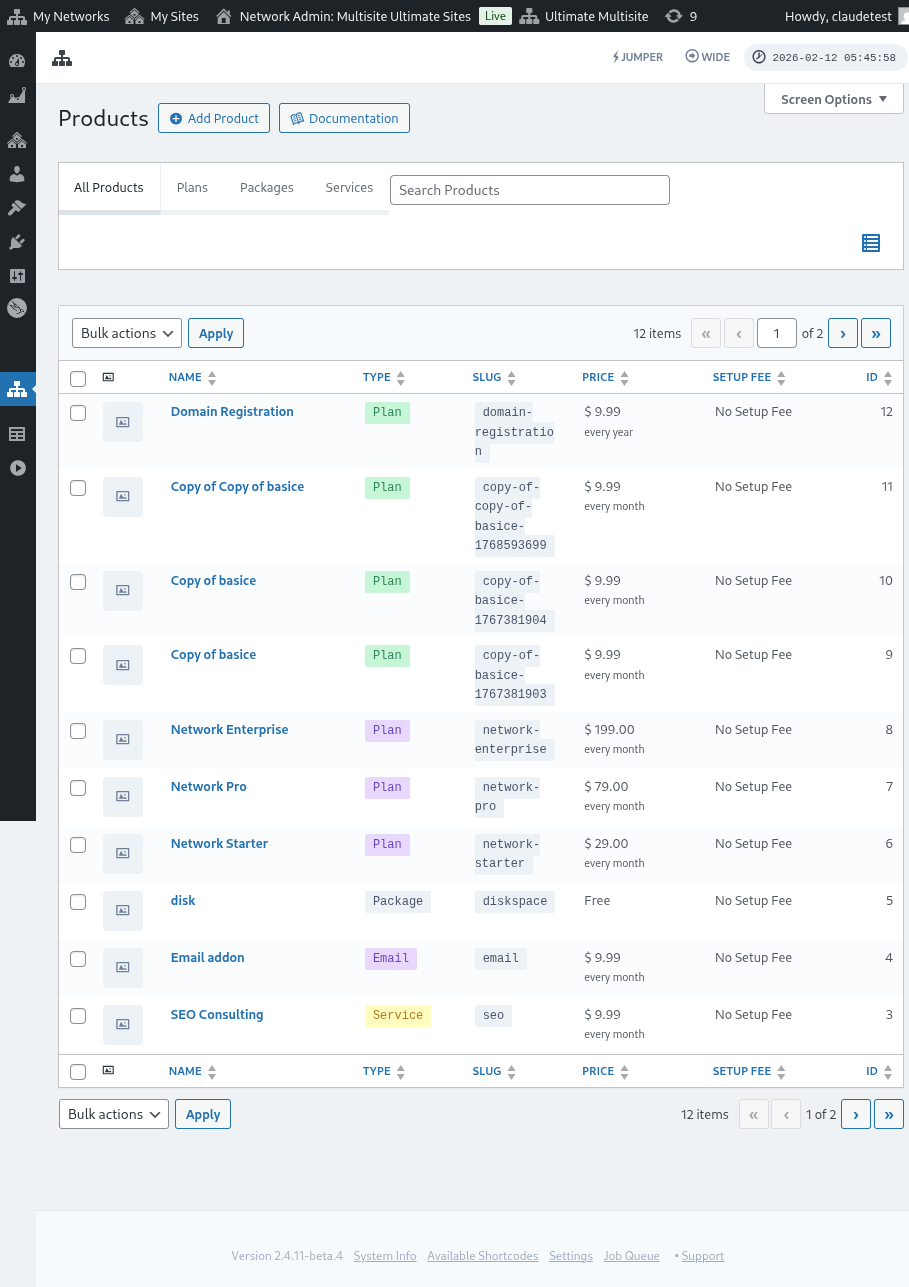
Käsi kasutage oma allahindlustukoode selle spetsiifilise plaanile, lisades URL-le parametri ?discount_code=XXX. Seal XXX on kuponikood.
Meie näitesel kasutame kuponikood 50OFF selle spetsiifilise toote jaoks.
See URL-l, mis on selle plaanile ja 50OFF allahindlustukoode lisatud, ilmub selliselt: mynetworkdomain.com/register/premium/ ?discount_code=50OFF.