إنشاء أكواد الخصم (v2)
ملاحظة مهمة: تشير هذه المقالة إلى Ultimate Multisite الإصدار 2.x.
باستخدام Ultimate Multisite يمكنك إنشاء أكواد خصم لمنح عملائك خصومات على اشتراكاتهم. وإنشاؤها سهل!
إنشاء أكواد الخصم وتعديلها
لإنشاء كود خصم أو تعديله، انتقل إلى Ultimate Multisite > أكواد الخصم.
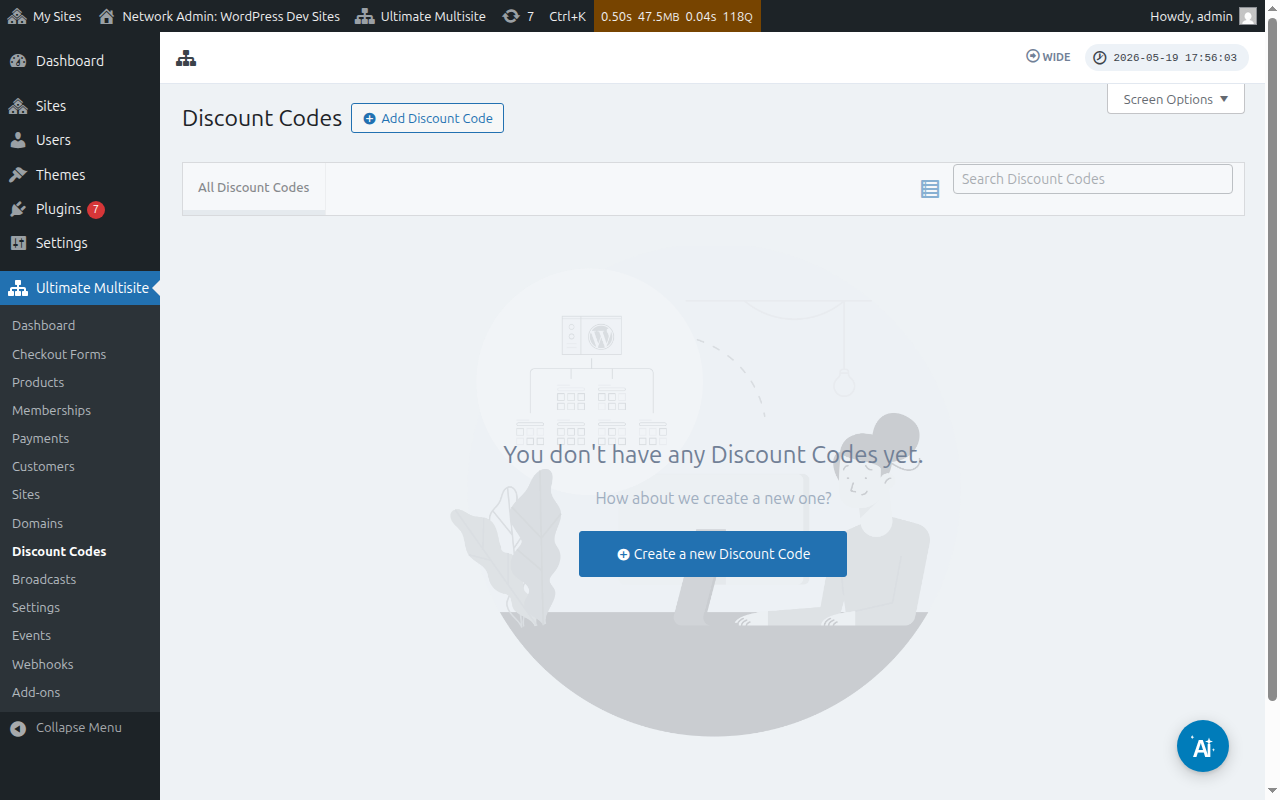
هناك ستجد قائمة بأكواد الخصم التي أنشأتها بالفعل.
يمكنك النقر على إضافة كود خصم لإنشاء قسيمة جديدة، أو يمكنك تعديل الأكواد الموجودة لديك بالتمرير فوقها والنقر على تعديل.
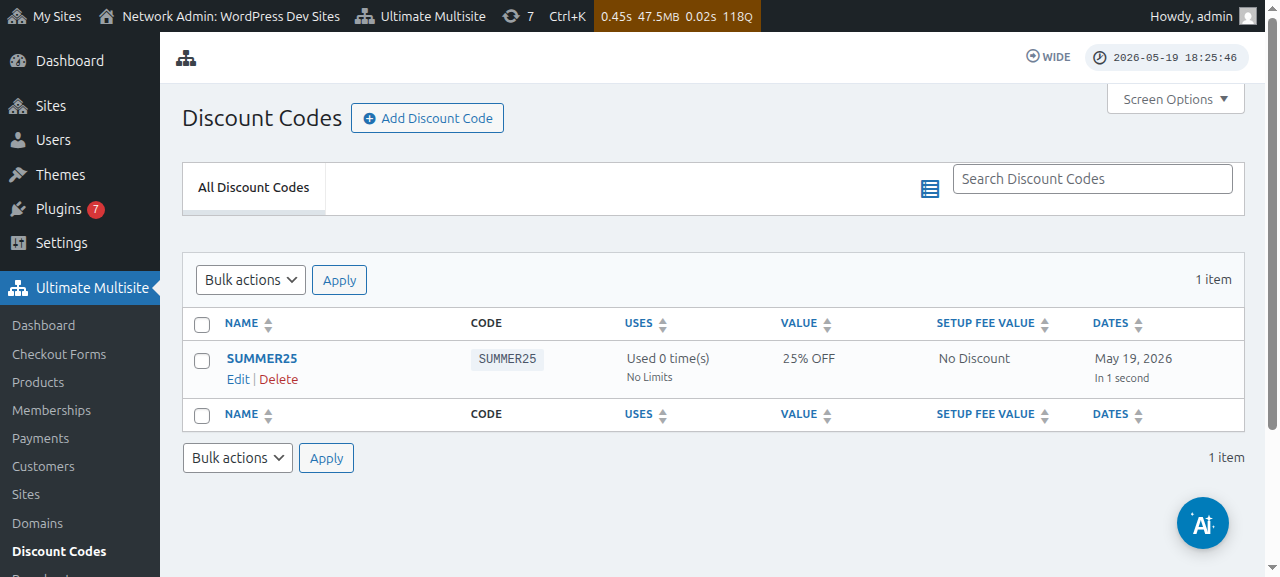
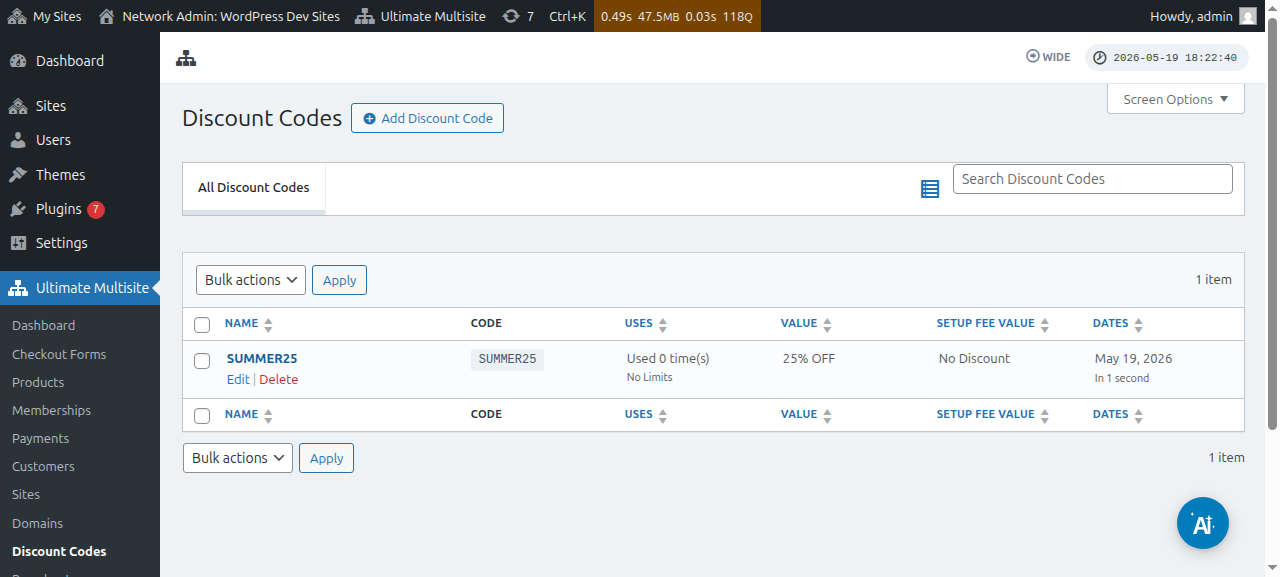
ستتم إعادة توجيهك إلى الصفحة التي ستنشئ فيها كود القسيمة أو تعدله. في هذا المثال سننشئ واحدًا جديدًا.
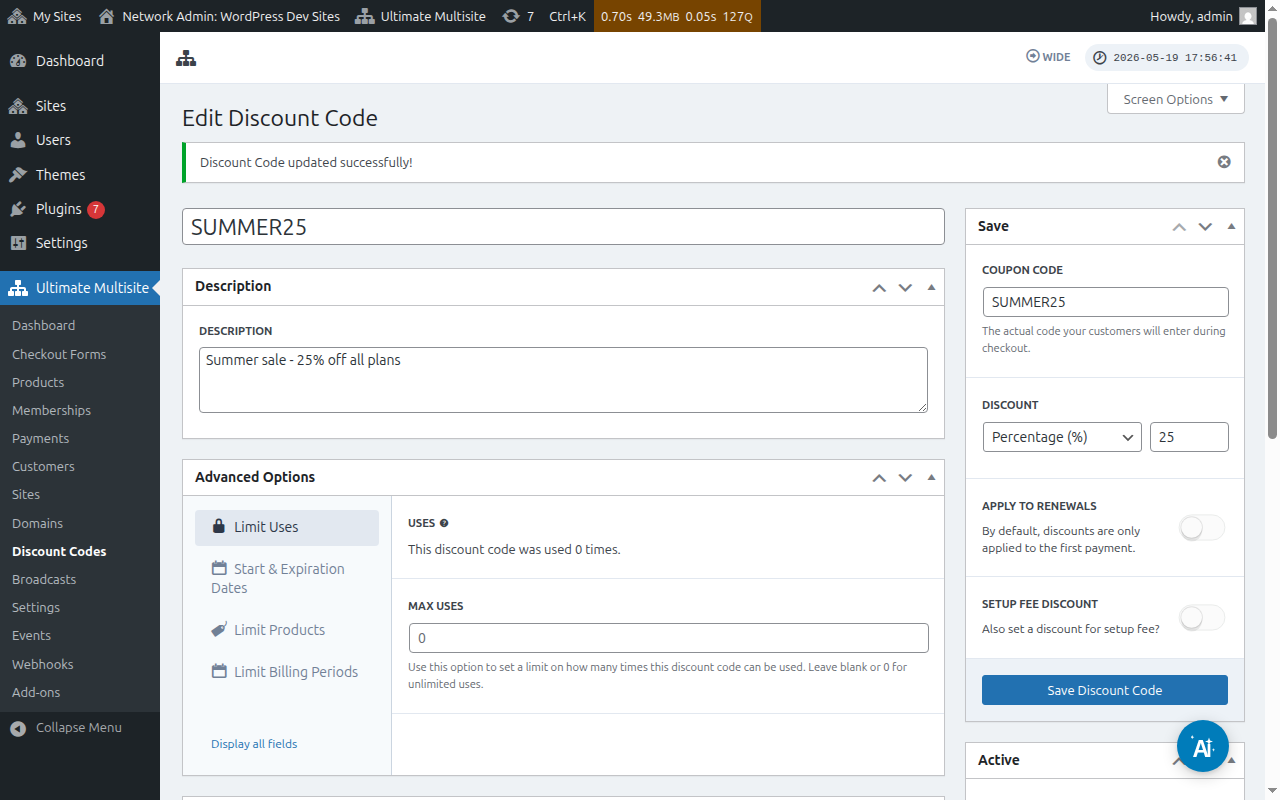
لنلقِ نظرة على الإعدادات المتاحة هنا:
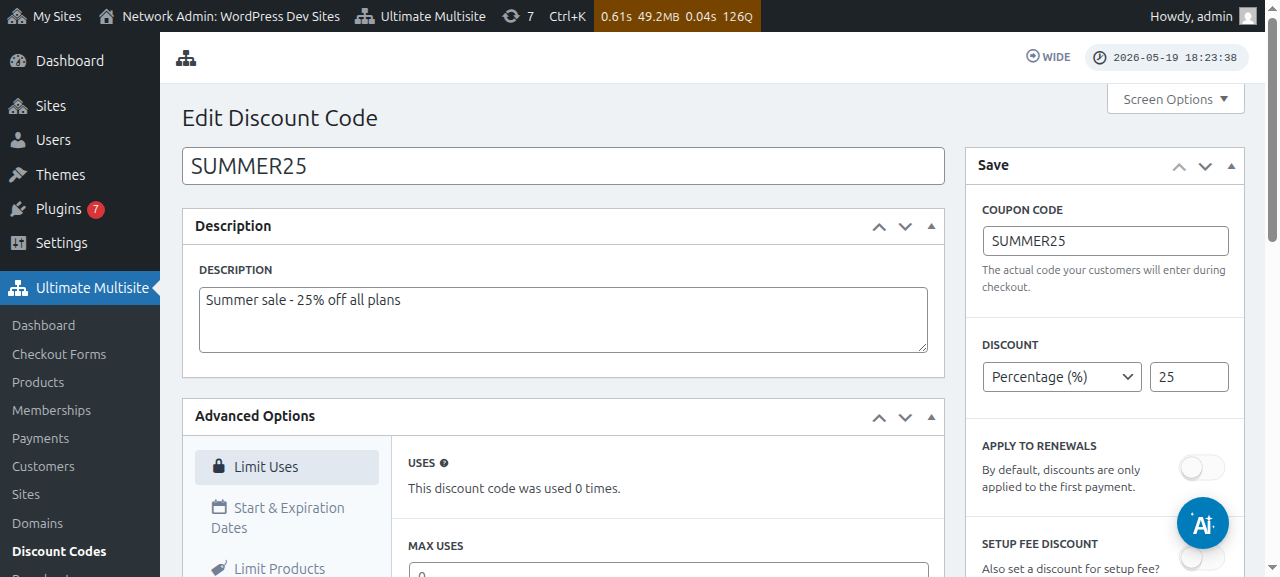
أدخل كود الخصم: هذا هو فقط اسم كود الخصم الخاص بك. هذا ليس الكود الذي سيحتاج عملاؤك إلى استخدامه في نموذج الدفع.
الوصف: هنا، يمكنك وصف الغرض من هذه القسيمة بإيجاز.
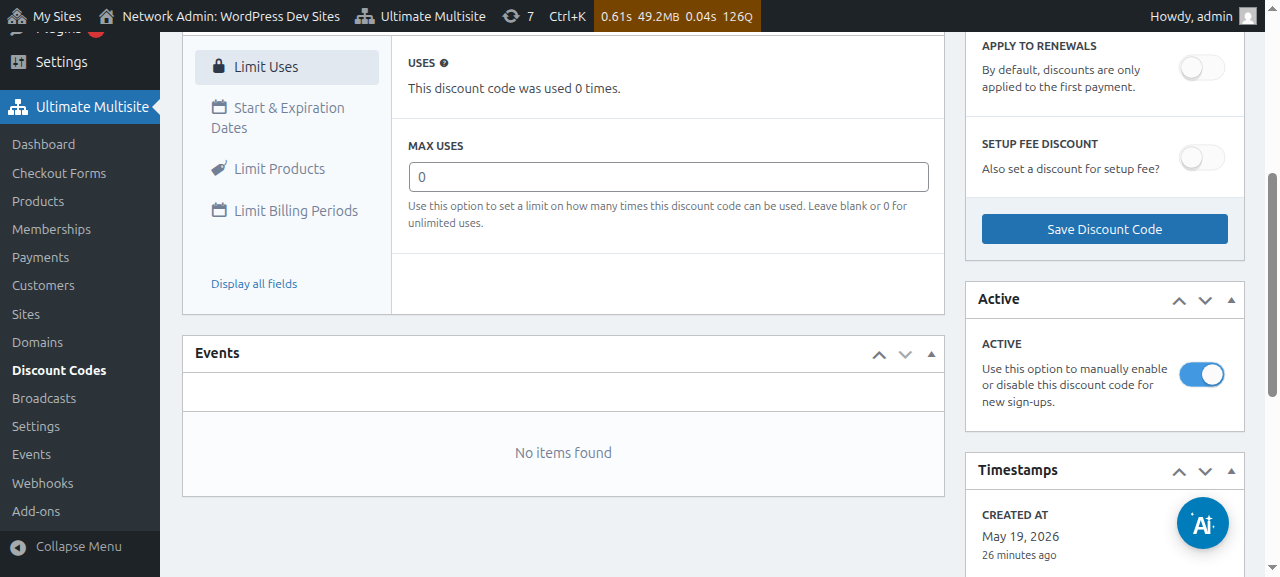
يمكنك أيضًا عرض كود الخصم على أنه نشط أو غير نشط:
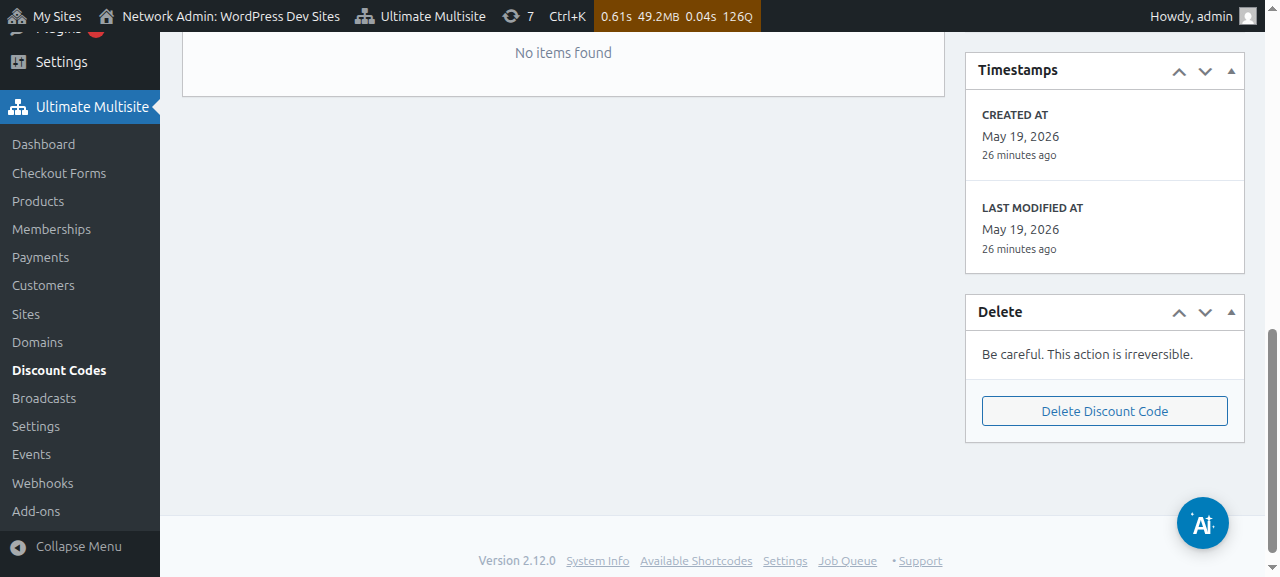
كود القسيمة: هنا هو المكان الذي تحدد فيه الكود الذي سيحتاج عملاؤك إلى إدخاله أثناء الدفع.
الخصم: هنا، يمكنك تعيين نسبة مئوية أو مبلغ ثابت من المال لكود الخصم الخاص بك.
تطبيق على التجديدات: إذا تم إيقاف هذا الخيار، فسيتم تطبيق كود الخصم هذا على الدفعة الأولى فقط. لن يكون هناك أي خصم على جميع الدفعات الأخرى. إذا تم تشغيل هذا الخيار، فسيكون كود الخصم صالحًا لجميع الدفعات المستقبلية.
خصم رسوم الإعداد: إذا تم إيقاف هذا الخيار، فإن كود القسيمة لن يمنح أي خصم على رسوم الإعداد الخاصة بالطلب. إذا تم تشغيل هذا الخيار، يمكنك تعيين الخصم (نسبة مئوية أو مبلغ ثابت) الذي سيطبقه كود القسيمة هذا على رسوم إعداد خططك.
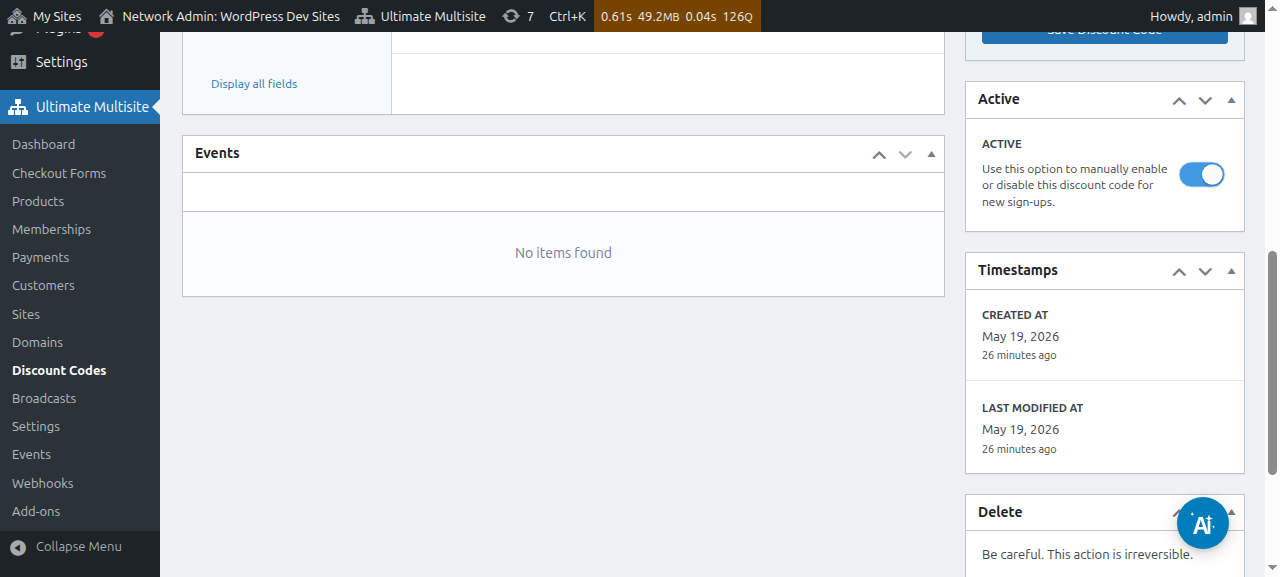
نشط: فعّل كود القسيمة هذا أو عطّله يدويًا.
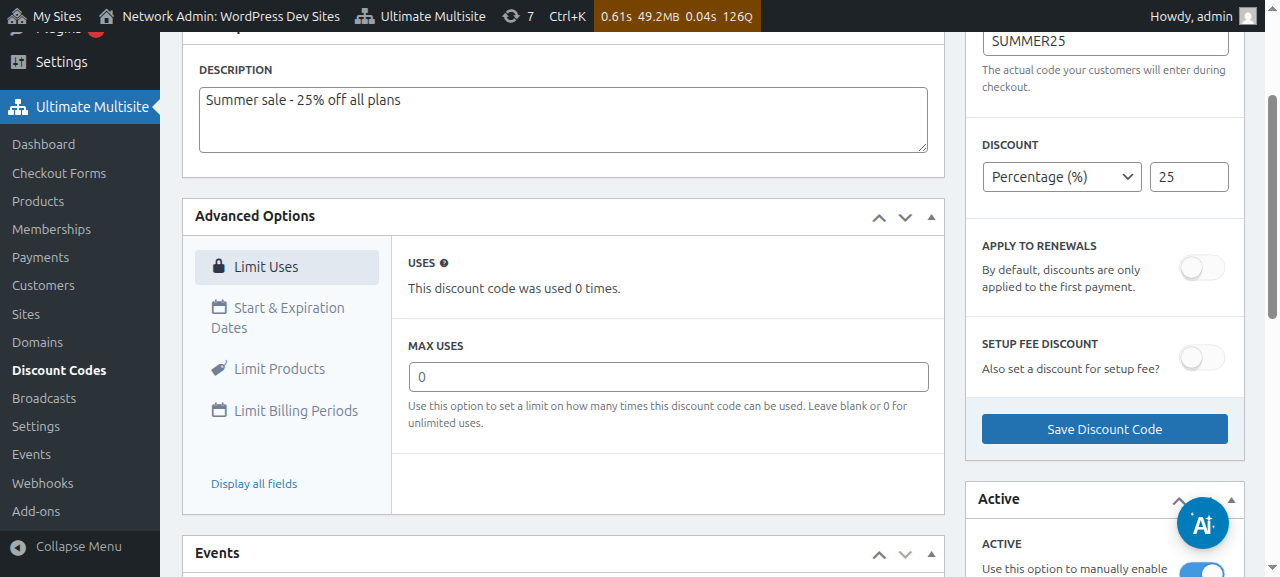
ضمن الخيارات المتقدمة، لدينا الإعدادات التالية:
تحديد الاستخدامات:
-
الاستخدامات: هنا، يمكنك رؤية عدد مرات استخدام كود الخصم.
-
الحد الأقصى للاستخدامات: سيحد هذا من عدد المرات التي يمكن للمستخدمين فيها استخدام كود الخصم هذا. على سبيل المثال، إذا وضعت 10 هنا، فلا يمكن استخدام القسيمة إلا 10 مرات. بعد هذا الحد، لا يمكن استخدام كود القسيمة بعد الآن.
تواريخ البدء والانتهاء: هنا سيكون لديك خيار إضافة تاريخ بدء و/أو تاريخ انتهاء إلى قسيمتك.
تحديد المنتجات: إذا قمت بتشغيل تحديد المنتجات، فستظهر لك جميع منتجاتك. سيكون لديك خيار تحديد المنتج الذي يمكنه قبول كود القسيمة هذا يدويًا (عن طريق التشغيل أو الإيقاف). المنتجات التي تم إيقافها هنا لن تُظهر أي تغيير إذا حاول عملاؤك استخدام كود القسيمة هذا معها.
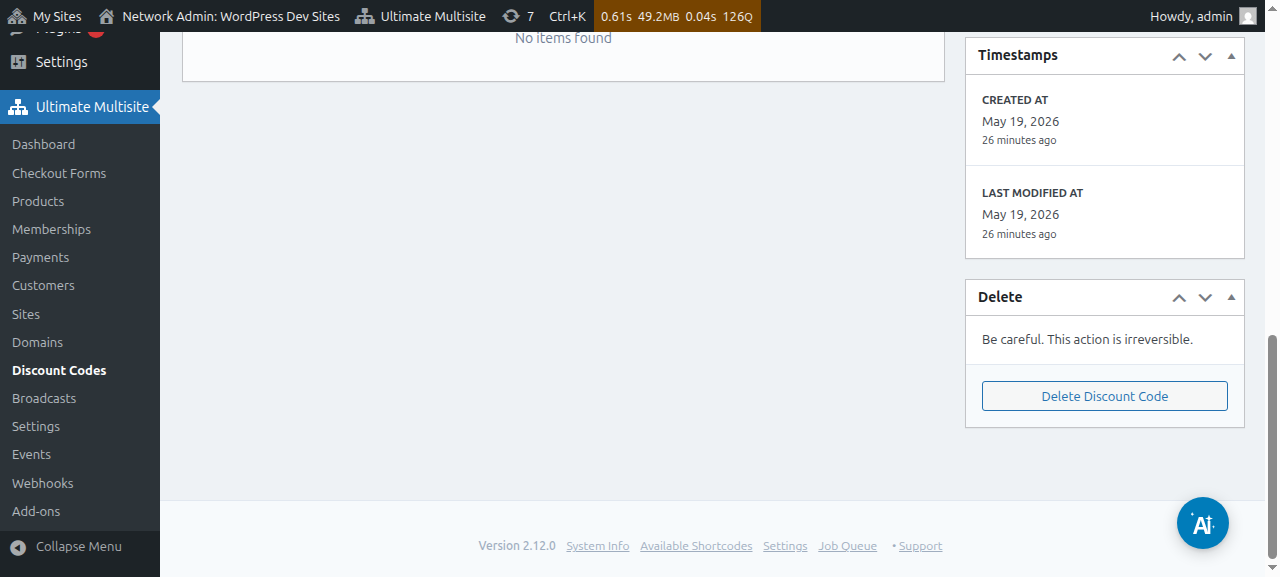
بعد إعداد كل هذه الخيارات، انقر على حفظ كود الخصم لحفظ قسيمتك، وبذلك تكون قد انتهيت!
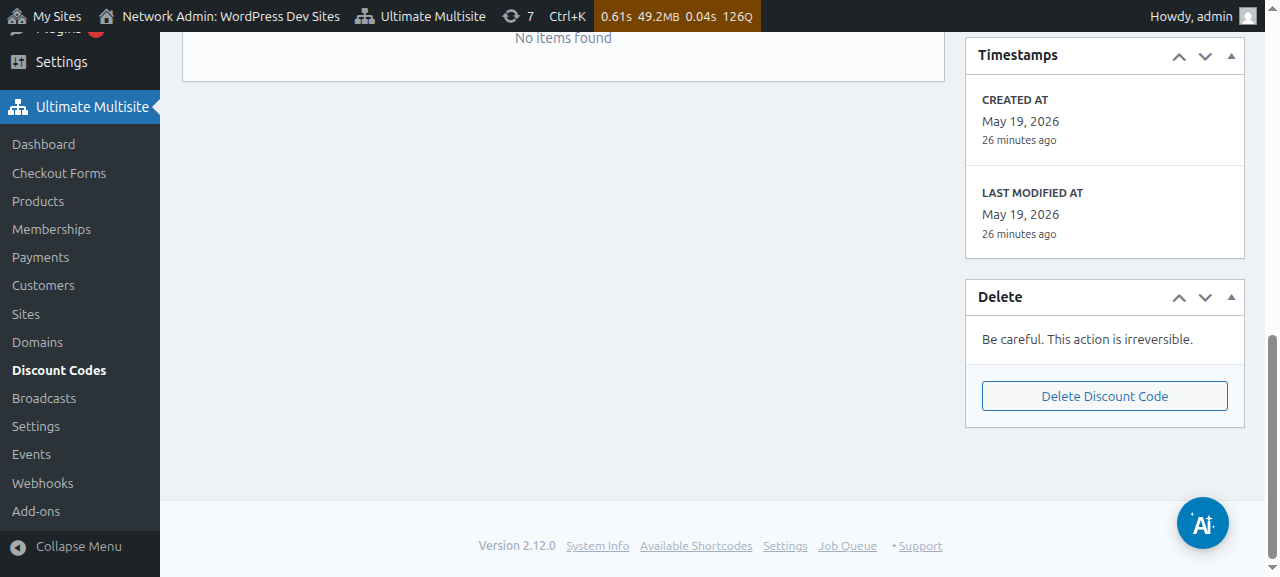
أصبحت القسيمة الآن في قائمتك، ومن هناك يمكنك النقر لـ تعديلها أو حذفها.
استخدام معاملات URL:
إذا كنت تريد تخصيص جداول الأسعار الخاصة بك أو إنشاء صفحة كود قسيمة جميلة لموقعك الإلكتروني وتريد تطبيق كود خصم على نموذج الدفع الخاص بك تلقائيًا، يمكنك القيام بذلك عبر معاملات URL.
أولًا، تحتاج إلى الحصول على الرابط القابل للمشاركة لخطتك. للقيام بذلك، انتقل إلى Ultimate Multisite > المنتجات واختر خطة.
انقر على زر انقر لنسخ الرابط القابل للمشاركة. سيمنحك هذا الرابط القابل للمشاركة لهذه الخطة المحددة. في حالتنا، كان الرابط القابل للمشاركة المعطى هو mynetworkdomain.com/register/premium/.
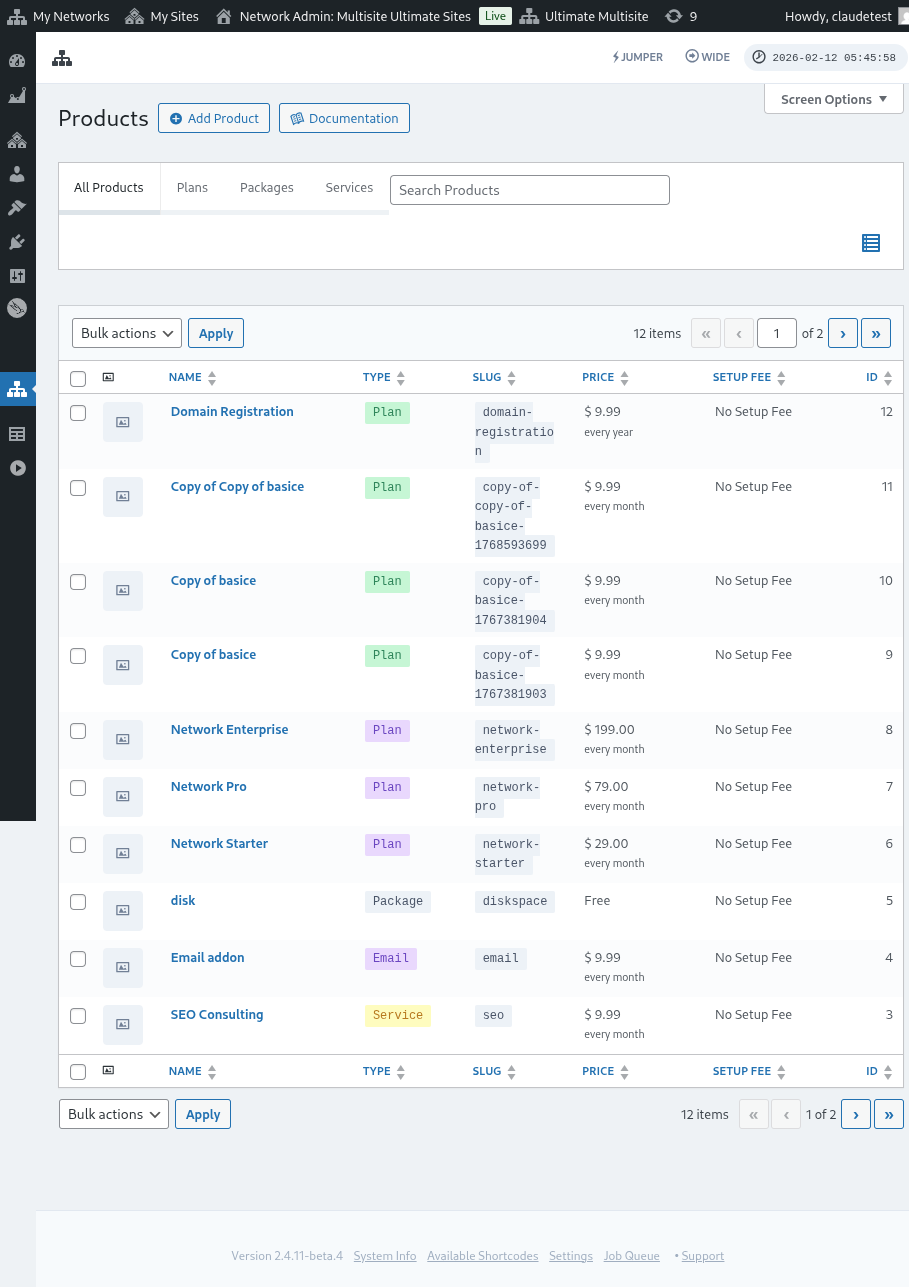
لتطبيق كود الخصم الخاص بك على هذه الخطة المحددة، ما عليك سوى إضافة المعامل ?discount_code=XXX إلى URL. حيث إن XXX هو كود القسيمة.
في مثالنا هنا، سنطبق كود القسيمة 50OFF على هذا المنتج المحدد.
سيبدو URL لهذه الخطة المحددة ومع تطبيق كود الخصم 50OFF كما يلي: mynetworkdomain.com/register/premium/ ?discount_code=50OFF.