创建折扣代码 (v2)
重要说明:本文适用于 Ultimate Multisite 版本 2.x。
使用 Ultimate Multisite,你可以创建折扣代码,为你的客户的订阅提供折扣。而且创建起来很简单!
创建和编辑折扣代码
要创建或编辑折扣代码,请前往 Ultimate Multisite > Discount Codes。
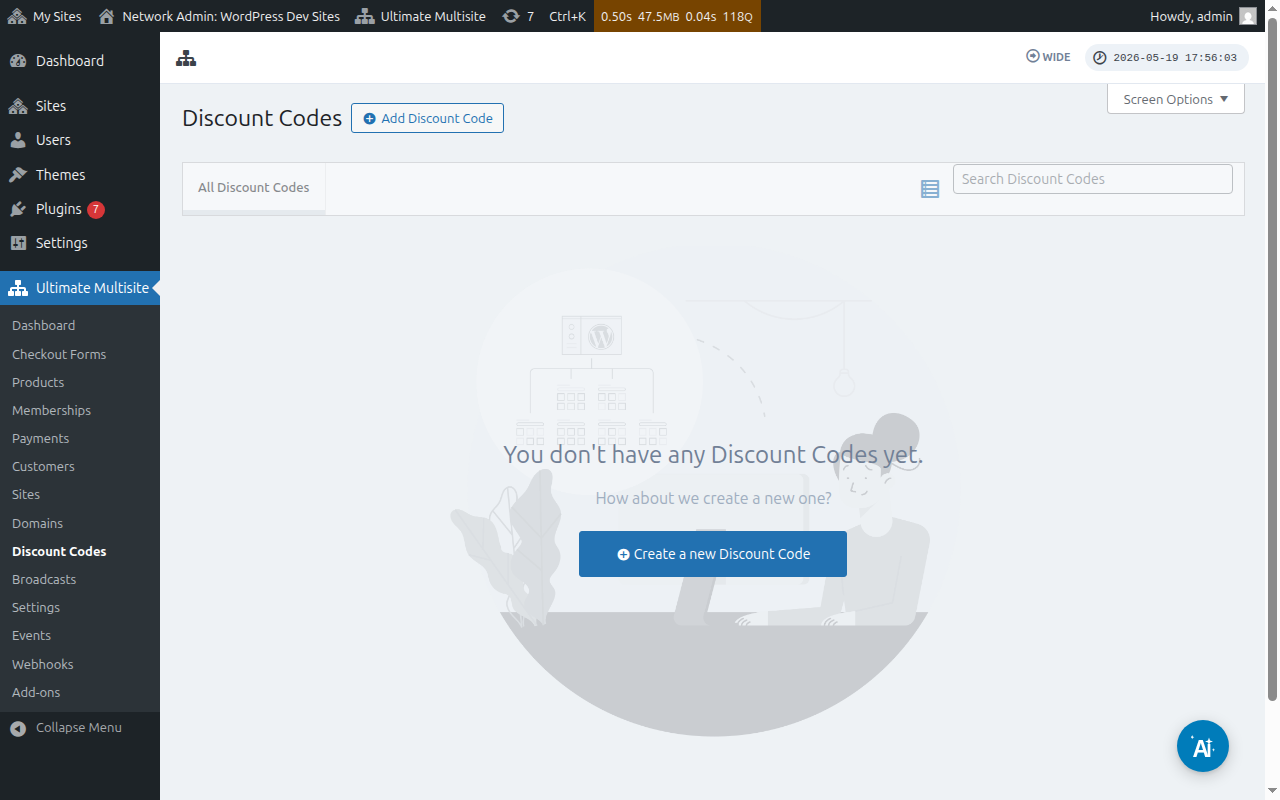
在那里,你会看到已经创建的折扣代码列表。
你可以点击 Add Discount Code 来创建新的优惠券,也可以将鼠标悬停在已有优惠券上并点击 Edit 来编辑它们。
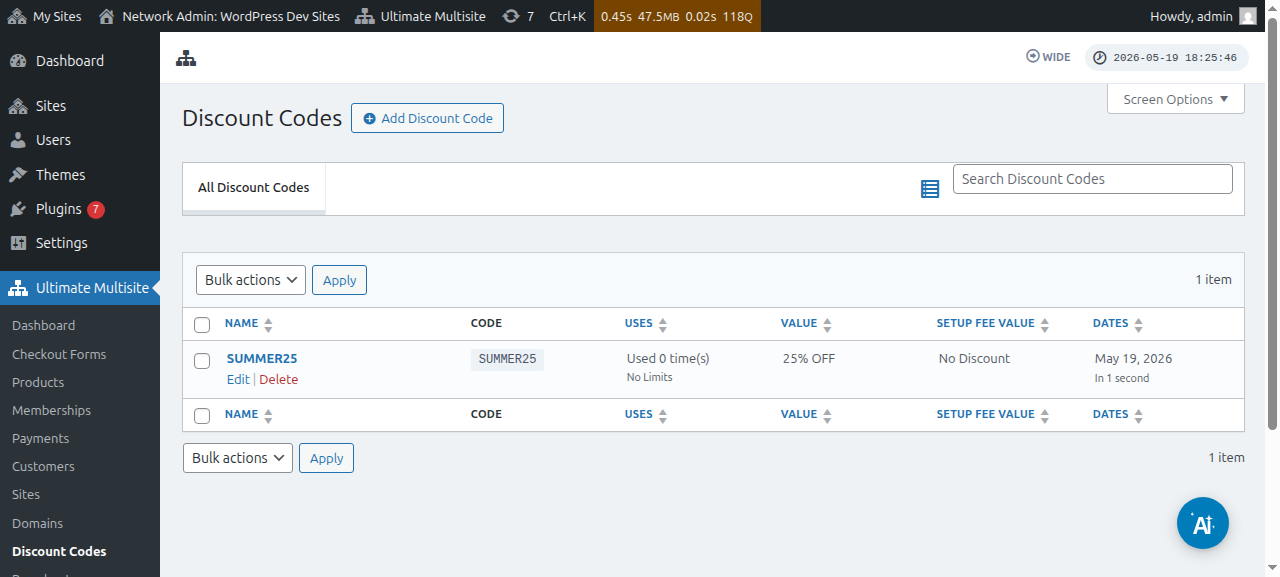
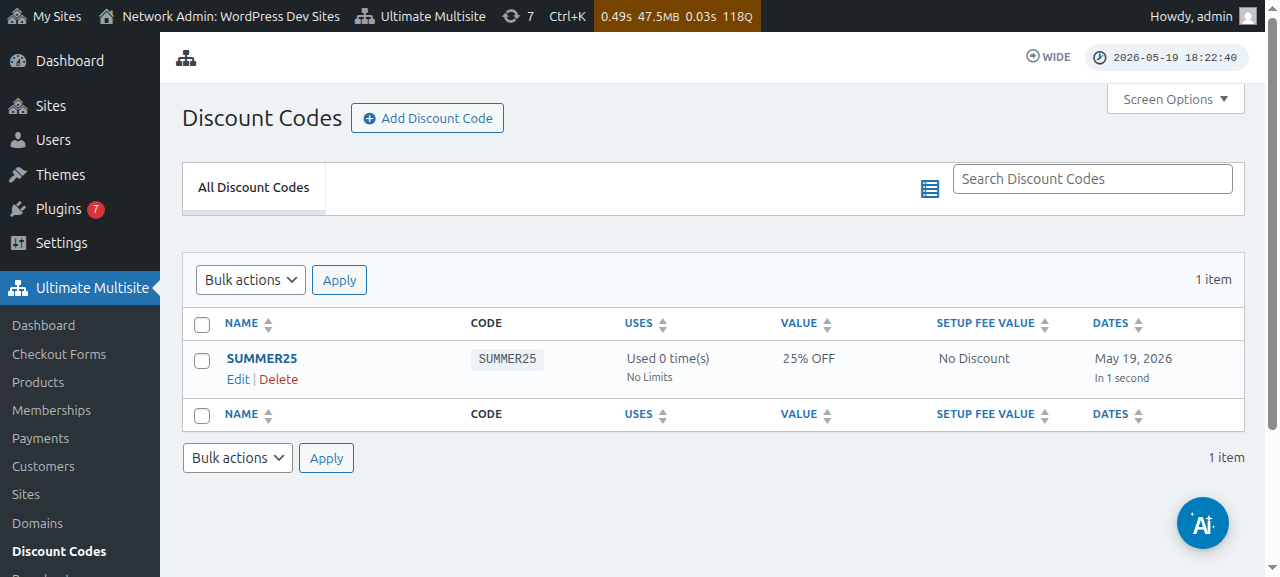
你将被重定向到创建或编辑优惠券代码的页面。在此示例中,我们将创建一个新的。
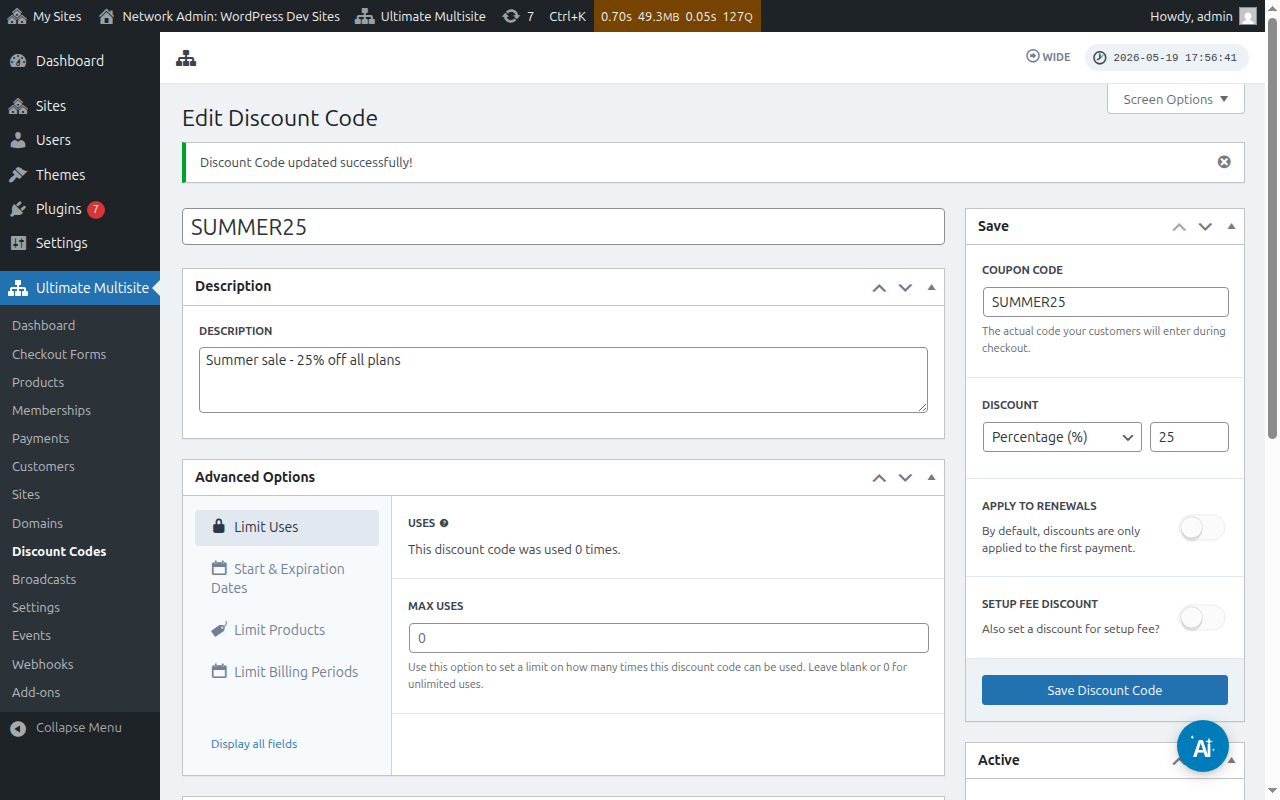
让我们看看这里可用的设置:
Enter Discount Code: 这只是你的折扣代码的名称。这不是客户在结账表单上需要使用的代码。
Description: 在这里,你可以简要描述此优惠券的用途。
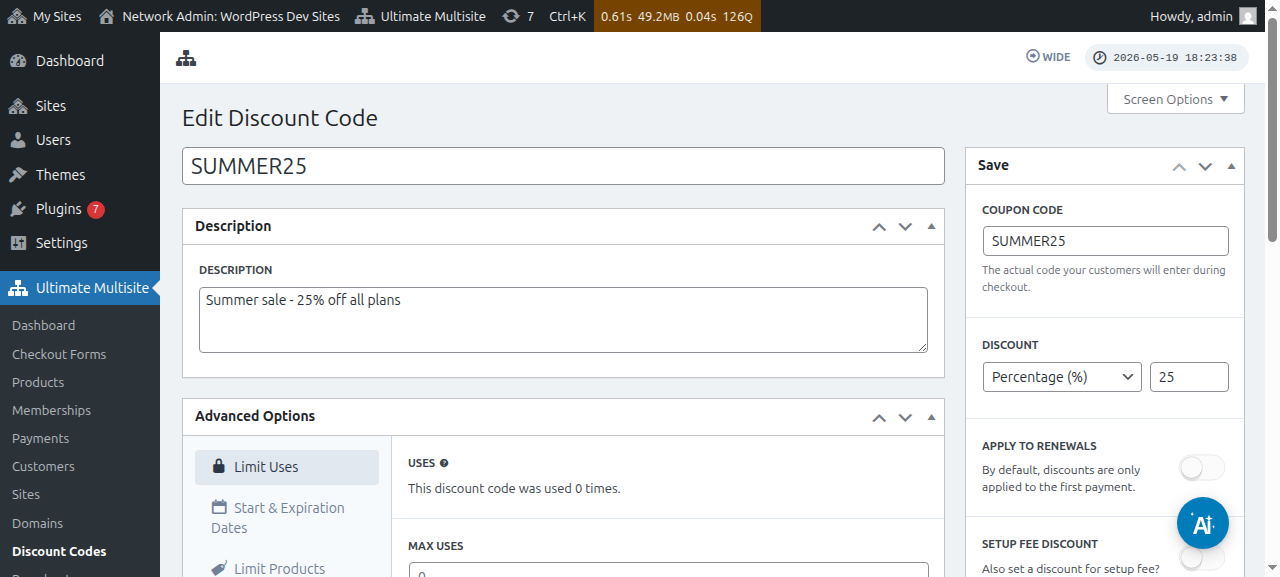
你还可以查看折扣代码为活跃或非活跃状态:
Coupon code: 这里用于定义客户在结账期间需要输入的代码。
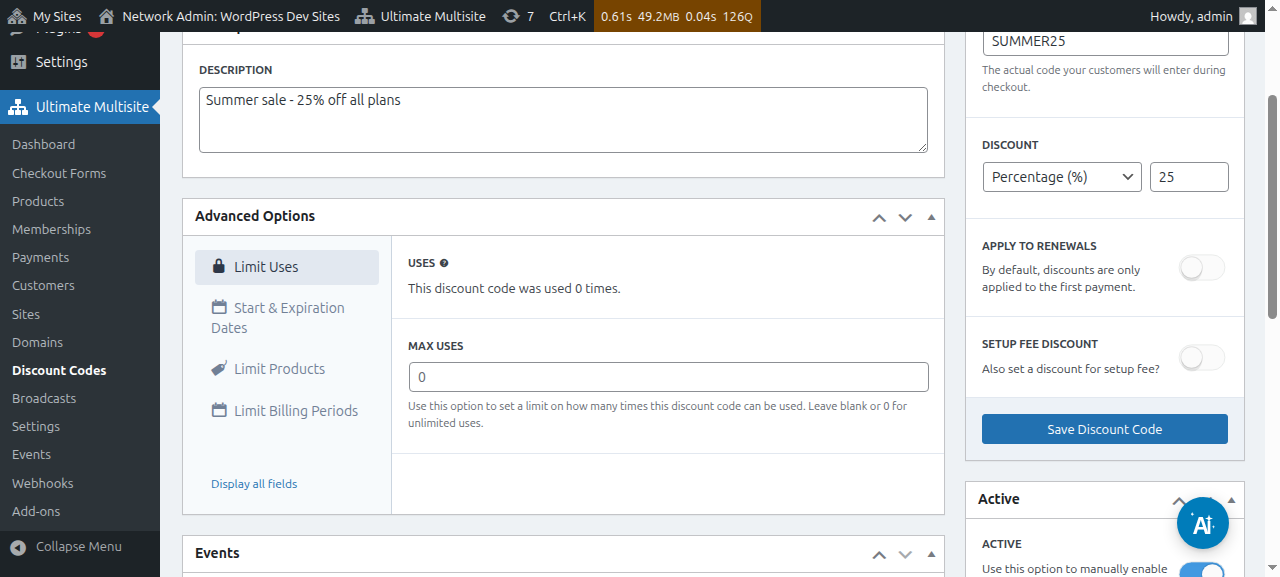
Discount: 在这里,你可以为折扣代码设置百分比或固定金额。
Apply to renewals: 如果关闭此选项,此折扣代码将只应用于首次付款。所有其他付款将没有折扣。如果开启此选项,该折扣代码将对所有未来付款有效。
Setup fee discount: 如果关闭此选项,该优惠券代码将不会对订单的设置费提供任何折扣。如果开启此选项,你可以设置该优惠券代码将应用于你的方案设置费的折扣(百分比或固定金额)。
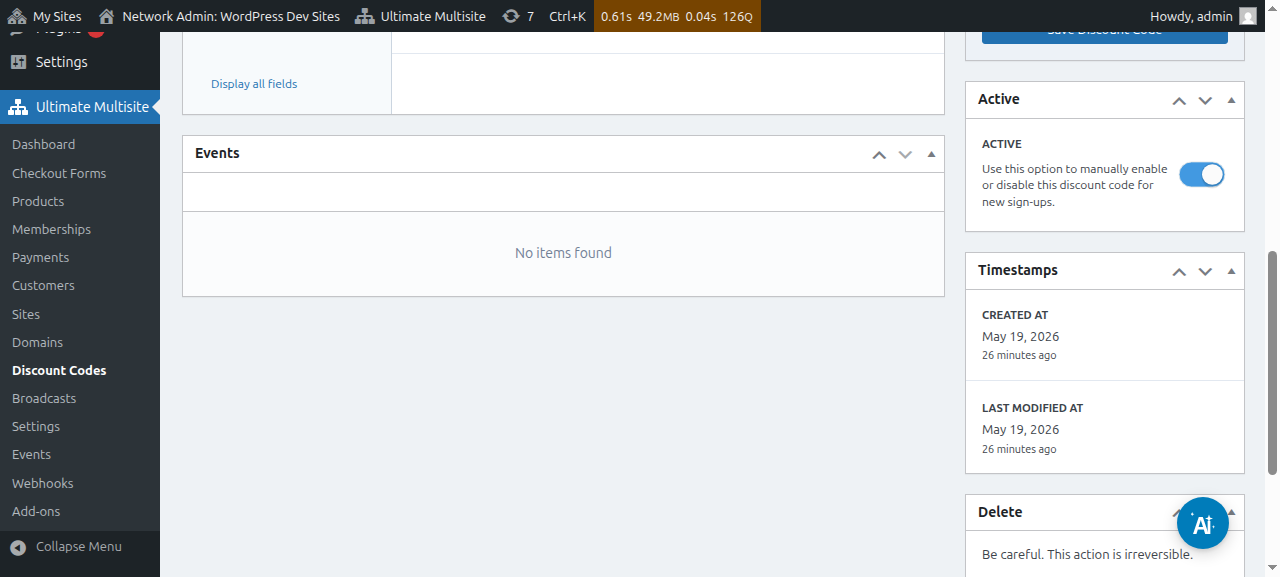
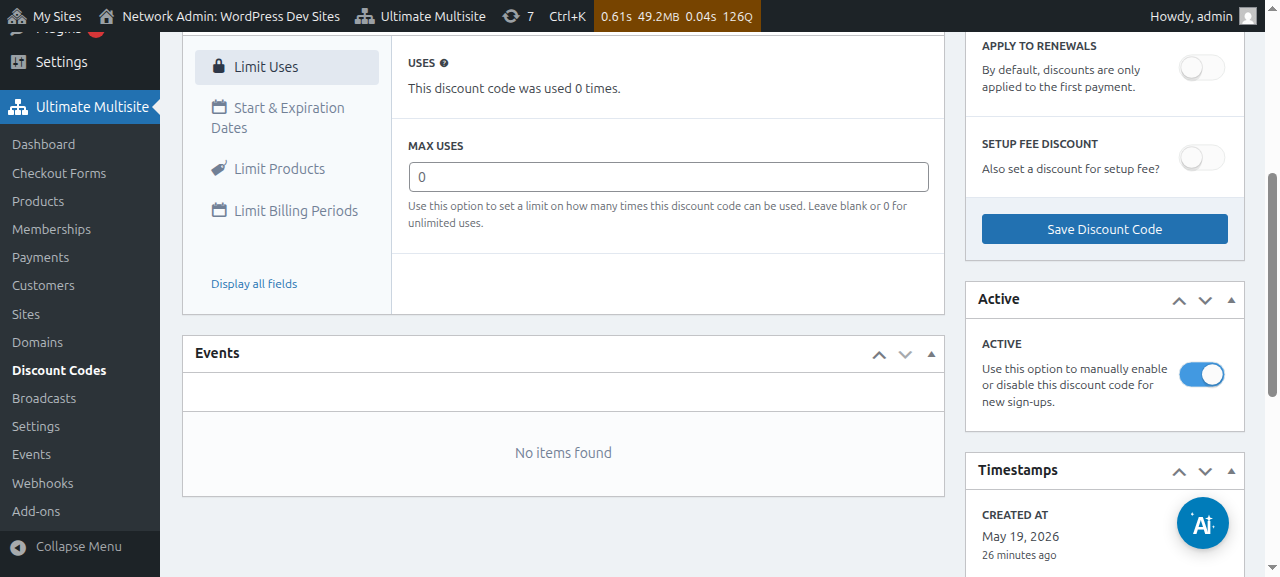
Active: 手动激活或停用此优惠券代码。
在 Advanced Options 下,我们有以下设置:
Limit uses:
-
Uses: 在这里,你可以看到折扣代码已被使用的次数。
-
Max uses: 这将限制用户可使用此折扣代码的次数。例如,如果你在这里填写 10,该优惠券就只能使用 10 次。达到此限制后,该优惠券代码将不能再使用。
Start & expiration dates: 在这里,你可以选择为优惠券添加开始日期和/或到期日期。
Limit products: 如果你开启 Select products,将会显示你的所有产品。你可以手动选择(通过开启或关闭开关)哪些产品可以接受此优惠券代码。在这里关闭的产品,如果客户尝试对其使用此优惠券代码,将不会显示任何变化。
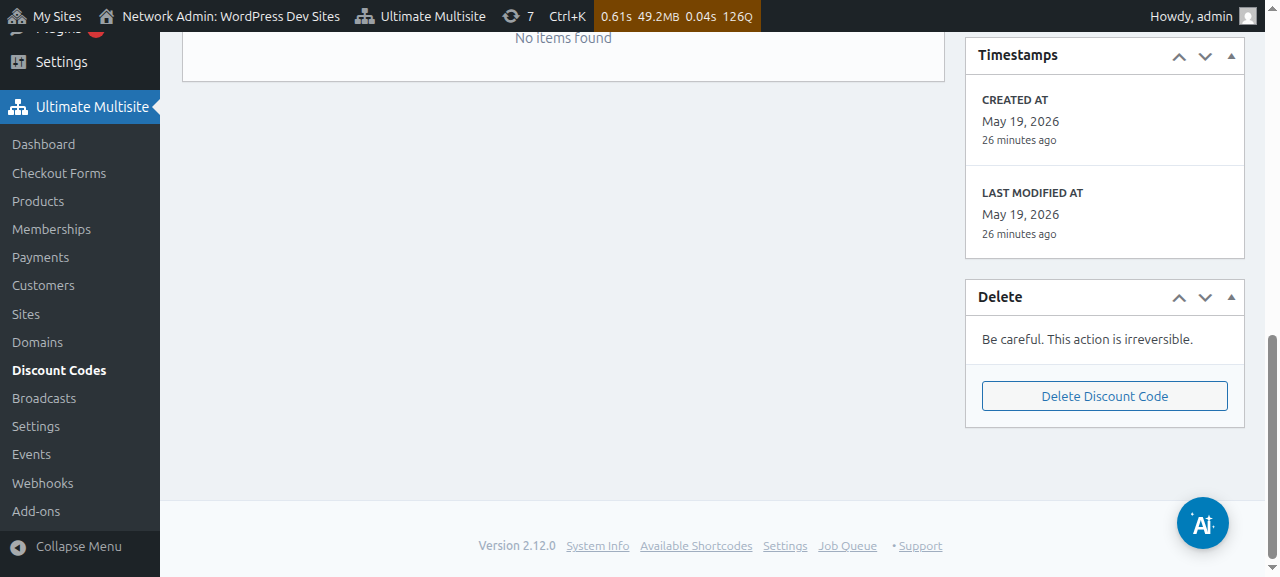
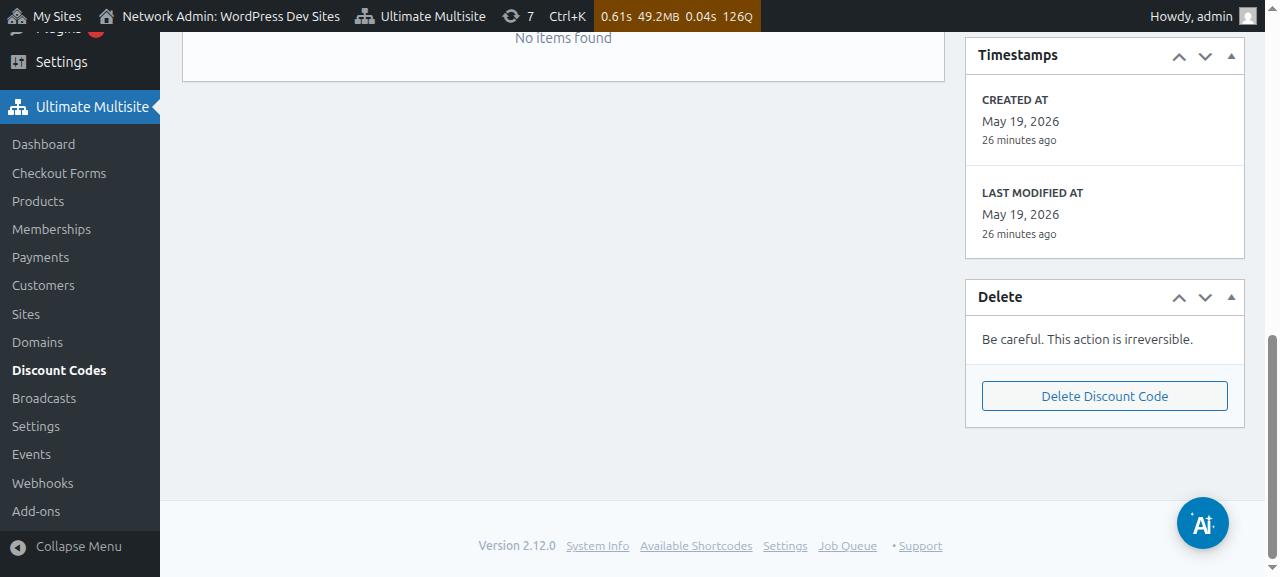
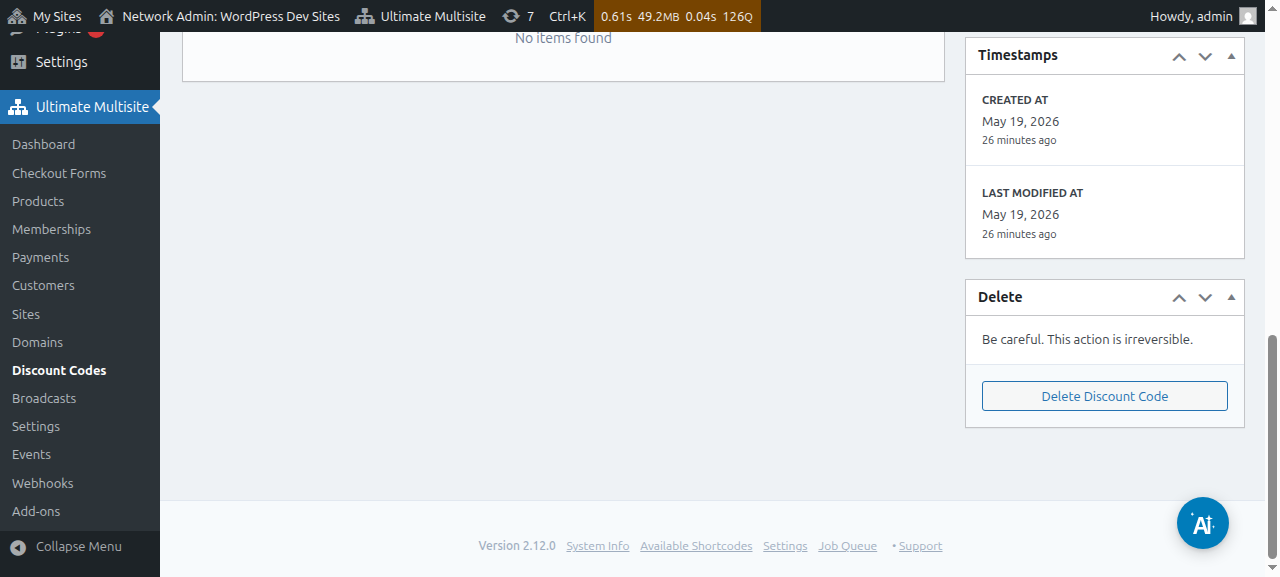
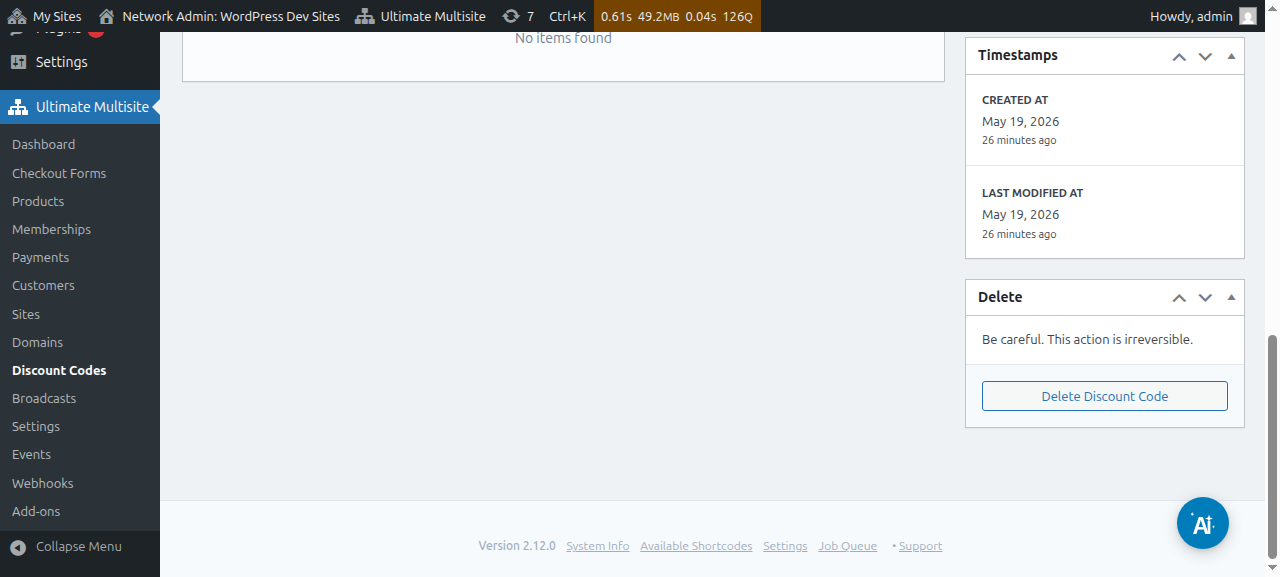
设置完所有这些选项后,点击 Save Discount Code 保存你的优惠券,这样就完成了!
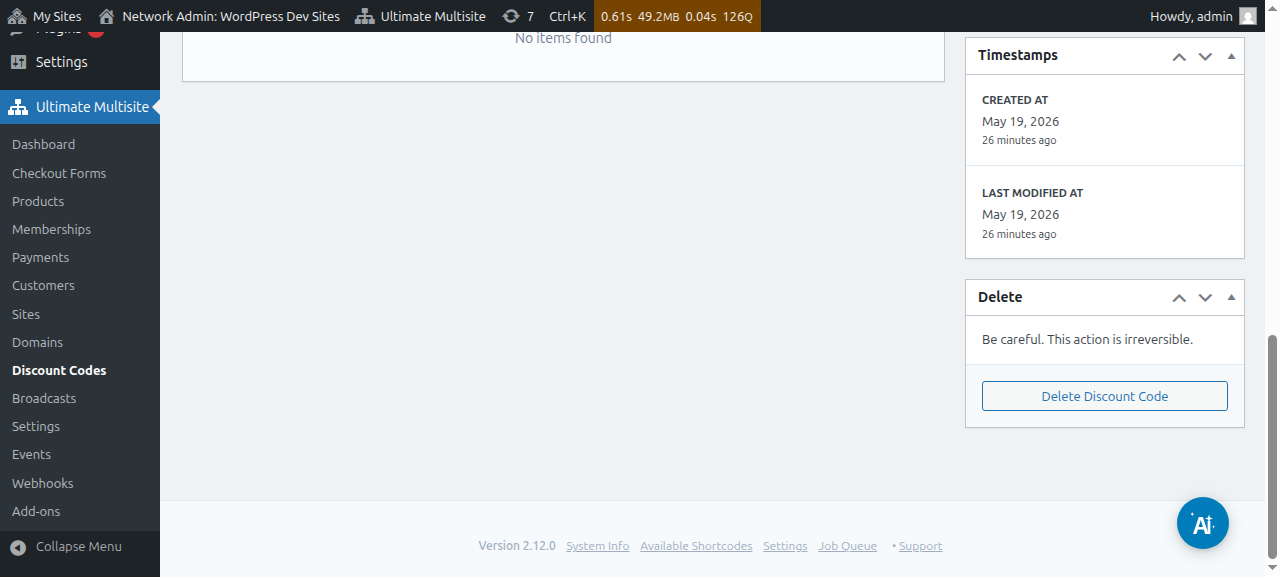
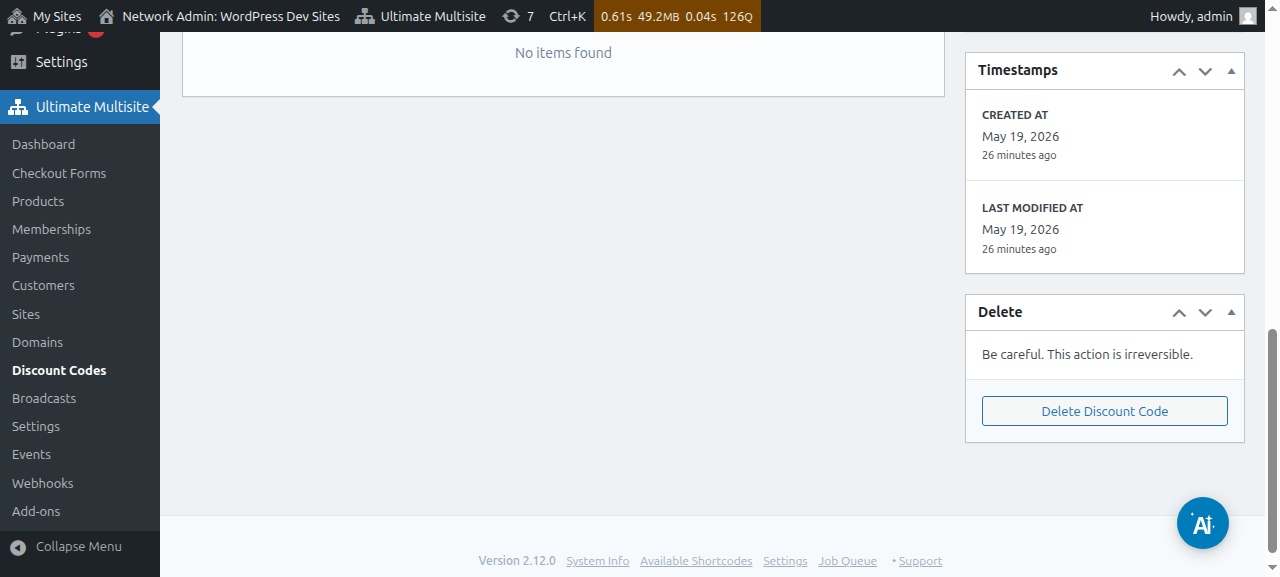
该优惠券现在会出现在你的列表中,从那里你可以点击编辑或删除它。
使用 URL 参数:
如果你想自定义定价表,或为你的网站构建一个漂亮的优惠券代码页面,并希望自动将折扣代码应用到你的结账表单,你可以通过 URL 参数来实现。
首先,你需要获取你的方案的可共享链接。为此,请前往 Ultimate Multisite > Products 并选择一个方案。
点击 Click to Copy Shareable Link 按钮。这将为你提供该特定方案的可共享链接。在我们的示例中,给出的可共享链接是 mynetworkdomain.com/register/premium/.
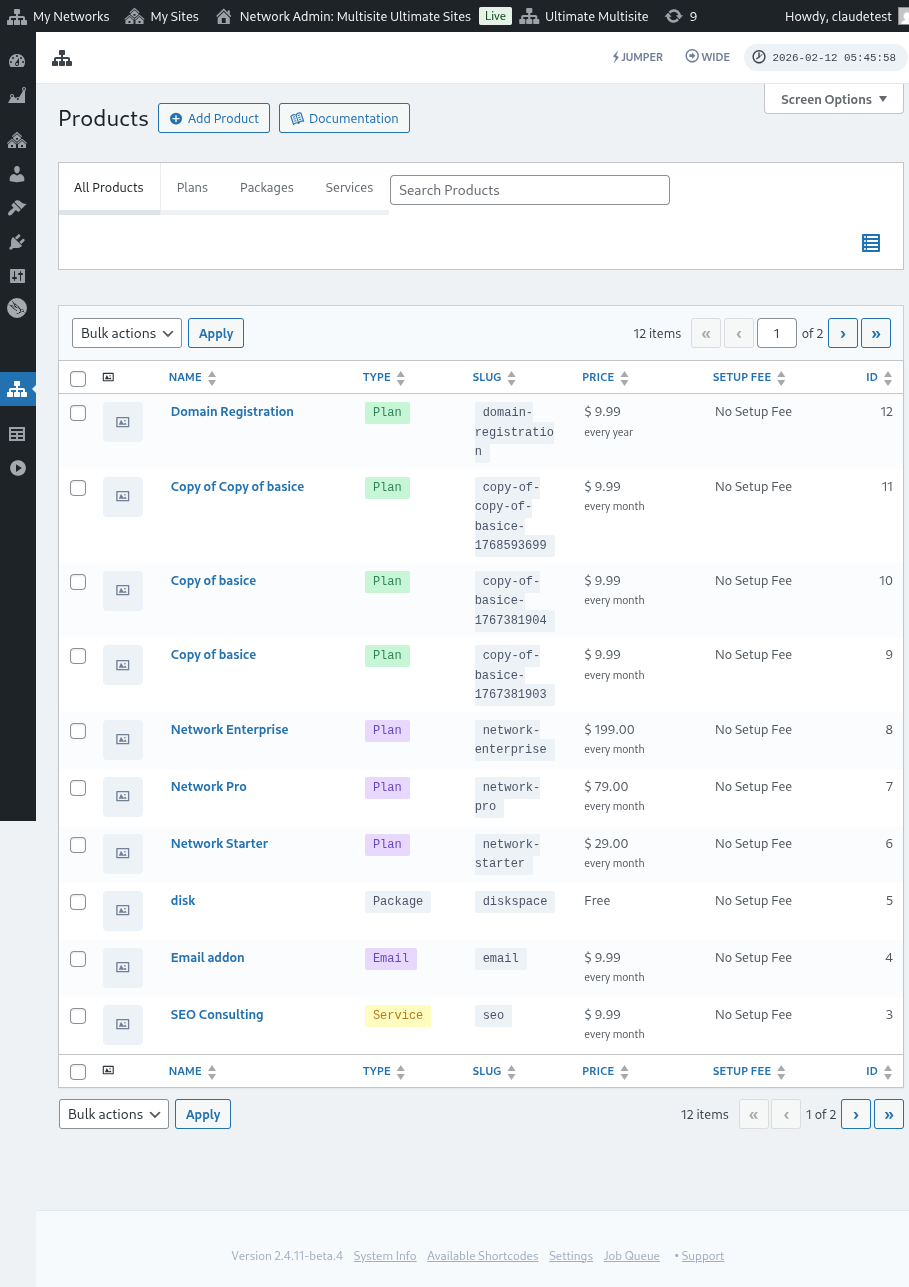
要将折扣代码应用到此特定方案,只需将参数 ?discount_code=XXX 添加到 URL。其中 XXX 是优惠券代码。
在这里的示例中,我们会将优惠券代码 50OFF 应用到此特定产品。
此特定方案的 URL,并应用 50OFF 折扣代码后,将如下所示:mynetworkdomain.com/register/premium/ ?discount_code=50OFF。