Membuat Kode Diskon (v2)
CATATAN PENTING: Artikel ini merujuk pada Ultimate Multisite versi 2.x.
Dengan Ultimate Multisite Anda dapat membuat kode diskon untuk memberikan diskon kepada klien Anda pada langganan mereka. Dan membuatnya mudah!
Membuat dan Mengedit Kode Diskon
Untuk membuat atau mengedit kode diskon, buka Ultimate Multisite > Discount Codes.
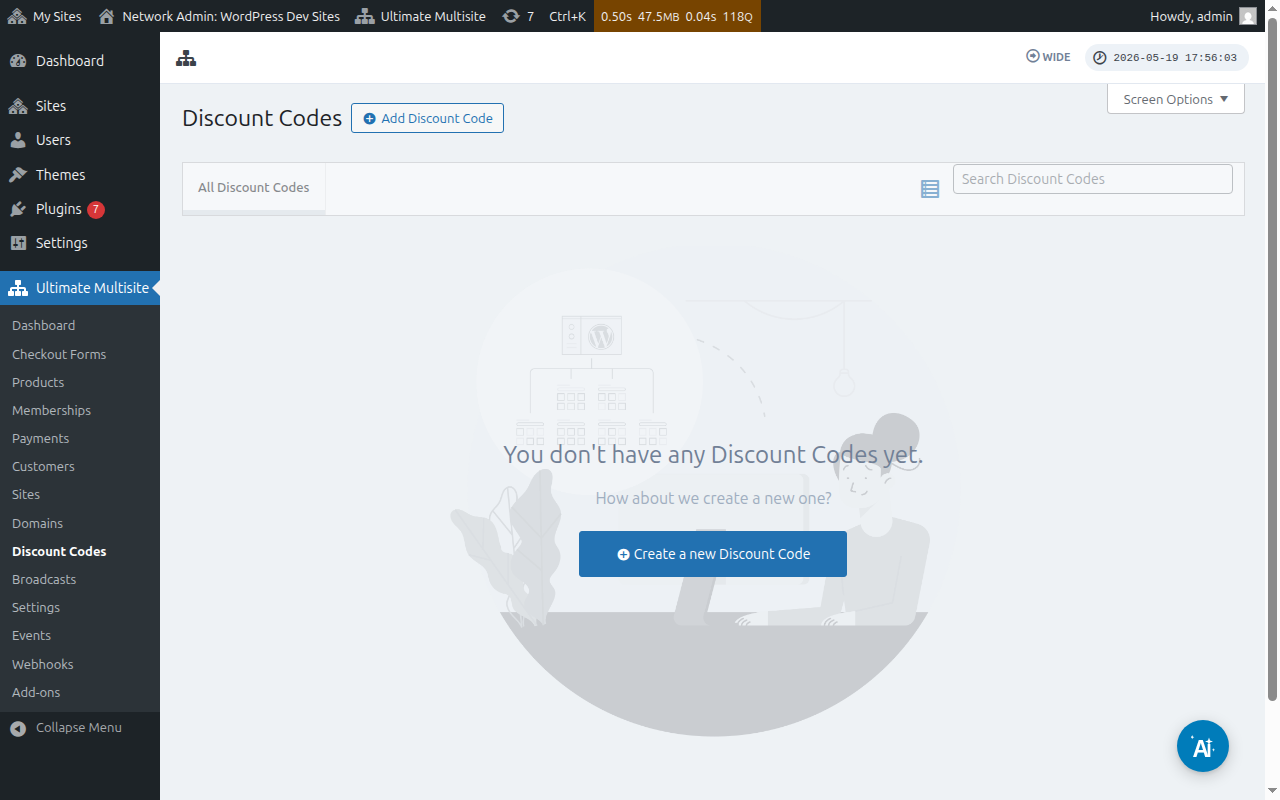
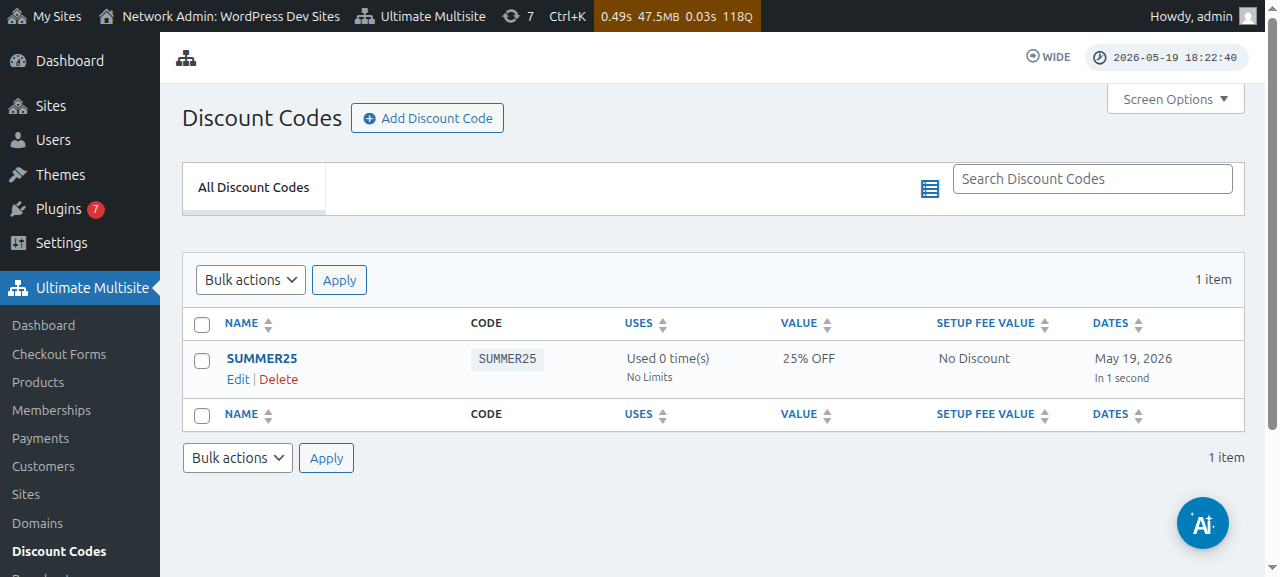
Di sana Anda akan memiliki daftar kode diskon yang sudah Anda buat.
Anda dapat mengklik Add Discount Code untuk membuat kupon baru atau Anda dapat mengedit yang sudah Anda miliki dengan mengarahkan kursor ke atasnya dan mengklik Edit.

Anda akan diarahkan ke halaman tempat Anda akan membuat atau mengedit kode kupon Anda. Pada contoh ini kita akan membuat yang baru.
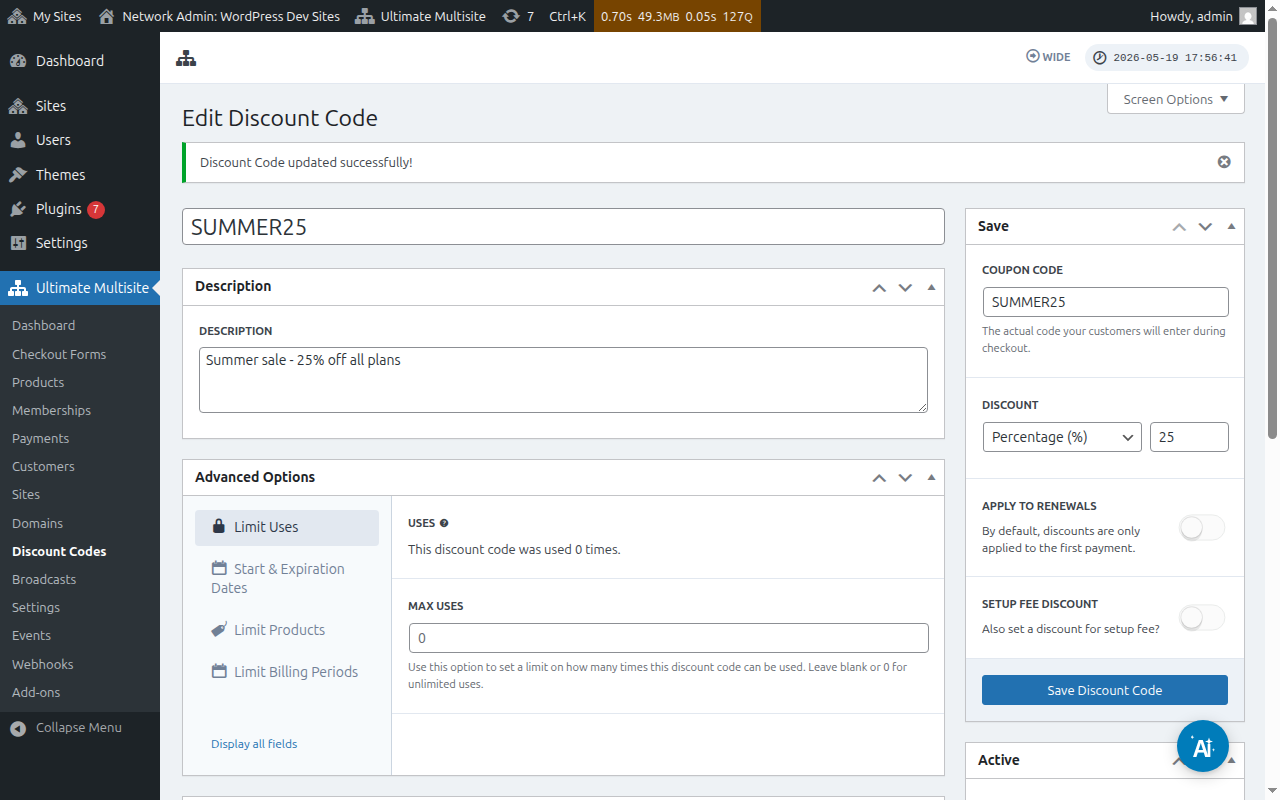
Mari kita lihat pengaturan yang tersedia di sini:
Enter Discount Code: Ini hanyalah nama kode diskon Anda. Ini bukan kode yang perlu digunakan pelanggan Anda pada formulir checkout.
Description: Di sini, Anda dapat menjelaskan secara singkat untuk apa kupon ini.
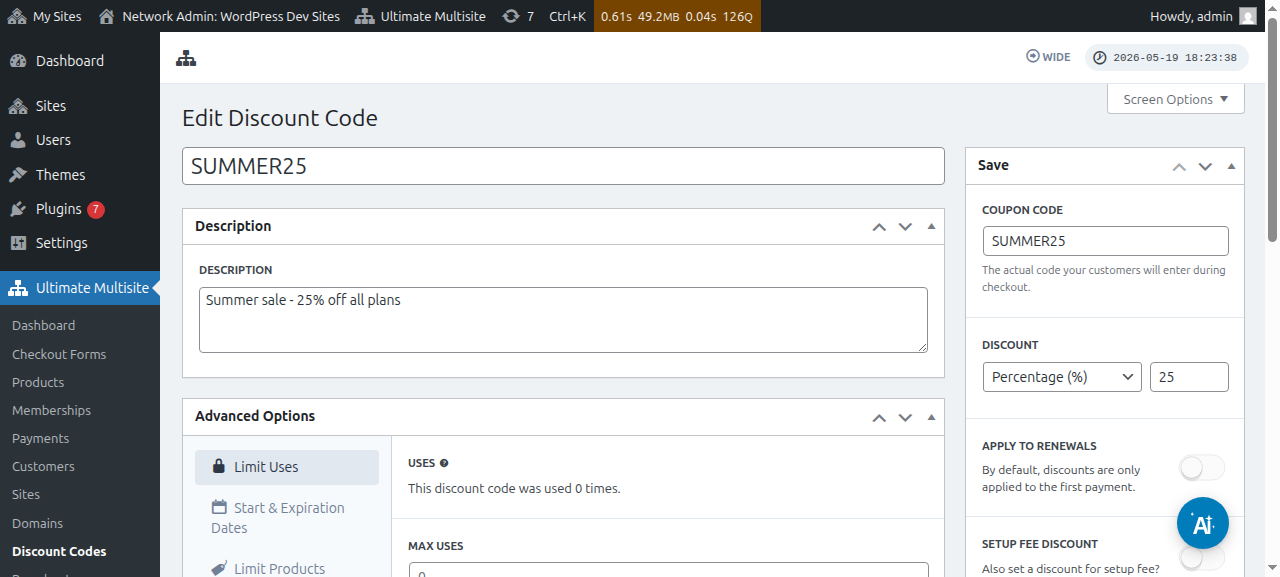
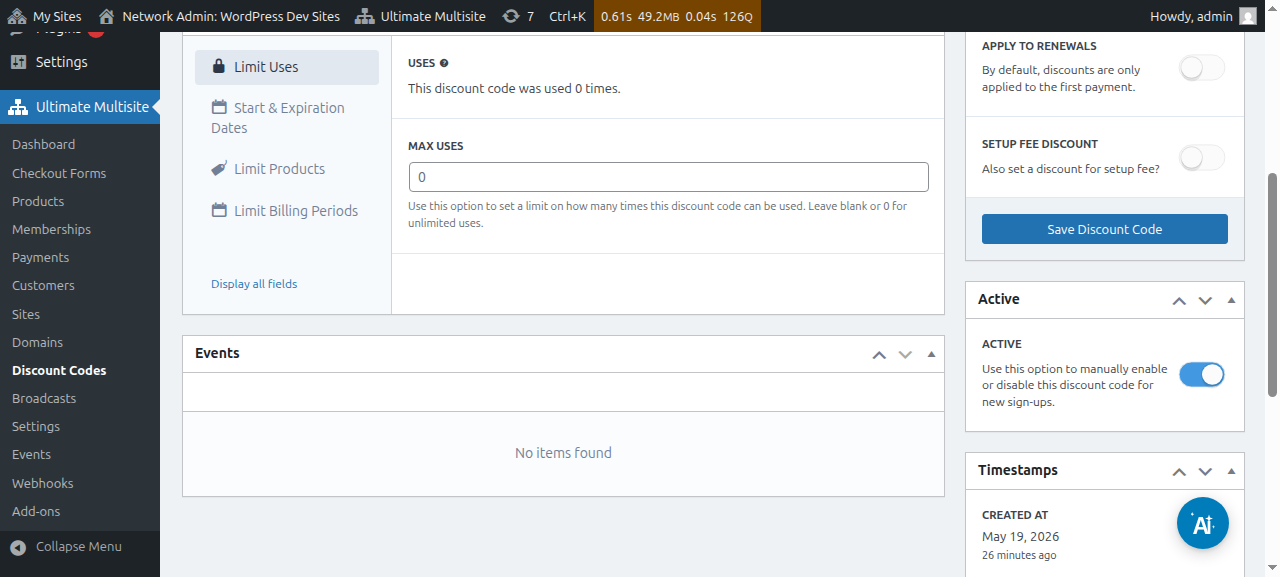
Anda juga dapat melihat kode diskon sebagai aktif atau tidak aktif:
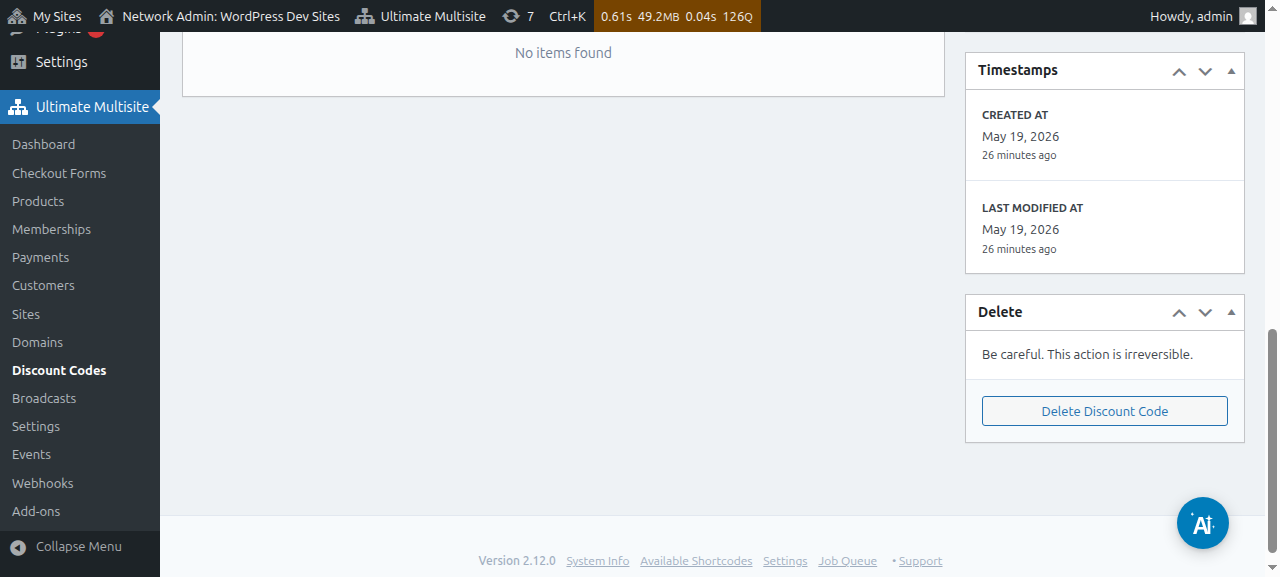
Coupon code: Di sinilah Anda menentukan kode yang perlu dimasukkan pelanggan Anda selama checkout.
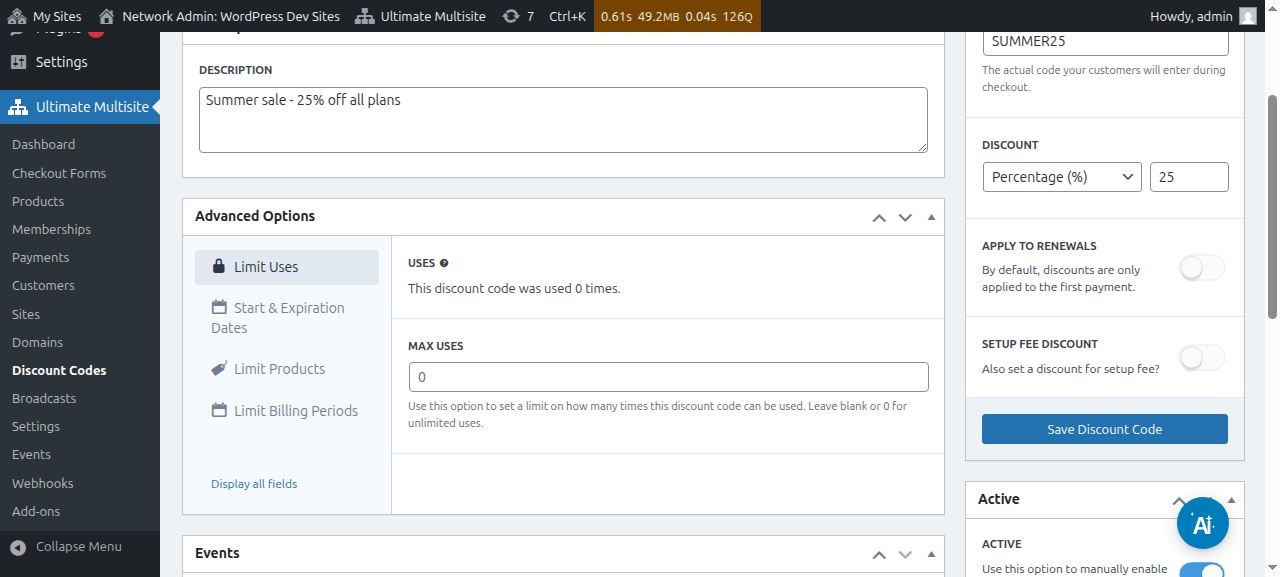
Discount: Di sini, Anda dapat mengatur persentase atau jumlah tetap uang untuk kode diskon Anda.
Apply to renewals: Jika opsi ini dinonaktifkan, kode diskon ini hanya akan diterapkan pada pembayaran pertama. Semua pembayaran lainnya tidak akan mendapatkan diskon. Jika opsi ini diaktifkan, kode diskon akan berlaku untuk semua pembayaran mendatang.
Setup fee discount: Jika opsi ini dinonaktifkan, kode kupon tidak akan memberikan diskon apa pun untuk biaya setup pesanan. Jika opsi ini diaktifkan, Anda dapat mengatur diskon (persentase atau jumlah tetap) yang akan diterapkan kode kupon ini pada biaya setup plan Anda.
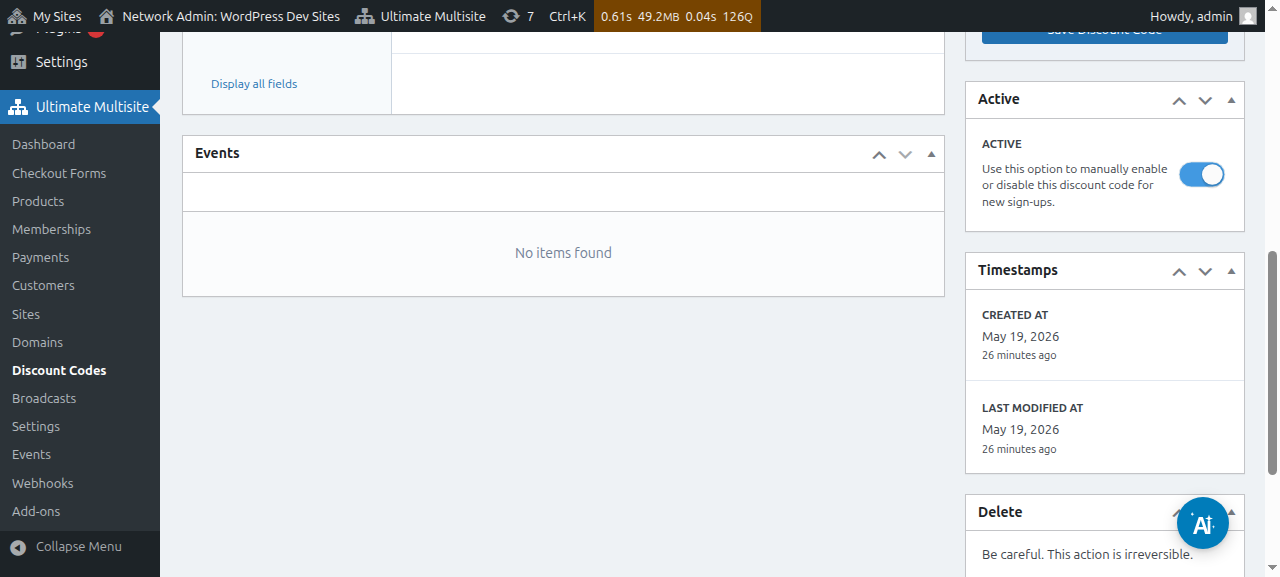
Active: Aktifkan atau nonaktifkan kode kupon ini secara manual.
Di bawah Advanced Options, kami memiliki pengaturan berikut:
Limit uses:
-
Uses: Di sini, Anda dapat melihat berapa kali kode diskon digunakan.
-
Max uses: Ini akan membatasi jumlah kali pengguna dapat menggunakan kode diskon ini. Misalnya, jika Anda memasukkan 10 di sini, kupon hanya dapat digunakan 10 kali. Setelah batas ini, kode kupon tidak dapat digunakan lagi.
Start & expiration dates: Di sini Anda akan memiliki opsi untuk menambahkan tanggal mulai dan/atau tanggal kedaluwarsa ke kupon Anda.
Limit products: Jika Anda mengaktifkan Select products, semua produk Anda akan ditampilkan kepada Anda. Anda akan memiliki opsi untuk memilih secara manual (dengan mengaktifkan atau menonaktifkan) produk mana yang dapat menerima kode kupon ini. Produk yang dinonaktifkan di sini tidak akan menampilkan perubahan apa pun jika pelanggan Anda mencoba menggunakan kode kupon ini pada produk tersebut.
Setelah mengatur semua opsi ini, klik Save Discount Code untuk menyimpan kupon Anda dan selesai!
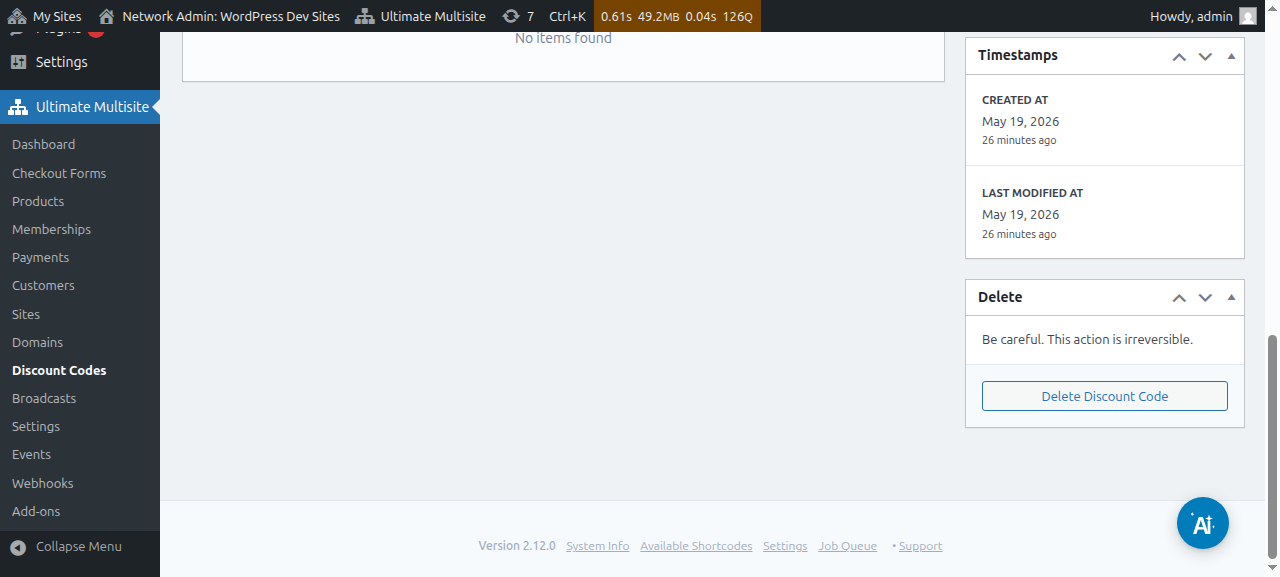
Kupon sekarang ada di daftar Anda dan, dari sana, Anda dapat mengklik untuk mengedit atau menghapus kupon tersebut.
Menggunakan Parameter URL:
Jika Anda ingin menyesuaikan tabel harga Anda atau membangun halaman kode kupon yang bagus untuk situs web Anda dan ingin menerapkan kode diskon ke formulir checkout Anda secara otomatis, Anda dapat melakukannya melalui parameter URL.
Pertama, Anda perlu mendapatkan tautan yang dapat dibagikan untuk plan Anda. Untuk melakukan ini, buka Ultimate Multisite > Products dan pilih plan.
Klik tombol Click to Copy Shareable Link. Ini akan memberi Anda tautan yang dapat dibagikan ke plan spesifik ini. Dalam kasus kami, tautan yang dapat dibagikan yang diberikan adalah mynetworkdomain.com/register/premium/.
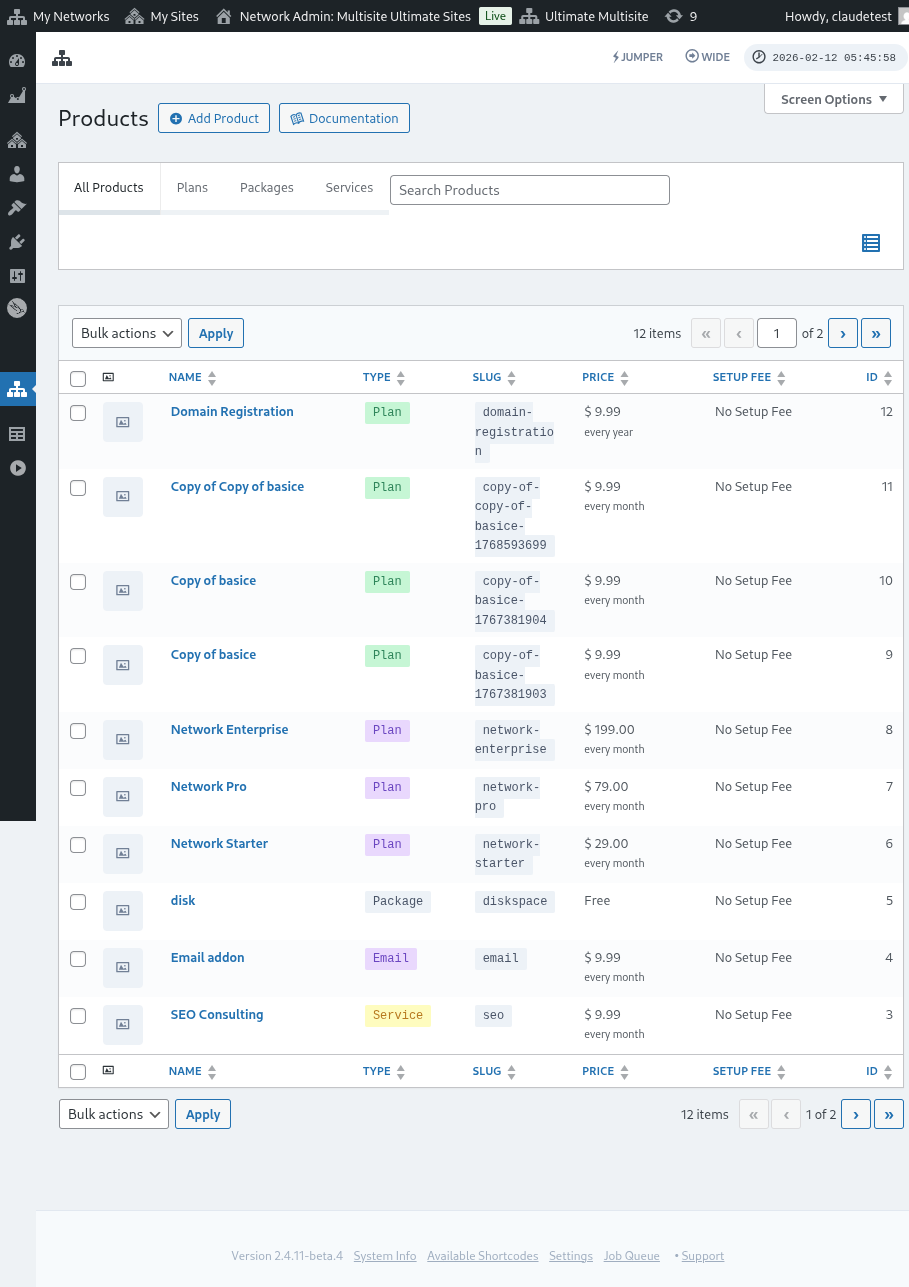
Untuk menerapkan kode diskon Anda ke plan spesifik ini, cukup tambahkan parameter ?discount_code=XXX ke URL. Di mana XXX adalah kode kupon.
Dalam contoh kami di sini, kami akan menerapkan kode kupon 50OFF ke produk spesifik ini.
URL untuk plan spesifik ini dan dengan kode diskon 50OFF diterapkan akan terlihat seperti: mynetworkdomain.com/register/premium/ ?discount_code=50OFF.