יצירת קודי הנחה (v2)
הערה חשובה: מאמר זה מתייחס לגרסה 2.x של Ultimate Multisite.
עם Ultimate Multisite תוכלו ליצור קודי הנחה כדי לתת ללקוחות שלכם הנחות על המינויים שלהם. והיצירה שלהם קלה!
יצירה ועריכה של קודי הנחה
כדי ליצור או לערוך קוד הנחה, עברו אל Ultimate Multisite > קודי הנחה.
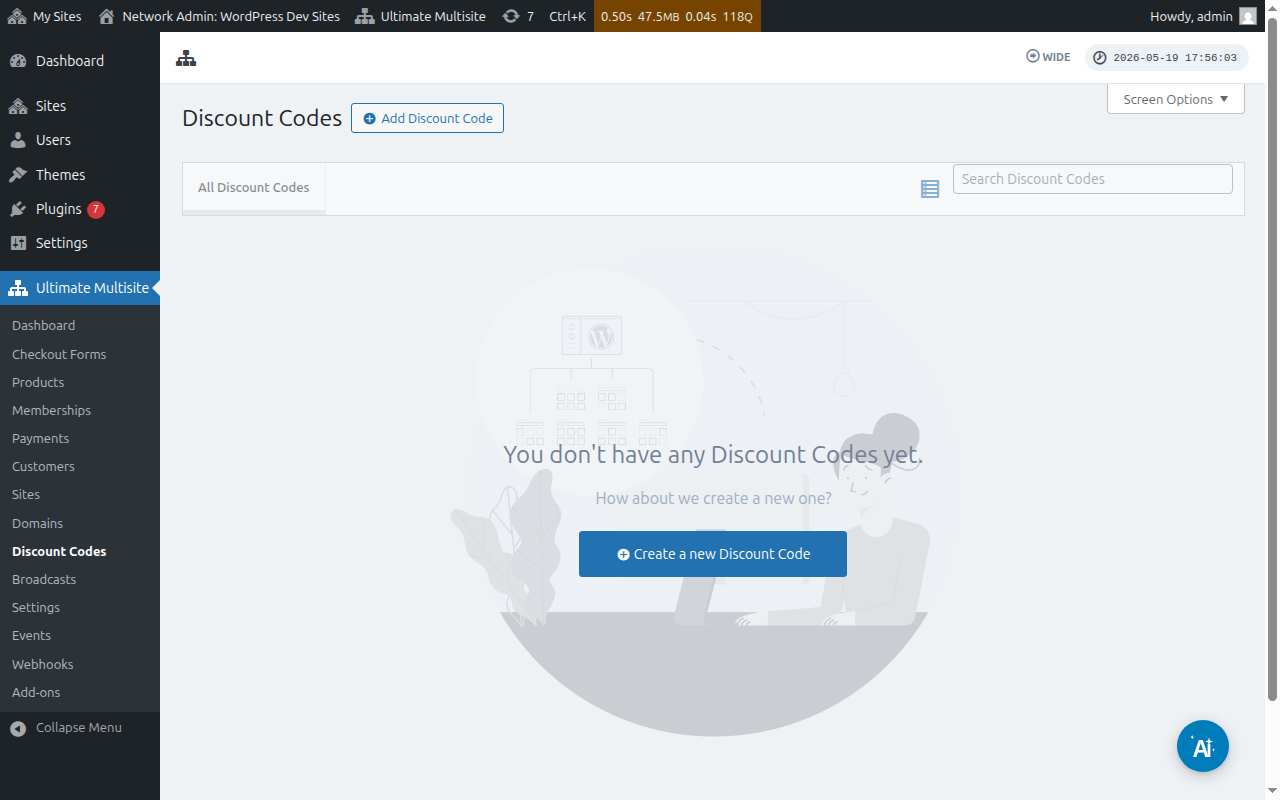
שם תהיה לכם רשימה של קודי ההנחה שכבר יצרתם.
אפשר ללחוץ על הוסף קוד הנחה כדי ליצור קופון חדש, או לערוך את הקיימים על ידי ריחוף מעליהם ולחיצה על עריכה.
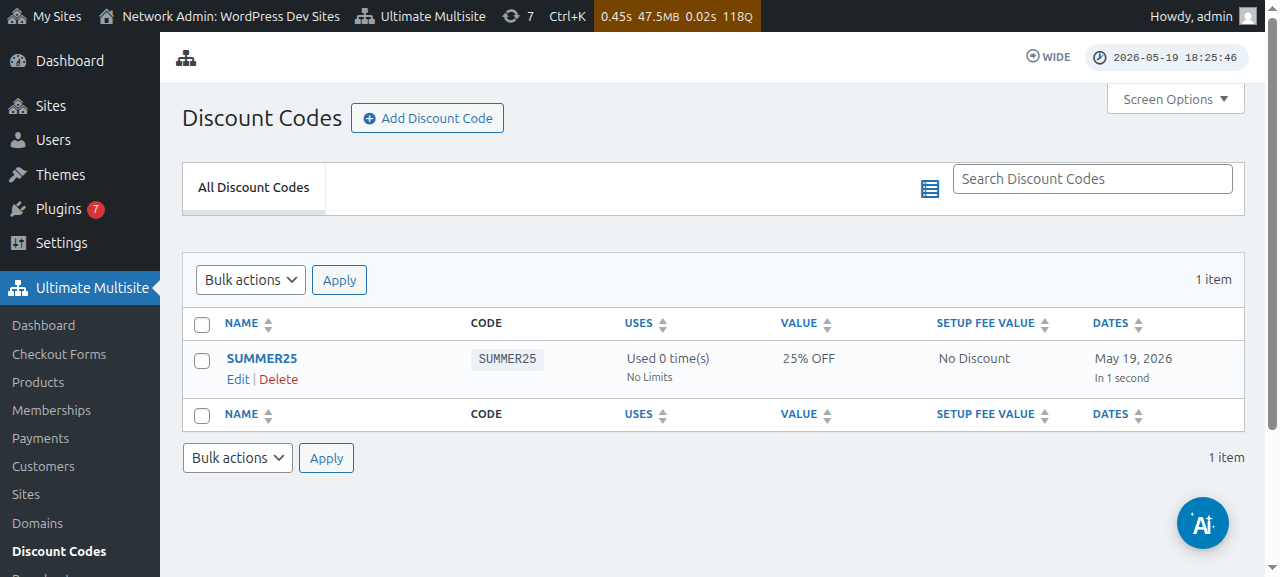
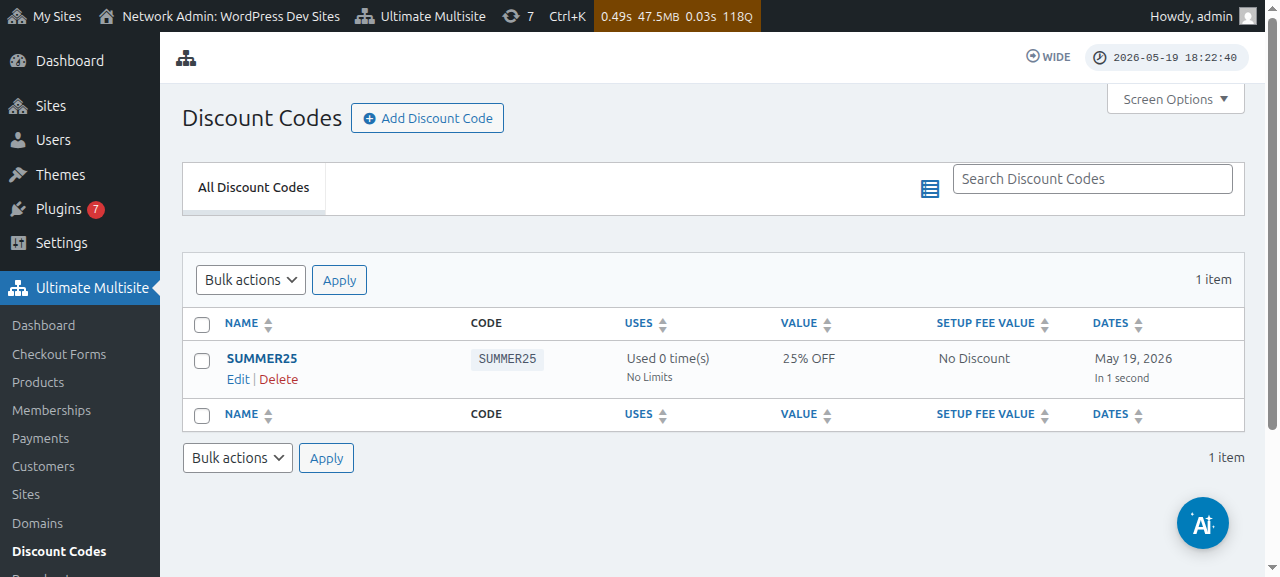
תופנו לעמוד שבו תיצרו או תערכו את קוד הקופון שלכם. בדוגמה זו ניצור קוד חדש.
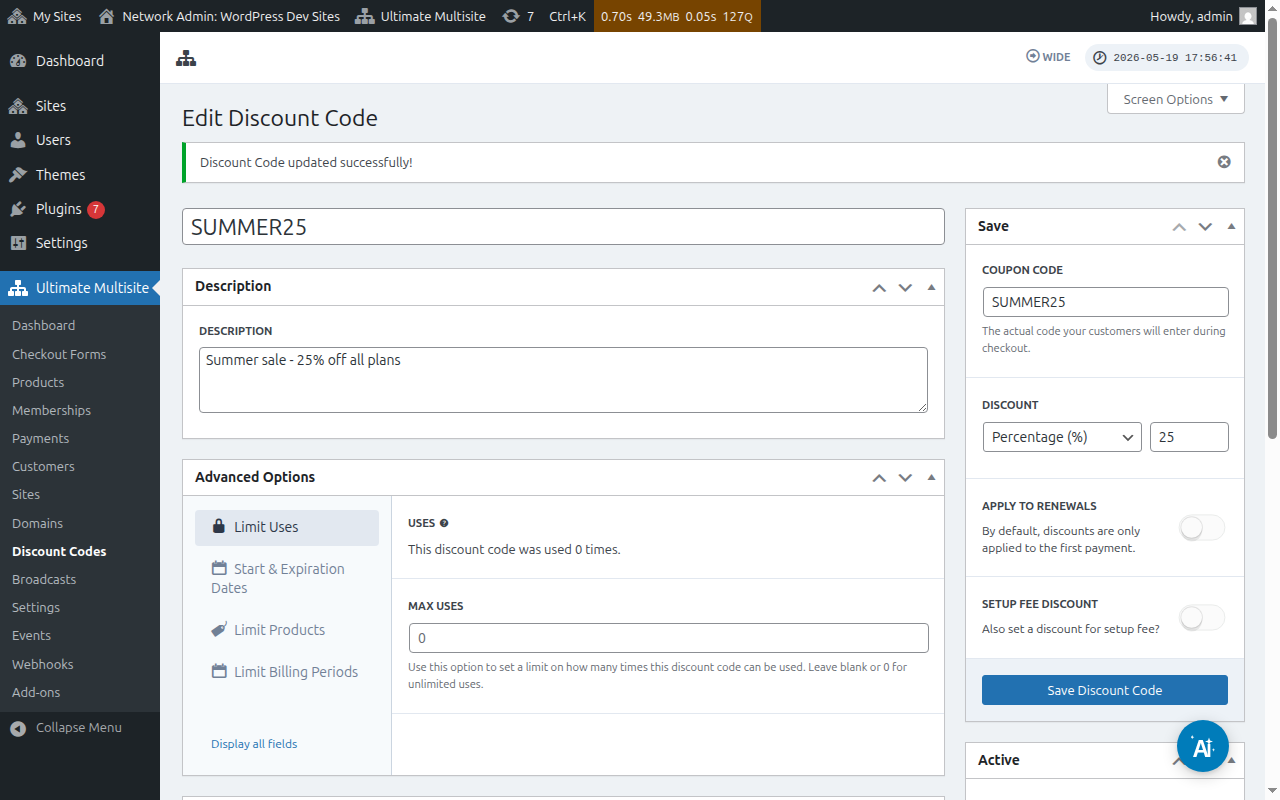
בואו נסתכל על ההגדרות הזמינות כאן:
הזינו קוד הנחה: זהו רק השם של קוד ההנחה שלכם. זה אינו הקוד שהלקוחות שלכם יצטרכו להשתמש בו בטופס התשלום.
תיאור: כאן תוכלו לתאר בקצרה למה מיועד הקופון הזה.
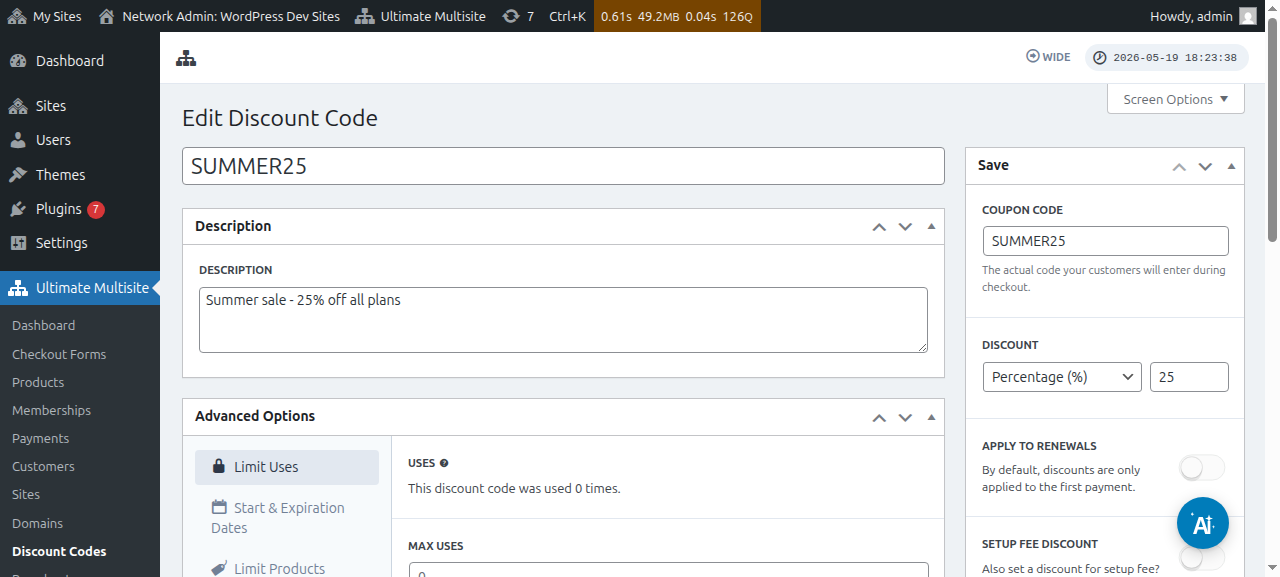
אפשר גם להציג את קוד ההנחה כפעיל או לא פעיל:
קוד קופון: כאן מגדירים את הקוד שהלקוחות שלכם יצטרכו להזין במהלך התשלום.
הנחה: כאן תוכלו להגדיר עבור קוד ההנחה שלכם אחוז או סכום קבוע של כסף.
החלה על חידושים: אם אפשרות זו כבויה, קוד ההנחה הזה יחול רק על התשלום הראשון. כל שאר התשלומים לא יקבלו הנחה. אם אפשרות זו מופעלת, קוד ההנחה יהיה תקף לכל התשלומים העתידיים.
הנחת דמי התקנה: אם אפשרות זו כבויה, קוד הקופון לא ייתן כל הנחה על דמי ההתקנה של ההזמנה. אם אפשרות זו מופעלת, תוכלו להגדיר את ההנחה (אחוז או סכום קבוע) שקוד הקופון הזה יחיל על דמי ההתקנה של התוכניות שלכם.
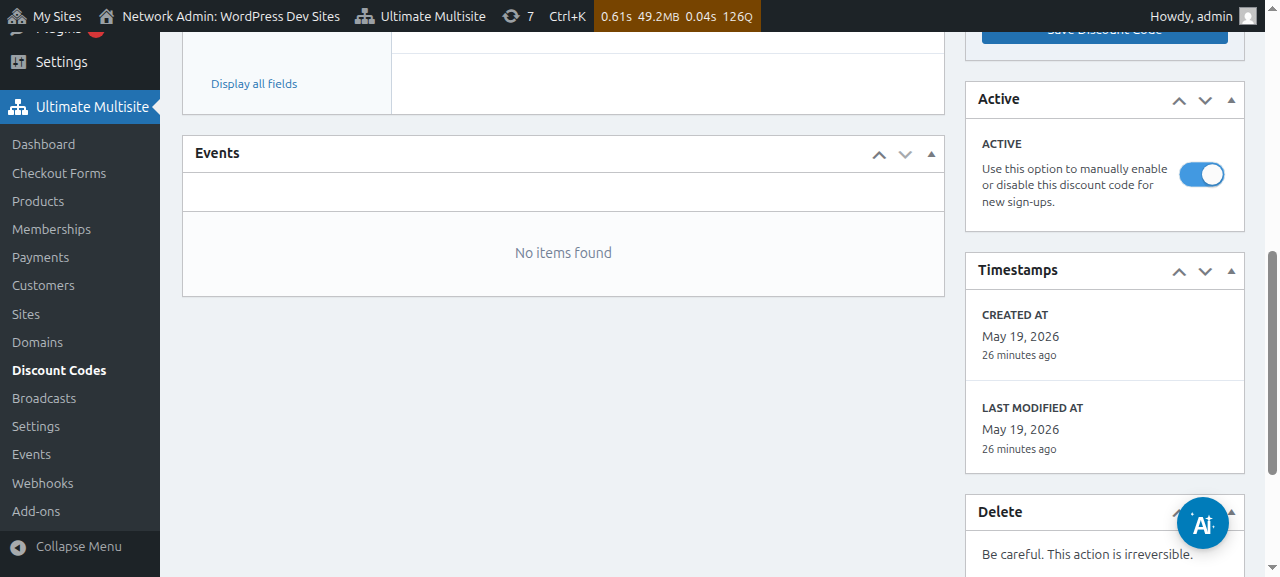
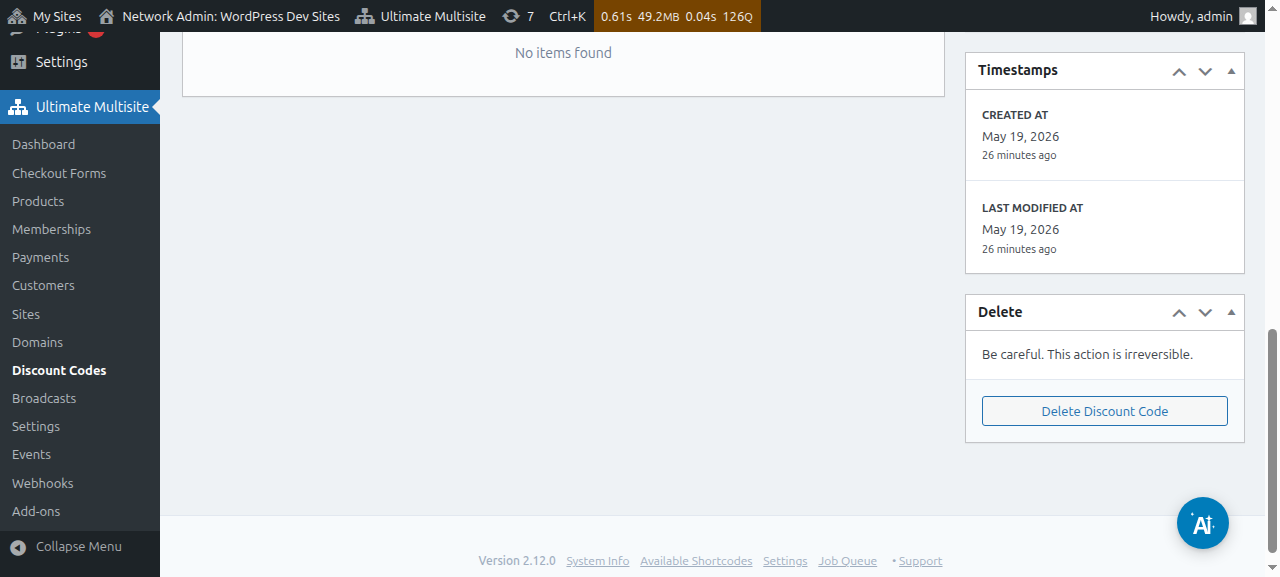
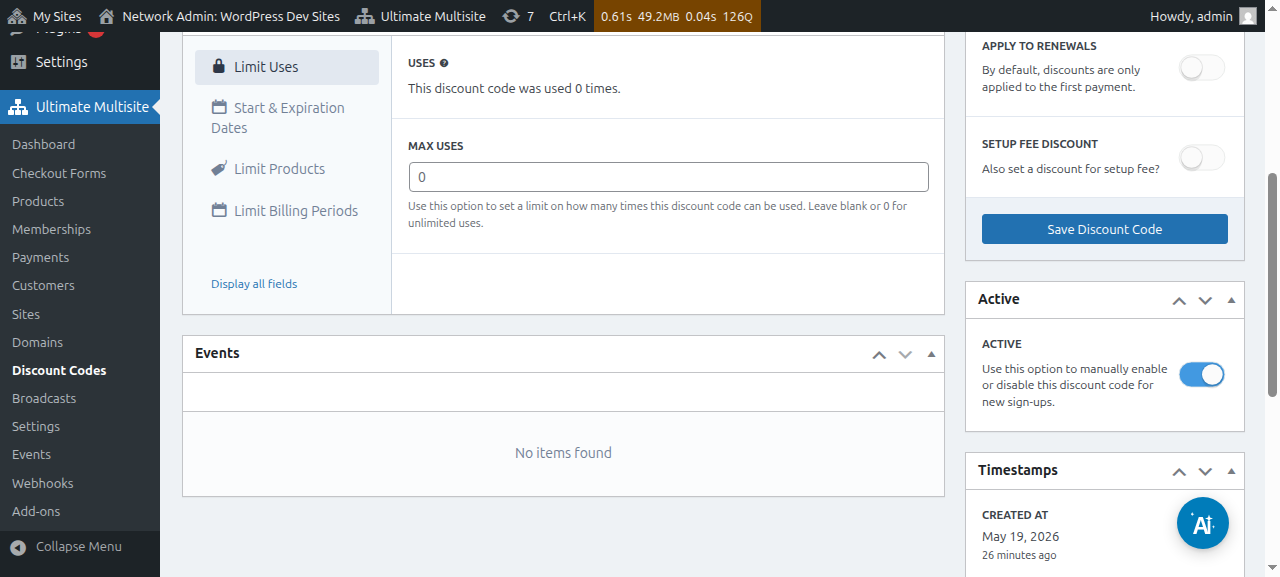
פעיל: הפעילו או השביתו ידנית את קוד הקופון הזה.
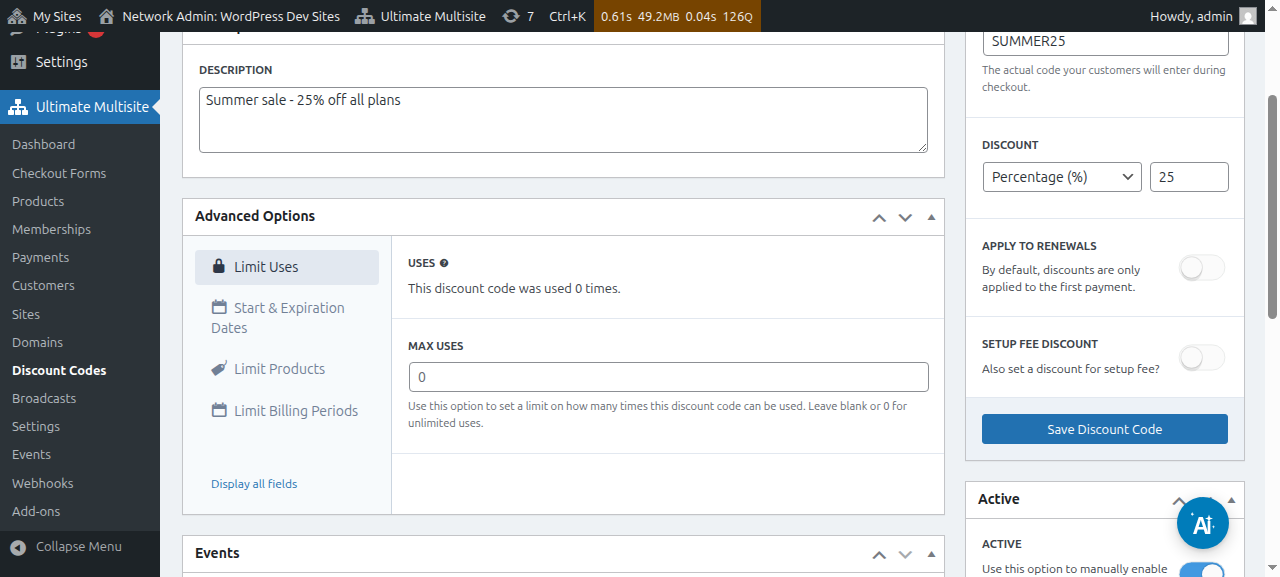
תחת אפשרויות מתקדמות, יש לנו את ההגדרות הבאות:
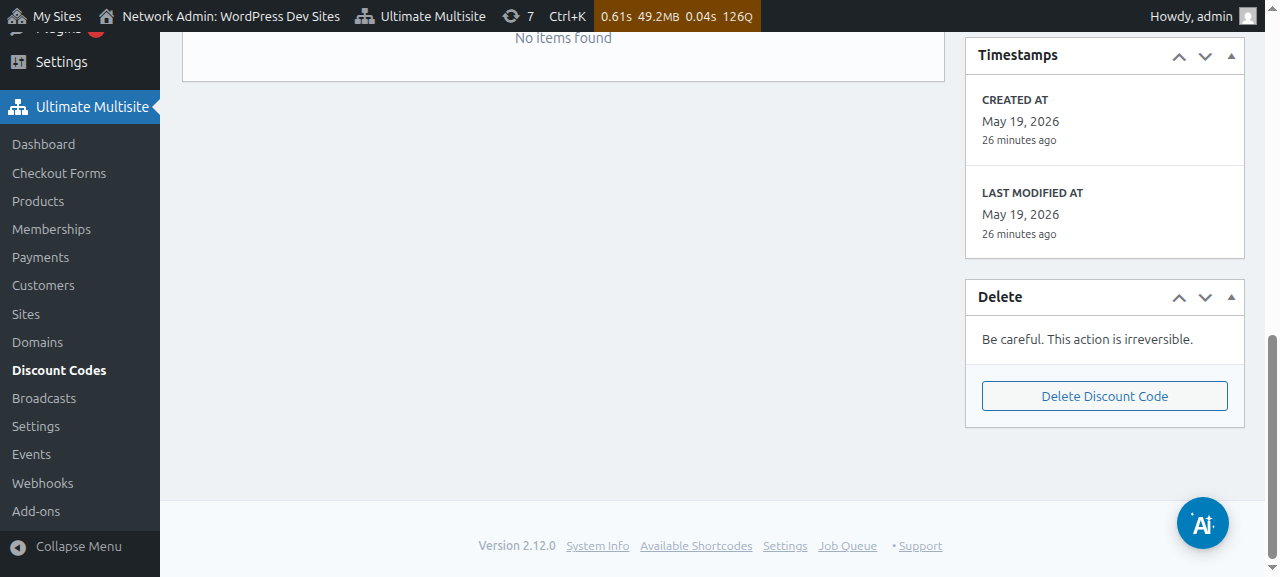
הגבלת שימושים:
-
שימושים: כאן תוכלו לראות כמה פעמים נעשה שימוש בקוד ההנחה.
-
מספר שימושים מרבי: זה יגביל את מספר הפעמים שמשתמשים יכולים להשתמש בקוד ההנחה הזה. לדוגמה, אם תזינו כאן 10, ניתן יהיה להשתמש בקופון רק 10 פעמים. לאחר מגבלה זו, לא ניתן יהיה להשתמש יותר בקוד הקופון.
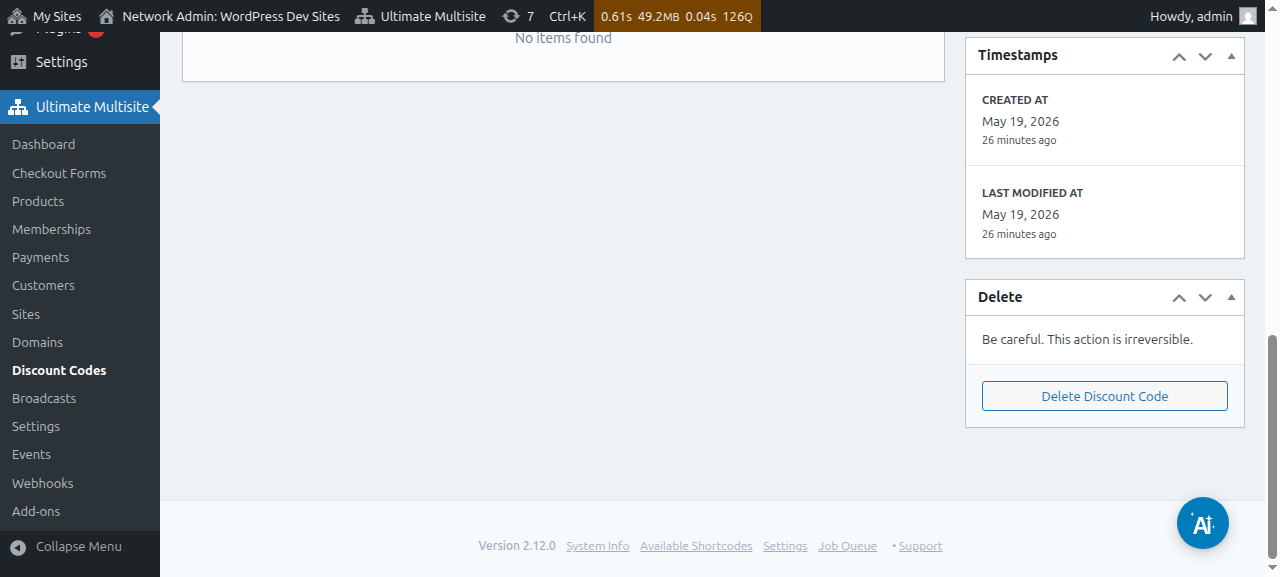
תאריכי התחלה ותפוגה: כאן תהיה לכם אפשרות להוסיף לקופון תאריך התחלה ו/או תאריך תפוגה.
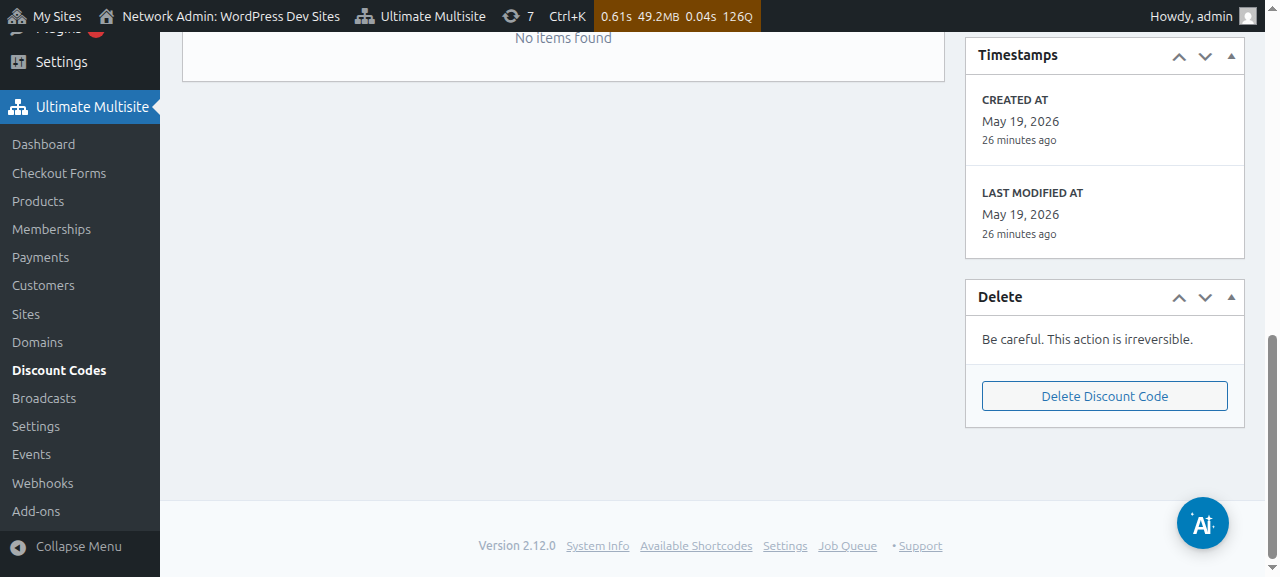
הגבלת מוצרים: אם תפעילו את בחר מוצרים, כל המוצרים שלכם יוצגו בפניכם. תהיה לכם אפשרות לבחור ידנית (על ידי הפעלה או כיבוי) איזה מוצר יכול לקבל את קוד הקופון הזה. מוצרים שמכובים כאן לא יציגו כל שינוי אם הלקוחות שלכם ינסו להשתמש בקוד הקופון הזה עבורם.
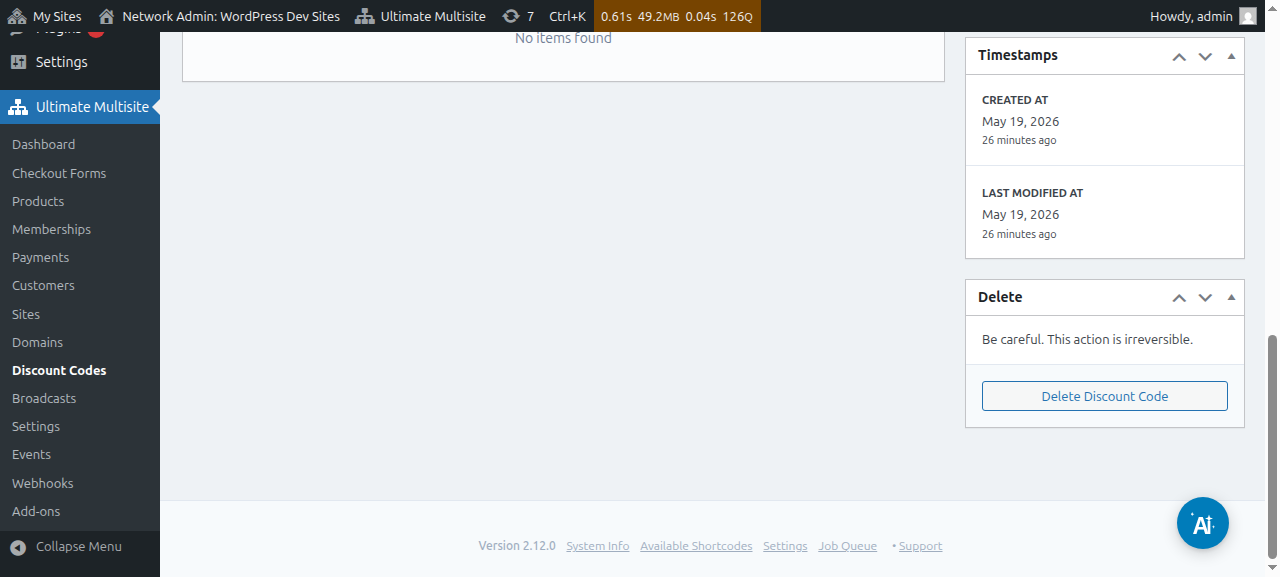
לאחר הגדרת כל האפשרויות הללו, לחצו על שמור קוד הנחה כדי לשמור את הקופון שלכם, וזהו!
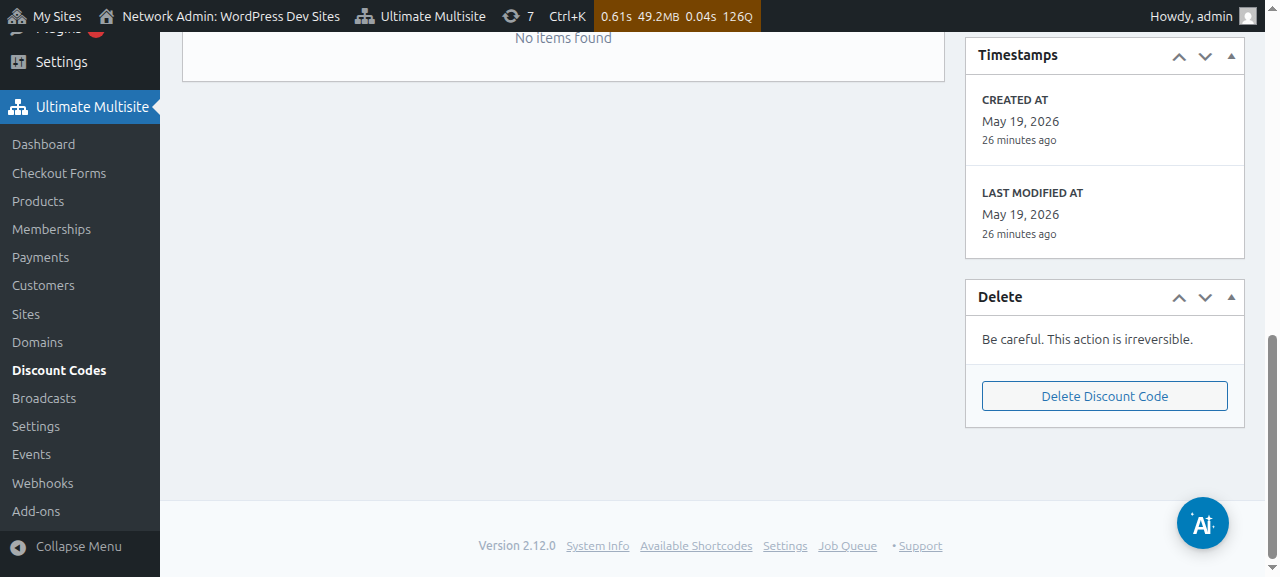
הקופון נמצא כעת ברשימה שלכם, ומשם תוכלו ללחוץ כדי לערוך או למחוק אותו.
שימוש בפרמטרים של URL:
אם אתם רוצים להתאים אישית את טבלאות התמחור שלכם או לבנות עמוד קוד קופון יפה לאתר שלכם ורוצים להחיל קוד הנחה על טופס התשלום שלכם באופן אוטומטי, תוכלו לעשות זאת באמצעות פרמטרים של URL.
ראשית, עליכם לקבל את הקישור הניתן לשיתוף עבור התוכנית שלכם. כדי לעשות זאת, עברו אל Ultimate Multisite > מוצרים ובחרו תוכנית.
לחצו על כפתור לחץ כדי להעתיק קישור ניתן לשיתוף. זה ייתן לכם את הקישור הניתן לשיתוף לתוכנית הספציפית הזו. במקרה שלנו, הקישור הניתן לשיתוף שניתן היה mynetworkdomain.com/register/premium/.
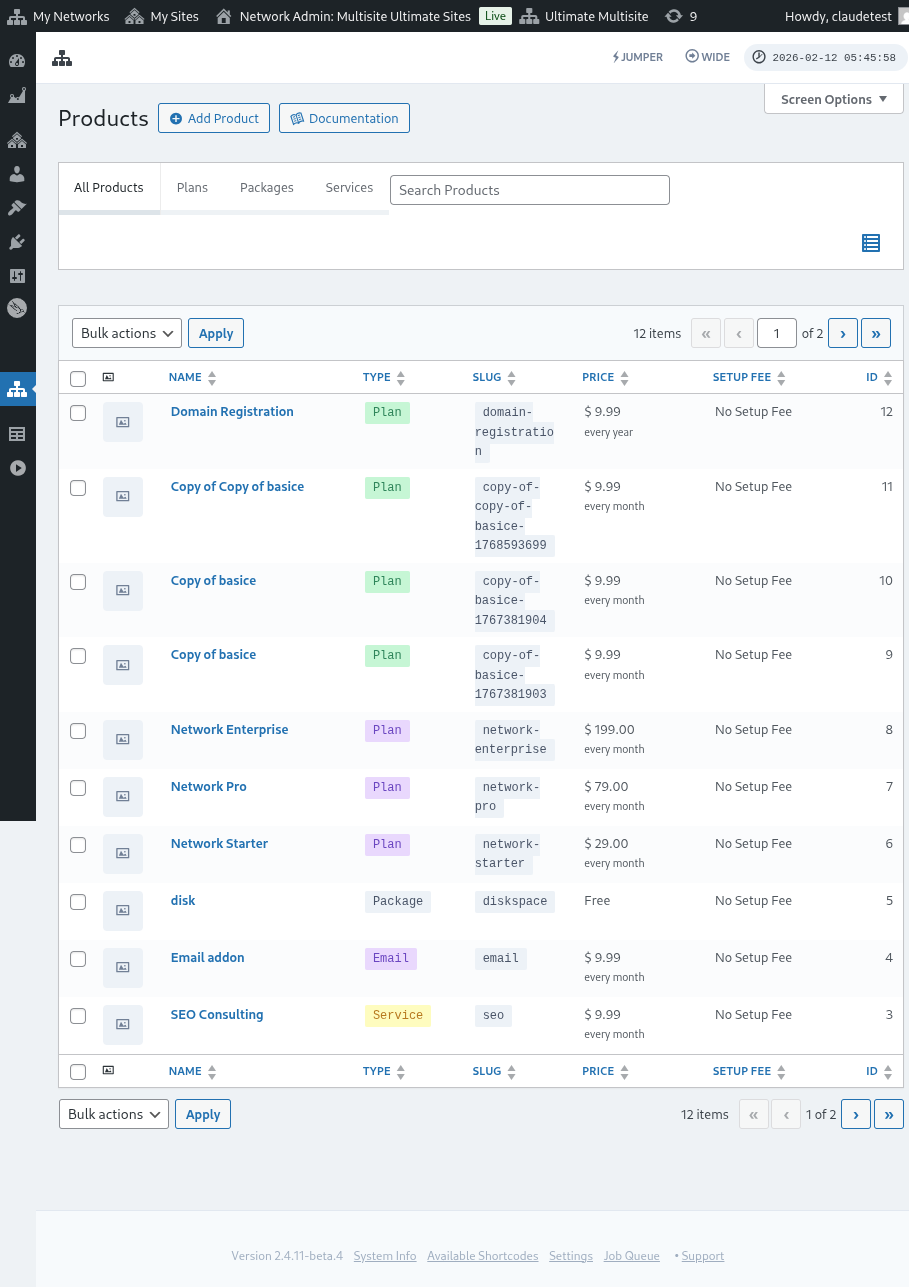
כדי להחיל את קוד ההנחה שלכם על התוכנית הספציפית הזו, פשוט הוסיפו את הפרמטר ?discount_code=XXX ל-URL. כאשר XXX הוא קוד הקופון.
בדוגמה שלנו כאן, נחיל את קוד הקופון 50OFF על המוצר הספציפי הזה.
ה-URL עבור התוכנית הספציפית הזו ועם קוד ההנחה 50OFF מוחל ייראה כך: mynetworkdomain.com/register/premium/ ?discount_code=50OFF.