דף ה-Account של הלקוח שלך (v2)
הערה חשובה: מאמר זה מתייחס לגרסת Ultimate Multisite 2.x.
כאשר לקוחות נרשמים לתוכנית ברשת שלך, הם מקבלים גישה לאתר ול-Dashboard שלו עם מידע חשוב בנוגע לתשלומים שלהם, לחברויות, לדומיינים, למגבלות התוכנית וכו'...
במדריך זה, נדריך אותך דרך דף ה-Account של הלקוח ותראה מה הלקוחות שלך יכולים לראות ולעשות בתוכו.
דף ה-Account
ניתן לגשת לדף ה-Account על ידי לחיצה על Account בתוך ה-Dashboard של הלקוח שלך.
ברשתות דיירים ריבוניות, Ultimate Multisite v2.13.0 שומר את חוויית ניהול הלקוח הזו באתר הראשי. אם לקוח פותח פעולות של חשבון, תשלום, חיוב, חשבונית, ניהול אתר, החלפת תבנית או מיפוי דומיין מתוך דייר ריבוני, הפעולה מפנה חזרה ללוח הלקוח של האתר הראשי כדי שרשומות החיוב והחברות של הרשת יישארו סמכותיות.
כאשר הלקוח מגיע מדייר ריבוני, לוח הלקוח של האתר הראשי יכול לכלול קישור חזרה לאתר הדייר. קישור החזרה מוצג רק כאשר Ultimate Multisite יכול לאמת את יעד החזרה כאחד מהאתרים של הלקוח, מה שמונע הפניות שרירותיות תוך שמירה על זרימת העבודה של הדייר.

לאחר שלקוח לוחץ עליו, הוא יראה סקירה כללית של החברות שלו, כתובת החיוב, חשבוניות, דומיינים, מגבלות אתר, וגם יוכל לשנות את תבנית האתר (אם זה מותר ברשת שלך).
הוא יכול גם לשנות את החברות לתוכנית אחרת, או לרכוש חבילה או שירות נוסף שאתה מציע. בואו נסתכל על כל חלק בנפרד.
סקירת החברות שלך:
הבלוק הראשון ממש מתחת לשם האתר של הלקוחות שלך מציג סקירה כללית של התוכנית הנוכחית שלהם ושל השירותים/החבילות שנרכשו יחד איתה. הבלוק מציג גם את מספר החברות, הסכום הראשוני ששולם עבורה, כמה עולים התוכנית וכל שירות/חבילה, וכמה פעמים הם חויבו עבור החברות הזו. הם יכולים גם לראות אם החברות היא פעילה , פגה או בוטלה.

ממש מתחת לבלוק הזה, הלקוחות שלך יכולים לראות את הבלוקים על האתר הזה ו-מגבלות האתר. הבלוקים האלה מציגים להם את כל המגבלות שמגיעות עם התוכנית שלהם: שטח דיסק, פוסטים, עמודים, ביקורים וכו'... ניתן להגדיר את המגבלות האלה בכל דף תוכנית תחת Ultimate Multisite > מוצרים.

בצד הימני של החברות שלך , לקוחות יכולים ללחוץ על שינוי. זה יציג להם את כל התוכניות והחבילות/השירותים הזמינים. אם הם בוחרים תוכנית אחרת, המגבלות של התוכנית יחולו במקום המגבלות הנוכחיות של החברות - לא משנה אם הם משדרגים או משנמכים אותה.
כעת, אם הלקוחות שלך בוחרים לרכוש חבילות או שירותים עבור החברות הנוכחית הזו - כמו עוד שטח דיסק או ביקורים - החברות הנוכחית לא תשתנה, אלא רק החבילות החדשות יתווספו אליה.
שים לב שלא ניתן להוסיף קודי קופון בדף שינוי החברות הזה. אם הלקוח השתמש בקוד קופון ברכישת החברות הראשונה, הקוד יחול גם על החברות החדשה הזו.
עדכון כתובת החיוב:
בדף ה-Account, הלקוחות שלך יכולים גם לעדכן את כתובת החיוב שלהם. הם רק צריכים ללחוץ על עדכון ליד כתובת חיוב.

חלון חדש יופיע ללקוח שלך. כל מה שעליו לעשות הוא למלא את הכתובת החדשה וללחוץ על שמירת שינויים.

שינוי תבנית האתר:
כדי לאפשר ללקוחות שלך לשנות את תבניות האתר שלהם, עליך לעבור אל Ultimate Multisite > הגדרות > אתרים ולהפעיל את האפשרות אפשר החלפת תבנית.
כמו כן, תחת Ultimate Multisite > מוצרים, בחר את התוכניות שלך ועבור ללשונית תבניות אתר. ודא שהאפשרות אפשר תבניות אתר מופעלת, ושב-מצב בחירת תבנית אתר , האפשרות בחר תבניות אתר זמינות נבחרת.
תוכל לראות את כל תבניות האתר הזמינות באתר שלך. בחר אילו מהן ברצונך להפוך לזמינות ואילו מהן אינך רוצה שיהיו זמינות ללקוחות שלך הרשומים תחת תוכנית זו. שים לב שהאפשרויות האלה משפיעות גם על טופס התשלום, כך שכל תבנית שנבחרה כ-לא זמינה לא תופיע בדף ההרשמה לתוכנית זו.
כעת הלקוחות שלך יכולים ללחוץ על שינוי תבנית אתר בתוך דף ה-Account שלהם.

Ultimate Multisite 2.10.0 מציג לוח החלפת תבנית שעוצב מחדש. הלוח מתחיל עם כרטיס התבנית הנוכחית כדי שלקוחות יוכלו לראות איזו תבנית פעילה לפני שהם בוחרים חלופה.
רשת קבועה של תבניות אתר זמינות נשארת גלויה בזמן שהלקוחות בוחנים את האפשרויות שלהם. זה עוזר להם להשוות בין התבניות המותרות לתוכנית שלהם בלי לאבד את התצוגה של הבחירה הנוכחית.

לאחר בחירת התבנית שאליה הם רוצים לעבור, הם יתבקשו לאשר את השינוי.

לאחר הפעלת האישור ולחיצה על עיבוד ההחלפה , תבנית האתר החדשה תשמש באתר של הלקוח שלך.
לקוחות יכולים גם להשתמש ב-איפוס התבנית הנוכחית מתוך לוח זה כשהם צריכים לאפס את האתר בחזרה לתבנית שהוקצתה לו כרגע. בדומה למעבר לתבנית אחרת, איפוס תבנית יכול לדרוס תוכן באתר, לכן לקוחות צריכים לאשר זאת רק כשהם מבינים את פעולת האיפוס.
הוספת דומיינים מותאמים אישית:
ללקוחות שלכם תהיה גם אפשרות להוסיף דומיין מותאם אישית עבור תוכנית זו בעמוד ה-Account שלהם. כדי לאפשר ללקוחות שלכם להשתמש בדומיינים מותאמים אישית, עברו אל Ultimate Multisite > הגדרות > מיפוי דומיינים.
הפעילו את האפשרות הפעלת מיפוי דומיינים. זה יאפשר ללקוחות שלכם להשתמש בדומיינים מותאמים אישית ברמת הרשת.
אל תשכחו לבדוק גם אם מיפוי הדומיינים מופעל לפי מוצר - מכיוון שאפשר להגביל מוצר כך שלא יאפשר ללקוחות שלכם להשתמש בדומיינים מותאמים אישית.
עברו אל Ultimate Multisite > מוצרים. בחרו את התוכנית הרצויה ועברו ללשונית דומיינים מותאמים אישית. הפעילו את האפשרות אפשר דומיינים מותאמים אישית.
זה יאפשר לכל הלקוחות המנויים לתוכנית הספציפית הזו להשתמש בדומיינים מותאמים אישית. כעת, בעמוד ה-Account, הלקוחות שלכם יכולים להוסיף דומיין מותאם אישית בלחיצה על הוסף דומיין.

החלון הראשון שנפתח יציג ללקוחות שלכם הודעה שמנחה אותם כיצד לעדכן את רשומות ה-DNS שלהם כדי לגרום לדומיין המותאם אישית הזה לעבוד ברשת שלכם.

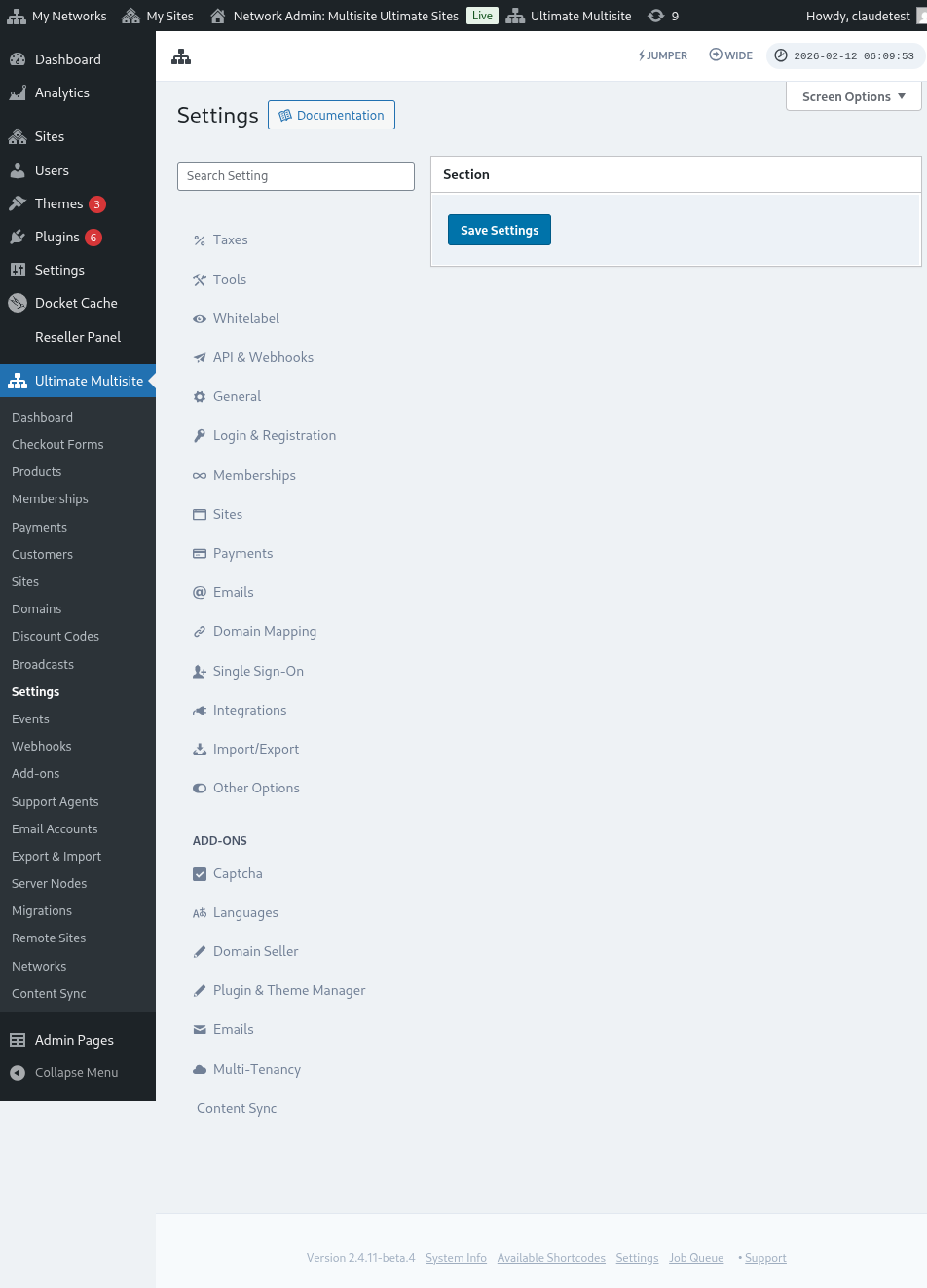
ניתן לערוך הודעה זו (על ידיכם) ב-Ultimate Multisite > הגדרות > מיפוי דומיינים > הוראות להוספת דומיין חדש.
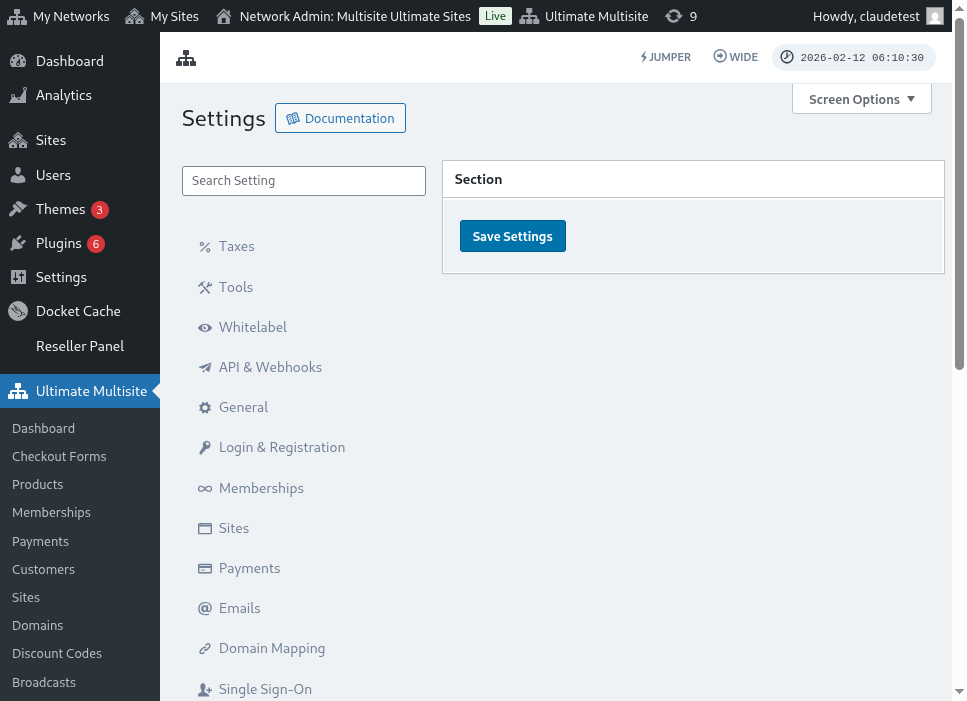
הנה תצוגה מלאה של עמוד הגדרות מיפוי הדומיינים:
לאחר לחיצה על השלב הבא , הלקוחות שלכם יכולים להוסיף את שם הדומיין המותאם אישית שלהם ולבחור אם דומיין מותאם אישית זה יהיה הראשי. שימו לב שהלקוחות שלכם יכולים להשתמש ביותר מדומיין מותאם אישית אחד עבור האתרים שלהם, כך שהם יכולים לבחור איזה מהם יהיה הראשי.

לאחר לחיצה על הוסף דומיין , הדומיין יתווסף לחשבון של הלקוח שלכם. כל מה שעליהם לעשות עכשיו הוא לשנות את רשומות ה-DNS של הדומיין המותאם אישית הזה אצל רשם הדומיינים שלהם.
שינוי סיסמה:
בתוך ה-Dashboard של החשבון, הלקוחות שלכם יכולים גם לשנות את הסיסמה שלהם בלחיצה על שינוי סיסמה.

זה יציג חלון חדש שבו הלקוחות שלכם יצטרכו למלא את הסיסמה הנוכחית שלהם ולאחר מכן למלא את הסיסמה החדשה שהם רוצים להשתמש בה.

אזור סכנה:
יש לנו גם שתי אפשרויות שמוצגות בחלק אזור סכנה: מחיקת אתר ו-מחיקת Account. שתיהן נמצאות בחלק אזור הסכנה מכיוון ששתי הפעולות האלה בלתי הפיכות. אם הלקוחות שלכם ימחקו את האתר שלהם או את ה-Account שלהם, הם לא יוכלו לשחזר אותם.
אם הלקוחות שלכם ילחצו על אחת משתי האפשרויות האלה, יוצג להם חלון שבו הם יצטרכו להפעיל את האפשרות להסרת האתר או ה-Account, והם יקבלו אזהרה שלא ניתן לבטל פעולה זו.

אם הם ימחקו את האתר שלהם, ה-Account והחברות שלהם עדיין לא ייפגעו. הם רק יאבדו את כל התוכן באתר שלהם. אם הם ימחקו את ה-Account שלהם, כל האתרים, החברויות והמידע הקשורים ל-Account זה יאבדו.