आपके ग्राहक का Account पेज (v2)
महत्वपूर्ण नोट: यह लेख Ultimate Multisite संस्करण 2.x से संबंधित है।
जब ग्राहक आपके नेटवर्क पर किसी योजना की सदस्यता लेते हैं, तो उन्हें एक वेबसाइट और उसके Dashboard तक पहुँच मिलती है, जहाँ उनके भुगतान, सदस्यताओं, डोमेन, योजना सीमाओं आदि से जुड़ी महत्वपूर्ण जानकारी होती है...
इस ट्यूटोरियल में, हम आपको ग्राहक के Account पेज के बारे में बताएँगे और आप देखेंगे कि आपके ग्राहक इसके अंदर क्या देख और कर सकते हैं।
Account पेज
ग्राहक के Dashboard में Account पर क्लिक करके Account पेज खोला जा सकता है।
स्वायत्त टेनेंट नेटवर्क पर, Ultimate Multisite v2.13.0 इस ग्राहक प्रबंधन अनुभव को मुख्य वेबसाइट पर रखता है। यदि कोई ग्राहक स्वायत्त टेनेंट से Account, भुगतान, बिलिंग, इनवॉइस, वेबसाइट-प्रबंधन, नमूना-बदलाव या डोमेन-मैपिंग कार्रवाइयाँ खोलता है, तो कार्रवाई मुख्य-वेबसाइट ग्राहक पैनल पर वापस जाती है, ताकि नेटवर्क बिलिंग और सदस्यता रिकॉर्ड प्रामाणिक बने रहें।
जब ग्राहक स्वायत्त टेनेंट से आता है, तो मुख्य-वेबसाइट ग्राहक पैनल में टेनेंट वेबसाइट पर वापस जाने का लिंक शामिल हो सकता है। वापसी लिंक केवल तब दिखाया जाता है जब Ultimate Multisite वापसी लक्ष्य को ग्राहक की वेबसाइटों में से एक के रूप में सत्यापित कर सके। इससे मनमाने रीडायरेक्ट रुकते हैं और टेनेंट कार्यप्रवाह सुरक्षित रहता है।

इस पर क्लिक करने के बाद, ग्राहक अपनी सदस्यता, बिलिंग पता, इनवॉइस, डोमेन, वेबसाइट सीमाएँ देख पाएँगे और वेबसाइट नमूना भी बदल सकेंगे (यदि आपके नेटवर्क में इसकी अनुमति है)।
वे सदस्यता को किसी दूसरी योजना में भी बदल सकते हैं, या आपके द्वारा दी जाने वाली कोई दूसरी पैकेज या सेवा खरीद सकते हैं। आइए हर अनुभाग को अलग-अलग देखें।
आपकी सदस्यता का अवलोकन:
आपके ग्राहकों की वेबसाइट के नाम के ठीक नीचे पहला ब्लॉक उनकी मौजूदा योजना और उसके साथ खरीदी गई सेवाओं/पैकेजों का अवलोकन दिखाता है। यह ब्लॉक सदस्यता संख्या, इसके लिए चुकाई गई शुरुआती राशि, योजना और किसी भी सेवा/पैकेज की लागत, और इस सदस्यता के लिए उनसे कितनी बार बिल लिया गया, यह भी दिखाता है। वे यह भी देख सकते हैं कि सदस्यता सक्रिय , समाप्त या रद्द है।

इस ब्लॉक के ठीक नीचे, आपके ग्राहक इस वेबसाइट के बारे में और वेबसाइट सीमाएँ ब्लॉक देख सकते हैं। ये ब्लॉक उन्हें उनकी योजना के साथ आने वाली सभी सीमाएँ दिखाते हैं: डिस्क स्थान, पोस्ट, पेज, विज़िट आदि... इन सीमाओं को हर योजना पेज पर Ultimate Multisite > उत्पाद में कॉन्फ़िगर किया जा सकता है।

आपकी सदस्यता के दाईं ओर, ग्राहक बदलें पर क्लिक कर सकते हैं। इससे उन्हें सभी उपलब्ध योजनाएँ और पैकेज/सेवाएँ दिखाई देंगी। यदि वे कोई दूसरी योजना चुनते हैं, तो उस योजना की सीमाएँ सदस्यता की मौजूदा सीमाओं की जगह लागू हो जाएँगी - चाहे वे इसे डाउनग्रेड कर रहे हों या अपग्रेड।
अब, यदि आपके ग्राहक इस मौजूदा सदस्यता के लिए पैकेज या सेवाएँ खरीदना चुनते हैं - जैसे अधिक डिस्क स्थान या विज़िट - तो मौजूदा सदस्यता नहीं बदलेगी, केवल नए पैकेज उसमें जोड़ दिए जाएँगे।
ध्यान दें कि इस सदस्यता बदलाव पेज पर कूपन कोड नहीं जोड़े जा सकते। यदि ग्राहक ने पहली सदस्यता खरीद पर कूपन कोड इस्तेमाल किया था, तो वही कोड इस नई सदस्यता पर भी लागू होगा।
बिलिंग पता अपडेट करना:
Account पेज पर, आपके ग्राहक अपना बिलिंग पता भी अपडेट कर सकते हैं। उन्हें बस बिलिंग पता के पास अपडेट करें पर क्लिक करना होगा।

आपके ग्राहक के सामने एक नई विंडो दिखाई देगी। उन्हें बस नया पता भरना है और बदलाव सहेजें पर क्लिक करना है।

वेबसाइट नमूना बदलना:
अपने ग्राहकों को अपनी वेबसाइट के नमूने बदलने की अनुमति देने के लिए, आपको Ultimate Multisite > सेटिंग्स > वेबसाइटें पर जाना होगा और नमूना बदलने की अनुमति दें विकल्प को चालू करना होगा।
साथ ही, Ultimate Multisite > उत्पाद में, अपनी योजनाएँ चुनें और वेबसाइट नमूने टैब पर जाएँ। सुनिश्चित करें कि वेबसाइट नमूनों की अनुमति दें विकल्प चालू है और वेबसाइट नमूना चयन मोड में, उपलब्ध वेबसाइट नमूने चुनें विकल्प चुना गया है।
आप अपनी वेबसाइट पर सभी उपलब्ध वेबसाइट नमूने देख पाएँगे। चुनें कि आप कौन-से नमूने उपलब्ध कराना चाहते हैं और कौन-से इस योजना के अंतर्गत सदस्यता लेने वाले ग्राहकों के लिए उपलब्ध नहीं रखना चाहते। ध्यान दें कि ये विकल्प भुगतान फ़ॉर्म को भी प्रभावित करते हैं, इसलिए उपलब्ध नहीं के रूप में चुना गया कोई भी नमूना इस योजना के पंजीकरण पेज पर दिखाई नहीं देगा।
अब आपके ग्राहक अपने Account पेज के अंदर वेबसाइट नमूना बदलें पर क्लिक कर सकते हैं।

Ultimate Multisite 2.10.0 नया डिज़ाइन किया गया नमूना बदलाव पैनल दिखाता है। पैनल एक मौजूदा-नमूना कार्ड से शुरू होता है, ताकि ग्राहक नया नमूना चुनने से पहले देख सकें कि कौन-सा नमूना सक्रिय है।
उपलब्ध वेबसाइट नमूनों की स्थायी ग्रिड तब भी दिखाई देती रहती है जब ग्राहक अपने विकल्पों की समीक्षा करते हैं। इससे वे मौजूदा चयन को देखे रखते हुए अपनी योजना के लिए अनुमत नमूनों की तुलना कर सकते हैं।

जिस नमूने पर वे बदलना चाहते हैं उसे चुनने के बाद, उनसे बदलाव की पुष्टि करने को कहा जाएगा।

पुष्टि चालू करने और बदलाव प्रक्रिया शुरू करें पर क्लिक करने के बाद, नया वेबसाइट नमूना आपके ग्राहक की वेबसाइट पर इस्तेमाल किया जाएगा।
ग्राहक इस पैनल से Reset current template का उपयोग भी कर सकते हैं, जब उन्हें site को वर्तमान में असाइन किए गए template पर वापस reset करना हो। किसी अन्य template पर स्विच करने की तरह, template reset करने से site की सामग्री overwrite हो सकती है, इसलिए ग्राहकों को reset कार्रवाई समझने पर ही इसकी पुष्टि करनी चाहिए।
कस्टम डोमेन जोड़ना:
आपके ग्राहकों के पास अपने Account पेज पर इस plan के लिए custom domain जोड़ने का विकल्प भी होगा। अपने ग्राहकों को custom domains उपयोग करने की अनुमति देने के लिए, Ultimate Multisite > Settings > Domain Mapping पर जाएँ।
Enable Domain Mapping विकल्प चालू करें। इससे आपके ग्राहक network स्तर पर custom domains उपयोग कर सकेंगे।
यह भी जाँचना न भूलें कि domain mapping product के आधार पर सक्षम है या नहीं - क्योंकि आप किसी product को इस तरह सीमित कर सकते हैं कि आपके ग्राहक custom domains उपयोग न कर सकें।
Ultimate Multisite > Products पर जाएँ। अपनी पसंद का plan चुनें और Custom Domains टैब पर जाएँ। Allow Custom Domains विकल्प चालू करें।
इससे इस खास plan की सदस्यता लेने वाले सभी ग्राहक custom domains उपयोग कर सकेंगे। अब, Account पेज पर, आपके ग्राहक Add Domain पर क्लिक करके custom domain जोड़ सकते हैं।

खुलने वाली पहली विंडो आपके ग्राहकों को एक संदेश दिखाएगी, जिसमें बताया जाएगा कि इस custom domain को आपके network पर काम करने के लिए अपने DNS रिकॉर्ड कैसे अपडेट करें।

यह संदेश (आपके द्वारा) Ultimate Multisite > Settings > Domain Mapping > Add New Domain Instructions पर संपादित किया जा सकता है।
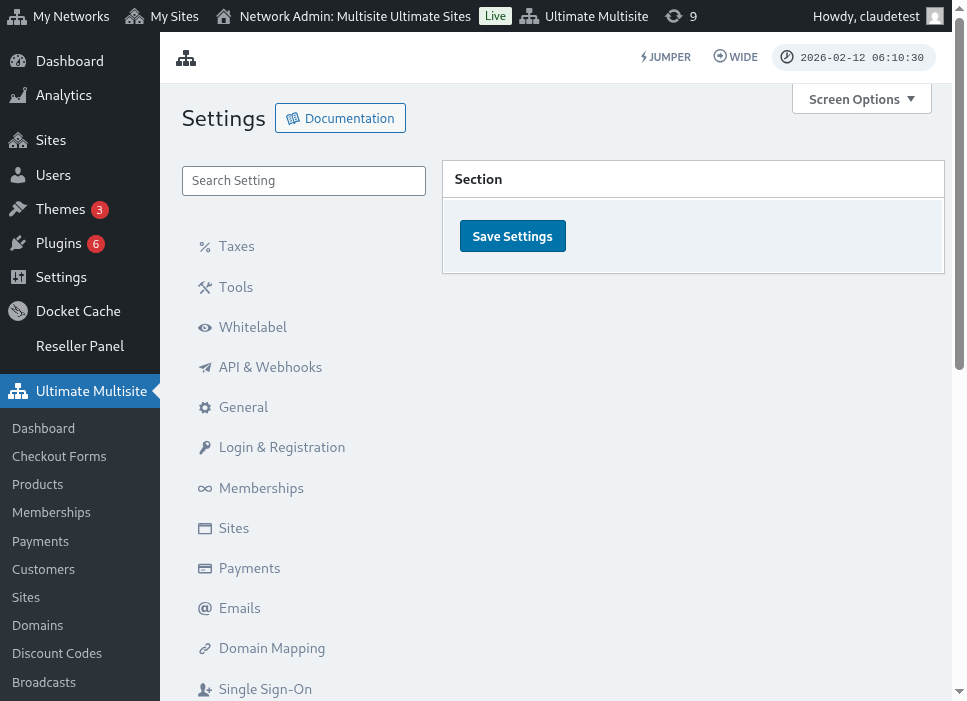
यहाँ domain mapping सेटिंग्स पेज का पूरा दृश्य है:
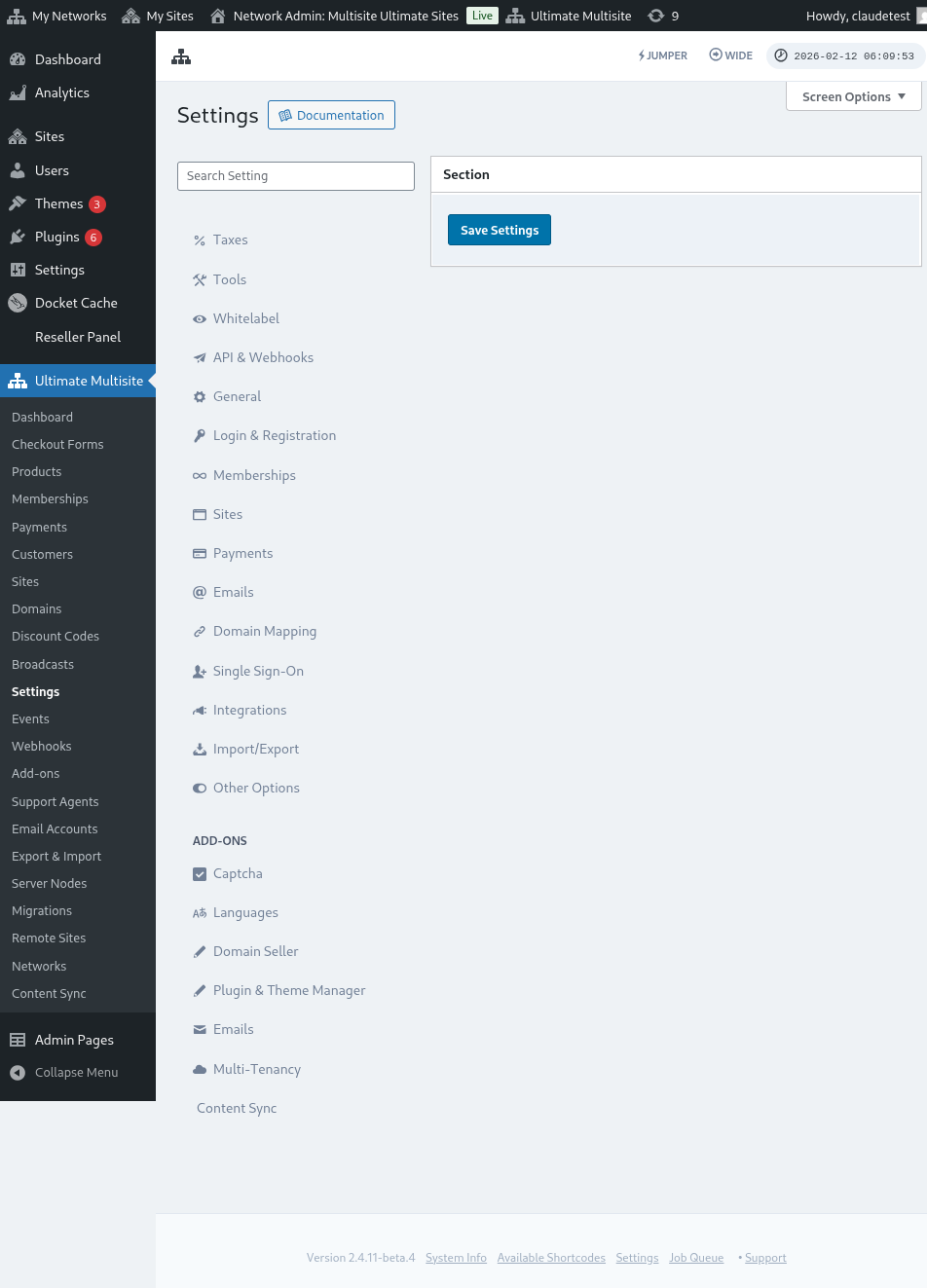
Next Step पर क्लिक करने के बाद, आपके ग्राहक अपना custom domain नाम जोड़ सकते हैं और चुन सकते हैं कि यह custom domain प्राथमिक होगा या नहीं। ध्यान दें कि आपके ग्राहक अपनी वेबसाइटों के लिए एक से अधिक custom domain उपयोग कर सकते हैं, इसलिए वे चुन सकते हैं कि कौन सा प्राथमिक होगा।

Add Domain पर क्लिक करने के बाद, domain आपके ग्राहक के Account में जोड़ दिया जाएगा। अब उन्हें केवल अपने domain registrar पर इस custom domain के DNS रिकॉर्ड बदलने हैं।
पासवर्ड बदलना:
Account Dashboard के अंदर, आपके ग्राहक Change Password पर क्लिक करके अपना पासवर्ड भी बदल सकते हैं।

इससे एक नई विंडो दिखेगी, जहाँ आपके ग्राहकों को अपना वर्तमान पासवर्ड भरना होगा और फिर वह नया पासवर्ड भरना होगा जिसे वे उपयोग करना चाहते हैं।

खतरा क्षेत्र:
हमारे पास दो विकल्प भी हैं जो Danger Zone भाग में दिखाए जाते हैं: Delete Site और Delete Account। ये दोनों Danger Zone भाग में हैं क्योंकि ये दोनों कार्रवाइयाँ अपरिवर्तनीय हैं। यदि आपके ग्राहक अपनी वेबसाइट या अपना Account हटाते हैं, तो वे उन्हें वापस पुनः प्राप्त नहीं कर सकते।
यदि आपके ग्राहक इन दो विकल्पों में से किसी पर क्लिक करते हैं, तो उन्हें एक विंडो दिखाई जाएगी जहाँ उन्हें वेबसाइट या Account हटाने के विकल्प को चालू करना होगा और उन्हें चेतावनी दी जाएगी कि यह कार्रवाई पूर्ववत नहीं की जा सकती।

यदि वे अपनी वेबसाइट हटाते हैं, तो उनका Account और सदस्यता फिर भी अप्रभावित रहेंगे। वे केवल अपनी वेबसाइट की सारी सामग्री खो देंगे। यदि वे अपना Account हटाते हैं, तो इस Account से संबंधित सभी वेबसाइटें, सदस्यताएँ और जानकारी खो जाएगी।