หน้าบัญชีลูกค้าของคุณ (v2)
ข้อควรระวัง: บทความนี้อ้างถึง Ultimate Multisite เวอร์ชัน 2.x.
เมื่อลูกค้าสมัครแผนบริการบนเครือข่ายของคุณ พวกเขาจะสามารถเข้าถึงเว็บไซต์และแดชบอร์ดที่มีข้อมูลสำคัญเกี่ยวกับเรื่องการชำระเงิน สมาชิก โดเมน ข้อจำกัดของแผน ฯลฯ ได้...
ในบทช่วยสอนนี้ เราจะแนะนำคุณผ่านหน้าบัญชีลูกค้า และคุณจะได้เห็นว่าลูกค้าของคุณสามารถดูและทำอะไรได้บ้างภายในหน้านั้น
หน้าบัญชี (The Account Page)
คุณสามารถเข้าถึงหน้าบัญชีได้โดยการคลิกที่ Account ภายในแดชบอร์ดของลูกค้า
สำหรับเครือข่ายแบบ sovereign tenant (ผู้เช่าอิสระ) Ultimate Multisite v2.13.0 จะเก็บประสบการณ์การจัดการลูกค้ารายนี้ไว้ที่เว็บไซต์หลัก หากลูกค้าเปิดบัญชี ทำรายการชำระเงิน ใบแจ้งหนี้ การจัดการไซต์ การเปลี่ยนเทมเพลต หรือการแมปโดเมนจาก tenant ที่เป็น sovereign action เหล่านี้จะส่งกลับไปยังแผงลูกค้าของเว็บไซต์หลัก เพื่อให้บันทึกการเรียกเก็บเงินและสมาชิกของเครือข่ายยังคงมีความน่าเชื่อถือ
เมื่อลูกค้าเข้ามาจาก tenant แบบ sovereign แผงลูกค้าของเว็บไซต์หลักสามารถมีลิงก์กลับไปยังไซต์ของ tenant ได้ ลิงก์กลับนี้จะแสดงก็ต่อเมื่อ Ultimate Multisite สามารถตรวจสอบเป้าหมายที่จะกลับไปเป็นหนึ่งในไซต์ของลูกค้าได้ ซึ่งช่วยป้องกันการเปลี่ยนเส้นทางแบบสุ่ม ในขณะที่ยังคงรักษาขั้นตอนการทำงานของ tenant ไว้

หลังจากลูกค้าคลิกเข้าไป พวกเขาจะเห็นภาพรวมของการเป็นสมาชิก ที่อยู่สำหรับเรียกเก็บเงิน ใบแจ้งหนี้ โดเมน ข้อจำกัดของไซต์ และยังสามารถเปลี่ยน Site Template (ถ้าอนุญาตในเครือข่ายของคุณ) ได้อีกด้วย
พวกเขายังสามารถเปลี่ยนการเป็นสมาชิกไปใช้แผนอื่น หรือซื้อแพ็กเกจหรือบริการอื่นที่คุณมีให้ได้ เรามาดูแต่ละส่วนแยกกัน
ภาพรวมการเป็นสมาชิกของคุณ:
บล็อกแรกที่อยู่ใต้ชื่อเว็บไซต์ของลูกค้าจะแสดงภาพรวมของแผนและบริการ/แพ็กเกจที่พวกเขาซื้อมาด้วย บล็อกนี้ยังแสดงหมายเลขสมาชิก จำนวนเงินเริ่มต้นที่จ่ายไป ค่าใช้จ่ายของแผนและบริการ/แพ็กเกจ และจำนวนครั้งที่ถูกเรียกเก็บเงินสำหรับสมาชิกนี้ พวกเขายังสามารถดูได้ว่าการเป็นสมาชิกนั้น Active (ใช้งานอยู่), Expired (หมดอายุ) หรือ Canceled (ยกเลิก)

ใต้บล็อกนี้ ลูกค้าจะเห็นบล็อก About This Site (เกี่ยวกับเว็บไซต์นี้) และ Site Limits (ขีดจำกัดของเว็บไซต์) บล็อกเหล่านี้จะแสดงข้อจำกัดทั้งหมดที่มาพร้อมกับแผนของพวกเขา เช่น พื้นที่ดิสก์, จำนวนโพสต์, หน้าเว็บ, การเข้าชม เป็นต้น ขีดจำกัดเหล่านี้สามารถตั้งค่าได้ในหน้าแผนแต่ละหน้าภายใต้ Ultimate Multisite > Products

ทางด้านขวาของส่วน Your Membership ลูกค้าสามารถคลิกที่ Change (เปลี่ยน) ได้ ซึ่งจะแสดงแผนและแพ็กเกจ/บริการทั้งหมดที่มีอยู่ หากพวกเขาเลือกแผนอื่น ขีดจำกัดของแผนใหม่จะเข้ามาแทนที่ขีดจำกัดปัจจุบันของการเป็นสมาชิก ไม่ว่าจะเป็นการอัปเกรดหรือดาวน์เกรดก็ตาม
ทีนี้ หากลูกค้าเลือกที่จะซื้อแพ็กเกจหรือบริการสำหรับสมาชิกปัจจุบันนี้ เช่น พื้นที่ดิสก์เพิ่มขึ้น หรือจำนวนการเข้าชมมากขึ้น สมาชิกปัจจุบันจะไม่ถูกเปลี่ยนแปลง แต่จะมีการเพิ่มเฉพาะแพ็กเกจใหม่เข้าไปเท่านั้น
โปรดทราบว่าไม่สามารถเพิ่มโค้ดคูปองได้ในหน้าเปลี่ยนการเป็นสมาชิก หากลูกค้าใช้โค้ดคูปองในการซื้อครั้งแรก โค้ดนั้นก็จะใช้กับสมาชิกใหม่นี้ด้วย
การอัปเดตที่อยู่สำหรับเรียกเก็บเงิน:
ໃນໜ້າບັນຊີ, ລູກຄ້າຂອງເຈົ້າກໍສາມາດອັບເດດທີ່ຢູ່ໃບບິນໄດ້ເຊັ່ນກັນ ເຊິ່ງພວກເຂົາພຽງແຕ່ຕ້ອງກົດປຸ່ມ Update ຢູ່ຂ້າງ Billing Address.

ໜ້າຕ່າງໃໝ່ຈະປາກົດຂຶ້ນໃຫ້ລູກຄ້າຂອງເຈົ້າ ເຊິ່ງສິ່ງທີ່ລາວຕ້ອງເຮັດພຽງແຕ່ຕື່ມທີ່ຢູ່ໃໝ່ ແລະ ກົດ Save Changes (ບັນທຶກການປ່ຽນແປງ).

ການປ່ຽນແບບໂຄງສ້າງຂອງເວັບໄຊ (Changing the Site Template):
ເພື່ອໃຫ້ລູກຄ້າສາມາດປ່ຽນແບບໂຄງສ້າງຂອງເວັບໄຊໄດ້, ເຈົ້າຕ້ອງເຂົ້າໄປທີ່ Ultimate Multisite > Settings > Sites ແລະ ຕັ້ງຄ່າຕົວເລືອກ Allow Template Switching (ອະນຸຍາດການປ່ຽນແປງແບບໂຄງສ້າງ).
ນອກຈາກນີ້, ໃນສ່ວນ Ultimate Multisite > Products, ເລືອກແຜນການຂອງເຈົ້າ ແລ້ວໄປທີ່ tab Site Templates. ໃຫ້ແນ່ໃຈວ່າຕົວເລືອກ Allow Site Templates (ອະນຸຍາດແບບໂຄງສ້າງເວັບໄຊ) ຖືກຕັ້ງເປັນ On ແລະ ໃນສ່ວນ Site Template Selection Mode, ໃຫ້ເລືອກຕົວເລືອກ Choose Available Site Templates (ເລືອກແບບໂຄງສ້າງເວັບໄຊທີ່ມີຢູ່).
ເຈົ້າຈະສາມາດເຫັນແບບໂຄງສ້າງເວັບໄຊທັງໝົດທີ່ໃຊ້ໄດ້ໃນເວັບໄຊຂອງເຈົ້າ. ເລືອກວ່າຕ້ອງການໃຫ້ແບບໃດມີໃຫ້ບໍລິການ ແລະ ແບບໃດບໍ່ໃຫ້ມີໃຫ້ລູກຄ້າທີ່ສະໝັກໃຊ້ແຜນການນີ້. ສິ່ງທີ່ຄວນຈື່ໄວ້ຄື ຕົວເລືອກເຫຼົ່ານີ້ຍັງສົ່ງຜົນກະທົບຕໍ່ແບບຟອມຊຳລະເງິນ (checkout form) ເຊິ່ງແບບໂຄງສ້າງໃດຖືກເລືອກວ່າເປັນ Not Available (ບໍ່ມີໃຫ້ໃຊ້) ກໍຈະບໍ່ປາກົດຢູ່ໃນໜ້າລົງທະບຽນຂອງແຜນການນີ້.
ຕອນນີ້ ລູກຄ້າຂອງເຈົ້າສາມາດກົດທີ່ Change Site Template (ປ່ຽນແບບໂຄງສ້າງເວັບໄຊ) ຢູ່ພາຍໃນໜ້າບັນຊີຂອງເຂົາເຈົ້າໄດ້ເລີຍ.

Ultimate Multisite 2.10.0 ສະແດງແຜງປ່ຽນແບບໂຄງສ້າງທີ່ຖືກອອກແບບໃໝ່. ແຜງນີ້ຈະເລີ່ມຕົ້ນດ້ວຍ current-template card (ບັດແບບໂຄງສ້າງປັດຈຸບັນ) ເພື່ອໃຫ້ລູກຄ້າເຫັນວ່າແບບໃດເປັນແບບທີ່ກຳລັງໃຊ້ຢູ່ ກ່ອນທີ່ຈະເລືອກແບບໃໝ່ມາແທນ.
จะมีตารางของเทมเพลตเว็บไซต์ที่พร้อมใช้งานปรากฏอยู่ตลอดเวลาในขณะที่ลูกค้ากำลังดูตัวเลือกต่างๆ สิ่งนี้จะช่วยให้พวกเขาเปรียบเทียบเทมเพลตที่อนุญาตสำหรับแผนของตนได้โดยไม่ต้องพลาดการเลือกปัจจุบัน

หลังจากเลือกอันที่ต้องการเปลี่ยนไปแล้ว พวกเขาจะต้องยืนยันการเปลี่ยนแปลง

หลังจากเปิดใช้งานการยืนยันและคลิกที่ Process Switch (ดำเนินการสลับ) เทมเพลตเว็บไซต์ใหม่จะถูกนำไปใช้บนเว็บไซต์ของลูกค้าของคุณ
ลูกค้ารถสามารถใช้ตัวเลือก Reset current template (รีเซ็ตเทมเพลตปัจจุบัน) จากแผงนี้ได้ เมื่อพวกเขาต้องการตั้งค่าเว็บไซต์กลับไปเป็นเทมเพลตที่กำหนดไว้ในปัจจุบัน เช่นเดียวกับการสลับไปใช้เทมเพลตอื่น การรีเซ็ตเทมเพลตอาจเขียนทับเนื้อหาของเว็บไซต์ ดังนั้นลูกค้าควรยืนยันเฉพาะเมื่อเข้าใจการดำเนินการรีเซ็ตเท่านั้น
การเพิ่มโดเมนที่กำหนดเอง (Adding Custom Domains):
ลูกค้ารถของคุณยังมีตัวเลือกในการเพิ่มโดเมนที่กำหนดเองสำหรับแผนนี้ในหน้าบัญชีของพวกเขา เพื่อให้ลูกค้าสามารถใช้โดเมนที่กำหนดเองได้ ให้ไปที่ Ultimate Multisite > Settings > Domain Mapping (การแมปโดเมน)
เปิดใช้งานตัวเลือก Enable Domain Mapping (เปิดใช้งานการแมปโดเมน) สิ่งนี้จะอนุญาตให้ลูกค้าของคุณใช้โดเมนที่กำหนดเองในระดับเครือข่าย
อย่าลืมตรวจสอบด้วยว่ามีการเปิดใช้งานการแมปโดเมนในระดับผลิตภัณฑ์ด้วย — เพราะคุณสามารถจำกัดผลิตภัณฑ์ไม่ให้ลูกค้าของคุณใช้โดเมนที่กำหนดเองได้
ไปที่ Ultimate Multisite > Products (ผลิตภัณฑ์) เลือกแผนที่คุณต้องการและไปที่แท็บ Custom Domains (โดเมนที่กำหนดเอง) เปิดใช้งานตัวเลือก Allow Custom Domains (อนุญาตโดเมนที่กำหนดเอง)
สิ่งนี้จะอนุญาตให้ลูกค้าทุกคนที่สมัครแผนนี้สามารถใช้โดเมนที่กำหนดเองได้ ตอนนี้ ในหน้า Account ลูกค้าของคุณสามารถเพิ่มโดเมนที่กำหนดเองได้โดยคลิกที่ Add Domain

หน้าต่างแรกที่เปิดขึ้นจะแสดงข้อความแนะนำลูกค้าว่าต้องอัปเดต DNS records อย่างไรเพื่อให้โดเมนที่กำหนดเองนี้ใช้งานได้ในเครือข่ายของคุณ

ข้อความนี้สามารถแก้ไขได้ (โดยคุณ) ใน Ultimate Multisite > Settings > Domain Mapping > Add New Domain Instructions
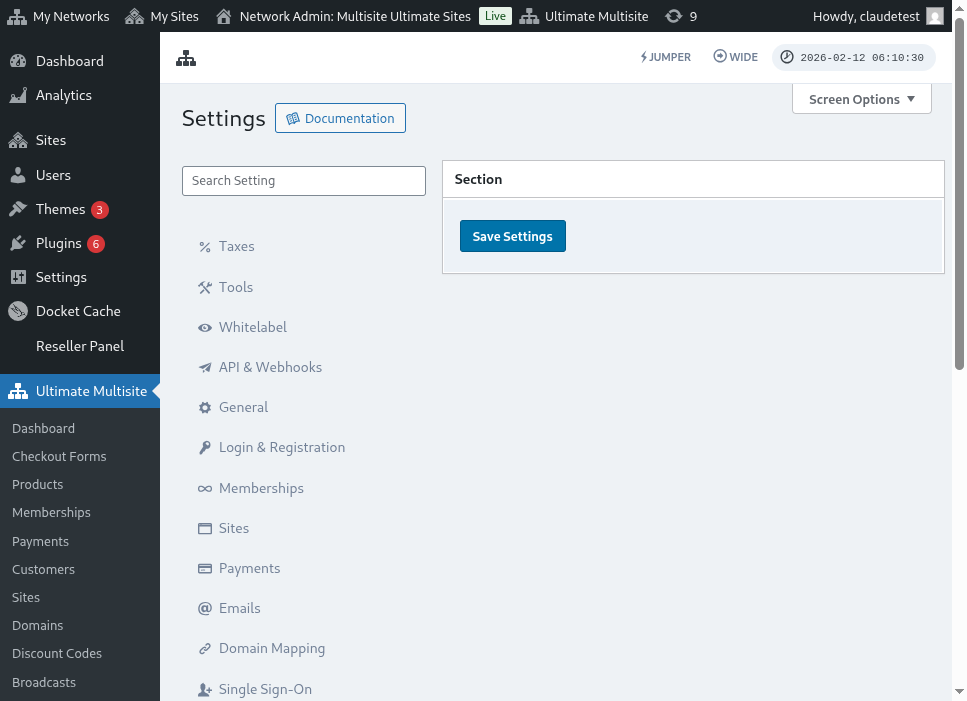
นี่คือภาพรวมทั้งหมดของหน้าการตั้งค่า domain mapping:
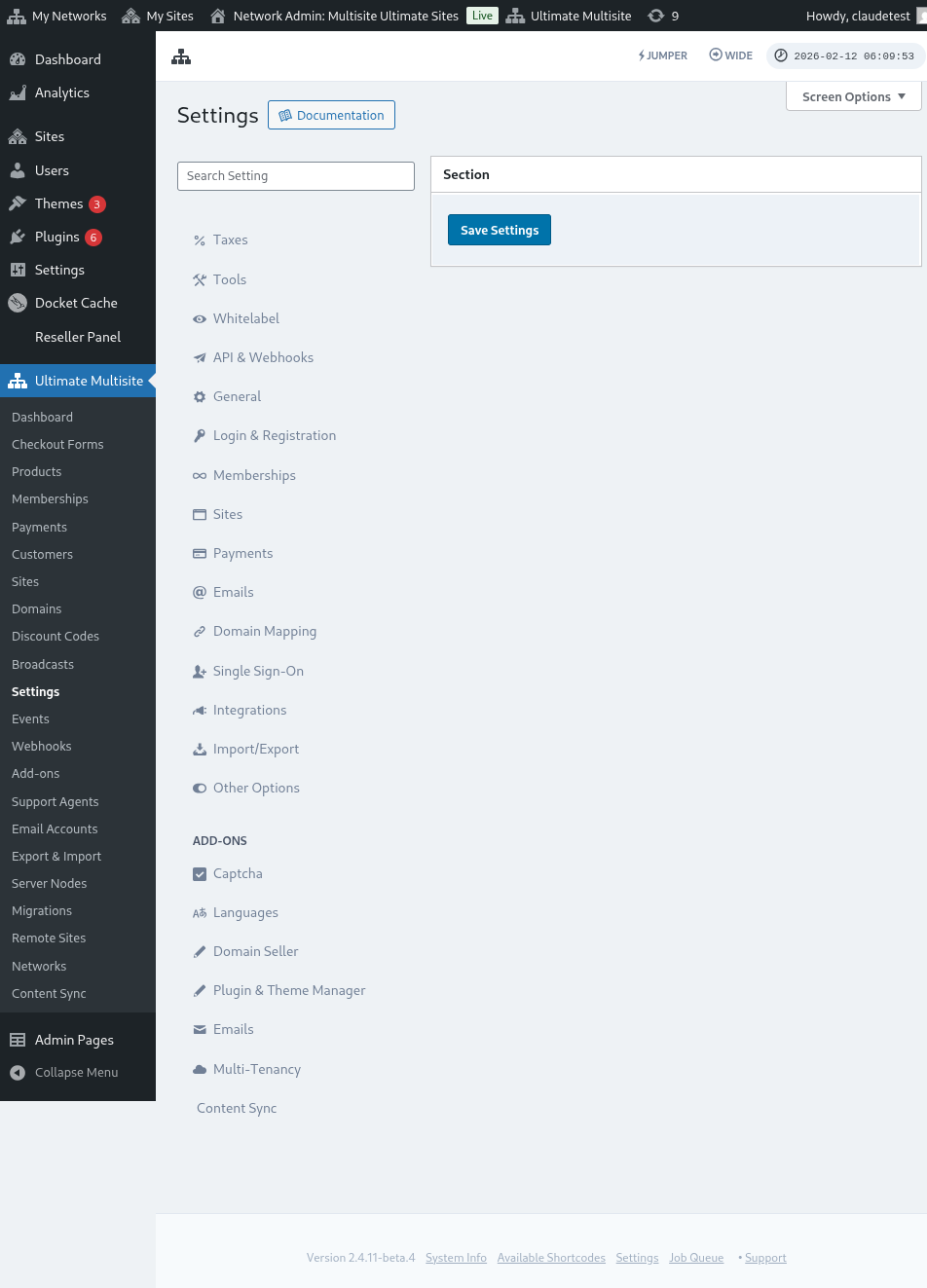
หลังจากคลิก Next Step ลูกค้าของคุณสามารถเพิ่มชื่อโดเมนที่กำหนดเองและเลือกได้ว่าโดเมนที่กำหนดเองนี้จะเป็นโดเมนหลักหรือไม่ โปรดทราบว่าลูกค้าของคุณสามารถใช้โดเมนที่กำหนดเองได้มากกว่าหนึ่งสำหรับเว็บไซต์ของพวกเขา ดังนั้นพวกเขาจึงสามารถเลือกโดเมนใดเป็นโดเมนหลักได้

หลังจากคลิก Add Domain โดเมนจะถูกเพิ่มเข้าไปในบัญชีของลูกค้าของคุณ สิ่งเดียวที่พวกเขาต้องทำตอนนี้คือเปลี่ยน DNS records ของโดเมนที่กำหนดเองนี้ที่ domain registrar ของพวกเขา
การเปลี่ยนรหัสผ่าน:
ภายใน dashboard ของ account ลูกค้ายังสามารถเปลี่ยนรหัสผ่านได้โดยคลิกที่ Change Password

สิ่งนี้จะแสดงหน้าต่างใหม่ที่ลูกค้าของคุณจะต้องกรอกรหัสผ่านปัจจุบันและจากนั้นกรอกรหัสผ่านใหม่ที่ต้องการใช้

พื้นที่อันตราย:
เรายังมีสองตัวเลือกที่แสดงอยู่ในส่วน Danger Zone คือ ลบเว็บไซต์ (Delete Site) และ ลบบัญชี (Delete Account) ทั้งสองอย่างนี้อยู่ในพื้นที่อันตรายเพราะการกระทำทั้งสองนี้ไม่สามารถย้อนกลับได้ หากลูกค้าของคุณลบเว็บไซต์หรือบัญชีของพวกเขาแล้ว พวกเขาจะไม่สามารถกู้คืนกลับมาได้
หากลูกค้าของคุณคลิกที่ตัวเลือกใดตัวเลือกหนึ่งนี้ จะมีหน้าต่างปรากฏขึ้น ซึ่งพวกเขาจะต้องเปิดใช้งานตัวเลือกเพื่อลบเว็บไซต์หรือบัญชี และจะมีการเตือนว่าการกระทำนี้ไม่สามารถย้อนกลับได้

หากพวกเขาทำการลบเว็บไซต์ บัญชี และสมาชิกของพวกเขายังคงอยู่ พวกเขาจะสูญเสียเนื้อหาทั้งหมดบนเว็บไซต์เท่านั้น หากพวกเขาทำการลบบัญชี เว็บไซต์ สมาชิก และข้อมูลที่เกี่ยวข้องกับบัญชีนี้ทั้งหมดจะสูญหายไป