Сторінка Account вашого клієнта (v2)
ВАЖЛИВА ПРИМІТКА: ця стаття стосується Ultimate Multisite версії 2.x.
Коли клієнти оформлюють підписку на план у вашій мережі, вони отримують доступ до вебсайту та його Dashboard з важливою інформацією щодо своїх платежів, членств, доменів, обмежень плану тощо...
У цьому посібнику ми проведемо вас сторінкою Account клієнта, і ви побачите, що ваші клієнти можуть бачити та робити всередині неї.
Сторінка Account
Сторінка Account доступна після натискання Account у Dashboard вашого клієнта.
У суверенних мережах орендарів Ultimate Multisite v2.13.0 зберігає цей досвід керування клієнтами на головному сайті. Якщо клієнт відкриває дії Account, оформлення замовлення, виставлення рахунків, інвойса, керування сайтом, перемикання шаблону або зіставлення домену із суверенного орендаря, дія вказує назад на клієнтську панель головного сайту, щоб записи мережі про виставлення рахунків і членство залишалися авторитетними.
Коли клієнт переходить із суверенного орендаря, клієнтська панель головного сайту може містити посилання для повернення назад на сайт орендаря. Посилання для повернення показується лише тоді, коли Ultimate Multisite може перевірити ціль повернення як один із сайтів клієнта, що запобігає довільним перенаправленням, зберігаючи робочий процес орендаря.

Після того як клієнт натисне на неї, він побачить огляд свого членства, платіжної адреси, інвойсів, доменів, обмежень сайту, а також зможе змінити шаблон сайту (якщо це дозволено у вашій мережі).
Вони також можуть змінити членство на інший план або придбати інший пакет чи послугу, які ви пропонуєте. Розгляньмо кожен розділ окремо.
Огляд вашого членства:
Перший блок одразу під назвою вебсайту ваших клієнтів показує огляд їхнього поточного плану та послуг/пакетів, які були придбані разом із ним. Блок також показує номер членства, початкову суму, сплачену за нього, скільки коштує план і будь-яка послуга/пакет, а також скільки разів за це членство виставлявся рахунок. Вони також можуть побачити, чи членство є активним , простроченим або скасованим.

Одразу під цим блоком ваші клієнти можуть побачити блоки Про цей сайт і Обмеження сайту. Ці блоки показують їм усі обмеження, що належать до їхнього плану: дисковий простір, записи, сторінки, відвідування тощо... Ці обмеження можна налаштувати на сторінці кожного плану в Ultimate Multisite > Products.

Праворуч від Вашого членства клієнти можуть натиснути Змінити. Це покаже їм усі доступні плани та пакети/послуги. Якщо вони виберуть інший план, обмеження цього плану застосуються замість поточних обмежень членства — незалежно від того, знижують вони рівень чи підвищують його.
Тепер, якщо ваші клієнти виберуть придбати пакети або послуги для цього поточного членства — наприклад, більше дискового простору чи відвідувань — поточне членство не буде змінено, до нього лише буде додано нові пакети.
Зверніть увагу, що коди купонів не можна додати на цій сторінці зміни членства. Якщо клієнт використав код купона під час першої покупки членства, цей код також застосовуватиметься до цього нового членства.
Оновлення платіжної адреси:
На сторінці Account ваші клієнти також можуть оновити свою платіжну адресу. Їм потрібно лише натиснути Оновити поруч із Платіжною адресою.

Для вашого клієнта з’явиться нове вікно. Усе, що йому потрібно зробити, — заповнити нову адресу та натиснути Зберегти зміни.

Зміна шаблону сайту:
Щоб дозволити вашим клієнтам змінювати шаблони своїх сайтів, вам потрібно перейти до Ultimate Multisite > Налаштування > Сайти і ввімкнути опцію Дозволити перемикання шаблону.
Також у Ultimate Multisite > Products виберіть свої плани та перейдіть на вкладку Шаблони сайту. Переконайтеся, що опцію Дозволити шаблони сайту увімкнено, а в Режимі вибору шаблону сайту вибрано опцію Вибрати доступні шаблони сайту.
Ви зможете побачити всі доступні шаблони сайту на своєму вебсайті. Виберіть, які з них ви хочете зробити доступними, а які — недоступними для ваших клієнтів, підписаних на цей план. Зверніть увагу, що ці опції також впливають на форму оформлення замовлення, тому будь-який шаблон, вибраний як Недоступний, не з’явиться на сторінці реєстрації для цього плану.
Тепер ваші клієнти можуть натиснути Змінити шаблон сайту на своїй сторінці Account.

Ultimate Multisite 2.10.0 показує перероблену панель перемикання шаблонів. Панель починається з картки поточного шаблону, щоб клієнти могли побачити, який шаблон активний, перш ніж вибрати заміну.
Постійна сітка доступних шаблонів сайту залишається видимою, поки клієнти переглядають свої варіанти. Це допомагає їм порівнювати шаблони, дозволені для їхнього плану, не втрачаючи з поля зору поточний вибір.

Після вибору того, на який вони хочуть перейти, їх попросять підтвердити зміну.

Після ввімкнення підтвердження та натискання Обробити перемикання новий шаблон сайту буде використано на вебсайті вашого клієнта.
Клієнти також можуть використовувати Reset current template з цієї панелі, коли їм потрібно скинути сайт назад до поточного призначеного шаблону. Як і перемикання на інший шаблон, скидання шаблону може перезаписати вміст сайту, тому клієнти мають підтверджувати це лише тоді, коли розуміють дію скидання.
Додавання користувацьких доменів:
Ваші клієнти також матимуть можливість додати користувацький домен для цього плану на сторінці свого Account. Щоб дозволити вашим клієнтам використовувати користувацькі домени, перейдіть до Ultimate Multisite > Settings > Domain Mapping.
Увімкніть опцію Enable Domain Mapping. Це дозволить вашим клієнтам використовувати користувацькі домени на рівні мережі.
Не забудьте також перевірити, чи зіставлення доменів увімкнено для окремого продукту — адже ви можете обмежити продукт, щоб не дозволяти вашим клієнтам використовувати користувацькі домени.
Перейдіть до Ultimate Multisite > Products. Виберіть потрібний план і перейдіть на вкладку Custom Domains. Увімкніть опцію Allow Custom Domains.
Це дозволить усім клієнтам, підписаним на цей конкретний план, використовувати користувацькі домени. Тепер на сторінці Account ваші клієнти можуть додати користувацький домен, натиснувши Add Domain.

Перше вікно, що відкриється, покаже вашим клієнтам повідомлення з інструкціями, як оновити записи DNS, щоб цей користувацький домен працював у вашій мережі.

Це повідомлення можна редагувати (вам) у Ultimate Multisite > Settings > Domain Mapping > Add New Domain Instructions.
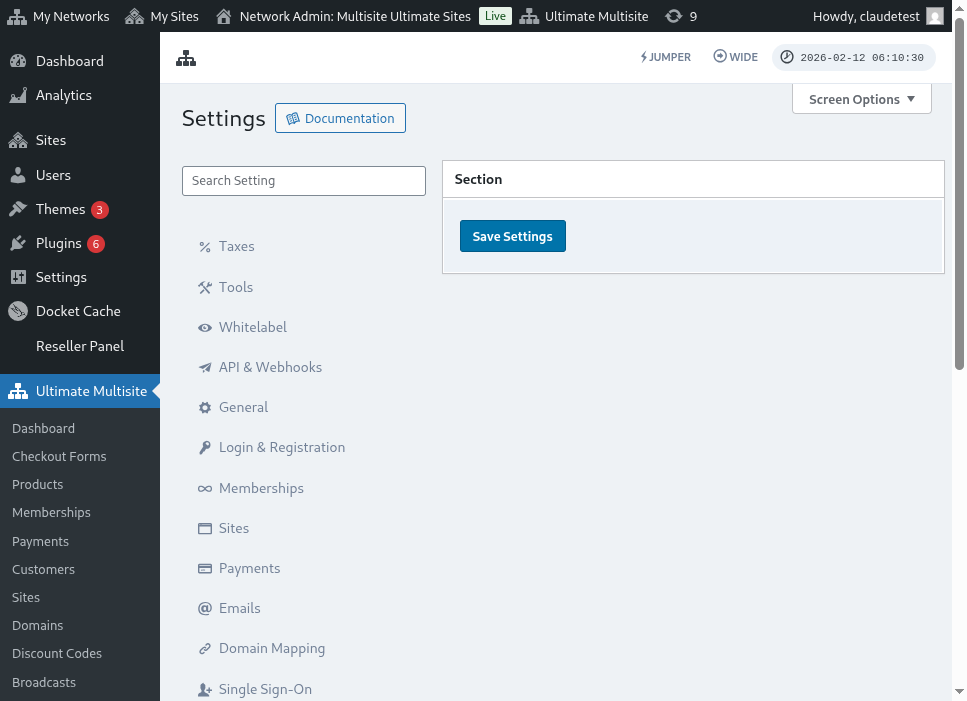
Ось повний вигляд сторінки налаштувань зіставлення доменів:
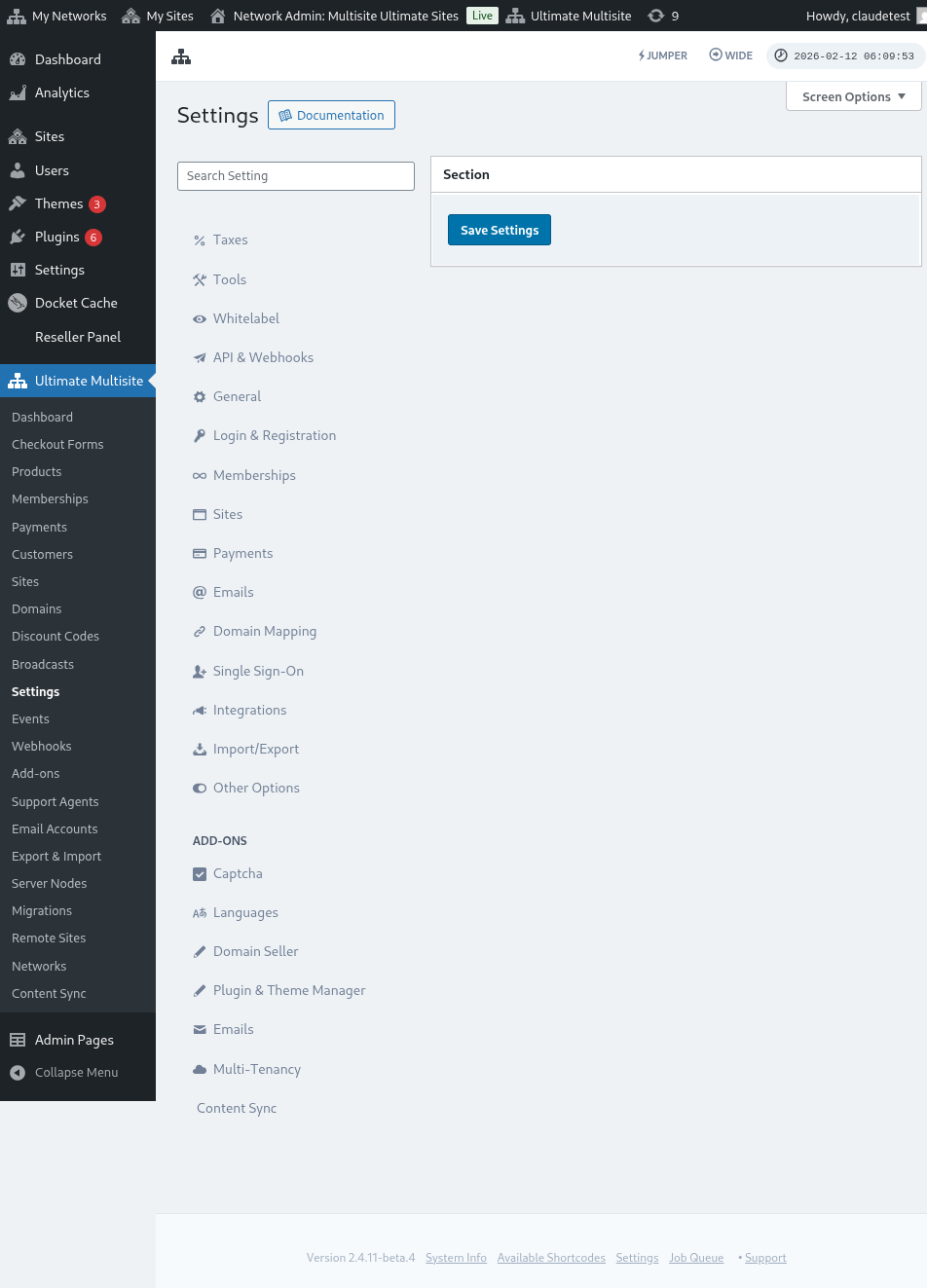
Після натискання Next Step ваші клієнти можуть додати назву свого користувацького домену та вибрати, чи буде цей користувацький домен основним. Зверніть увагу, що ваші клієнти можуть використовувати більше ніж один користувацький домен для своїх вебсайтів, тож вони можуть вибрати, який із них буде основним.

Після натискання Add Domain домен буде додано до облікового запису вашого клієнта. Усе, що їм потрібно зробити тепер, — змінити DNS-записи цього користувацького домену у свого реєстратора доменів.
Зміна пароля:
Усередині Dashboard облікового запису ваші клієнти також можуть змінити свій пароль, натиснувши Change Password.

Це покаже нове вікно, де вашим клієнтам потрібно буде ввести поточний пароль, а потім ввести новий пароль, який вони хочуть використовувати.

Небезпечна зона:
Ми також маємо дві опції, які показані в частині Danger Zone: Delete Site і Delete Account. Вони обидві знаходяться в частині Danger Zone, тому що ці дві дії незворотні. Якщо ваші клієнти видалять свій вебсайт або свій обліковий запис, вони не зможуть їх відновити.
Якщо ваші клієнти натиснуть будь-яку з цих двох опцій, їм буде показано вікно, де потрібно буде увімкнути опцію видалення вебсайту або облікового запису, і їх буде попереджено, що цю дію не можна скасувати.

Якщо вони видалять свій вебсайт, їхній обліковий запис і членство залишаться без змін. Вони просто втратять увесь вміст на своєму вебсайті. Якщо вони видалять свій обліковий запис, усі вебсайти, членства та інформація, пов’язана з цим обліковим записом, будуть втрачені.