صفحه Account مشتری شما (نسخه ۲)
نکته مهم: این مقاله به Ultimate Multisite نسخه 2.x اشاره دارد.
وقتی مشتریان در یک پلن در شبکه شما مشترک میشوند، به یک وبسایت و Dashboard آن با اطلاعات مهم درباره پرداختها، عضویتها، دامنهها، محدودیتهای پلن و غیره دسترسی پیدا میکنند...
در این آموزش، شما را با صفحه Account مشتری آشنا میکنیم و خواهید دید مشتریان شما در داخل آن چه چیزهایی را میتوانند ببینند و انجام دهند.
صفحه Account
صفحه Account با کلیک روی Account در Dashboard مشتری شما قابل دسترسی است.
در شبکههای مستأجر مستقل، Ultimate Multisite v2.13.0 این تجربه مدیریت مشتری را روی سایت اصلی نگه میدارد. اگر مشتری از یک مستأجر مستقل اقدامهای مربوط به حساب، پرداخت، صورتحساب، فاکتور، مدیریت سایت، تغییر قالب یا نگاشت دامنه را باز کند، آن اقدام به پنل مشتری سایت اصلی برمیگردد تا سوابق صورتحساب و عضویت شبکه معتبر باقی بمانند.
وقتی مشتری از یک مستأجر مستقل وارد میشود، پنل مشتری سایت اصلی میتواند یک لینک بازگشت به سایت مستأجر شامل کند. لینک بازگشت فقط زمانی نمایش داده میشود که Ultimate Multisite بتواند مقصد بازگشت را بهعنوان یکی از سایتهای مشتری اعتبارسنجی کند؛ این کار از تغییر مسیرهای دلخواه جلوگیری میکند و در عین حال گردش کار مستأجر را حفظ میکند.

پس از اینکه مشتری روی آن کلیک کند، نمایی کلی از عضویت، آدرس صورتحساب، فاکتورها، دامنهها، محدودیتهای سایت را خواهد دید و همچنین میتواند قالب سایت را تغییر دهد (اگر در شبکه شما مجاز باشد).
آنها همچنین میتوانند عضویت را به پلن دیگری تغییر دهند، یا پکیج یا سرویس دیگری را که ارائه میکنید خریداری کنند. بیایید هر بخش را جداگانه بررسی کنیم.
نمای کلی عضویت شما:
اولین بلوک درست زیر نام وبسایت مشتریان شما، نمایی کلی از پلن فعلی آنها و سرویسها/پکیجهایی را نشان میدهد که همراه آن خریداری شدهاند. این بلوک همچنین شماره عضویت، مبلغ اولیه پرداختشده برای آن، هزینه پلن و هر سرویس/پکیج و تعداد دفعاتی را که برای این عضویت از آنها هزینه دریافت شده نشان میدهد. آنها همچنین میتوانند ببینند که عضویت فعال، منقضیشده یا لغوشده است.

درست زیر این بلوک، مشتریان شما میتوانند بلوکهای درباره این سایت و محدودیتهای سایت را ببینند. این بلوکها همه محدودیتهایی را که همراه پلن آنها میآید نشان میدهند: فضای دیسک، نوشتهها، برگهها، بازدیدها و غیره... این محدودیتها را میتوان در صفحه هر پلن در Ultimate Multisite > محصولات پیکربندی کرد.

در سمت راست عضویت شما، مشتریان میتوانند روی تغییر کلیک کنند. این کار همه پلنها و پکیجها/سرویسهای موجود را به آنها نشان میدهد. اگر پلن دیگری را انتخاب کنند، محدودیتهای آن پلن بهجای محدودیتهای فعلی عضویت اعمال میشود - فرقی نمیکند آن را به پلن پایینتر تغییر دهند یا ارتقا دهند.
حالا اگر مشتریان شما برای همین عضویت فعلی پکیجها یا سرویسهایی را خریداری کنند - مانند فضای دیسک یا بازدیدهای بیشتر - عضویت فعلی تغییر نخواهد کرد و فقط پکیجهای جدید به آن اضافه میشوند.
توجه داشته باشید که کدهای کوپن را نمیتوان در این صفحه تغییر عضویت اضافه کرد. اگر مشتری در خرید اولین عضویت از کد کوپن استفاده کرده باشد، آن کد برای این عضویت جدید نیز اعمال خواهد شد.
بهروزرسانی آدرس صورتحساب:
در صفحه Account، مشتریان شما همچنین میتوانند آدرس صورتحساب خود را بهروزرسانی کنند. کافی است روی بهروزرسانی کنار آدرس صورتحساب کلیک کنند.

یک پنجره جدید برای مشتری شما ظاهر میشود. تنها کاری که باید انجام دهد این است که آدرس جدید را وارد کند و روی ذخیره تغییرات کلیک کند.

تغییر قالب سایت:
برای اینکه به مشتریان خود اجازه دهید قالبهای سایتشان را تغییر دهند، باید به Ultimate Multisite > تنظیمات > سایتها بروید و گزینه اجازه تغییر قالب را روشن کنید.
همچنین، در Ultimate Multisite > محصولات، پلنهای خود را انتخاب کنید و به تب قالبهای سایت بروید. مطمئن شوید گزینه اجازه قالبهای سایت روشن است و در حالت انتخاب قالب سایت، گزینه انتخاب قالبهای سایت در دسترس انتخاب شده است.
میتوانید همه قالبهای سایت موجود در وبسایت خود را ببینید. انتخاب کنید کدامیک را میخواهید در دسترس قرار دهید و کدامیک را نمیخواهید برای مشتریانی که تحت این پلن مشترک شدهاند در دسترس باشد. توجه داشته باشید که این گزینهها روی فرم پرداخت نیز تأثیر میگذارند، بنابراین هر قالبی که بهعنوان در دسترس نیست انتخاب شود، در صفحه ثبتنام برای این پلن ظاهر نخواهد شد.
اکنون مشتریان شما میتوانند در صفحه Account خود روی تغییر قالب سایت کلیک کنند.

Ultimate Multisite 2.10.0 یک پنل بازطراحیشده برای تغییر قالب نمایش میدهد. این پنل با یک کارت قالب فعلی شروع میشود تا مشتریان قبل از انتخاب جایگزین، ببینند کدام قالب فعال است.
یک شبکه پایدار از قالبهای سایت موجود در حالی که مشتریان گزینههای خود را بررسی میکنند قابل مشاهده باقی میماند. این به آنها کمک میکند قالبهای مجاز برای پلنشان را بدون از دست دادن دید نسبت به انتخاب فعلی مقایسه کنند.

پس از انتخاب قالبی که میخواهند به آن تغییر دهند، از آنها خواسته میشود تغییر را تأیید کنند.

پس از روشن کردن تأیید و کلیک روی انجام تغییر، قالب سایت جدید در وبسایت مشتری شما استفاده خواهد شد.
مشتریان همچنین میتوانند از Reset current template در این پنل استفاده کنند، زمانی که نیاز دارند سایت را به قالب اختصاصدادهشده فعلی بازنشانی کنند. مانند تغییر به یک قالب دیگر، بازنشانی یک قالب میتواند محتوای سایت را بازنویسی کند، بنابراین مشتریان فقط زمانی باید آن را تأیید کنند که عملکرد بازنشانی را درک کرده باشند.
افزودن دامنههای سفارشی:
مشتریان شما همچنین این گزینه را خواهند داشت که در صفحه Account خود یک دامنه سفارشی برای این طرح اضافه کنند. برای اینکه به مشتریان خود اجازه دهید از دامنههای سفارشی استفاده کنند، به Ultimate Multisite > Settings > Domain Mapping بروید.
گزینه Enable Domain Mapping را فعال کنید. این کار به مشتریان شما اجازه میدهد در سطح شبکه از دامنههای سفارشی استفاده کنند.
فراموش نکنید همچنین بررسی کنید که آیا نگاشت دامنه بر اساس محصول فعال است یا نه - زیرا میتوانید یک محصول را محدود کنید تا به مشتریان شما اجازه استفاده از دامنههای سفارشی را ندهد.
به Ultimate Multisite > Products بروید. طرح موردنظر خود را انتخاب کنید و به زبانه Custom Domains بروید. گزینه Allow Custom Domains را فعال کنید.
این کار به همه مشتریانی که در این طرح خاص مشترک شدهاند اجازه میدهد از دامنههای سفارشی استفاده کنند. اکنون، در صفحه Account، مشتریان شما میتوانند با کلیک روی Add Domain یک دامنه سفارشی اضافه کنند.

اولین پنجرهای که باز میشود، پیامی را به مشتریان شما نشان میدهد که به آنها میگوید چگونه رکوردهای DNS خود را بهروزرسانی کنند تا این دامنه سفارشی روی شبکه شما کار کند.

این پیام میتواند توسط شما در Ultimate Multisite > Settings > Domain Mapping > Add New Domain Instructions ویرایش شود.
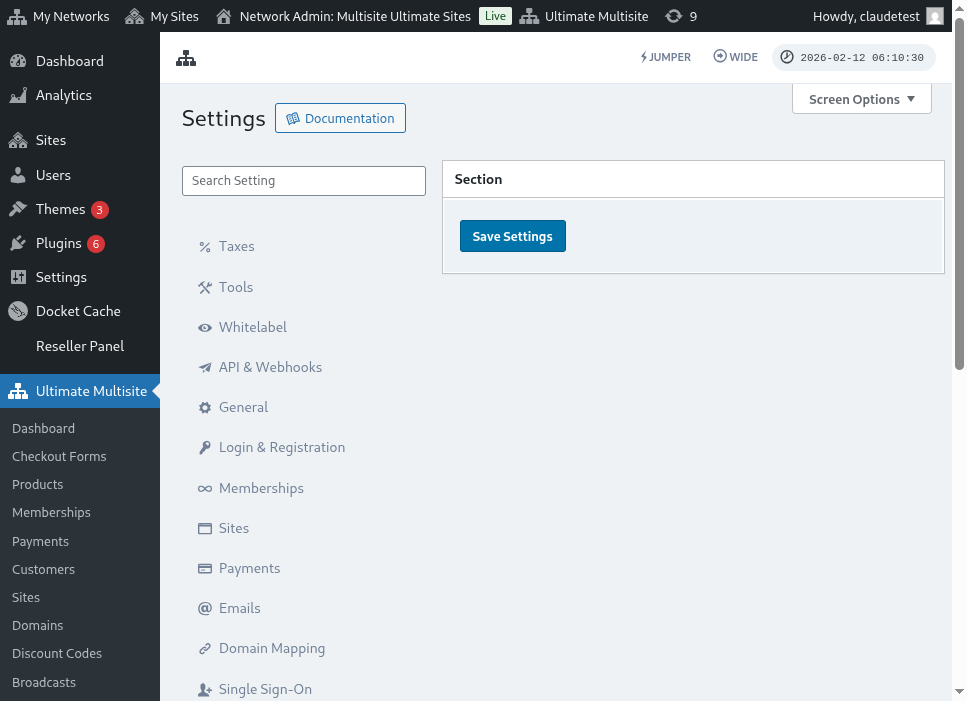
در اینجا نمای کامل صفحه تنظیمات نگاشت دامنه آمده است:
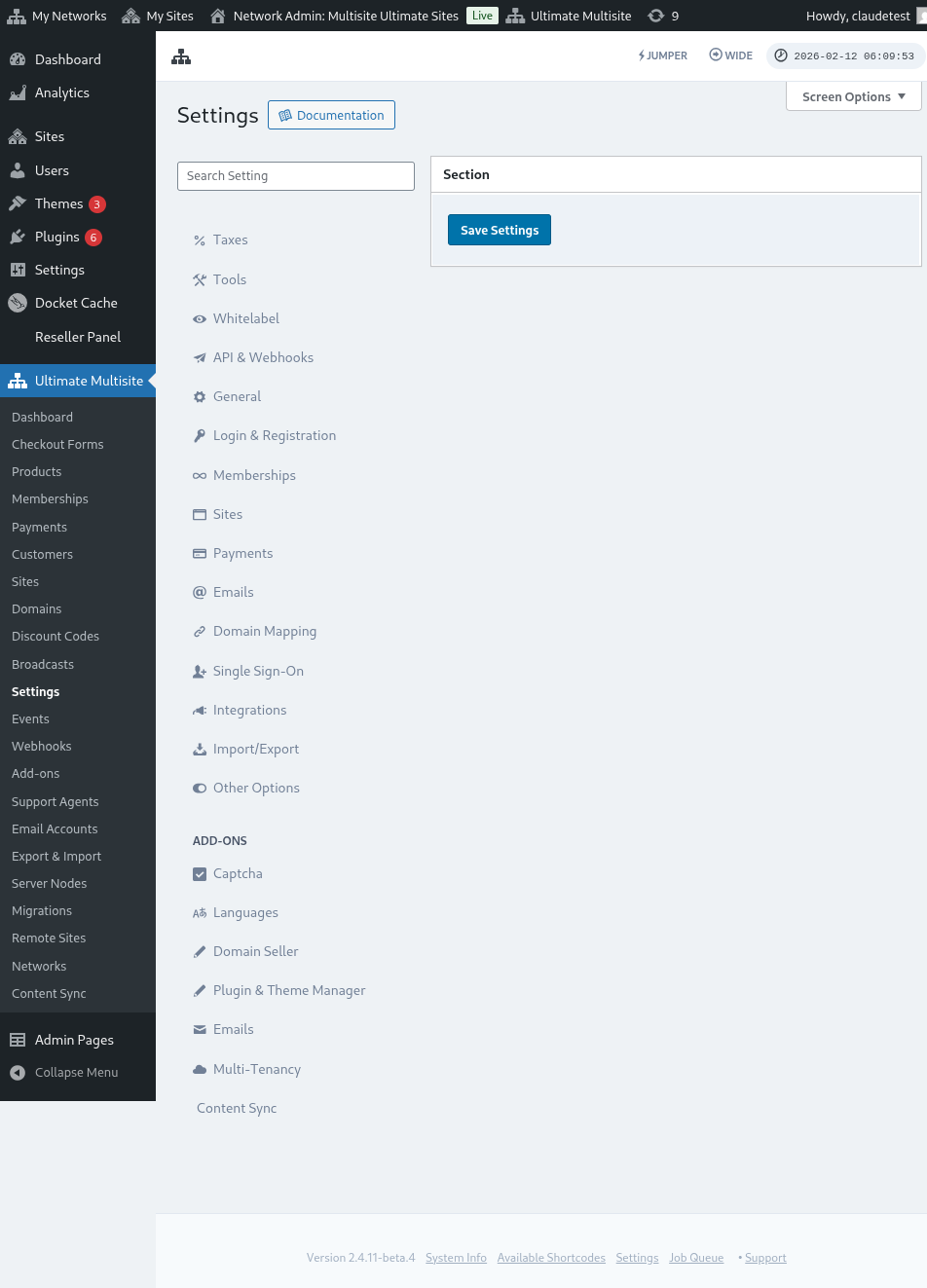
پس از کلیک روی Next Step ، مشتریان شما میتوانند نام دامنه سفارشی خود را اضافه کنند و انتخاب کنند که آیا این دامنه سفارشی، دامنه اصلی باشد یا نه. توجه داشته باشید که مشتریان شما میتوانند برای وبسایتهای خود بیش از یک دامنه سفارشی استفاده کنند، بنابراین میتوانند انتخاب کنند کدامیک دامنه اصلی باشد.

پس از کلیک روی Add Domain ، دامنه به حساب مشتری شما اضافه میشود. تنها کاری که اکنون باید انجام دهند این است که رکوردهای DNS این دامنه سفارشی را در ثبتکننده دامنه خود تغییر دهند.
تغییر گذرواژه:
داخل Dashboard حساب، مشتریان شما همچنین میتوانند با کلیک روی Change Password گذرواژه خود را تغییر دهند.

این کار یک پنجره جدید نشان میدهد که در آن مشتریان شما باید گذرواژه فعلی خود را وارد کنند و سپس گذرواژه جدیدی را که میخواهند استفاده کنند وارد کنند.

ناحیه خطر:
ما همچنین دو گزینه داریم که در بخش Danger Zone نمایش داده میشوند: Delete Site و Delete Account. هر دو در بخش ناحیه خطر هستند زیرا این دو اقدام برگشتناپذیرند. اگر مشتریان شما وبسایت یا حساب خود را حذف کنند، نمیتوانند آنها را بازیابی کنند.
اگر مشتریان شما روی هر یک از این دو گزینه کلیک کنند، پنجرهای به آنها نشان داده میشود که در آن باید گزینه حذف وبسایت یا حساب را فعال کنند و به آنها هشدار داده میشود که این اقدام قابل بازگشت نیست.

اگر آنها وبسایت خود را حذف کنند، حساب و عضویتشان همچنان دستنخورده باقی میماند. آنها فقط تمام محتوای وبسایت خود را از دست میدهند. اگر حساب خود را حذف کنند، همه وبسایتها، عضویتها و اطلاعات مربوط به این حساب از بین خواهد رفت.